Información Accesibilidad de sitios web y aplicaciones
Contenidos de la página
Funciones de Accesibilidad de Información sobre sitios web y aplicaciones
Los proyectos de Website Información tienen muchas funciones integradas para facilitar la accesibilidad . En particular, recomendamos probar un diálogo de respuesta o un botón de opinión , que fueron diseñados teniendo en cuenta la accesibilidad .
En esta página, cubriremos configuraciones específicas y mejores prácticas para mejorar la accesibilidad de su proyecto de Website Información .
Consejo Q: Los elementos creativos heredados, como el ventana emergente arriba, el slider, la barra de información y los opinión integrados personalizados, generalmente no son accesibles. Si bien hay configuraciones que describimos en esta página que puede usar para mejorar su accesibilidad, le recomendamos encarecidamente utilizar un diálogo de respuesta o un botón de opinión en su lugar, especialmente porque sus configuraciones de accesibilidad son fáciles de ajustar.
Creación de un cuadro de diálogo adaptable y accesible
Diálogos responsivos Son superposiciones de sitios web que se desarrollaron teniendo en cuenta la accesibilidad . A continuación, resaltado algunas de las funciones de accesibilidad que puede esperar encontrar:
- Texto alternativo fácil de definir: Si se utiliza un icono personalizado dentro del cuadro de diálogo, permitir a los usuarios especificar texto alternativo para indicar el texto que debe leer el lector de pantalla cuando el foco está en el ícono. Consejo Q: Si selecciona Incluir un icono para descartar la intercept, el texto alternativo del botón X que aparece en la parte superior derecha del cuadro de diálogo es “cerrar”. Este texto alternativo también está localizado.

- Etiquetas ARIA para controles de botones: De forma predeterminada, los lectores de pantalla leerán el texto que especifique para la etiqueta del botón. Sin embargo, en algunos casos, es posible que desee que el lector de pantalla lea contexto adicional, como “Haga clic en este botón para abrir una nueva ventana de encuesta “. En este caso, puede especificar el Etiqueta ARIA para los controles de botones .
- Títulos de iframe para encuestas integradas: Si quieres Incruste una encuesta en su diálogo; es fácil agregar un título iframe para lectores de pantalla.
- Contrastes de color para elementos dentro del propio Diseño : Si bien Qualtrics no puede proporcionar una guía de contraste directa, puede ajustar el color de los botones y el texto de su cuadro de diálogo según sea necesario.
Diseño crear un botón de Opinión accesible
Botones de Opinión Son pestañas en el lateral de una página en las que un usuario puede hacer clic para dejar opinión. Estas son algunas de las características de accesibilidad que tiene el botón de opinión :
- Títulos de iframe: Capacidad para especificar un título iframe en la sección Animación.
- Texto alternativo del botón personalizado: De forma predeterminada, los lectores de pantalla leerán el texto que especifique para la etiqueta del botón. Sin embargo, en algunos casos es posible que desees utilizar una imagen personalizada para tu botón. En este caso, puedes especificar texto alternativo para la imagen de ese botón.
- Títulos de iframe para encuestas integradas: Si quieres Incruste una encuesta en su diálogo; es fácil agregar un título iframe para lectores de pantalla.
- Contrastes de color para elementos dentro del propio Diseño : Si bien Qualtrics no puede proporcionar una guía de contraste directa, puede ajustar el color del fondo y el texto de su botón según sea necesario.
Cómo agregar texto alternativo y roles a los botones de Objetivo para creatividades heredadas
Consejo Q: Si no tiene acceso a ninguna de las funciones descritas en esta sección, comuníquese con su Ejecutivo de Cuenta . Para obtener más información sobre las diferencias entre la opinión digital y CustomerXM for Digital, consulte Opinión digital frente a CustomerXM for Digital.
Consejo Q: Los cuadros de diálogo responsivos y los botones de Opinión no requieren este paso.
Atención: Las funciones de codificación personalizadas se proporcionan tal como están y pueden requerir conocimientos de programación para implementarlas. Nuestro equipo de soporte técnico no ofrece asistencia ni consultoría sobre programación personalizada. En su lugar, puede preguntar a los usuarios especializados de nuestra comunidad. Si desea obtener más información sobre nuestros servicios de codificación personalizados disponibles para su compra, contacto con su Qualtrics. Ejecutivo de Cuenta .

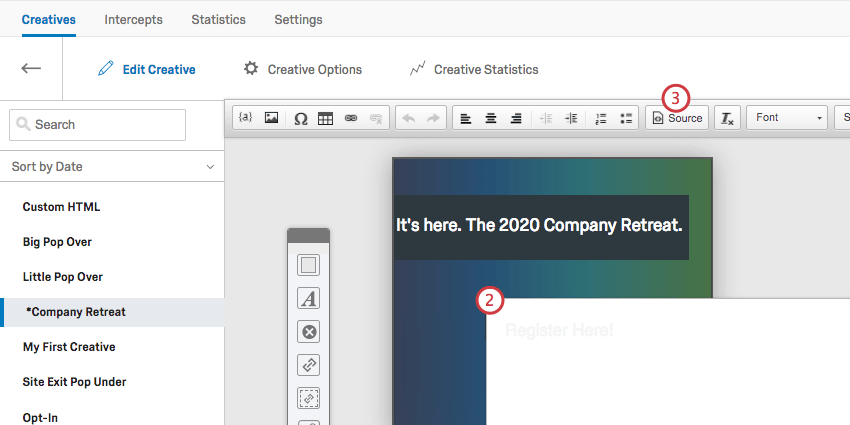
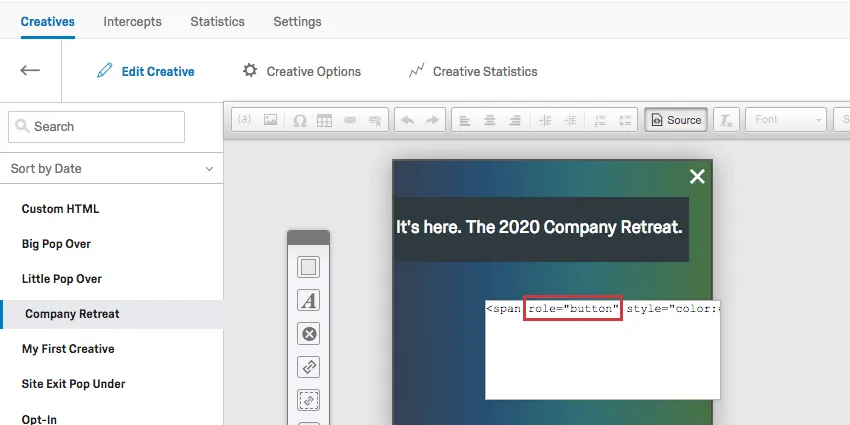
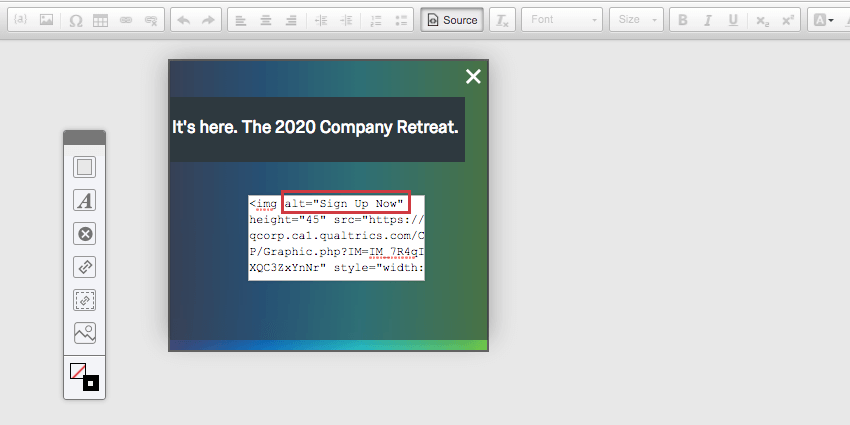
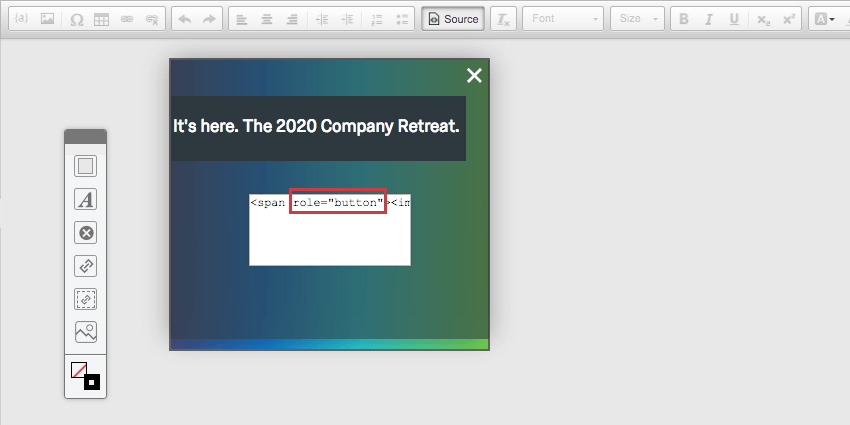
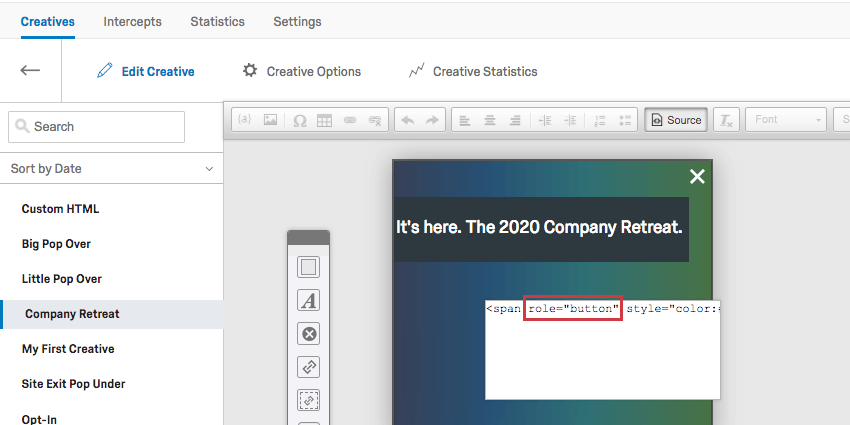
Si su Objetivo tiene la forma de una imagen de botón que ha cargado, agregar texto alternativo y un atributo de rol ayuda al lector de pantalla a comprender qué se supone que debe decir y hacer el botón. Este consejo es para elementos creativos heredados, como la ventana emergente arriba o la barra de información.
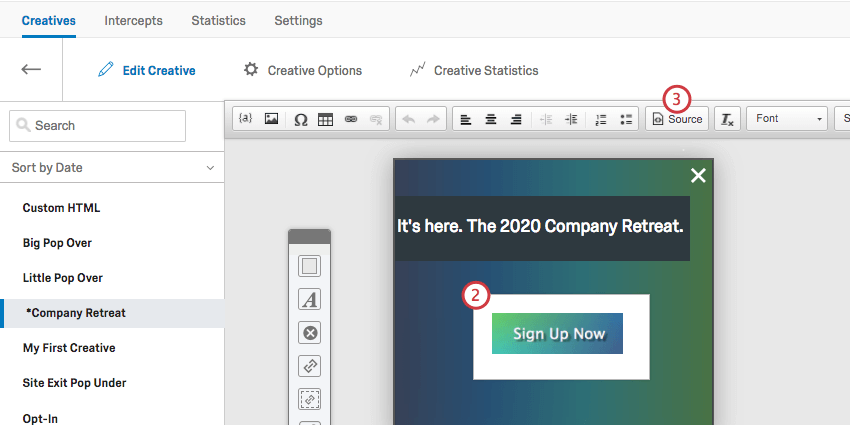
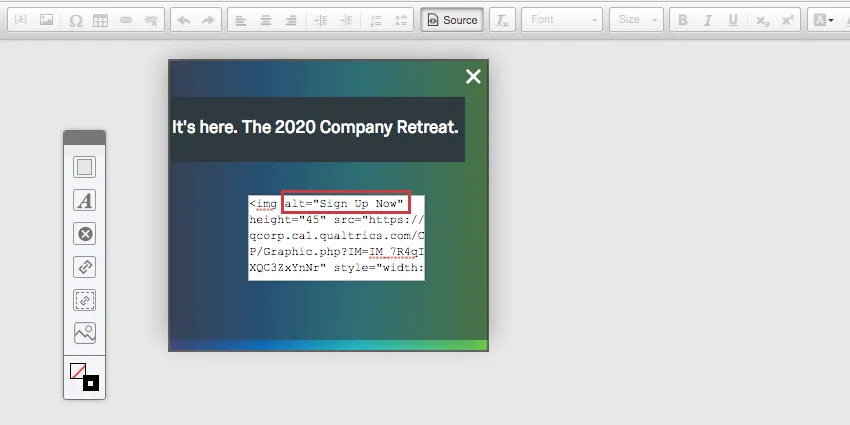
<img alt="text here" /> a la etiqueta y establezca el valor igual al texto de la imagen. <img alt="Sign Up Now" ... /> Consejo Q: El software de lectura de pantalla leerá en voz alta lo que está contenido en el atributo alt cuando llegue a la imagen.
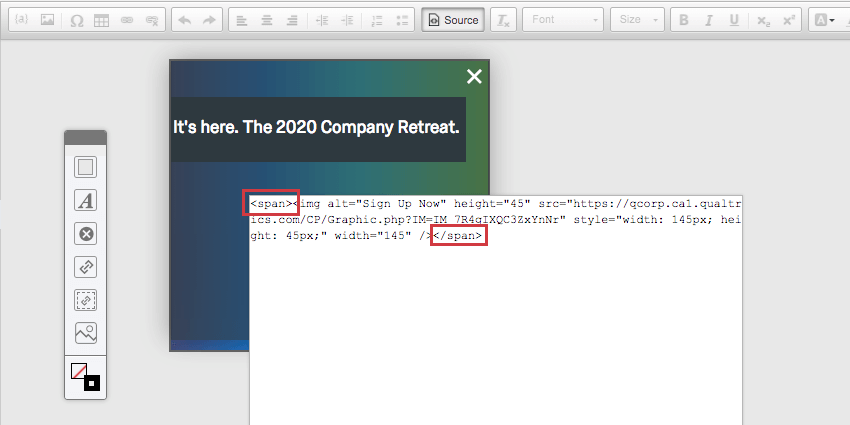
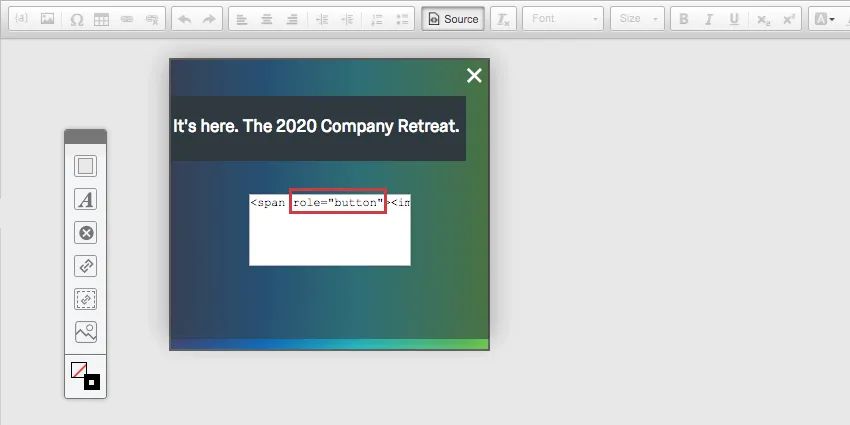
Objetivos estándar (texto del enlace)
Cómo agregar texto alternativo y roles a los botones de cierre de creatividades heredadas
Consejo Q: Los cuadros de diálogo responsivos y los botones de Opinión no requieren este paso.
Atención: Las funciones de codificación personalizadas se proporcionan tal como están y pueden requerir conocimientos de programación para implementarlas. Nuestro equipo de soporte técnico no ofrece asistencia ni consultoría sobre programación personalizada. En su lugar, puede preguntar a los usuarios especializados de nuestra comunidad. Si desea obtener más información sobre nuestros servicios de codificación personalizados disponibles para su compra, contacto con su Qualtrics. Ejecutivo de Cuenta .
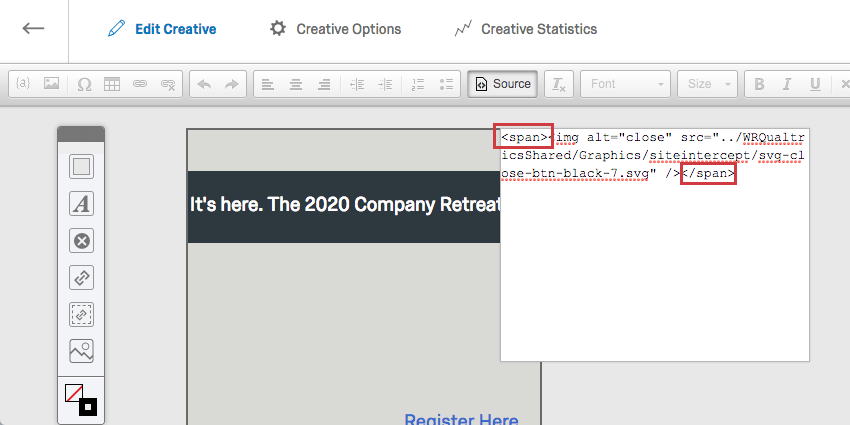
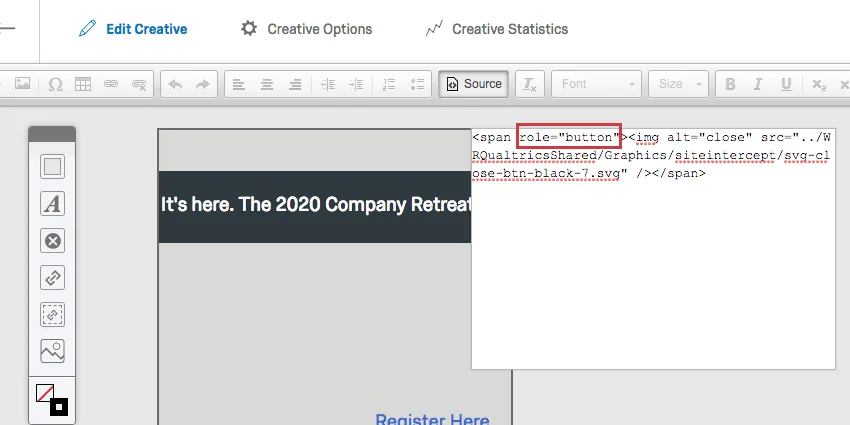
Los elementos creativos heredados, como ventanas emergentes y controles deslizantes, requieren personalización adicional para que sus botones de cierre sean accesibles.
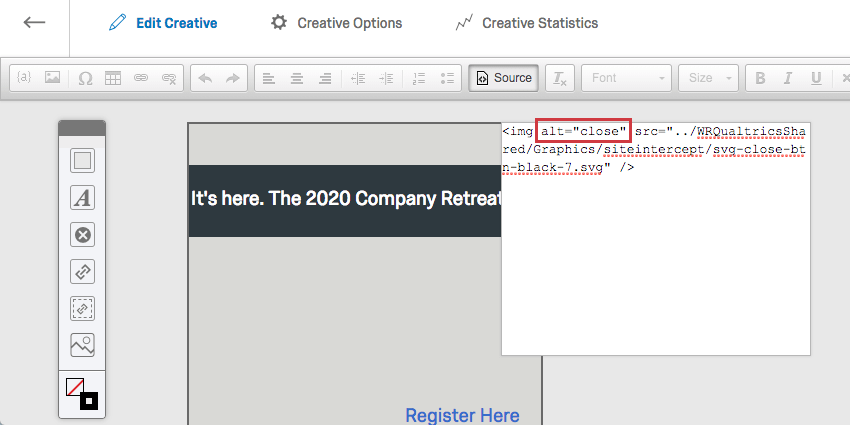
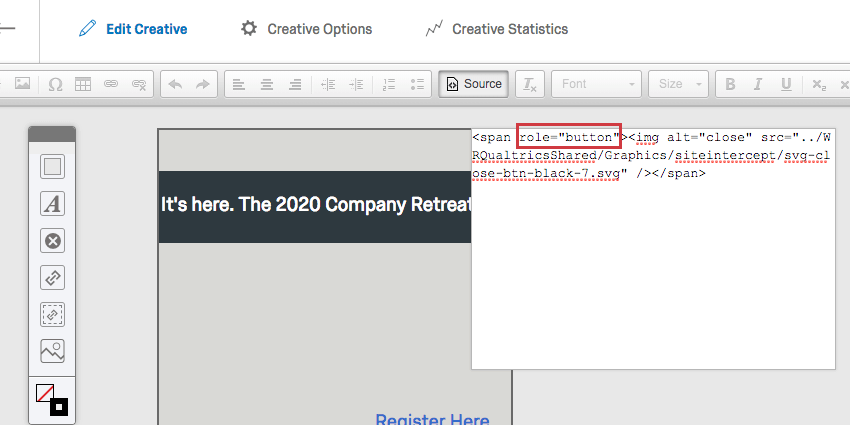
Botón Cerrar como Imagen
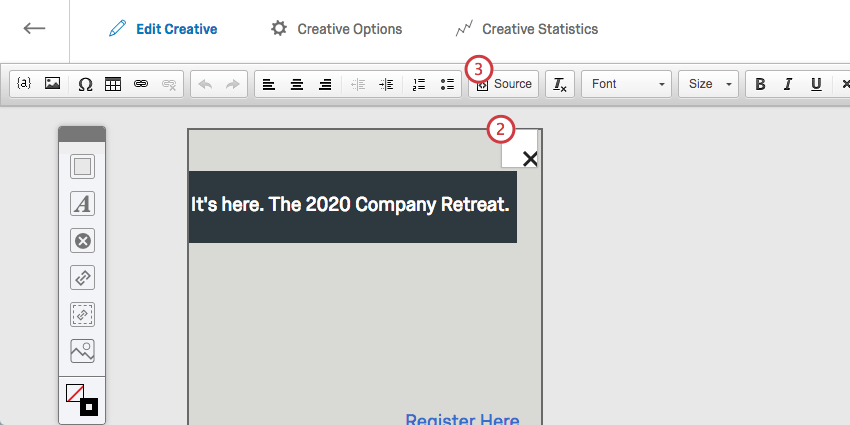
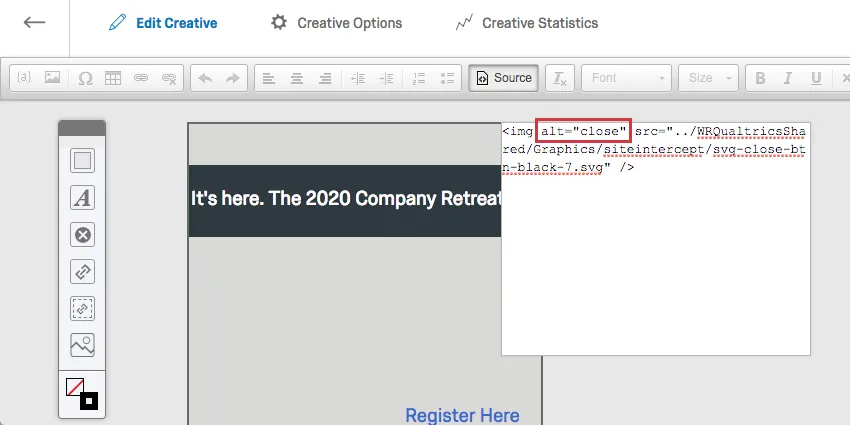
<img alt="close" ... /> Consejo Q: El software de lectura de pantalla leerá en voz alta lo que contiene el atributo alt cuando llegue a la imagen.
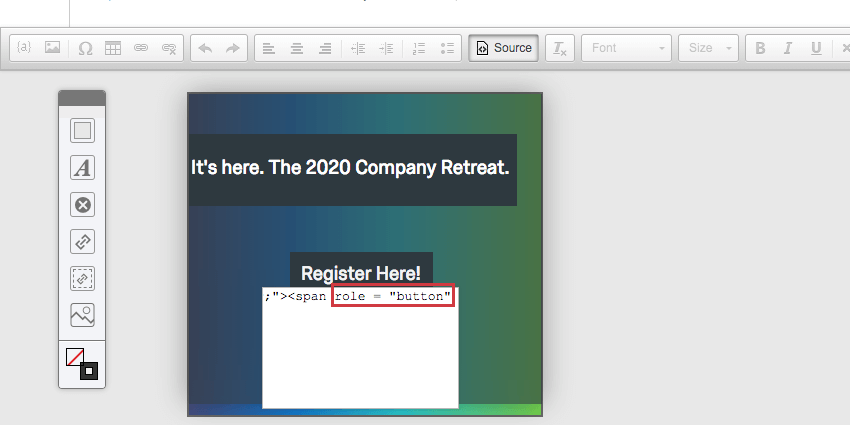
Botón Cerrar como texto
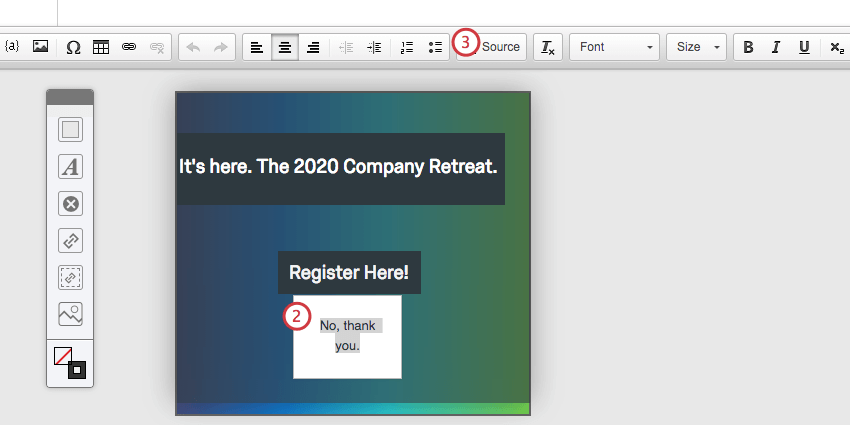
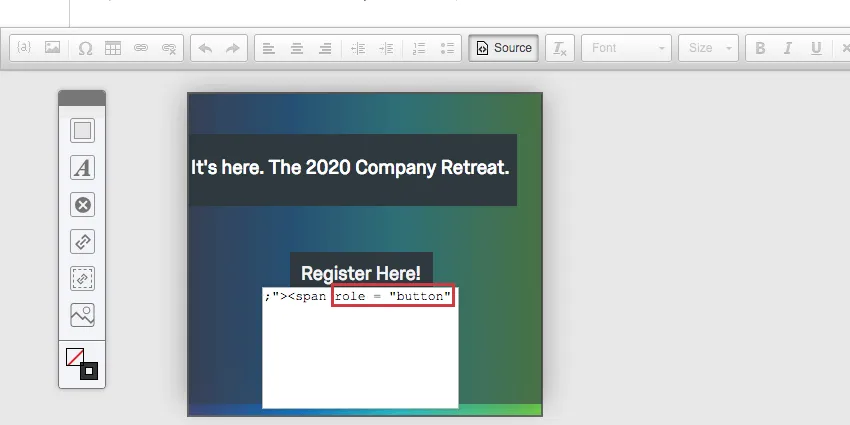
Preguntas frequentes
He creado mi intercept , pero me gustaría probarlo antes de activarlo. ¿Cómo puedo hacer eso?
He creado mi intercept , pero me gustaría probarlo antes de activarlo. ¿Cómo puedo hacer eso?
¡Genial! ¡Gracias por tus comentarios!
¡Gracias por tus comentarios!