Prueba de cambios de Intercept no publicados
Contenidos de la página
Acerca de la sección de Intercept de Pruebas
Puedes probar tu intercept inacabada e inédita en cualquier sitio web que desees. Esta puede ser una excelente forma de asegurarse de que sus intercepciones funcionen de la manera deseada antes de publicar cambios en el código en vivo en su sitio web, donde los visitantes pueden verlos.
Atención: Al ejecutar una prueba, los marcadores solo tienen en cuenta lógica de segmentación. Si el bookmarklet falla por otro motivo (por ejemplo, prevención de visualización repetida), todavía se mostrará que pasó. El bookmarklet tampoco Considere opciones de activador personalizadas o opciones de visualización personalizadas. Al realizar la prueba, la intercept solo aparecerá y se marcará como aprobada si La pantalla de Intercept está en carga. De lo contrario, el bookmarklet dirá que ha pasado, pero no mostrará realmente la intercept a menos que se cumplan estas opciones de activador y visualización.

Ejecución de pruebas desde la configuración de intercepciones
En el Configuraciones de intercepciones página, puede ejecutar pruebas en múltiples intersecciones a la vez. Puedes probar ambos intercepciones independientes y configuraciones guiadas Por aquí.
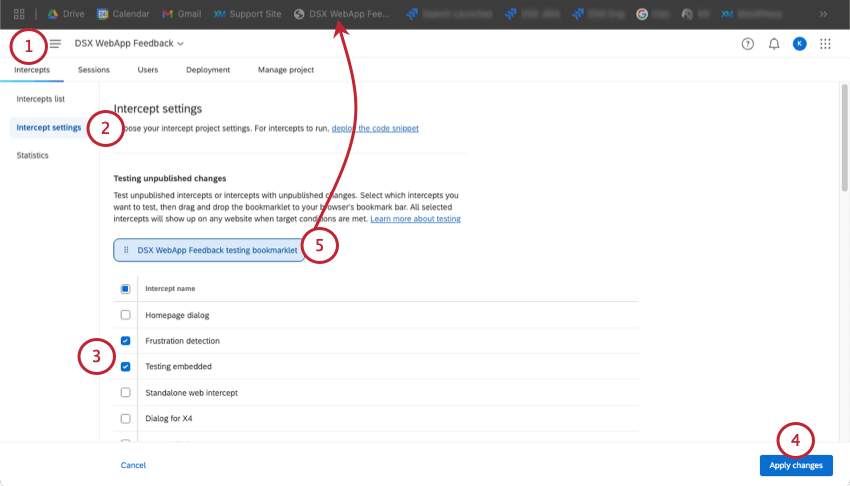
Consejo Q: Para obtener instrucciones más detalladas, consulte la sección sobre Visualización de la barra de Favorito abajo.

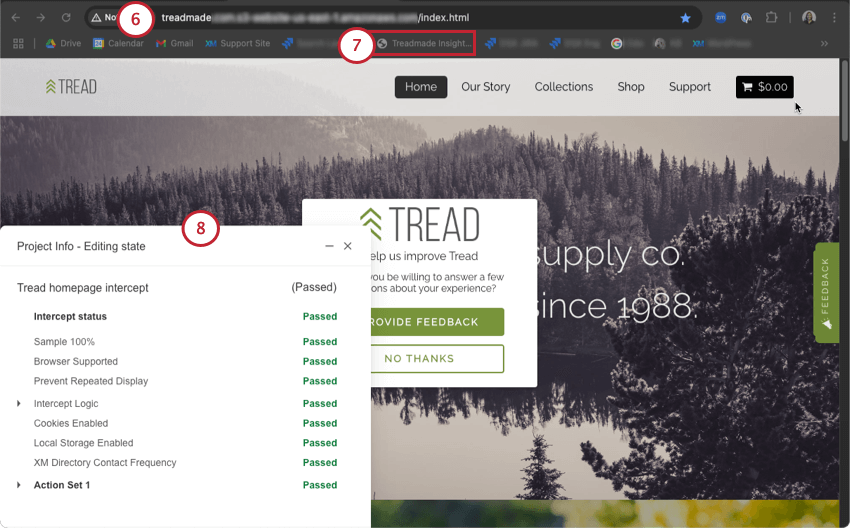
Consejo Q: Cuando ejecuta el bookmarklet en el nivel de intercept individual, la lógica “Cualquier Intercept en esta Zona” no funciona de la misma manera porque está cargando una intercept determinada en lugar de una zona o proyecto.
Prueba de intercepciones individuales
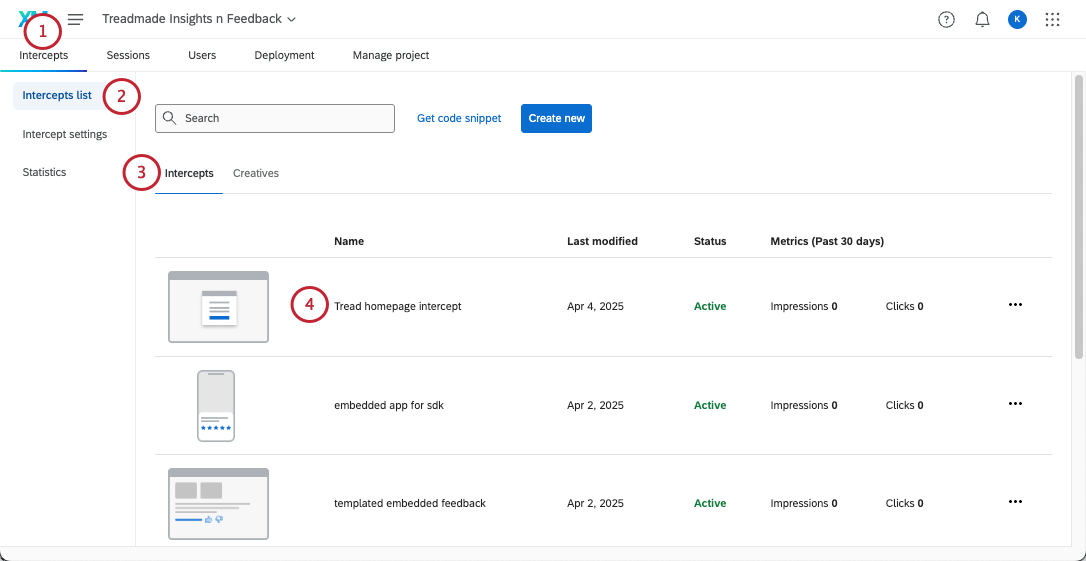
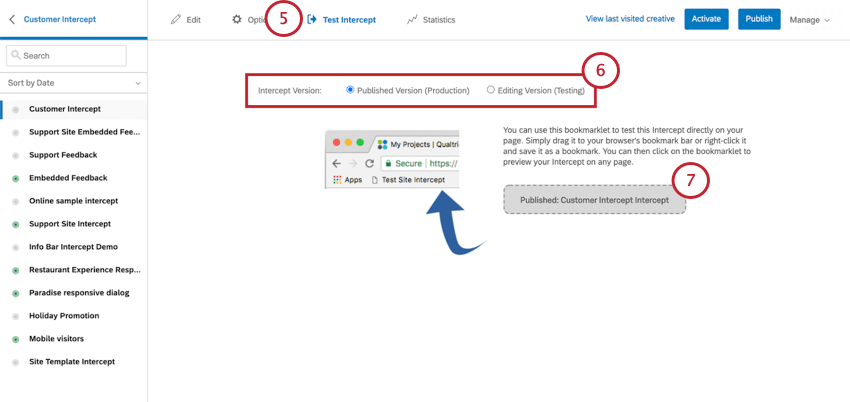
Consejo Q: Aunque también se puede obtener una vista previa de la versión publicada, recomendamos utilizar el Versión de edición para probar, ya que permite obtener una vista previa de los cambios sin tener que publicar . De esta manera, puede probar la configuración en una intercept en vivo sin cambiar lo que los visitantes ven en su sitio.
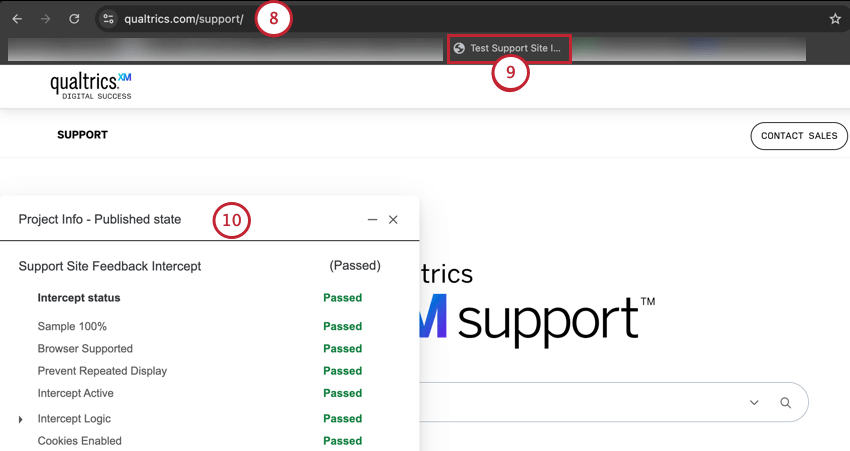
Consejo Q: Cuando ejecuta el bookmarklet en el nivel de intercept individual, la lógica “Cualquier Intercept en esta Zona” no funciona de la misma manera porque está cargando una intercept determinada en lugar de una zona o proyecto.
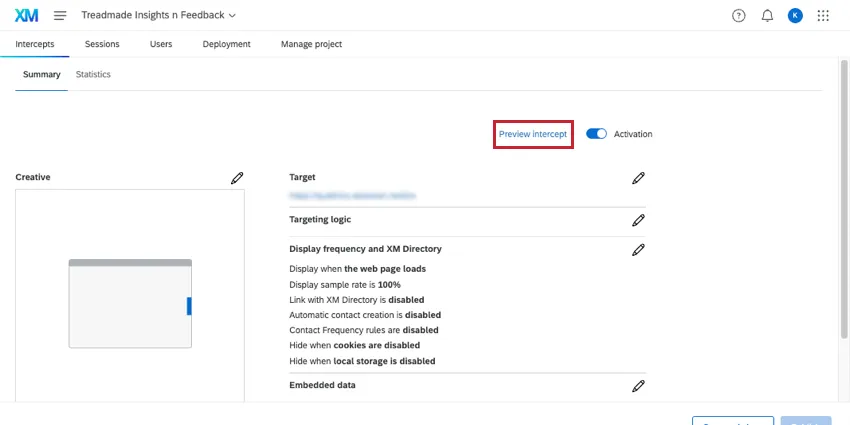
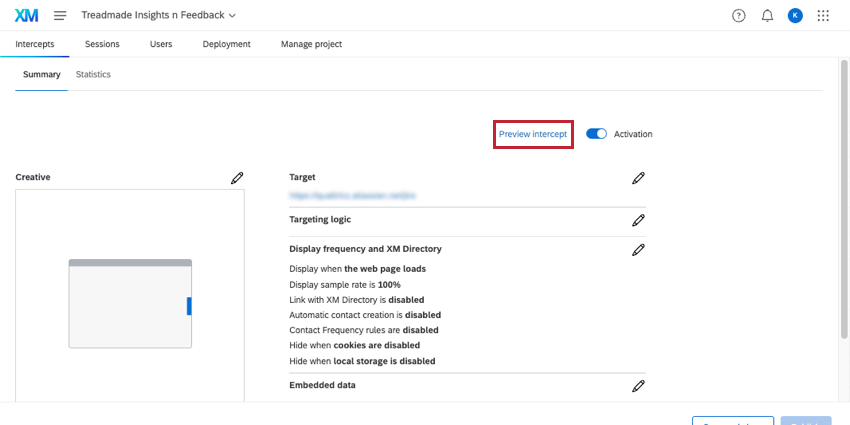
Consejo Q: Estos pasos están escritos para intercepciones independientes. Intercepciones guiadas tienden a tener pruebas incluidas en la configuración guiada, o si hace clic Vista previa de intercept en la página que se muestra a continuación.
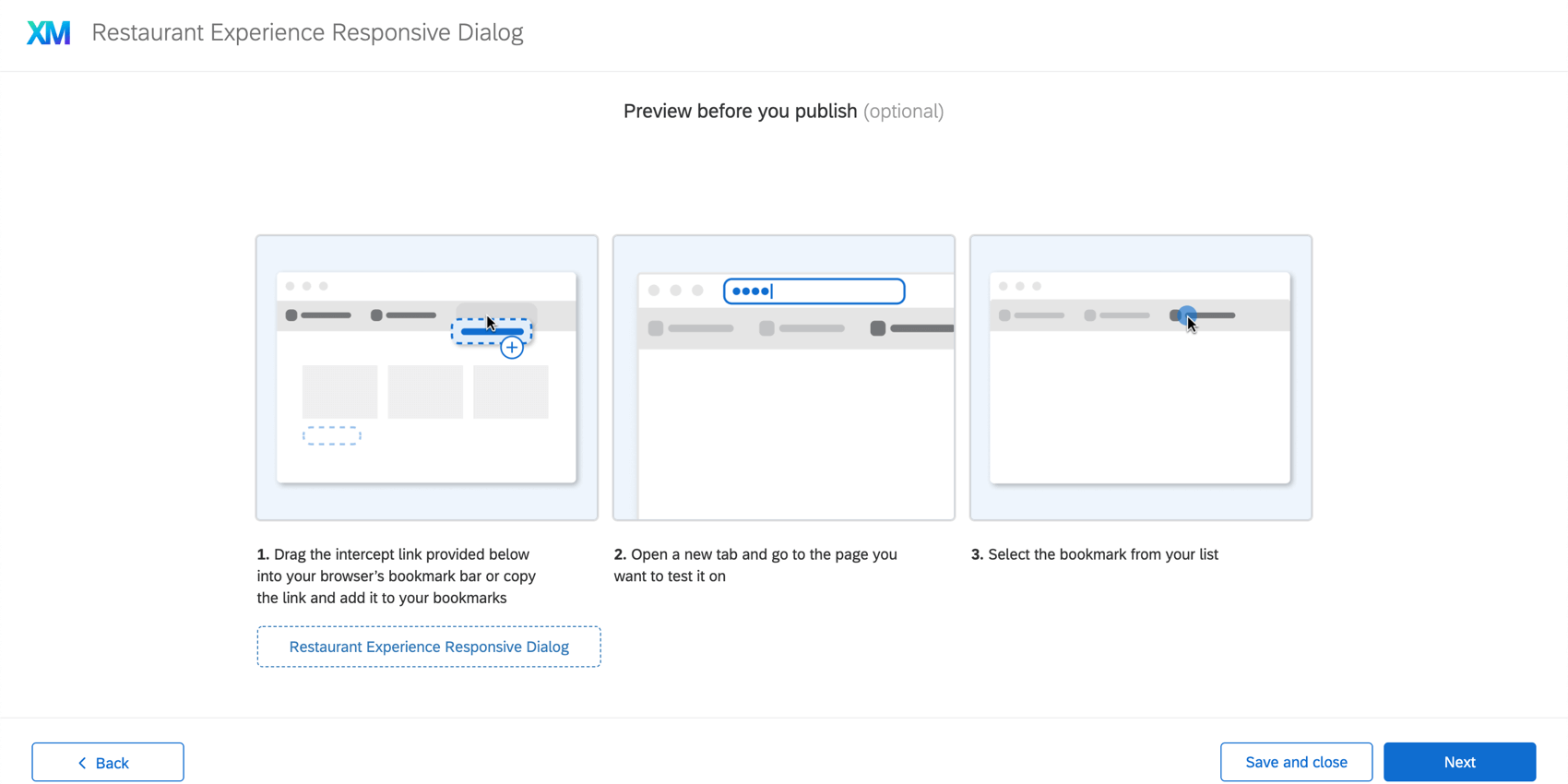
Visualización de la barra de Favorito
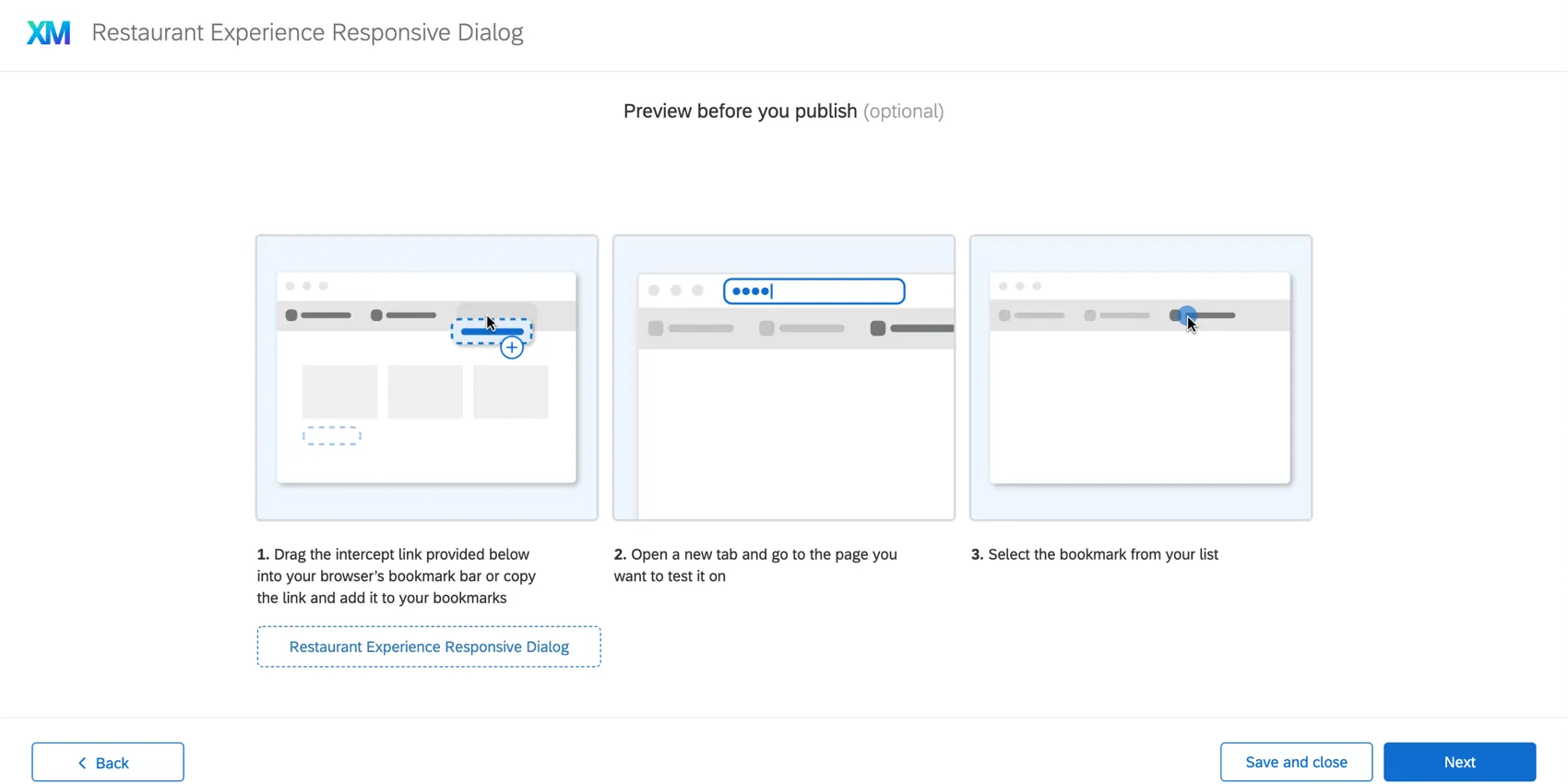
Si su navegador web tiene una barra de herramientas de marcadores (o favoritos), guardar el bookmarklet necesario para obtener una vista previa de su intercept es tan simple como arrastrarlo a esa barra de herramientas. Si no tiene una barra de herramientas de marcadores, los siguientes pasos describirán cómo mostrarla en su navegador.
Consejo Q: En cualquier navegador, puedes hacer clic derecho para eliminar un favorito una vez que hayas terminado de usarlo.
Pruebas en un navegador móvil
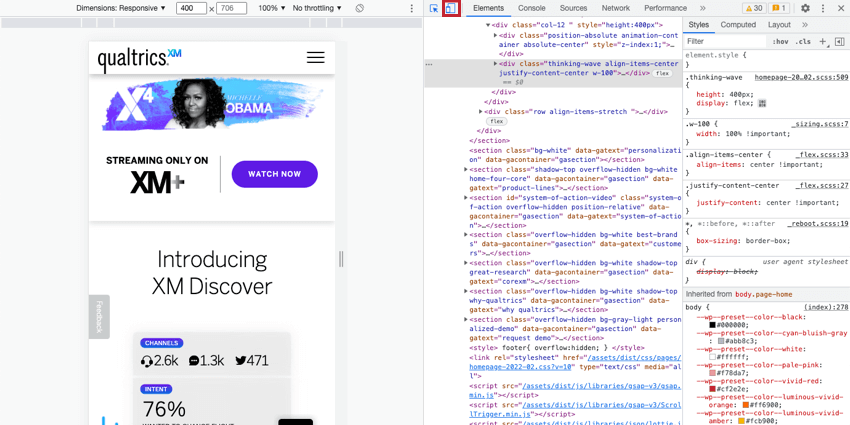
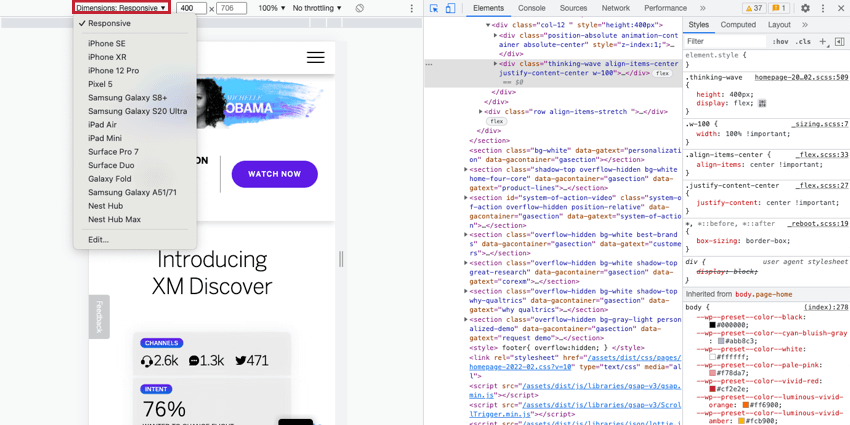
Guardar el bookmarklet en un navegador móvil es ciertamente posible, pero un poco complicado dado que los navegadores móviles normalmente no permiten arrastrar y soltar. La mejor manera de probar cómo aparecerá y se comportará su intercept en dispositivos móviles es acceder a las herramientas para desarrolladores en su navegador web.
Consejos para la solución de problemas
Lógica de Intercept
- Asegúrese de que los valores sean correctos.
- Examina tu uso de “es” vs. “Contiene.”
- Examina tu uso de la lógica Y/O.
- Tenga cuidado con los espacios en los valores.
Historial de revisiones
Asegúrese de que la versión publicada sea la más reciente (o la versión que esperaría).
Esté atento a la solicitud de red de Opinión del sitio web
Busque otras solicitudes de scripts colgantes que puedan estar interfiriendo con nuestro script
Consejo Q: También querrás hacer clic derecho y seleccionar Ver código fuente de la página para verificar que el código de su proyecto esté realmente en la página.
¡Genial! ¡Gracias por tus comentarios!
¡Gracias por tus comentarios!