Etiquetado de tableros y libros (estudio)
Contenidos de la página
Acerca del etiquetado de tableros y libros
Atención: Esta acción requiere acceso de nivel de editor a un Tablero o libro.

Puede agregar etiquetas a los paneles y libros para brindar contexto adicional sobre su propósito y mejorar su facilidad de búsqueda. Además, puede utilizar etiquetas para mostrar paneles y libros en el Explorador de Tablero . carrusel de miniaturas.
Puedes agregar etiquetas cuando Creando un Tablero o al editar paneles y libros existentes.
Las siguientes limitaciones aplicar a las etiquetas:
- Cada objeto puede tener hasta tres etiquetas.
- Cada etiqueta puede tener hasta 20 caracteres.
Cómo agregar etiquetas a un solo Tablero
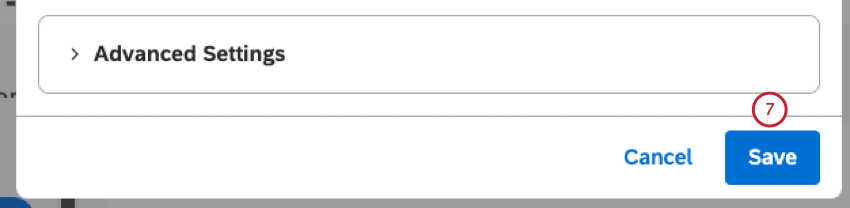
Utilice este método cuando necesite centrarse en un solo Tablero o cuando un Tablero ya pueda contener etiquetas.
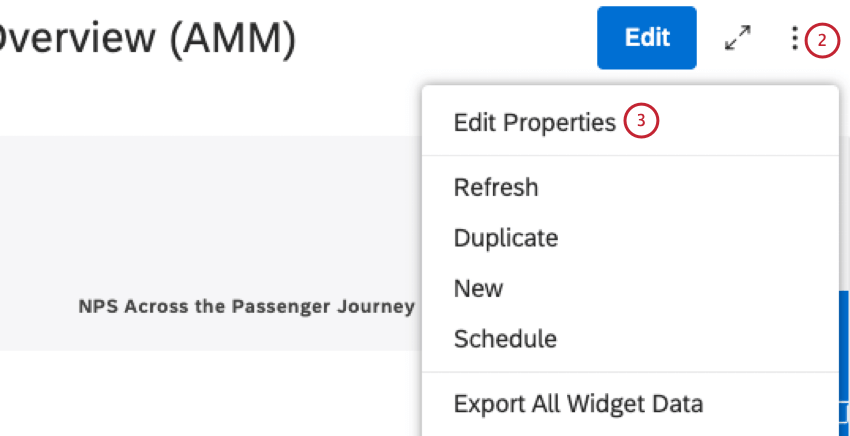
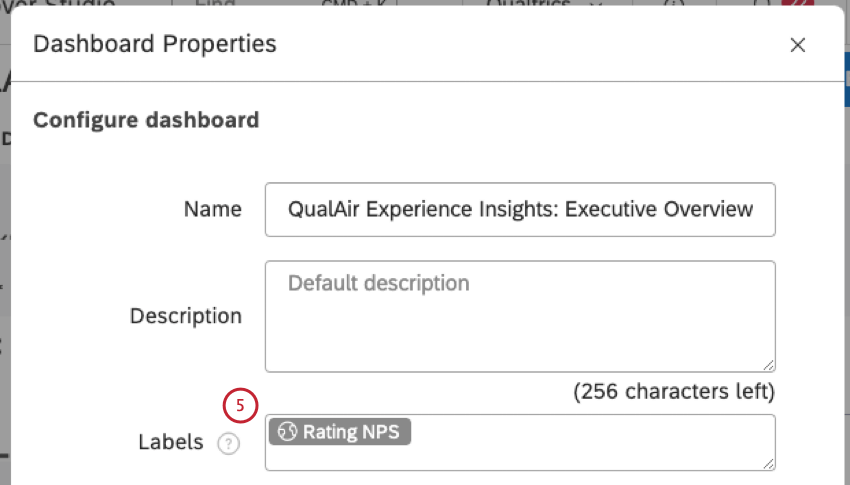
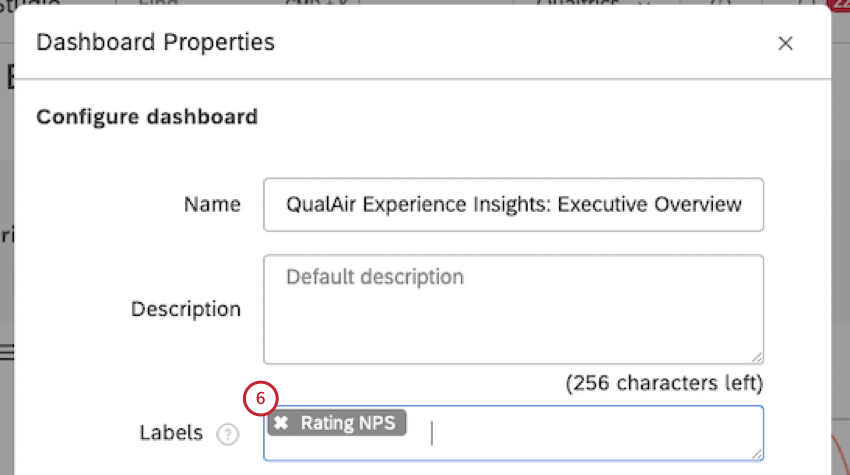
Consejo Q: A medida que comienza a escribir una etiqueta, las etiquetas similares que ya existen en su Cuenta maestra se muestran como sugerencias en una lista desplegable (hasta 10 etiquetas a la vez). Puede seguir escribiendo o seleccionar una etiqueta existente de la lista.

Consejo Q: Si una etiqueta se vuelve roja, significa que su longitud ha excedido los 20 caracteres. En este caso necesitas hacerlo más corto.
Consejo Q: Puedes agregar hasta tres etiquetas a un Tablero.
Cómo agregar etiquetas a un solo libro
Utilice este método cuando necesite centrarse en un solo libro o cuando un libro ya contenga etiquetas.
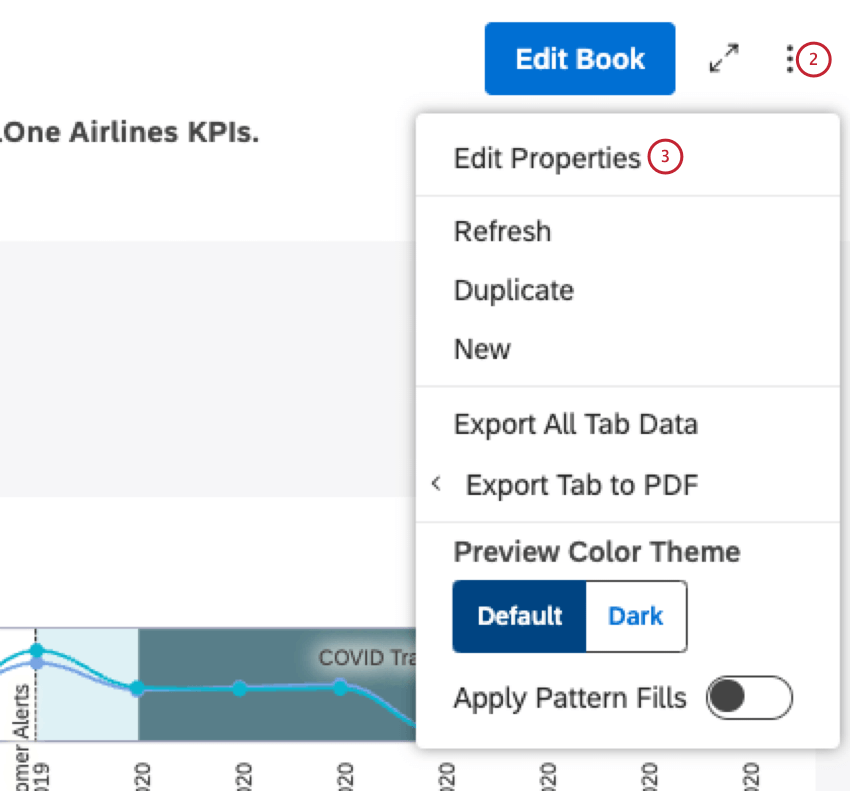
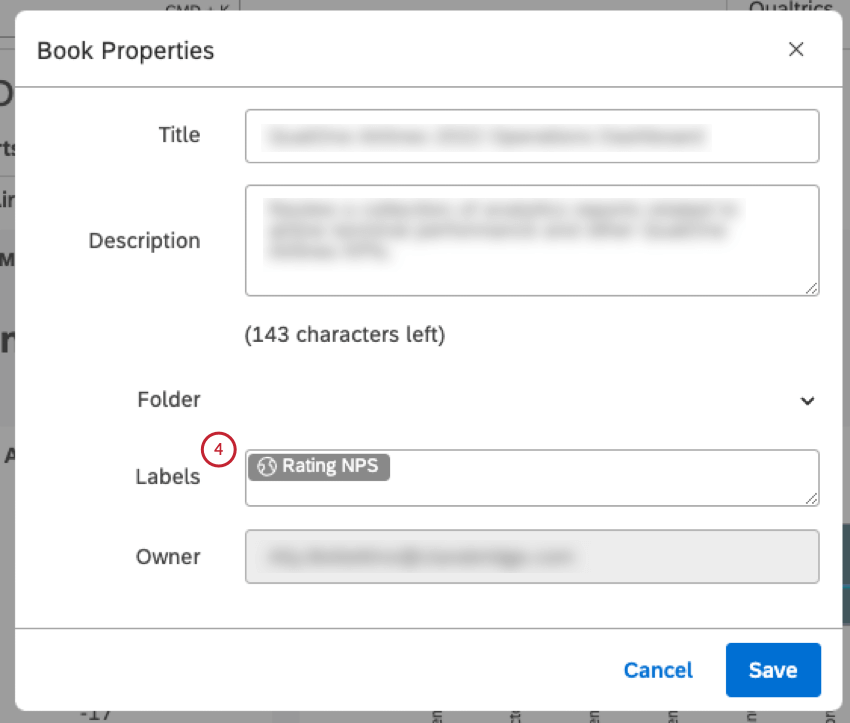
Consejo Q: Puedes agregar hasta tres etiquetas a un libro.
Cómo agregar etiquetas a varios objetos
Utilice este método cuando necesite etiquetar varios objetos a la vez, sobrescribiendo cualquier etiqueta existente.
Atención: Agregar etiquetas masivas sobrescribe todas las demás etiquetas que pueda tener un objeto.
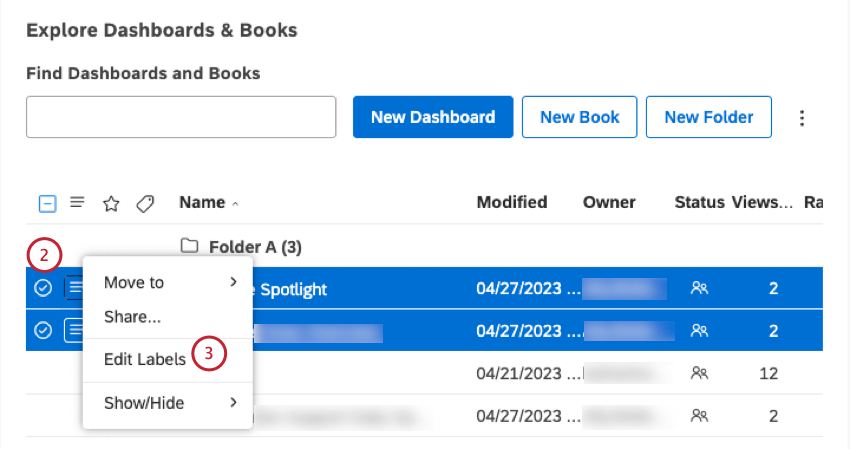
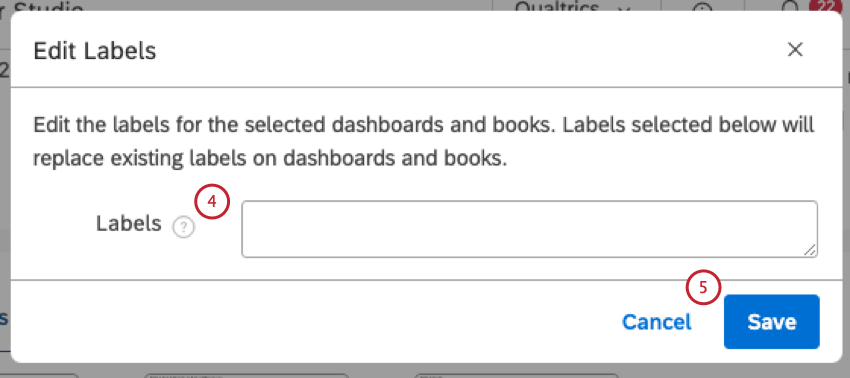
Consejo Q: Puedes agregar hasta tres etiquetas.
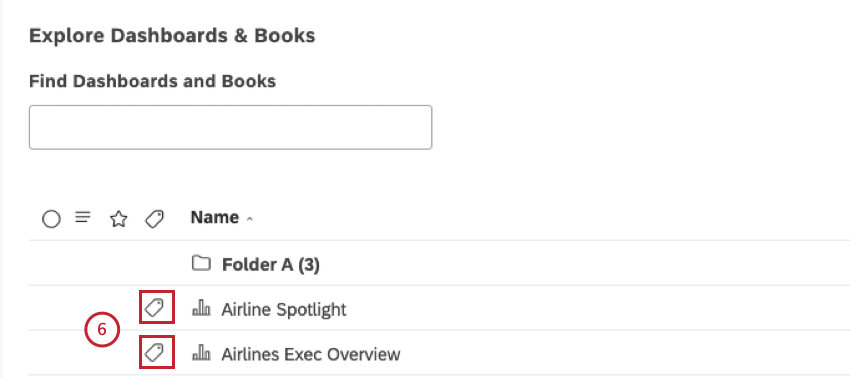
Una vez que agrega etiquetas a un Tablero o libro, aparece un ícono de etiqueta siguiente a él en el Explorador de Tablero . Los usuarios pueden pasar el cursor sobre el ícono para ver las etiquetas aplicadas. Las etiquetas también mejoran la capacidad de búsqueda de un objeto a través de la búsqueda del Explorador del Tablero .

¡Genial! ¡Gracias por tus comentarios!
¡Gracias por tus comentarios!