Mejores prácticas para el informe de tendencias (estudio)
Contenidos de la página
Acerca de las mejores prácticas de Trend Report
Los informes de tendencias demuestran cómo sus métricas han cambiado a lo largo del tiempo.
Ejemplo: Un gráfico lineal muestra cómo ha cambiado la calificación de satisfacción del cliente de su equipo durante el último año.
Creación de un informe de tendencias
No existe una única forma correcta de crear un informe de tendencias. Sin embargo, proporcionaremos algunas prácticas recomendadas, como widgets comunes, cómo elegir un atributo de tiempo y dónde establecer escalas de tiempo y rangos de fechas.
Widget
Puede utilizar muchos tipos diferentes de widgets para generar informes de tendencias. Recomendamos utilizar un línea o bar widget. De forma predeterminada, estos widgets suelen estar configurados para informar un cálculo en una escala de tiempo determinada.
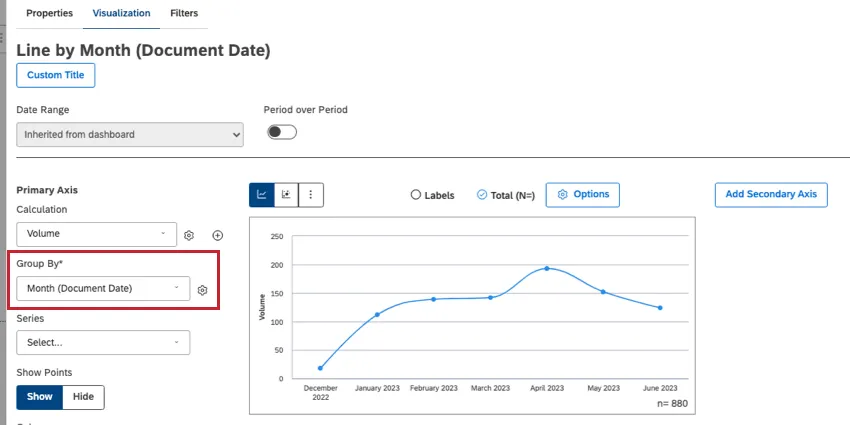
Atributo de tiempo
Para ejecutar un informe de tendencias, debe agrupar los datos por cualquier atributo de tiempo. Los usuarios a menudo eligen Fecha del documento, pero otros tipos de fechas pueden estar disponibles en sus opinión.
Consejo Q: Ver un lista de atributos de fecha y hora que ofrecemos por defecto en la plataforma.

Escala de tiempo
Define una unidad de tiempo para agrupar tus datos. Por ejemplo, puedes elegir una hora, un día, una semana, un mes, un trimestre o un año.
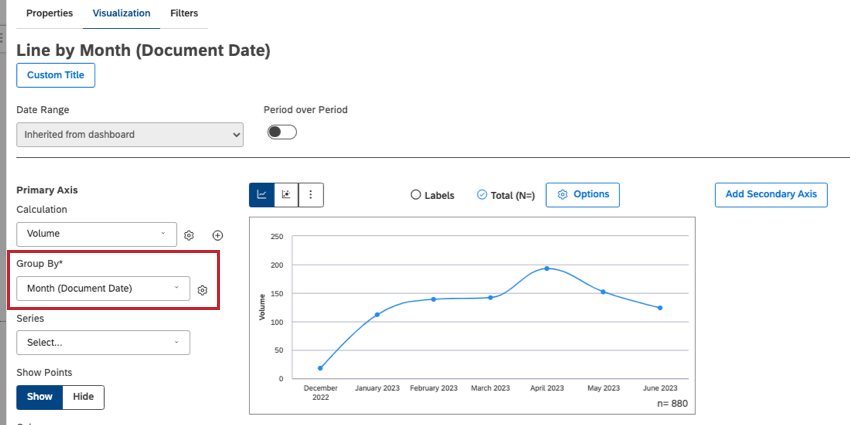
Usted elige una escala de tiempo al seleccionar un atributo de tiempo para Agrupar por (mostrado arriba, siguiente al gráfico de líneas).
Consejo Q: Los informes de período tras período no están disponibles si se agrupa por año.
Rango de fechas
Decide la fecha límite para tu informe, también conocida como fecha de inicio y fecha de finalización.
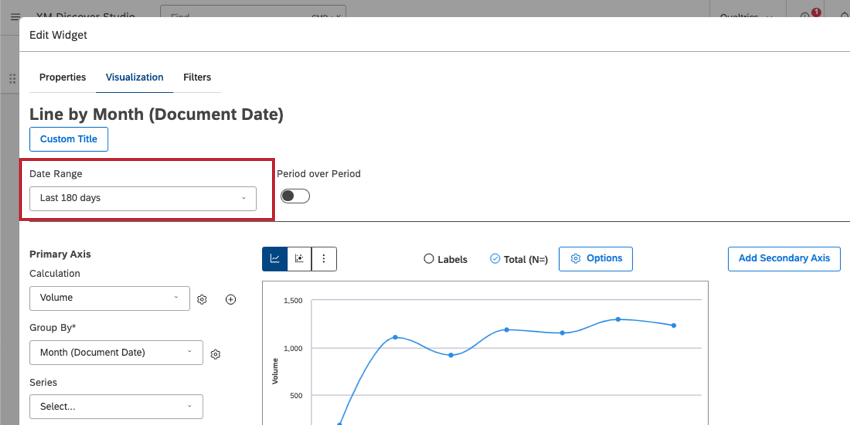
El rango de fechas se puede configurar usando el menú desplegable en las propiedades del widget .
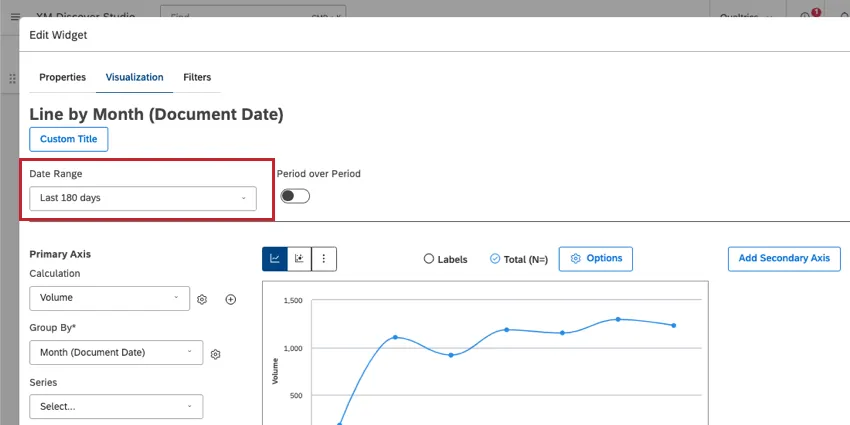
También puede agregar un rango de fechas a todo su Tablero usando filtros de rango de fechas.
Manejo de periodos vacíos
Los períodos vacíos son períodos de tiempo en los que no se recopilaron datos. Puedes decidir cómo quieres gestionar los periodos vacíos con los siguientes pasos:
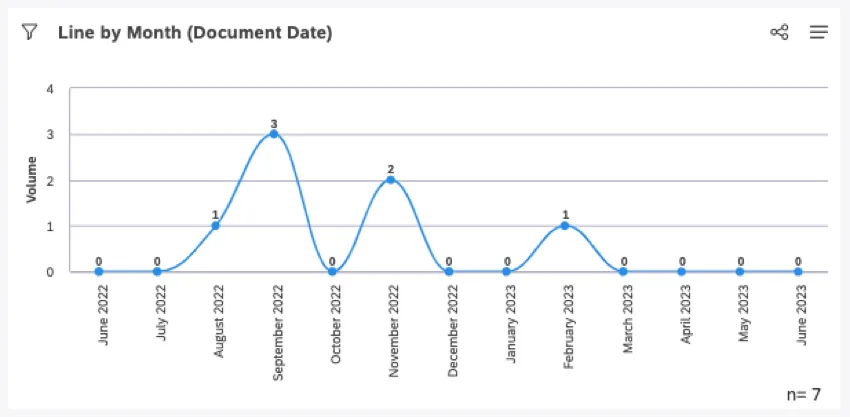
Consejo Q: En un gráfico lineal, los períodos vacíos aparecen como una línea plana de datos a lo largo de la parte inferior del eje x.
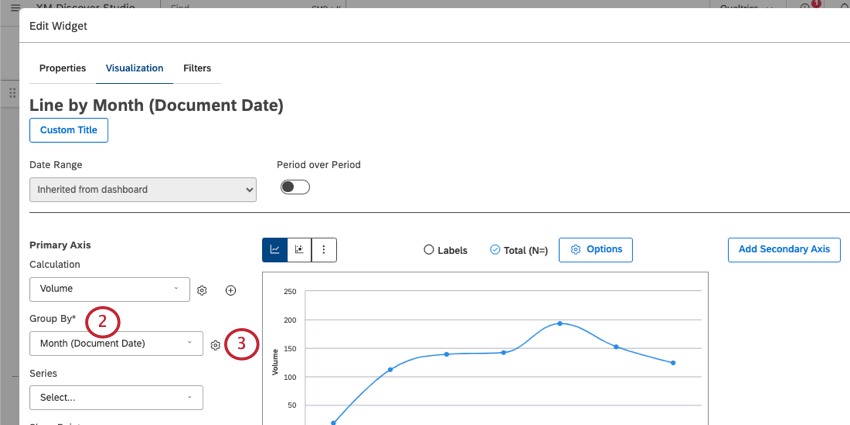
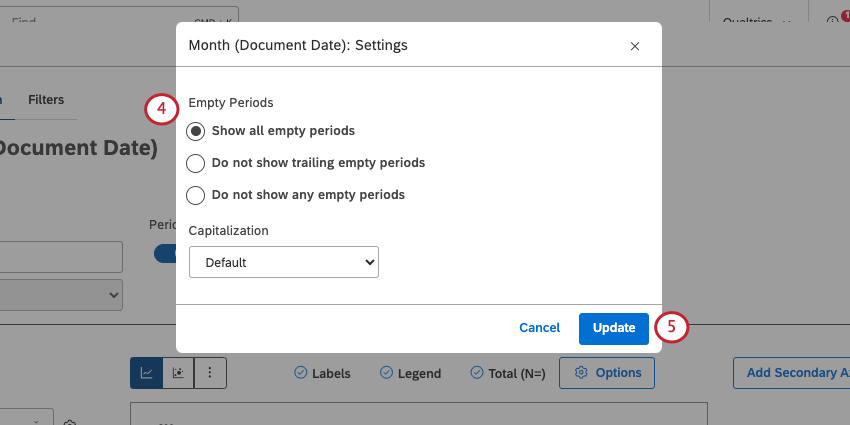
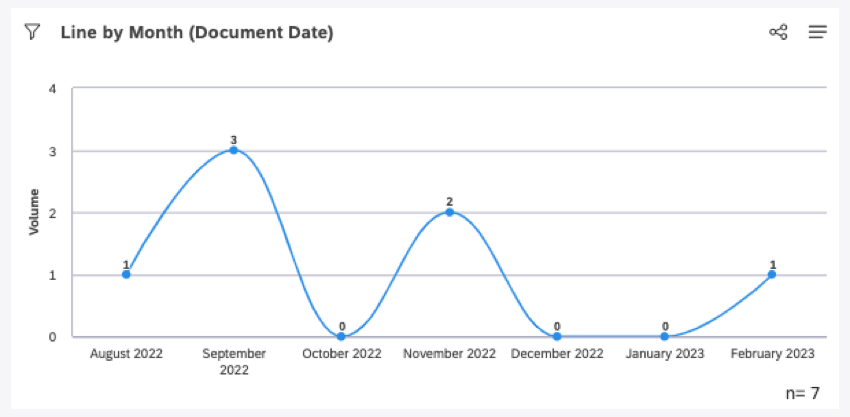
- Mostrar todos los periodos vacíos: Incluya todos los puntos vacíos para mantener la continuidad visual de la línea de tiempo. La fecha más reciente se define mediante el último corte del rango de fechas, independientemente de si hay datos para ese período de tiempo o no. Ejemplo: Este es un gráfico de líneas que muestra el volumen por mes durante el año pasado. Este gráfico tiene varios períodos de datos faltantes, todos representados como ceros en el gráfico.

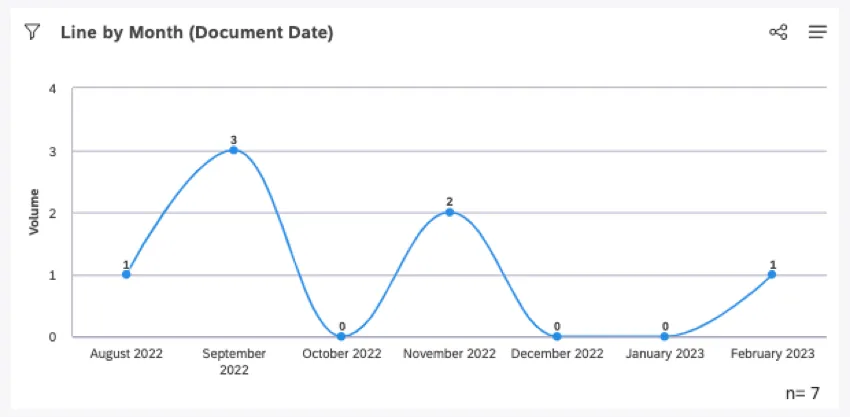
- No mostrar períodos vacíos finales:Incluya todos los períodos vacíos excepto aquellos que aparecen al principio y al final del gráfico. La fecha más reciente se define como la última fecha no vacía dentro del rango de fechas. Ejemplo: Estos son exactamente los mismos datos que el gráfico anterior. Se han eliminado los datos vacíos de junio-julio de 2022 y marzo-junio de 2023. Todavía vemos un punto vacío en el medio del gráfico.
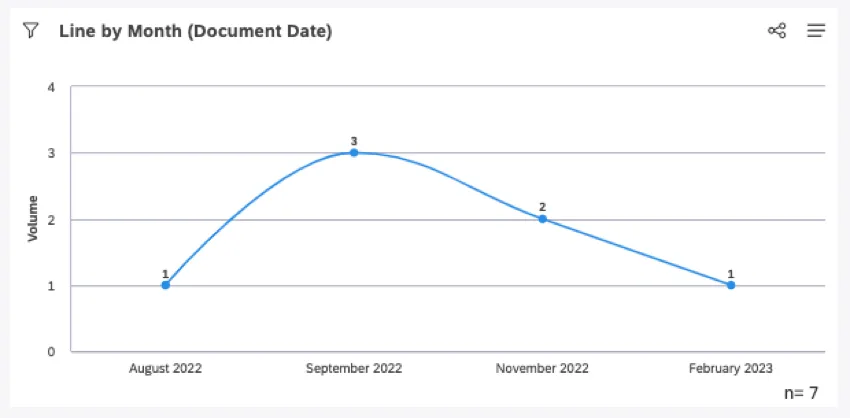
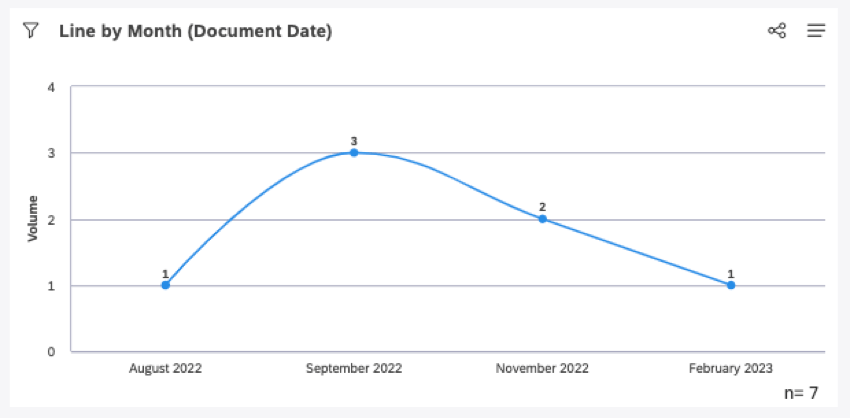
- No mostrar ningún período vacío:Mostrar sólo períodos que contengan datos. La fecha más reciente se define como la última fecha no vacía dentro del rango de fechas. Ejemplo: Estos son exactamente los mismos datos que todos los gráficos anteriores. Se han eliminado todos los períodos vacíos, por lo que es importante leer el eje para obtener una imagen precisa de los datos.
Normalización de datos agrupados por tiempo
Al agrupar datos por día, semana, mes, trimestre o año, XM Discover normaliza la visualización de subgrupos en los períodos de tiempo para mejorar la generación de informes de datos potencialmente volátiles. Este proceso solo ocurre cuando a un widget se le aplican dos agrupaciones: una agrupación basada en tiempo, seguida de una segunda agrupación de cualquier tipo.
Este escenario es más común en los widgets de línea que se utilizan como informes de tendencias con múltiples líneas. En este caso, la “segunda agrupación” se agrega como una serie.
Ejemplo: Este gráfico de líneas muestra las 5 palabras principales por volumen durante los últimos 90 días.
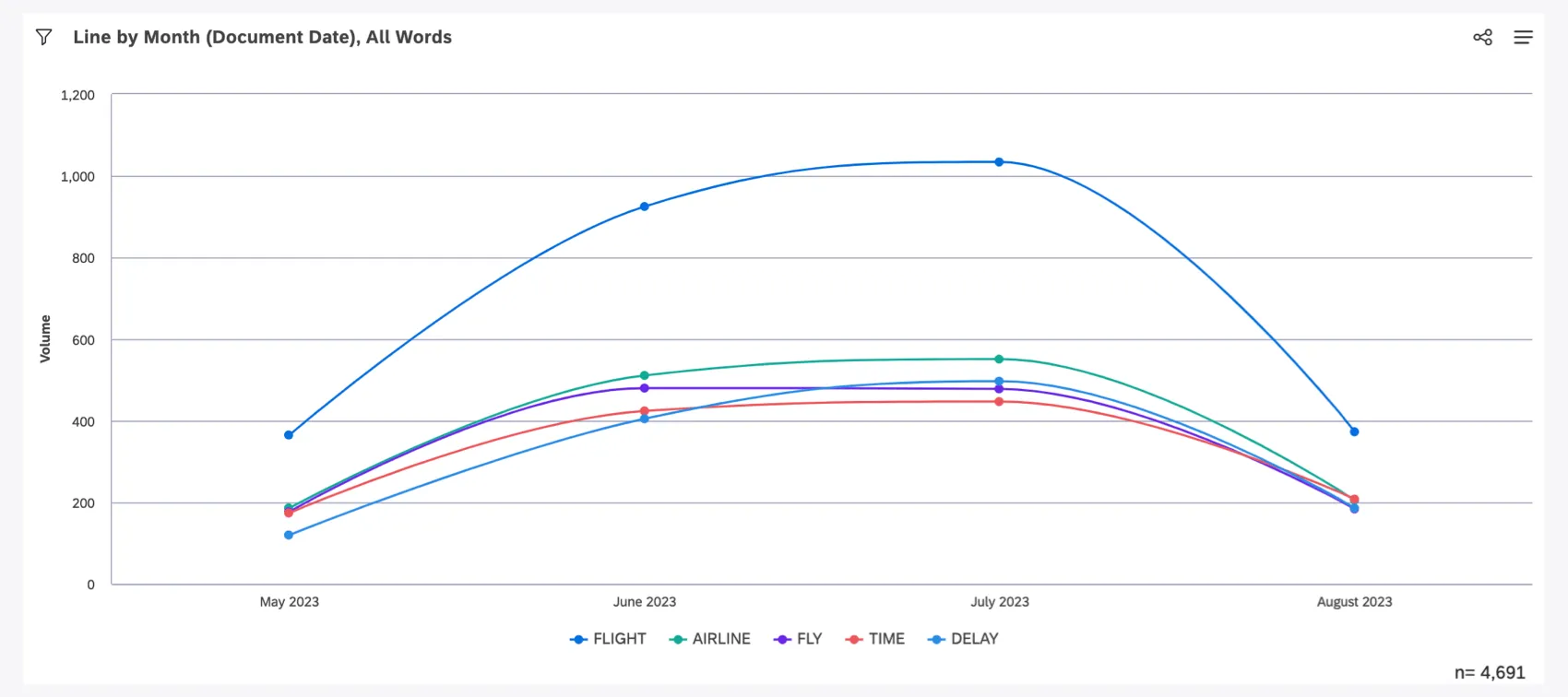
En primer lugar, XM Discover determina las 5 palabras principales por volumen durante los últimos 90 días. Estos son vuelo, aerolínea, volar, tiempo y retraso. Luego calculamos los volúmenes de estas 5 palabras específicas para cada mes ocurrido en los últimos 90 días.
Es importante tener en cuenta que cada mes puede tener un conjunto único de 5 palabras principales, y cada conjunto puede incluir o no vuelo, aerolínea, volar, tiempo o retraso. Incluso es posible que estas 5 palabras no sean las 5 palabras principales por volumen para ningún mes específico que se muestra en el gráfico. Sin embargo, son definitivamente las 5 palabras más comunes por volumen durante todo el período de 90 días.
Agrupación por identificadores únicos
Al utilizar un identificador único como segunda agrupación, como ID natural, la normalización puede producir resultados inesperados. Debido a la repetición de un grupo secundario a lo largo de los períodos de tiempo mostrados, puede parecer como si una sola interacción con un cliente ocurriera a lo largo de varios días, semanas o meses.
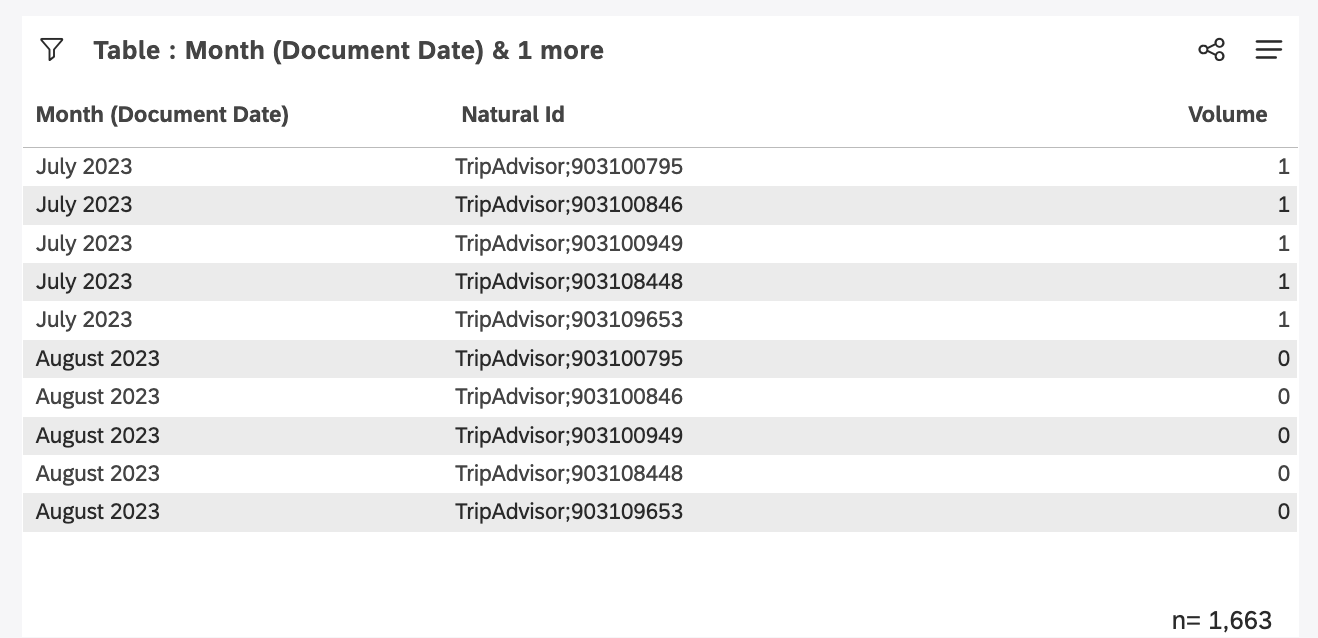
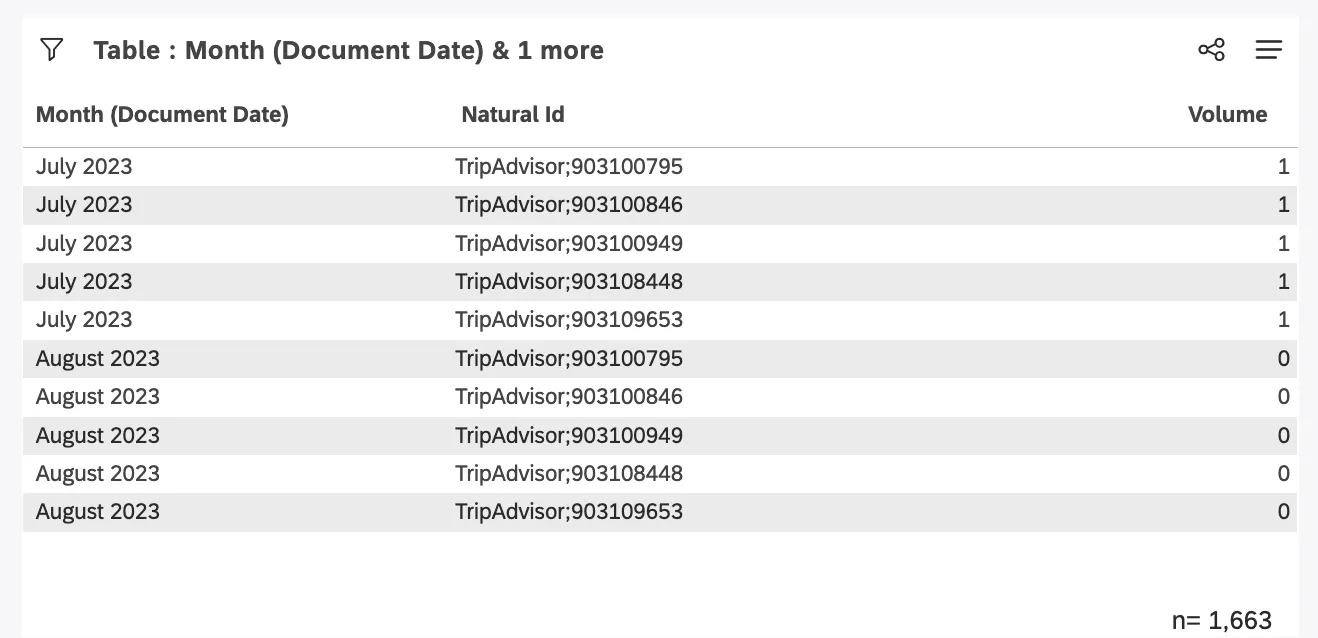
Ejemplo: Cambiamos nuestro widget de las 5 palabras principales para que muestre las 5 identificaciones naturales principales de cada mes durante los últimos 90 días.
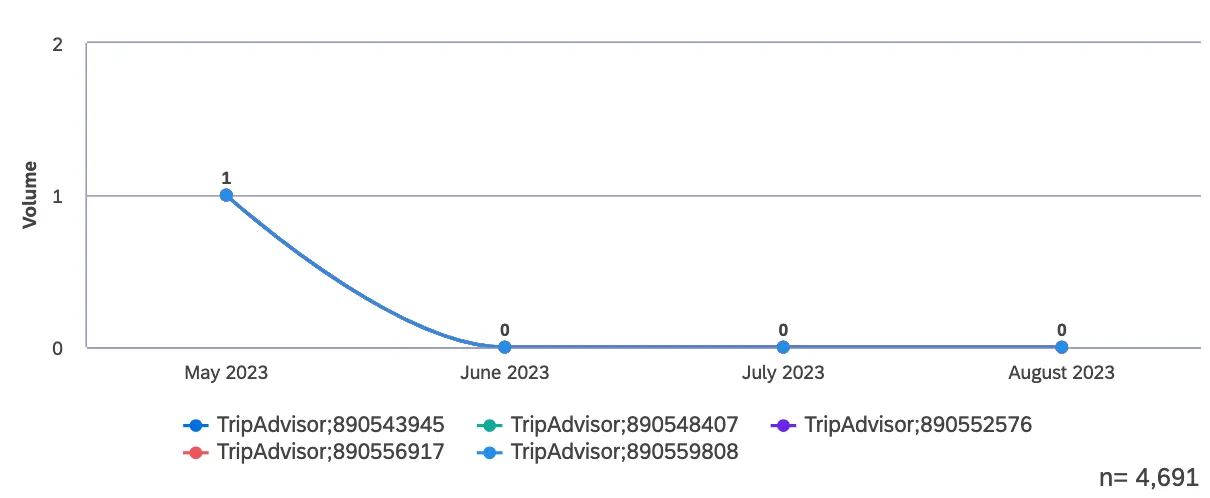
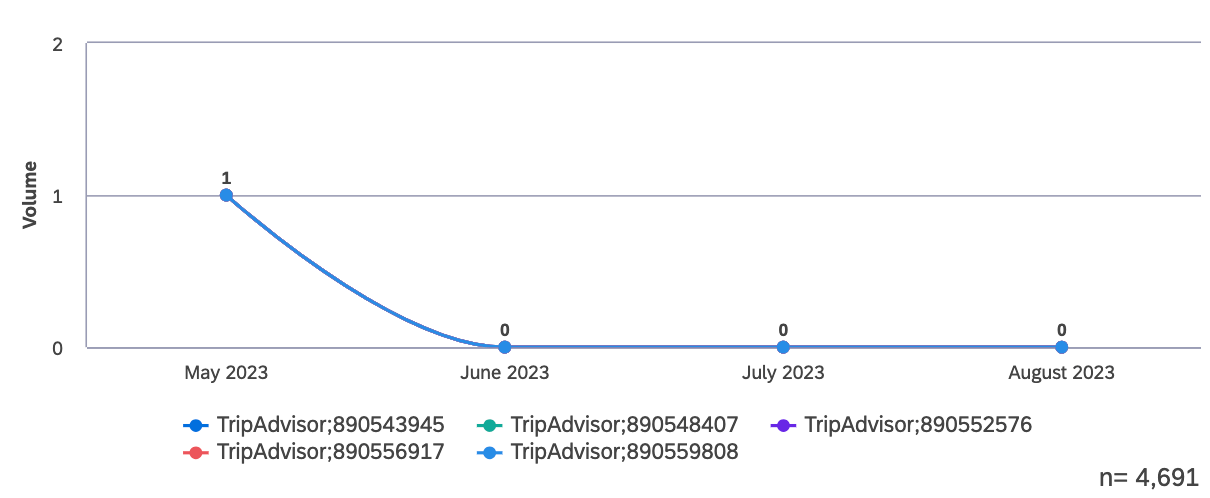
El widget muestra con precisión que cada ID natural tiene un volumen de 0 para cada mes en el que no ocurrió y 1 para el mes en el que sí ocurrió. En los widgets de tabla, esto puede ser menos intuitivo, ya que los meses se muestran con múltiples identificaciones naturales, cada una con un volumen de 0. Esto es lo que se espera como subproducto de la normalización.
Preguntas frequentes
¿Hay algún límite en cuanto a la cantidad de datos de tendencias que puedo generar?
¿Hay algún límite en cuanto a la cantidad de datos de tendencias que puedo generar?
Para incluir un período de datos más largo, recomendamos seleccionar escalas de tiempo más grandes.
¡Genial! ¡Gracias por tus comentarios!
¡Gracias por tus comentarios!