Intégration avec Five9
Contenus de cette page
À propos de l’intégration avec Five9
L’intégration avec Five9 vous permet de consolider et d’analyser toutes les données de votre centre de contact en un seul endroit. Vous pouvez ensuite analyser vos données à l’aide de n’importe quelle méthode d’analyse Qualtrics, y compris le Tableau de bord expérience client.
Attention : Les fonctions de codage personnalisé sont fournies en l’état et leur mise en œuvre nécessite des connaissances en programmation. Le support de Qualtrics ne propose pas d’assistance ou de consultation sur le codage personnalisé. Vous pouvez toujours essayer de demander à notre communauté d’utilisateurs dévoués. Si vous souhaitez en savoir plus sur nos services de codage personnalisé, veuillez contacter votre Compte Qualtrics.

Étape 1 : Création du Flux DE TRAVAIL Qualtrics
Cette section explique comment créer un flux de travail Qualtrics démarré par un évènement JSON. Ce flux de travail sera utilisé pour envoyer des données à Five9.
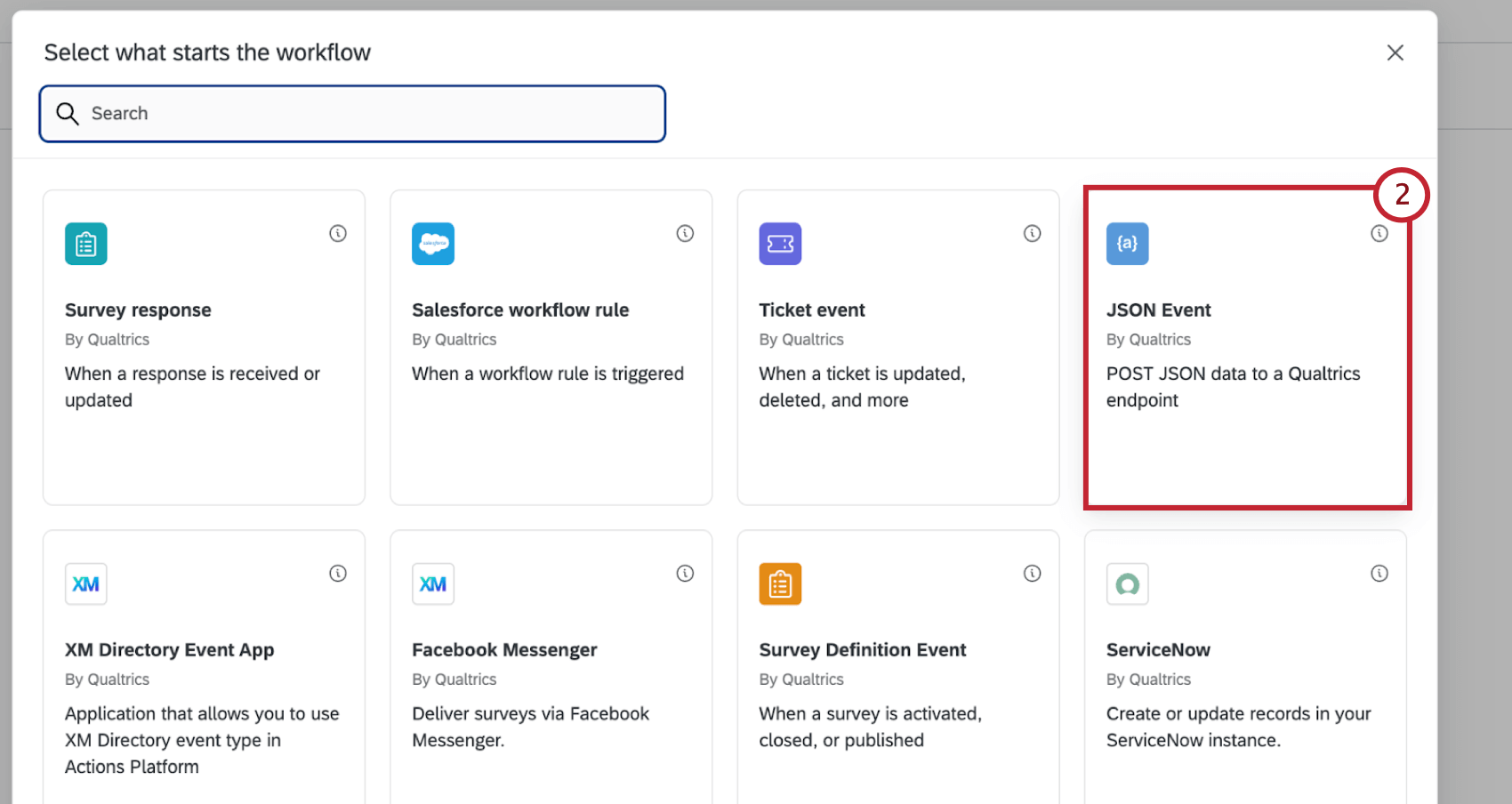
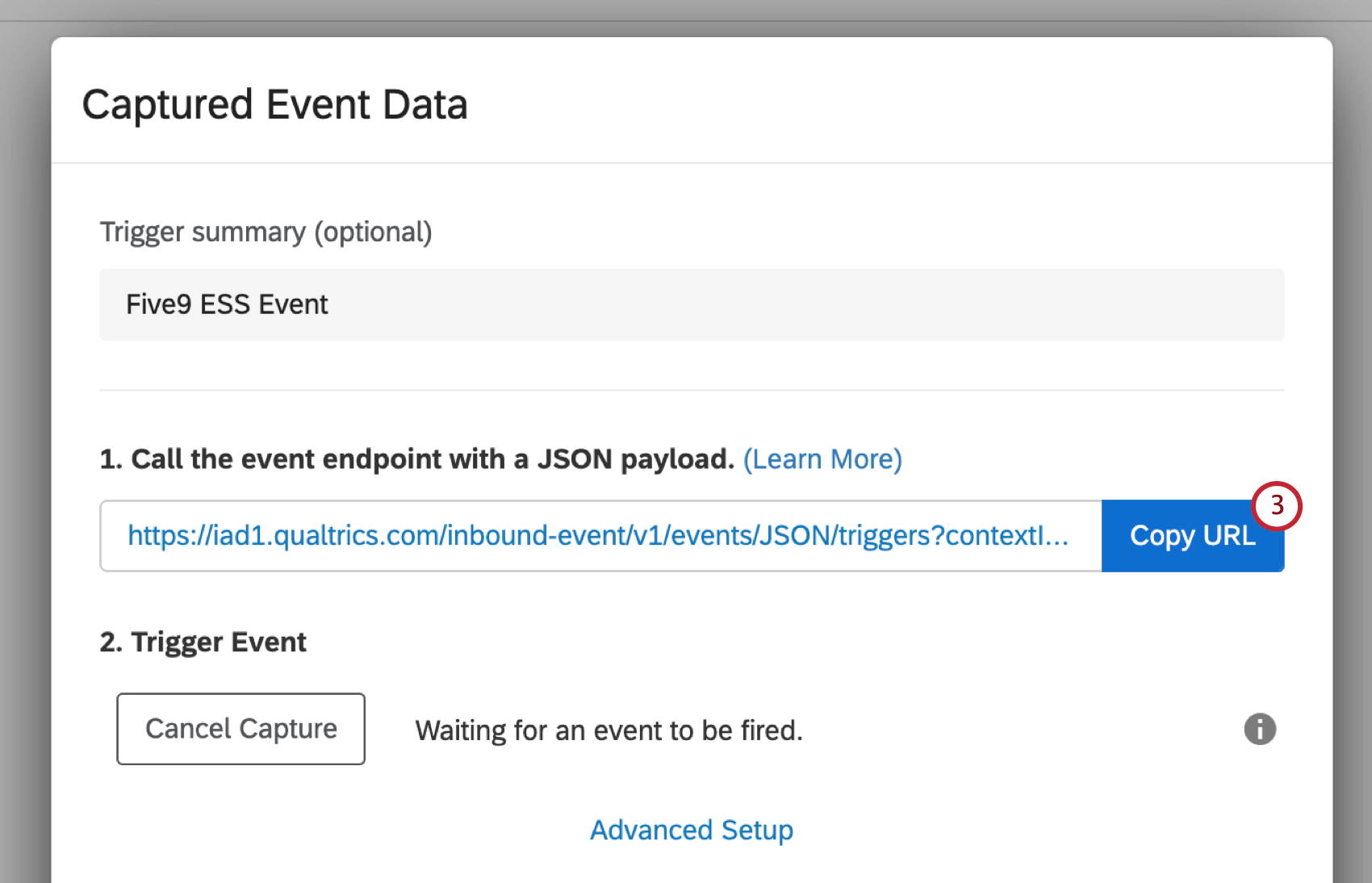
Attention : Ne fermez pas cette fenêtre pendant que vous effectuez les étapes restantes de Five9.
Étape 2 : Génération d’un clé API
Pour réussir l’intégration de vos données Qualtrics avec Five9, vous aurez besoin de générer une clé API. Consultez la section Générer un clé API pour obtenir des instructions sur la création de votre clé API à utiliser dans Five9.
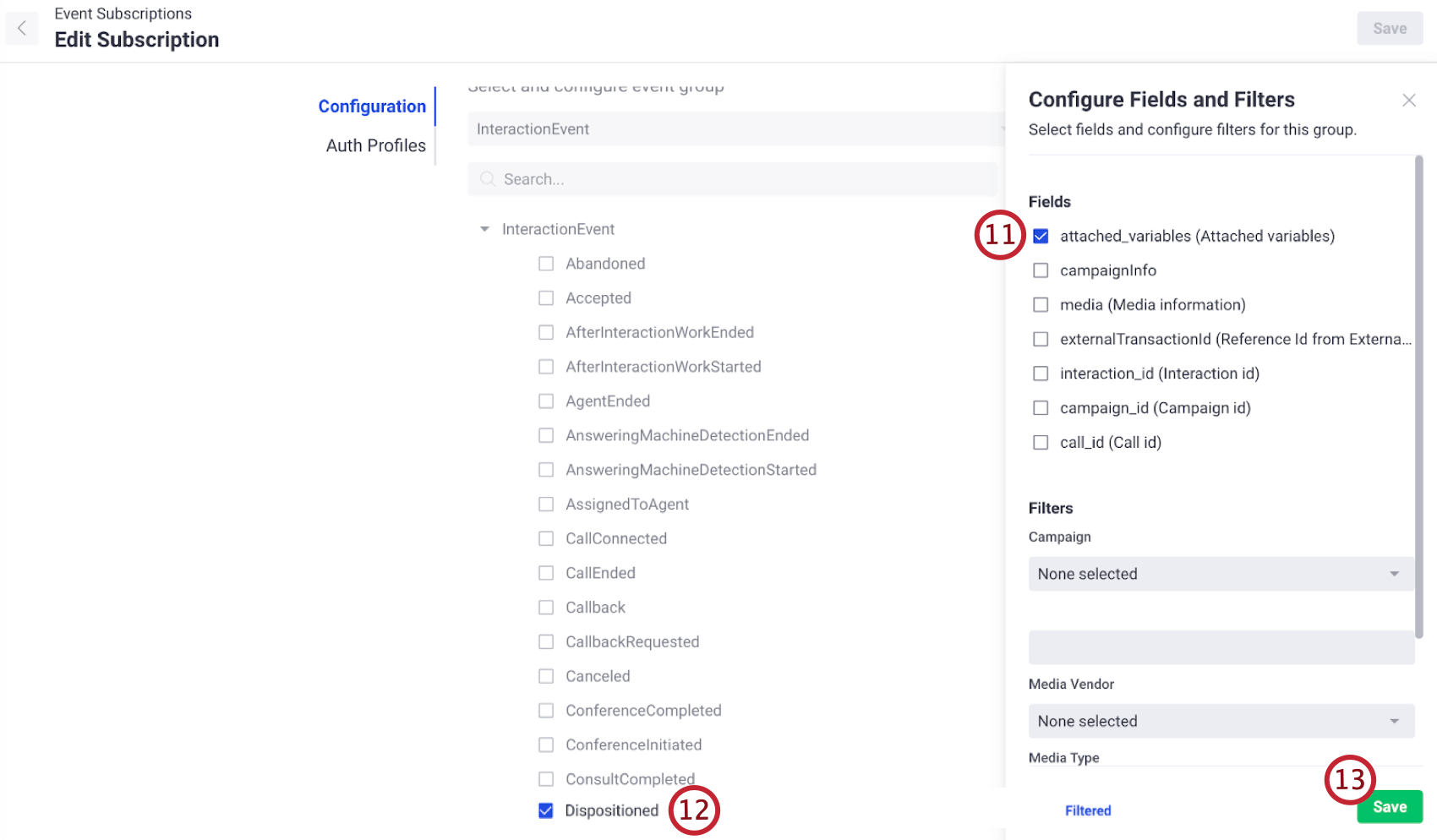
Étape 3 : Création du nouvel abonnement à l’Évènement Five9
Cette section couvre la configuration initiale que vous devrez effectuer dans Five9 pour mettre en place l’intégration. Pour commencer la mise en place, vous devrez d’abord créer un abonnement à un évènement dans Évènement.
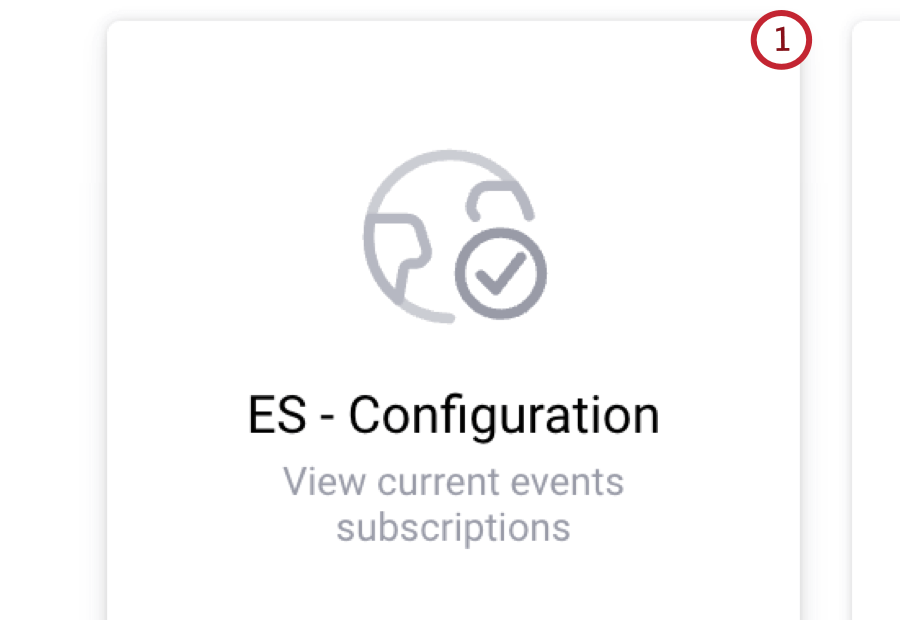
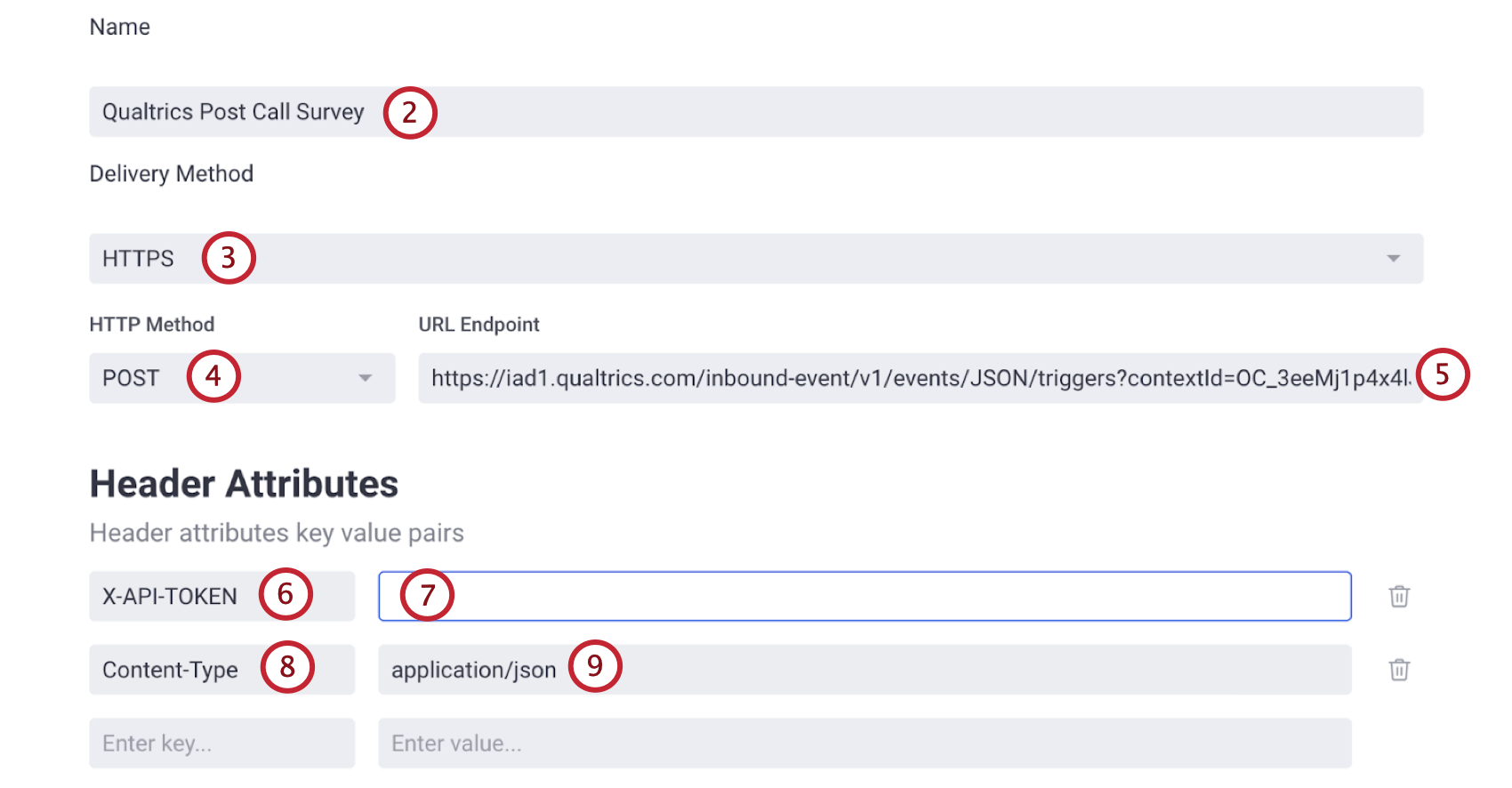

Étape 4 : Test de l’intégration
Après avoir créé votre flux de travail Qualtrics et configuré un abonnement aux évènements dans Five9, vous devez envoyer un évènement test pour vous assurer que l’intégration est configurée correctement.
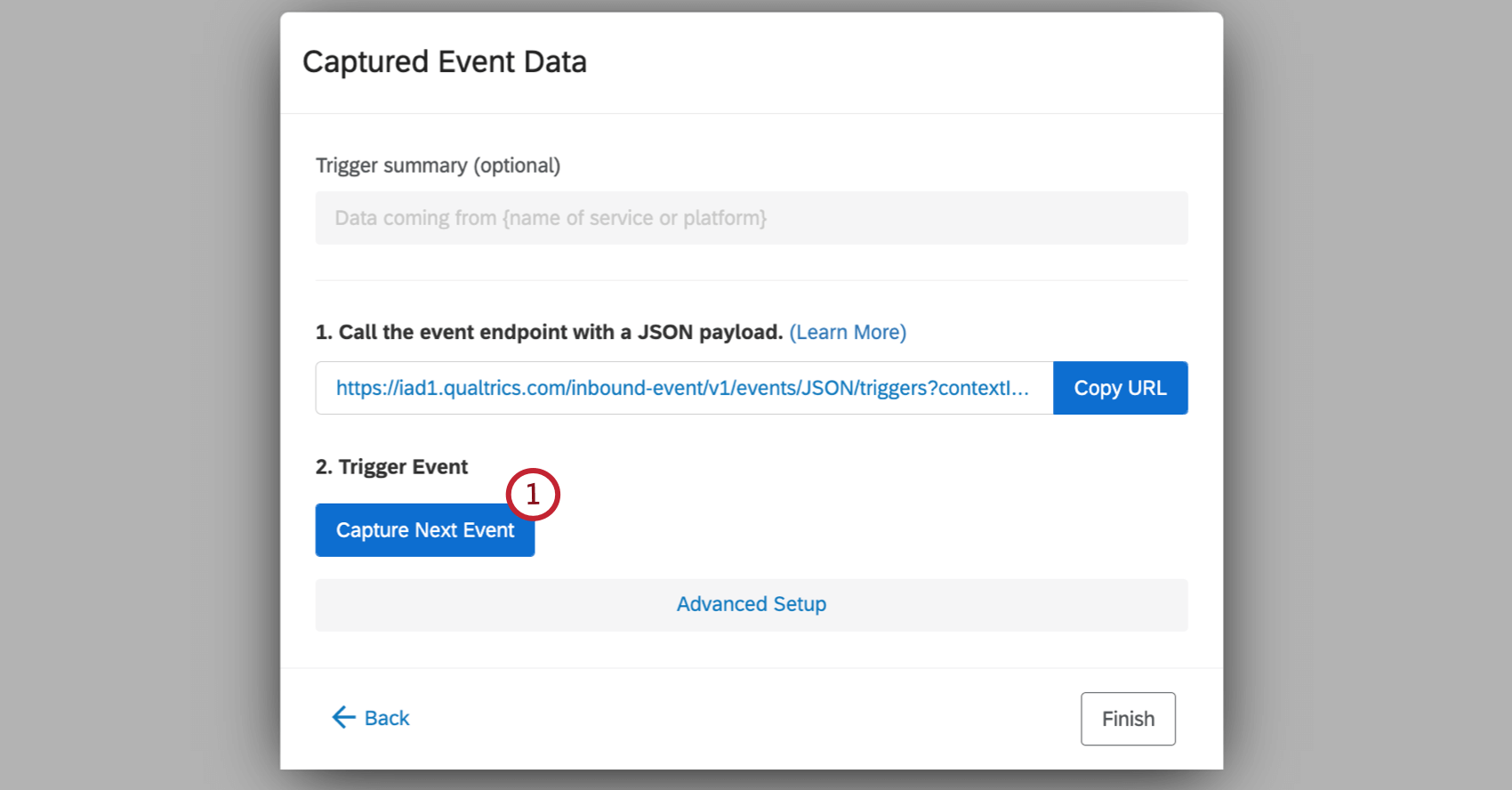
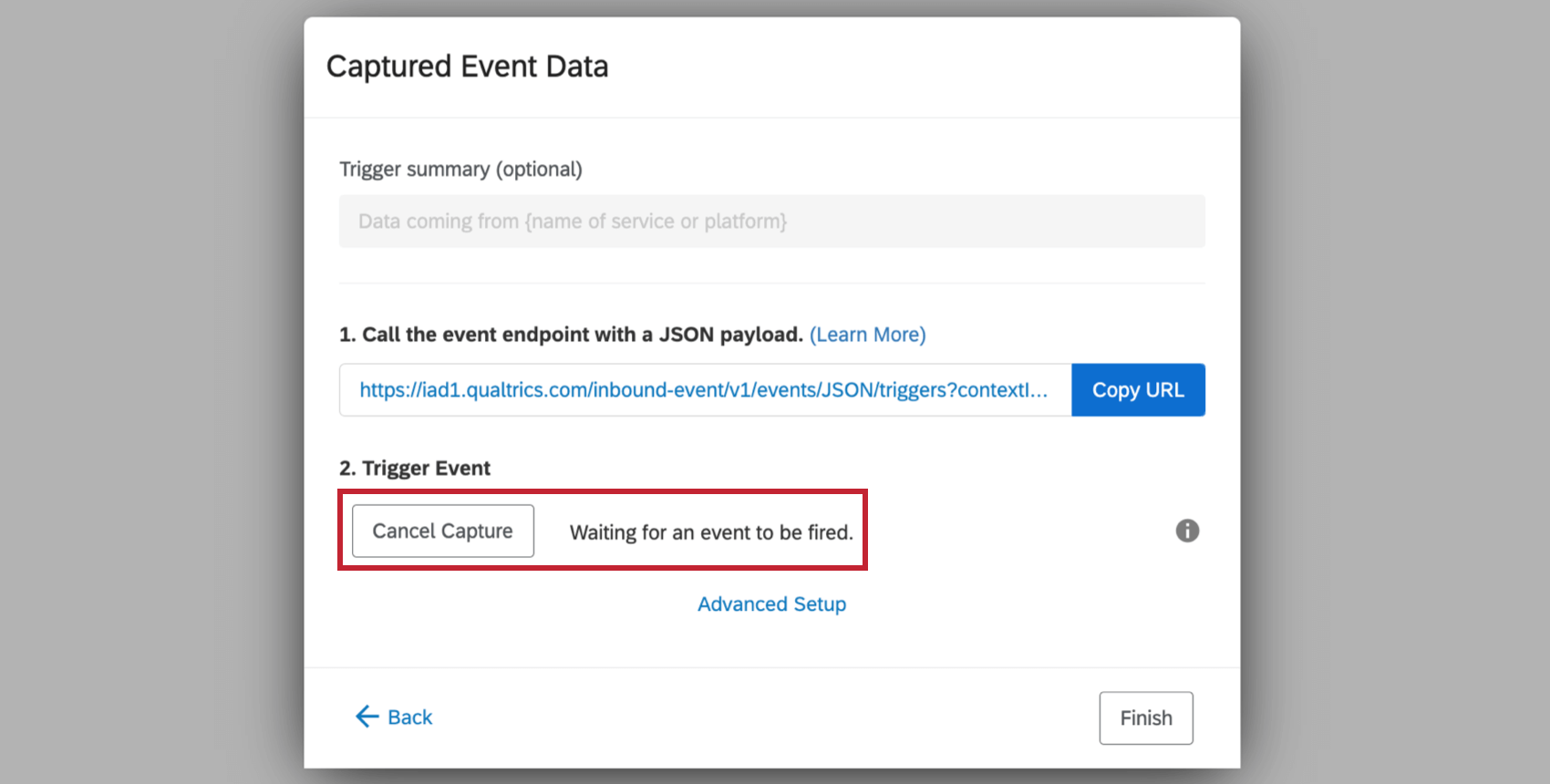

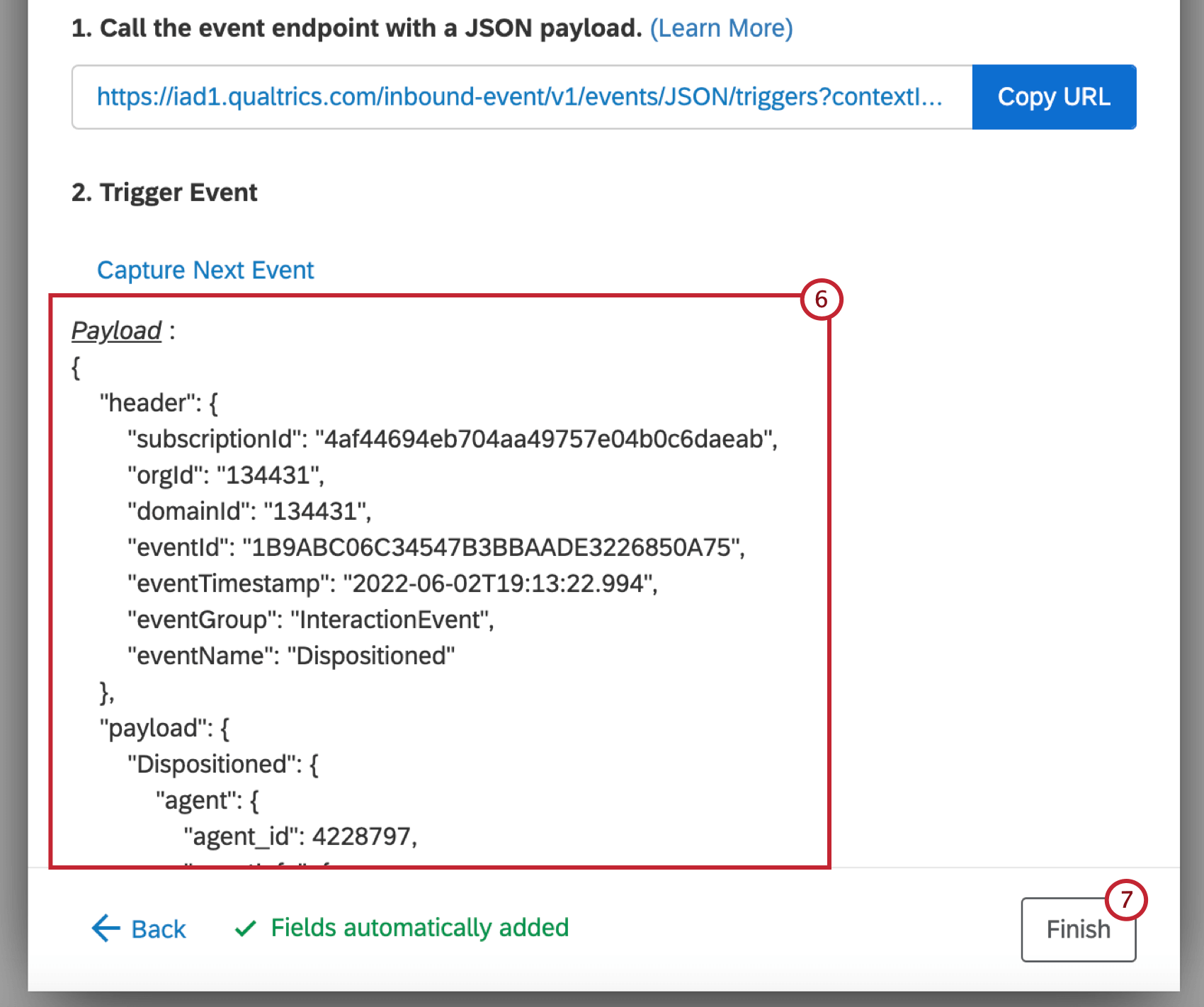
Astuce : Si vous souhaitez mettre en pause l’abonnement à l’évènement pendant que vous configurez l’intégration, retournez dans Five9, sélectionnez l’abonnement à l’évènement et cliquez sur Arrêter.

Étape 5 : Création de la tâche de mise à jour des contacts du Répertoire XM
Maintenant que vous avez établi une connexion avec Five9, il est temps de mapper les données de Five9 à Qualtrics. Pour ce faire, vous devez ajouter une tâche au flux de travail que vous avez créé dans Qualtrics.
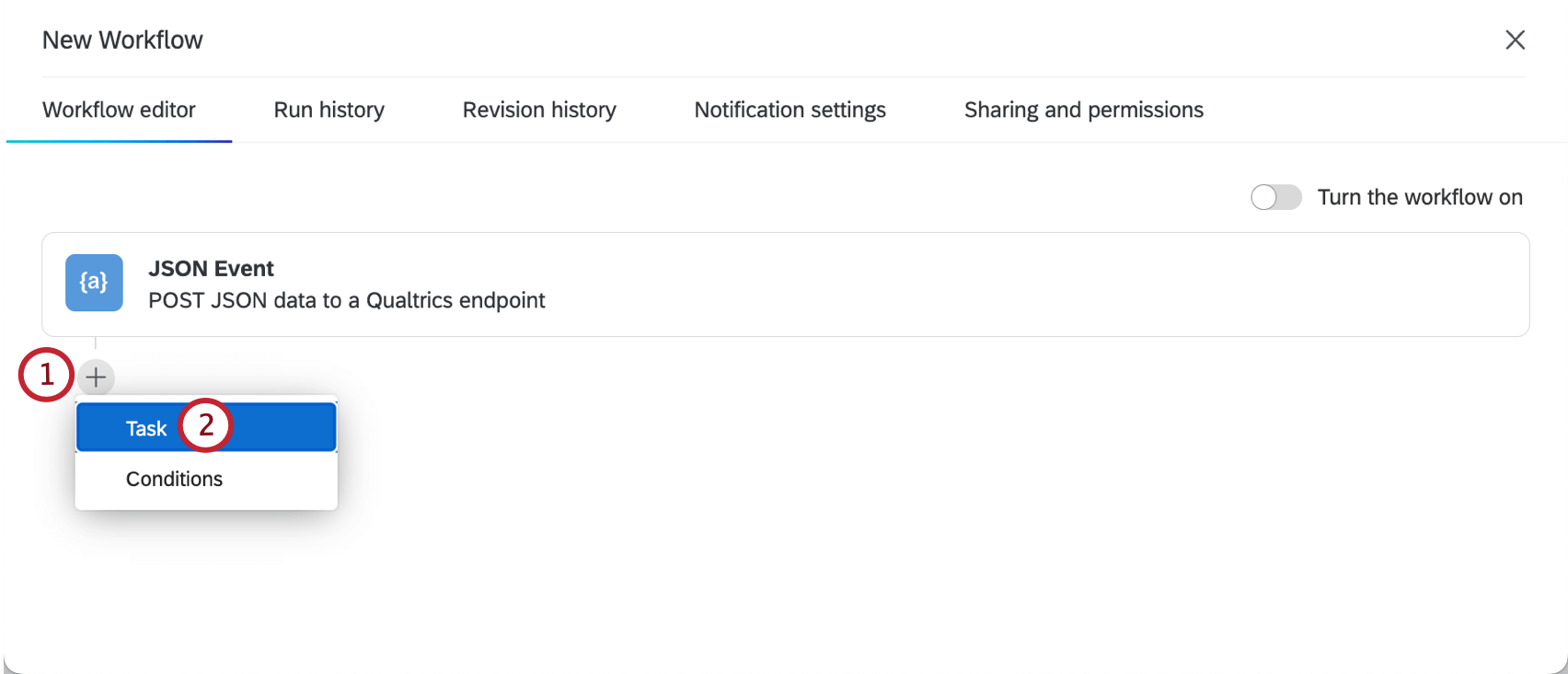


- Prénom : ~{aed://payload.attached_variables.[‘Customer.email’]}
- Nom de famille : ~{aed://payload.attached_variables.[‘Customer.first_name’]}
- Adresse électronique : ~{aed://payload.attached_variables.[‘Customer.last_name’]}
Astuce : Si vous enregistrez des numéros de téléphone, utilisez la syntaxe ~{aed://payload.attached_variables.[‘Customer.number1’]} ou ~{aed://payload.attached_variables.[‘Call.DNIS’]} pour le champ Numéro de téléphone


Étape 6 : Validation du flux de travail
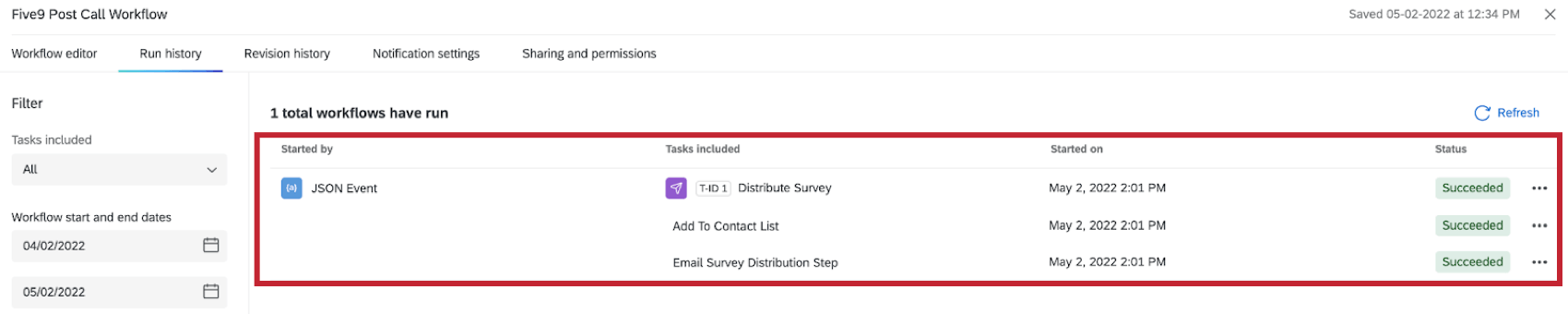
Maintenant que vos données sont mappées, vous pouvez exécuter un test pour vérifier que l’intégration fonctionne. Cette étape est facultative.
C'est génial! Merci pour votre avis!
Merci pour votre avis!