Importations (évaluations de cours)
Contenus de cette page
À propos des importations dans les évaluations de cours
Dans la section « Importations » de l'onglet « Répertoires » des évaluations de cours, vous pouvez alimenter votre répertoire avec les données importées concernant les étudiants et les enseignants. Les importations peuvent être effectuées en masse à l'aide d'un fichier CSV, ou automatisées pour extraire directement les données de votre système de gestion de l'apprentissage via un serveur SFTP.
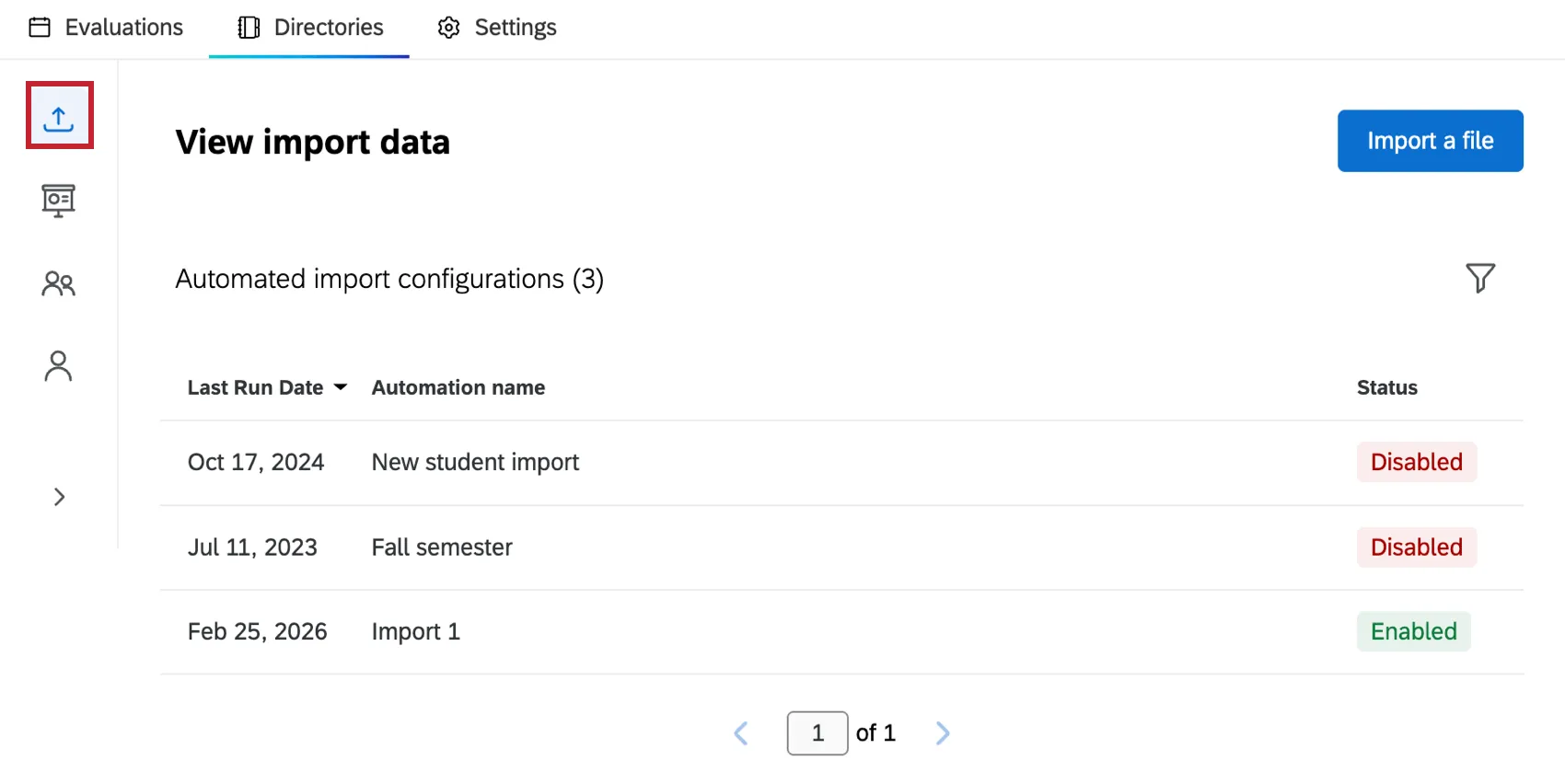
Pour plus d'informations sur l'onglet « Répertoires », consultez la section « Onglet Répertoires » (Évaluations des cours). Pour un aperçu des évaluations de cours, consultez la section « Aperçu des évaluations de cours ».
Création d'une importation automatisée
Les importations automatisées vous permettent d'importer régulièrement des données depuis votre serveur. Une fois la connexion SFTP établie entre Qualtrics et votre serveur, les fichiers contenant les données seront automatiquement importés dans Qualtrics.
Astuce : votre serveur est vérifié toutes les heures pour détecter la présence de nouveaux fichiers. Par exemple, un fichier ajouté à 3 h 27 sera traité à 4 h.

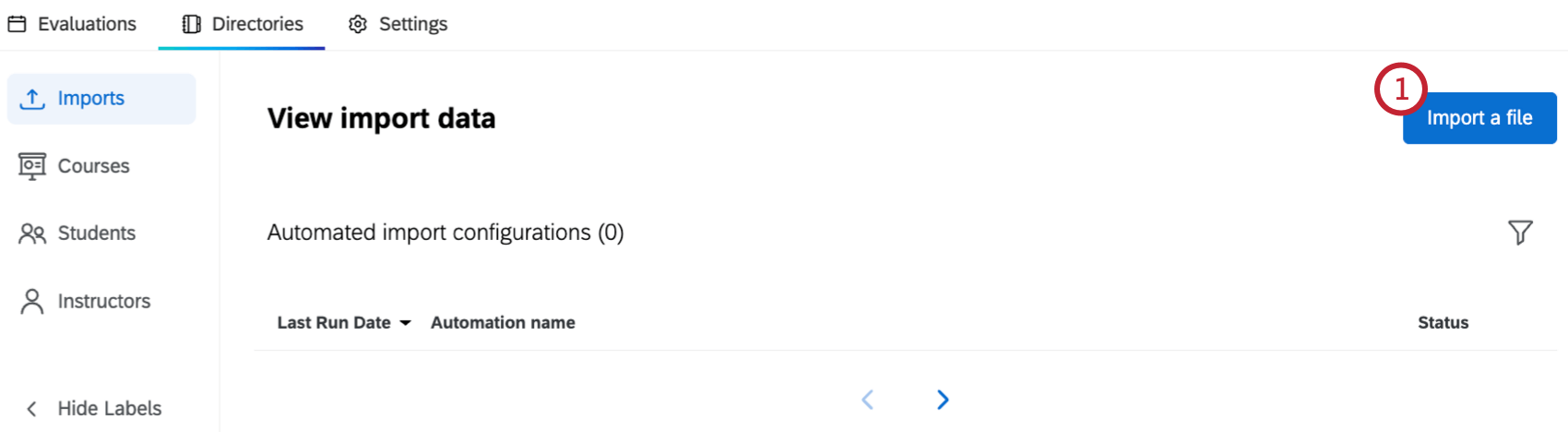
Cliquez sur « Importer un fichier ».
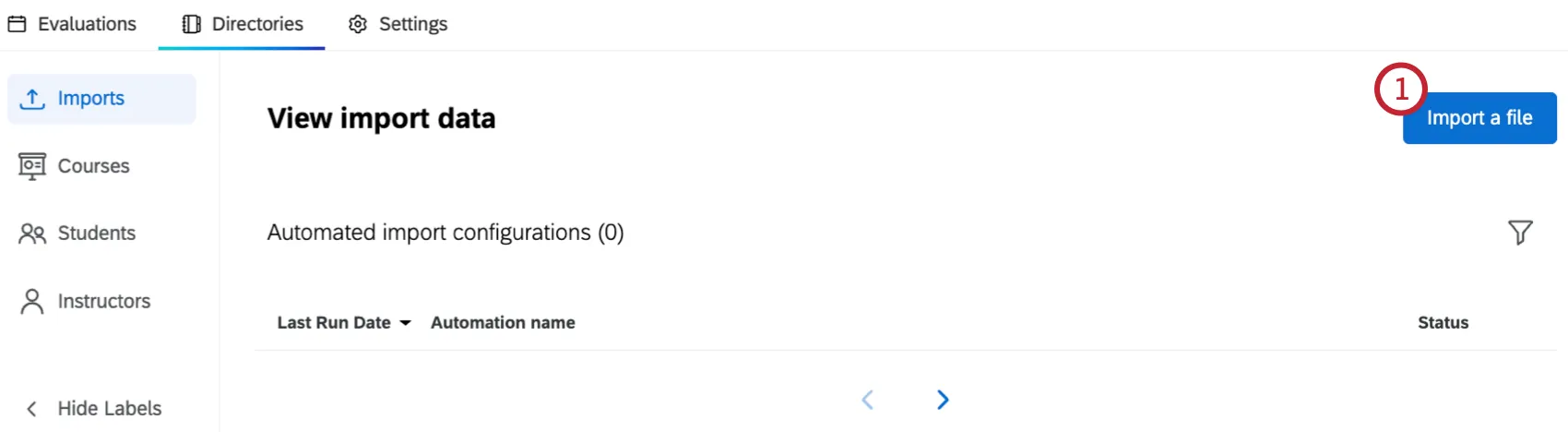
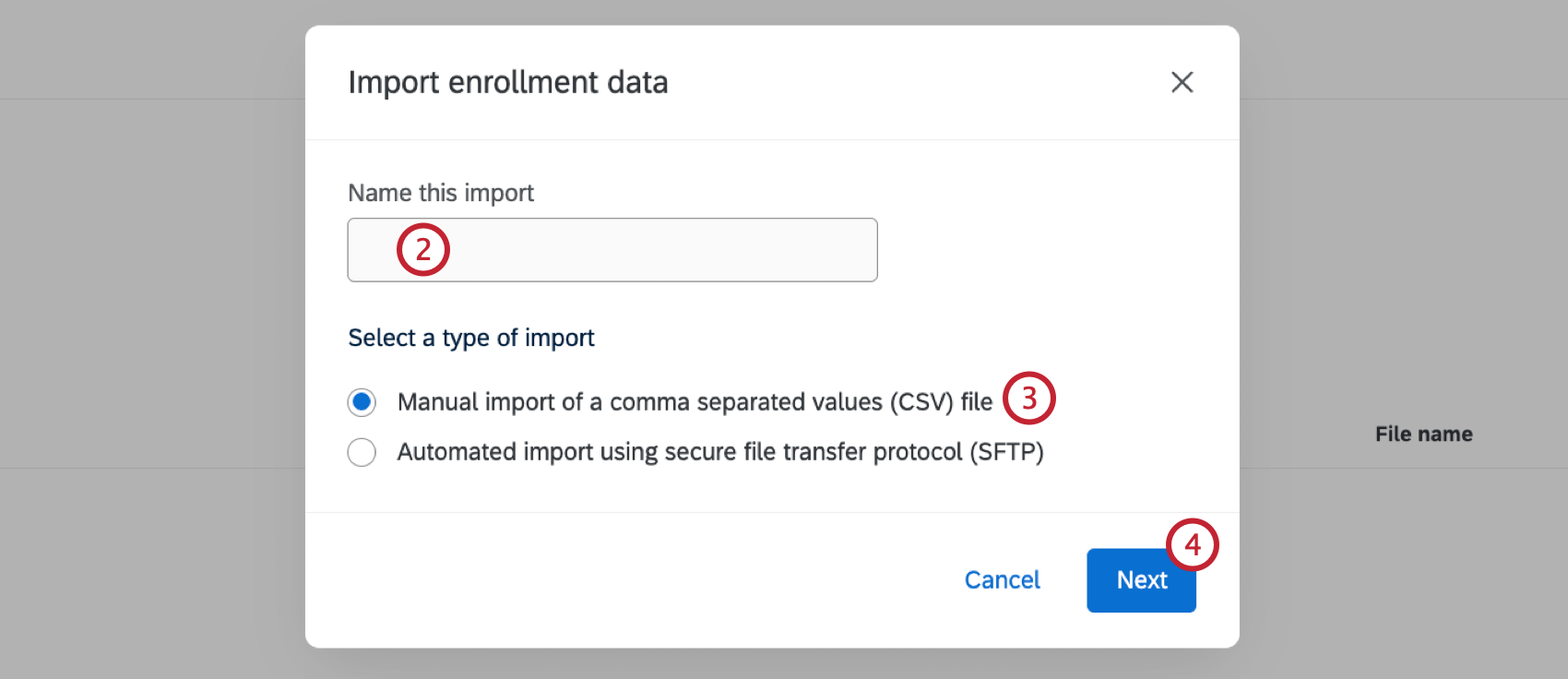
Saisissez un nom pour l'importation.
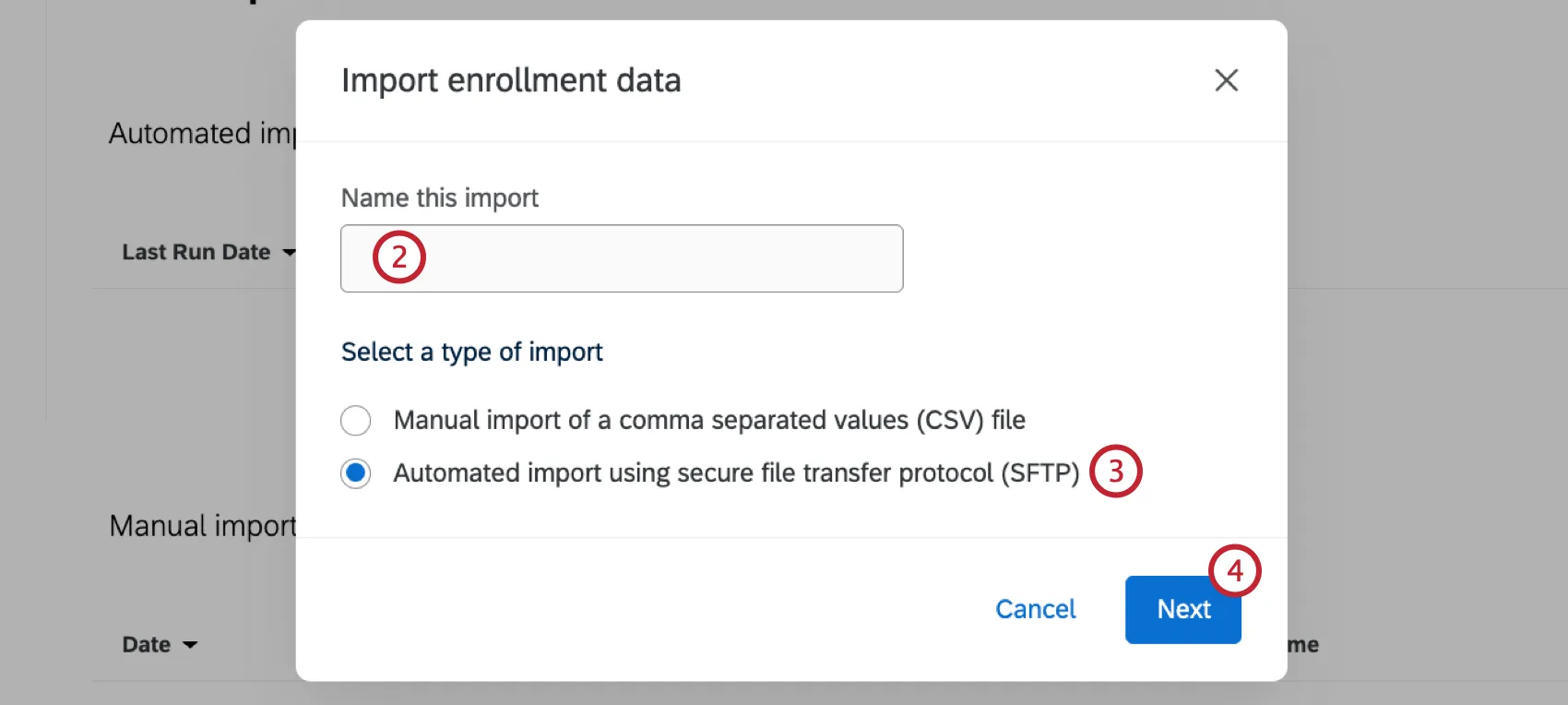
Sélectionnez « Importation automatisée via le protocole de transfert de fichiers sécurisé (SFTP) ».
Cliquez sur Suivant.
Seuls les serveurs SFTP hébergés par Qualtrics peuvent être utilisés ; le champ « URL de l'hôte » sera donc renseigné automatiquement.
Saisissez le nom d'utilisateur pour le serveur SFTP.
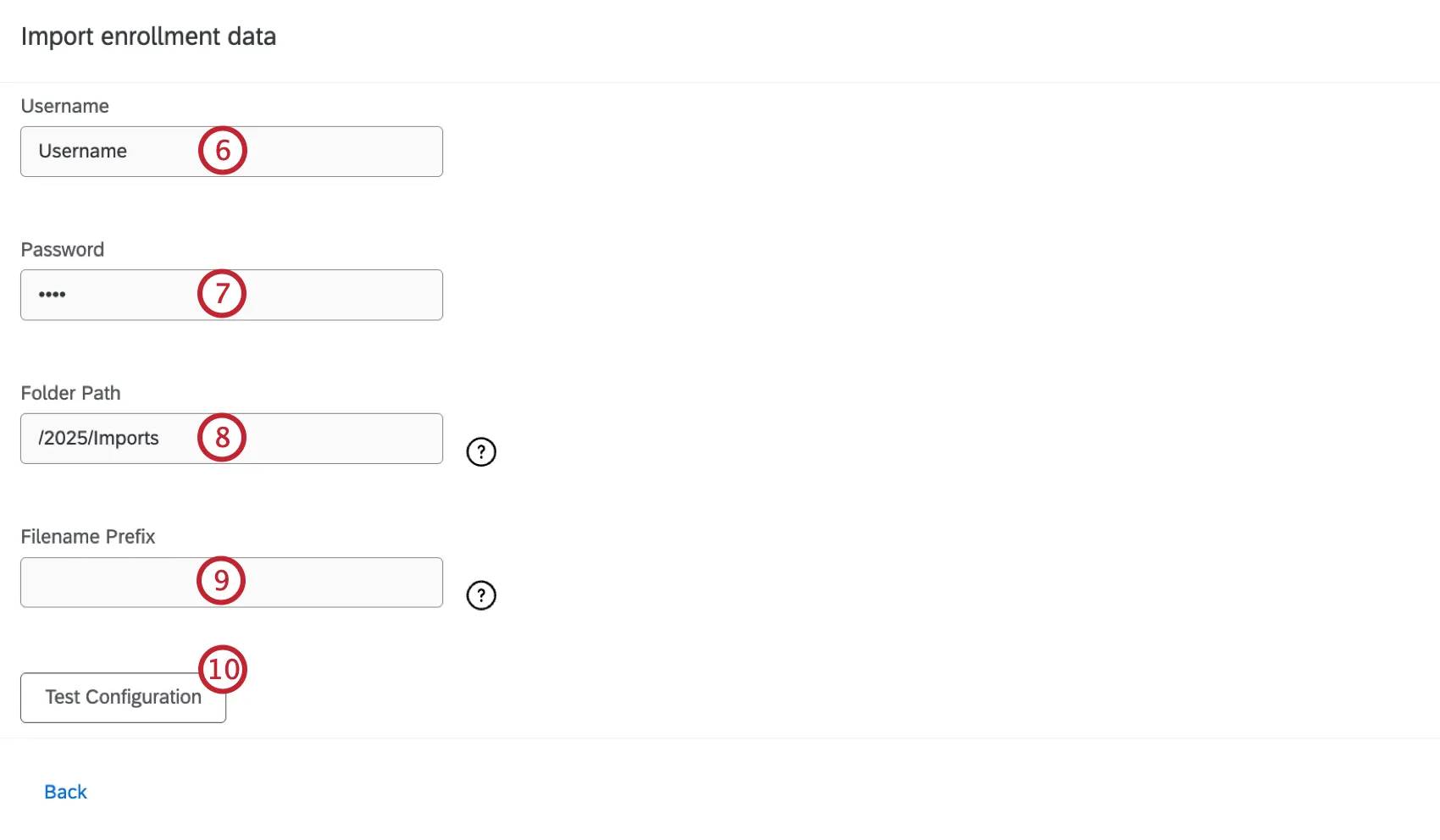
Saisissez le mot de passe du serveur SFTP.
Saisissez le chemin d'accès au dossier. Ce chemin d'accès doit pointer vers le dossier dans lequel se trouvent les fichiers que vous souhaitez extraire. Ce dossier doit se trouver dans le dossier personnel de votre utilisateur. Les sous-dossiers ne seront pas vérifiés.
Astuce : un dossier « Archive » sera automatiquement créé dans le dossier configuré afin de stocker les fichiers déjà traités.
Saisissez un préfixe de nom de fichier. Il s'agit du format de préfixe que chaque fichier doit respecter pour pouvoir être importé. Laissez ce champ vide si vous souhaitez importer tous les fichiers contenus dans le dossier indiqué.
Si vous le souhaitez, cliquez sur « Tester la configuration ». Cette opération permettra de tester la connexion entre Qualtrics et votre serveur SFTP.
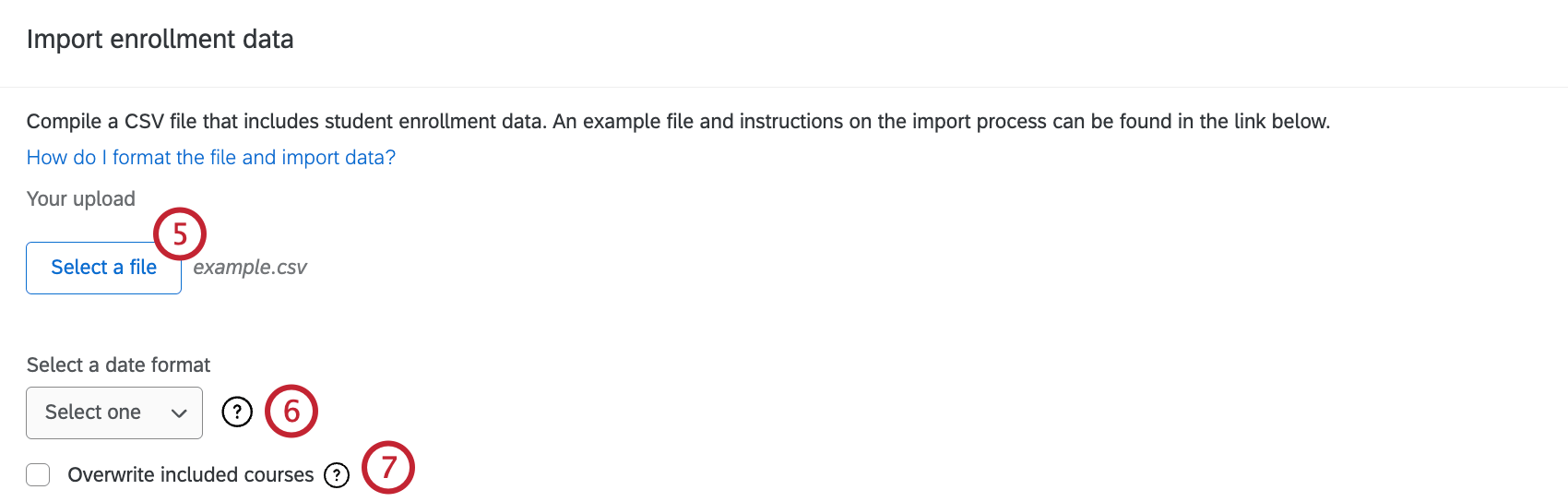
Cliquez sur « Sélectionner un fichier » pour importer un fichier contenant les en-têtes requis pour vos importations.
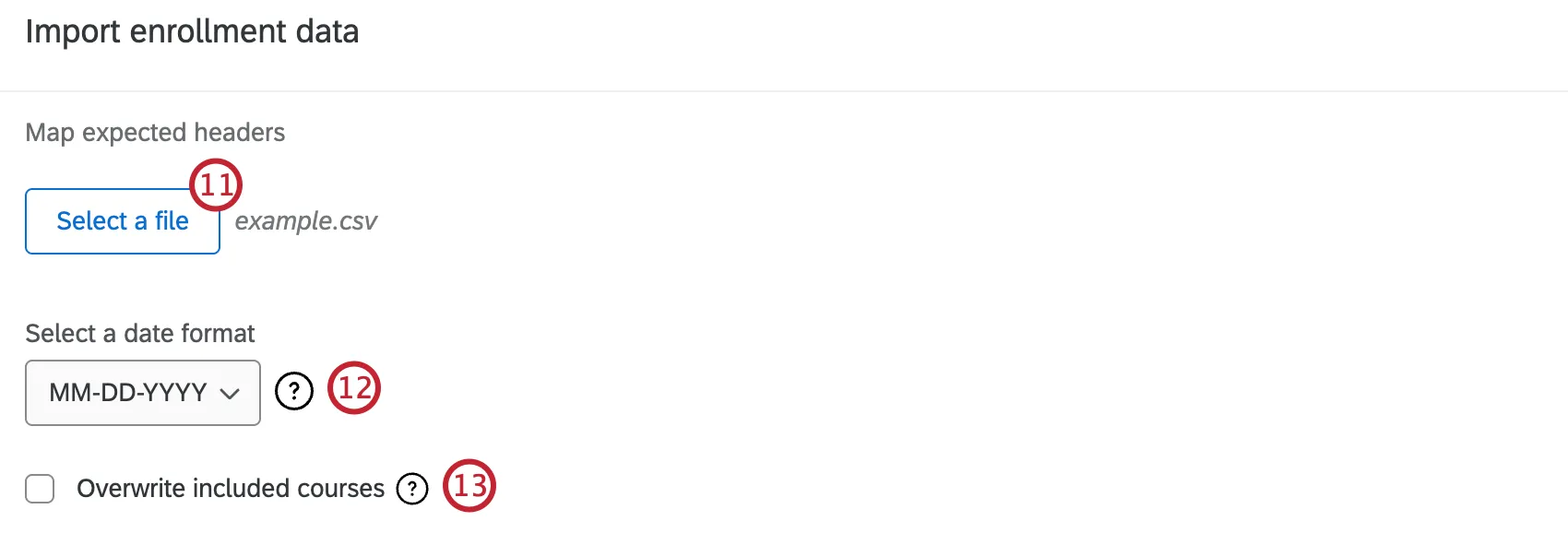
Astuce : pour voir le format attendu, cliquez sur « Exemple de fichier CSV ». Cela permettra de télécharger un fichier d'échantillon contenant tous les champs de répertoire disponibles ainsi que des lignes d'exemple.
Sélectionnez un format de date dans le menu déroulant. Ceci n'est obligatoire que si votre fichier d'inscription comporte un champ « date ».
Si vous le souhaitez, sélectionnez « Remplacer les cours inclus ». Une fois sélectionné, le fichier d'inscription remplacera tous les cours dont le code correspond à celui de cours déjà existants au cours du même semestre. Toutes les données présentes dans le répertoire correspondant à ces cours mais qui ne figurent pas dans le fichier seront supprimées.
Exemple : vous avez un cours de 50 étudiants, mais 15 d'entre eux abandonnent le cours. Si vous importez un fichier d'inscription contenant les 35 étudiants restants du cours tout en sélectionnant cette option, l'intégralité du cours sera écrasée et votre cours ne comportera plus que ces 35 étudiants.

Vérifiez les en-têtes attendus dans votre fichier. Utilisez la rangée supérieure de menus déroulants pour sélectionner un type de champ pour chaque champ :
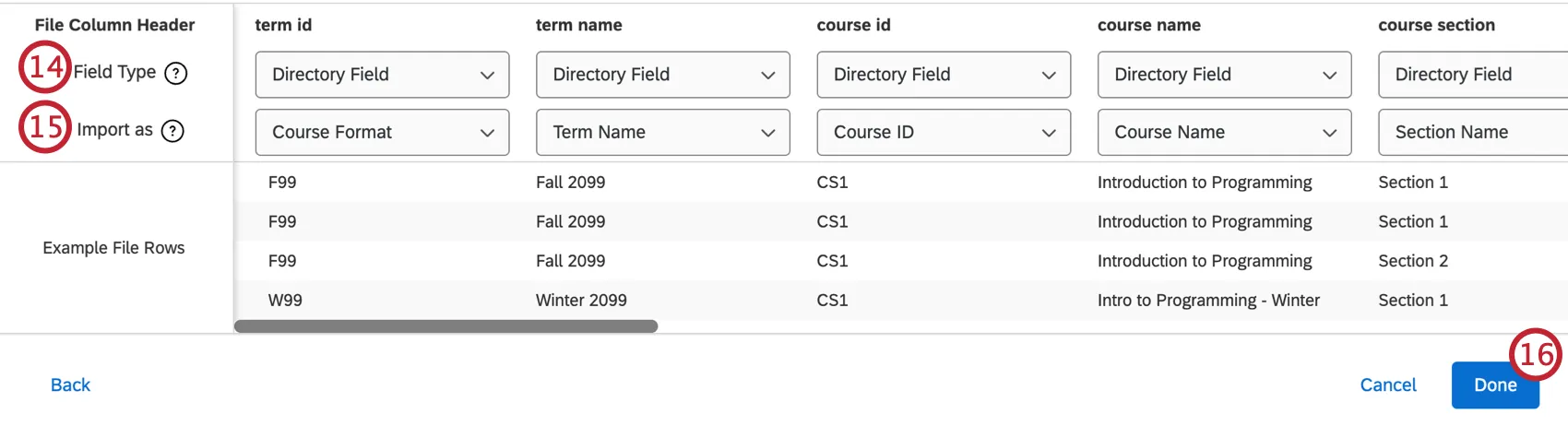
- Champ « Directory » : champ reconnu et attendu par Qualtrics Classroom. Pour obtenir la liste des champs de répertoire disponibles, consultez la section « Champs de répertoire disponibles ».
- Données intégrées : champs propres à votre établissement.
Qualtrics associera automatiquement les champs de votre fichier aux champs existants de l'évaluation de cours. Vous pouvez modifier le mappage de n'importe quelle colonne à l'aide des menus déroulants de l'option « Importer en tant que ligne ». Lorsque vous importez un champ de répertoire, vous pouvez choisir l'un des champs pris en charge par Qualtrics Classroom. Lorsque vous importez un champ de données intégrées, vous pouvez choisir parmi les options suivantes :
- Données relatives au cours : données concernant un cours.
- Données relatives aux inscriptions des étudiants : données concernant l'inscription des étudiants à un cours.
- Données relatives à l'inscription des enseignants : données concernant l'inscription des enseignants à un cours.
Cliquez sur Terminé.
Création d'une importation manuelle
Les importations manuelles vous permettent d'importer des fichiers selon vos besoins afin d'ajouter de nouvelles informations sur les cours. Vos données seront importées dans Qualtrics lorsque vous téléchargerez manuellement un fichier.
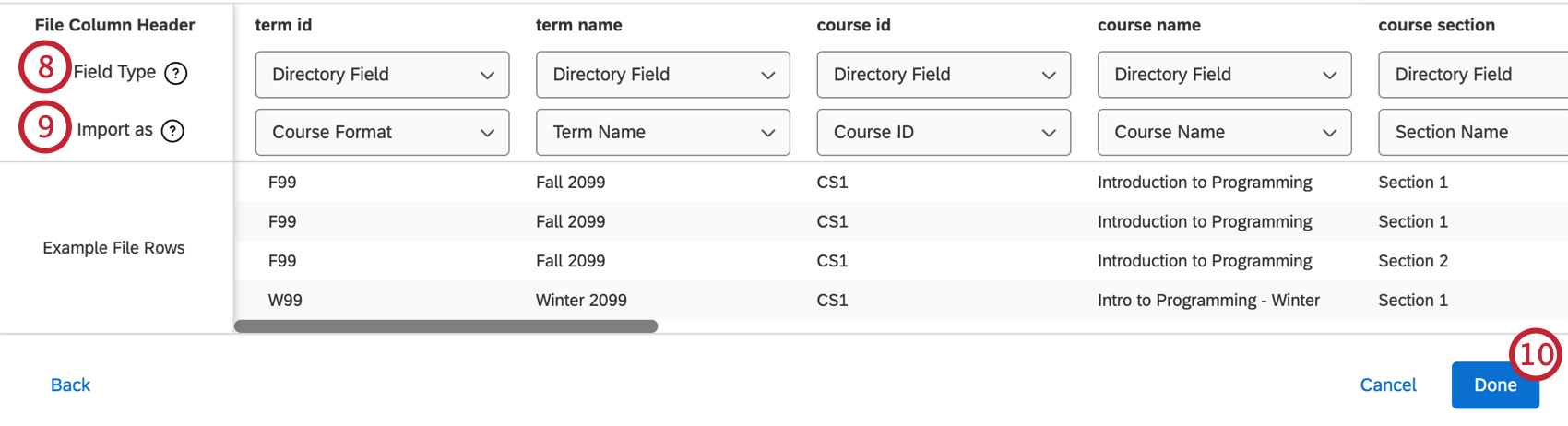
- Directory Field: A field known and expected by Qualtrics Classroom.
- Embedded Data: Fields unique to your institution.
- Course Data: Data related to a course.
- Student Enrollment Data: Data related to student enrollment in a course.
- Teacher Enrollment Data: Data related to teacher enrollment in a course.
Affichage et gestion des importations
Une fois les cours importés, vous pouvez consulter et gérer les importations existantes sur la page « Importations ».
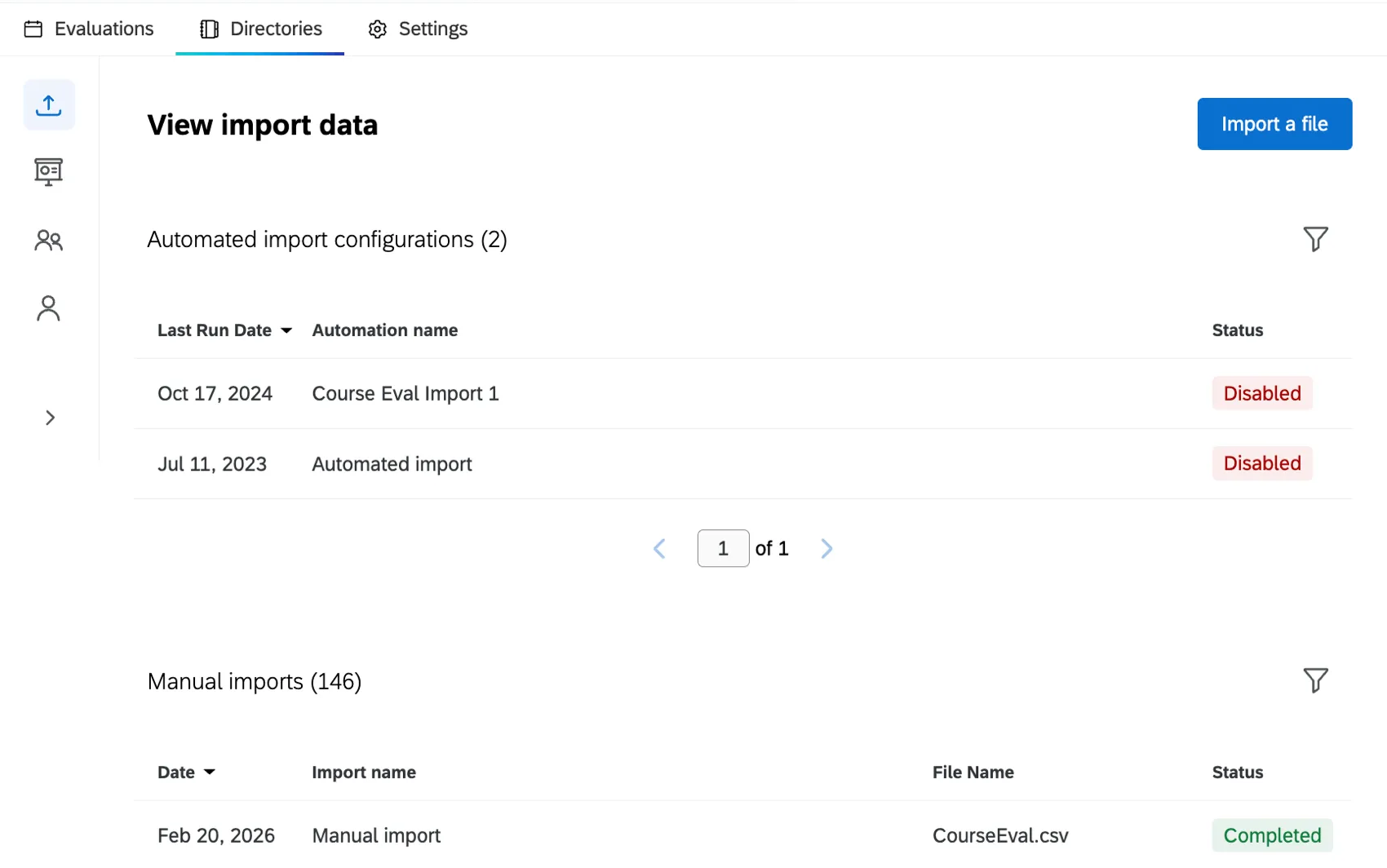
Importations automatisées
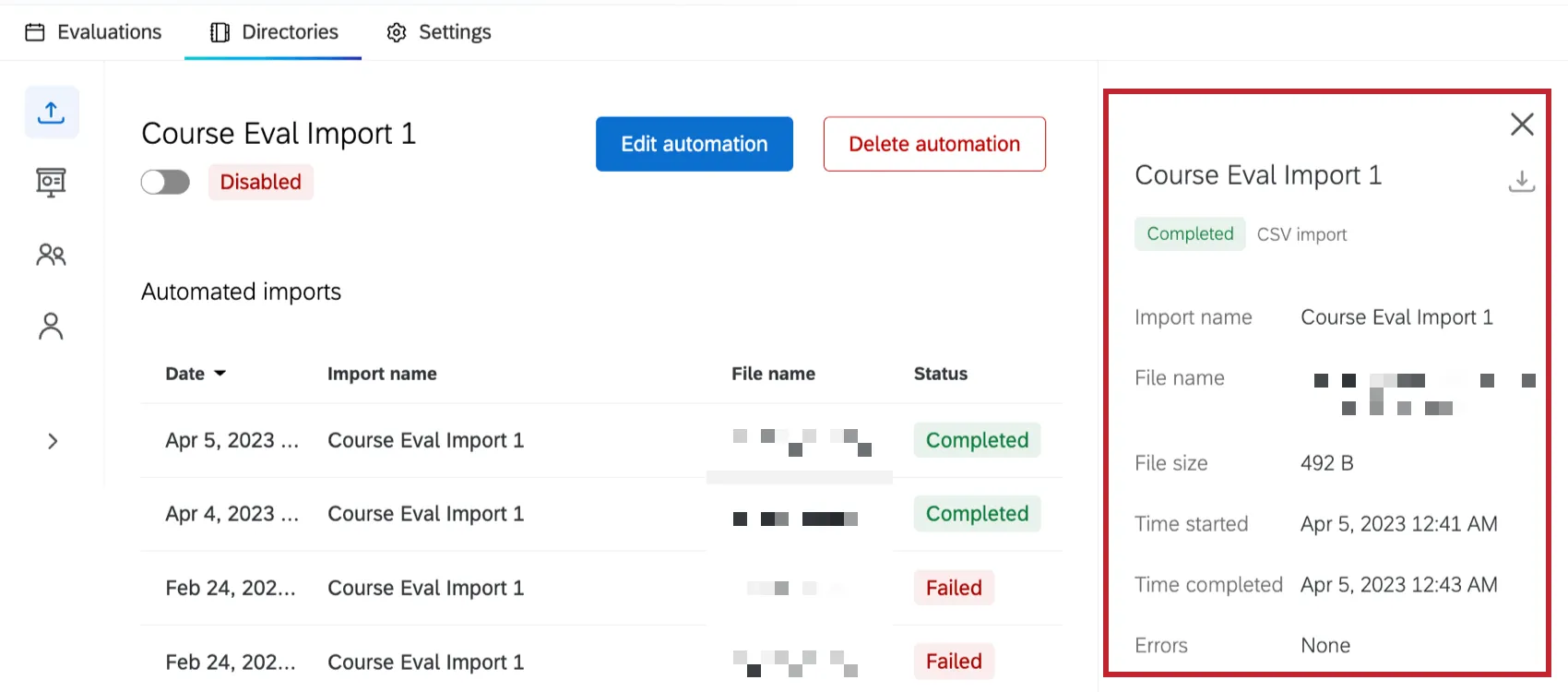
Cliquez sur une importation automatisée pour afficher tous les fichiers importés par cette automatisation. Vous pouvez effectuer les opérations suivantes sur votre importation automatisée :
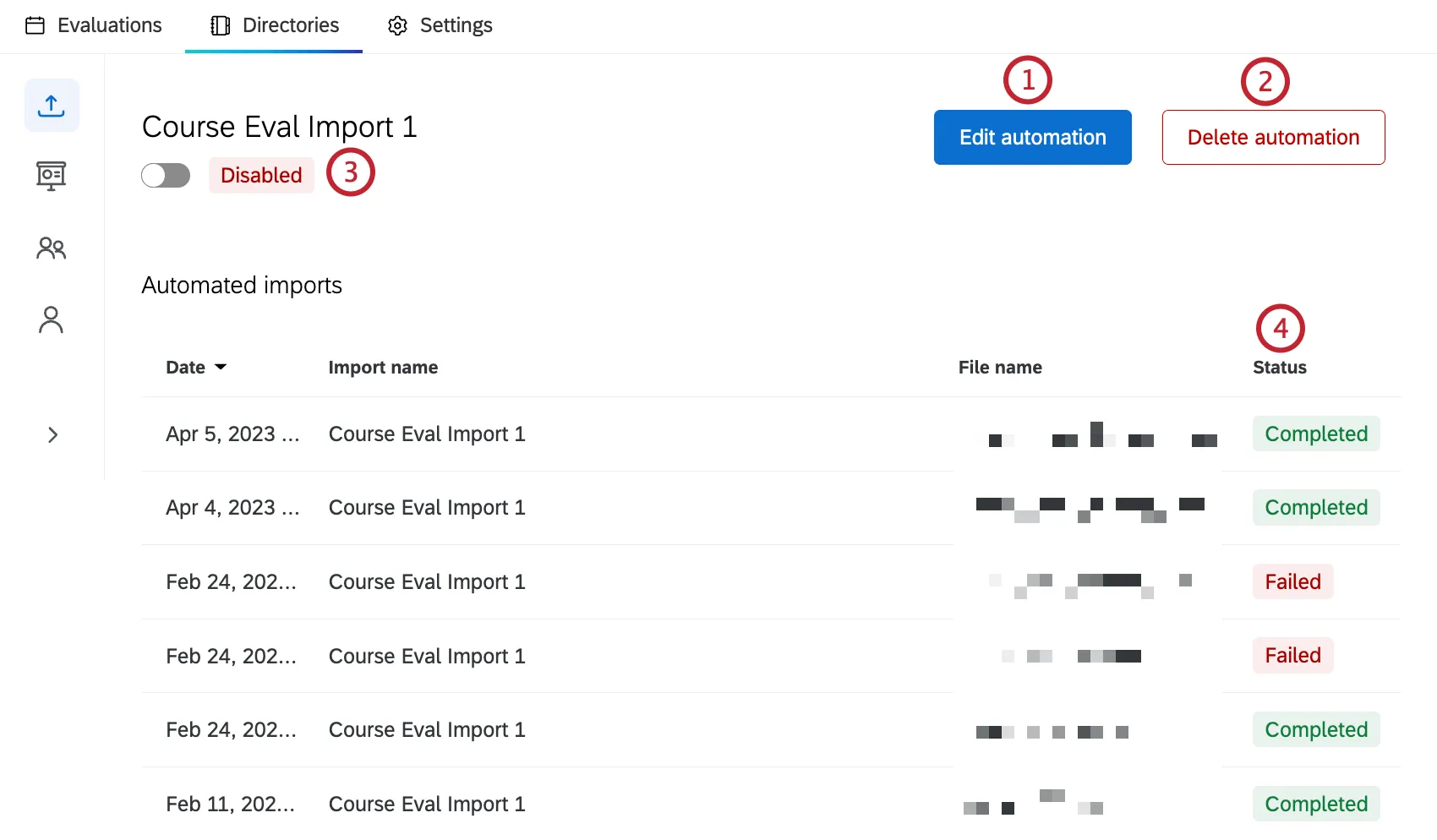
Cliquez sur une importation spécifique au sein de l'automatisation pour afficher plus d'informations sur l'exécution de celle-ci, notamment la taille du fichier, l'heure de début et l'heure de fin. Vous pouvez également télécharger le fichier CSV qui a été importé. Les fichiers ne peuvent être téléchargés que pendant les 30 jours suivant leur importation.
Importations manuelles
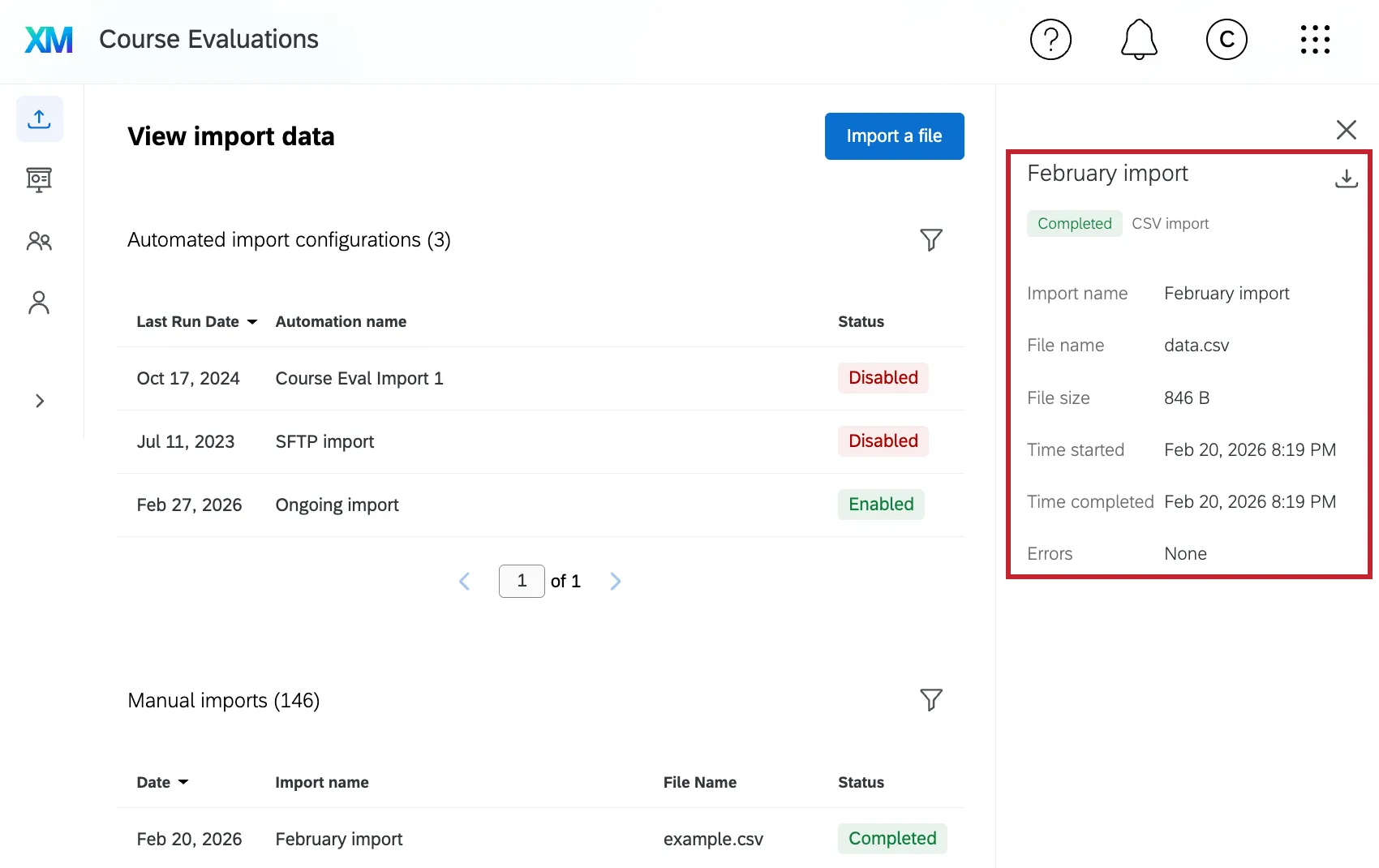
Cliquez sur une importation manuelle pour afficher plus d'informations à son sujet, notamment le nom de l'importation, la taille du fichier, l'heure de début et l'heure de fin. Il n'y a pas d'options d'édition pour les importations manuelles.
Champs disponibles dans l'annuaire
Les champs de répertoire suivants sont disponibles pour les importations. Les champs obligatoires doivent figurer dans chaque importation.
Domaines de formation
- Référence du cours ( obligatoire)
- Nom du cours
- Code du cours
- Format du cours
- Date de début du cours
- Date de fin du cours
Champs de terme
- ID du terme ( obligatoire)
- Nom du cycle
- Date de début du cycle
- Date de fin du cycle
Domaines d'études
- Carte d'étudiant ( obligatoire)
- Prénom de l'étudiant·e
- Nom de famille de l'étudiant·e
- Adresse e-mail de l'étudiant·e
- Langue de l'étudiant·e
Domaines d'enseignement
- Identifiant de l'enseignant ( obligatoire si un autre champ « enseignant » est utilisé)
- Prénom de l'enseignant·e
- Nom de famille l'enseignant·e
- Nom de l'enseignant·e
- Adresse e-mail de l'enseignant·e
Champs relatifs au coordinateur de cours
- Identifiant du coordinateur du cours (obligatoire si un autre champ « coordinateur » est utilisé)
- Prénom du coordinateur du cours
- Nom de famille du coordinateur du cours
- Adresse e-mail du coordinateur du cours
C'est génial! Merci pour votre avis!
Merci pour votre avis!