Cartes de chaleur de l'assistance numérique
Contenus de cette page
À propos de Heatmaps
Dans l'onglet Heatmaps de Digital assist, vous pouvez voir une visualisation de la façon dont les clients interagissent avec votre site web. Les cartes thermiques vous permettent de voir ce que font les utilisateurs sur vos pages web, par exemple où ils cliquent et jusqu'où ils font défiler la page.
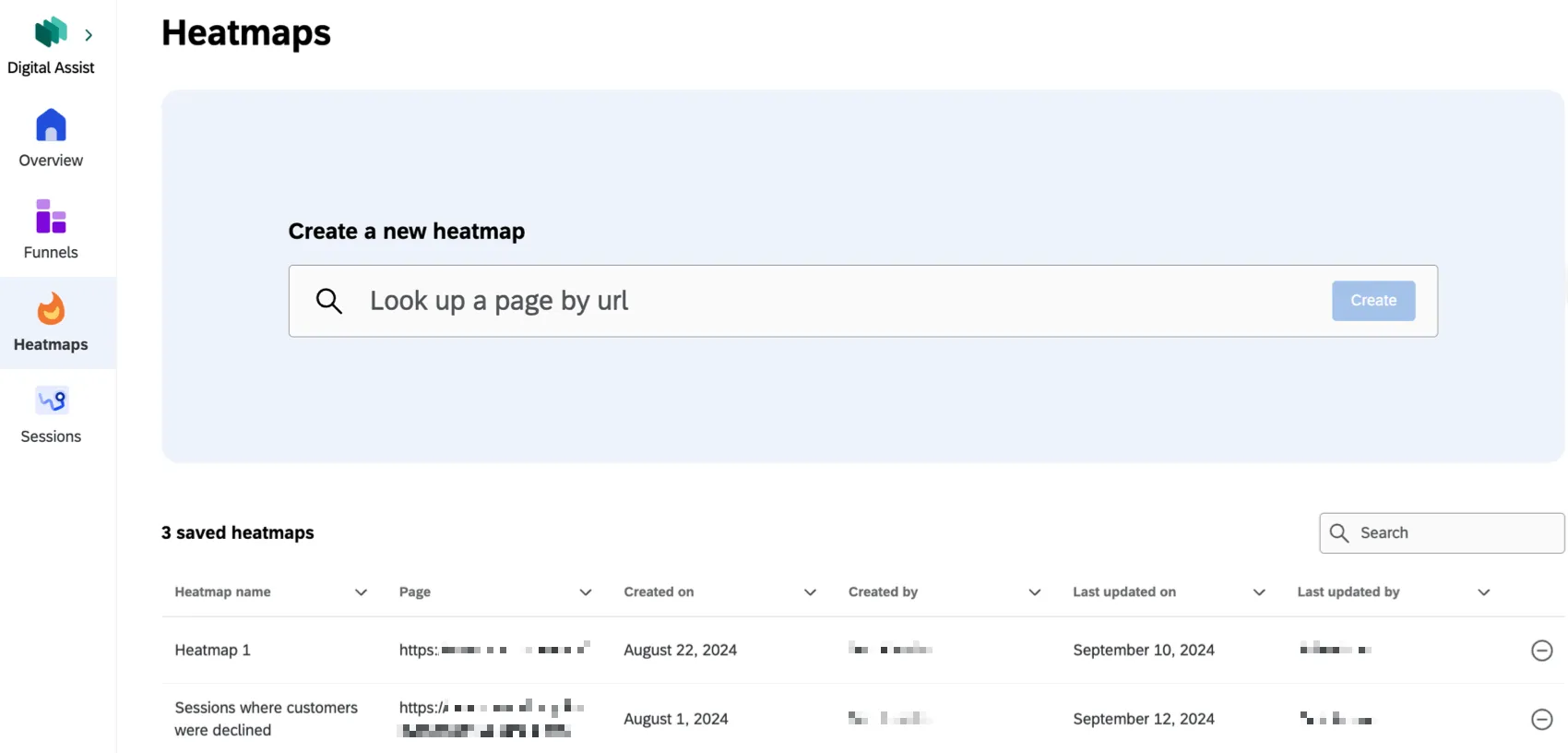
Création de cartes thermiques
Astuce : vous pouvez créer un maximum de 75 cartes thermiques.
Suivez les étapes suivantes pour créer une nouvelle carte thermique.
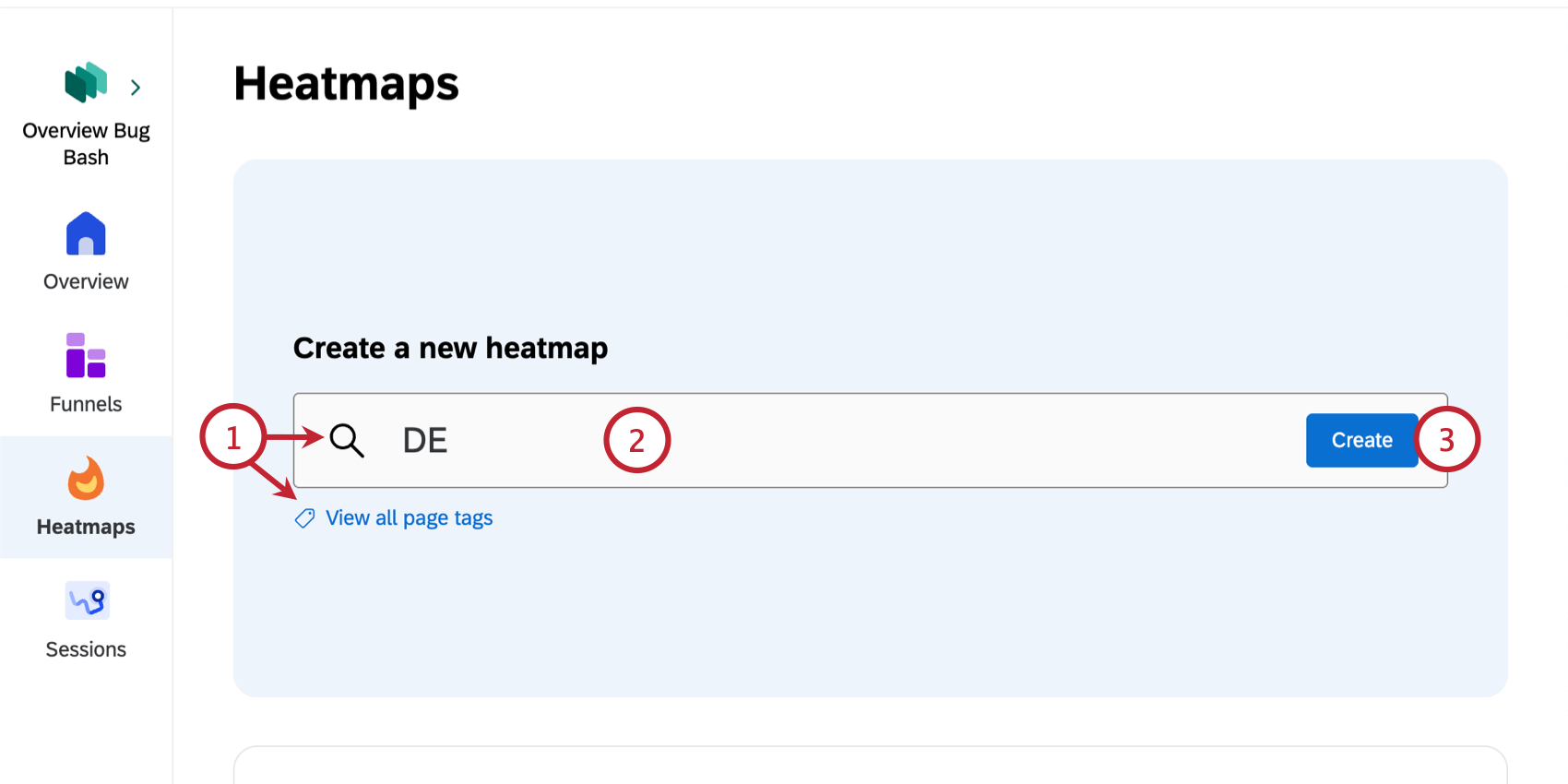
Attention : La capture de session doit être activée pour la page sélectionnée.

Visualisation des cartes thermiques
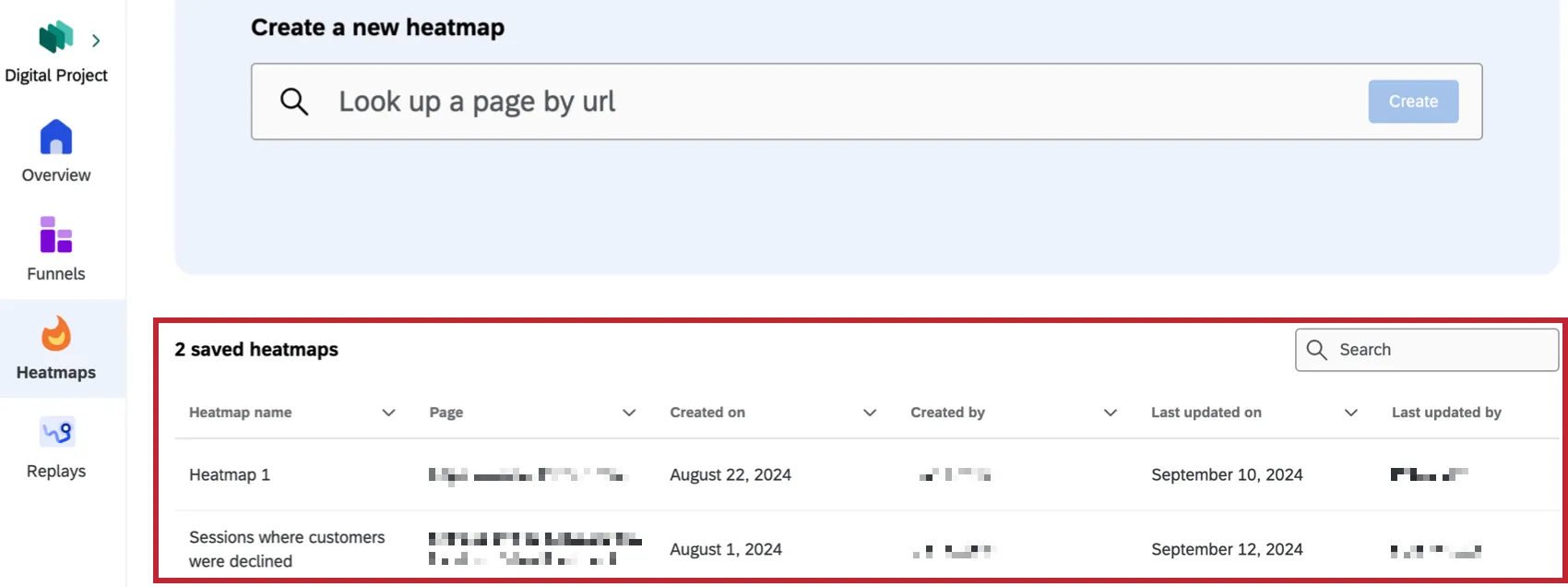
Une fois que vous avez créé une carte thermique, vous y accédez immédiatement. Vous pouvez également cliquer sur une carte thermique enregistrée à partir de l'onglet principal Cartes thermiques pour l'afficher.
Dans chaque carte thermique, vous pouvez sélectionner divers détails pour personnaliser votre vue. Cliquez sur un signal de frustration spécifique pour afficher uniquement les données associées à ce signal. Vous pouvez choisir des options liées au type de carte, au type d'appareil et à l'image d'arrière-plan du site web.
Type de carte
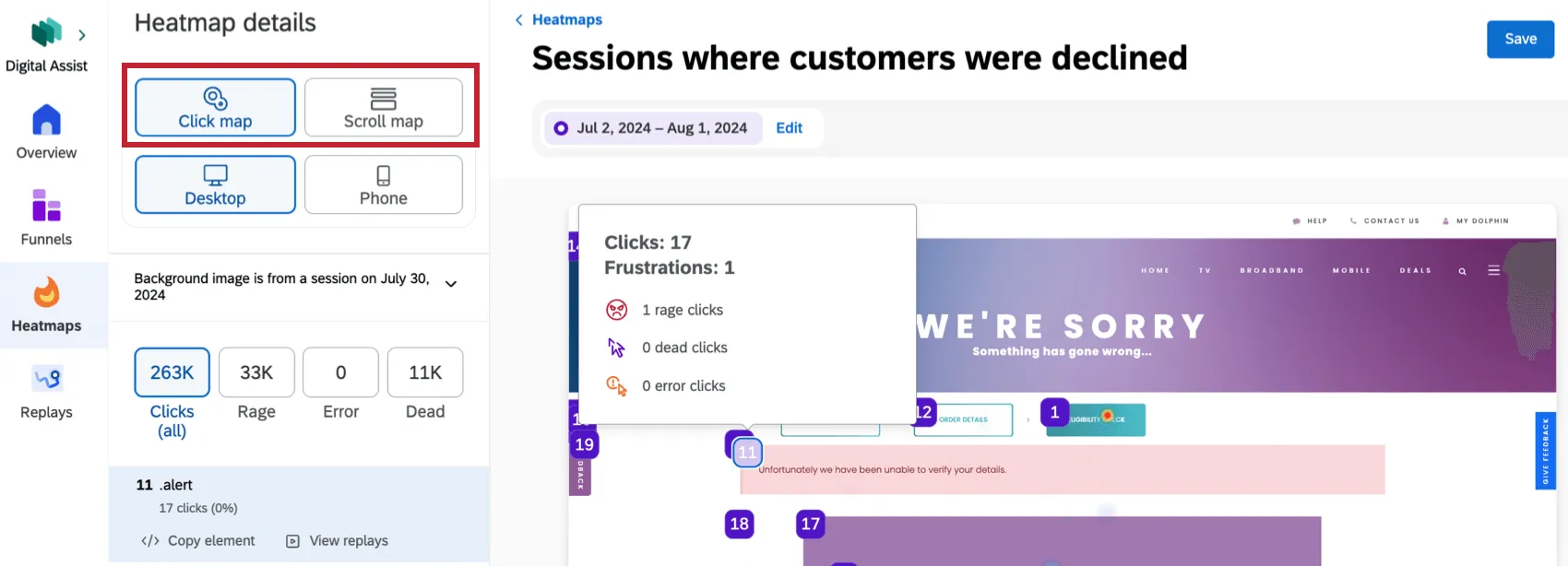
Carte des clics : Visualisez l'interaction de chaque clic à l'endroit où il s'est produit sur votre site web. Cliquez sur les numéros pour afficher les informations sur la frustration et les rediffusions de sessions pour cette interaction spécifique. Cette option est sélectionnée par défaut.

Astuce : Cliquez sur Copier l'élément pour copier le code de votre élément et l'envoyer à votre équipe pour qu'elle l'étudie.
- Carte de défilement : Affichez la distance de défilement des utilisateurs sur la page. Le pourcentage de visites ayant atteint des profondeurs de défilement spécifiques est affiché dans le panel de gauche.
Type d'appareil
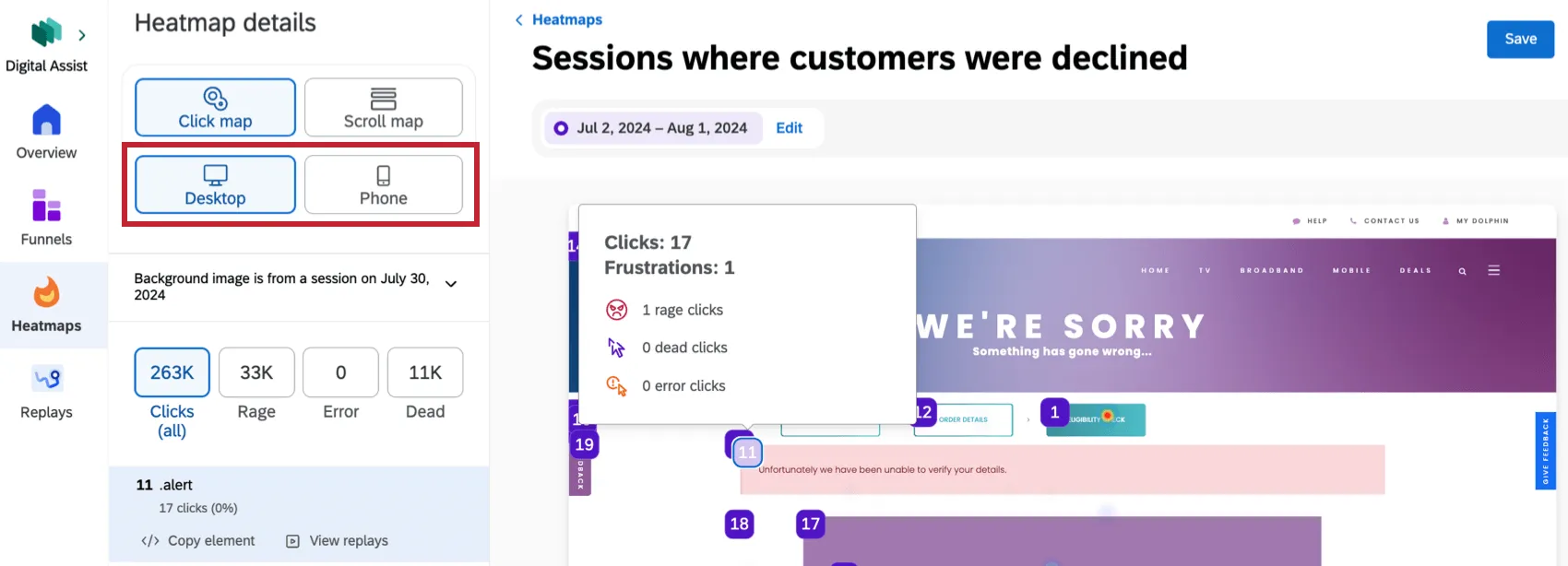
- Bureau : Affichez les données relatives aux utilisateurs qui ont accédé à votre site web à partir d'un ordinateur de bureau.
- Téléphone : Consultez les données des utilisateurs qui ont accédé à votre site web sur un appareil mobile.
Image d'arrière-plan
Les images d'arrière-plan des cartes thermiques reflètent la façon dont votre site est apparu au cours d'une session à une date donnée. L'image de fond initiale est basée sur la session la plus récente dans la plage de dates choisie. Vous pouvez modifier l'apparence de l'image d'arrière-plan en cliquant sur le menu déroulant de l'image d'arrière-plan sur la côte à côte de la carte thermique.
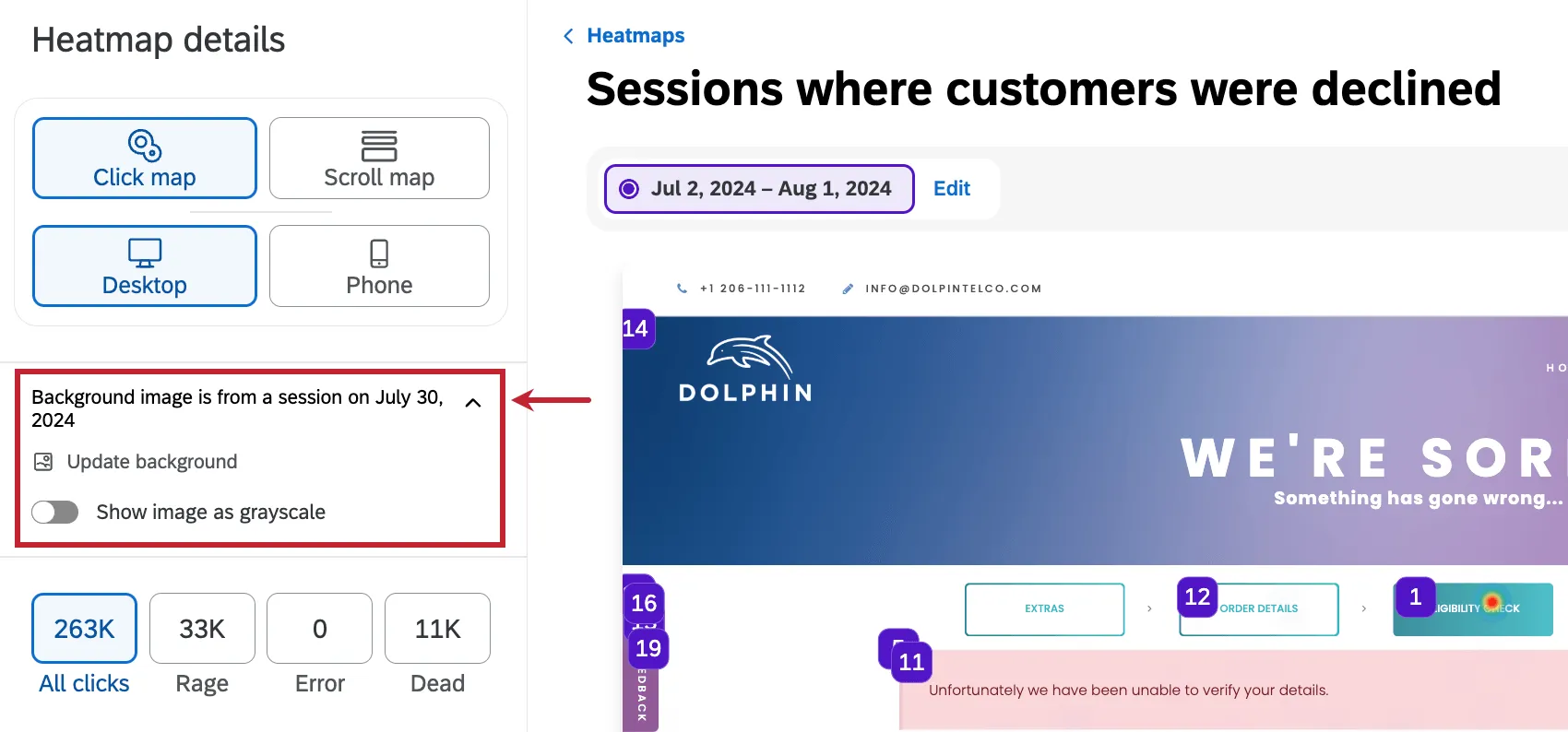
Sélectionnez « Afficher l'image en niveaux de gris » pour afficher l'arrière-plan en niveaux de gris. Sélectionnez Mettre à jour l'arrière-plan et choisissez une autre date pour utiliser un arrière-plan provenant d'une autre session. Les données de la carte thermique restent inchangées.
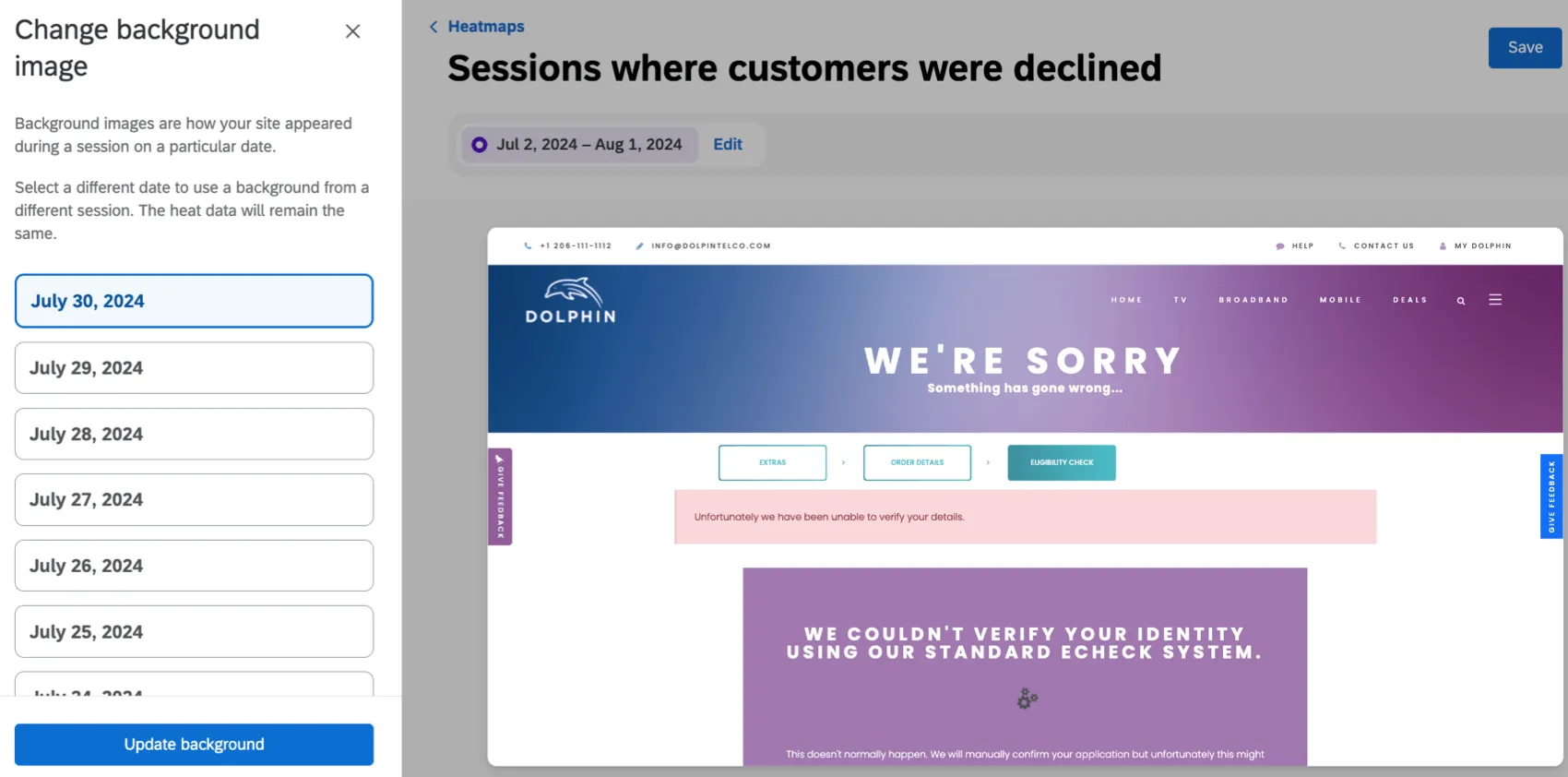
Il arrive parfois que tous les éléments sur lesquels l'utilisateur a cliqué ne soient pas visibles à l'écran. Cela peut inclure des éléments tels que des menus déroulants ou des fenêtres contextuelles qui ne sont pas visibles dans la capture d'écran actuelle. Si vous cliquez sur un élément masqué de la carte de clics, le système vous proposera de remplacer l'image d'arrière-plan par une autre sur laquelle cet élément masqué est visible.
Sauvegarde des cartes de chaleur
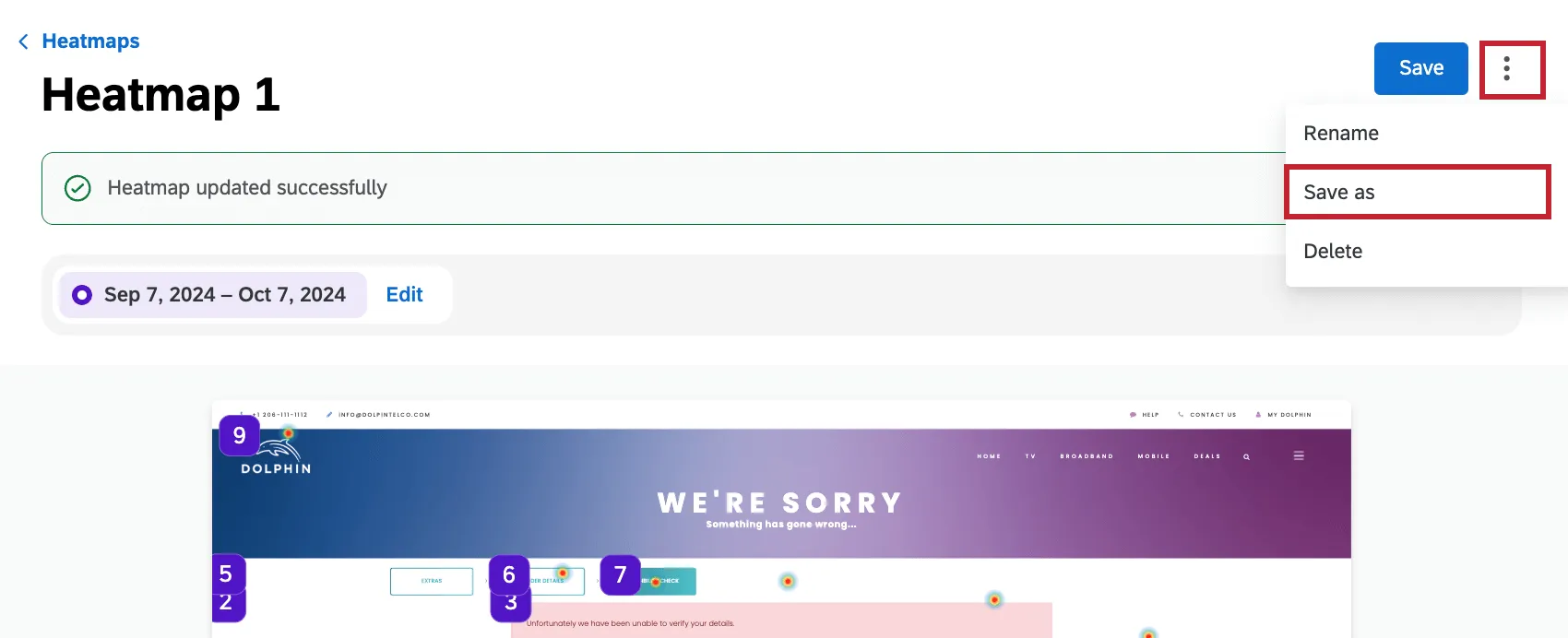
Pour enregistrer votre carte thermique, cliquez sur « Enregistrer » dans le coin supérieur droit et donnez-lui un nom.
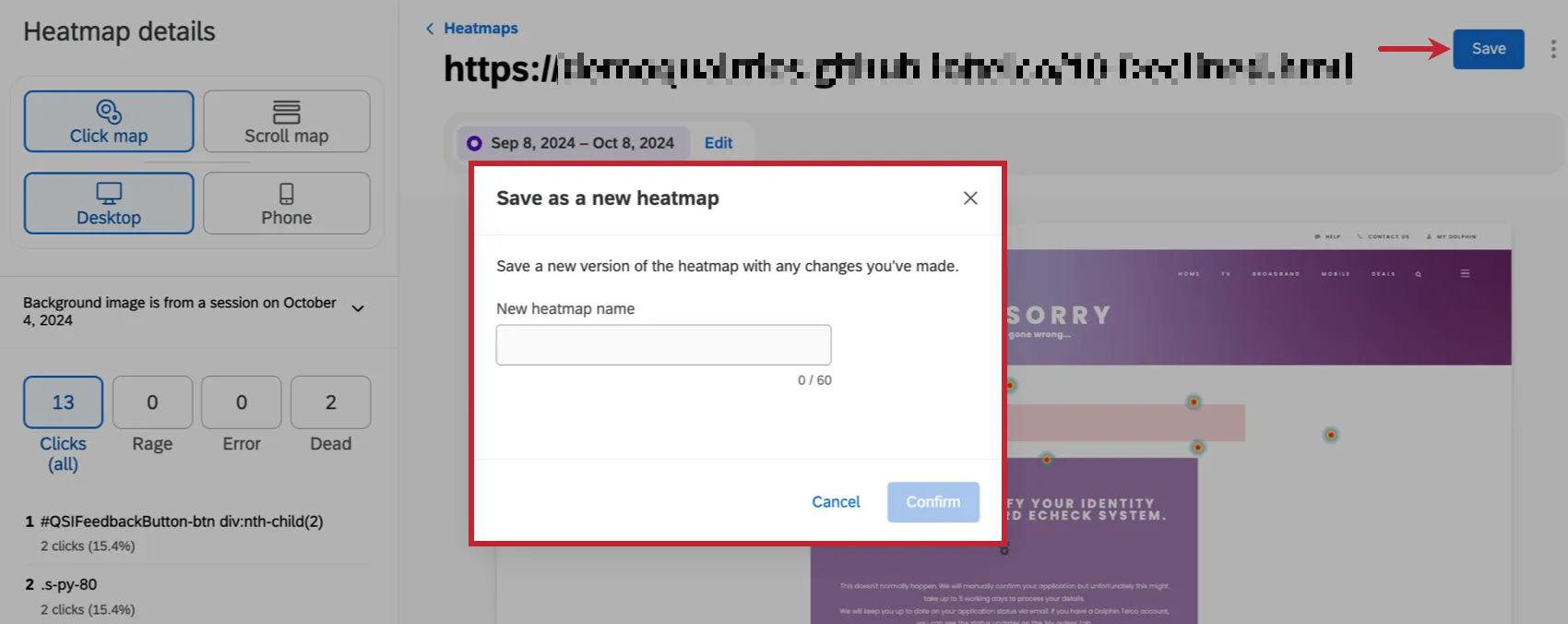
Après avoir créé une carte thermique pour la première fois, vous devez l'enregistrer pour pouvoir la visualiser à nouveau. Si vous quittez votre carte thermique sans l'enregistrer, vous ne pourrez plus la visualiser. Vous devez également enregistrer votre entonnoir chaque fois que vous y apportez des modifications.
Pour enregistrer vos modifications en tant que nouvelle version de votre entonnoir tout en conservant votre configuration d'origine, cliquez sur les trois points dans le coin supérieur droit et sélectionnez Enregistrer sous.
Astuce : lorsque vous enregistrez une carte thermique (que ce soit pour en créer une nouvelle ou pour modifier une carte existante), vous devez avoir au moins un instantané affiché dans chaque filtre pour que la carte thermique puisse être enregistrée. Si aucun instantané n'est affiché pour un filtre, la carte thermique ne sera pas enregistrée.
Filtrer les cartes thermiques
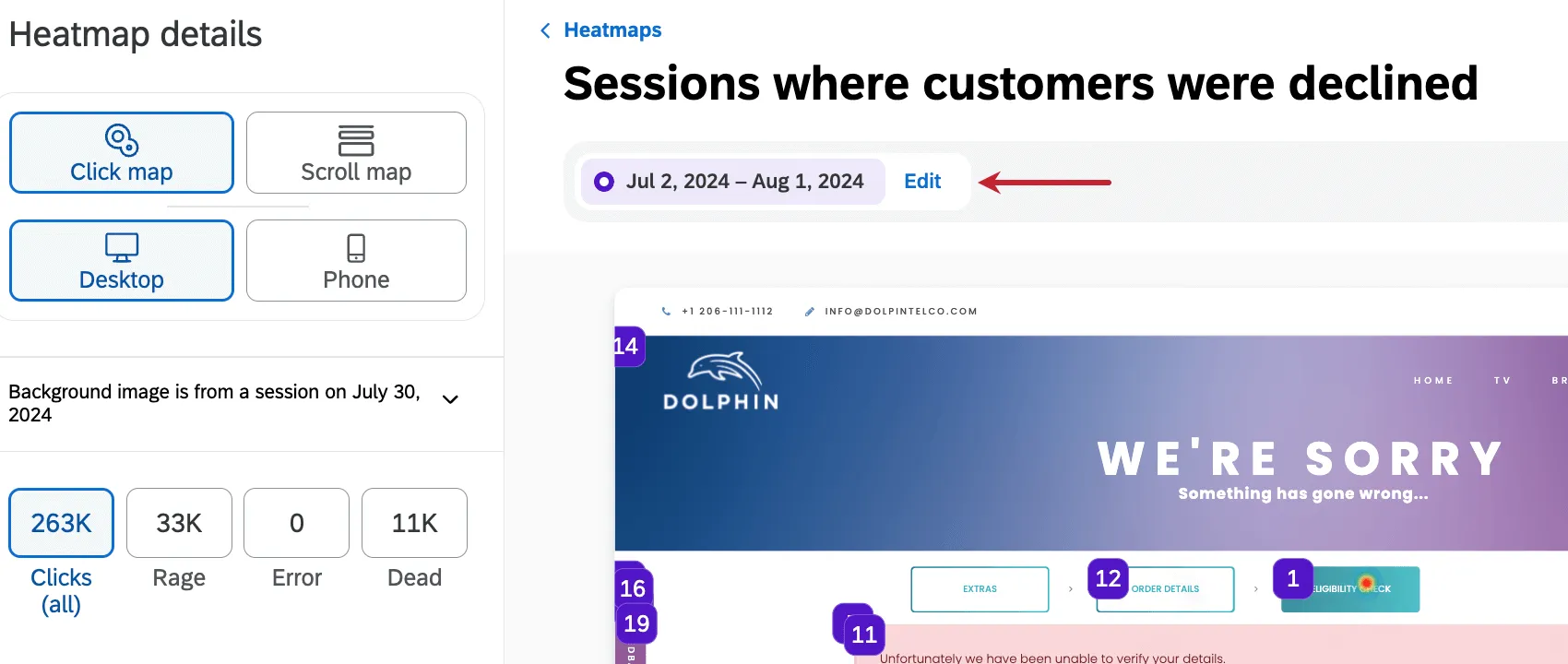
Par défaut, les cartes thermiques sont filtrées sur les 30 derniers jours. Cliquez sur Modifier en haut de la carte thermique pour modifier le filtre existant ou en ajouter un nouveau.
Astuce : bien que la plage de dates par défaut d'un filtre de carte thermique puisse être modifiée, elle ne peut pas dépasser 30 jours.
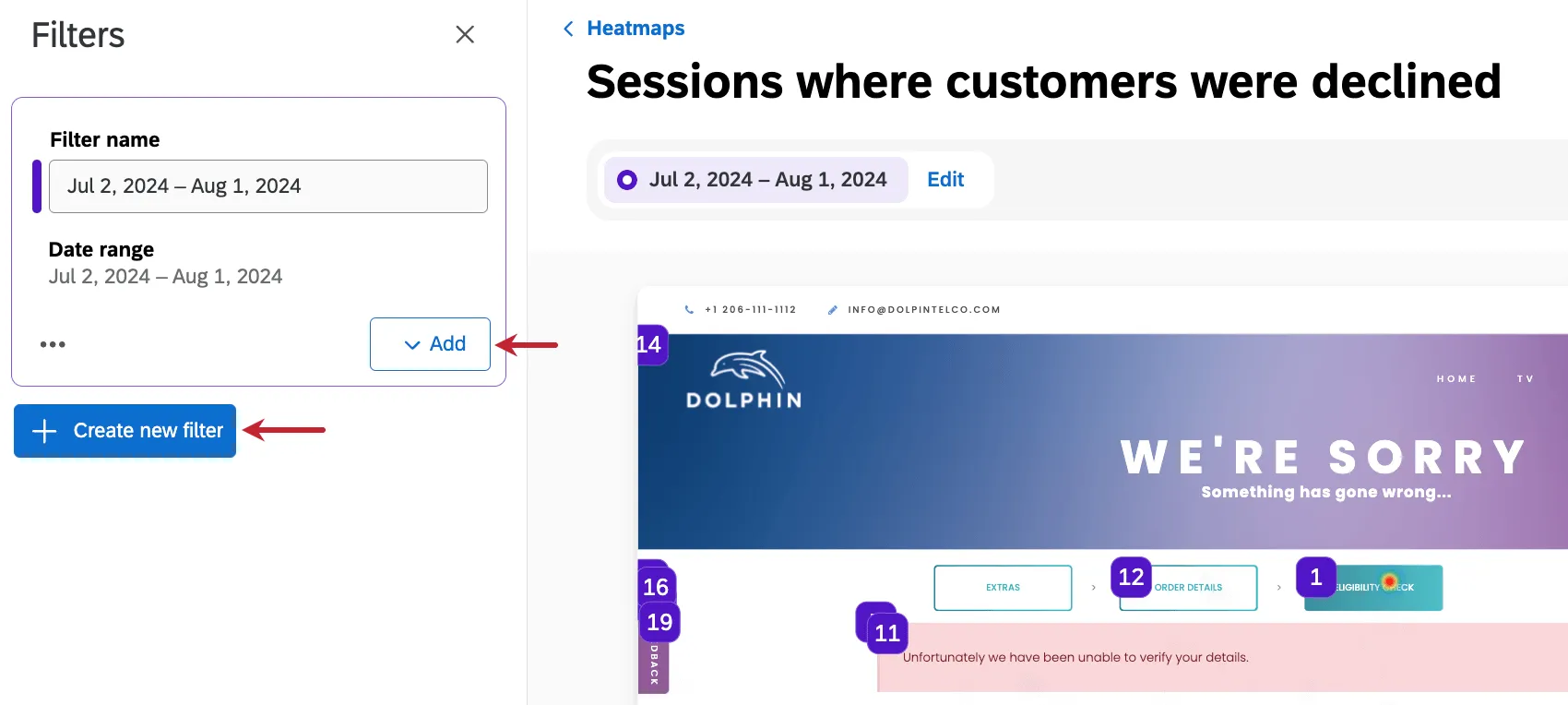
Cliquez sur « Ajouter » pour ajouter des champs supplémentaires au filtre, puis cliquez sur « Créer un nouveau filtre » pour créer un filtre entièrement nouveau.
C'est génial! Merci pour votre avis!
Merci pour votre avis!