Sessions d'assistance numérique
Contenus de cette page
À propos des sessions
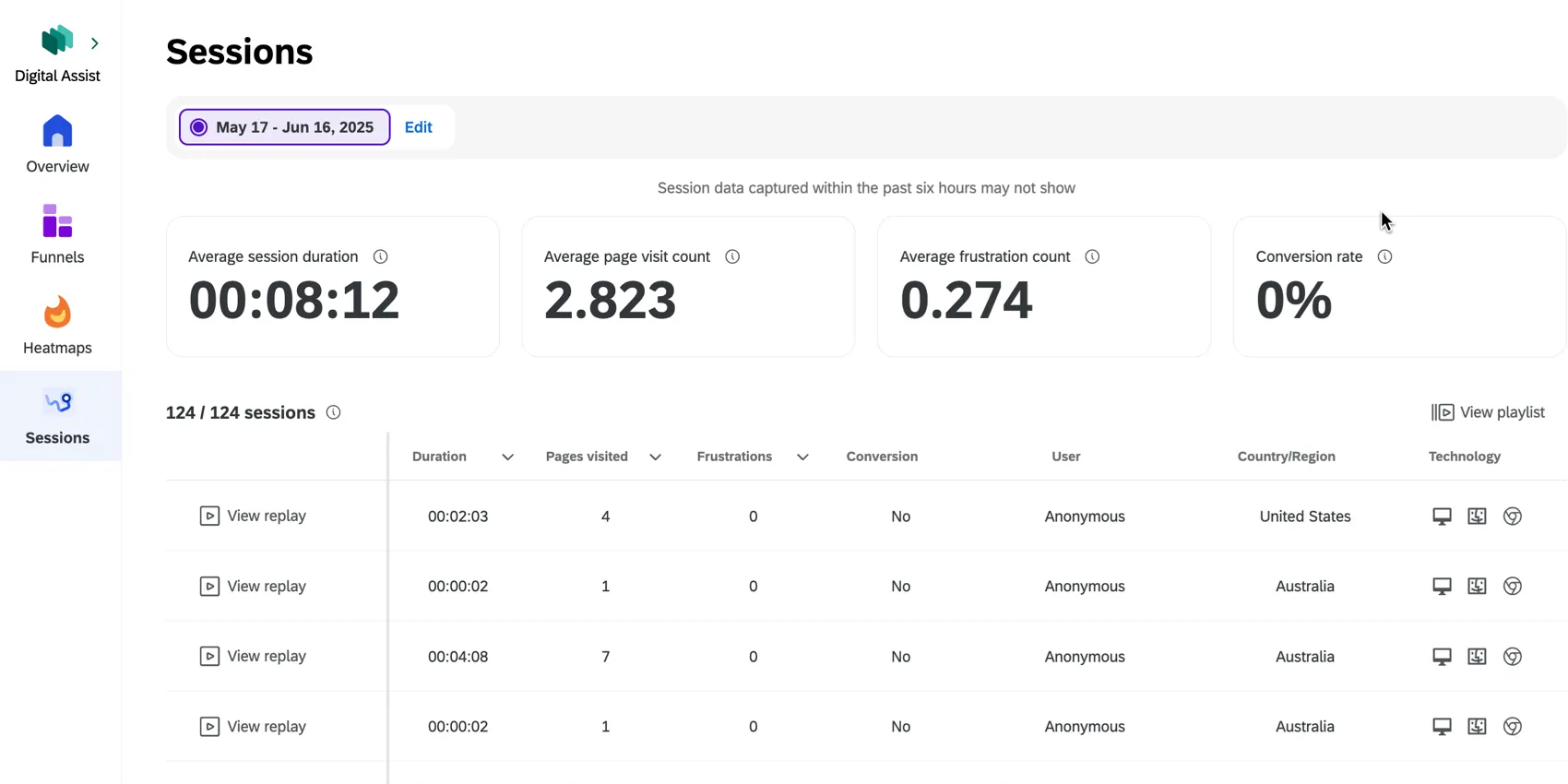
Dans l'onglet Sessions de Digital Assist, vous pouvez visualiser les rediffusions de sessions. Un tableau affiche toutes les sessions d'utilisateurs qui ont été enregistrées pour votre projet. Vous pouvez consulter les détails de chaque session, ainsi qu'une rediffusion des sessions individuelles sur l'ensemble de votre site web.
Astuce : Les sessions peuvent prendre environ un jour avant d'apparaître dans Digital Assist.
Pour plus d'informations sur les rediffusions de sessions, consultez la page d'aide « Gestion des sessions ».
Visualisation des rediffusions
Pour visionner une session en particulier, cliquez sur « Voir la rediffusion ». Pour afficher toutes les sessions sur la page, cliquez sur Afficher la liste de lecture. Pour plus d'informations sur la visualisation des sessions, voir Visualisation des rediffusions.
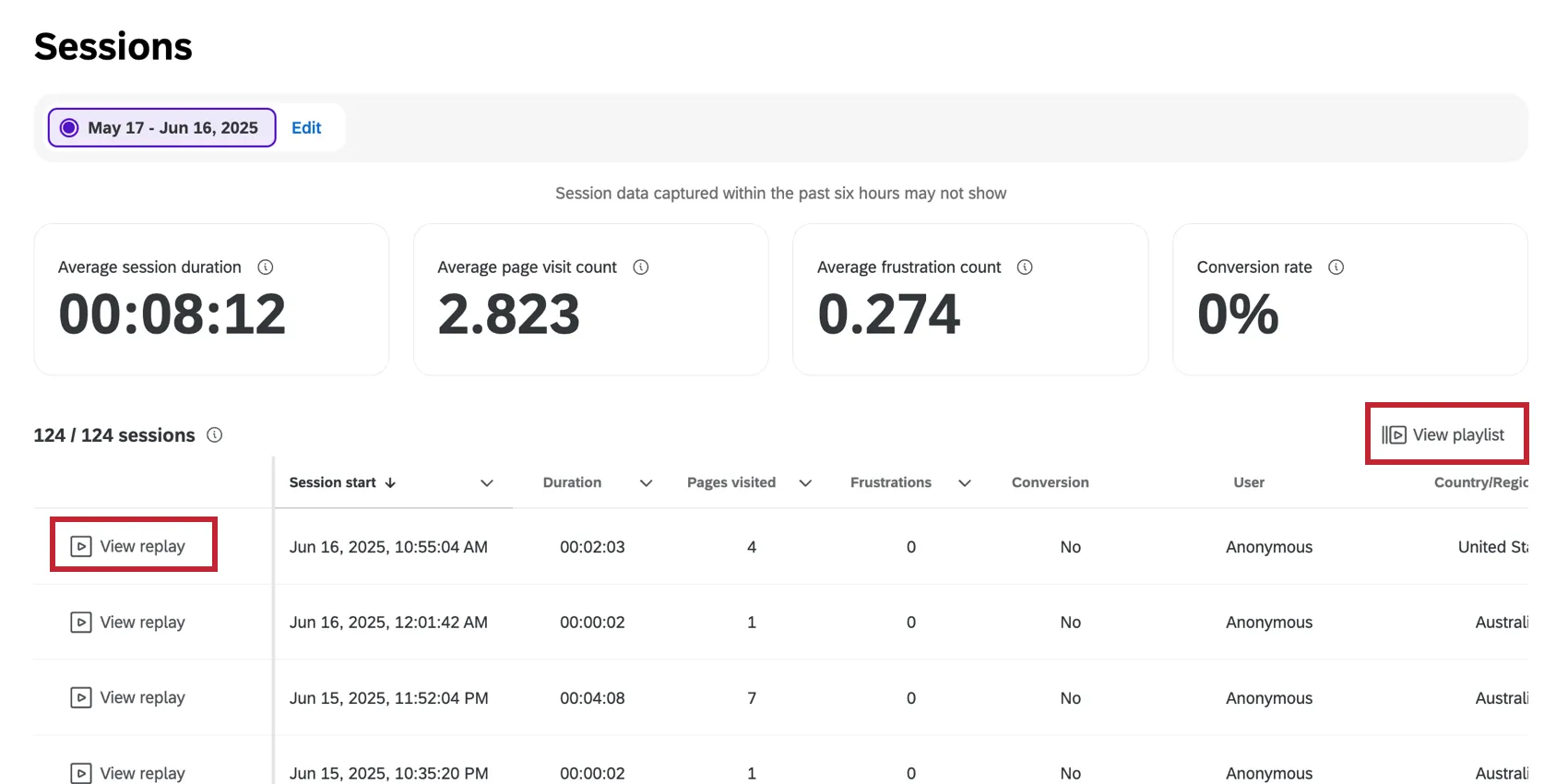
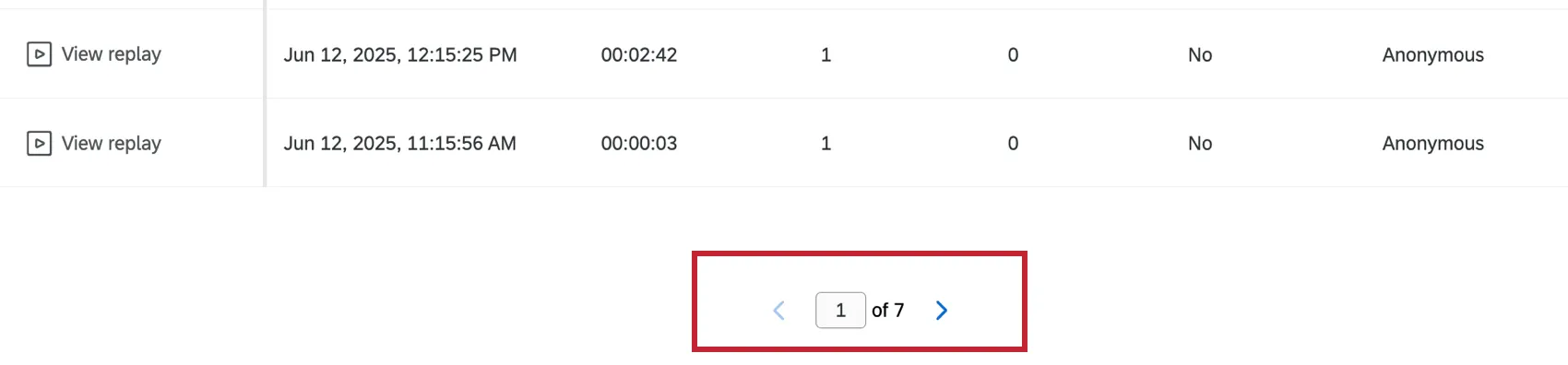
Astuce : Vous pouvez utiliser les flèches en bas de page pour naviguer entre les pages des sessions.
Astuce : lors de la visualisation d'une session dans le lecteur de rediffusion, vous pouvez modifier l'identifiant de session dans l'URL de votre navigateur afin de visualiser une session spécifique pour laquelle vous disposez de l'identifiant de session.
Résumé par l'IA
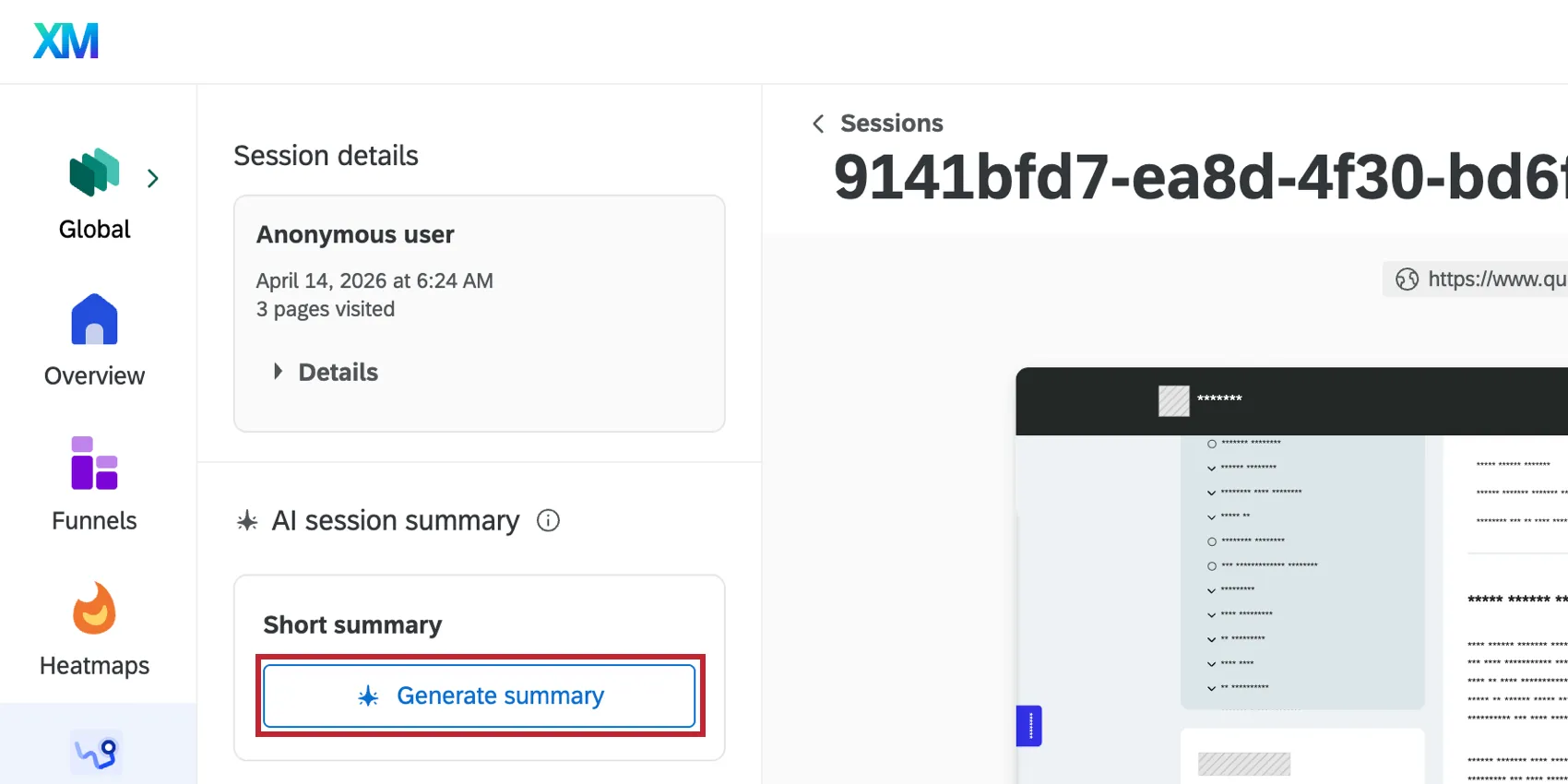
Si vous avez activé l'autorisation « Résumé de la rediffusion de session généré par l'IA », vous pouvez utiliser l'IA pour générer un résumé d'une session. Pour plus d'informations, consultez la section « Génération d'un résumé généré par IA pour les rediffusions de sessions ».
Champs disponibles
Les champs suivants sont disponibles dans le tableau des rediffusions de sessions sous l'onglet Rediffusions :
Début de la session : La date et l'heure du début de la session.

Astuce : La date et l'heure sont affichées dans le fuseau horaire de votre compte.
- Durée : La durée de la session. La durée maximale est de 60 minutes.
- Pages visitées : Nombre de pages visitées au cours de la session.
- Frustrations : Le nombre de comportements de frustration survenus au cours de la session. Il s'agit notamment des clics morts, des mouvements de souris, des clics de rage et des clics d'erreur.
- Réponses à l'enquête : Si un utilisateur a fourni une réponse à une enquête au cours de la session.
- Conversion : Si l'utilisateur s'est converti au cours de la session.
- Utilisateur : L'utilisateur de la session. Il peut s'agir d'une personne anonyme.
- Pays : Le pays dans lequel la session s'est déroulée.
- Technologie : Détails de l'appareil, du système d'exploitation et du navigateur de l'utilisateur.
- Session Id : L'identifiant unique d'une session spécifique.
Astuce : Cliquez sur la flèche vers le bas située à côté du nom d'un champ pour trier le tableau par ordre croissant ou décroissant en fonction de ce champ.
Filtrer les sessions
Par défaut, les sessions sont filtrées sur les 30 derniers jours. Cliquez sur Modifier en haut de l'onglet Sessions pour modifier le filtre existant ou en ajouter un nouveau.
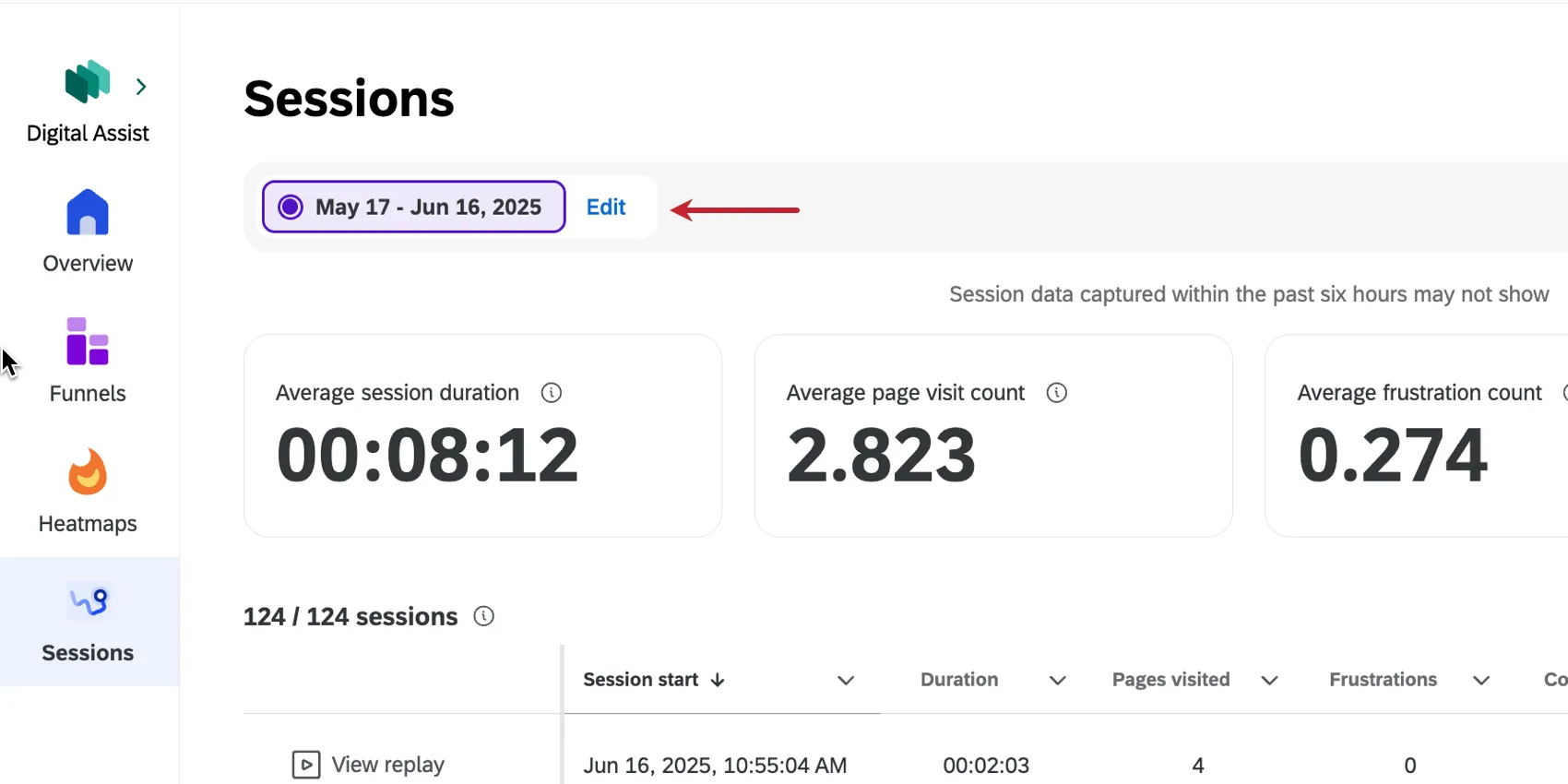
Cliquez sur « Ajouter au filtre » pour ajouter d'autres champs au filtre.

Exemple : si vous ne souhaitez prendre en compte que les sessions provenant de pages spécifiques de votre site, vous pouvez appliquer un filtre par URL ou par balises de page.

Astuce : les conditions de filtrage multiples sont reliées par « et » ; cela signifie que toutes les conditions doivent être remplies pour que les données soient incluses dans les résultats. (Par exemple, les sessions doivent correspondre à la période sélectionnée ET au pays sélectionné.) La seule exception concerne le cas où vous sélectionnez plusieurs valeurs pour une même condition de filtrage ; celles-ci sont alors reliées par « ou », ce qui signifie que n'importe laquelle des valeurs sélectionnées peut s'appliquer. (Par exemple, les sessions peuvent provenir de n'importe lequel des pays sélectionnés.)
Champs permettant de filtrer la recherche
- Signaux personnalisés
- Évènement personnalisé
- Informations sur les visiteurs
- Pays/Région
- Pages
- URL de référence
- Balise de page
- Technologie
- Type d'appareil
- Navigateur
- Hauteur du navigateur
- Largeur du navigateur
- Hauteur de résolution d'écran
- Largeur de résolution d'écran
- Système d'exploitation
- Session
- Durée
- Nombre de pages
- Enquête
- Réponse à l'enquête
- Signaux de frustration
- Total des signaux de frustration
- Clics de rage
- Clics générant des erreurs
- Scrolls intenses
- Clics morts
- Canaux et UTM
- Campagne
- Contenu
- Générique
- Moyen
- Source
- Terme
Nouveaux filtres et comparaisons
Sur la page « Sessions », vous pouvez créer plusieurs filtres à la fois et passer de l'un à l'autre. Cela peut s'avérer utile pour comparer des indicateurs et des rediffusions entre différents groupes de filtres.
Exemple : vous créez un filtre portant sur les 30 derniers jours, puis un autre filtre distinct affichant les mêmes 30 jours de l'année dernière. En basculant entre ces filtres, vous pouvez constater les différences entre les deux périodes en termes de durée moyenne de session, de nombre moyen de pages consultées, de nombre moyen de situations de frustration et de taux de conversion.
Cliquez sur « Modifier » suivant votre filtre.

- Configurez votre premier filtre comme vous le souhaitez.
- Pour créer un tout nouveau filtre à partir de zéro, cliquez sur « Créer un nouveau filtre ».
Pour ajouter un nouveau filtre en copiant le premier, cliquez sur les trois points, puis sélectionnez « Dupliquer la comparaison ».

Terminez la configuration de votre filtre de comparaison.

- Cliquez sur Appliquer les modifications.
- Utilisez le menu en haut de la page pour passer d'un filtre à l'autre.
Astuce : pour supprimer des filtres, cliquez sur « Modifier », puis sur les trois points, et sélectionnez « Supprimer la comparaison » pour chaque filtre comparatif que vous souhaitez supprimer. N'oubliez pas d'appliquer vos modifications.
Génération d'un résumé par IA pour les rediffusions de sessions
Si vous avez activé l'autorisation « Résumé de la rediffusion de session généré par l'IA », vous pouvez utiliser l'IA pour générer un résumé d'une session. Le résumé généré par l'IA est disponible dans Digital Assist et lors de la consultation d'une session au sein d'un projet d'analyse de l’expérience numérique.
Cliquez sur « Générer un résumé » pour afficher un bref résumé d'une session donnée.
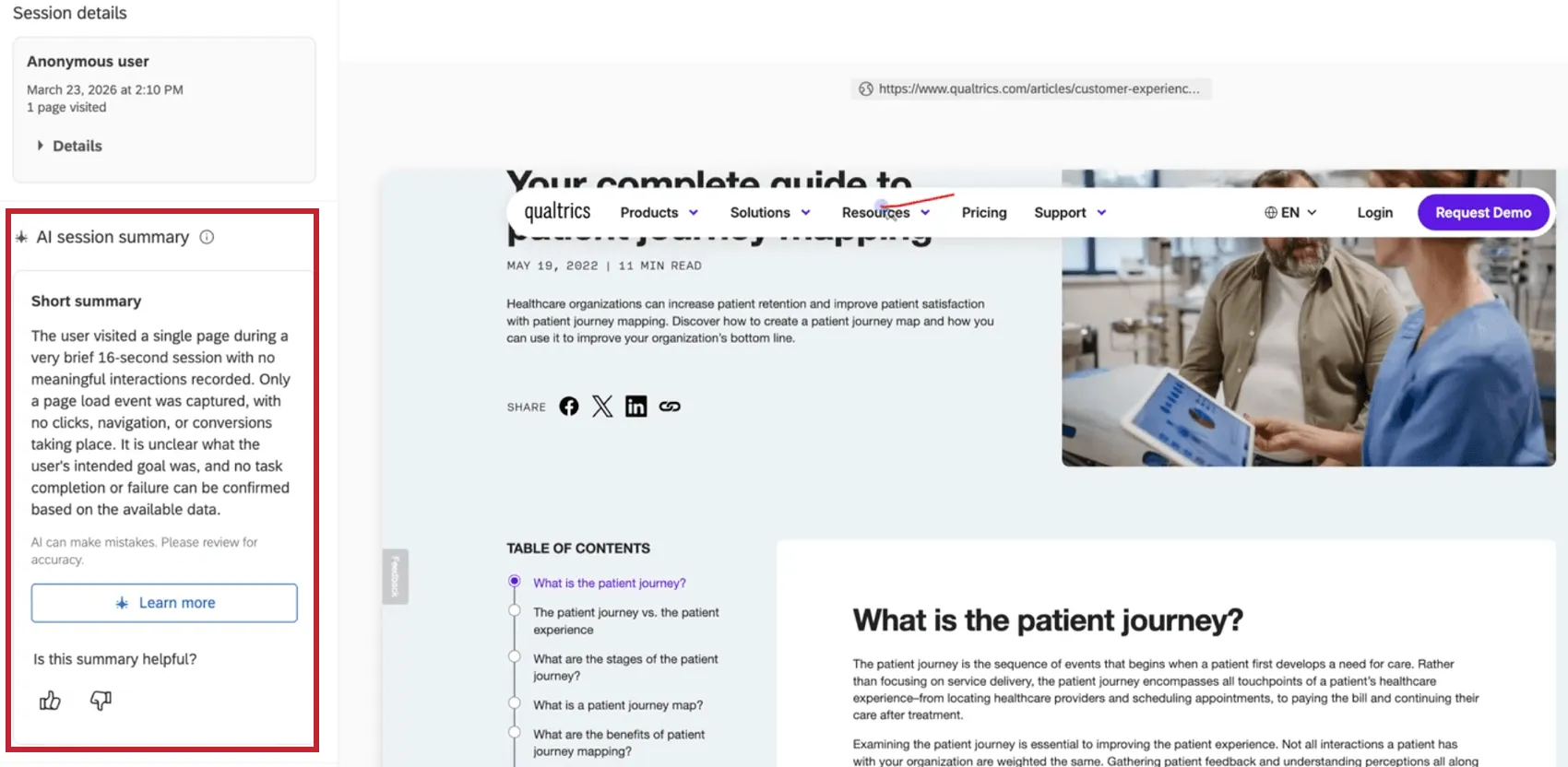
Ce résumé présente un aperçu des principaux comportements et des points de friction observés au cours de la session, ce qui vous permet d'en tirer des enseignements sans avoir à visionner l'intégralité de l'enregistrement. Cliquez sur « En savoir plus » pour afficher un résumé contenant des informations plus détaillées, notamment les URL des pages consultées et les horodatages de la visite de l'utilisateur.
C'est génial! Merci pour votre avis!
Merci pour votre avis!