Déclarations de la Matrice dans un seul Widget
Contenus de cette page
À propos de l’affichage des relevés de la Matrice dans un seul widget
Les
questions sous forme de tableau matriciel sont utiles pour poser des questions sur plusieurs éléments en une seule question. Et si vous avez posé ces questions ensemble, vous voudrez probablement rendre compte de leurs rapports dans le même widget. Cette page explique comment afficher tous les énoncés d’un tableau de matrice de réponse unique dans un widget à barres horizontales.
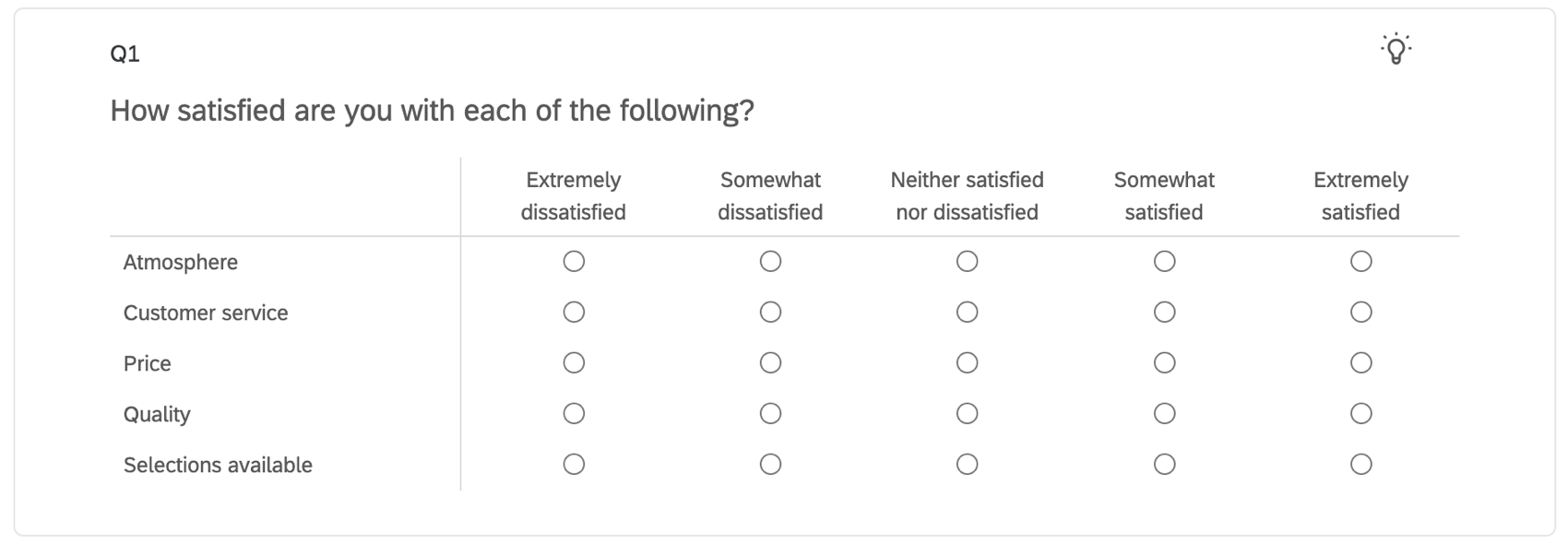

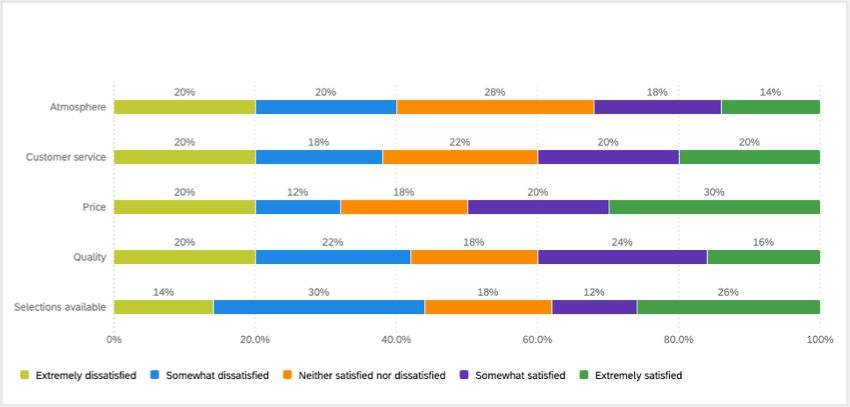
Astuce : L’exemple utilisé sur cette page est un tableau matriciel avec une échelle à 5 points, mais les étapes peuvent être modifiées en fonction du nombre de points d’échelle dont vous disposez.
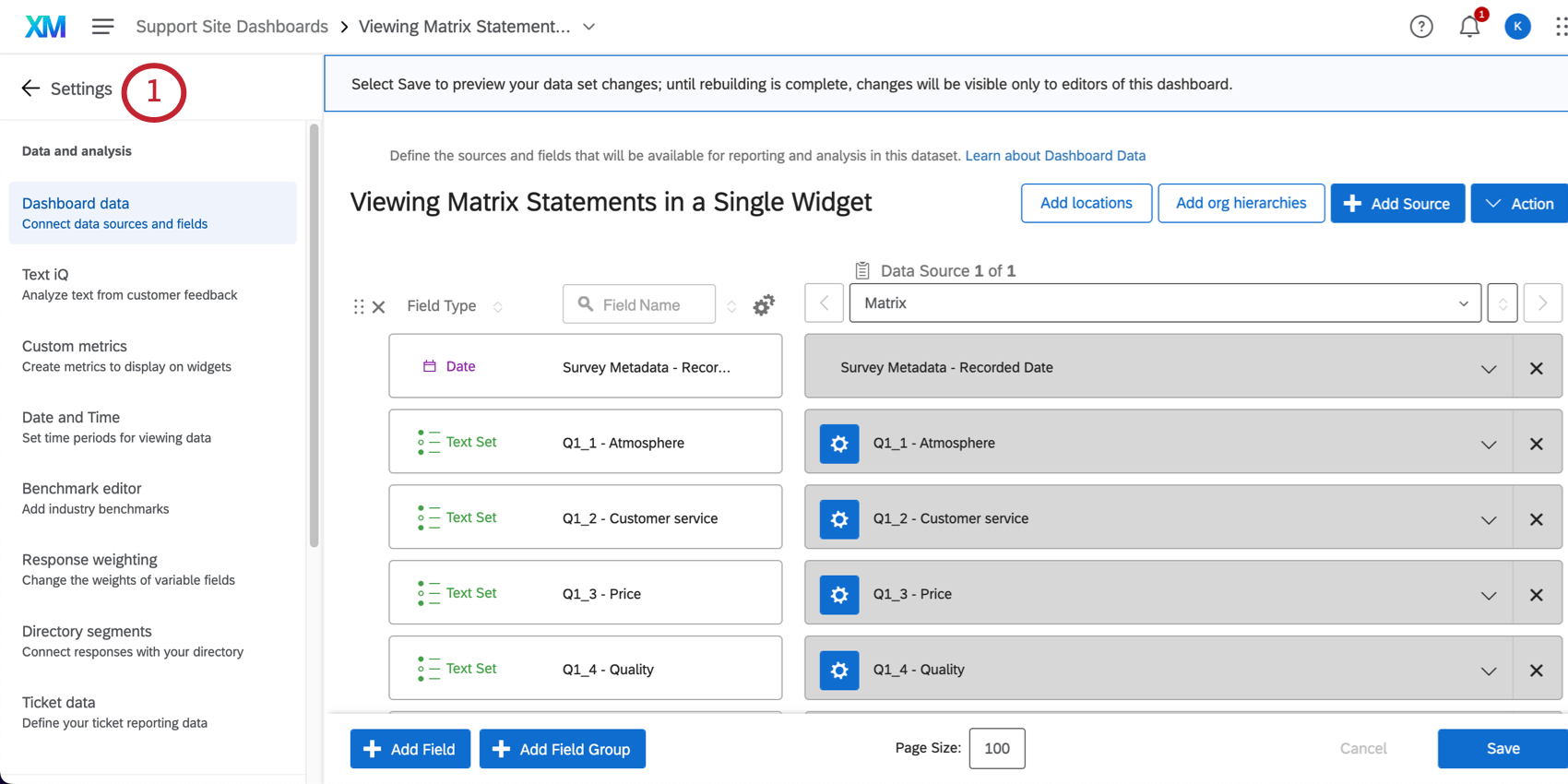
Cartographie du tableau de la Matrice dans votre tableau de bord
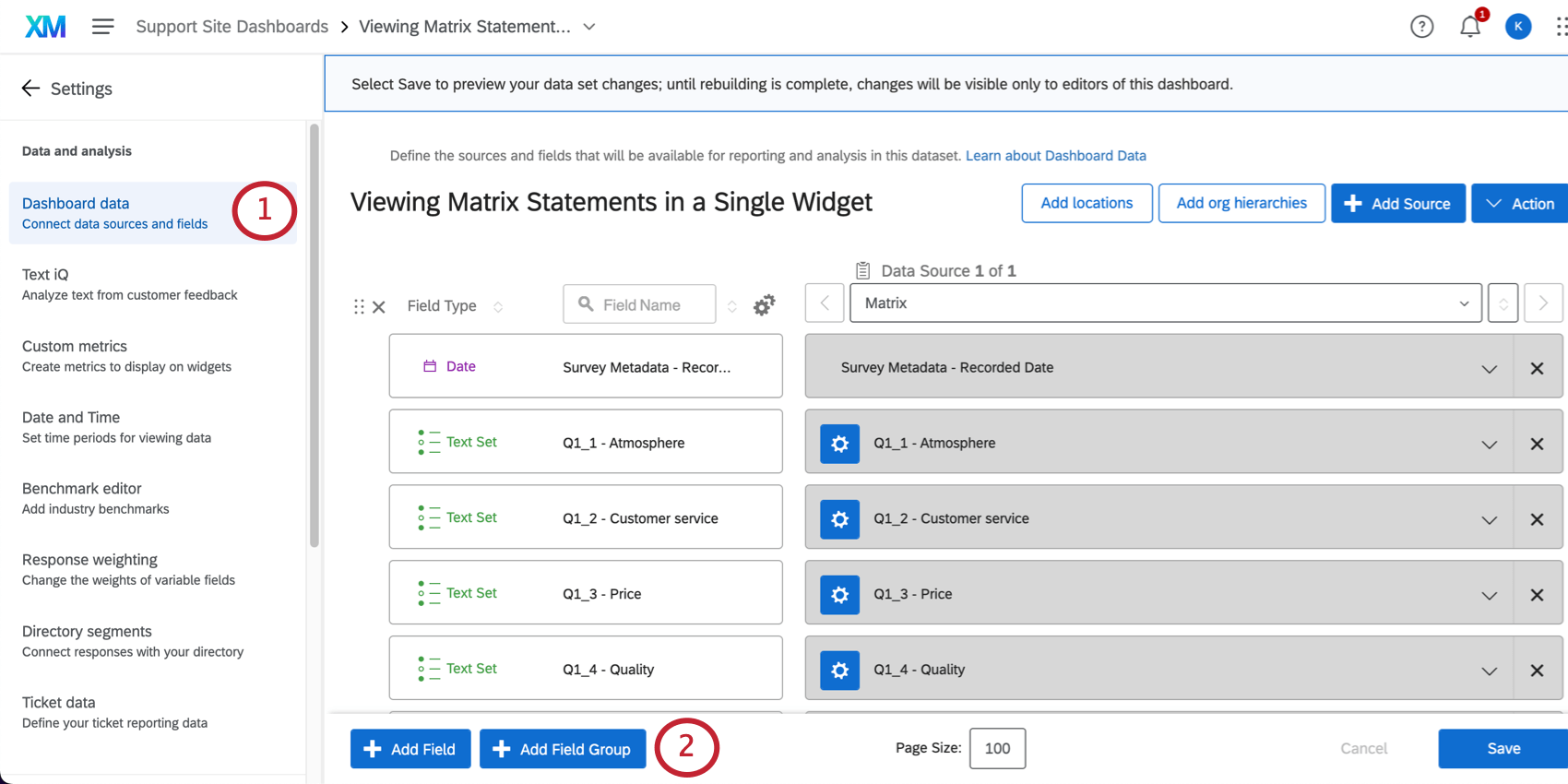
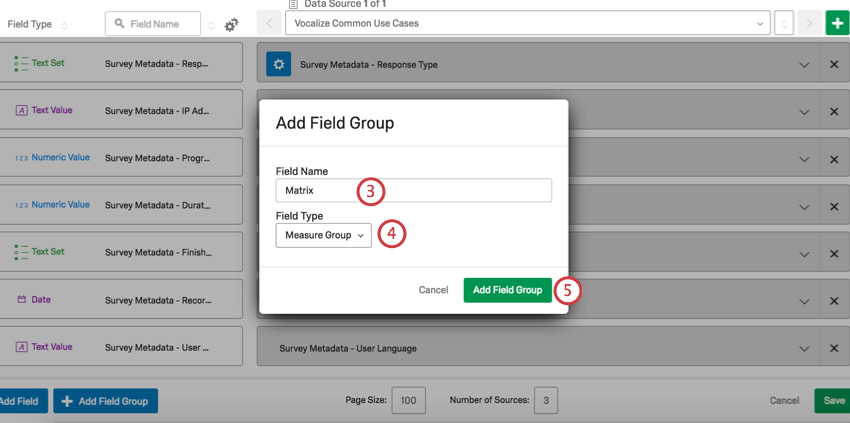
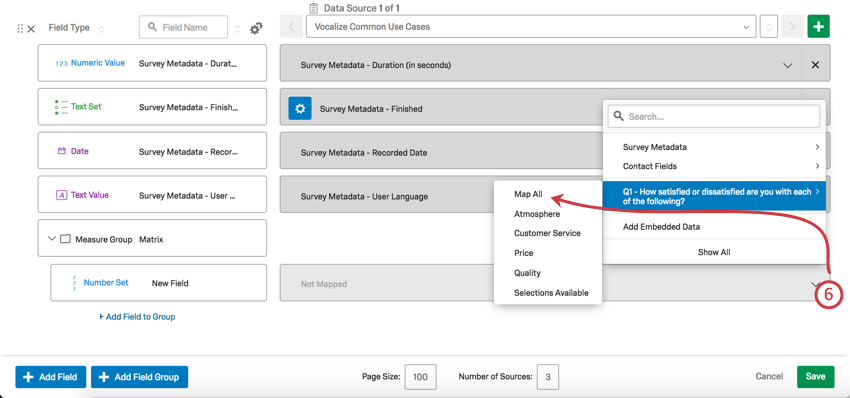
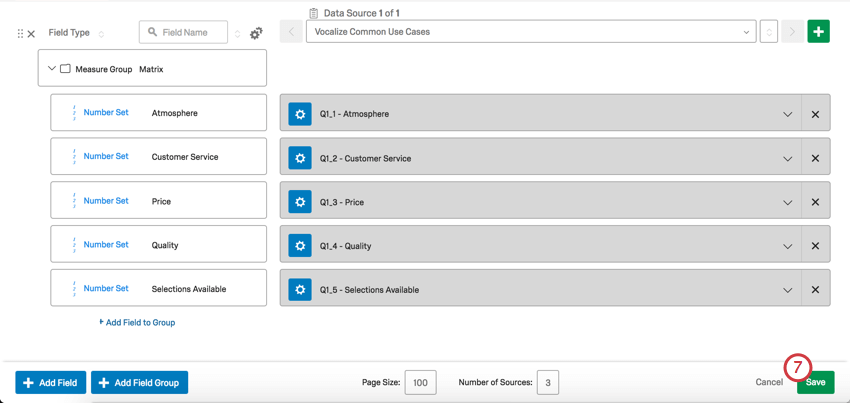
Création du diagramme à barres horizontal
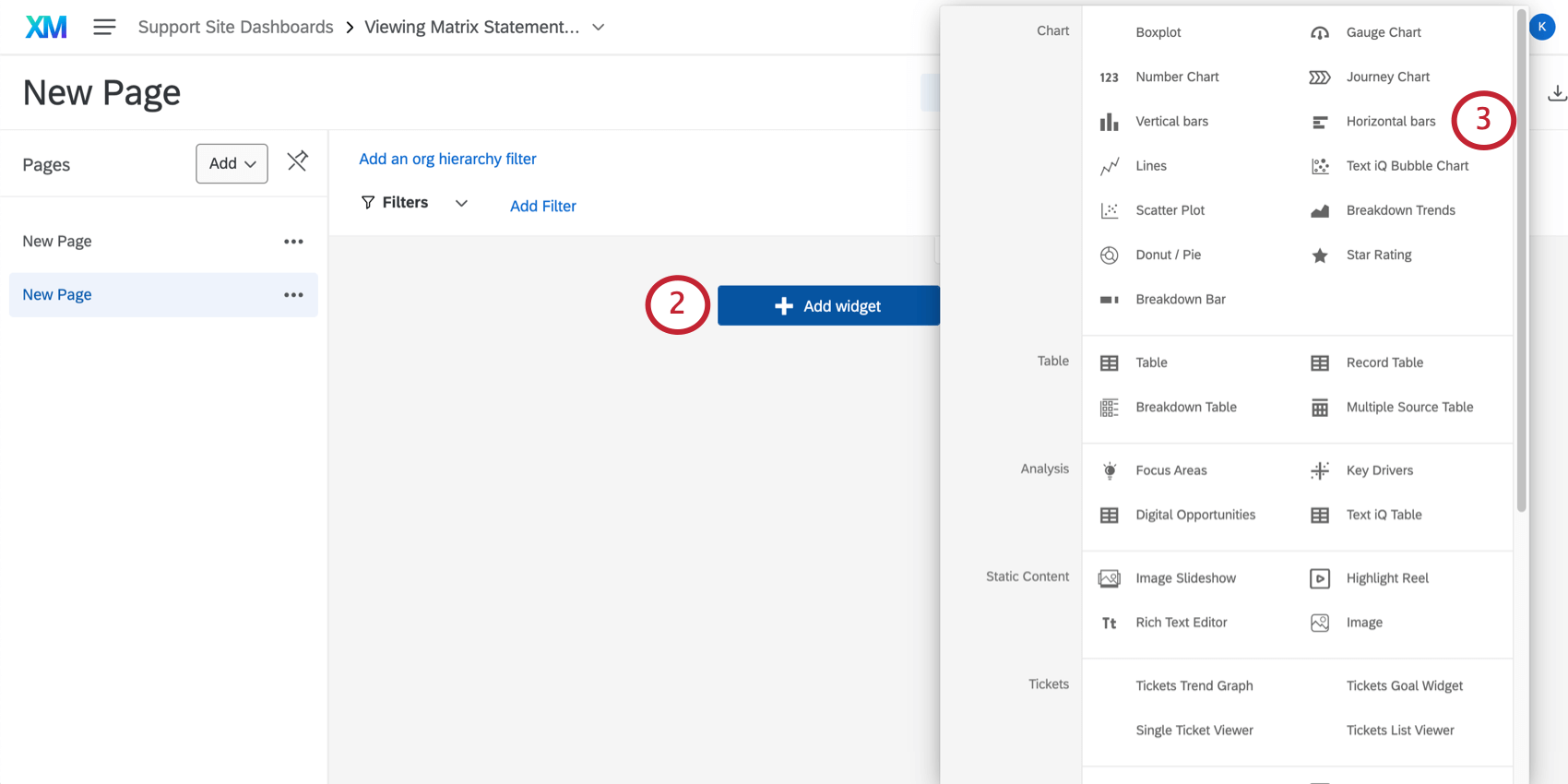
Astuce: vous devez être en mode édition pour créer un widget. Pour passer en mode édition, cliquez sur l’icône du crayon en haut à droite. Si la technologie de l’information indique “Terminé l’édition”, c’est que vous êtes déjà en mode édition.
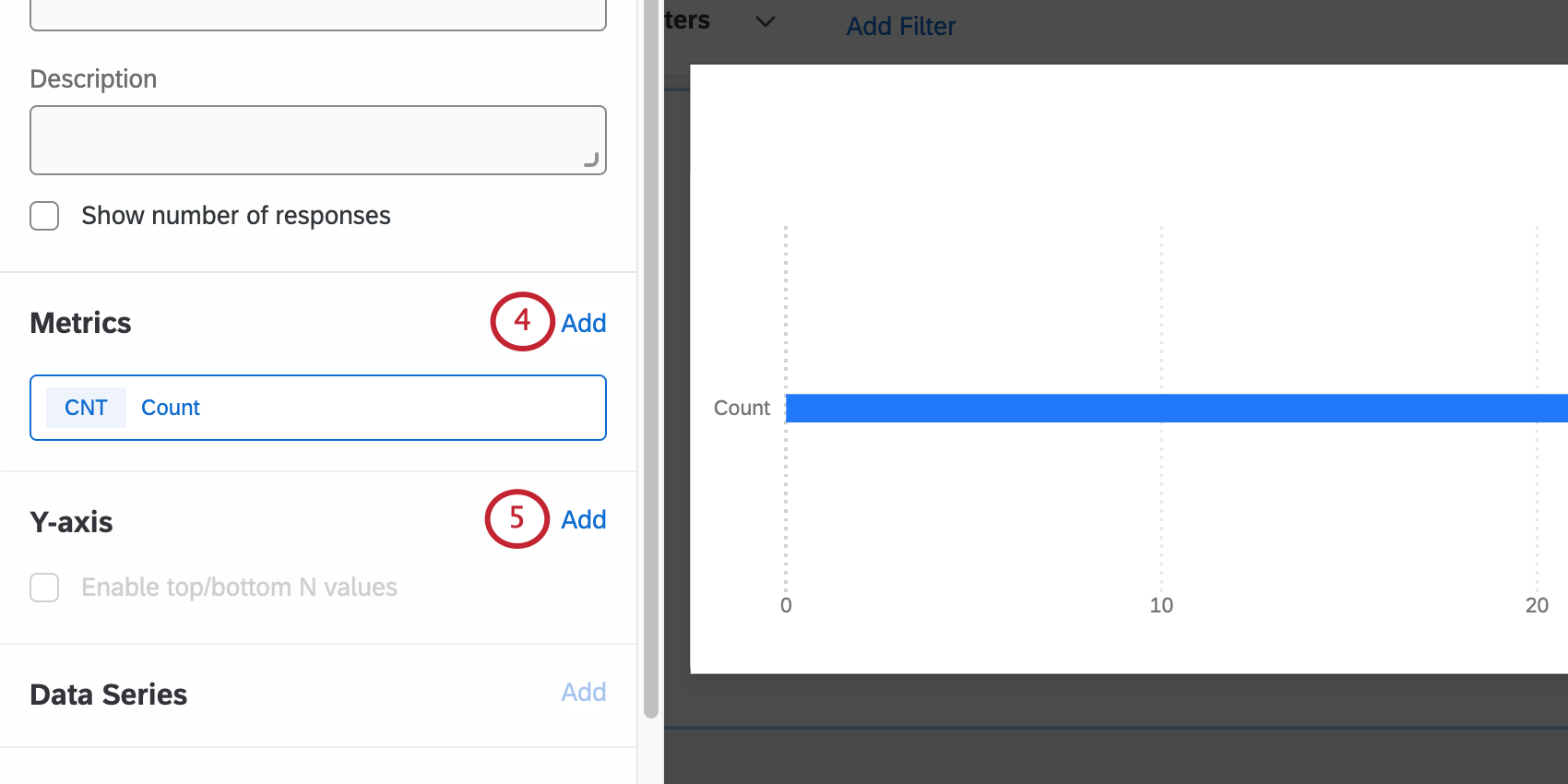
Astuce : n’ajoutez qu’une seule métrique pour l’instant. Si plus d’une mesure est ajoutée, l’axe des y ne sera plus une option disponible et vous ne pourrez pas effectuer l’étape suivante. D’autres mesures seront ajoutées ultérieurement.
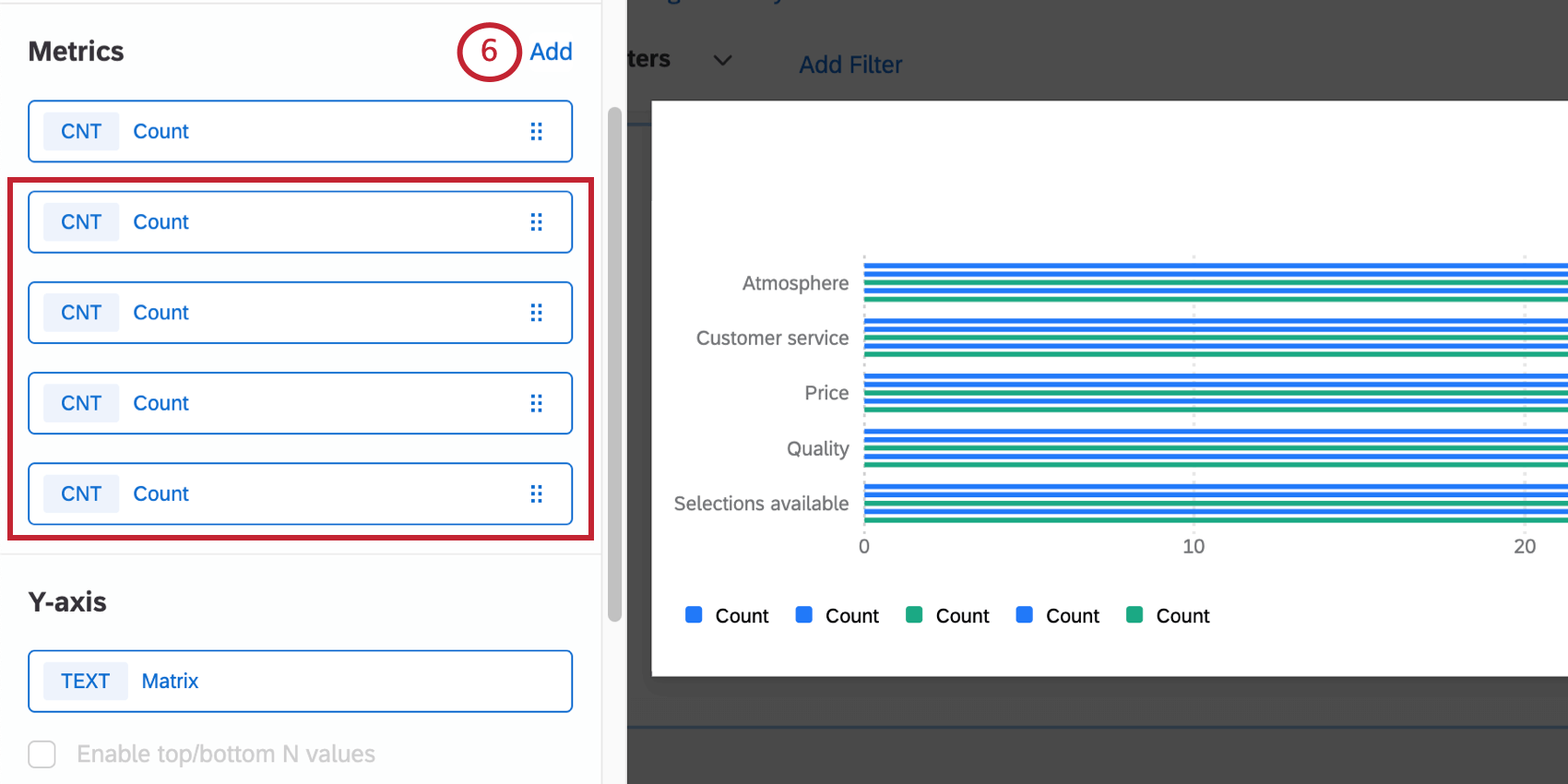
Astuce : L’exemple utilisé sur cette page est un tableau matriciel avec une échelle à 5 points, mais les étapes peuvent être modifiées en fonction du nombre de points d’échelle dont vous disposez. Par exemple, pour une échelle de 6 points, vous aurez 6 métriques au total.
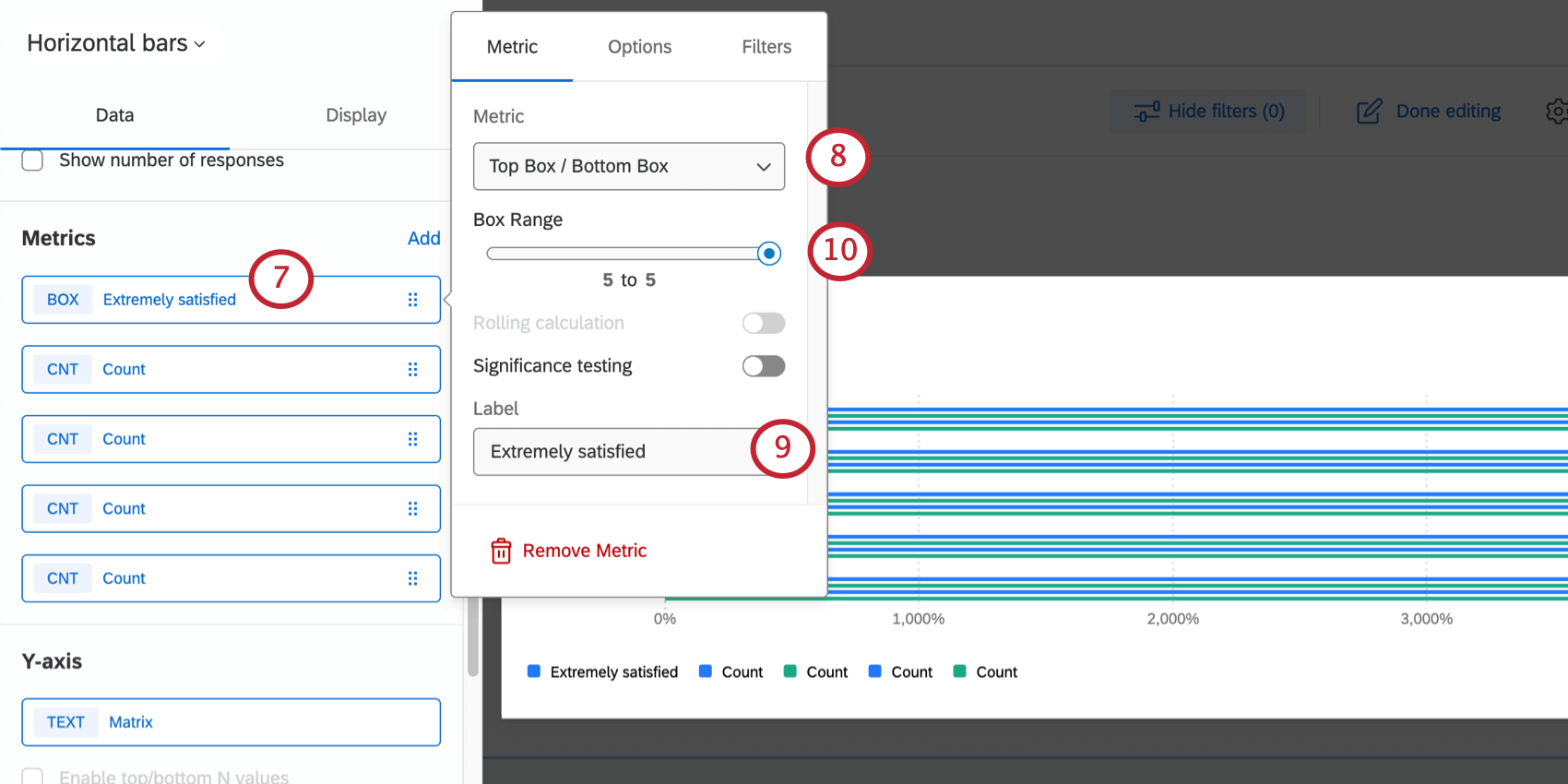
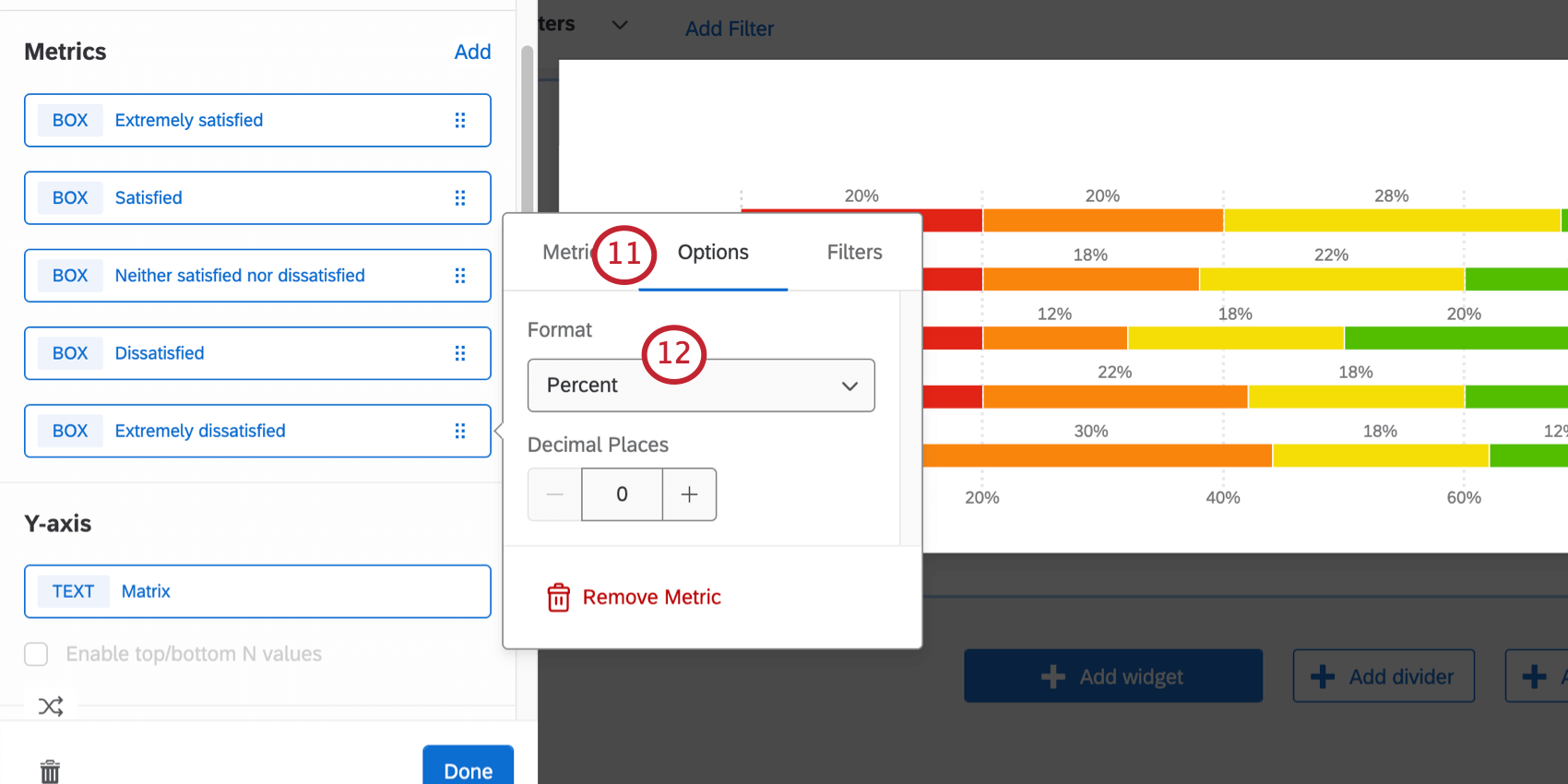
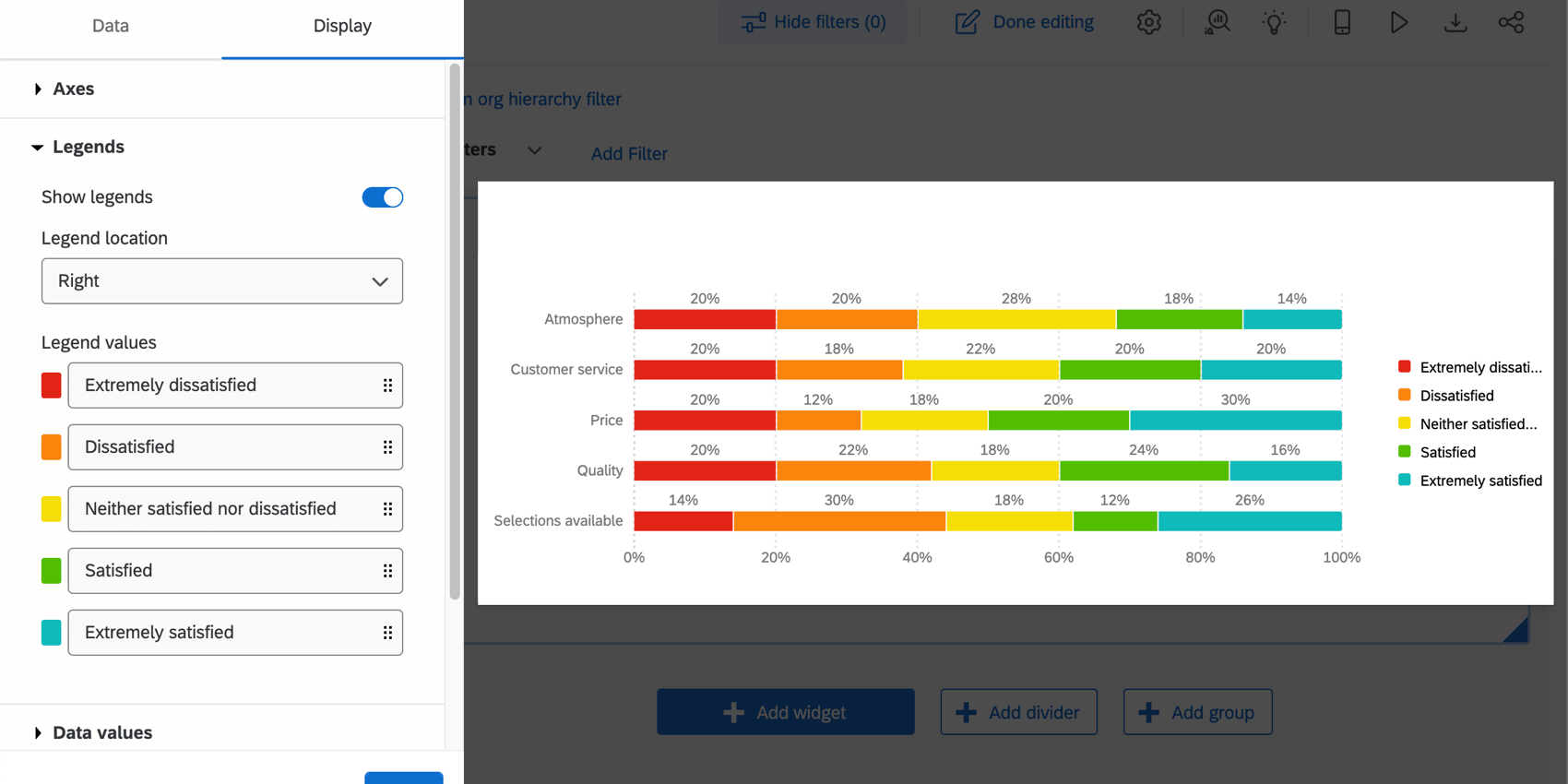
Astuce : Nous recommandons de procéder par ordre décroissant. (par exemple, Extrêmement insatisfait, plutôt insatisfait, ni satisfait ni insatisfait, plutôt satisfait et enfin, extrêmement satisfait)
- Extrêmement insatisfait: Changez l’intervalle de la boîte en 1 à 1.
- Plutôt insatisfait : Modifiez l’intervalle de la boîte pour qu’il passe de 2 à 2.
- Ni satisfait ni insatisfait : Modifiez l’intervalle de la boîte pour qu’il soit de 3 à 3.
- Assez satisfait : Changez l’intervalle de la case pour 4 à 4.
- Extrêmement satisfait : Modifiez l’intervalle de la boîte pour qu’il soit de 5 à 5. Astuce : L’exemple utilisé sur cette page est un tableau matriciel avec une échelle à 5 points, mais les étapes peuvent être modifiées en fonction du nombre de points d’échelle dont vous disposez. Par exemple, pour une échelle de 6 points, vous auriez 6 métriques, et la boîte de la sixième métrique serait comprise entre 6 et 6.

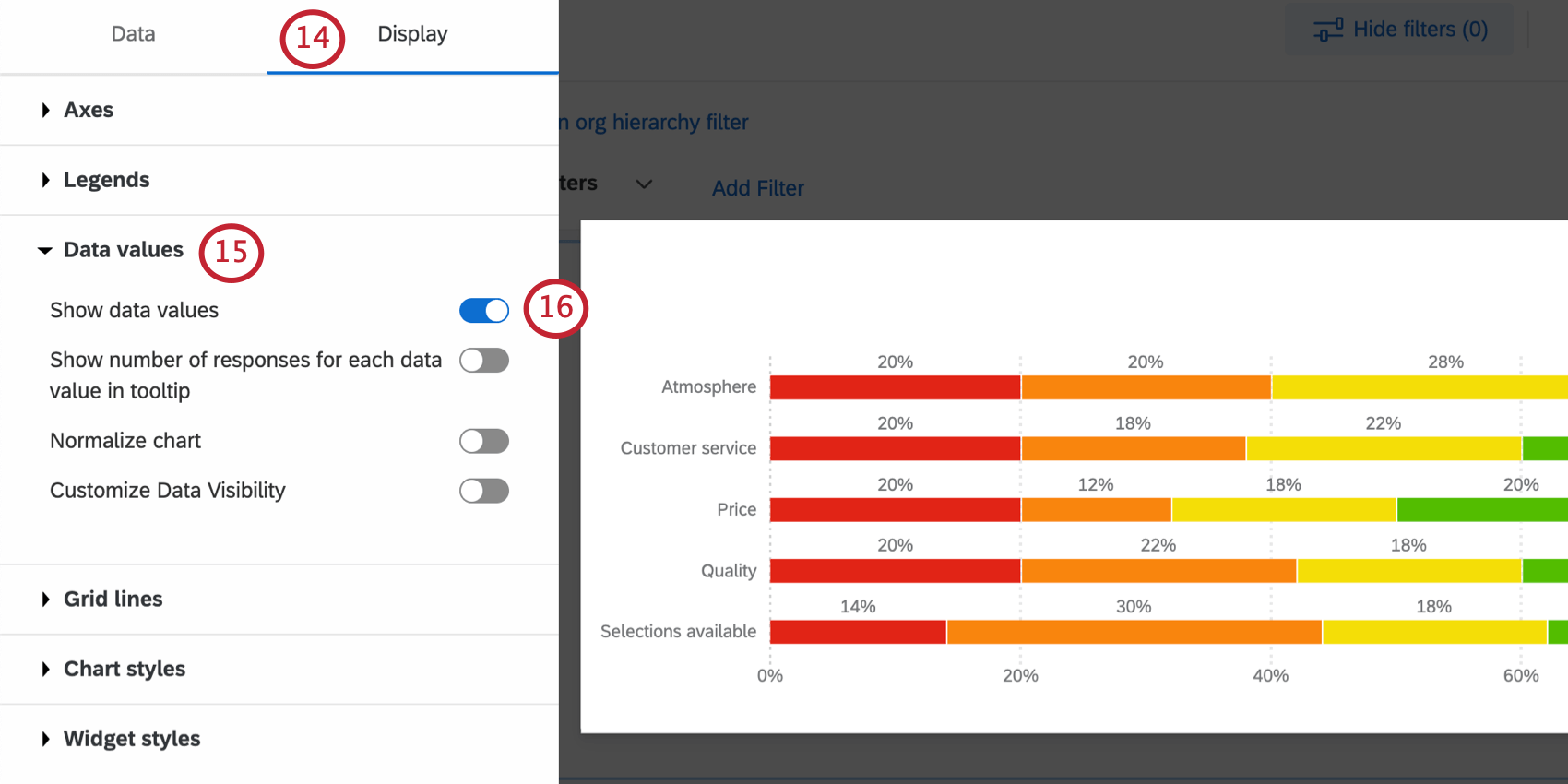
Astuce : si les valeurs de vos données n’apparaissent pas, agrandissez le widget.
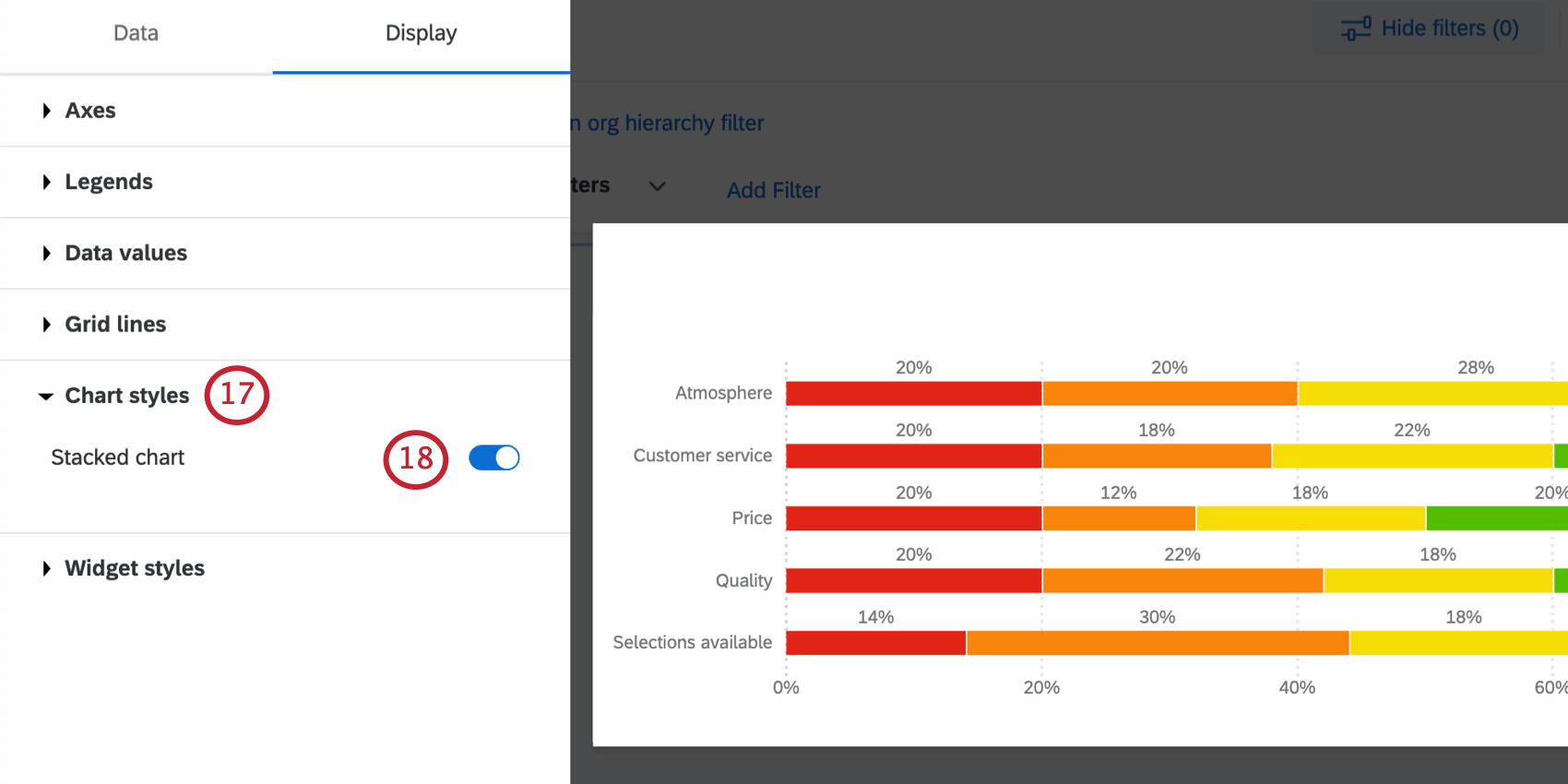
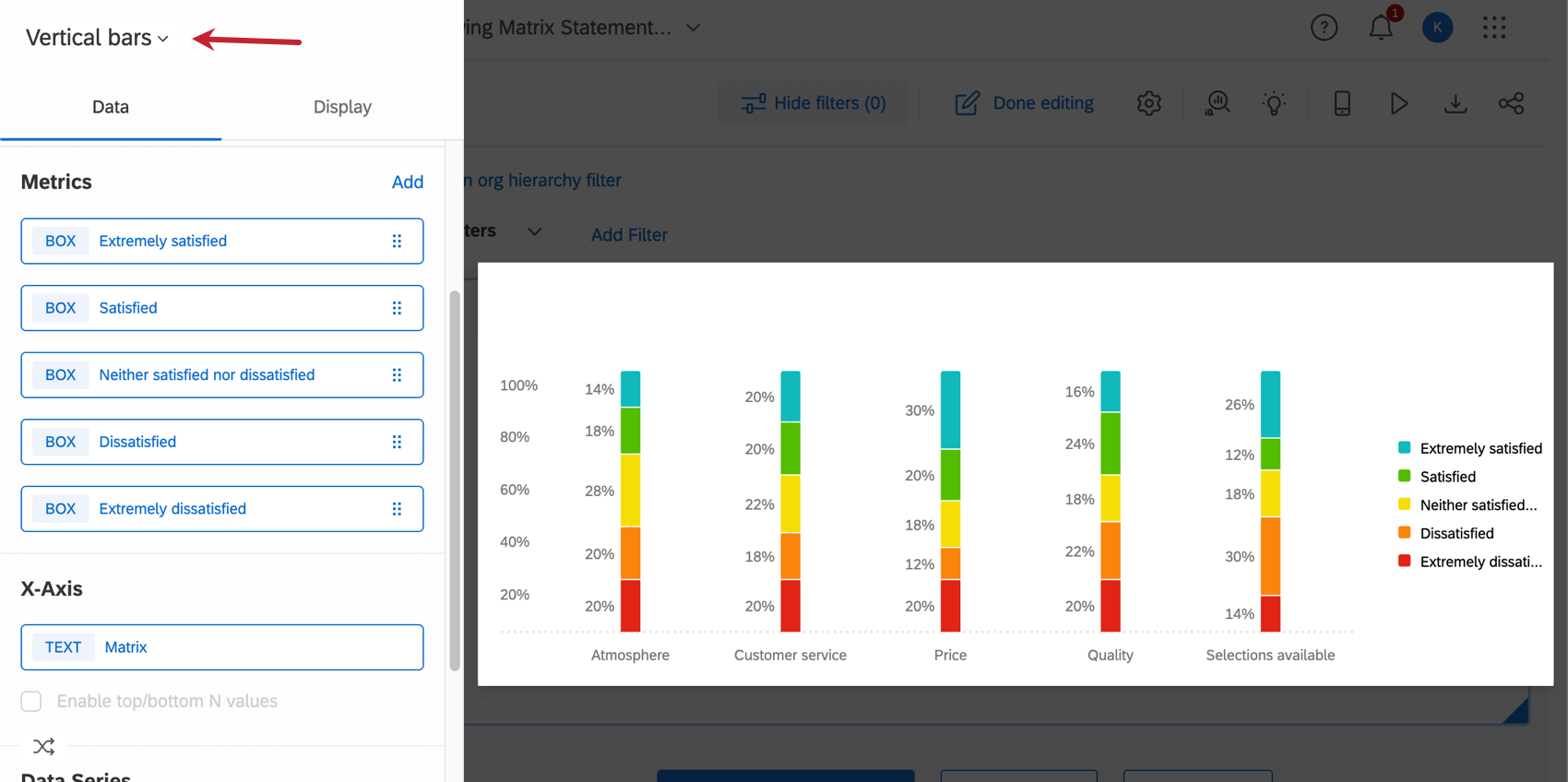
Astuce : Les diagrammes à barres verticales sont compatibles avec les mêmes paramètres. Pour passer d’un mode à l’autre, il vous suffit de modifier la liste déroulante supérieure en Barres verticales, et tous vos paramètres seront appliqués automatiquement.

C'est génial! Merci pour votre avis!
Merci pour votre avis!