Métadonnées (CX)
Contenus de cette page
À propos des métadonnées (CX)
Les métadonnées, anciennement connues sous le nom d’Attributs de l’utilisateur, sont des moyens d’ajouter des informations supplémentaires aux utilisateurs de vos Tableaux de bord CX. Par exemple, les champs par défaut ne comprennent que le nom et l’adresse électronique, mais il arrive souvent que vous souhaitiez inclure la localisation d’une personne, le nom de son rôle et d’autres informations d’identification utiles. Une fois les Métadonnées définies, ces informations peuvent être utilisées pour décider des rôles attribués aux utilisateurs ou des filtres qu’ils peuvent utiliser sur le tableau de bord.
Les métadonnées sont créées lorsque vous ajoutez ou téléchargez des utilisateurs.
Attention: Seuls les utilisateurs disposant de certaines autorisations ont accès à User Admin. Pour plus d’informations, voir la section Accessibilité à l’administration des utilisateurs.

Astuce : Cette page concerne uniquement les métadonnées des projets du Tableau de bord CX.

Suppression et changement de nom des champs de métadonnées
Chaque fois que des Métadonnées sont ajoutées aux utilisateurs, ce champ devient disponible pour tout le monde. Dans le menu Outils, vous pouvez supprimer entièrement des champs de l’administration des utilisateurs ou les renommer.
Astuce : Cette section fait référence aux champs disponibles pour tous les utilisateurs, et non à la configuration d’un champ pour un utilisateur. Voir la section ci-dessous pour la modification des métadonnées des personnes.
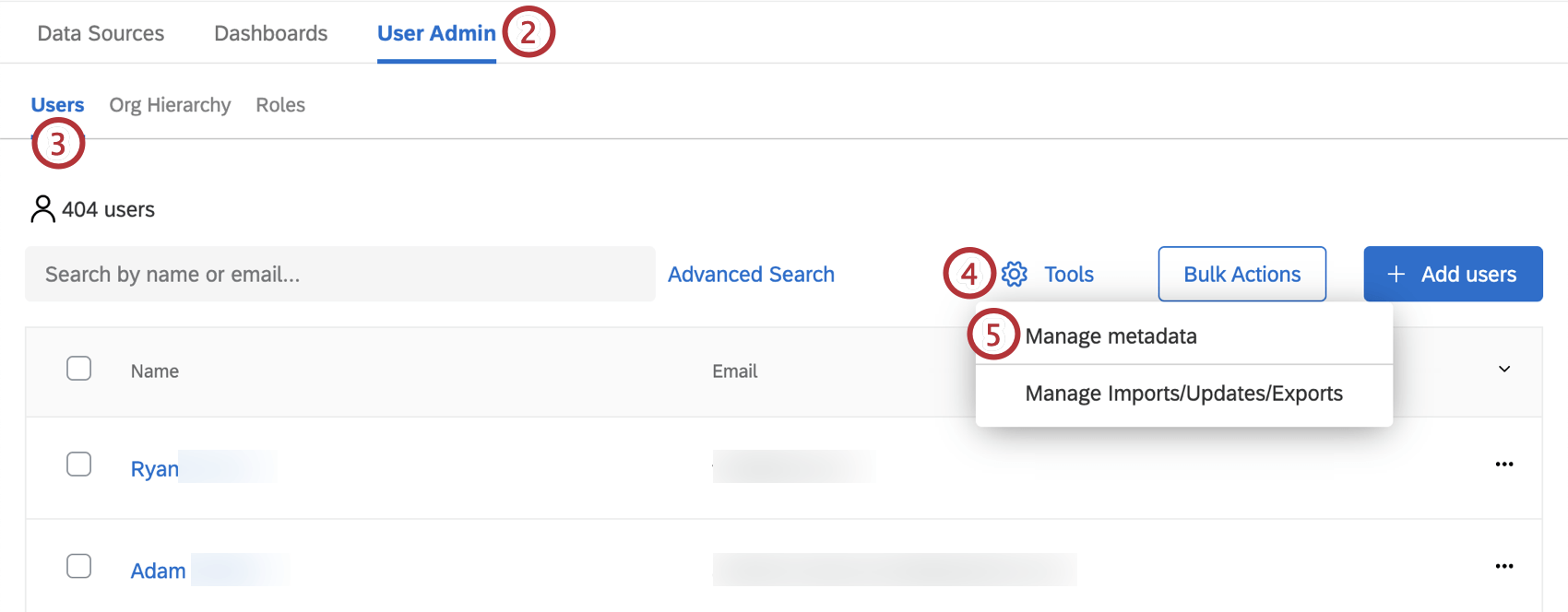
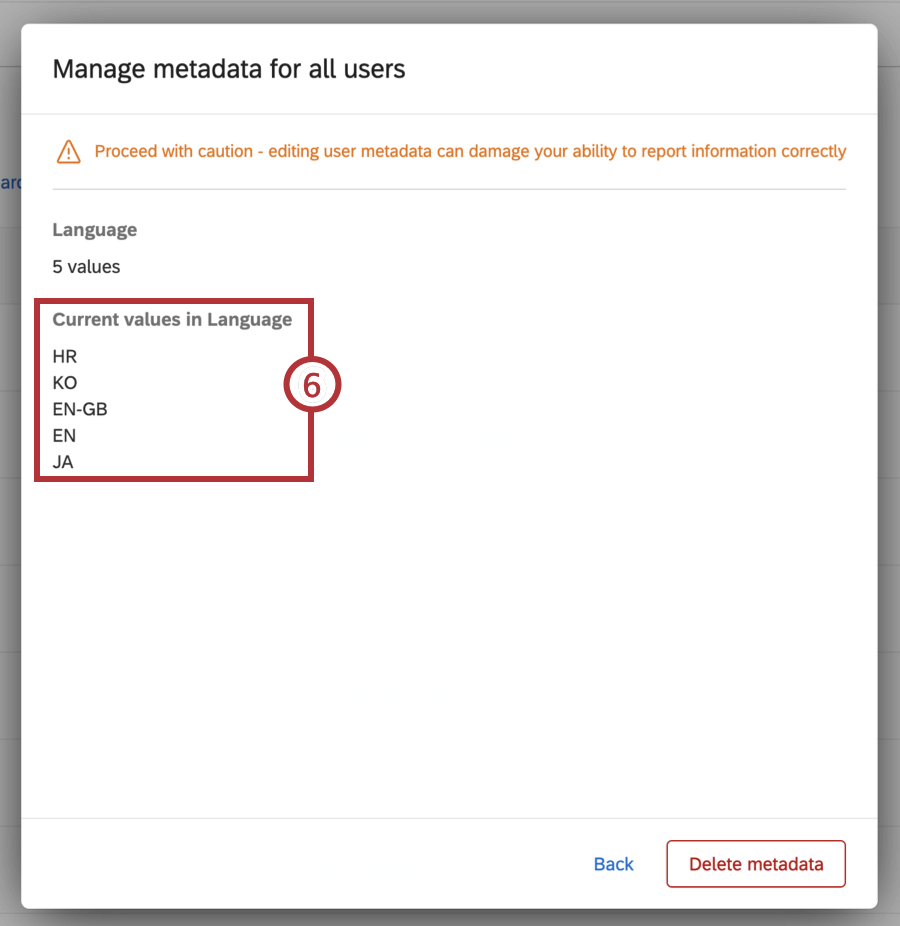
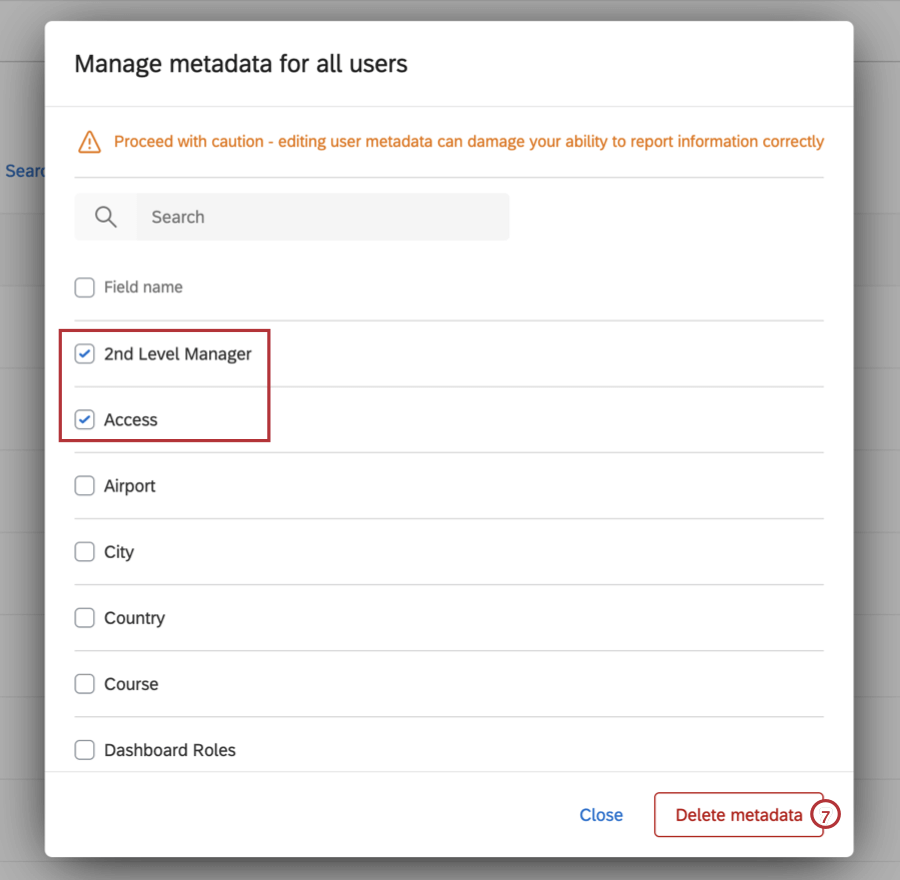
Attention : Ce champ sera supprimé pour chaque utilisateur de l’organisation. Vous ne pourrez pas récupérer ces informations une fois qu’elles auront été supprimées !
Modification des valeurs de métadonnées individuelles
Vous pouvez modifier les valeurs des métadonnées pour les utilisateurs individuels dans la section Utilisateurs de l’onglet Admin. des utilisateurs.
Vous pouvez accéder à la fenêtre d’information de l’utilisateur où vous pourrez modifier les métadonnées de deux manières :
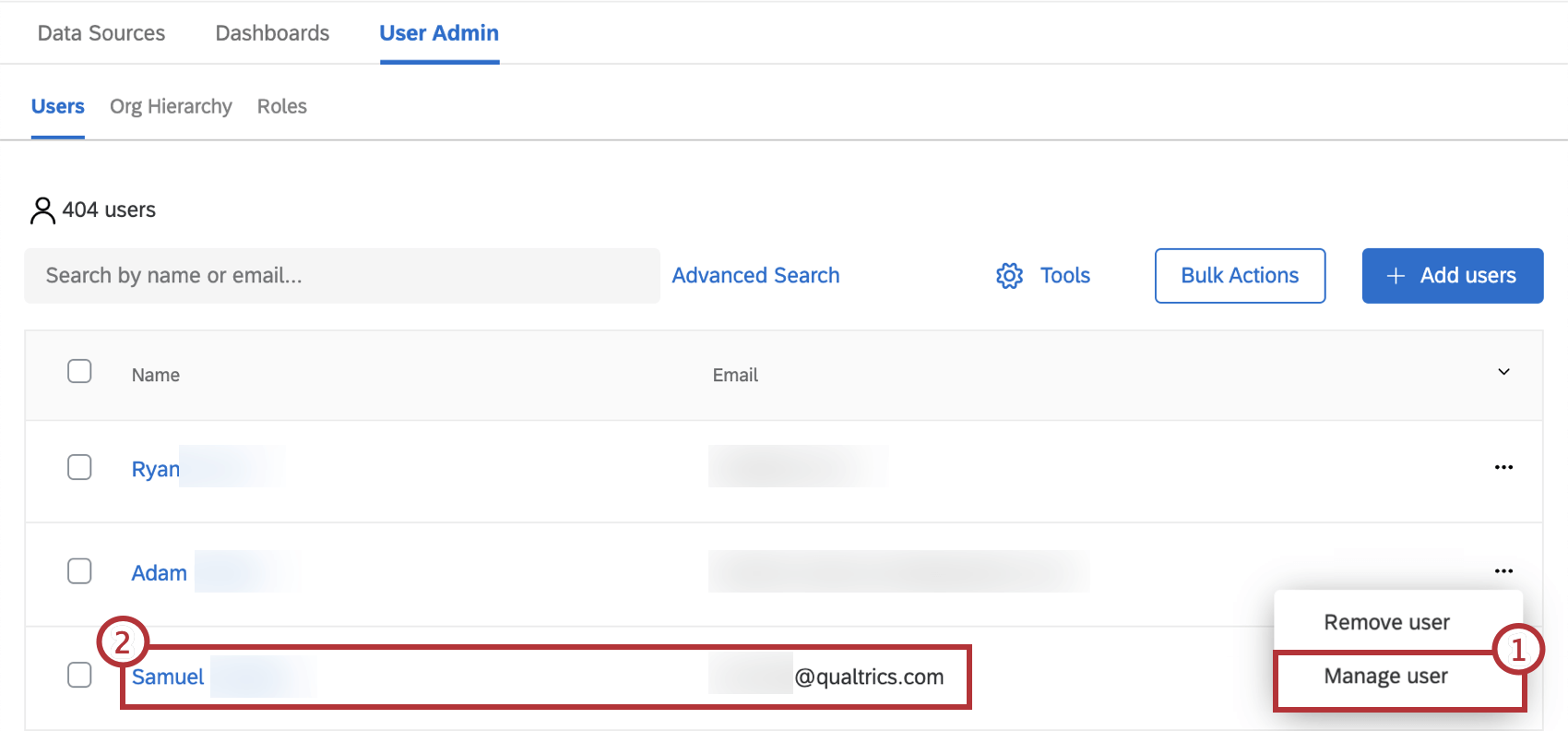
Une fois la fenêtre ouverte, les métadonnées de l’utilisateur sont listées sur la droite. Ici, vous pouvez faire ce qui suit :
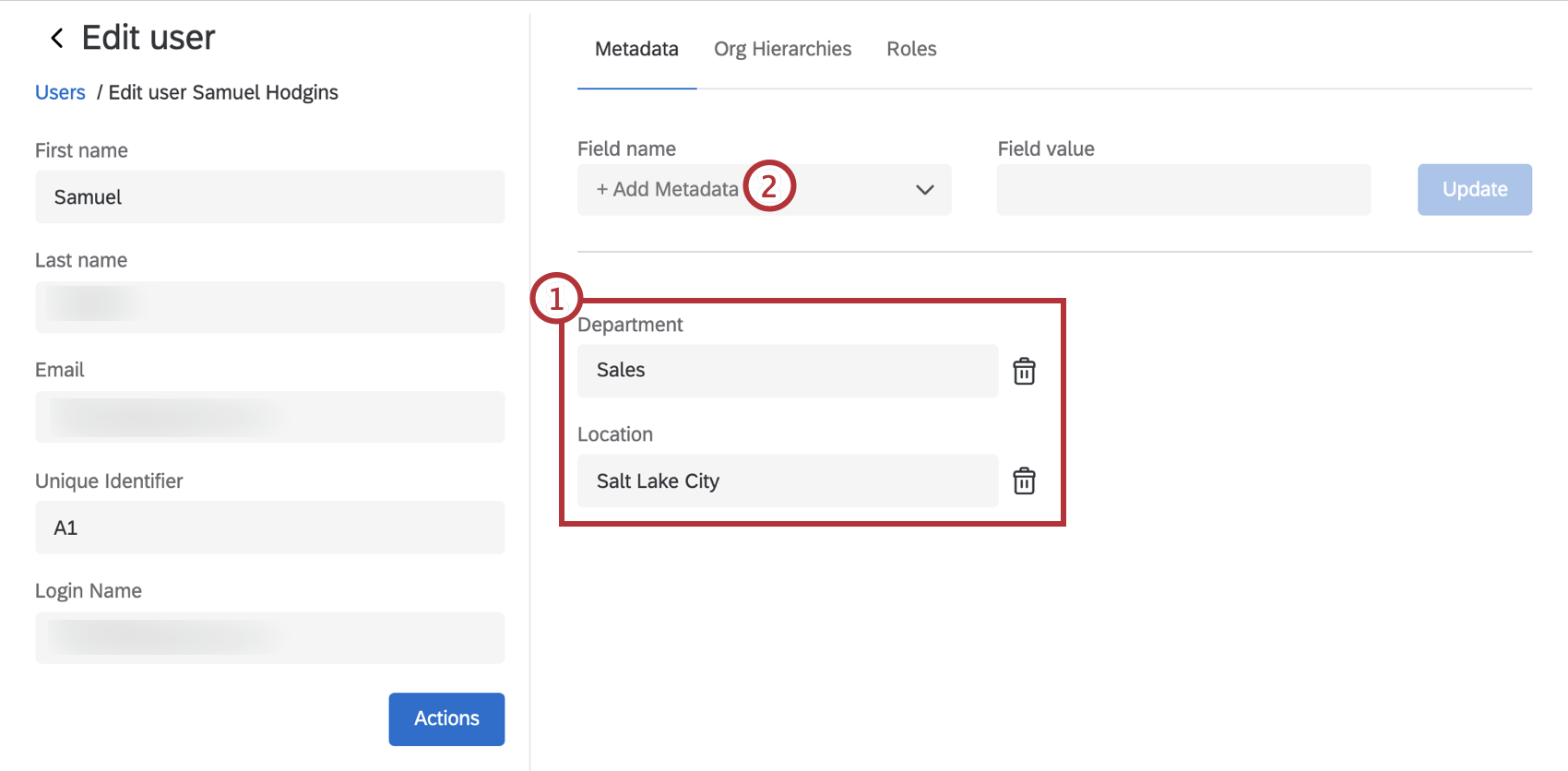
Astuce : si un utilisateur a besoin de plusieurs valeurs dans une même métadonnée, séparez ces valeurs par deux points (: :). Par exemple, un utilisateur qui doit voir les données de deux départements différents peut avoir la valeur Sales::Service. Vous pouvez continuer à ajouter des valeurs de métadonnées supplémentaires en suivant le même format. Les valeurs des métadonnées Cx sont limitées à 1 000 caractères.
Astuce : Cette fenêtre ne permet pas de renommer ou de supprimer des champs. Effacez la valeur d’un champ et laissez-le vide pour effacer la valeur.
Mise à jour des métadonnées de plusieurs utilisateurs
Vous pouvez mettre à jour les métadonnées de nombreux utilisateurs en une seule fois à l’aide de l’exportateur.
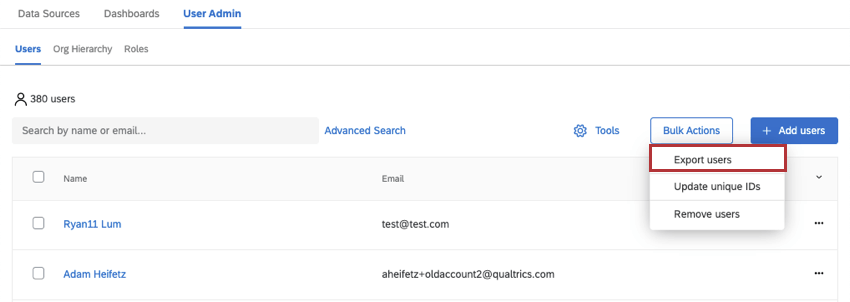
Astuce : Ce fichier identifie les utilisateurs existants à l’aide de la colonne Nom d’utilisateur ou, si cette colonne n’existe pas, à l’aide de la colonne Courriel. Ne modifiez pas ces informations, car vous risquez de créer un nouvel utilisateur !
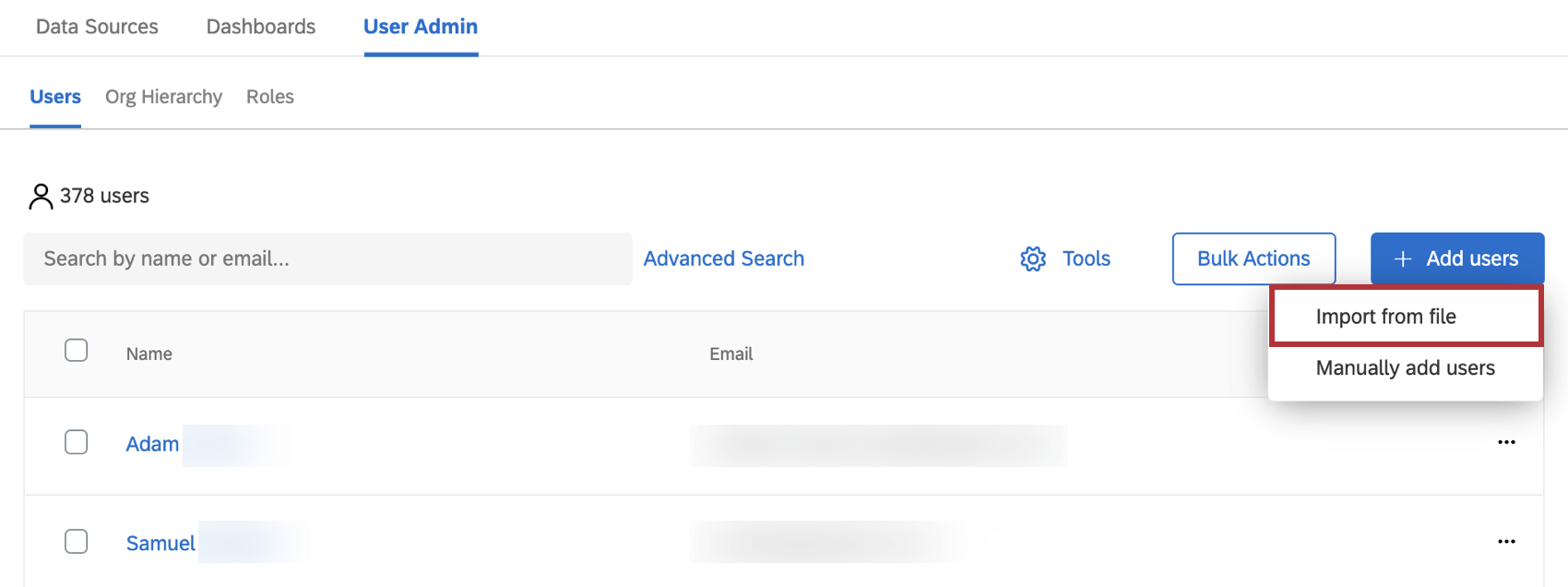
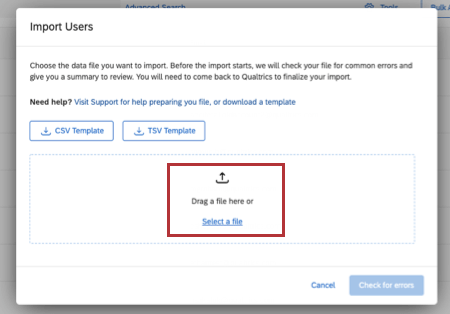
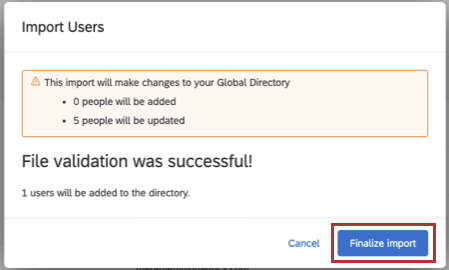
Astuce : Si vous laissez les champs de métadonnées vides, toutes les valeurs existantes seront supprimées.
Astuce : Souhaitez-vous mettre à jour les métadonnées automatiquement et régulièrement ? Consultez la tâche Charger les Tâches dans le Répertoire CX.
FAQs
Les rôles sont-ils mis à jour sur un utilisateur après les modifications de ses métadonnées ?
Les rôles sont-ils mis à jour sur un utilisateur après les modifications de ses métadonnées ?
Si je modifie un nom de rôle, mettra-t-il à jour les valeurs de métadonnées correspondantes pour mes utilisateurs ?
Si je modifie un nom de rôle, mettra-t-il à jour les valeurs de métadonnées correspondantes pour mes utilisateurs ?
C'est génial! Merci pour votre avis!
Merci pour votre avis!