Widget de tableau croisé dynamique(CX)
Contenus de cette page
À propos des widgets de tableaux croisés dynamiques d'
Avertissement : ce widget est en voie de suppression et n'est plus pris en charge. Les organisations créées après le 9 avril 2026 ne peuvent pas créer de widgets de tableaux croisés dynamiques. Pour obtenir la même fonctionnalité avec une configuration plus souple, utilisez le widget tableau.

Le widget de tableau croisé dynamique vous permet de créer une tabulation croisée entre plusieurs champs. Chaque cellule affiche la valeur de mesure choisie qui correspond à la valeur de ligne et de colonne pour cette cellule. Par exemple, vous pouvez souhaiter afficher le nombre de personnes interrogées d’un aéroport donné qui appartiennent à chacune des trois catégories NPS.
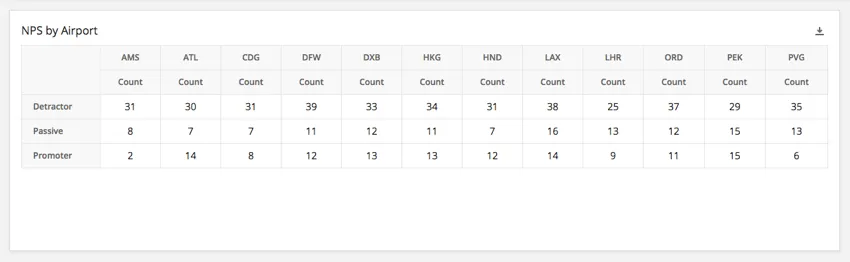
Compatibilité des types de champs
Le widget de tableau croisé dynamique est compatible avec les types de champs suivants :
- Ensemble de chiffres
- Ensemble de texte
- Ensemble de texte à plusieurs réponses
- Analyse par tri successif
- Groupe générique
- Groupe de mesures
Seuls les champs avec le type ci-dessus seront disponibles lors de la sélection des lignes et des colonnes pour le widget de tableau croisé dynamique.
Astuce : les tableaux croisés dynamiques sont limités à 8 000 dimensions (ou cellules) au sein du tableau. Pour calculer les dimensions dans un tableau croisé dynamique, multipliez le nombre de valeurs des champs figurant dans les lignes du tableau par le nombre de métriques utilisées comme colonnes du tableau. Par exemple, imaginons que vous affichiez deux champs, contenant chacun 60 valeurs. Vous affichez également 5 mesures. Pour calculer le nombre de dimensions, multipliez 60 x 60 x 5 = 18 000. Étant donné que cette valeur est supérieure à la limite, le tableau affichera une erreur. Pour réduire le nombre de dimensions de votre tableau croisé dynamique, supprimez certaines lignes et colonnes ou ajoutez un filtre widget.
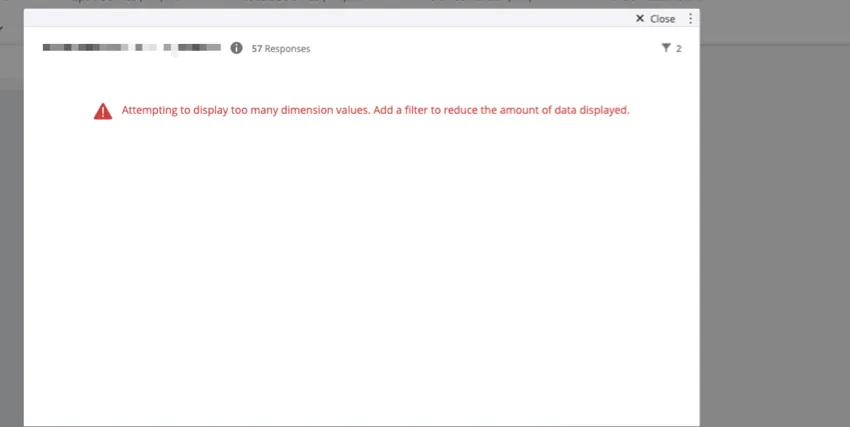

Personnalisation d'un widget
Pour obtenir des instructions de base sur les widgets et leur personnalisation, rendez-vous sur la page d'aide « Création de widgets ». La section suivante décrit la personnalisation spécifique aux tableaux croisés dynamiques.
Formatage des règles
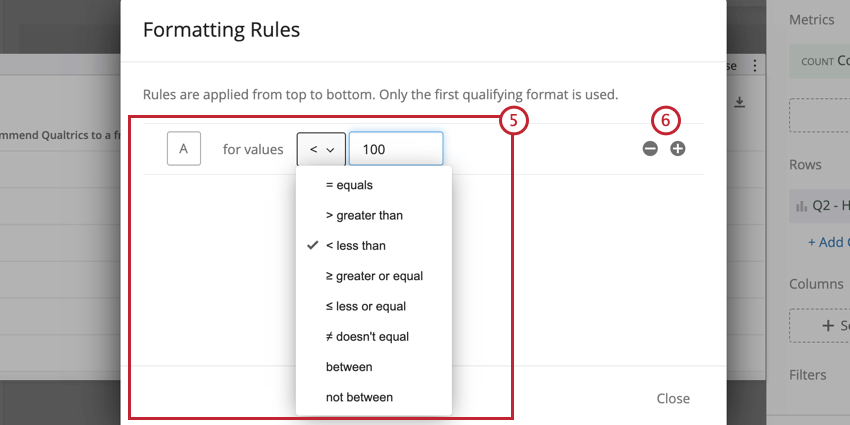
L'ajout de règles de mise en forme à votre indicateur vous permet de définir la manière dont les valeurs situées dans une plage donnée sont présentées dans le tableau croisé dynamique ; par exemple, en mettant les résultats en gras ou en modifiant leur couleur dès lors qu'ils se situent dans une certaine plage numérique. Ce processus est utile si vous souhaitez être en mesure de différencier facilement les cellules sur le tableau en fonction de leur valeur. Pour accéder aux règles de formatage :
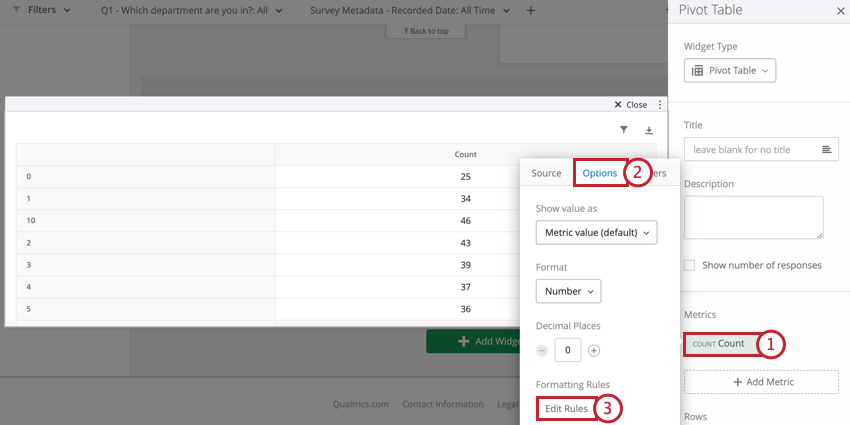
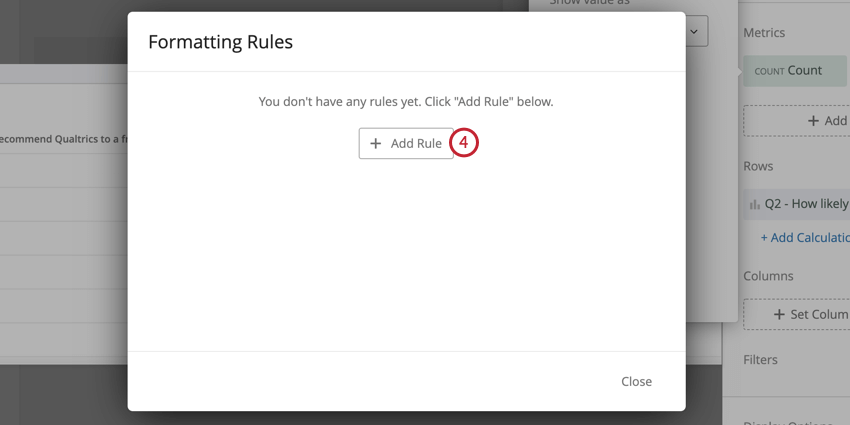
Options d'affichage
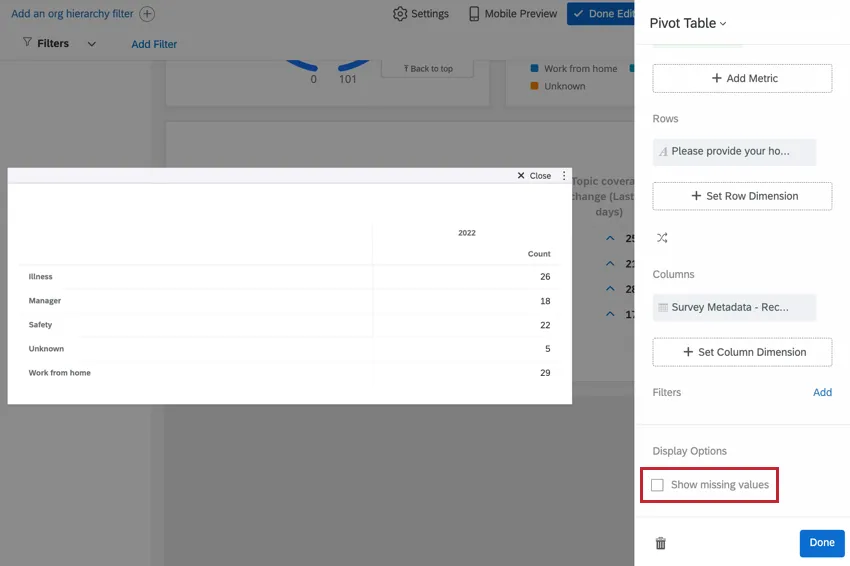
Si votre tableau croisé dynamique contient des lignes de données pour lesquelles aucune valeur ne correspond dans les colonnes sélectionnées, vous pouvez masquer ces lignes en laissant la case « Afficher les valeurs manquantes » décochée. Cette option est utile si vous souhaitez consolider votre tableau croisé dynamique et omettre les lignes sans données correspondantes.
Tests de signification dans les tableaux croisés dynamiques
Vous pouvez activer le test de signification dans un tableau croisé dynamique lorsque vous utilisez la mesure case supérieure/case inférieure et une valeur unique sur l’axe des abscisses. Après ce processus, suivez les étapes ci-dessous pour activer les tests de signification.
Astuce : vous pouvez obtenir une seule valeur sur l'axe des x en ayant une boîte métrique supérieure/inférieure, aucune dimension de ligne et la dimension de colonne que vous souhaitez.
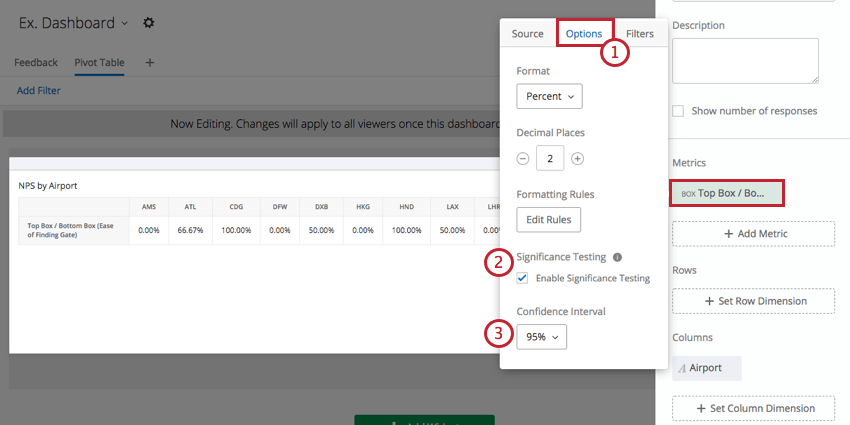
L’intervalle de confiance indique dans quelle mesure vous aimeriez être certain que les résultats générés par l’analyse correspondent à la population générale.
Une fois que vous avez activé le test de signification, vous remarquerez peut-être des flèches rouges et vertes dans votre tableau croisé dynamique.
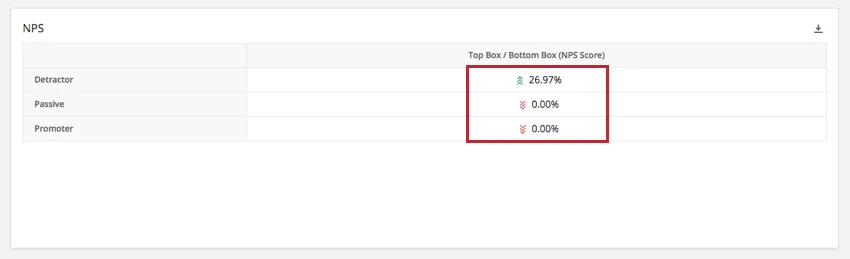
Les flèches sont déterminées par la valeur résiduelle ajustée de chaque cellule. Les tableaux croisés dynamiques affichent jusqu’à trois flèches, en fonction de la valeur p calculée à partir de la valeur résiduelle ajustée. Un nombre différent de flèches sera affiché en fonction du degré de signification du résultat. Plus précisément, une flèche est affichée si la valeur p est inférieure à alpha ( ?) où ? = (1 - Intervalle de confiance), deux flèches si la valeur p est inférieure à ?/5, et trois flèches si la valeur p est inférieure à ?/50.
Par exemple, si votre niveau de confiance a été défini sur 95 % :
valeur p <= .05 : une flèche
valeur p <= .01 : deux flèches
valeur p <= .001 : trois flèches
C'est génial! Merci pour votre avis!
Merci pour votre avis!