Création de widgets (CX)
Contenus de cette page
A propos de la construction de Widgets
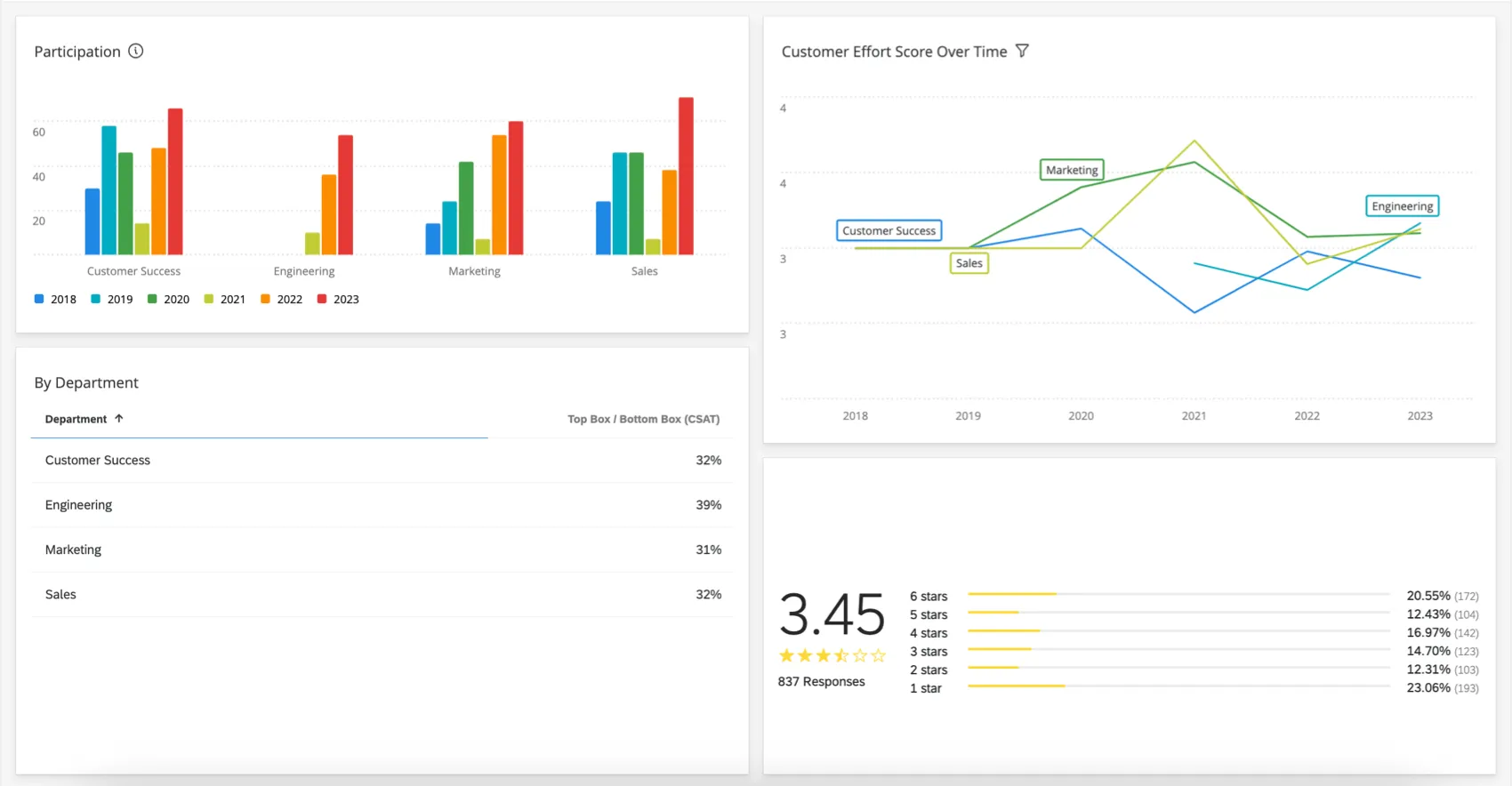
Les widgets présentent des données sous forme dynamique dans des graphiques et des tableaux.
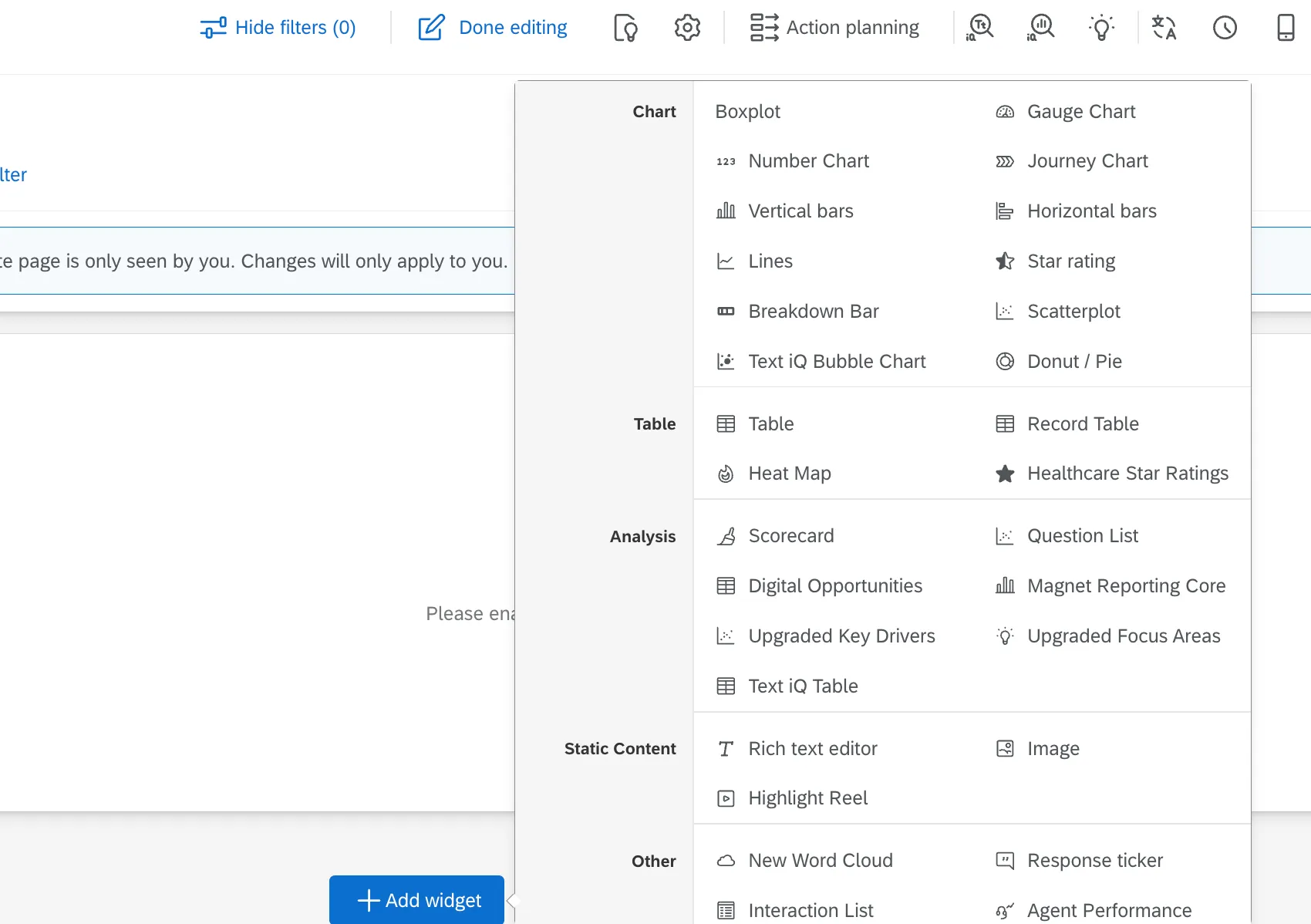
Il existe plus de 20 types de widgets, répartis en plusieurs catégories dans le menu de sélection des widgets :
- Graphique : insérer des diagrammes et des graphiques.
- Tableau : Afficher les tableaux et les grilles.
- Analyse : identifier les liens à l'aide des corrélations entre les points clés.
- Contenu statique : ajoutez des images et du texte fixe.
- Autres : Affichage de questions ouvertes, de sélections de zones géographiques et de données de distribution.
En savoir plus sur chaque Widget
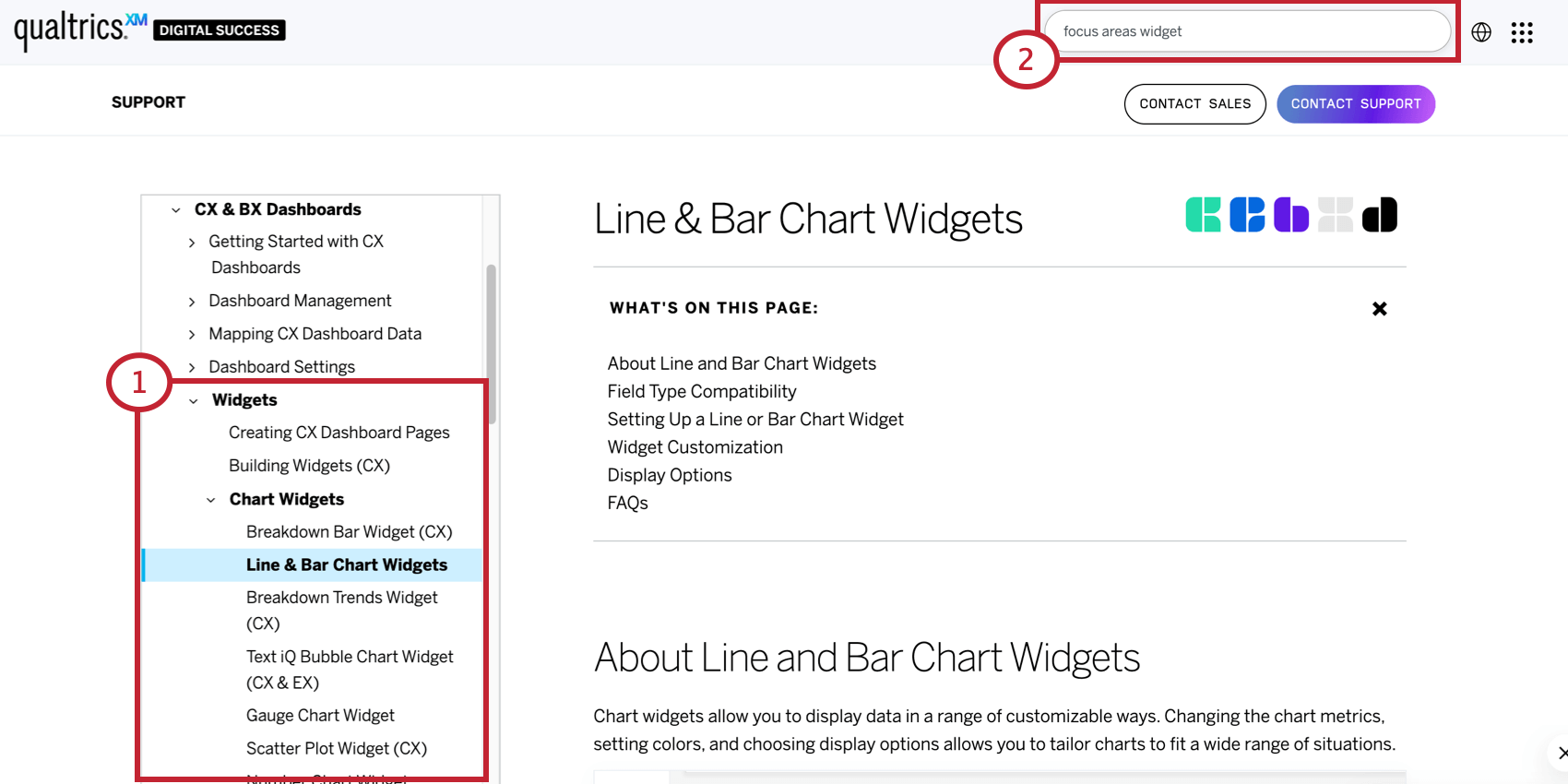
Pour connaître les détails de chaque widget :
Ajouter des widgets
Pour ajouter des widgets à une page de tableau de bord :
Cliquez sur Modifier la page.

Cliquez sur Ajouter un widget.
Astuce : Outre l'ajout de widgets en bas de votre tableau de bord, vous pouvez survoler l'endroit de votre tableau de bord où vous souhaitez ajouter un widget, cliquer sur Ajouter et sélectionner Widget.
Sélectionnez un type de widget.
Attention : Pour des performances optimales, nous recommandons un maximum de 28 widgets par page.

Modifier des widgets
Bien que chaque type de widget soit unique, quelques fonctions d'édition de base peuvent être démontrées à l'aide d'un graphique simple.
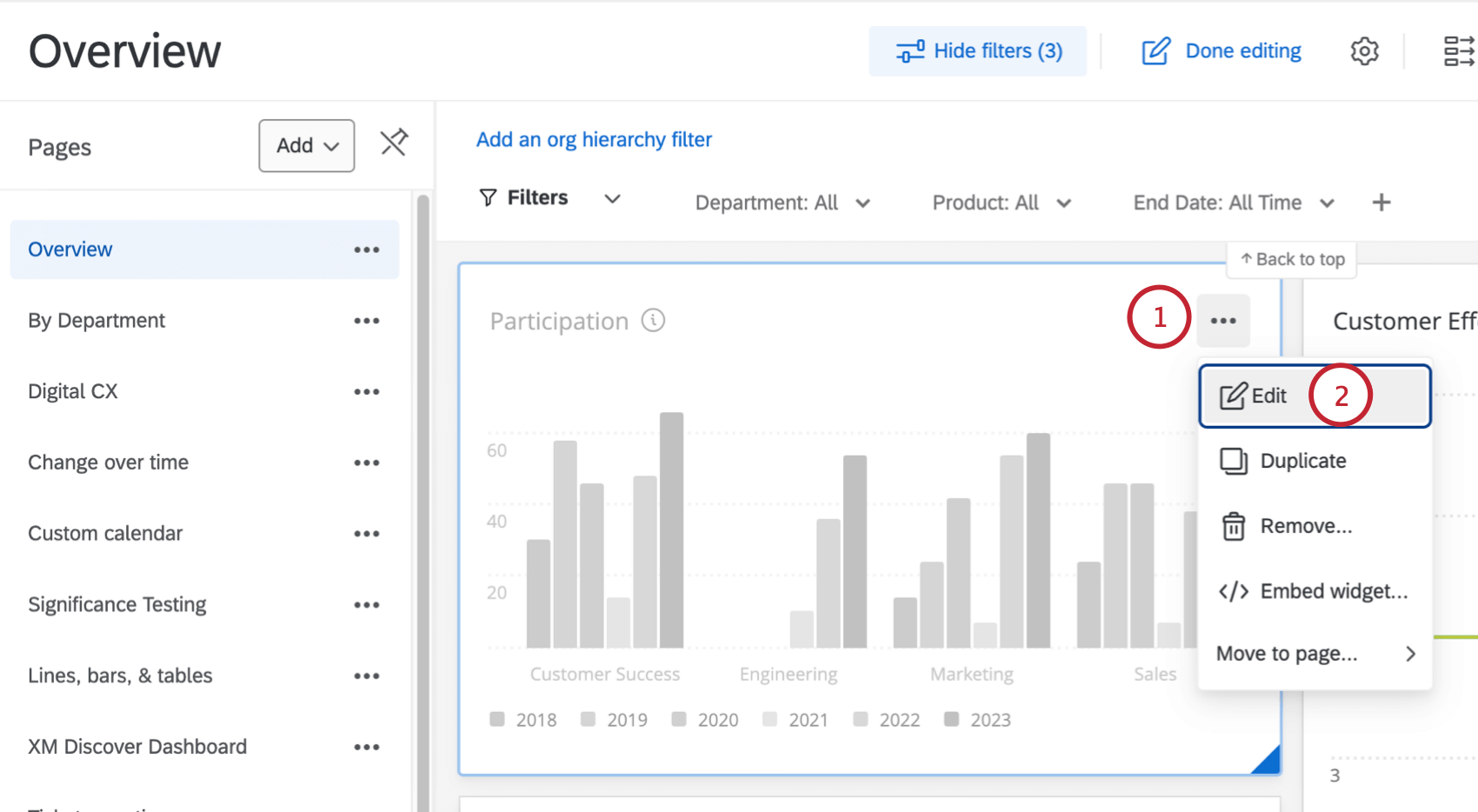
Pour modifier un widget :
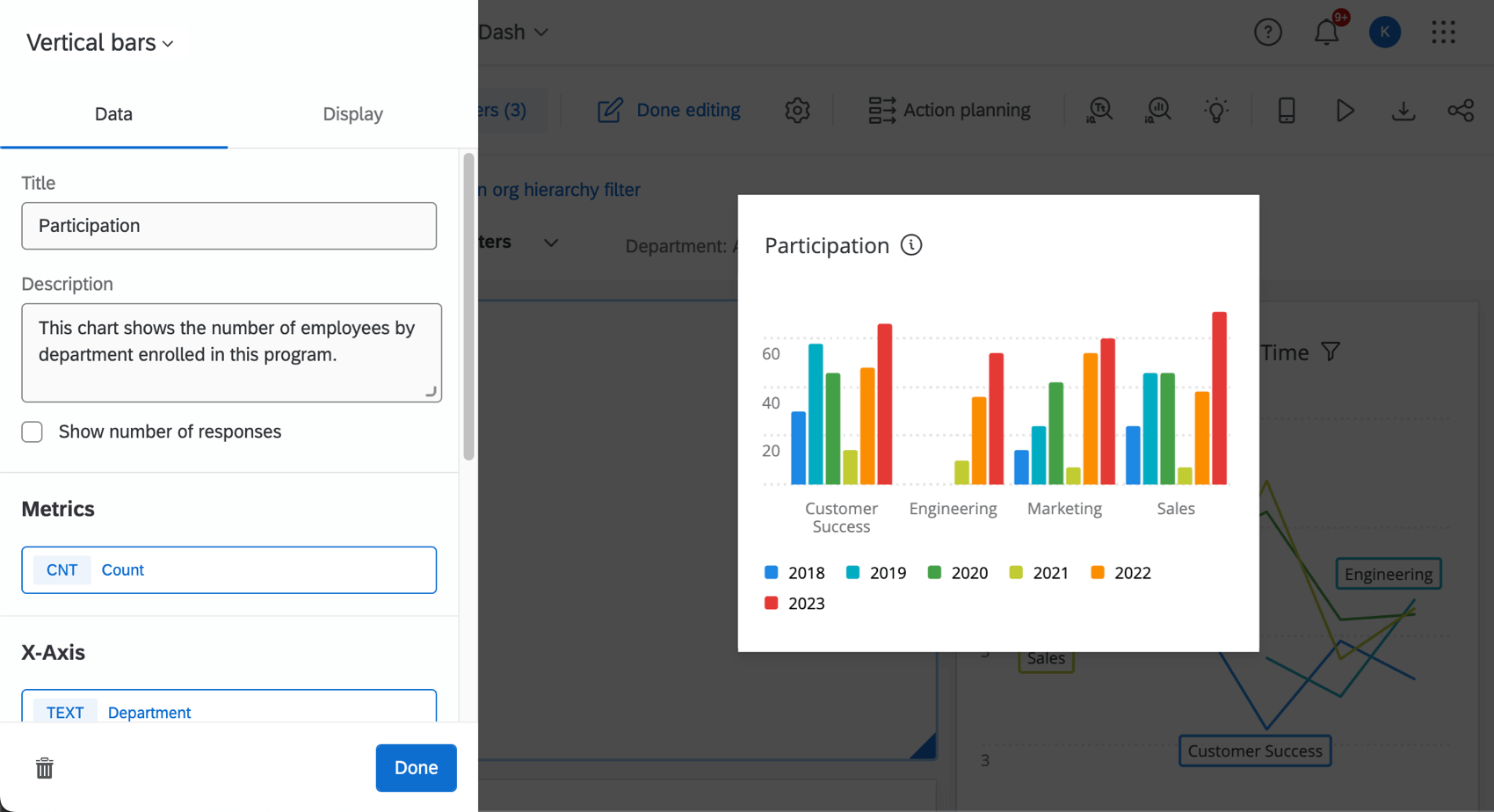
Ensemble de données référencées
Le jeu de données référencé fait référence à l'ensemble du jeu de données du tableau de bord utilisé par le widget. Un ensemble de données peut contenir de nombreuses sources. Cet ensemble de données ne se limite donc pas à l'Enquête sur laquelle vous établissez des rapports dans ce tableau de bord, mais à toutes les sources et à tous les champs que vous avez ajoutés.
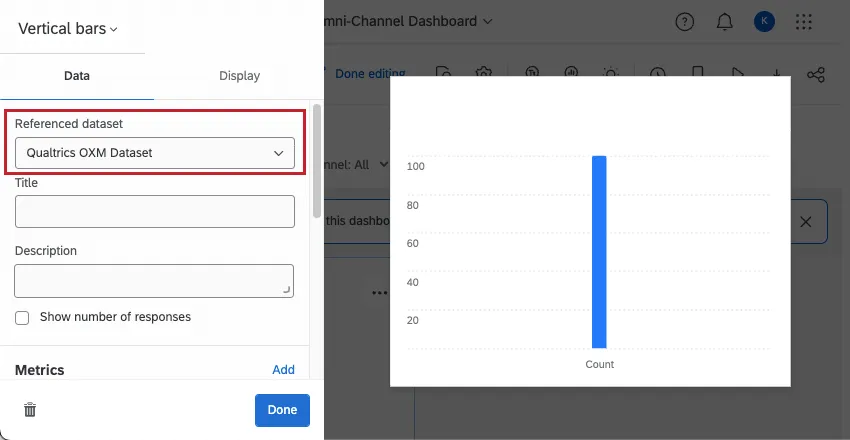
Lorsque vous créez un tableau de bord et cartographiez vos données pour la première fois, vous n'avez probablement qu'un seul jeu de données à votre disposition. Pour en savoir plus sur les raisons d'utiliser plusieurs ensembles de données et sur la manière de commencer, voir Utilisation de plusieurs ensembles de données dans un tableau de bord (Cx).
Titres et descriptions
Pour ajouter des titres et des descriptions :
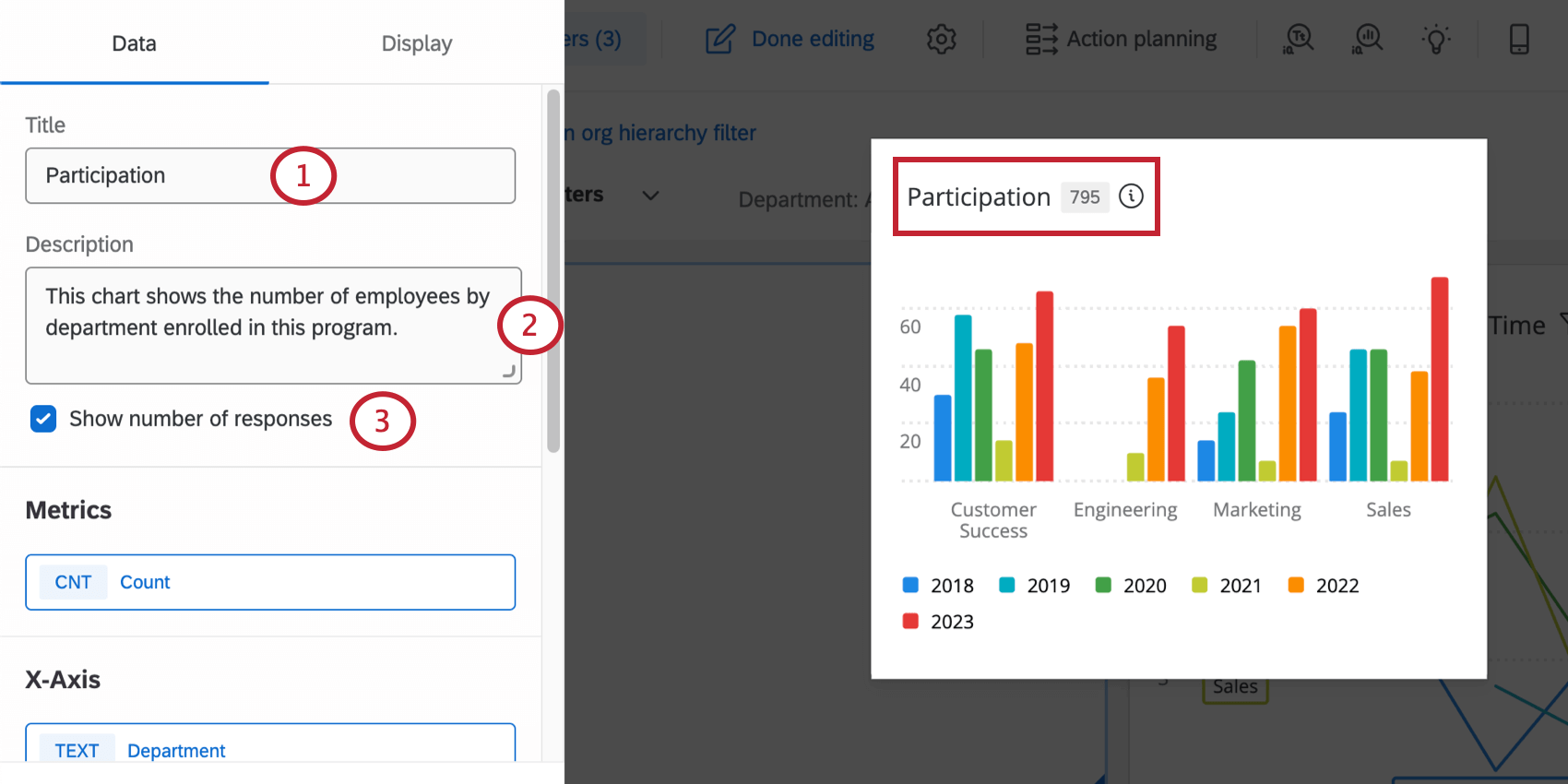
Une fois ces options définies, les utilisateurs du tableau de bord pourront cliquer sur le titre du widget pour en voir les détails.
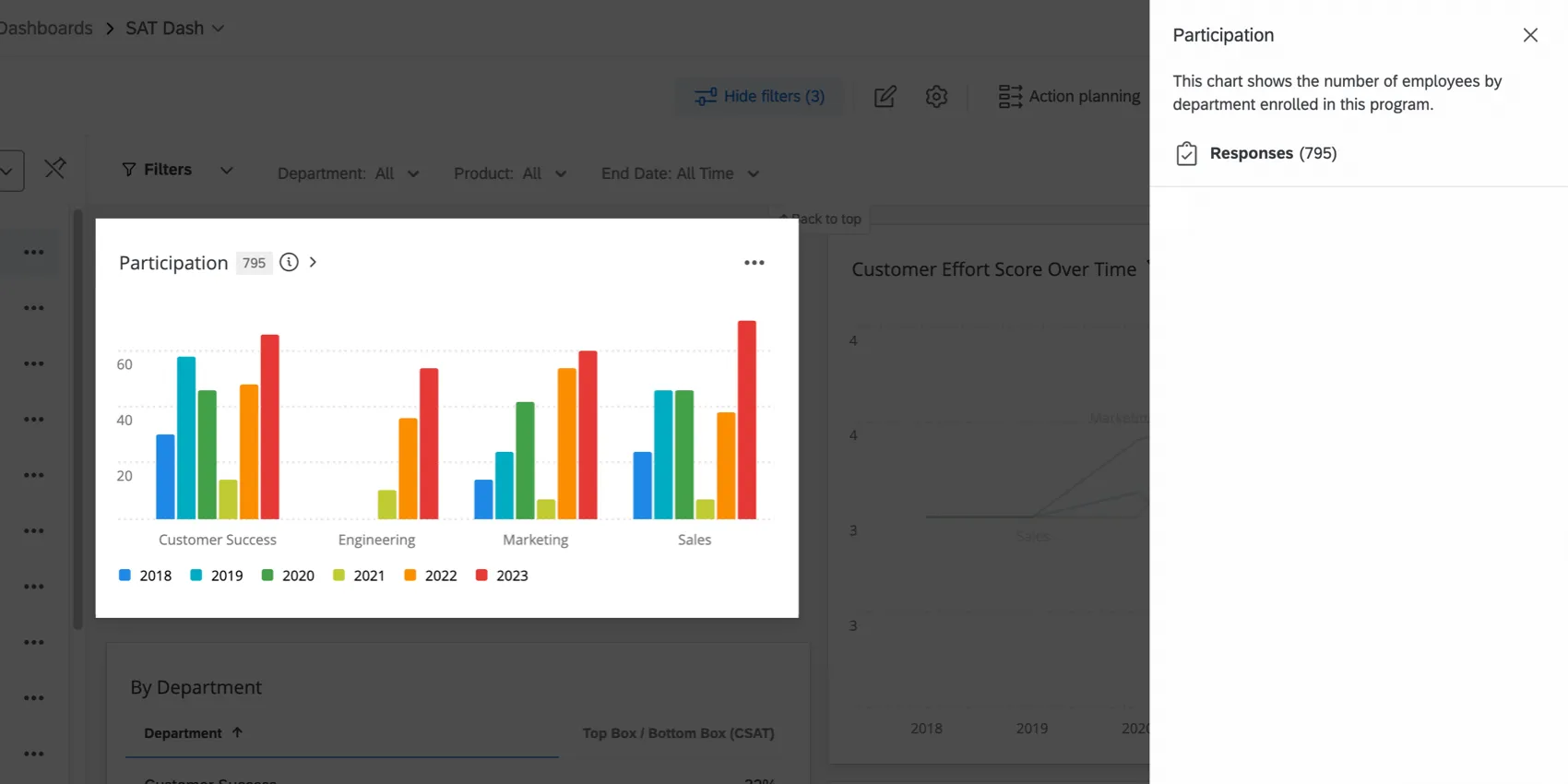
La barre latérale affiche le titre du widget, sa description, le nombre de réponses et les filtres du widget.
Astuce : Si l'un de ces champs n'a pas été configuré dans les options du widget, il ne sera pas affiché.
Style du Widget
Les styles des widgets peuvent également être définis dans le thème du tableau de bord. Ces paramètres déterminent si le widget a un fond blanc ou s'il affiche son titre.
Pour modifier le style d'un widget particulier :
- Activé : Le widget est entouré d'une bordure. Le widget aura également un fond blanc, ce qui peut s'avérer utile pour garantir sa lisibilité si vous avez défini une couleur d'arrière-plan personnalisée pour votre tableau de bord.
- Désactivé : le widget n'est pas entouré d'un bord et sa couleur d'arrière-plan correspond à celle du tableau de bord.
- Utiliser le tableau de bord par défaut : La bordure du widget correspondra à celle définie dans les options du thème du tableau de bord.

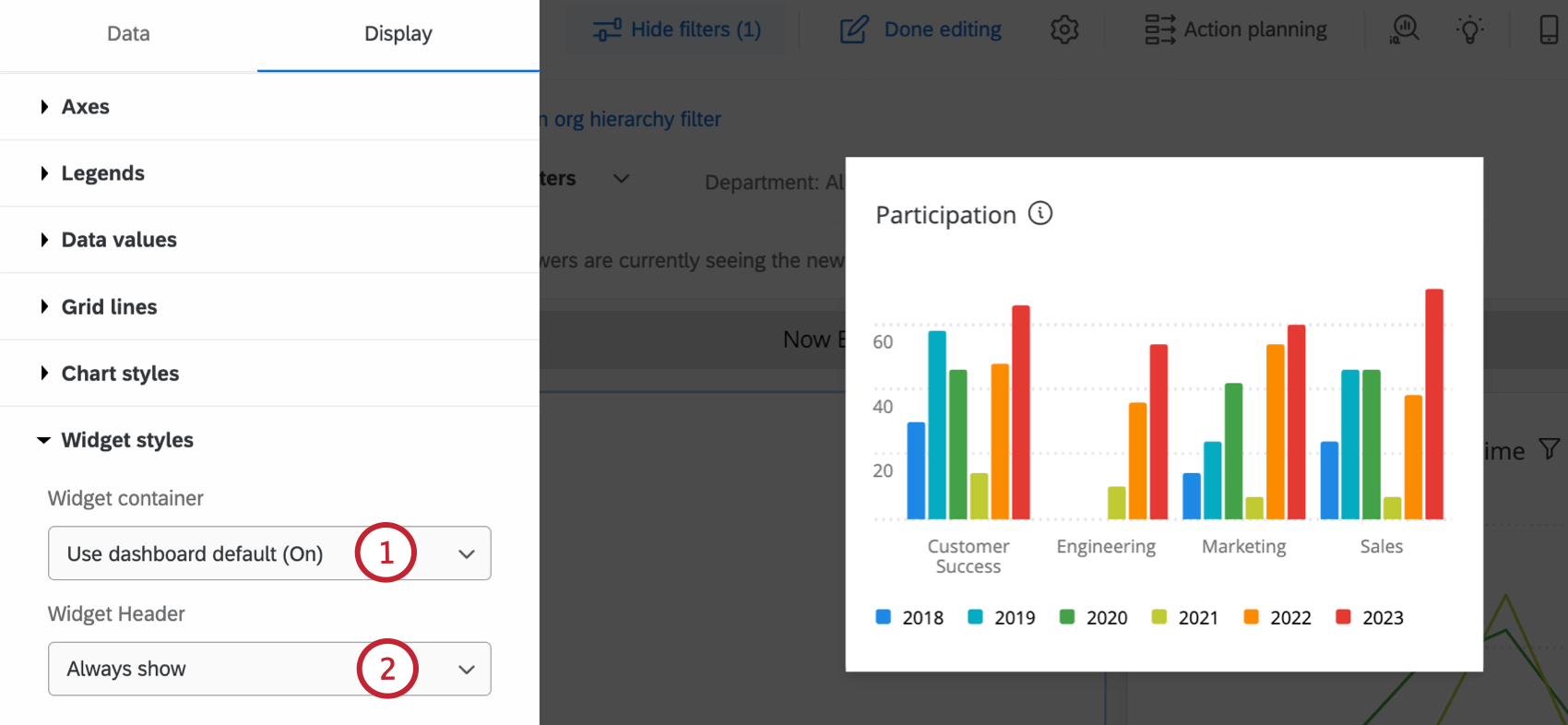
- Toujours afficher : Affiche toujours le titre du widget.
- Afficher au survol : Afficher le titre lorsqu'un observateur du tableau de bord passe la souris sur le widget.
- Ne jamais afficher : Ne pas afficher le titre du widget.
Astuce : les options d'affichage varient selon les widgets. Pour plus de détails sur chaque option d'affichage, consultez les pages d'assistance spécifiques aux widgets.
Étiquettes et couleurs
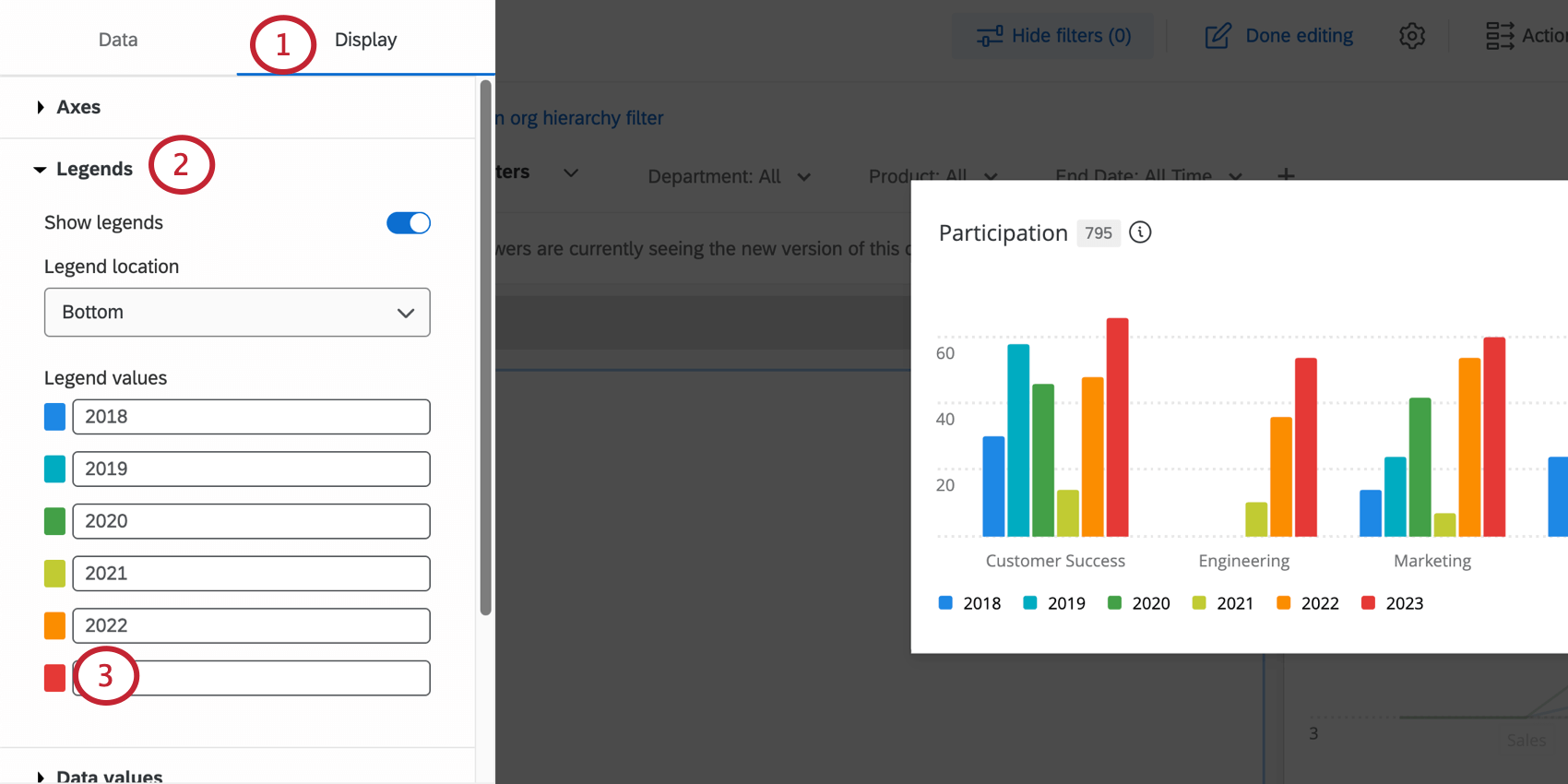
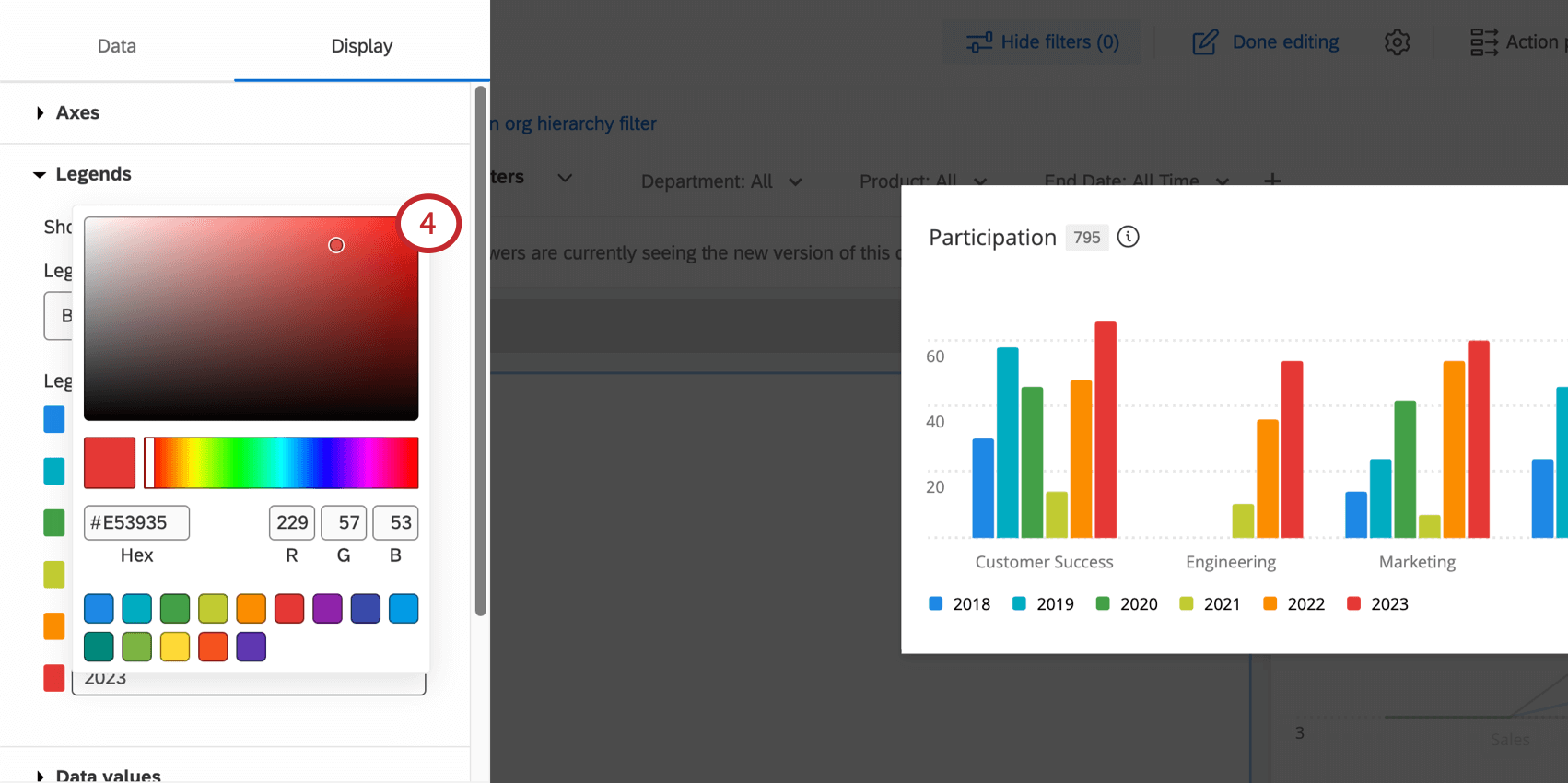
Il est possible de modifier les couleurs de différents paramètres dans l'onglet « Affichage » du widget.
Filtrer les widgets
Vous pouvez ajouter des filtres directement à des widgets spécifiques. Pour plus d'informations, voir Ajouter des filtres pour les widgets.
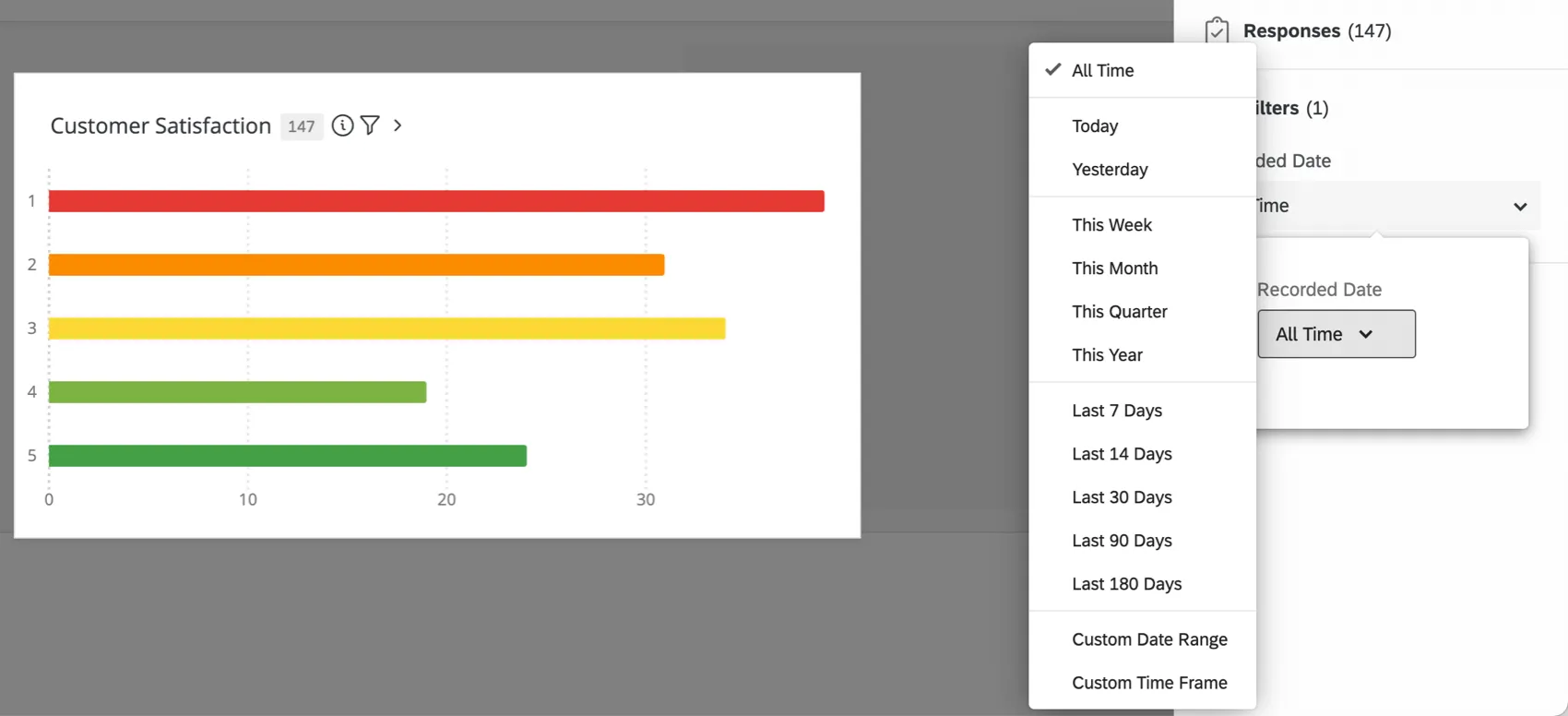
Les utilisateurs du tableau de bord peuvent consulter les filtres d'un widget en cliquant sur le titre du widget ou sur l'icône de filtre.

La barre latérale montre aux spectateurs tous les filtres qui ont été ajoutés au widget. Ils peuvent également cliquer sur des filtres individuels et appliquer différentes valeurs au widget.
Regroupement de Widgets
Le regroupement de widgets permet de combiner plusieurs widgets en une seule unité. Cela vous permet d'appliquer les options d'affichage des widgets à tous les widgets du groupe.
Création de groupes de Widgets
Pour créer un groupe de widgets :
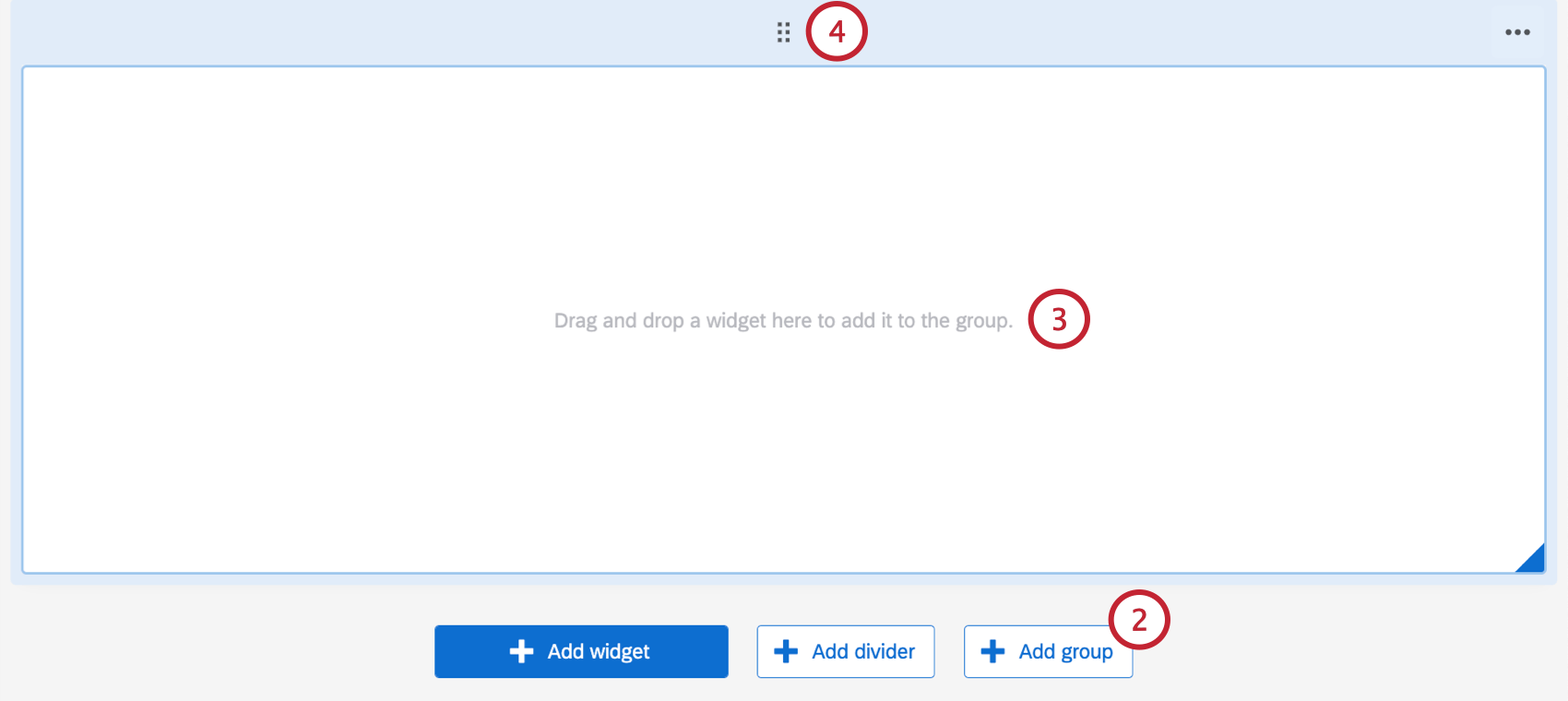
Astuce : Vous pouvez ajuster la taille et la position de vos widgets dans le groupe.
Modification des groupes de Widgets
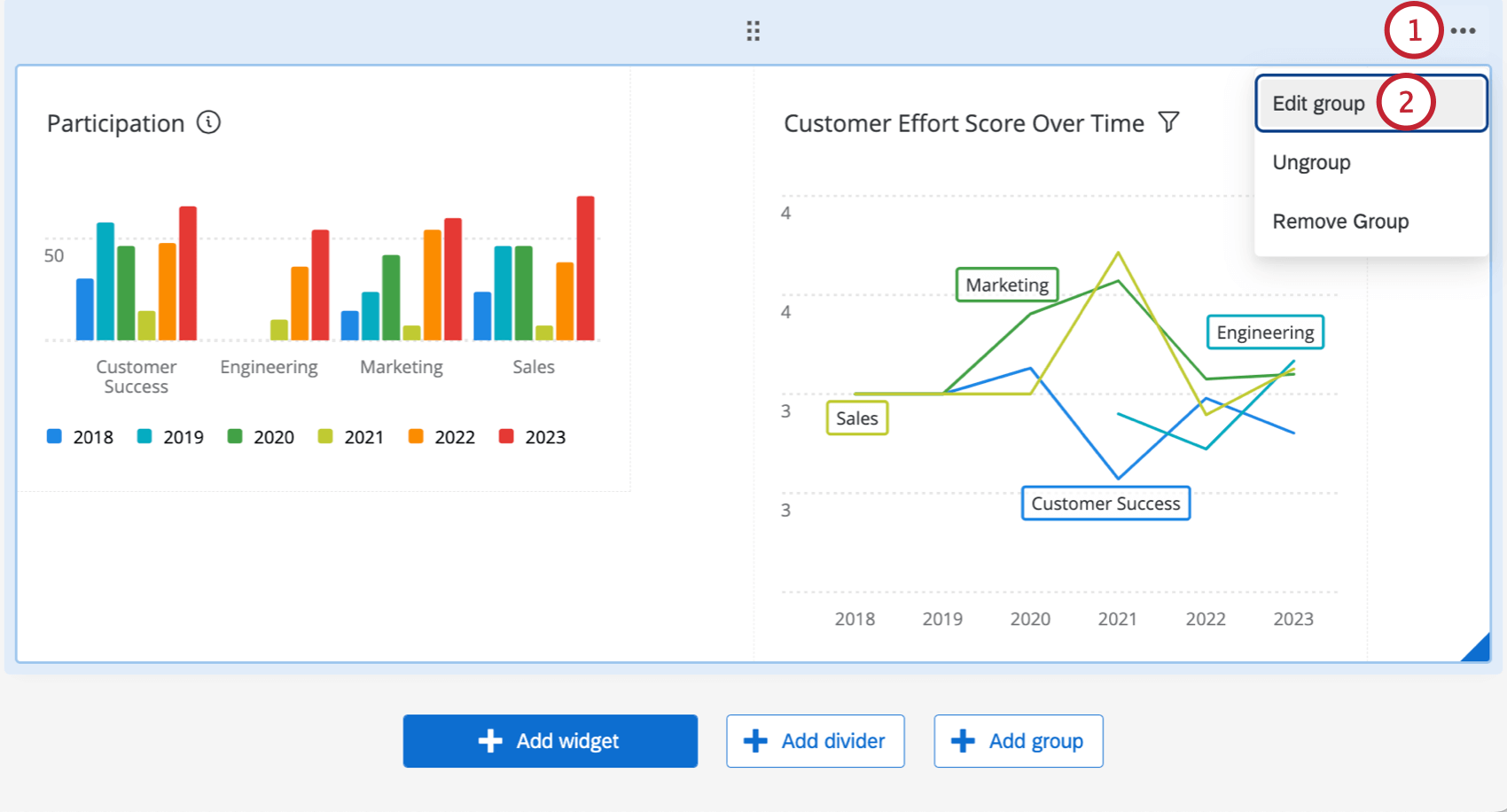
Une fois qu'un groupe de widgets a été créé, vous disposez de plusieurs options pour le modifier. Pour modifier un groupe de widgets :
- Combinez les widgets : Les widgets seront affichés dans le même conteneur.
- Gardez les widgets séparés : Les widgets seront séparés dans leurs propres conteneurs. Les conteneurs sont l'espace blanc derrière vos widgets. Cela signifie que si vous choisissez une couleur d'arrière-plan pour le tableau de bord, cette couleur remplit l'arrière-plan de votre Widget, et pas seulement les espaces entre les Widgets.
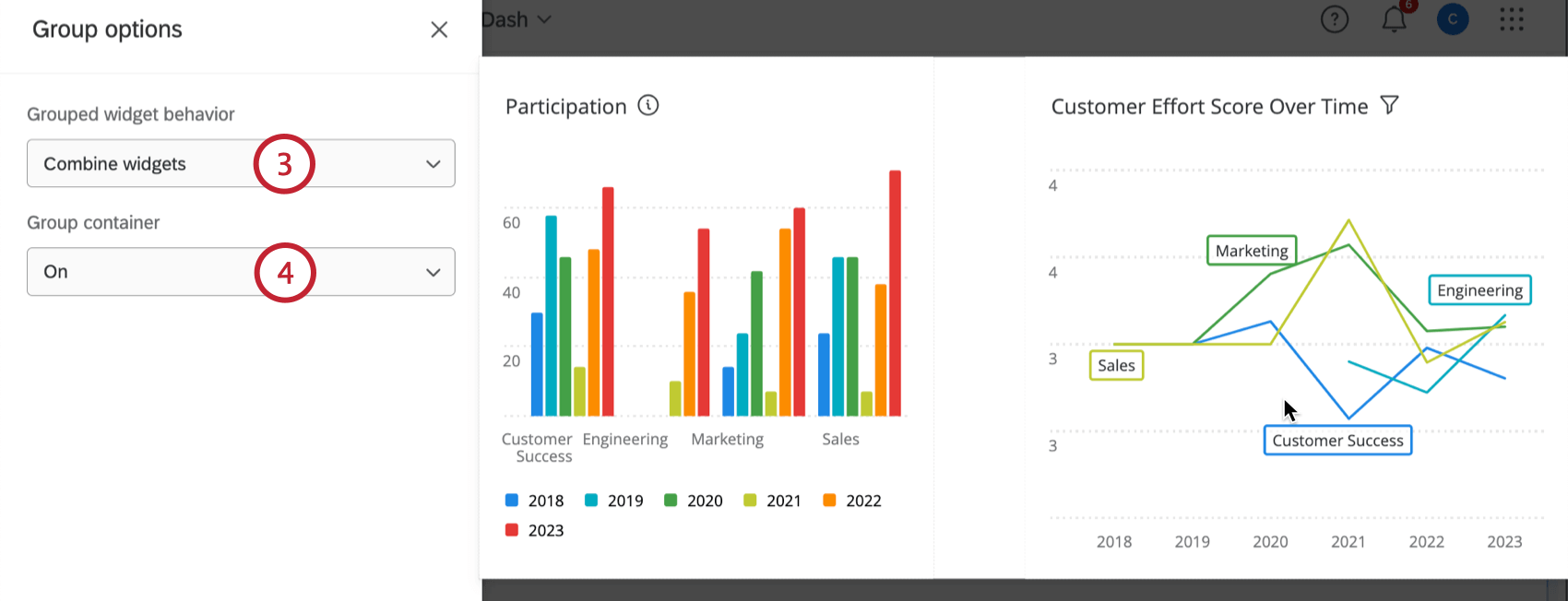
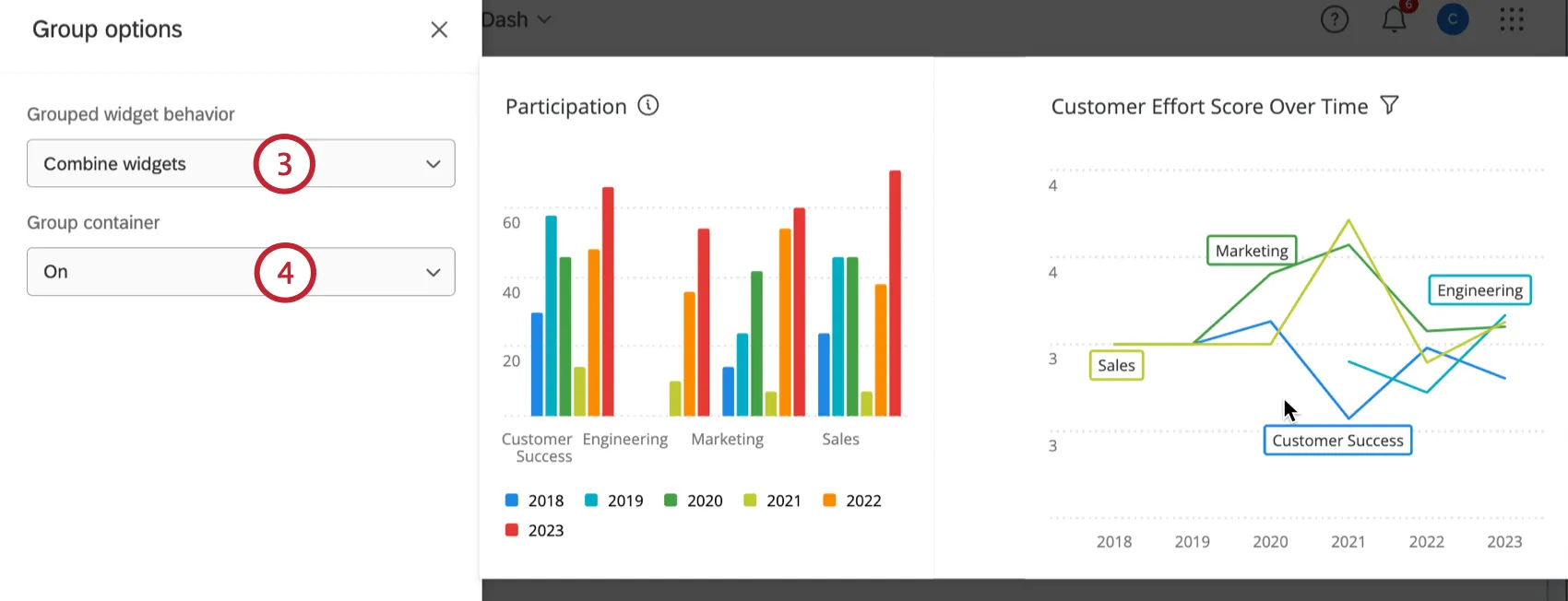
- Activé : Le groupe de widgets se trouve dans un conteneur.
- Désactivé : le groupe de widgets ne se trouve pas dans un conteneur.
- Utiliser le tableau de bord par défaut : Les paramètres de conteneur du thème de votre tableau de bord s'appliquent.
Pour dissocier les widgets d'un groupe, passez la souris sur les trois points horizontaux et sélectionnez « Dissocier ». Les widgets resteront à la même place sur la page du tableau de bord, mais ne seront plus groupés.
Pour supprimer un groupe de widgets, passez la souris sur les trois points horizontaux et sélectionnez « Supprimer le groupe ». Cette opération supprimera également tous les widgets du groupe.
Mesures au sein des widgets
De nombreux widgets de tableau de bord vous demandent de choisir un indicateur.
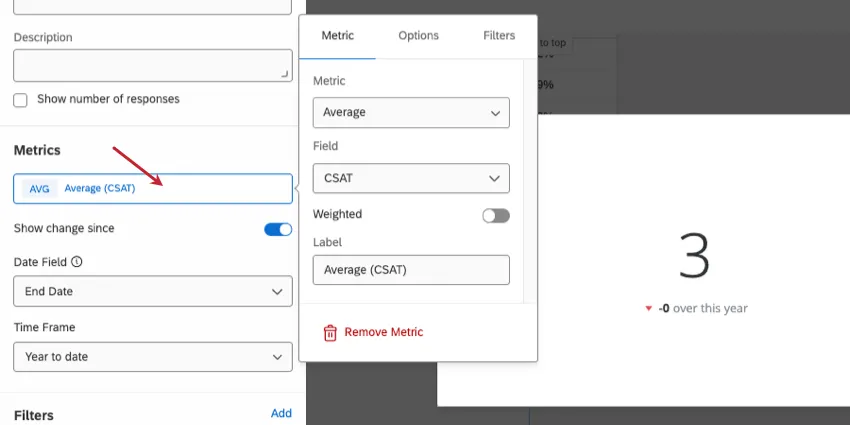
Les mesures disponibles sont :
Compter : Affiche les comptes de réponses des champs sélectionnés (c'est-à-dire le nombre de réponses à la question).

Astuce : les diagrammes linéaires, à barres horizontales et à barres verticales vous permettent de personnaliser l'affichage des chiffres de bien plus de façons que ne le permettent les autres widgets. Voir les options de métrique de comptage.
- Moyenne : Affiche la valeur moyenne pour un champ sélectionné.
- Minimum : Affiche la valeur minimale d'un champ sélectionné.
- Maximum : Présente la valeur maximale pour un champ sélectionné.
- Somme : Permet d'obtenir la somme de toutes les valeurs d'un champ sélectionné.
- Net Promoter Score : identifiez les détracteurs, les passifs et les promoteurs à partir des questions du NPS.
- Corrélation : Sélectionnez 2 champs pour déterminer leur corrélation. Le résultat sera donné sous la forme d'un coefficient de corrélation (r de Pearson), qui est représenté par un nombre allant de -1 à +1. La corrélation négative la plus forte possible est -1, et la corrélation positive la plus forte possible est +1.
Écart-type: Affiche l'écart-type des réponses dans le champ.
Astuce : l'indicateur « écart-type » est compatible avec les widgets « graphique numérique », « graphique jauge », « diagramme circulaire », « graphique linéaire », « graphique à barres » et « tableau ».
- Boîte supérieure / Boîte inférieure : Affichez le pourcentage de réponses qui se situent dans une fourchette de valeurs spécifiée. La case supérieure est le pourcentage de répondants qui se situent dans les extrémités les plus élevées de l'échelle. La case inférieure correspond au pourcentage de répondants qui correspondent aux extrémités les plus basses de l’échelle.
Mesure du ratio de sous-ensemble : le nombre de personnes ayant choisi une organisation spécifique, divisé par le nombre de répondants connaissant la marque. Il peut être utilisé comme alternative aux mesures personnalisées lorsque vous cherchez à visualiser une proportion. Pour plus d'informations, voir la métrique du rapport de sous-ensemble.
Astuce : cet indicateur est disponible dans les widgets « Barre », « Ligne » et « Tableau ». Pour ces widgets, nous recommandons d'utiliser la métrique du ratio de sous-ensemble plutôt que des métriques personnalisées.
- Percentile: Les percentiles contiennent un ensemble de 100 valeurs (ou groupements) pour un champ particulier. Une valeur pour un champ, telle qu'une moyenne, est calculée à partir des données de la réponse, puis la valeur est recherchée dans la Liste des percentiles pour voir dans quel groupement de percentiles (l'un des 100 de la liste) elle se situe. Lorsque vous sélectionnez une mesure de percentile, vous indiquez quelle valeur est considérée comme le percentile 50, 75, 80, etc. Vous pouvez afficher les percentiles suivants :
- 50 % (également appelée médiane)
- 75 % (également appelé troisième quartile ou quartile supérieur)
- 80%
- 90%
- 95%
99%

Exemple : Le NPS est une échelle de 11 points dont les valeurs vont de 0 à 10. Voici les percentiles pour le NPS.
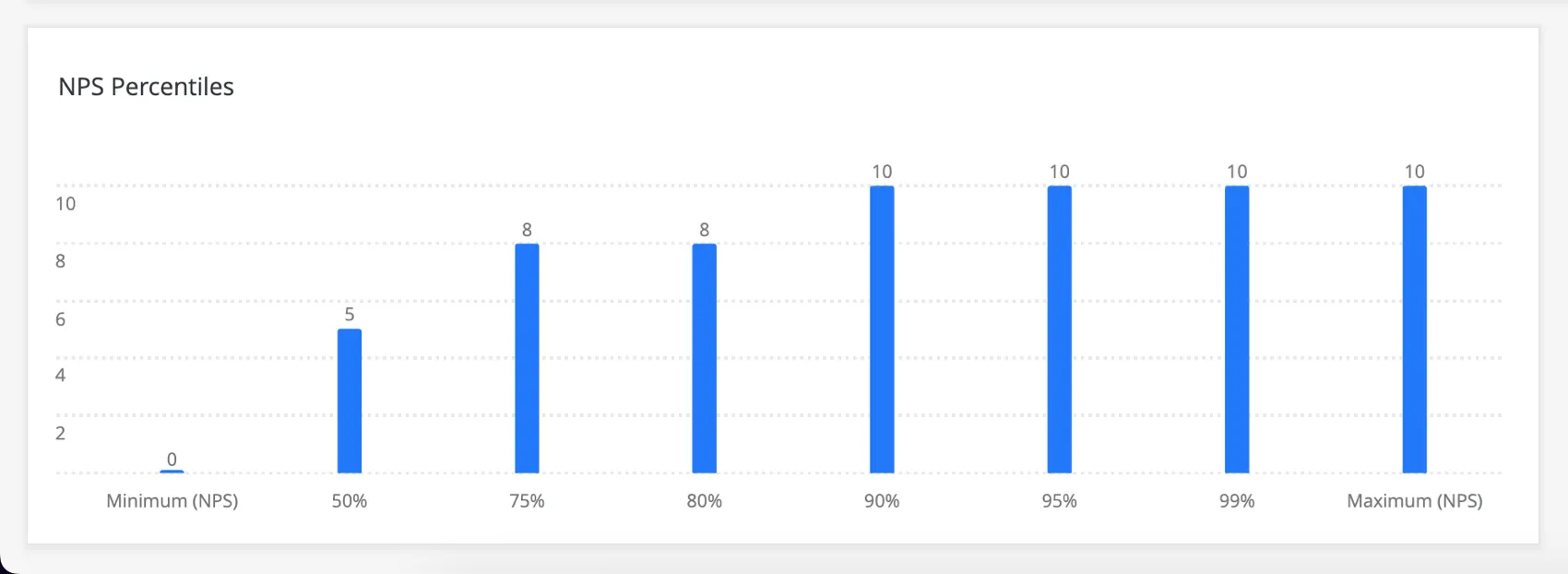
La médiane (percentile 50 %) est 5 car 50 % des valeurs de l'échelle sont égales ou inférieures à 5 (1, 2, 3, 4) et 50 % des valeurs de l'échelle sont supérieures à 5 (6, 7, 8, 9, 10).
Le percentile de 75 % est 8 car 75 % des réponses sont inférieures ou égales à 8, et 25 % sont supérieures à 8. Avec une échelle suffisamment petite, les valeurs se répètent, de sorte que 8 se situe également sous le percentile de 80 %.Astuce : Cette métrique n'est disponible que pour les widgets barre, ligne et tableau.
- Mesures personnalisées : Inclure toutes les mesures personnalisées que vous avez créées. Pour plus d’informations, consultez la page consacrée aux mesures personnalisées.
- Tests de performance enregistrés : tous les tests de performance que vous avez créés. Cela n’ajoute au widget que le point de référence, pas d’autres données ; pour présenter vos propres données avec un point de référence afin de voir les performances de vos données, nous vous conseillons de suivre les instructions de la section Comparaisons et points de référence ci-dessous.
- Chronomètres ponctuels: Configurez un chronomètre unique pour le widget. Vous pouvez sélectionner l'ensemble de données de référence, la version et le champ à afficher dans le widget, et ajouter des filtres spécifiques à la référence.
Astuce : les indicateurs nouvellement ajoutés sont initialement configurés sur « Nombre ».
Edition des métriques
Astuce : pour ajouter un nouvel indicateur, cliquez sur « Add » (Ajouter un indicateur) sous l'en-tête « Metrics » (Indicateurs). Une mesure de comptage par défaut sera ajoutée à votre widget. Cliquez sur le nouvel indicateur « Count » pour effectuer les modifications décrites ci-dessous.
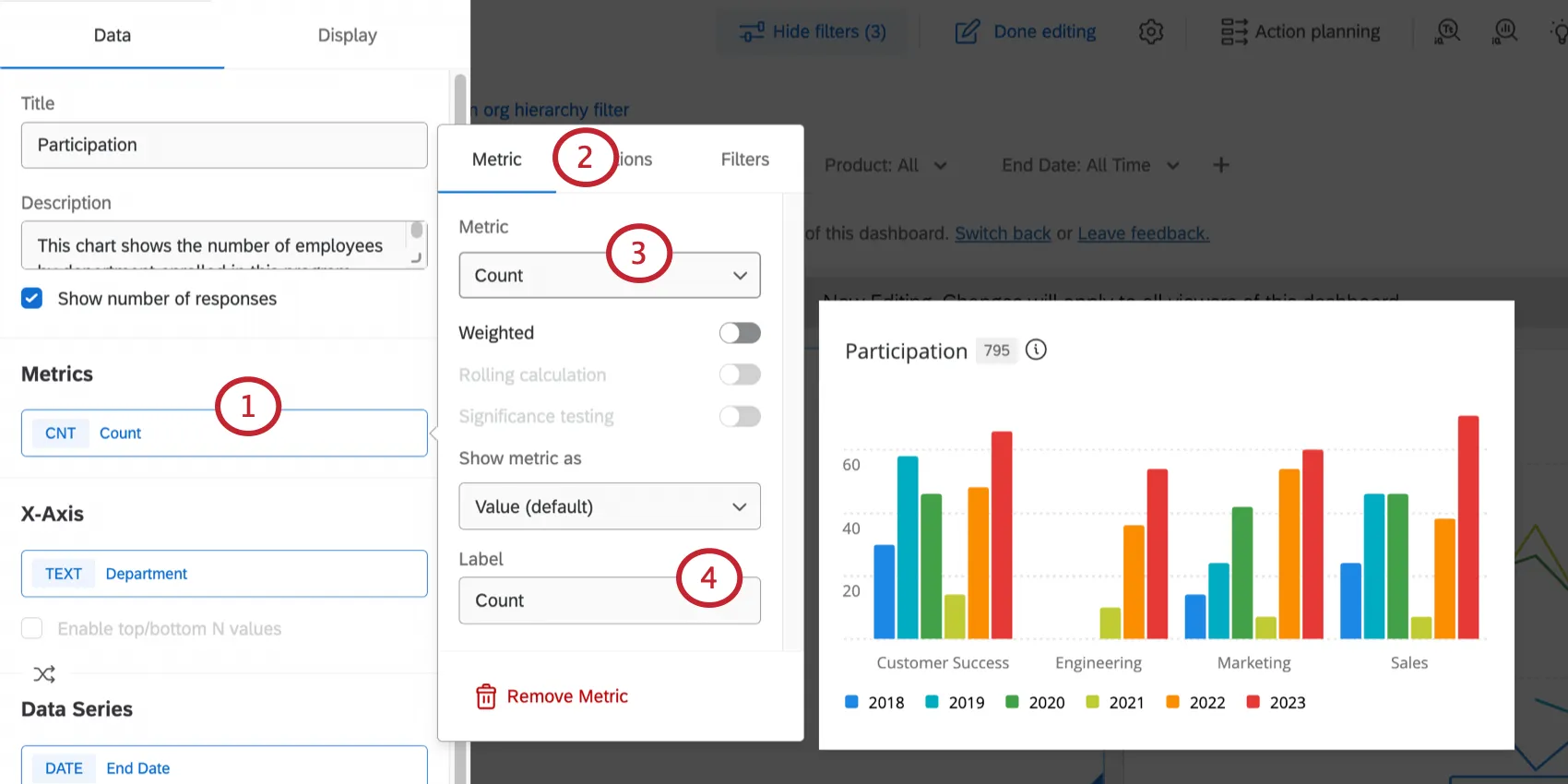
Vous pouvez disposer d'options supplémentaires en fonction de la manière dont vous avez configuré votre widget ou votre tableau de bord. Voir Utilisation de plusieurs ensembles de données dans un tableau de bord (CX), Pondération des réponsesdans lestableaux de bord CX, Calculs de roulement dans les métriques des widgets et Test de signification dans les widgets des tableaux de bord.
Onglet Options
L’onglet Options vous permet de modifier les décimales affichées et le style numérique d’une statistique.
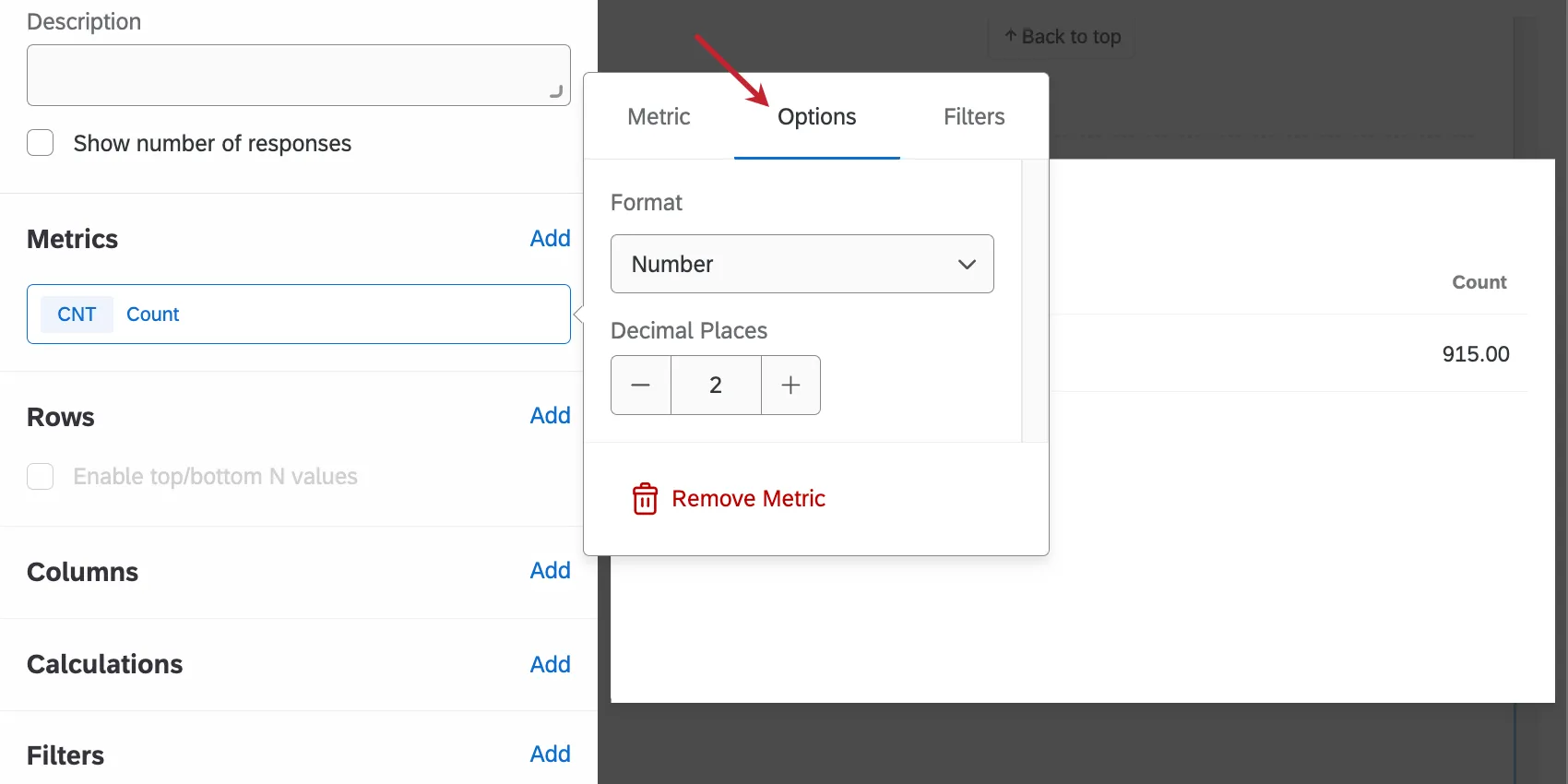
Il existe trois formats de métriques :
- Nombre : Affiche la métrique sous la forme d'une valeur numérique directe.
- Pourcentage : Convertir la valeur métrique en pourcentage (par exemple, 0,10 devient 10 %).
- Devise : Affiche la mesure sous la forme d'une valeur monétaire précédée du symbole de la devise sélectionnée (par exemple, 50 devient 50 $).
Onglet Filtres
Le dernier onglet de la fenêtre des paramètres des indicateurs est « Filtres ». Sous cet onglet, vous pouvez ajouter des filtres à votre métrique.
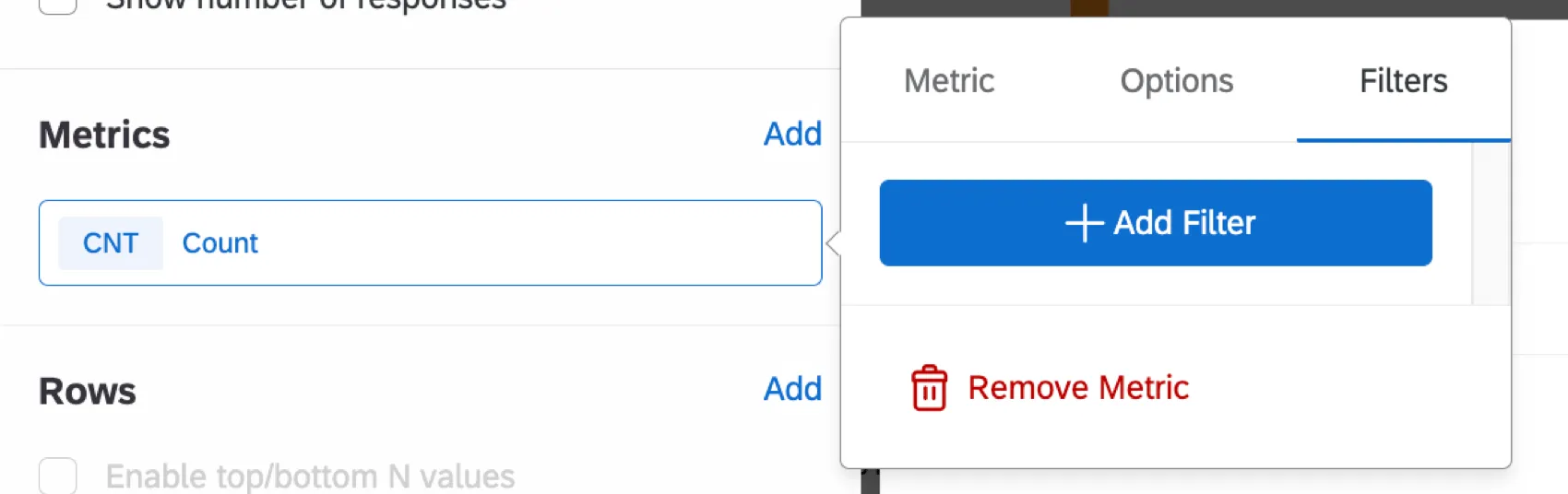
Les filtres de la mesure restreignent les données représentées par la mesure dans le widget. Par exemple, si un filtre permettant de ne retenir que les valeurs comprises entre 1 et 3 d'une échelle de satisfaction à 5 niveaux est appliqué à un indicateur de type « nombre », seules les réponses se situant dans cette fourchette seront prises en compte dans les chiffres affichés sur le widget.
L’ajout d’un filtre directement sur une mesure plutôt que sur le widget lui-même peut être utile, si plusieurs mesures qui devraient avoir des filtres différents sont ajoutées dans un seul widget. Vous pouvez également utiliser des filtres si vous avez configuré un chronomètre unique.
Pour supprimer un filtre d’une mesure ou modifier le champ filtré, cliquez sur le nom du champ en haut.
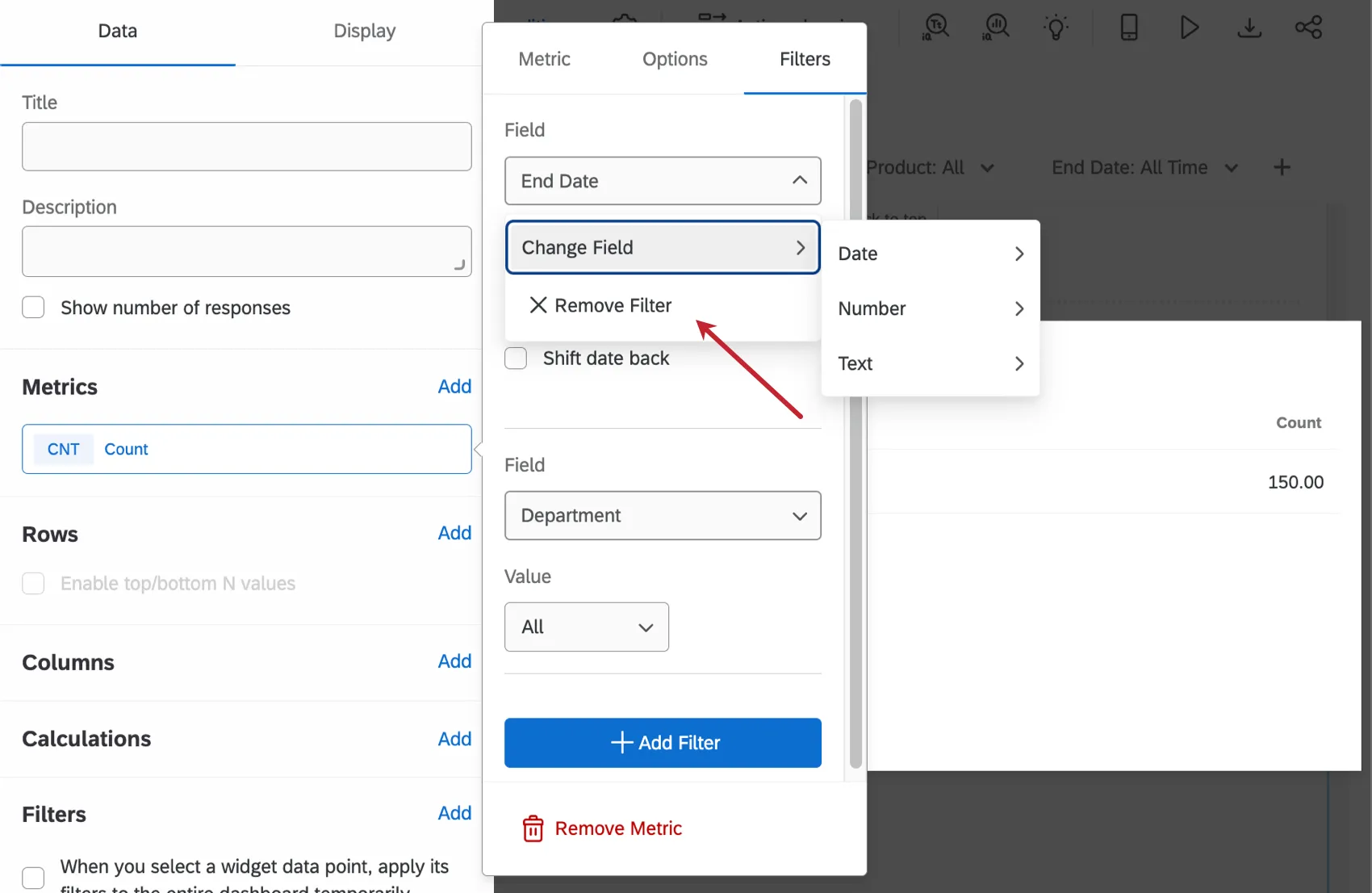
Astuce : Pour plus d'informations sur la configuration des filtres de date, voir la page de support Filtrer les tableaux de bord CX.
Affichage des valeurs N supérieures/inférieures
Avez-vous déjà voulu visualiser uniquement les valeurs supérieures ou inférieures d'une mesure dans un widget ? Par exemple, imaginons que vous disposiez d'un Widget qui affiche vos thèmes textuels, mais que votre ensemble de données contienne de nombreux thèmes. Il peut être difficile d'identifier les sujets aberrants lorsque tous les sujets sont affichés. Toutefois, vous pouvez limiter les informations affichées dans le widget en affichant jusqu'à 15 des valeurs les plus élevées ou les plus basses d'une mesure sélectionnée (par exemple, le nombre de réponses).
Astuce : les limites de données sont appliquées avant l'activation des valeurs maximales et minimales. Si votre ensemble de données est trop volumineux, vous ne pourrez pas activer les valeurs maximales et minimales et le message « Trop de données à afficher » s'affichera. Si cela se produit, vous devez utiliser un filtre pour réduire la quantité de données affichées dans le widget, puis vous pourrez activer les valeurs maximales et minimales.
Vous pouvez afficher les valeurs supérieures et inférieures dans les widgets suivants :
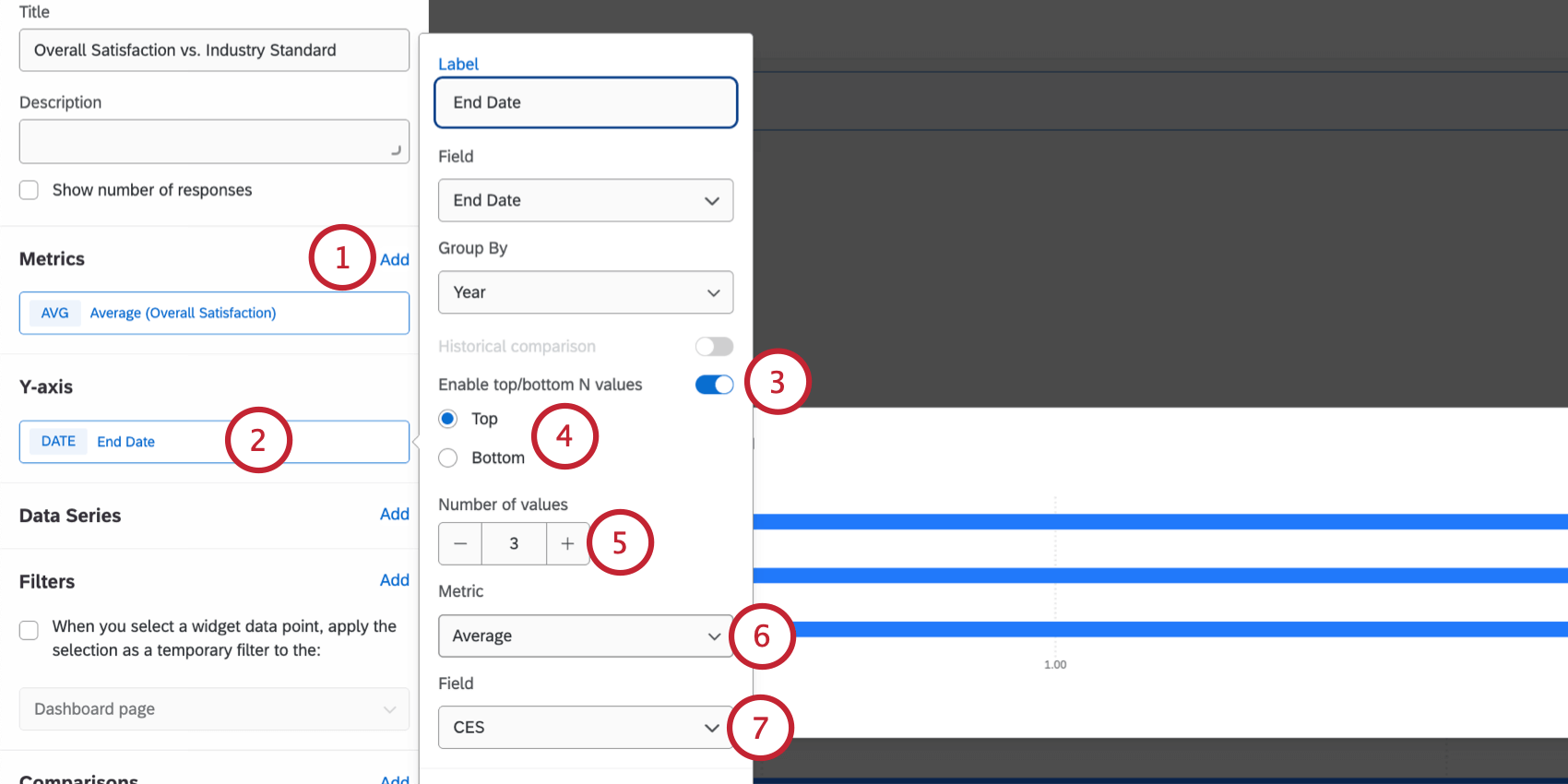
Astuce : Le nombre maximum est de 15.
Exemple : Par exemple, disons que j'ai un widget graphique linéaire montrant les scores NPS de mes différents comptes clients au fil du temps et que j'aimerais voir mes comptes avec les notations CSAT les plus basses. Je peux sélectionner "Moyenne" pour mon champ "CSAT" et n'afficher que les valeurs inférieures, ce qui me permet de voir les comptes clients ayant le CSAT le plus bas tout en suivant leur NPS au fil du temps.
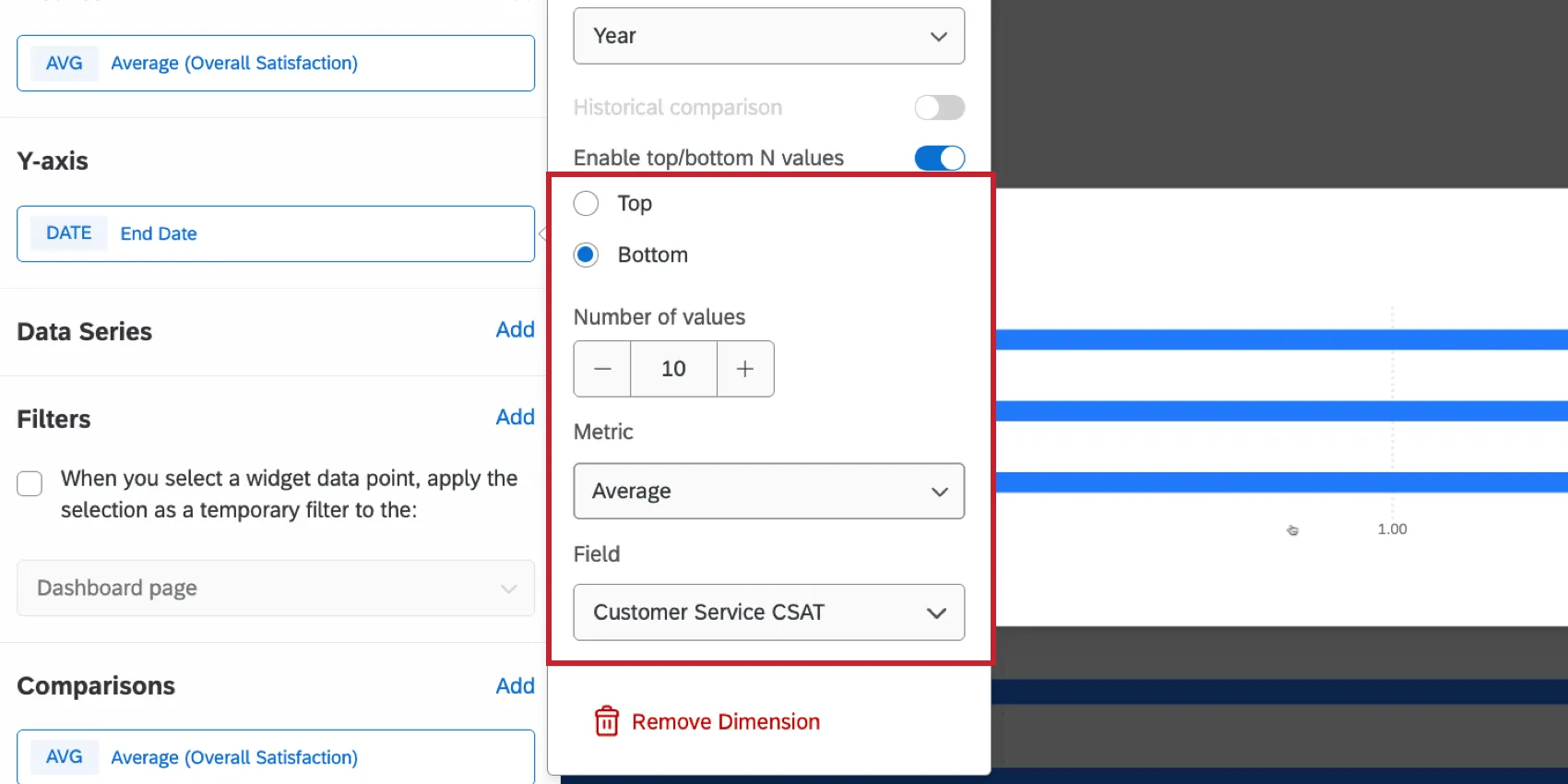
Astuce : Ce paramètre vous permet de visualiser uniquement les N valeurs les plus élevées ou les plus basses pour n 'importe quelle métrique de l'ensemble de données. Vous pouvez activer les valeurs N supérieures/inférieures de n'importe quelle mesure, même lorsque plusieurs mesures et dimensions sont appliquées, et quelle que soit la mesure actuellement affichée dans le widget.
Supprimer des widgets
Avertissement : une fois qu'un widget a été supprimé, il est impossible de le récupérer.
Supprimer un seul widget
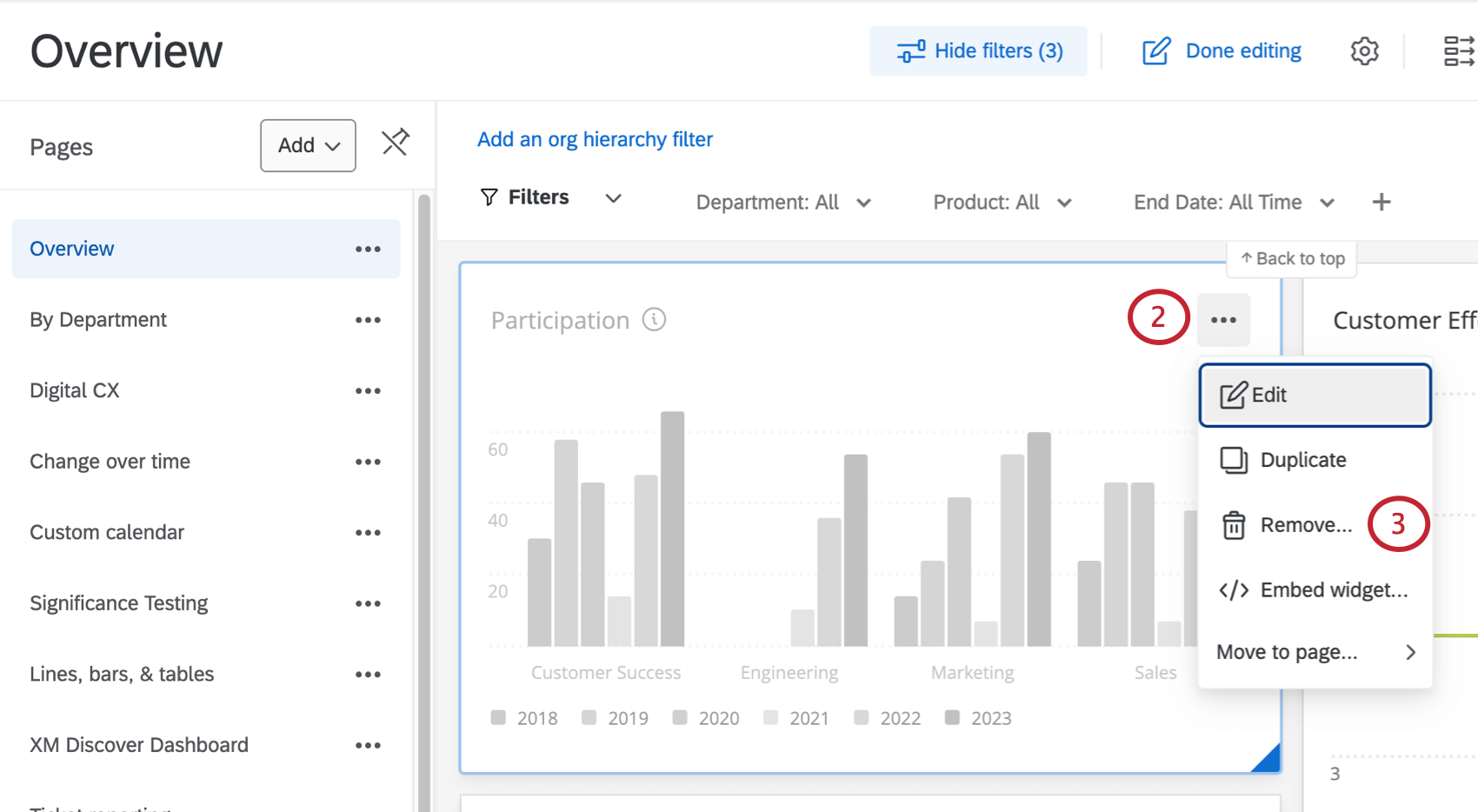
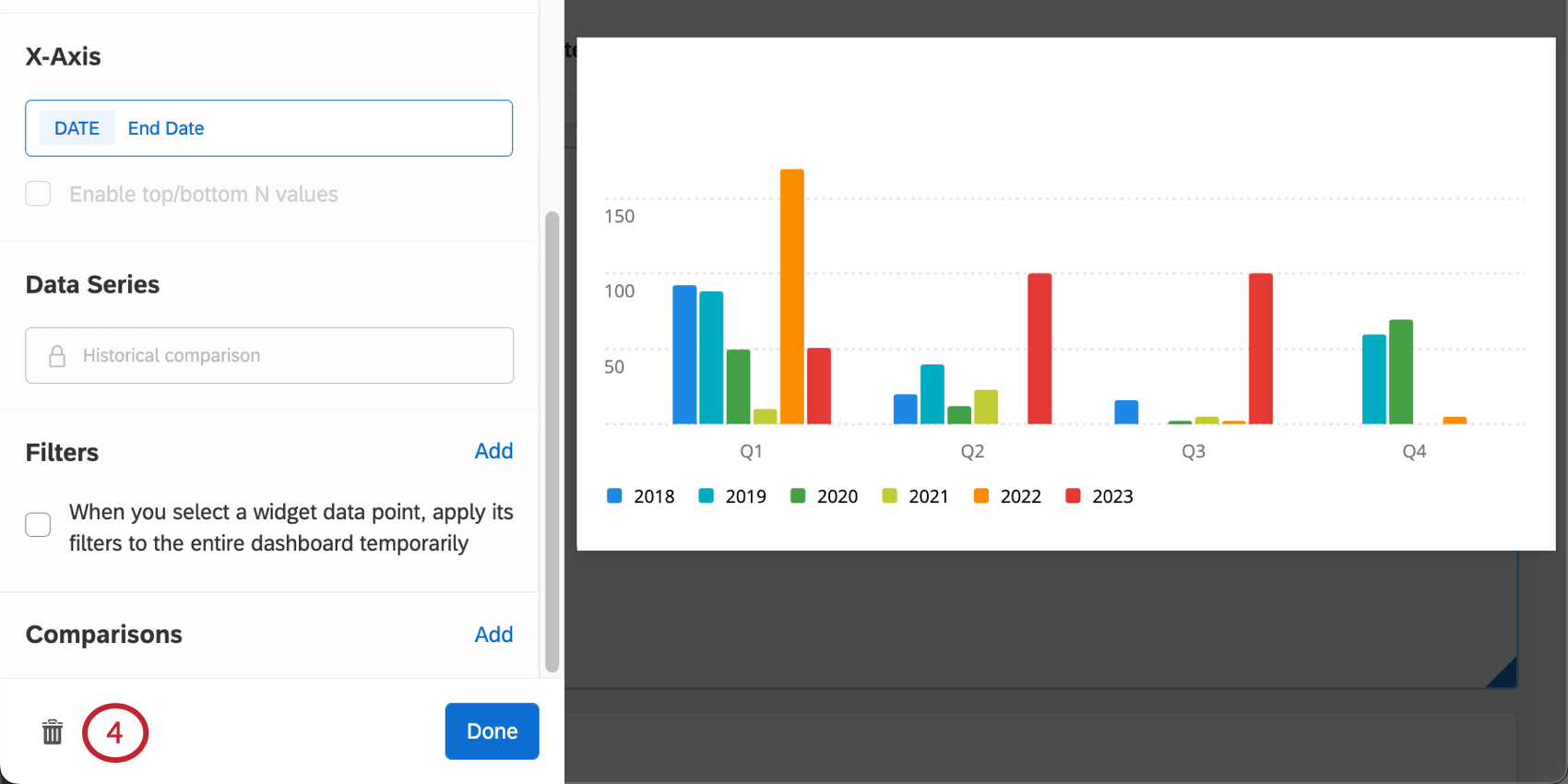
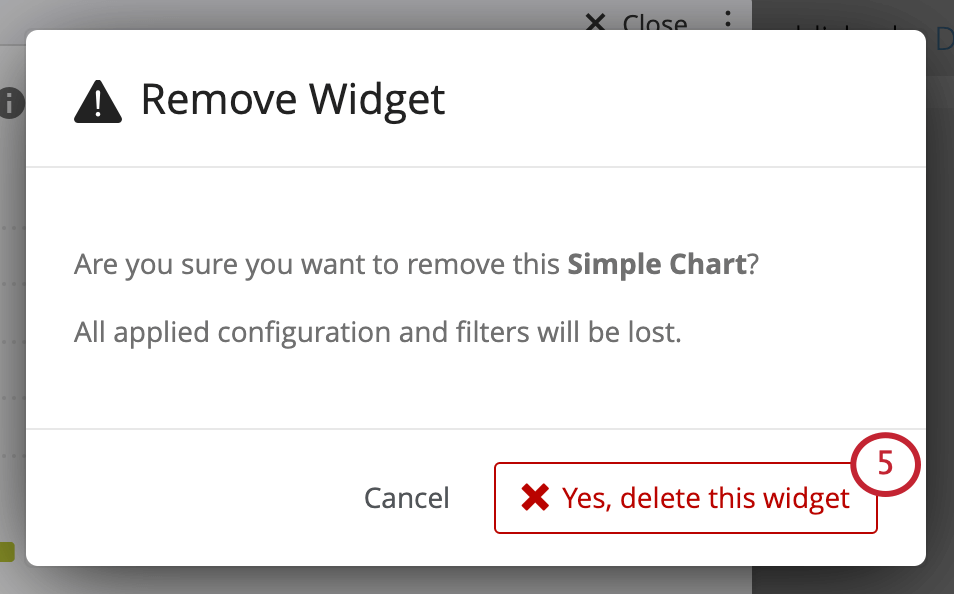
Suppression groupée de widgets
Assurez-vous d'être en mode édition.
Cliquez sur les widgets que vous souhaitez supprimer. Les widgets sélectionnés seront surlignés par une coche.
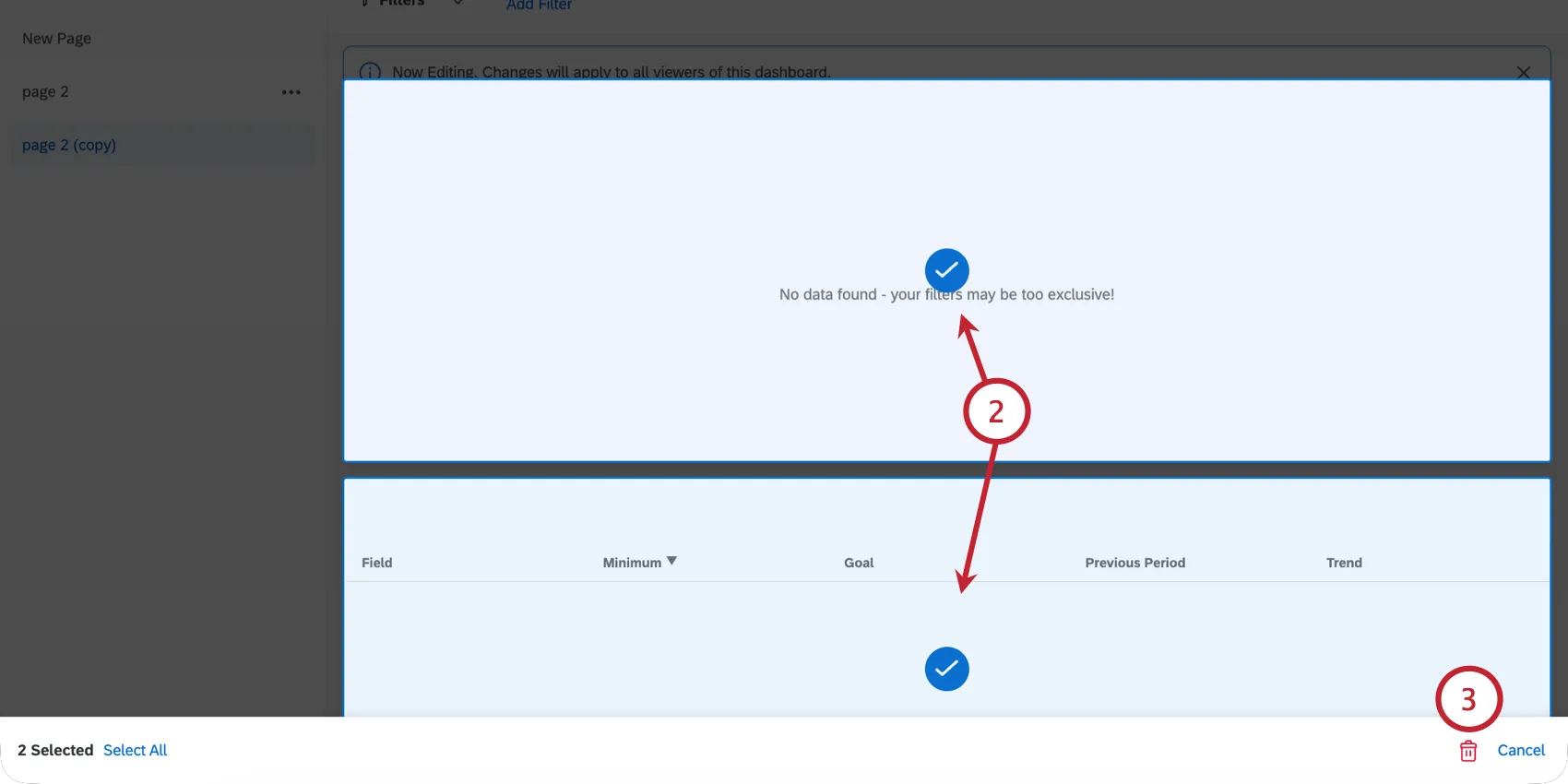
Astuce: vous pouvez voir combien de widgets vous avez sélectionnés grâce à la bannière située en bas de la page. Vous pouvez sélectionner tous les widgets de la page actuelle en cliquant sur « Tout sélectionner ».
Cliquez sur la corbeille.
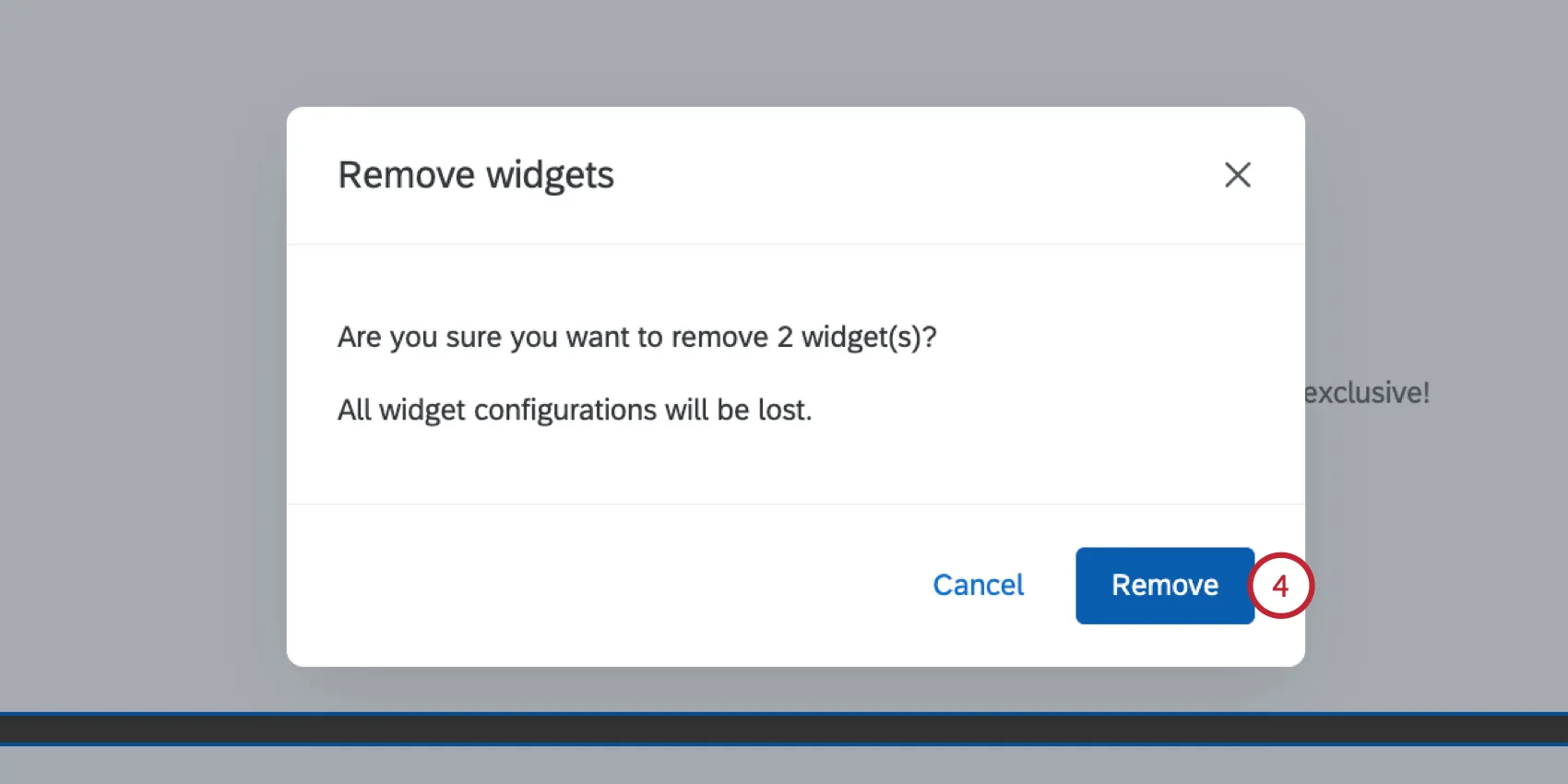
Cliquez sur Supprimer.
Redimensionnement et positionnement des Widgets
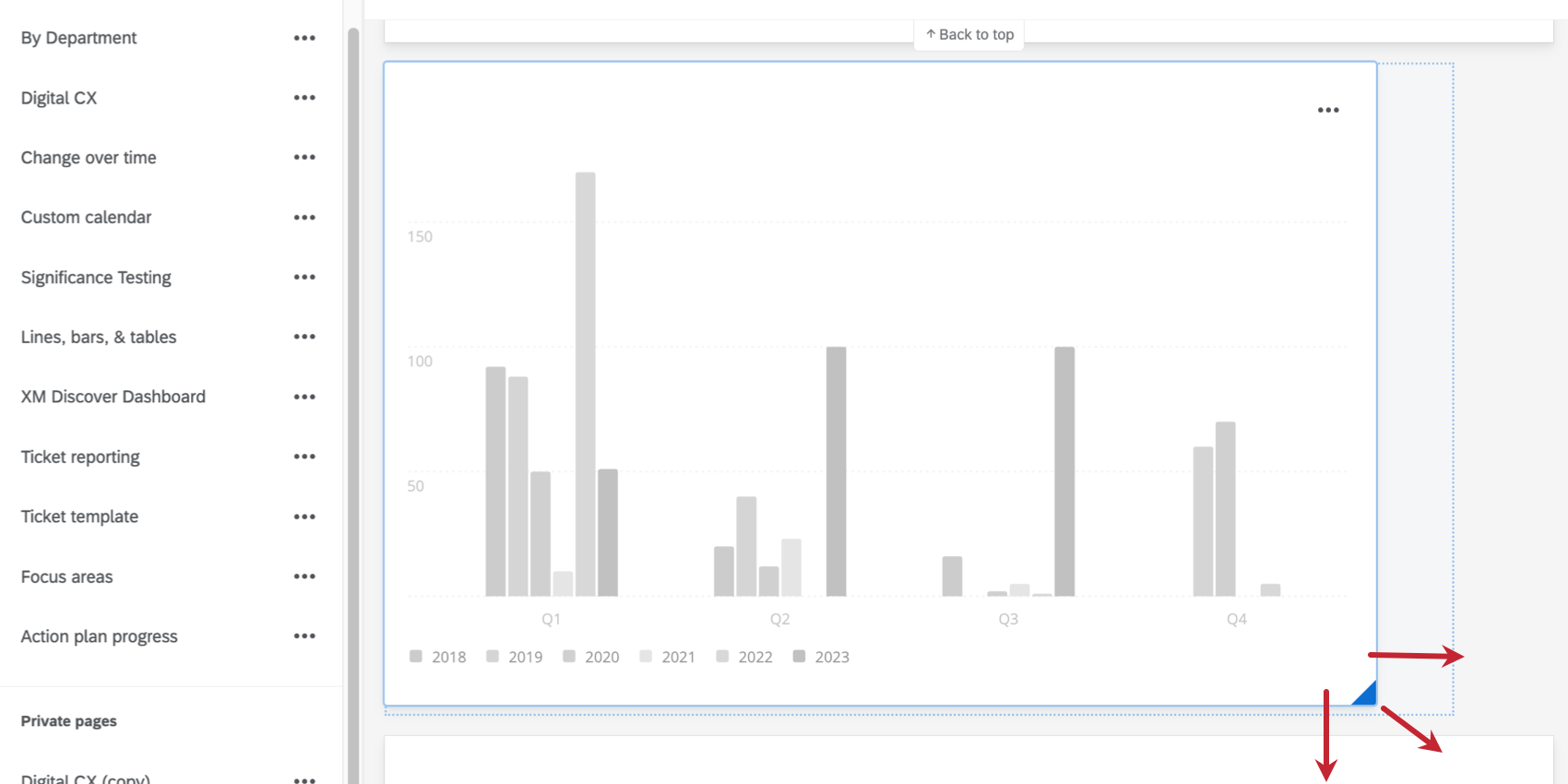
Pour redimensionner vos widgets et les organiser sur la page :
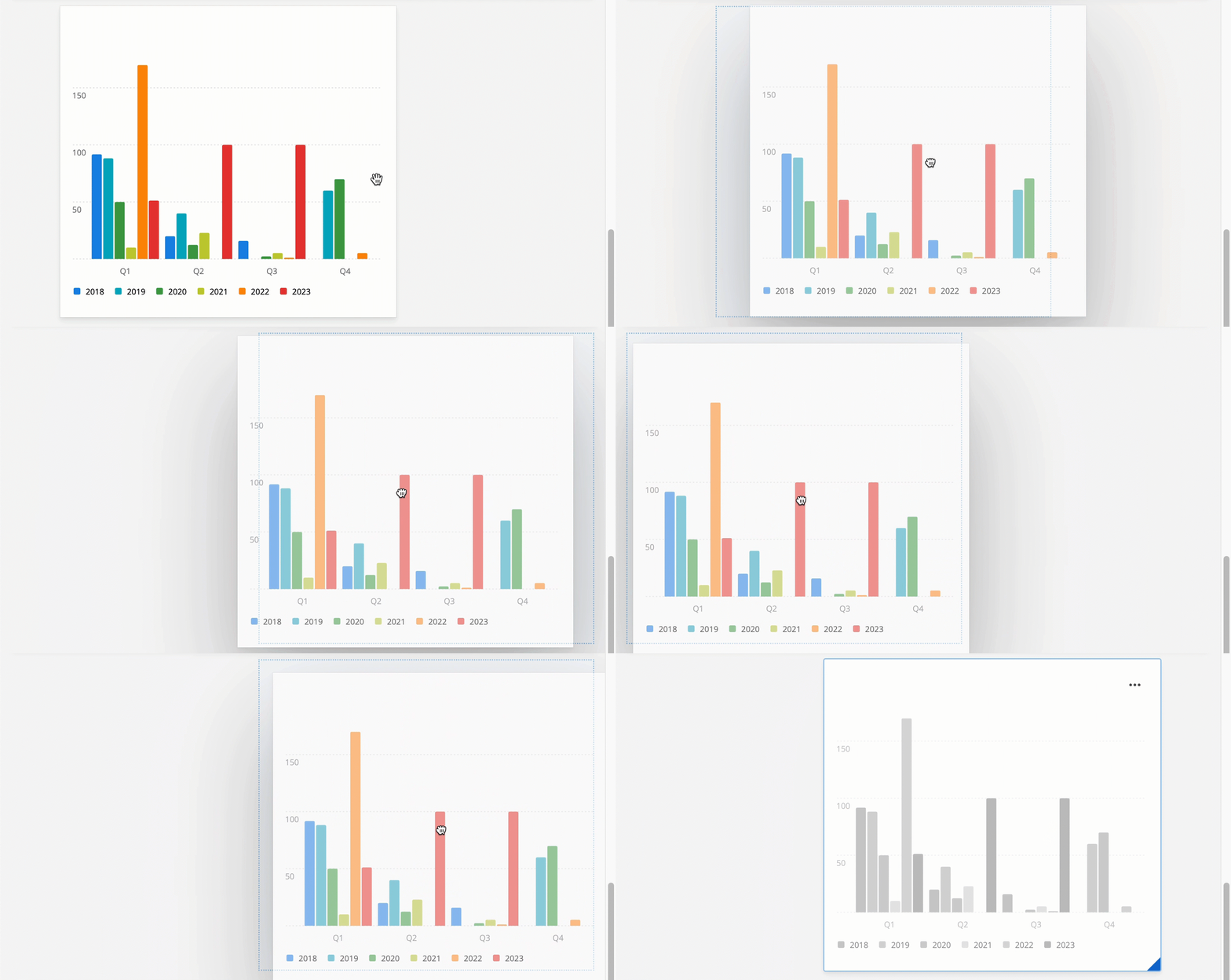
Astuce : lorsque vous déplacez un widget, tous les autres widgets se repositionnent automatiquement sur la page.
Dupliquer des widgets
Pour réaliser une copie exacte d’un widget :
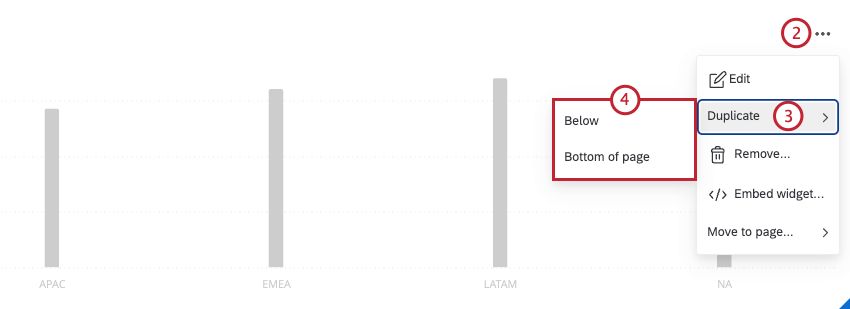
- En dessous : Créer une copie directement sous le widget original.
- Bas de page : Créer une copie au bas de la page du tableau de bord.
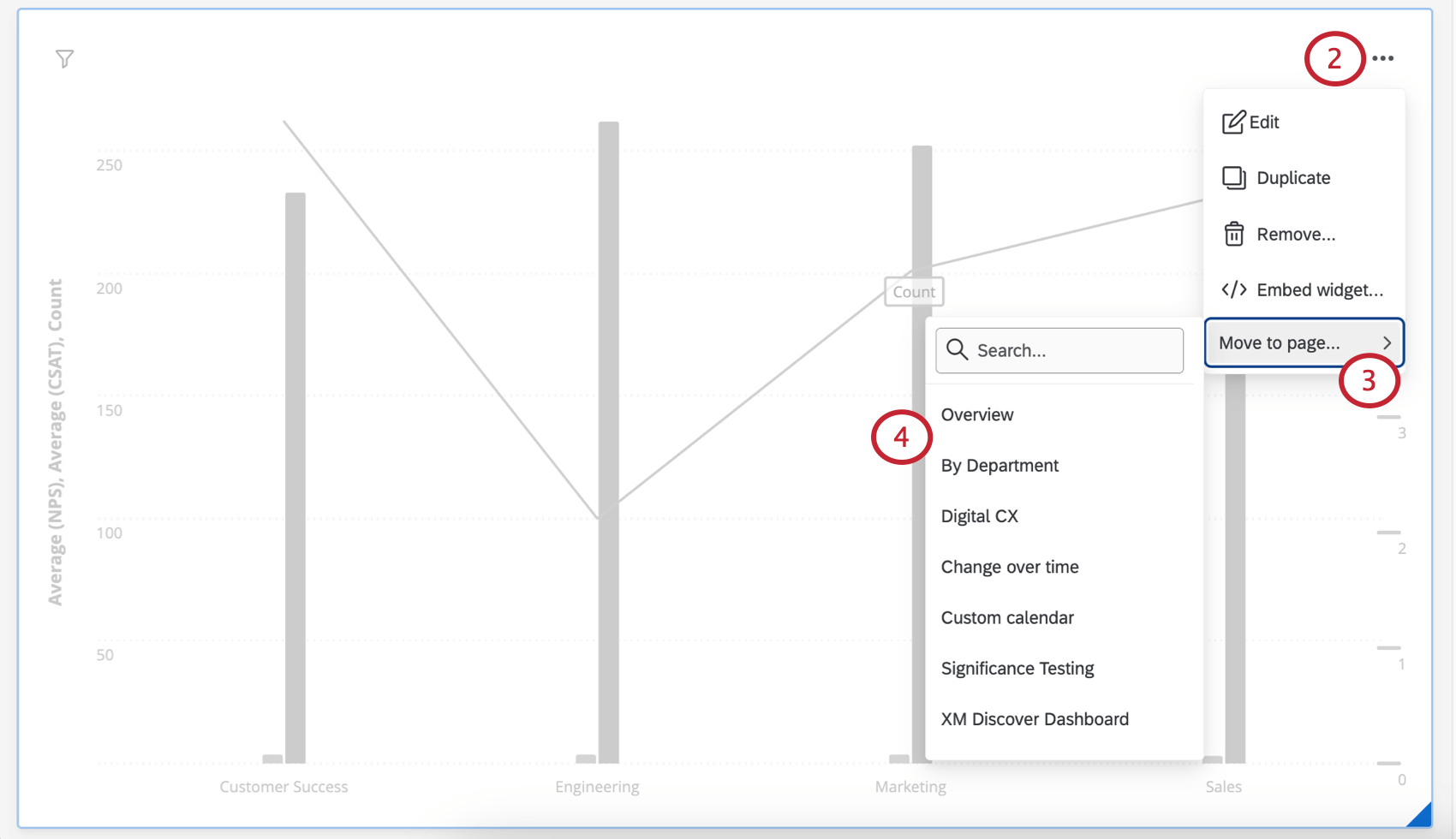
Déplacer des widgets vers d’autres pages
Astuce : Vous ne pouvez déplacer les widgets des pages privées que vers d'autres pages privées. De même, vous ne pouvez déplacer les widgets des pages publiques que vers d'autres pages publiques. Si vous souhaitez modifier les paramètres de confidentialité d'un widget, vous devrez plutôt créer une copie publique ou privée de la page entière.
Exportation de Widgets
Astuce : La possibilité pour les utilisateurs de tableaux de bord d'exporter des widgets dépend de certaines autorisations relatives aux tableaux de bord. En savoir plus sur l'exportation des données du tableau de bord CX.
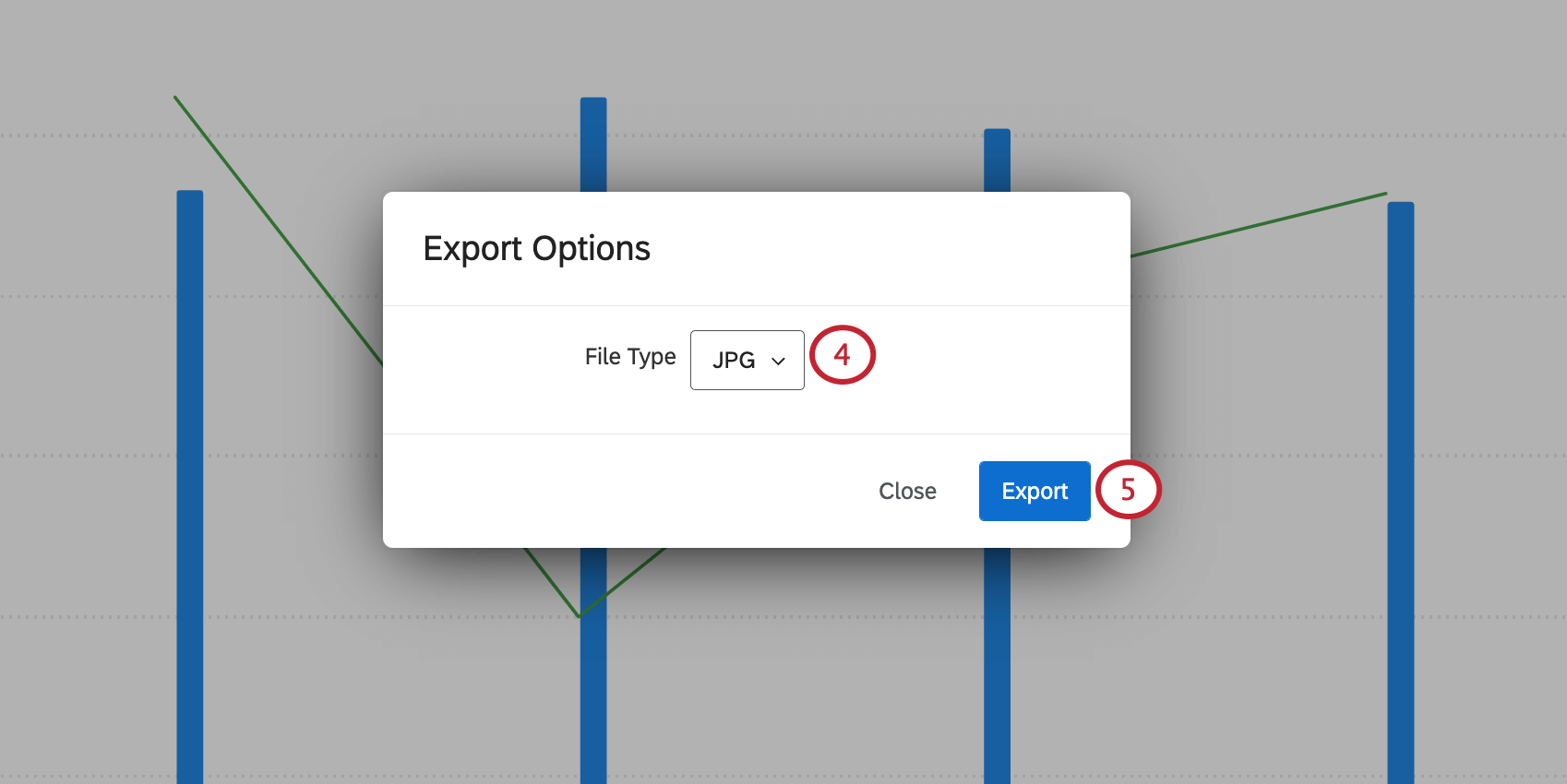
Les Widgets peuvent être téléchargés dans plusieurs formats :
- JPG/JPEG : format d'image numérique compressé du Joint Photographic Experts Group. Sélectionnez le format JPG si vous avez besoin d'une image pour des présentations PowerPoint, des publications sur les réseaux sociaux ou des documents imprimés.
- PDF : Le format de document portable d'Adobe. Sélectionnez PDF pour capturer un widget en tant que document indépendant de CX Dashboards ou d’une autre application logicielle. À afficher dans un lecteur PDF. Les fichiers PDF sont imprimables au format « ».
- CSV : format de valeurs séparées par des virgules. Choisissez le format CSV si vous avez besoin d’extraire les données d’un widget et de les extraire dans une feuille de calcul ou une base de données.
- XLSX : format de fichier Excel. Sélectionnez XLSX si vous souhaitez extraire les informations d'un widget et les transférer dans une feuille de calcul Excel.
TSV : format de fichier Tab-Separated Values (valeurs séparées par des tabulations). Choisissez le format TSV pour générer un simple fichier texte présentant vos données sous forme de tableau. Généralement utilisé pour échanger des informations entre les bases de données.
Astuce : l'exportation de widgets au format CSV, TSV ou XLSX est limitée à 10 000 lignes. Les lignes au-delà de 10 000 ne seront pas incluses dans l'exportation. De plus, les lignes vides seront incluses dans l'exportation même si elles sont masquées dans le widget.
- ZIP (fichiers téléchargés) : Cette option n'est disponible que pour le widget de tableau d'enregistrement. Pour en savoir plus sur l'exportation de fichiers téléchargés à partir de tables d'enregistrement.
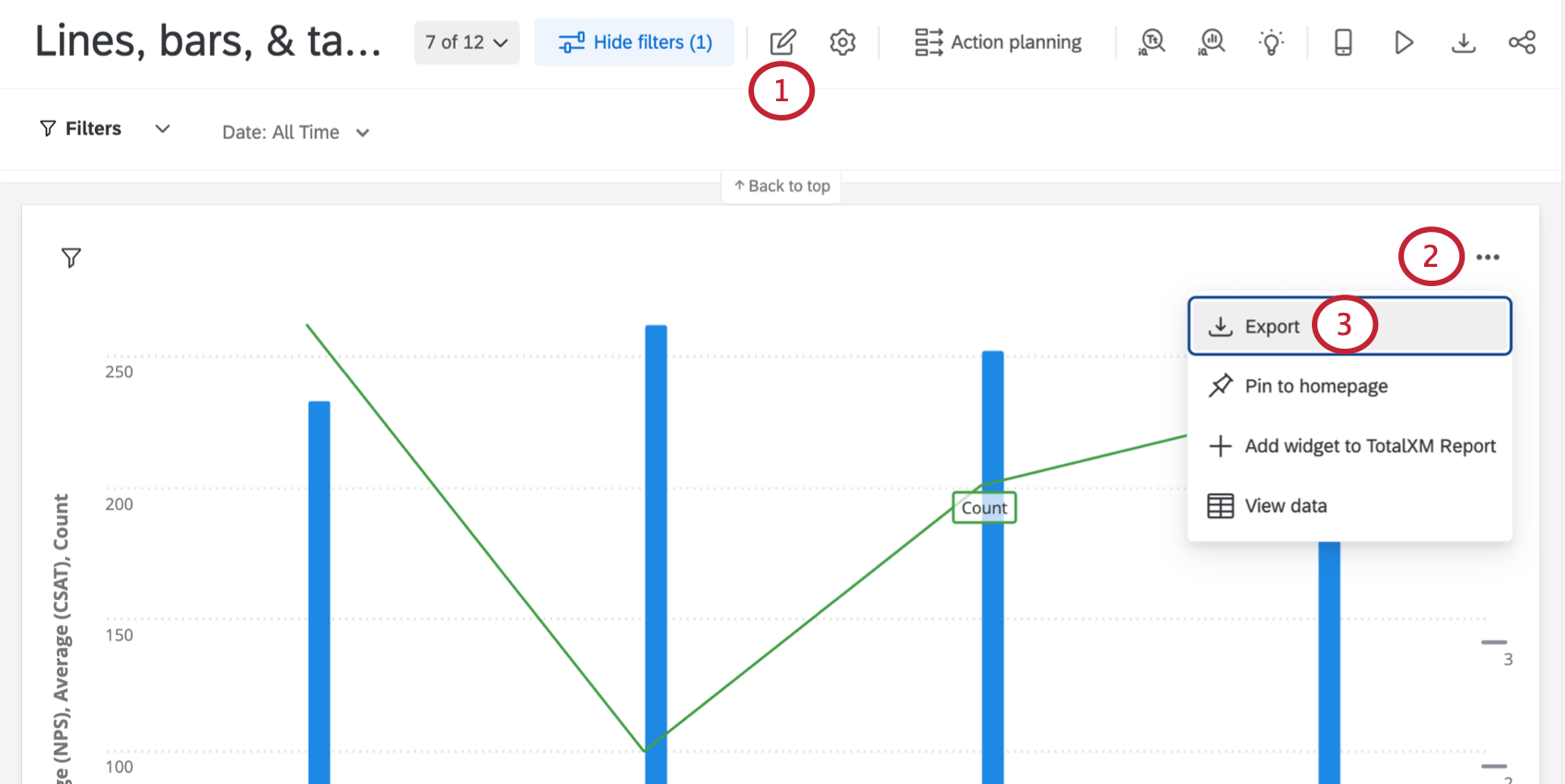
Tout type de widget peut être exporté individuellement. Pour exporter un widget :
Séparateurs de Widgets
Les séparateurs de widgets vous permettent de diviser les pages de votre tableau de bord pour créer des sections claires.
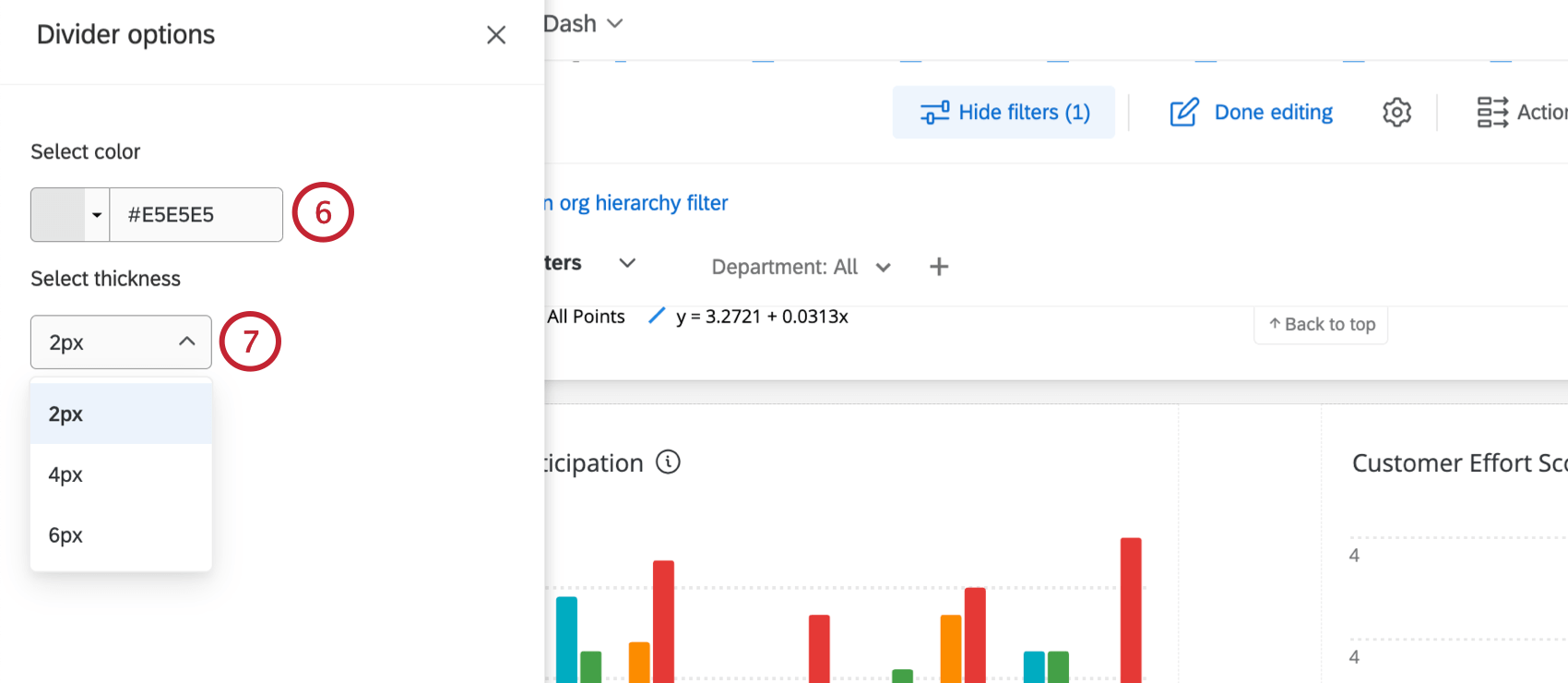
Pour ajouter un séparateur :
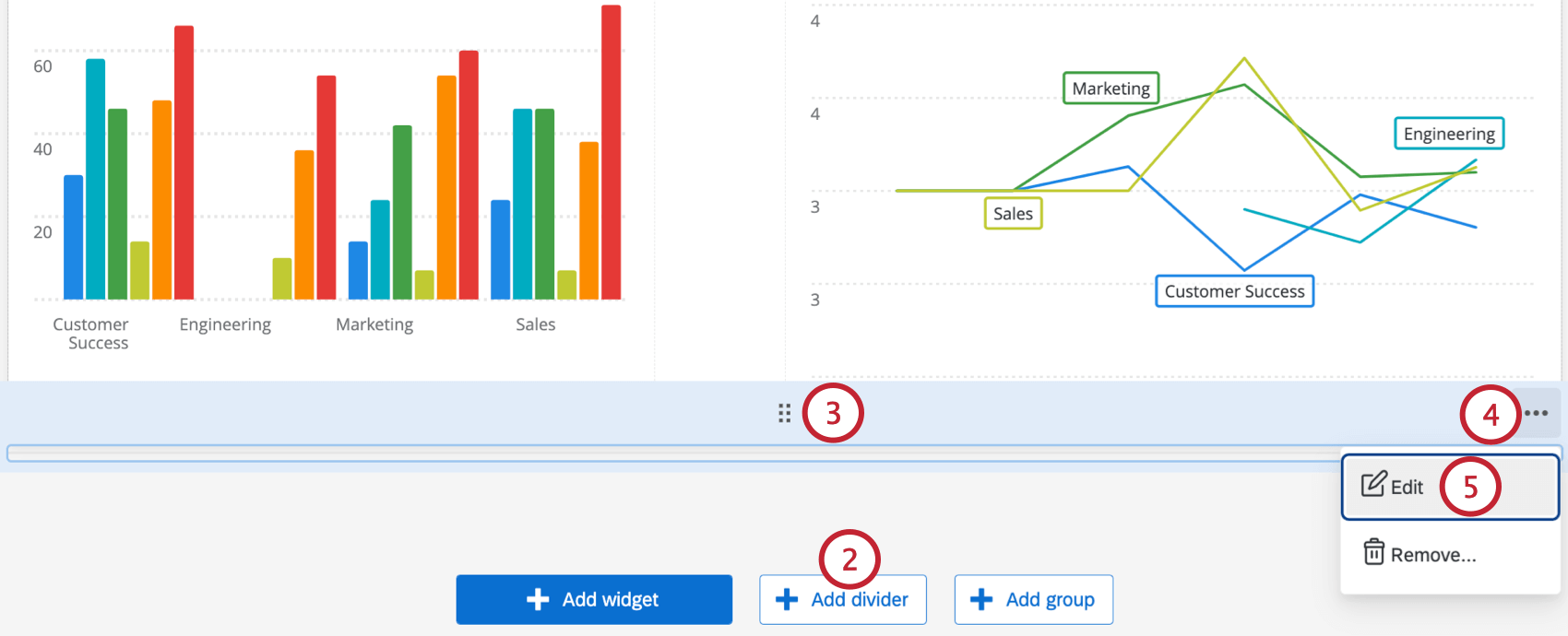
Astuce : pour supprimer un groupe, survolez les trois points horizontaux et cliquez sur Supprimer.
Voir les données du Widget
Certains widgets vous permettent de visualiser les données qu'ils affichent sous forme de tableau. Pour afficher ce format, survolez les points en haut à droite, puis sélectionnez Afficher les données.
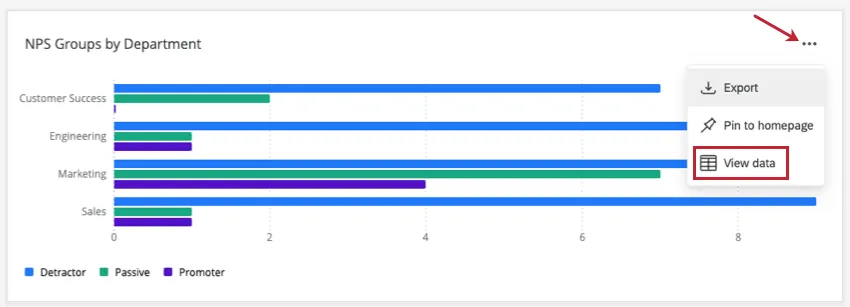
Astuce : votre tableau de bord doit être en mode visualisation, et non en mode édition, pour que cette option soit disponible.
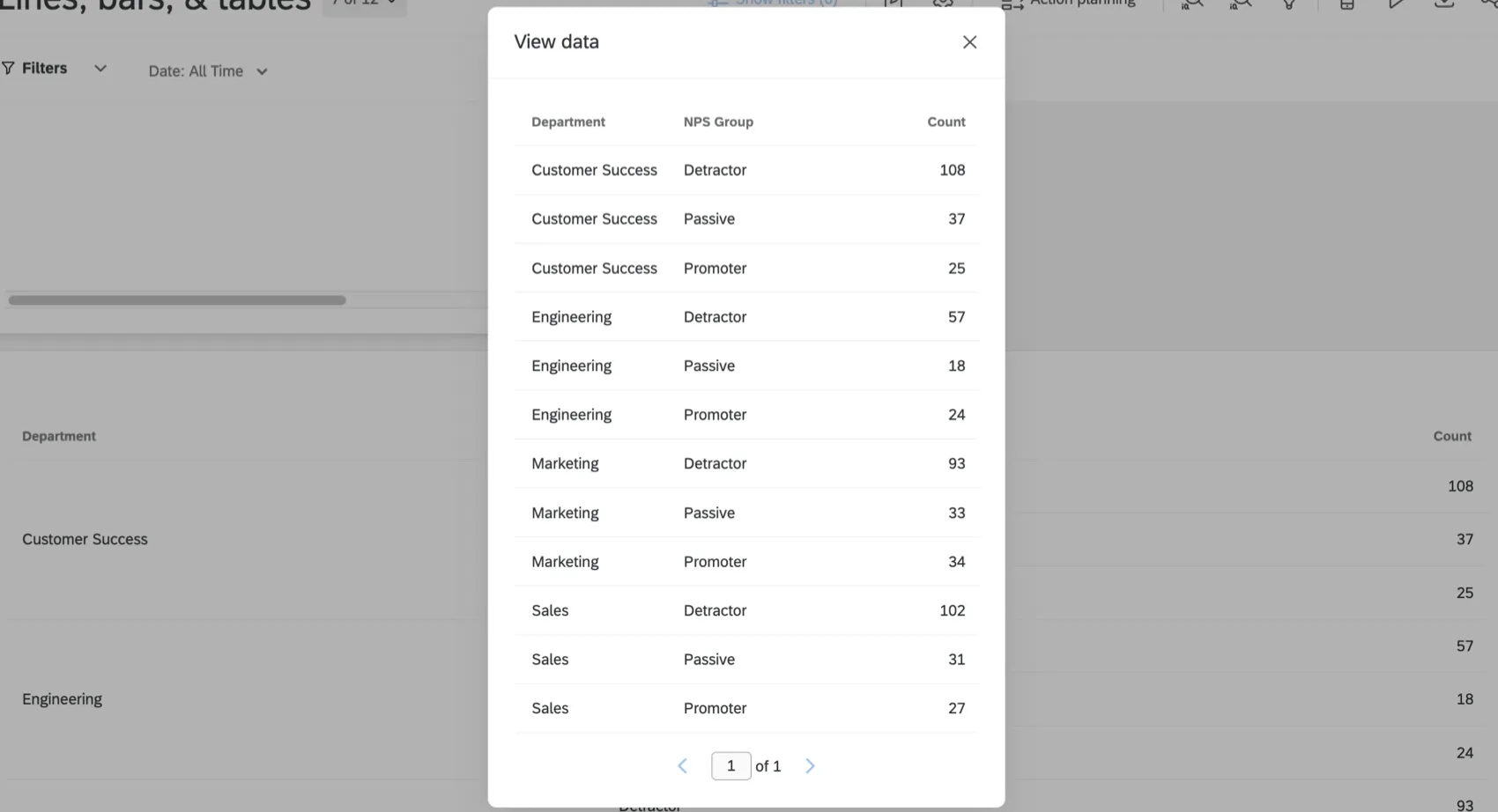
Exemple : Le widget du tableau indique le nombre de personnes appartenant à chaque groupe, ventilé par département. Comme il existe 3 groupes (passifs, promoteurs et détracteurs) et 4 services (Customer success, ingénierie, marketing et ventes), la fenêtre « Afficher les données » nous indique le nombre correspondant à chaque combinaison possible de groupe et de service (12 lignes de données au total).
La fonction « Afficher les données » est accessible à tous les utilisateurs du tableau de bord, qu’ils disposent ou non de droits de consultation ou de modification. Il s'agit d'une autre façon de visualiser les mêmes données à partir des colonnes et des champs affichés dans le widget, et aucune information supplémentaire ne sera affichée pour les utilisateurs du tableau de bord.
Widgets permettant de visualiser les données
Tous les widgets ne disposent pas de l'option « Afficher les données ». La liste des widgets compatibles figure ci-dessous :
- Widget du tableau
- Widget de diagramme de voyage
- Widget graphique numérique
- Diagramme à barres et graphiques linéaires (widgets)
- Widgets de graphiques jauge
- Points clés Widget
Astuce : L'affichage des données sur un widget de points clés permet de visualiser le pilote, la performance, l'importance, la taille de l'échantillon et le quadrant. Pour comprendre ces concepts, voir la section Interprétation de la page du Widget Points clés.
Widgets obsolètes
Lorsque vous ajoutez un nouveau widget, vous remarquerez peut-être une section du menu intitulée « Widgets obsolètes ». Dans cette section, nous dressons la liste des widgets que vous pouvez encore créer temporairement, mais qui ont été remplacés par des widgets ou des fonctions améliorés et mis à jour.
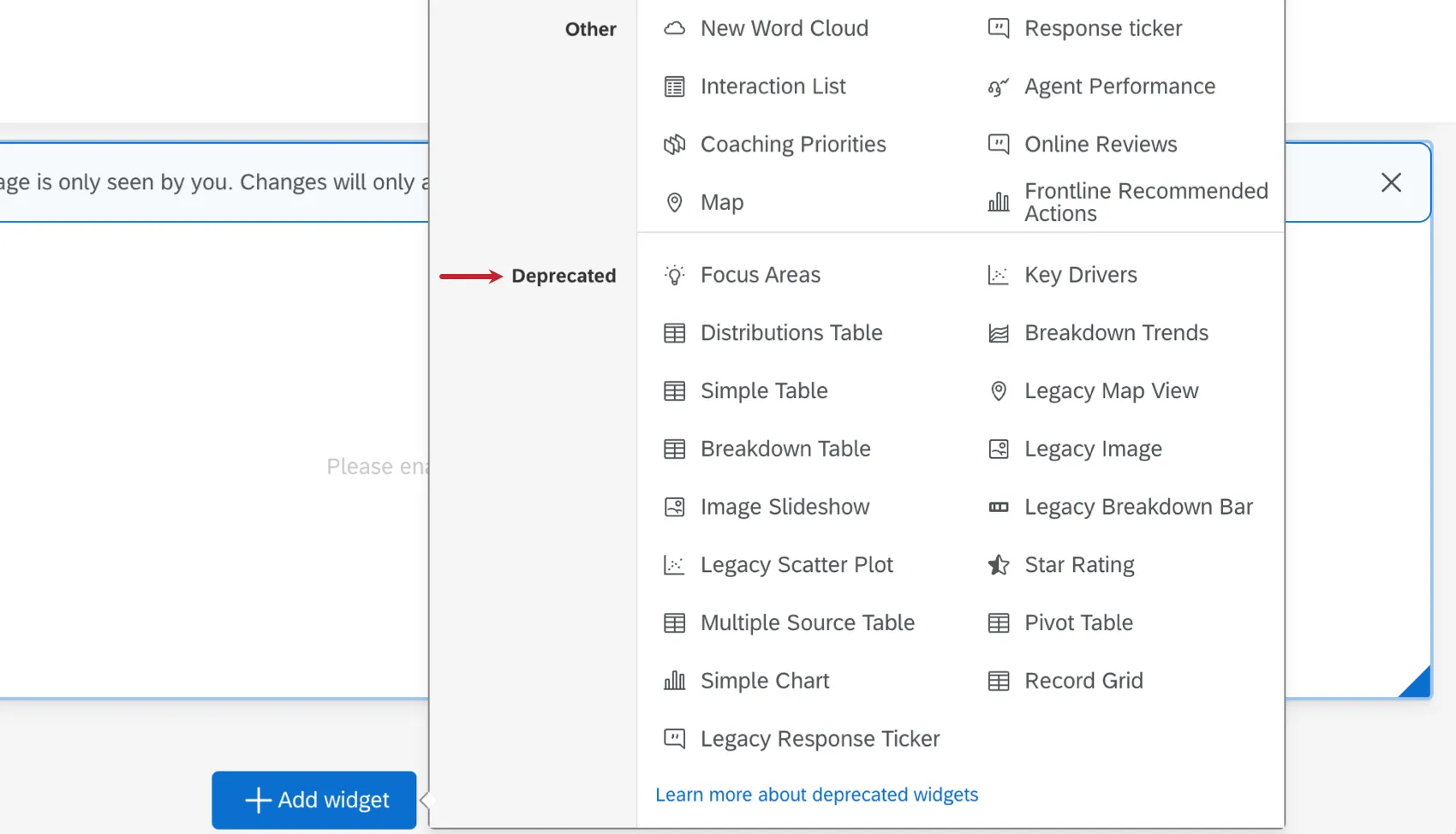
Les Widgets listés comme "dépréciés" dans ce menu peuvent encore être utilisés. Toutefois, ils seront finalement retirés de la plateforme. Le calendrier de retrait des Widgets varie d'un cas à l'autre. Les widgets ne seront pas supprimés tant que les utilisateurs n'en auront pas été informés à l'avance. Tous les widgets obsolètes seront automatiquement migrés vers la nouvelle version lorsqu'ils seront retirés de la plateforme, et seront pleinement fonctionnels tout au long du processus de migration.
Astuce : Qualtrics peut, à sa seule discrétion et sans responsabilité, modifier le chronomètre de lancement d'une fonction d'un produit, modifier la fonctionnalité d'une fonction d'un produit en avant-première ou en développement, ou décider de ne pas lancer une fonction d'un produit pour quelque raison que ce soit ou sans raison.
Veuillez noter que même si un type de widget est déprécié, les widgets existants de ce type ne cesseront pas de fonctionner ou ne seront pas supprimés de votre tableau de bord sans communication. Toutefois, nous recommandons de passer à de nouveaux types de widgets pour garantir une performance maximale du tableau de bord.
Attention : Les Widgets figurant sur la liste des Widgets dépréciés ne font plus l'objet d'améliorations. Si un widget obsolète ne se comporte pas comme prévu, veuillez opter pour le remplacement recommandé dans la liste ci-dessous.
Remplacements de widgets recommandés
Astuce : Vous souhaitez être informé des dernières mises à jour du produit, y compris des nouveaux widgets et des fonctions obsolètes ? Abonnez-vous à nos notes de mise à jour hebdomadaires sur les produits dans la communauté Product Experience.
- Tableau de distribution : L'entonnoir de réponse XM peut être utilisé comme alternative au tableau de distribution. Une fois l'entonnoir des répondants cartographié, vous pouvez utiliser un large éventail de widgets pour établir des rapports sur les distributions.
- Tableau croisé dynamique: ce widget a été remplacé par le tableau.
- Graphique simple : ce widget a été remplacé par les widgets « Ligne », « Barres verticales » et « Barres horizontales ».
Tableau simple: Ce widget a été remplacé par le widget table.
Astuce : si vous avez besoin de traductions de données, continuez à utiliser le Widget tableau simple. Toutefois, si vous avez besoin de traductions de libellés, utilisez le nouveau widget de tableau.
- Graphique de tendances: Ce widget a été remplacé par les widgets ligne, barres verticales, & ; barres horizontales.
- Ancien éditeur de texte riche : Ce widget a été remplacé par l'éditeur de texte riche.
- Nuage de mots hérité: Ce widget a été remplacé par le nuage de mots.
- Diagramme circulaire: Ce widget a été remplacé par le widget donut / camembert.
- Grille d'enregistrement : Ce widget a été remplacé par le tableau des enregistrements. Si votre tableau de bord contient encore des widgets de grille d’enregistrement, cliquez sur Modifier maintenant lors de leur modification pour les convertir automatiquement en tableaux d'enregistrements.
- Évaluation (étoiles) : Ce widget a été remplacé par le nouveau widget d'évaluation (étoiles).
- Widget d'affichage cartographique : Ce widget a été remplacé par le nouveau widget de carte.
- Barre de progression héritée: ce widget a été remplacé par le widget d'affichage des réponses mis à jour.
- Domaines clés : ce widget a été remplacé par le widget « Domaines clés » amélioré.
- Points clés : ce widget a été remplacé par le widget « Points clés » amélioré.
FAQs
Quels widgets de tableau de bord puis-je utiliser avec mes données de distribution dans le tableau de bord expérience client ?
Quels widgets de tableau de bord puis-je utiliser avec mes données de distribution dans le tableau de bord expérience client ?
Pourquoi ne puis-je plus ajouter les widgets spécifiques à la gestion des tickets dans les tableaux de bord expérience client (par exemple, la vue d’un ticket unique, la liste des tickets, le graphique des tendances des tickets et le widget des objectifs liés aux tickets) ?
Pourquoi ne puis-je plus ajouter les widgets spécifiques à la gestion des tickets dans les tableaux de bord expérience client (par exemple, la vue d’un ticket unique, la liste des tickets, le graphique des tendances des tickets et le widget des objectifs liés aux tickets) ?
Pourquoi ne puis-je pas voir les données dans les widgets de ma page du tableau de bord expérience client « Tableaux de bord CX de rapports sur les tickets » ?
Pourquoi ne puis-je pas voir les données dans les widgets de ma page du tableau de bord expérience client « Tableaux de bord CX de rapports sur les tickets » ?
Les informations relatives à la distribution des liens uniques apparaissent-elles dans le widget « Tableau de distribution » des tableaux de bord expérience client ?
Les informations relatives à la distribution des liens uniques apparaissent-elles dans le widget « Tableau de distribution » des tableaux de bord expérience client ?
Comment le taux de réponse est-il calculé dans le widget « Tableau de distribution » du tableau de bord expérience client ?
Comment le taux de réponse est-il calculé dans le widget « Tableau de distribution » du tableau de bord expérience client ?
Le nombre affiché dans mon widget « Graphique numérique » ne correspond pas à celui que j'observe pour la même valeur dans d'autres widgets des tableaux de bord expérience client. Pourquoi en est-il ainsi ?
Le nombre affiché dans mon widget « Graphique numérique » ne correspond pas à celui que j'observe pour la même valeur dans d'autres widgets des tableaux de bord expérience client. Pourquoi en est-il ainsi ?
Quelle méthode est utilisée pour déterminer l'équation de régression du widget « Nuage de points » dans les tableaux de bord expérience client ?
Quelle méthode est utilisée pour déterminer l'équation de régression du widget « Nuage de points » dans les tableaux de bord expérience client ?
Maintenant que j'ai identifié mes points clés, comment dois-je exploiter les résultats affichés dans mon widget « Points clés » dans le tableau de bord expérience client ?
Maintenant que j'ai identifié mes points clés, comment dois-je exploiter les résultats affichés dans mon widget « Points clés » dans le tableau de bord expérience client ?
Puis-je intégrer plusieurs questions ouvertes dans un seul widget « Nuage de mots » dans le tableau de bord expérience client ?
Puis-je intégrer plusieurs questions ouvertes dans un seul widget « Nuage de mots » dans le tableau de bord expérience client ?
Pour ajouter plusieurs champs de question ouverte dans votre widget « Nuage de mots », activez l'option « Utiliser le sélecteur de champs par défaut », puis sélectionnez vos champs dans le menu déroulant « Source de texte ». Votre widget « Nuage de mots » affichera une bannière indiquant le champ actuellement sélectionné. Cliquez sur cette bannière pour modifier le champ affiché.
Je n'ai pas recueilli de données sur les États ou les pays, mais j'ai enregistré automatiquement les données de localisation sous forme de latitude et de longitude. Puis-je utiliser ces coordonnées dans le widget « Carte » du tableau de bord expérience client à la place ?
Je n'ai pas recueilli de données sur les États ou les pays, mais j'ai enregistré automatiquement les données de localisation sous forme de latitude et de longitude. Puis-je utiliser ces coordonnées dans le widget « Carte » du tableau de bord expérience client à la place ?
Puis-je insérer du code HTML ou d'autres langages de programmation dans le widget « Éditeur de texte riche » des tableaux de bord expérience client ?
Puis-je insérer du code HTML ou d'autres langages de programmation dans le widget « Éditeur de texte riche » des tableaux de bord expérience client ?
Mon image n'est pas hébergée en ligne, mais je l'ai enregistrée sur mon ordinateur. Puis-je ajouter une image à mon éditeur de texte riche, à mon diaporama et à mes widgets d'images à partir d'un fichier stocké sur mon ordinateur ?
Mon image n'est pas hébergée en ligne, mais je l'ai enregistrée sur mon ordinateur. Puis-je ajouter une image à mon éditeur de texte riche, à mon diaporama et à mes widgets d'images à partir d'un fichier stocké sur mon ordinateur ?
Puis-je créer un widget « Tableau simple » dans le tableau de bord expérience client pour afficher toutes les données d'une question de matrice, à l'instar du tableau généré par défaut dans la section « Rapports » ?
Puis-je créer un widget « Tableau simple » dans le tableau de bord expérience client pour afficher toutes les données d'une question de matrice, à l'instar du tableau généré par défaut dans la section « Rapports » ?
Puis-je comparer les tendances historiques d'un champ de données dans mon widget « Graphique de tendances » dans le tableau de bord expérience client ?
Puis-je comparer les tendances historiques d'un champ de données dans mon widget « Graphique de tendances » dans le tableau de bord expérience client ?
Comment puis-je configurer mon widget « Graphique jauge » pour qu'il affiche un score NPS dans un tableau de bord expérience client, à partir d'une question NPS figurant dans mon enquête ?
Comment puis-je configurer mon widget « Graphique jauge » pour qu'il affiche un score NPS dans un tableau de bord expérience client, à partir d'une question NPS figurant dans mon enquête ?
En quoi le widget « Barre de répartition » diffère-t-il d'un widget « Graphique simple » empilé ?
En quoi le widget « Barre de répartition » diffère-t-il d'un widget « Graphique simple » empilé ?
Les projets de Tableau de bord peuvent-ils être utilisés uniquement pour des études sur l'expérience client ?
Les projets de Tableau de bord peuvent-ils être utilisés uniquement pour des études sur l'expérience client ?
Pourquoi mes UPS s'élèvent-elles à 99 ou 101 au lieu de 100 ?
Pourquoi mes UPS s'élèvent-elles à 99 ou 101 au lieu de 100 ?
33.
60 + 33,60 + 32,80 = 100 Xml Alors que si vous choisissez de n'afficher aucune décimale avec le même jeu de données :
34 + 34 + 33 = 101
Les Widgets ne peuvent pas afficher de décimales à l'infini, ce qui signifie que, quel que soit le réglage des décimales, certaines données devront éventuellement être arrondies à l'unité supérieure. Cela signifie que les petits écarts, comme l'addition de 99 ou 101 au lieu de 100, fonctionnent comme prévu.
C'est génial! Merci pour votre avis!
Merci pour votre avis!