Nuage de mots Widget (CX & EX)
Contenus de cette page
À propos des widgets « Nuage de mots » d’
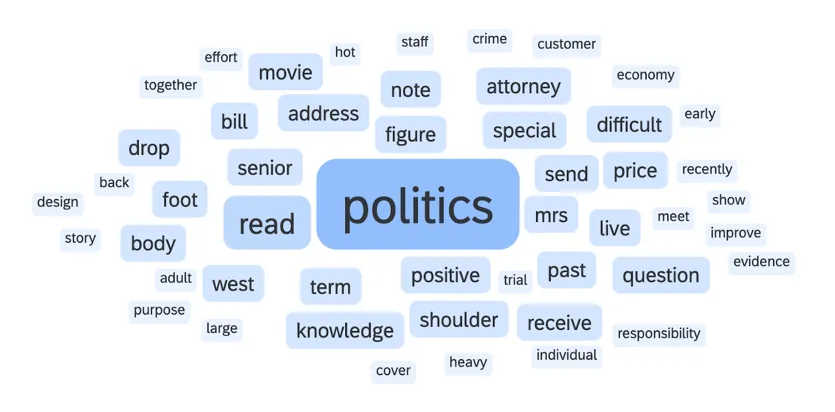
Le widget Nuage de mots vous permet de visualiser et de filtrer rapidement votre tableau de bord en fonction des réponses sous forme de questions ouvertes. Il affiche les mots issus des champs Open Text dans une couleur définie, les mots les plus fréquents apparaissant en plus grand que les mots moins fréquents.
Attention : Le widget Nuage de mots prend en charge les langues suivantes : Anglais, danois, néerlandais, finlandais, français, allemand, hongrois, italien, norvégien, portugais, roumain, russe, espagnol, suédois et turc.

Types de tableaux de bord
Ce widget peut être utilisé dans différents types de tableaux de bord. Cela comprend :
- Tableaux de bord expérience client
- Tableaux de bord des résultats
- Engagement collaborateur
- Cycle de vie
- 360
- Pulse
- Étude ad hoc sur les collaborateurs
- Analyse du parcours des employés
- Brand Experience
Compatibilité des types de champs
Seuls les types de champ « Texte libre » peuvent être utilisés dans les widgets de nuages de mots.
Nouvelle personnalisation des Widgets
Attention : Cette section concerne le nouveau widget de nuage de mots. Lors de la création du widget dans votre tableau de bord, sélectionnez Nouveau nuage de mots.
Pour obtenir des instructions de base sur les widgets et leur personnalisation, consultez l'une de nos pages d'aide consacrées à la présentation générale des widgets (CX|EX). La section suivante décrit la personnalisation spécifique aux widgets.
Configuration de base
Chaque nuage de mots peut visualiser une seule question ouverte à la fois. Après avoir ajouté le widget, cliquez sur le menu déroulant Source et sélectionnez la question ouverte que vous souhaitez utiliser.
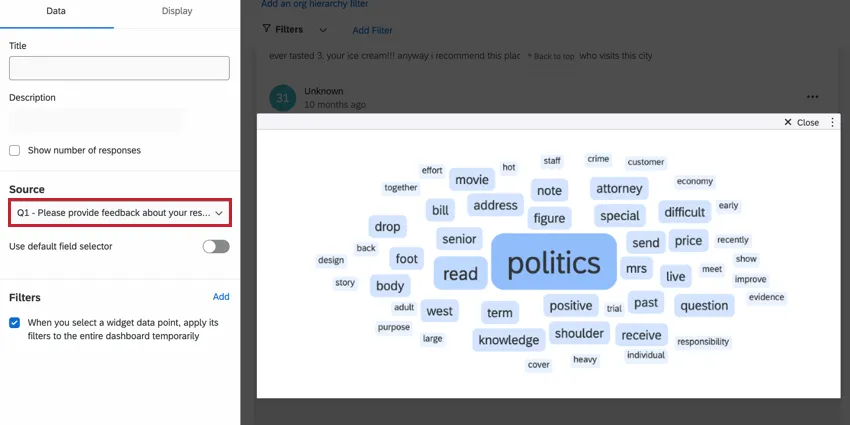
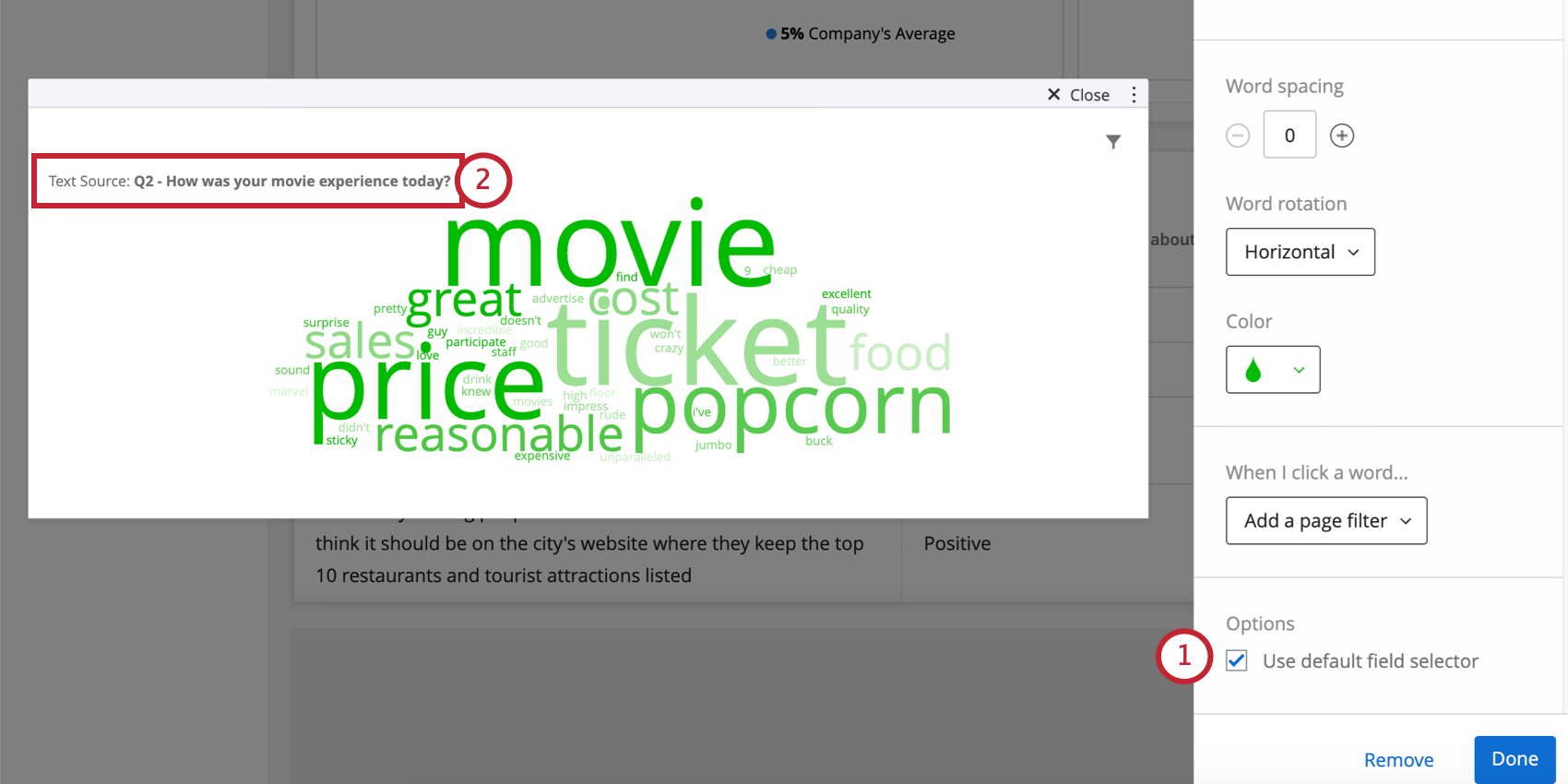
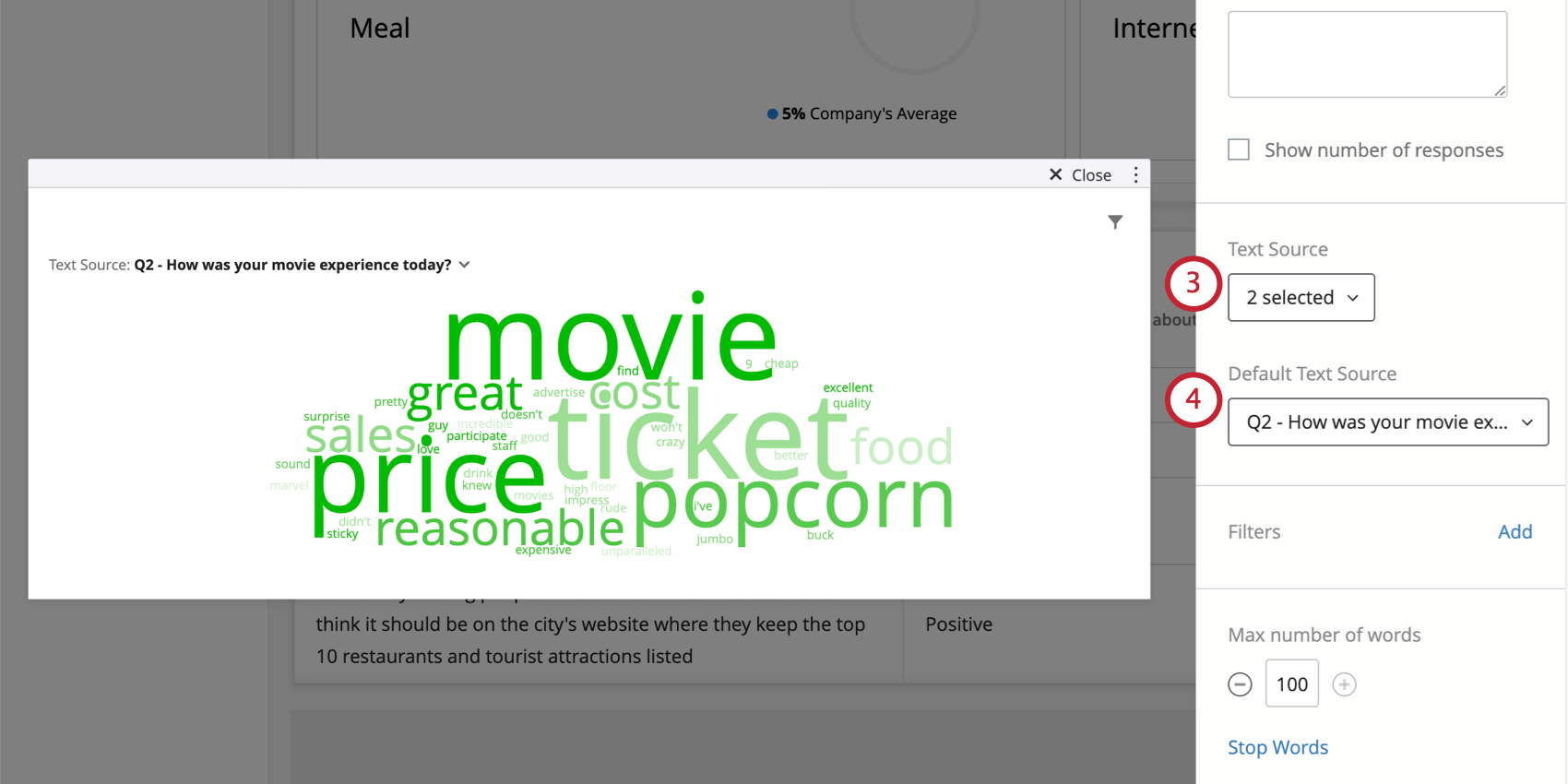
Si vous le souhaitez, vous pouvez sélectionner plusieurs champs de texte ouverts en activant l'option « Utiliser le sélecteur de champs par défaut » lors de la modification de votre widget. Si vous avez ajouté plusieurs champs à votre widget, un filtre déroulant apparaîtra sur celui-ci pour permettre aux utilisateurs du tableau de bord de choisir le champ source à afficher.
Nombre max. de mots
Par défaut, le widget affiche 50 mots uniques. Toutefois, vous pouvez choisir d'afficher plus ou moins de mots. Pour modifier le nombre de mots affichés dans le widget, accédez aux options d'affichage et modifiez le nombre maximal de mots.
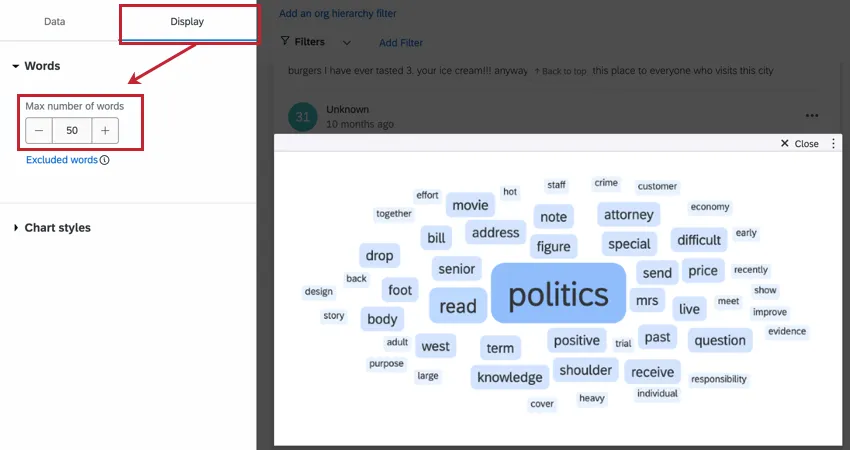
Astuce : Vous pouvez choisir d'afficher un maximum de 100 mots ou un minimum de 10 mots.

Astuce : Si le widget est de petite taille et que le nombre maximum de mots est élevé, seul le nombre de mots pouvant raisonnablement tenir dans le widget sera affiché. Si tous vos mots ne s'affichent pas, essayez de redimensionner votre widget pour qu'il soit plus grand.
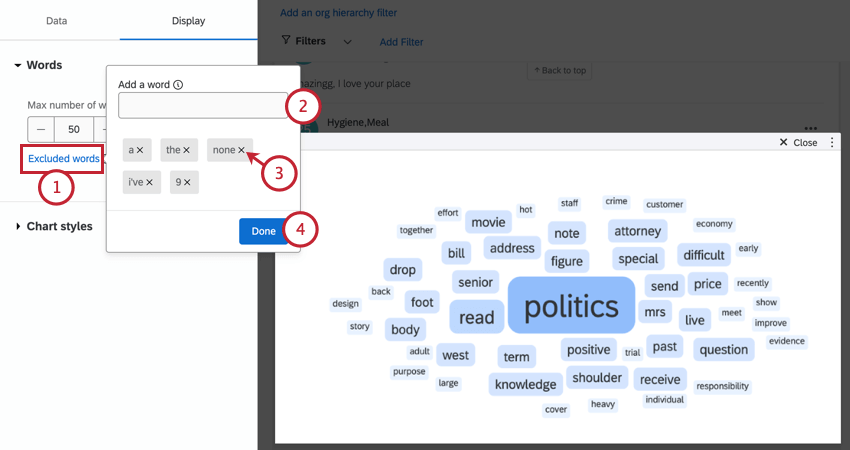
Mots exclus
Filtres
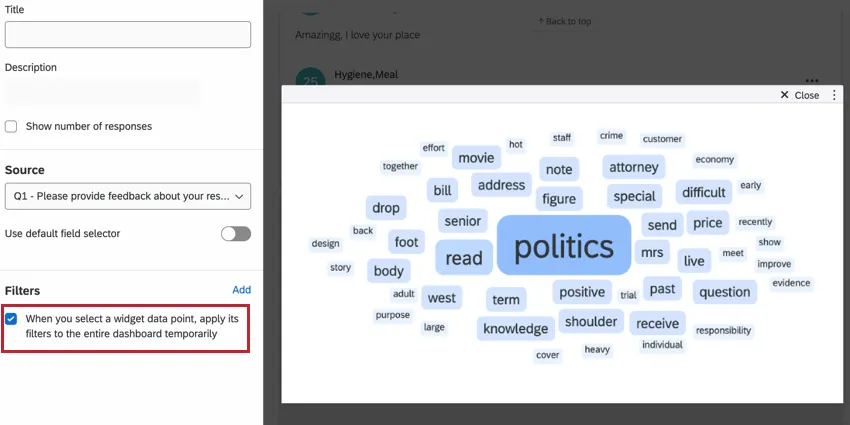
Dans la section Options de filtres, vous pouvez choisir le comportement de votre nuage de mots lorsque l'on clique sur un mot qui s'y trouve. Si vous souhaitez que votre tableau de bord filtre automatiquement les réponses contenant ce mot, activez l'option Lorsque vous sélectionnez un point de données du widget, appliquez temporairement ses filtres à l'ensemble du tableau de bord.
Personnalisation des Widgets de l'héritage
Avertissement : les widgets hérités seront progressivement migrés vers la nouvelle version du nuage de mots décrite ci-dessus. Suivez les instructions fournies dans la section « Migration des anciens widgets de nuage de mots » si vous souhaitez migrer votre widget plus tôt.
Attention : Cette section concerne l'ancien widget de nuage de mots. Lors de la création du widget dans votre tableau de bord, sélectionnez Nuage de mots.
Pour obtenir des instructions de base sur les widgets et leur personnalisation, consultez l'une de nos pages d'aide consacrées à la présentation générale des widgets (CX|EX). La section suivante décrit la personnalisation spécifique aux widgets.
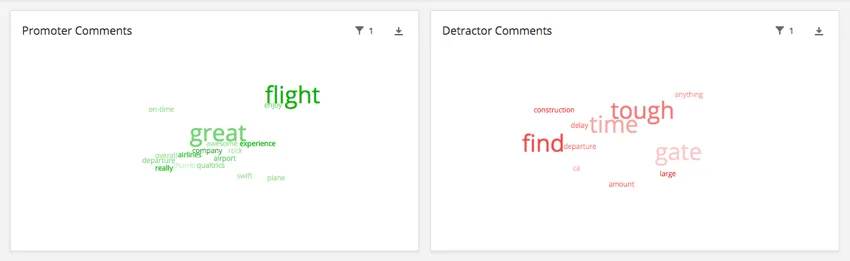
Les personnalisations propres au Widget Nuage de mots sont les suivantes :
Configuration de base
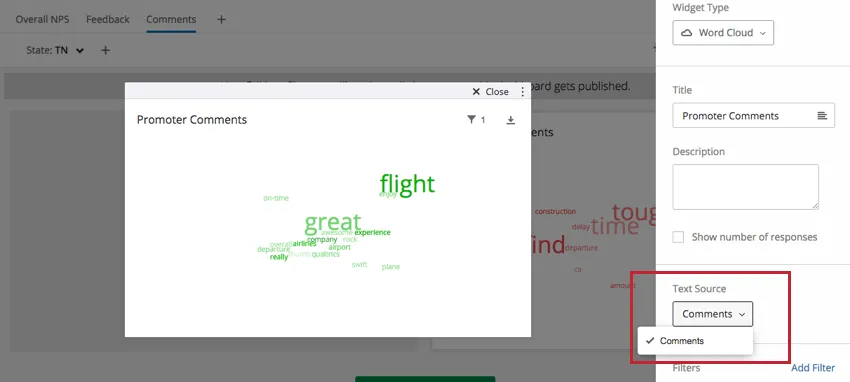
Chaque nuage de mots peut visualiser une seule question ouverte à la fois. Après avoir ajouté le widget, cliquez sur le menu déroulant Source du texte et sélectionnez la question ouverte que vous souhaitez utiliser. Si vous le souhaitez, vous pouvez sélectionner plusieurs champs de texte ouverts en activant l'option « Utiliser le sélecteur de champs par défaut » lors de la modification de votre widget. Voir la section ci-dessous pour plus d'informations.
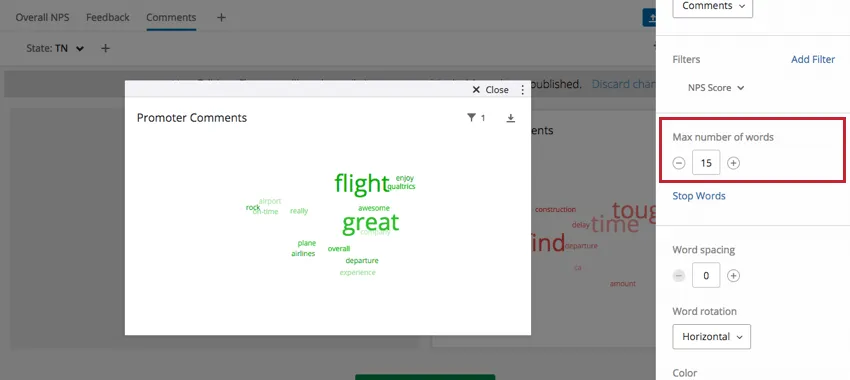
Nombre max. de mots
Le nombre maximum de mots uniques affichés est de 100, mais vous pouvez encore réduire ce nombre.
Mots vides
Cette option vous permet d'exclure certains mots de votre nuage de mots. Par défaut, « a » et « the » sont exclus.
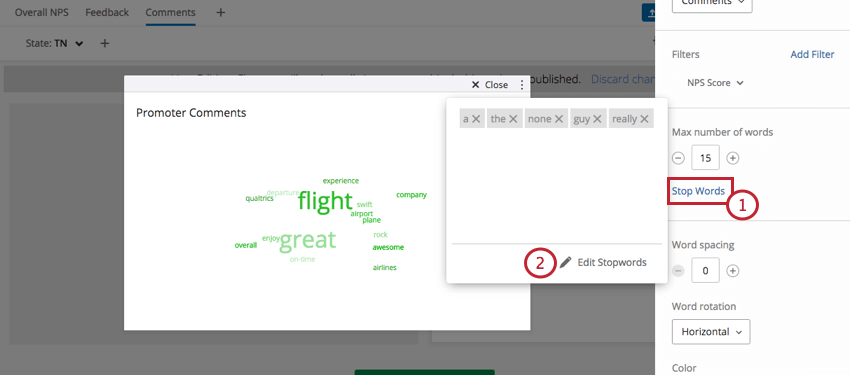
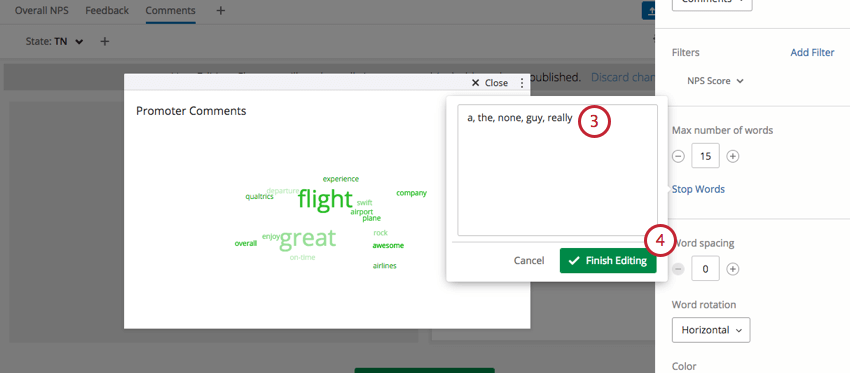
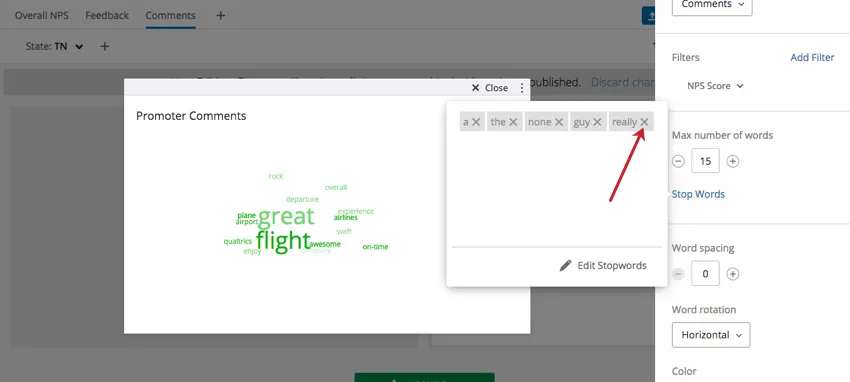
Astuce : pour supprimer un mot vide, cliquez sur le «X » situé à côté du mot que vous souhaitez supprimer.
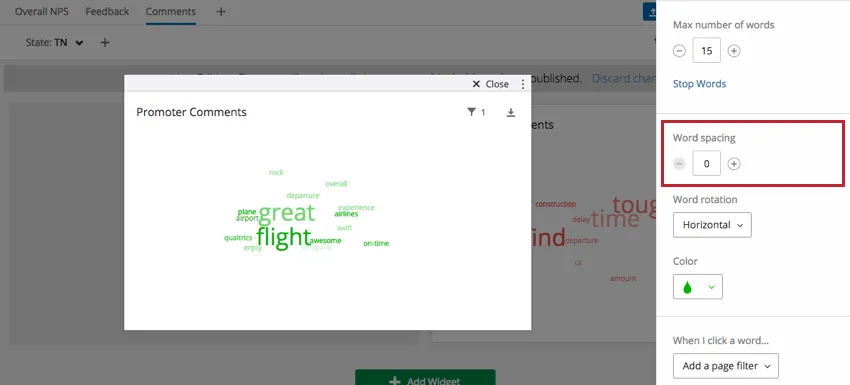
Espacement des mots
Ajoutez ou supprimez des espaces entre les mots de votre nuage de mots.
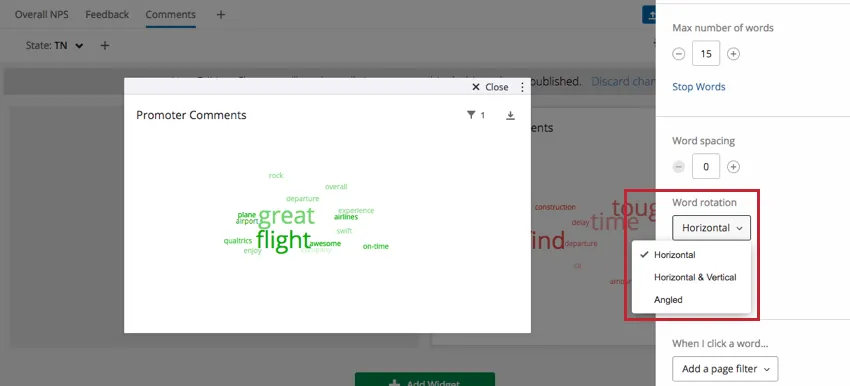
Rotation des mots
Vous avez le choix entre les orientations horizontale, horizontale &, verticale et angulaire.
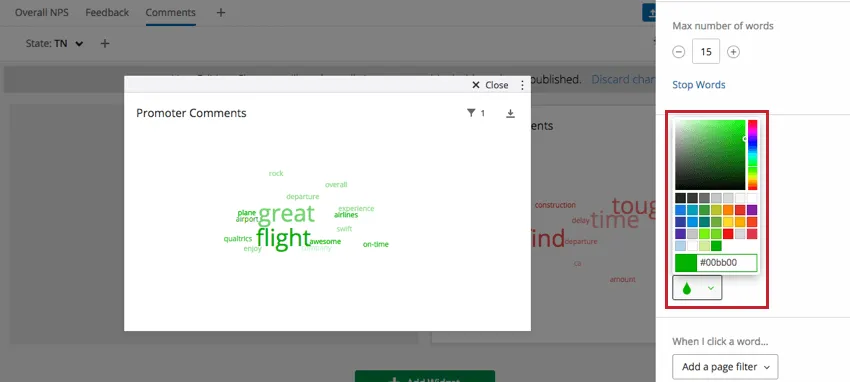
Couleur
Sélectionnez la couleur pour tous les mots de votre nuage de mots. Vos mots prendront différentes nuances de cette couleur. Il n'y a pas de modèle de légèreté ou d'obscurité d'un mot.
Utiliser plusieurs sources de textes
Si vous souhaitez ajouter plusieurs sources de texte à votre nuage de mots et permettre aux utilisateurs de choisir librement les champs qu'ils souhaitent afficher, procédez comme suit :
Migration des anciens widgets « Nuage de mots »
Attention: tous les anciens widgets « nuage de mots » seront à terme automatiquement migrés vers la nouvelle version décrite sur cette page d'assistance. Vous pouvez suivre les instructions ci-dessous pour migrer votre widget rapidement et donner votre avis sur l'expérience de la migration.
Vous pouvez mettre à jour un widget hérité vers la nouvelle version en cliquant sur le bouton lien « Modifier maintenant » situé en haut du panel de personnalisation.
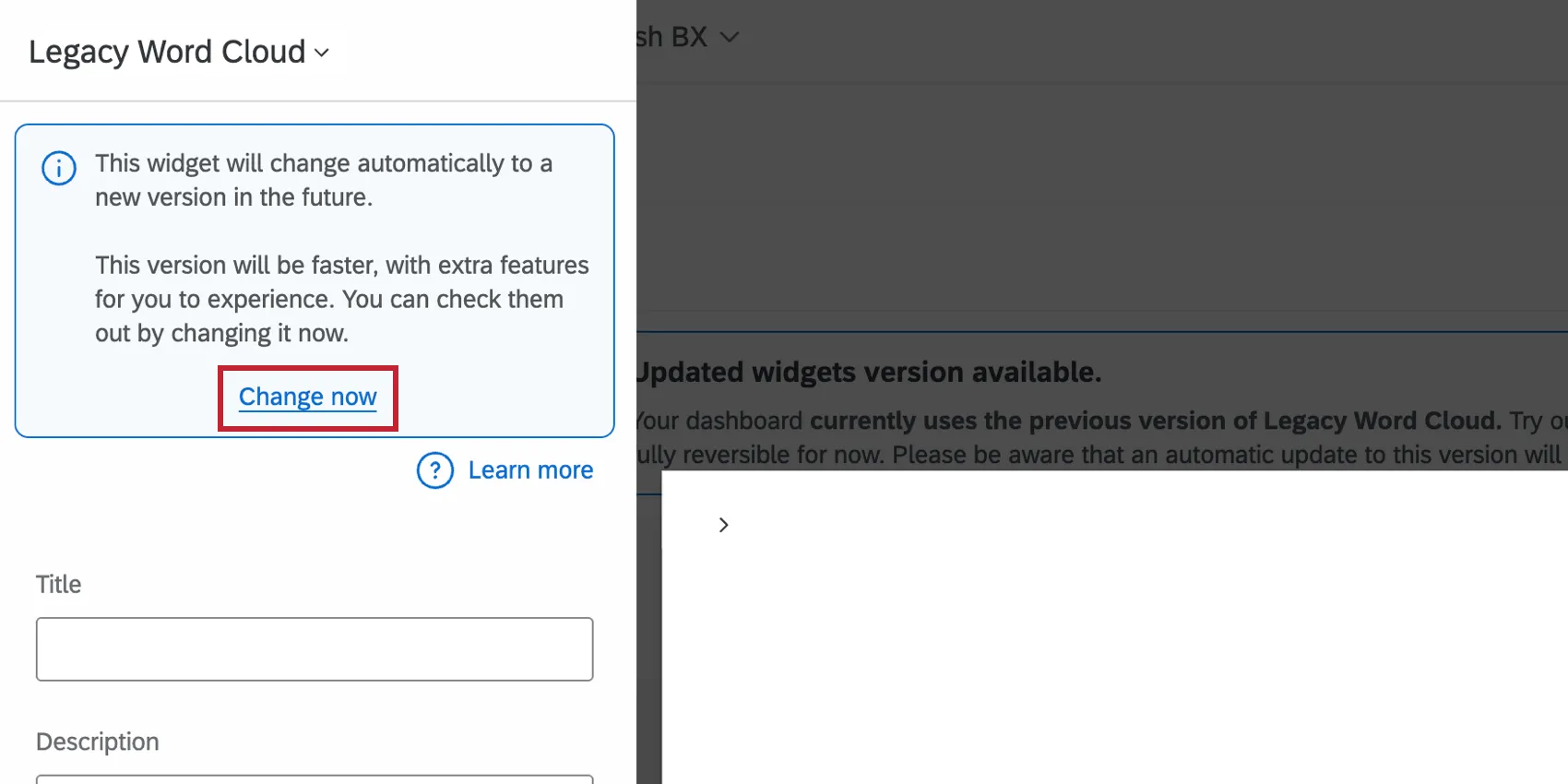
Le widget sera actualisé pour passer à la nouvelle version tout en conservant vos paramètres existants. Vous pouvez ensuite personnaliser davantage votre widget ; consultez la section « Personnalisation d'un nouveau widget » pour plus d'informations.
Fournir des commentaires et rétablir des modifications
Nous serions ravis de recevoir vos commentaires sur la migration des widgets. Suivez les étapes ci-dessous pour nous faire part de vos commentaires. Si vous le souhaitez, vous pouvez également rétablir temporairement votre Widget dans son état d'origine.
Dans votre widget mis à jour, cliquez sur Annuler en haut du panel de personnalisation.
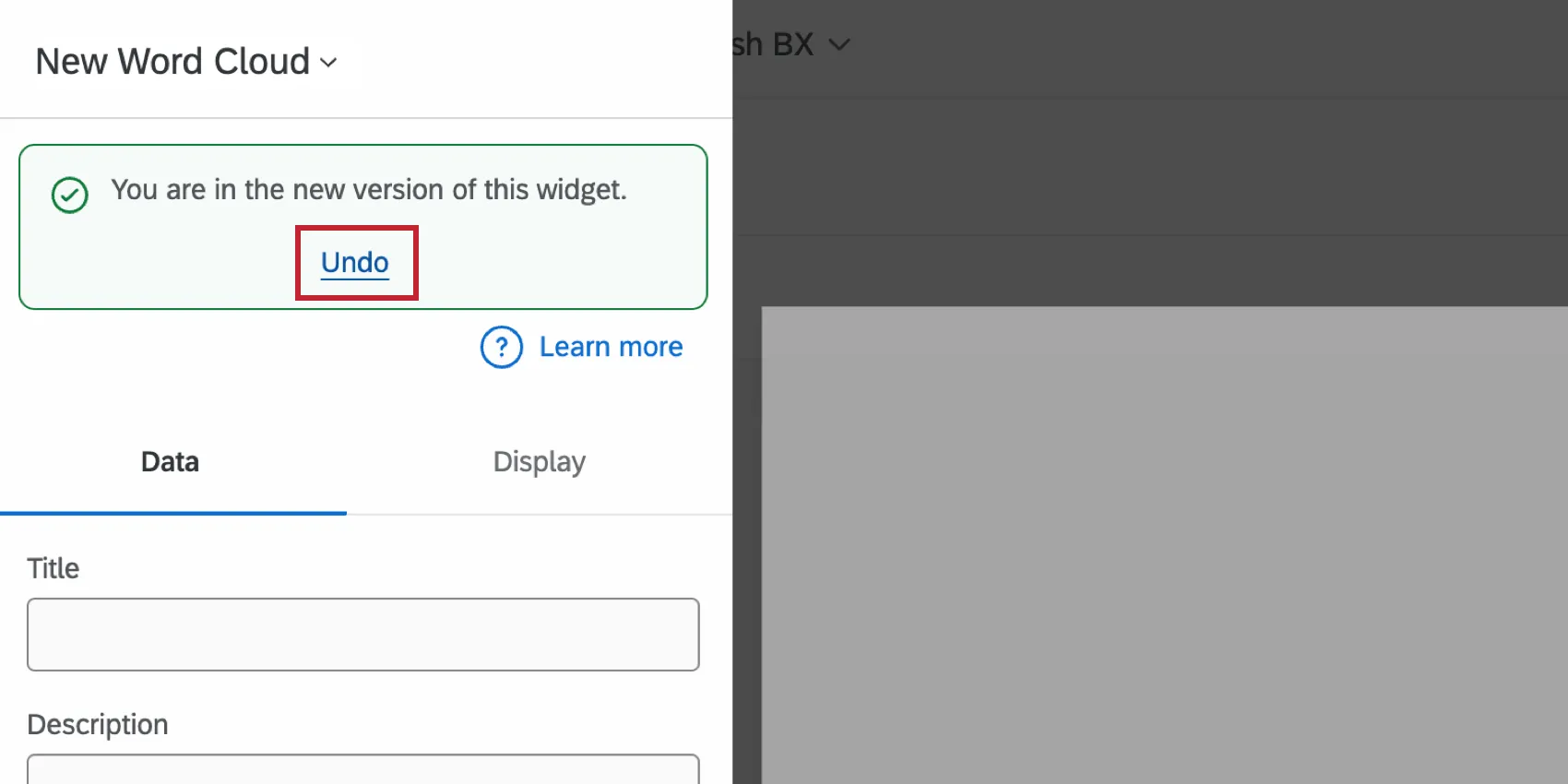
Pour donner votre avis, cliquez sur le lien« Donner votre avis » dans le message contextuel. Cela ouvrira une enquête dans un nouvel onglet de la fenêtre de votre navigateur.
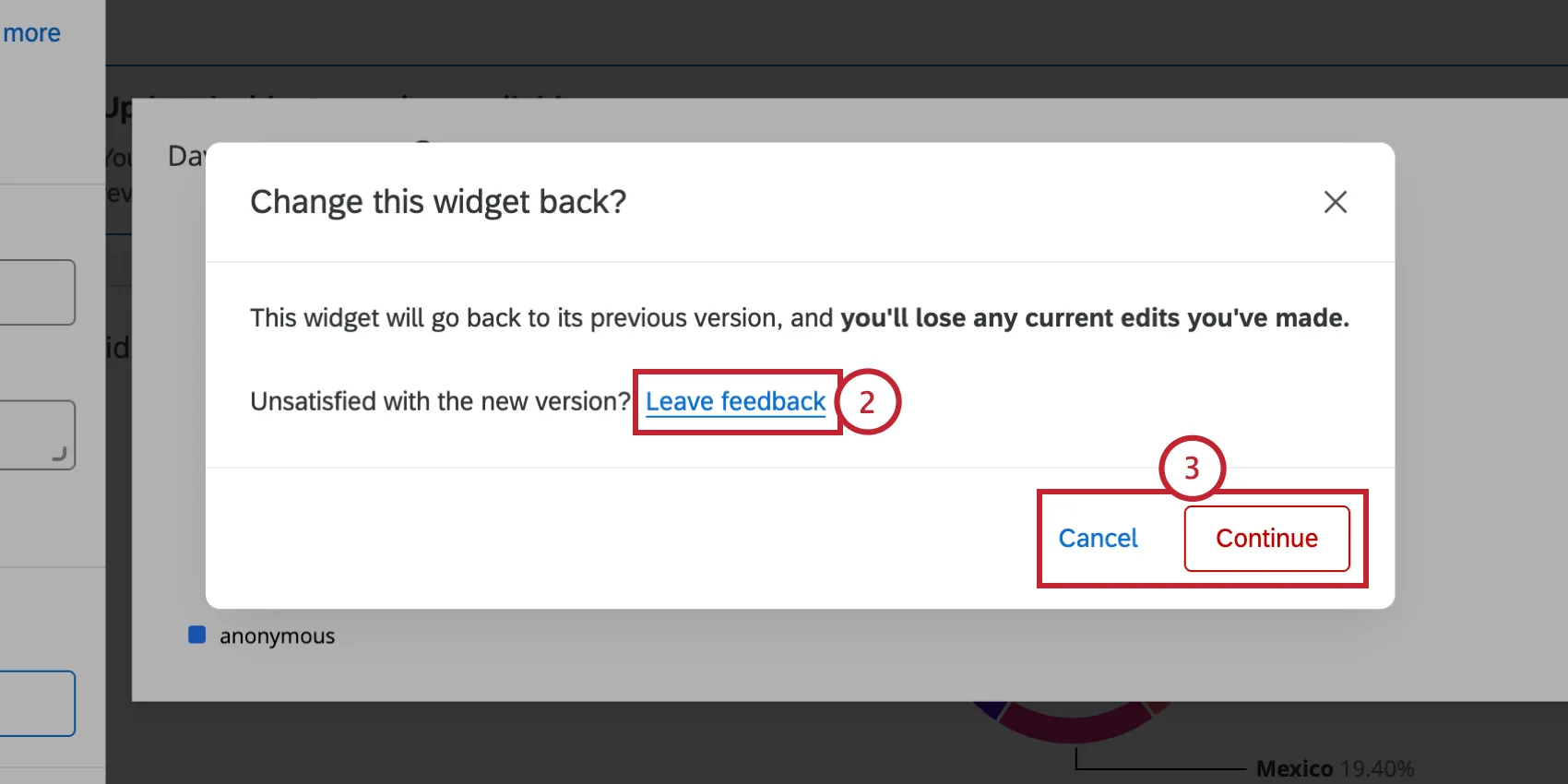
- Pour rétablir l'ancienne version de votre widget, cliquez sur « Continuer ». Pour conserver la version la plus récente du widget, cliquez plutôt sur « Annuler ».
Attention: si vous rétablissez l'ancien widget, toutes les modifications que vous avez apportées seront perdues. Tous les widgets seront finalement migrés de manière permanente et automatique vers la nouvelle expérience des widgets.
FAQs
Puis-je intégrer plusieurs questions ouvertes dans un seul widget « Nuage de mots » dans le tableau de bord expérience client ?
Puis-je intégrer plusieurs questions ouvertes dans un seul widget « Nuage de mots » dans le tableau de bord expérience client ?
Pour ajouter plusieurs champs de question ouverte dans votre widget « Nuage de mots », activez l'option « Utiliser le sélecteur de champs par défaut », puis sélectionnez vos champs dans le menu déroulant « Source de texte ». Votre widget « Nuage de mots » affichera une bannière indiquant le champ actuellement sélectionné. Cliquez sur cette bannière pour modifier le champ affiché.
C'est génial! Merci pour votre avis!
Merci pour votre avis!