Aperçu général des widgets (EX)
Contenus de cette page
Astuce : Cette page décrit les fonctionnalités disponibles pour les projets Engagement, Cycle de vie, Recherche ad hoc sur les employés, Pulse et 360. Pour plus de détails sur chaque projet, voir Types de projets d'expérience collaborateur.

À propos des widgets
Les widgets présentent des données sous forme dynamique dans des graphiques et des tableaux. Qualtrics propose de nombreux widgets différents qui peuvent vous aider à afficher vos données en fonction des réponses à l’enquête, des points clés, de la planification des actions, etc.
Il existe de nombreux types de widgets. Pour en savoir plus sur chacun d'entre eux et sur les endroits où ils sont disponibles, consultez notre section « Types de widgets ».
Ajouter des widgets
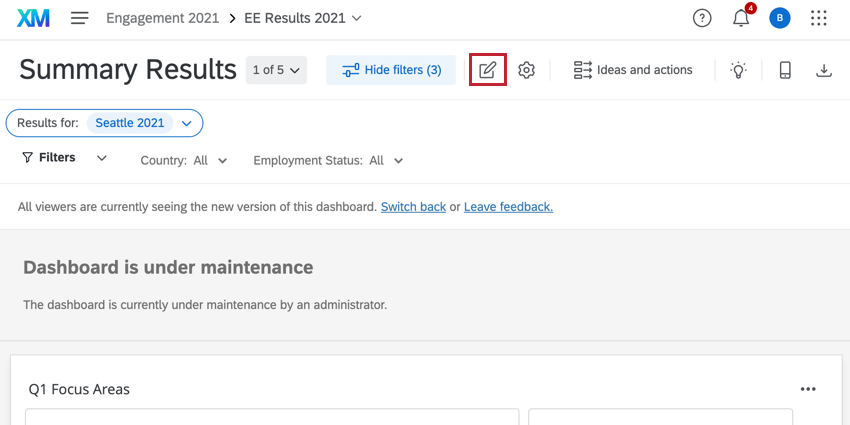
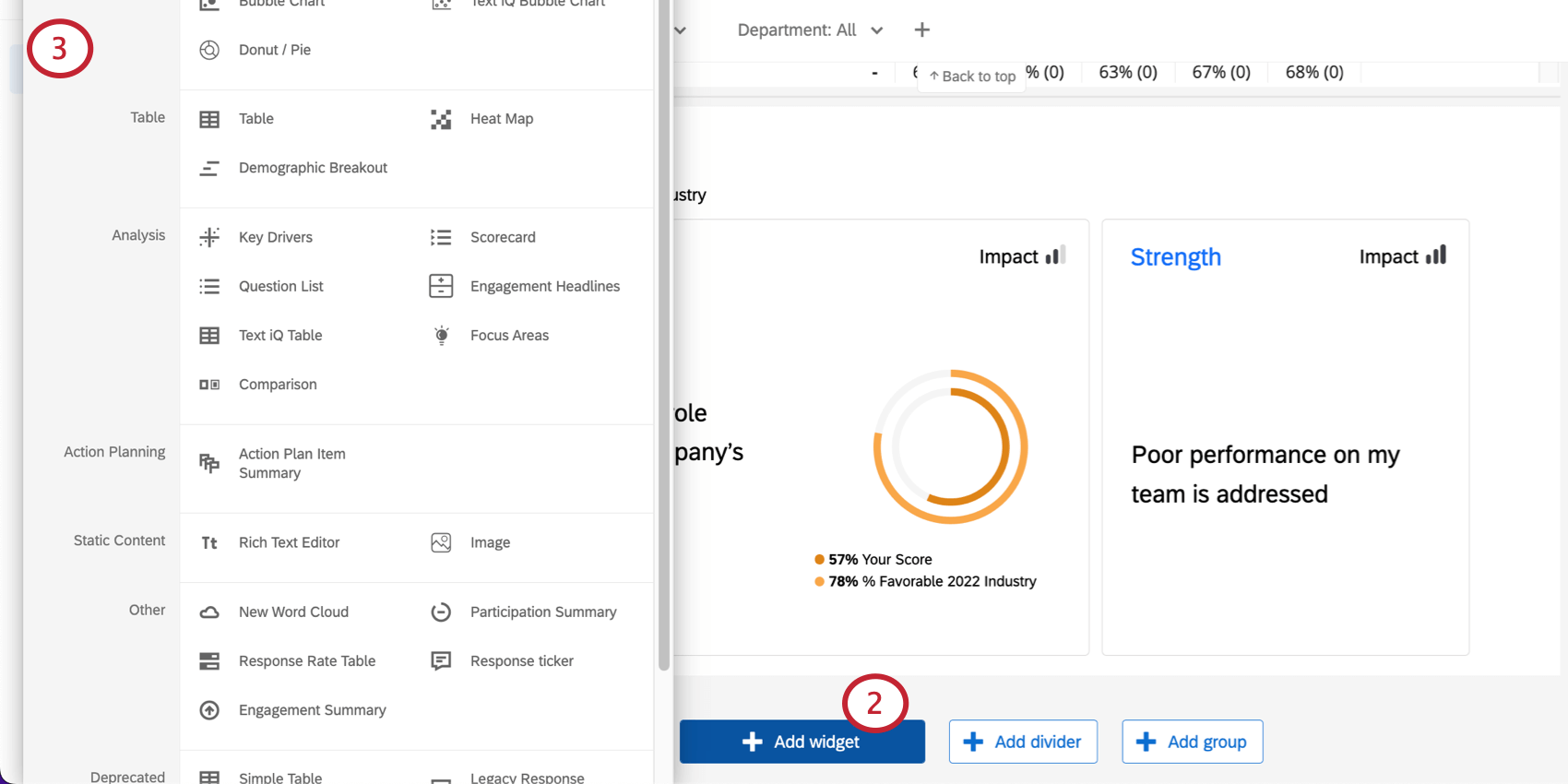
Astuce : vous remarquerez peut-être une section du menu d'ajout de widgets intitulée "Widgets dépréciés" Pour en savoir plus sur ce que cela signifie et sur les autres widgets que vous pouvez utiliser, voir Widgets dépréciés. Notez que cette liste contient à la fois des tableaux de bord Cx et EX.
Astuce : Certains tableaux de bord plus anciens peuvent contenir d'anciennes versions de widgets qui ne sont pas compatibles avec toutes les fonctions (comme Qualtrics Assist). Lorsque vous modifiez un widget hérité, un menu déroulant « Source de données » s'affiche pour vous permettre de choisir une source de données. Dans la nouvelle version du Widget, ce menu est remplacé par un champ Filtre qui permet de filtrer par source de données. Veuillez consulter cette ressource pour plus d'informations sur les anciens widgets et les widgets mis à jour pour les tableaux de bord EX.
Modifier des widgets
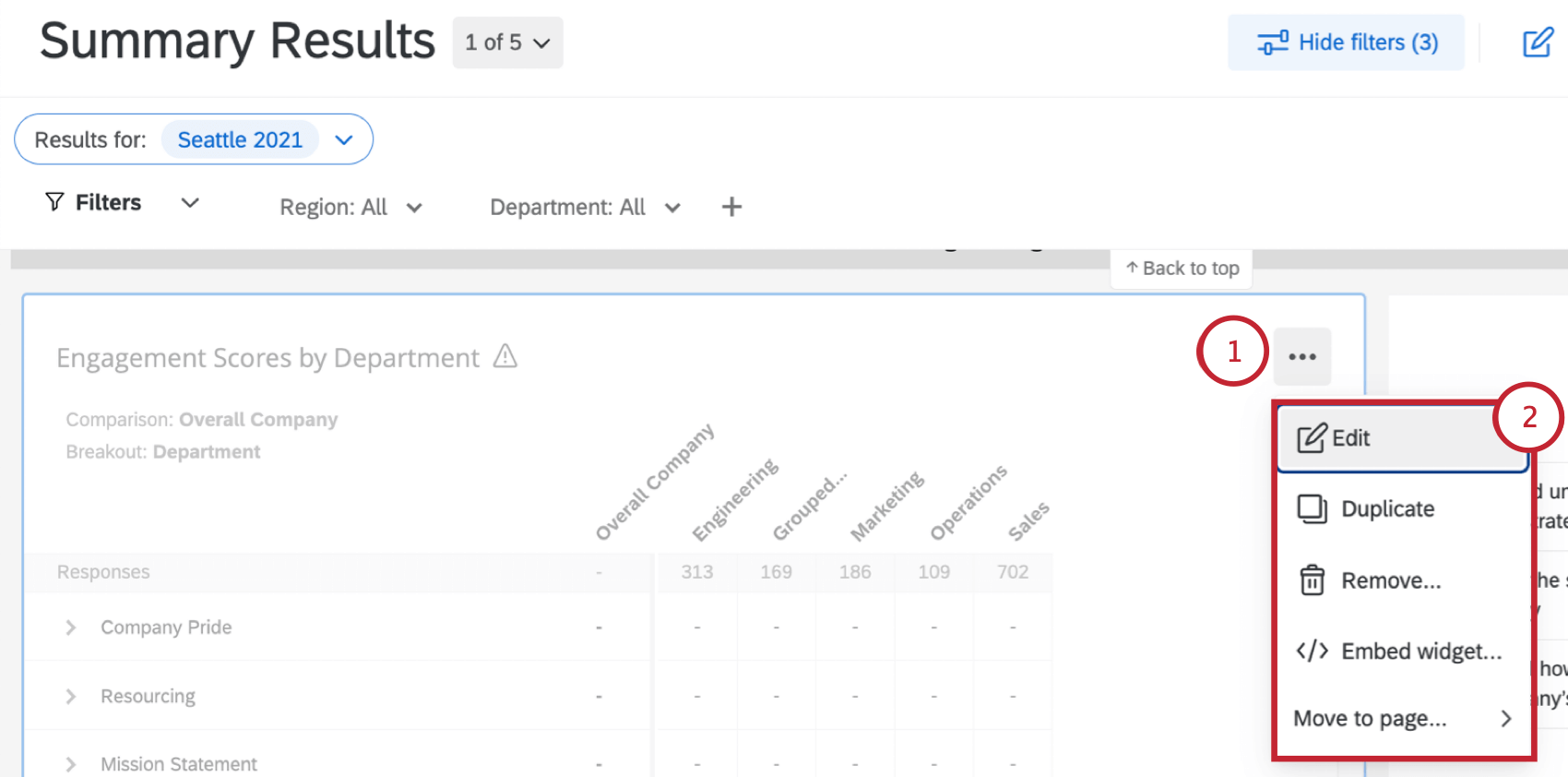
- Modifier: ajoutez des titres, des descriptions, un style coloré et bien plus encore à votre widget. Pour en savoir plus sur les détails généraux que vous pouvez modifier dans chaque widget, voir Modifier les widgets. De plus, la configuration de chaque widget peut varier légèrement ; vous trouverez les instructions correspondantes sur la page d'aide de chaque widget. Pour une liste complète des widgets et des liens vers les pages, voir Types de widgets.
- Dupliquer: créer une copie exacte d'un widget. Vous pouvez choisir de créer la copie directement sous le widget original, ou au bas de la page du tableau de bord.
- Supprimer: Supprime définitivement le widget du tableau de bord.
- Déplacer vers la page: déplacez le widget vers une autre page du tableau de bord.
Outre ces options, il existe d'autres moyens de personnaliser vos widgets pour créer de superbes tableaux de bord. Pour en savoir plus, consultez les ressources ci-dessous :
- Notions de base sur la modification des widgets: instructions permettant de modifier les paramètres courants, tels que le titre, la description, les styles (comme le conteneur et l'en-tête), les libellés et les couleurs.
- Indicateurs des widgets : de nombreux widgets de tableau de bord nécessitent que vous choisissiez un indicateur pour les configurer, comme les graphiques linéaires et les diagrammes à barres horizontaux et verticaux. En savoir plus sur les nombreuses façons de personnaliser les mesures des widgets.
- Redimensionnement et positionnement des widgets : si la taille ou l'emplacement de vos widgets sur une page ne vous convient pas, vous pouvez les réorganiser et les redimensionner.
- Regroupement de widgets: regroupez plusieurs widgets en un seul groupe. Cela vous permet d'appliquer les options d'affichage des widgets à tous les widgets du groupe.
- Séparateurs de widgets: divisez les pages du tableau de bord en sections bien distinctes.
- Afficher les données du widget: afficher les données sous forme de tableau. Uniquement disponible dans certains types de widgets.
Ajouter des filtres au niveau des widgets
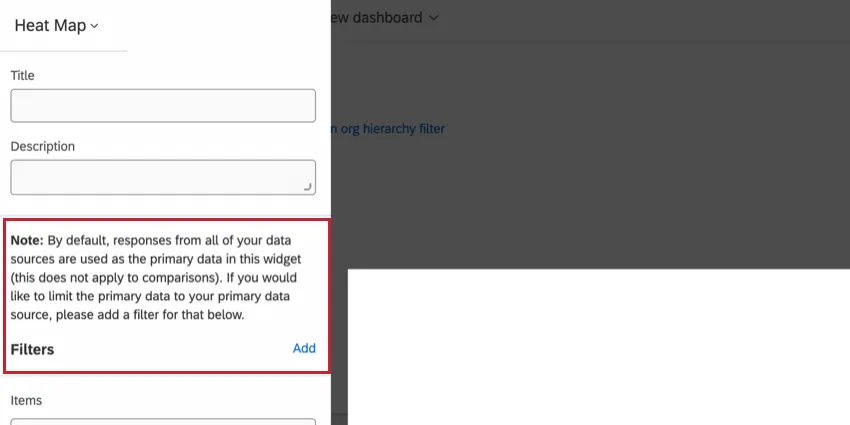
Vous ne pourrez appliquer des filtres au niveau des widgets qu'aux widgets « Nuage de mots », « Affichage des réponses », « Graphique jauge », « Graphique numérique », « Graphique simple », « Diagramme circulaire », « Tableau simple », « Points clés » et « Carte thermique ». Suivez les étapes ci-dessous pour ajouter un filtre au niveau d’un widget :
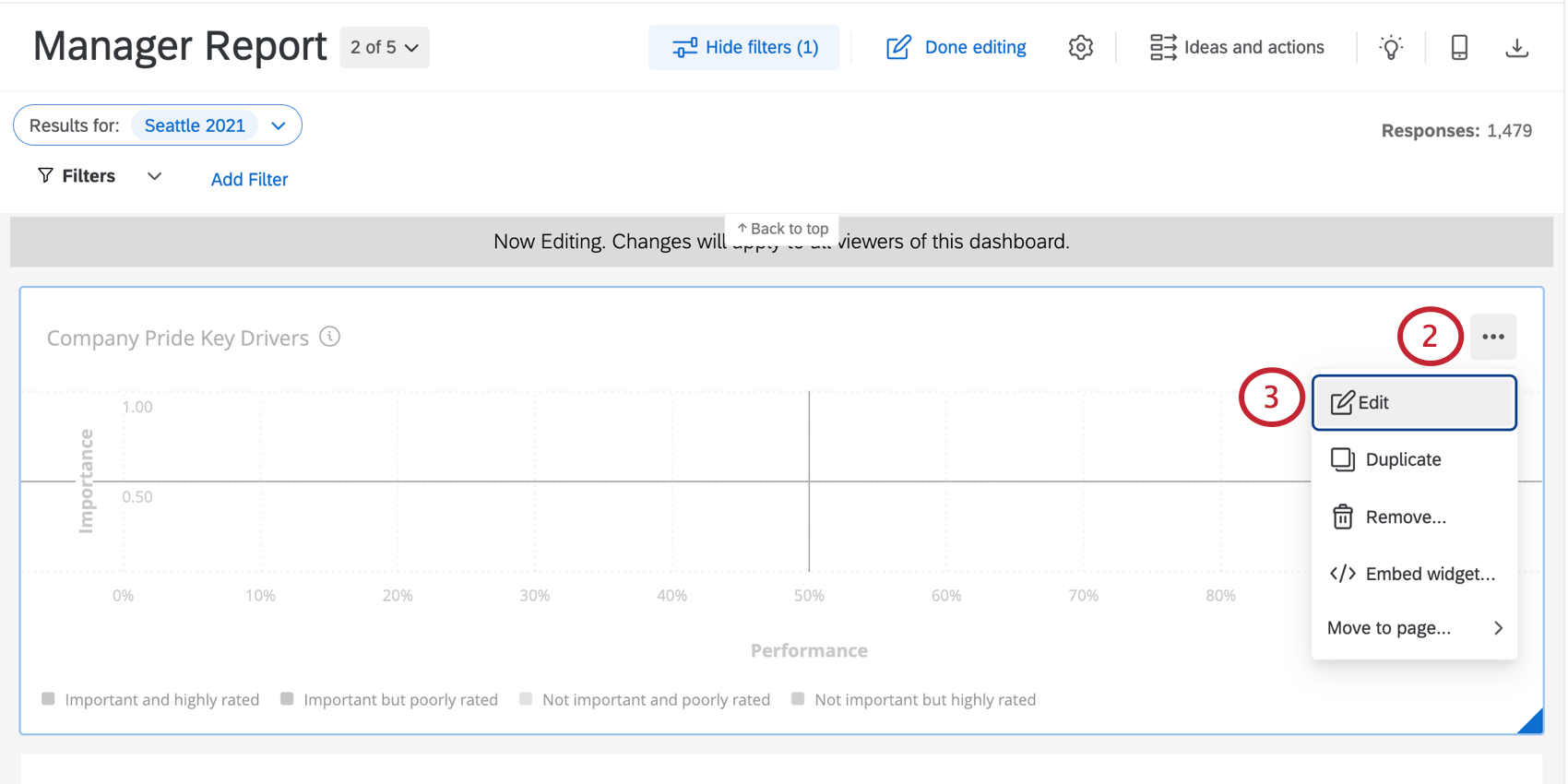
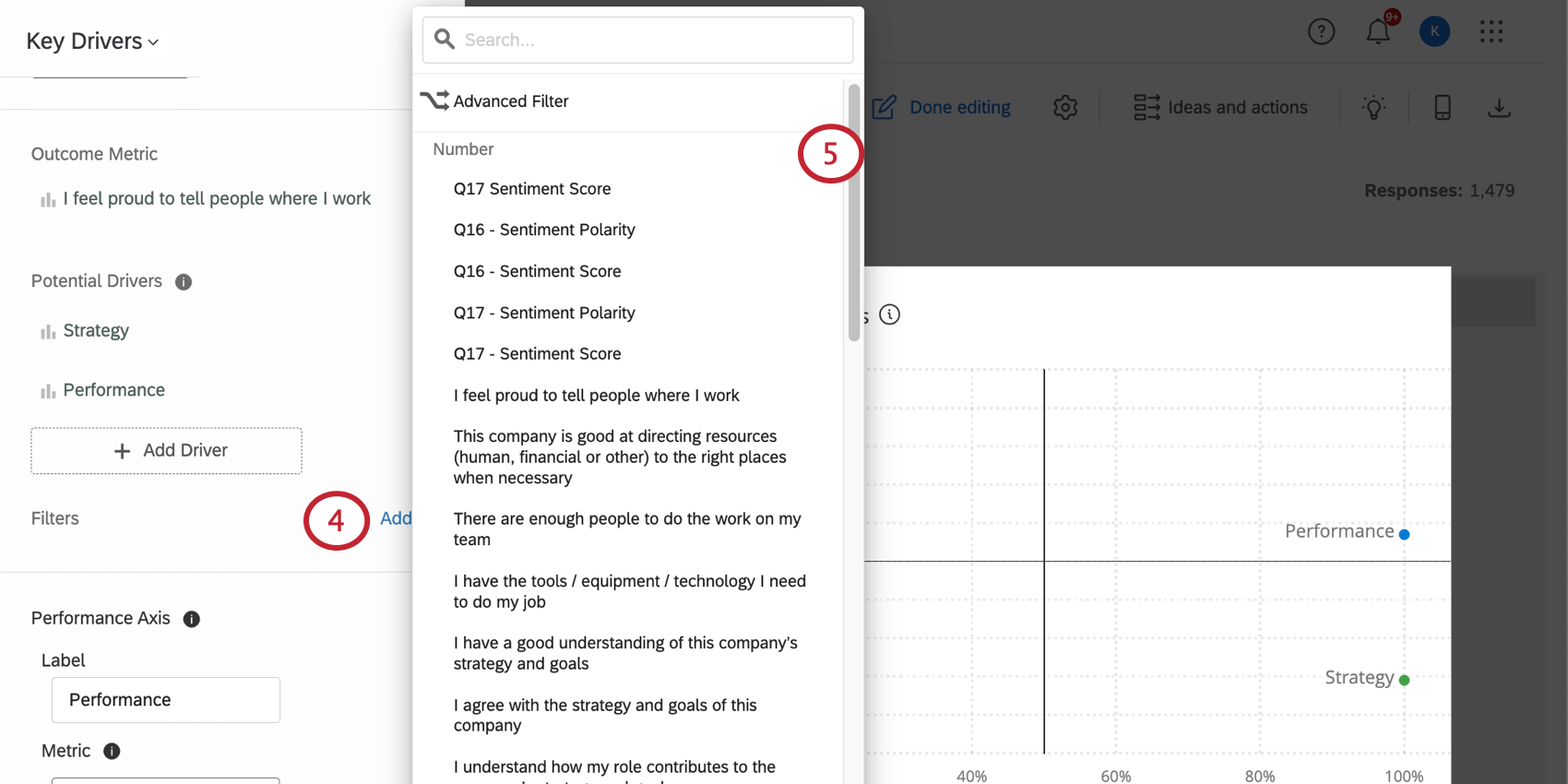
Astuce : Les filtres appliqués à des widgets individuels ne s'appliquent pas aux autres éléments de la page.
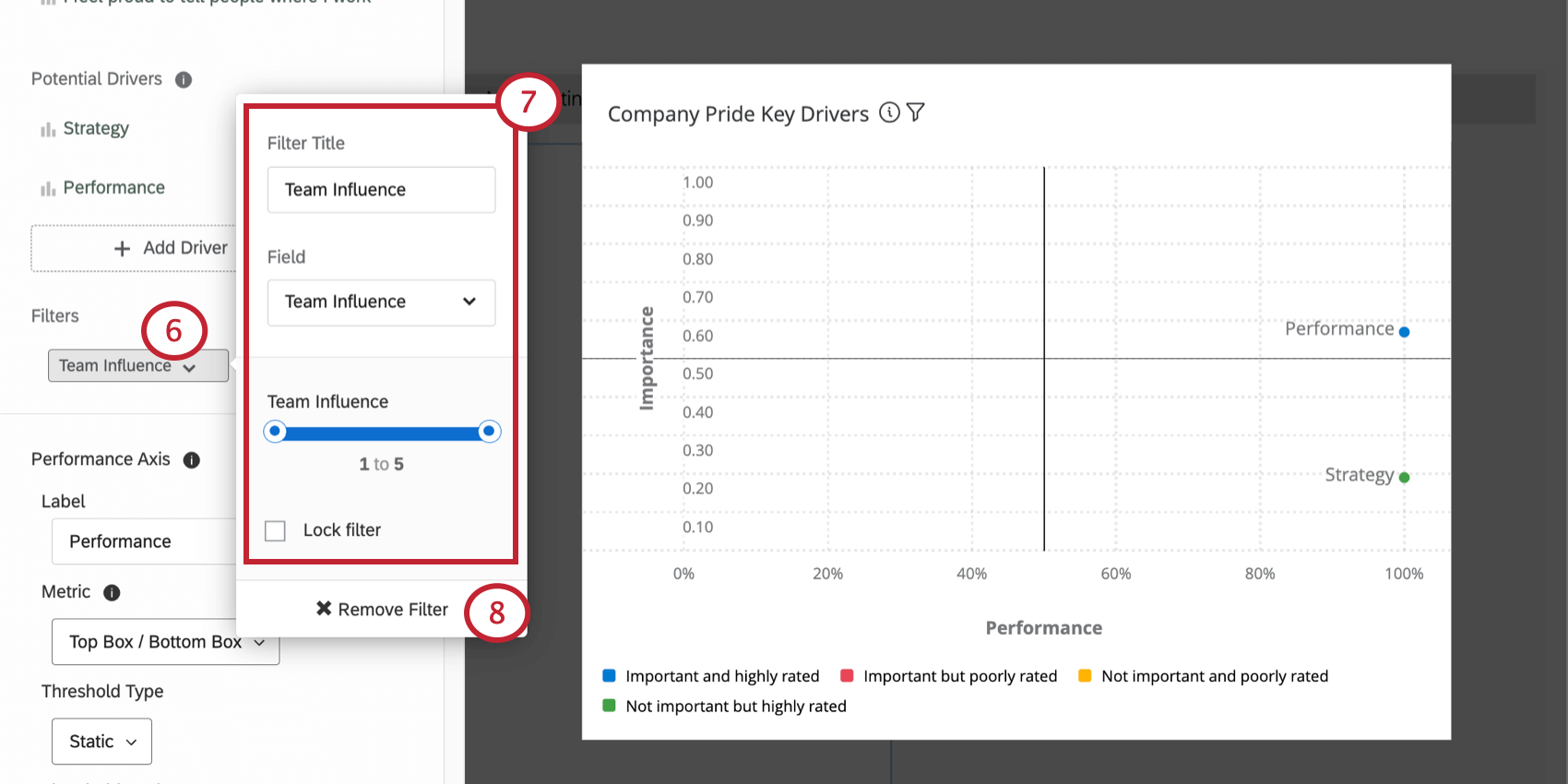
Astuce : Différents types de données donnent lieu à différents types d'options de filtre. Par exemple, l’option « Ensembles de texte » vous proposera une liste déroulante d’options, tandis que l’option « Nombres » vous proposera un curseur permettant de sélectionner une plage de nombres (cette plage correspondant aux valeurs recodées des choix de réponse). Vous pouvez modifier les types de données de vos questions et métadonnées dans le Tableau de bord Données.
Remarque : l'ajout de filtres au niveau du widget de cette manière permet uniquement aux utilisateurs du tableau de bord d'utiliser ce filtre ; cela ne modifie pas les données affichées dans le widget. Après avoir ajouté le filtre, les utilisateurs du tableau de bord pourront sélectionner et ajuster ce filtre, auquel cas les données affichées sur le widget changeront.
Interactions des filtres
De manière générale, les filtres de page s’appliquent aux widgets auxquels un filtre au niveau du widget est également appliqué. Toutefois, dans le cas où le filtre au niveau du widget et le filtre de page sont en conflit, le filtre au niveau du widget remplace le filtre de page.
Exemple : Si un filtre de page est défini pour n'afficher que les réponses des hommes et qu'un widget spécifique dispose d'un filtre pour n'afficher que les réponses des femmes, le filtre de page sera ignoré et le widget n'affichera que les réponses des femmes.

Toutefois, lorsqu'un filtre de page n'est pas en contradiction totale avec un filtre au niveau du widget, les deux filtres seront appliqués.
Exemple : Si un filtre de page est défini pour n'afficher que les réponses des hommes et que le filtre au niveau du widget est défini pour n'afficher que les réponses des participants âgés de 18 à 24 ans, le widget affichera les réponses des hommes âgés de 18 à 24 ans.
Exporter un widget
Astuce : l'option Autoriser l'exportation de widgets doit être activée pour que ces options d'exportation apparaissent.
Vous et vos utilisateurs pouvez exporter les données d'un widget. Les données sont disponibles en format CSV, TSV, PDF, JPG ou XLSX . Pour les exportations CSV, TSV et XLSX, les données du widget sont organisées dans un tableau, au lieu du widget exact exporté.
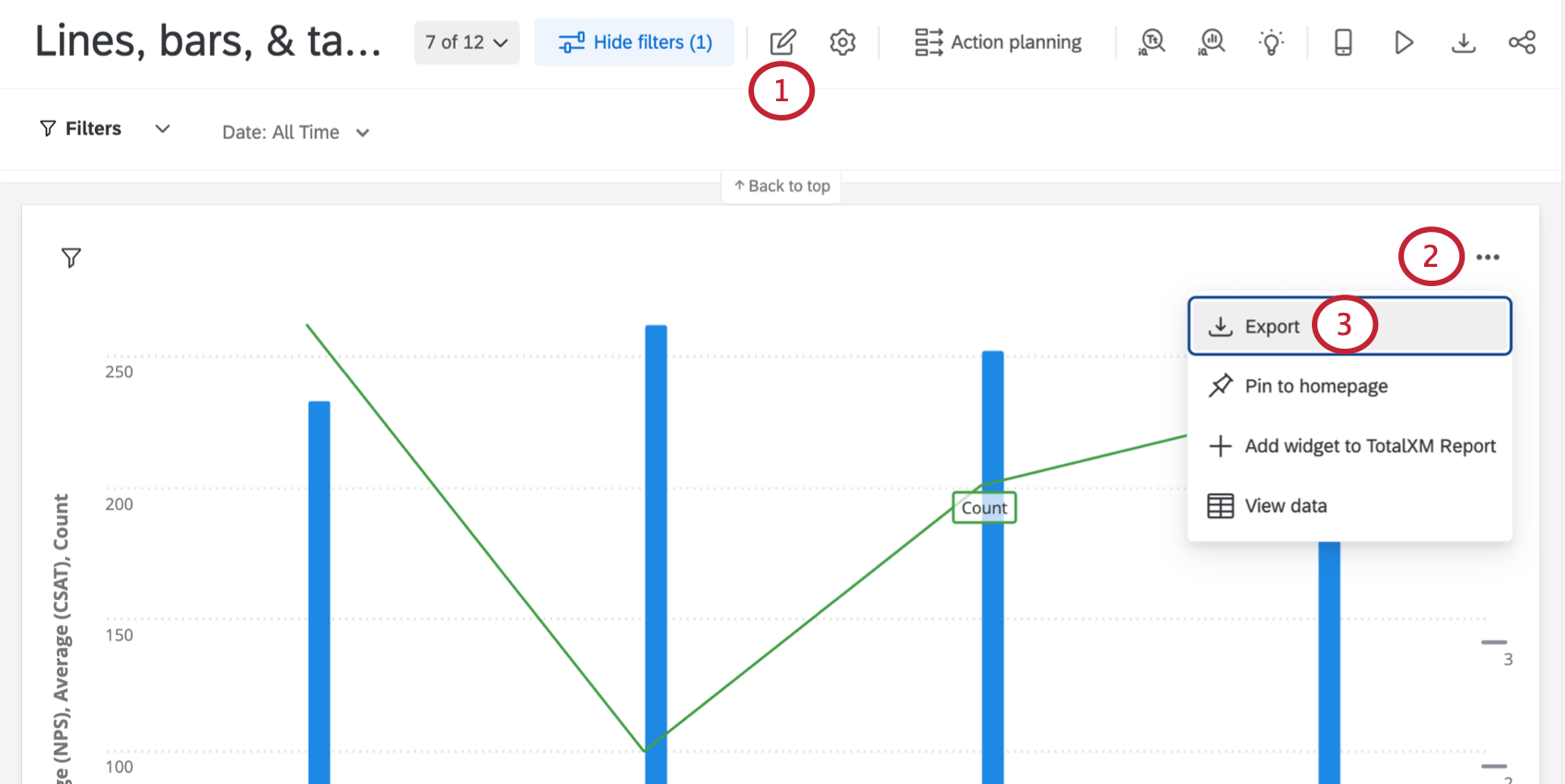
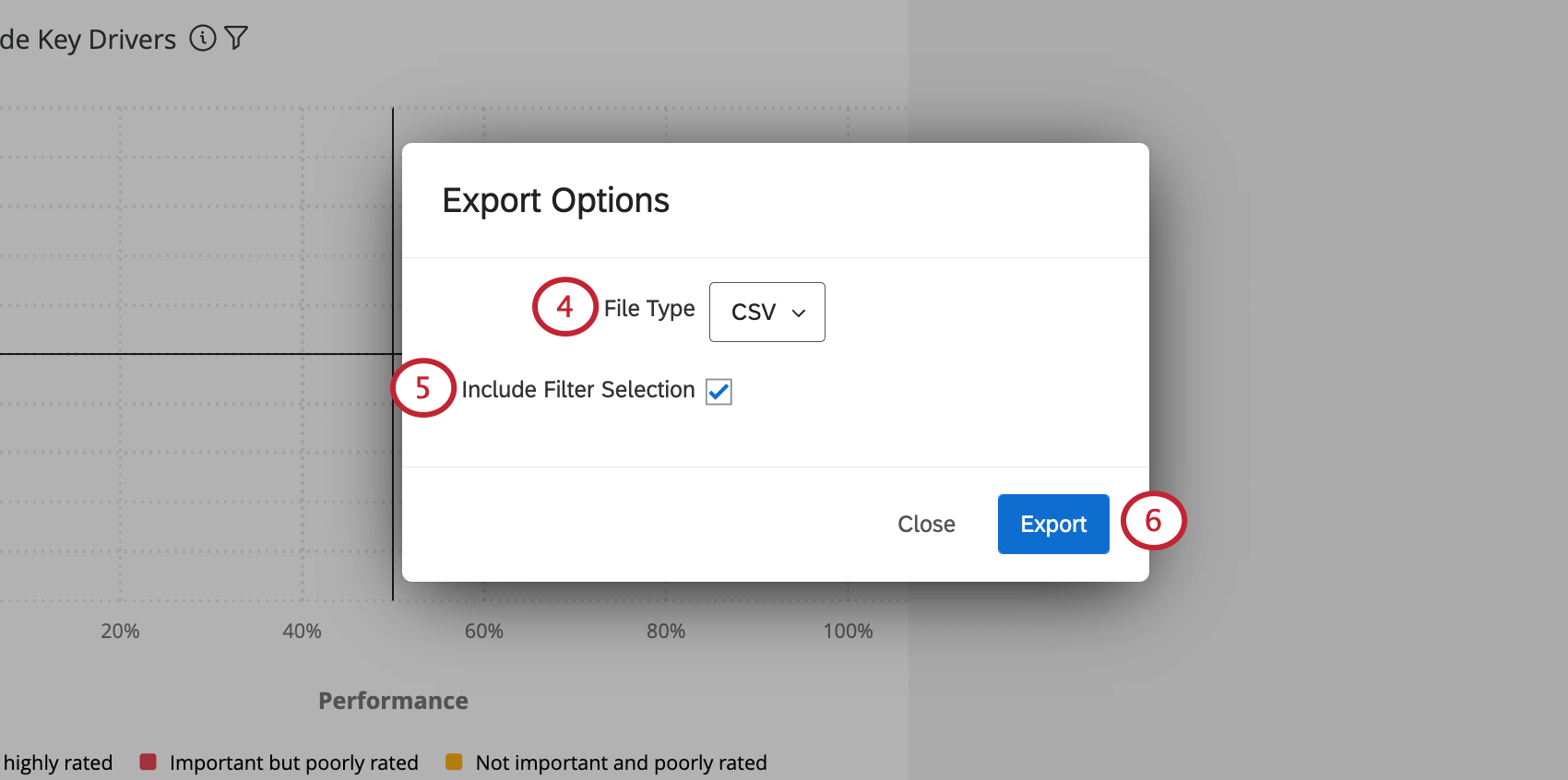
Astuce : Seuls les Graphiques à bulles, les widgets de participation, les Graphiques jauge et les Résumé des engagements ne peuvent pas être exportés vers un fichier CSV ou TSV. Les graphiques jauge ne peuvent pas non plus être exportés au format PNG ou JPG.
Types de widgets et compatibilité des projets
Il existe de nombreux types de widgets, tous dotés d'atouts et d'utilisations uniques. Pour en savoir plus sur un widget spécifique, consultez sa page d'information, dont les liens figurent dans le tableau ci-dessous.
Outre les nombreux widgets, il existe de nombreux types de projets à prendre en considération. Ce tableau peut également vous aider à savoir quels widgets sont disponibles dans quels types de projets.
FAQs
Pourquoi n'y a-t-il qu'une seule source répertoriée sur mon widget dans mon tableau de bord EX ?
Pourquoi n'y a-t-il qu'une seule source répertoriée sur mon widget dans mon tableau de bord EX ?
Comment la distribution est-elle calculée dans le widget « Liste de questions / Comparaison / Résumé de l’engagement » de mon tableau de bord EX ?
Comment la distribution est-elle calculée dans le widget « Liste de questions / Comparaison / Résumé de l’engagement » de mon tableau de bord EX ?
Une fois que vous avez déterminé quelles parties de chaque échelle correspondent à une opinion très favorable, à une opinion neutre et à une opinion peu favorable, le widget calcule le pourcentage de personnes interrogées ayant choisi chacune de ces options.
Pourquoi le widget « Résumé des participants » de mon tableau de bord EX n'a-t-il pas été mis à jour lorsque j'ai mis à jour la liste de mes participants ?
Pourquoi le widget « Résumé des participants » de mon tableau de bord EX n'a-t-il pas été mis à jour lorsque j'ai mis à jour la liste de mes participants ?
Pourquoi le pourcentage affiché par le widget « Résumé des participants » dans mon tableau de bord EX diffère-t-il de celui que j'ai calculé ? J'ai déjà mis à jour le nombre de personnes que j'ai invitées.
Pourquoi le pourcentage affiché par le widget « Résumé des participants » dans mon tableau de bord EX diffère-t-il de celui que j'ai calculé ? J'ai déjà mis à jour le nombre de personnes que j'ai invitées.
Maintenant que j'ai identifié mes points clés, comment dois-je exploiter ces résultats dans mon tableau de bord EX ?
Maintenant que j'ai identifié mes points clés, comment dois-je exploiter ces résultats dans mon tableau de bord EX ?
Pourquoi certaines de mes questions d'enquête ne figurent-elles pas dans la liste des conducteurs éligibles du widget « Points clés » de mon tableau de bord EX ?
Pourquoi certaines de mes questions d'enquête ne figurent-elles pas dans la liste des conducteurs éligibles du widget « Points clés » de mon tableau de bord EX ?
Pourquoi certains champs de mon widget « Tableau de découpage » ou « Scorecard » dans mon tableau de bord EX affichent-ils des tirets au lieu de données ?
Pourquoi certains champs de mon widget « Tableau de découpage » ou « Scorecard » dans mon tableau de bord EX affichent-ils des tirets au lieu de données ?
Puis-je intégrer plusieurs questions ouvertes dans un seul widget « Nuage de mots » de mon tableau de bord EX ?
Puis-je intégrer plusieurs questions ouvertes dans un seul widget « Nuage de mots » de mon tableau de bord EX ?
Puis-je créer ma propre palette de couleurs pour le widget « Graphique à bulles » dans mon tableau de bord EX ?
Puis-je créer ma propre palette de couleurs pour le widget « Graphique à bulles » dans mon tableau de bord EX ?
Si j'ai deux sources configurées dans les données de mon tableau de bord, comment puis-je faire en sorte que ce widget n'affiche que les données d'une seule source de données dans mon tableau de bord EX ?
Si j'ai deux sources configurées dans les données de mon tableau de bord, comment puis-je faire en sorte que ce widget n'affiche que les données d'une seule source de données dans mon tableau de bord EX ?
Le nombre affiché dans mon widget « Graphique numérique » ne correspond pas à celui que j'observe pour la même valeur dans d'autres widgets de mon tableau de bord EX. Pourquoi en est-il ainsi ?
Le nombre affiché dans mon widget « Graphique numérique » ne correspond pas à celui que j'observe pour la même valeur dans d'autres widgets de mon tableau de bord EX. Pourquoi en est-il ainsi ?
Pourquoi n'y a-t-il aucune option de données dans le widget « Scorecard » de mon tableau de bord EX, alors que j'ai bien effectué le mappage de tous les éléments de mon projet ?
Pourquoi n'y a-t-il aucune option de données dans le widget « Scorecard » de mon tableau de bord EX, alors que j'ai bien effectué le mappage de tous les éléments de mon projet ?
Comment puis-je configurer mon widget « Graphique jauge » pour qu'il affiche mon score d'engagement dans mon tableau de bord EX ?
Comment puis-je configurer mon widget « Graphique jauge » pour qu'il affiche mon score d'engagement dans mon tableau de bord EX ?
Puis-je insérer du code HTML ou d'autres langages de programmation dans le widget « Éditeur de texte riche » de mon tableau de bord EX ?
Puis-je insérer du code HTML ou d'autres langages de programmation dans le widget « Éditeur de texte riche » de mon tableau de bord EX ?
Le nombre de réponses affiché dans le widget « Taux de réponse » et/ou dans le widget « Résumé des participants » ne correspond pas au nombre de réponses attendu dans mon tableau de bord EX. Comment puis-je régler ce problème ?
Le nombre de réponses affiché dans le widget « Taux de réponse » et/ou dans le widget « Résumé des participants » ne correspond pas au nombre de réponses attendu dans mon tableau de bord EX. Comment puis-je régler ce problème ?
Pourquoi mes UPS s'élèvent-elles à 99 ou 101 au lieu de 100 ?
Pourquoi mes UPS s'élèvent-elles à 99 ou 101 au lieu de 100 ?
33.
60 + 33,60 + 32,80 = 100 Xml Alors que si vous choisissez de n'afficher aucune décimale avec le même jeu de données :
34 + 34 + 33 = 101
Les Widgets ne peuvent pas afficher de décimales à l'infini, ce qui signifie que, quel que soit le réglage des décimales, certaines données devront éventuellement être arrondies à l'unité supérieure. Cela signifie que les petits écarts, comme l'addition de 99 ou 101 au lieu de 100, fonctionnent comme prévu.
C'est génial! Merci pour votre avis!
Merci pour votre avis!