Widget points clés
Contenus de cette page
Attention : ce widget s'appelle « Upgraded Points clés Widget ». L'ancienne version du widget s'appelle « Widget des points clés ». Même s'il est toujours possible de créer des widgets « Points clés » de l'ancienne version, nous vous recommandons d'utiliser la version mise à jour de ce widget. Les widgets ne seront pas automatiquement transférés vers la nouvelle version et devront être recréés.
Astuce : le widget « Points clés » mis à jour intègre des tests de signification statistique et des indicateurs de qualité du modèle (R²), qui n'existaient pas dans l'ancienne version. Les facteurs qui ne sont pas statistiquement significatifs se voient désormais attribuer une valeur de zéro, ce qui peut modifier leur position dans les quadrants du nuage de points par rapport à ce que vous aviez pu observer dans l'ancien widget.
À propos d' : les points clés et les widgets
Le widget « Points clés » indique aux utilisateurs du tableau de bord où allouer leurs ressources pour obtenir le plus grand impact commercial possible, en leur précisant quels facteurs potentiels, tels que le NPS, l'engagement, la satisfaction et bien d'autres encore, auront l'impact le plus important sur un indicateur de résultat donné.
Ce widget affiche la corrélation entre l'indicateur de résultat que vous avez choisi et un ou plusieurs facteurs potentiels. Cela permet aux utilisateurs du tableau de bord d'évaluer à la fois les performances de votre entreprise par rapport aux indicateurs que vous avez sélectionnés, et d'identifier les domaines sur lesquels concentrer vos efforts et vos ressources afin d'avoir un impact positif sur votre activité.
Astuce : vous ne pouvez pas utiliser de filtres de période personnalisés dans les widgets « Points clés ». Pour filtrer sur une période personnalisée, vous pouvez utiliser une plage de dates personnalisée.
Types de tableaux de bord
Ce widget peut être utilisé dans différents types de tableaux de bord. Cela comprend :
- Tableaux de bord expérience client
- Engagement collaborateur
- Cycle de vie
- Pulse
- Étude ad hoc sur les collaborateurs
- Analyse du parcours des employés
- Brand Experience
Compatibilité des types de champs
Les types de données suivants peuvent être utilisés dans le widget « Points clés » :
- Ensembles de nombres
- Valeurs numériques
- Éléments individuels issus des groupes de champs (CX) et des catégories (EX)
- Sujets avec analyse des sentiments
Astuce: Lorsque des sujets accompagnés d'un sentiment sont ajoutés à un widget « Points clés », ils sont automatiquement mappés à deux champs dont les valeurs sont les suivantes : Mention/Non-mention du sujet (1, 0) et Sentiment associé au sujet, allant de « Très négatif » à « Neutre » à « Très positif » (-2, -1, 0, 1, 2).
Pour plus d'informations sur les types de champs et la compatibilité des widgets, consultez les tableaux de compatibilité des types de champs et des widgets.
Astuce : ce widget n'est pas compatible avec les variables catégorielles, telles que les tranches d'âge, le niveau d'études, la région, etc. Si vous pensez que des catégories comme celles-ci auront une incidence sur le résultat que vous avez sélectionné, vous pouvez utiliser les filtres des widgets ou les filtres de page pour isoler chaque catégorie afin de comprendre l'impact relatif de vos facteurs au sein de chacune d'elles.
Conditions
Pour configurer un widget « points clés », les éléments suivants sont nécessaires :
- Données du tableau de bord : les sources de données doivent être associées à votre tableau de bord.
- Données de réponse suffisantes : il est recommandé de disposer d'au moins 30 réponses par conducteur. Par exemple, si vous comptez 10 conducteurs, vous devriez avoir au moins 300 réponses dans les données de votre tableau de bord.
- Taille raisonnable du tableau de bord : votre tableau de bord ne doit pas contenir plus de 15 millions de réponses. Si votre tableau de bord contient plus d'éléments que cela, le widget « Points clés » ne fonctionnera pas. Le widget utilise le nombre total de réponses du tableau de bord ; vous ne pouvez donc pas appliquer de filtre au tableau de bord pour que le widget fonctionne.
Si vous souhaitez utiliser les thèmes Text iQ comme indicateurs, vous devez configurer Text iQ pour la ou les questions ouvertes que vous souhaitez analyser et vous assurer qu'elles sont bien ajoutées en tant que source de champ dans les données de votre tableau de bord. Pour plus d'informations, consultez les sections « Text iQ dans les tableaux de bord » et « Fonctionnalités de Text iQ ».
Attention : lorsque vous ajoutez des rubriques Text iQ en tant que déclencheurs, vous ne pouvez sélectionner un sujet parent que si celui-ci ne comporte aucune rubrique enfant. Si un sujet parent a des sous-sujets, vous devez sélectionner chacun de ces sous-sujets.
Si vous avez réorganisé la hiérarchie de vos rubriques et qu'un sujet parent que vous aviez précédemment sélectionné comme « pilote » s'est vu ajouter des rubriques enfants, vous devrez mettre à jour la configuration du widget. Revenez dans le widget et remplacez le sujet parent par le ou les sujets enfants appropriés, qui serviront de facteurs déterminants.
Résultat
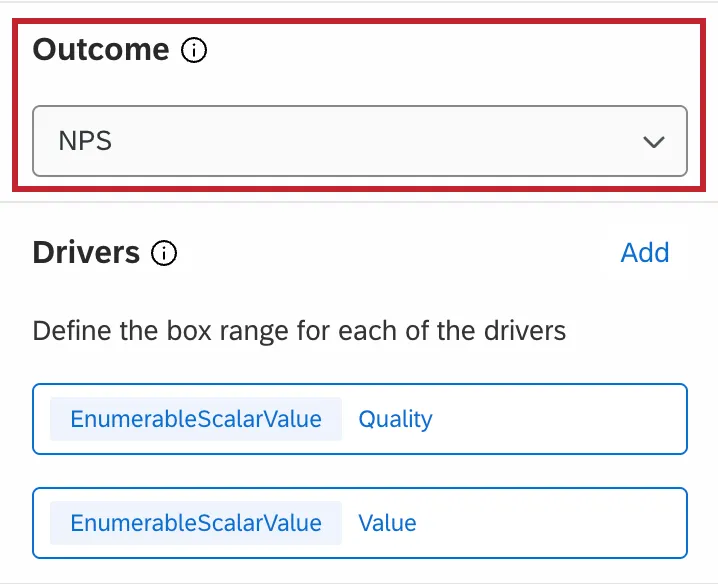
La mesure de résultat est une mesure des progrès influencée par les points clés. Les résultats correspondent souvent à des questions d'enquête ou à des variables liées à l'expérience globale, au sentiment ou à l'attitude, comme le NPS, la satisfaction globale ou l'intention de revenir ou d'acheter. Par exemple, une entreprise peut être préoccupée par la satisfaction globale de ses clients concernant un produit ou un service particulier. Dans ce cas, la mesure de résultat serait une note de satisfaction globale.
Conducteurs
Les « drivers » sont des indicateurs de performance qui influencent l'indicateur de résultat. Il s'agit généralement de questions d'enquête, de variables ou de thèmes spécifiques liés à un aspect, une caractéristique ou un attribut particulier de l'expérience client, comme l'amabilité du service client, la disponibilité des options d'achat, la compétitivité des prix, etc. Par exemple, si la mesure de résultat d’une entreprise est la satisfaction globale d’un produit ou d’un service, les points potentiels peuvent inclure la qualité, la valeur ou l’utilité.
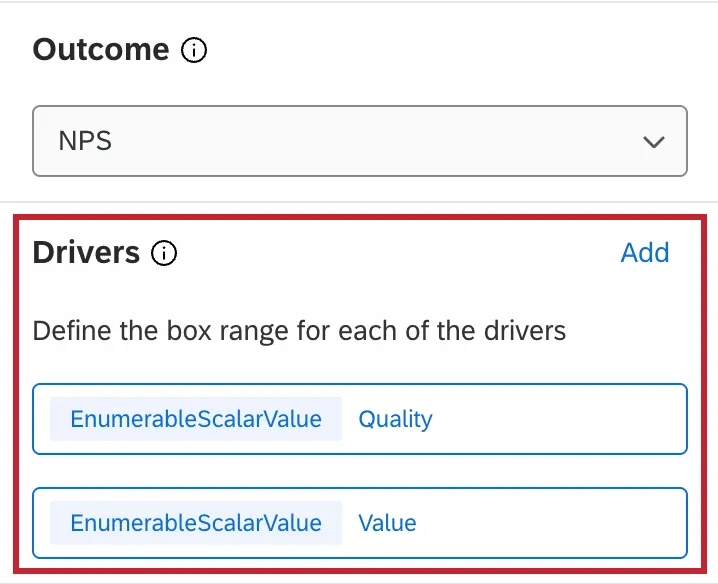
Attention : chaque widget peut inclure jusqu'à 50 pilotes. Les questions d'enquête comptent pour 1 facteur, tandis que les thèmes Text iQ comptent pour 2 facteurs (1 pour savoir si le thème a été mentionné, et 1 pour le score de sentiment). Par exemple, un widget comportant 20 questions d'enquête et 15 thèmes compte 50 facteurs.
Méthode d'analyse
Dans la section « Méthode d'analyse » du widget, vous pouvez sélectionner le type d'importance et l'indicateur de performance.
Importance
Le widget « Points clés » propose deux méthodes d'évaluation de l'importance qui peuvent lui être appliquées. Cela affecte la manière dont les valeurs sont affichées dans les 4 quadrants et la note d'importance. Vous pouvez modifier le calcul utilisé dans votre Widget à tout moment - gardez simplement à l'esprit que le score d'importance et les valeurs dans les 4 quadrants peuvent changer.
Astuce : La corrélation de Pearson est plus performante que l'importance relative pour les grands ensembles de données. Lorsque le nombre total de réponses au tableau de bord pour l'ensemble des sources de données dépasse 5 millions, les analyses de l'importance relative risquent d'être interrompues ou d'échouer.
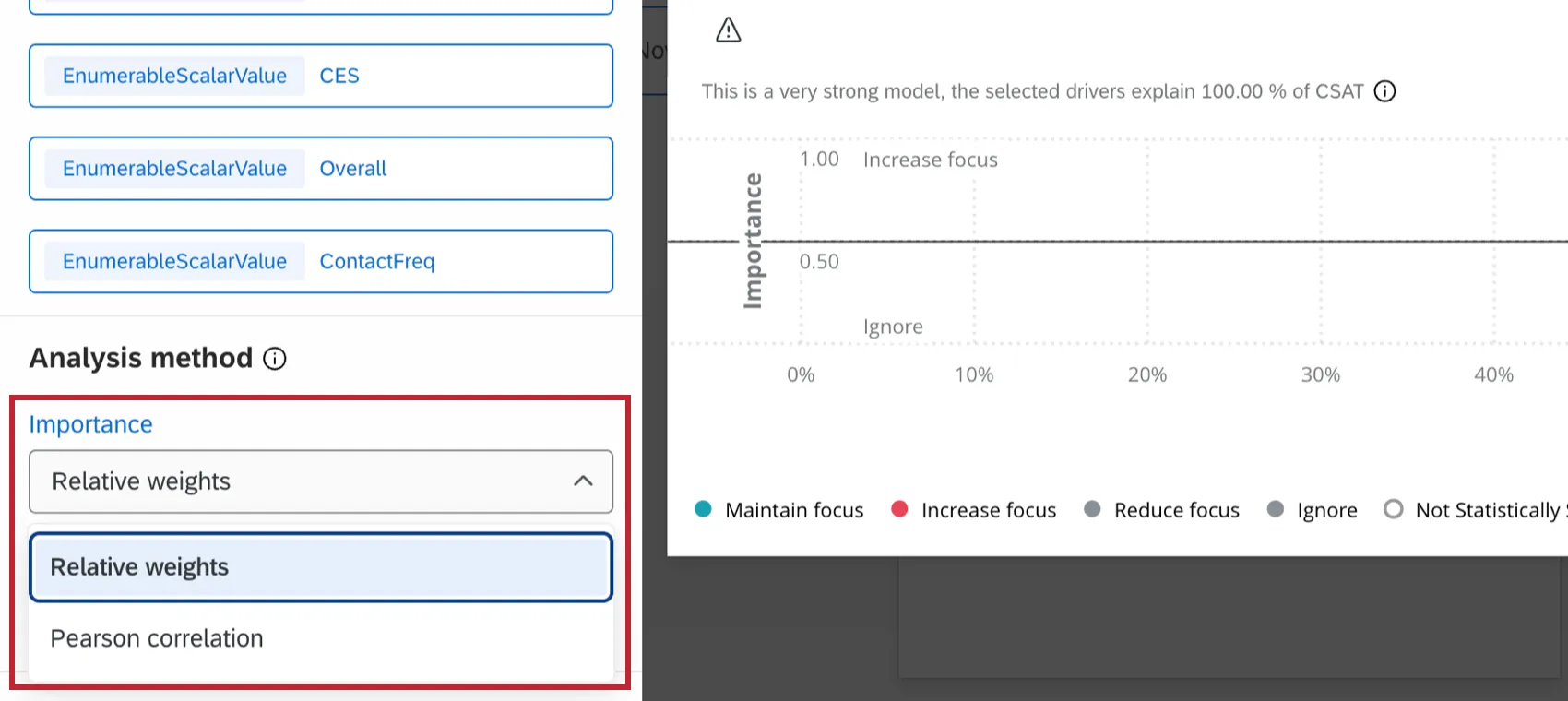
Corrélation de Pearson : Ce calcul mesure la corrélation linéaire entre les moteurs et la mesure des résultats.

Astuce : Pour tous les Widgets points clés créés avant le 18 février 2022, le calcul par défaut et unique était la corrélation de Pearson. Tous les widgets créés avant cette date ont été laissés comme Widget, mais vous pouvez maintenant changer le calcul si vous le souhaitez. Par ailleurs, la création d'un nouveau widget pour les points clés permet d'accéder à la version la plus récente de cette fonctionnalité.
Astuce : Les groupes de mesures ne peuvent être utilisés comme indicateurs de résultats que lorsque la corrélation de Pearson est sélectionnée.
- Analyse de l'importance relative: Il s'agit de la méthode de calcul par défaut. L'analyse de l'importance relative exécute des modèles avec chaque combinaison de variables indépendantes afin de déterminer l'impact indépendant sur le r-carré (variance expliquée), car tous les facteurs sont susceptibles d'être fortement corrélés. Veuillez noter que lorsque vous configurez pour la première fois votre Widget avec l'analyse de l'importance relative, le chargement et l'affichage des données peuvent prendre un certain temps. Pour en savoir plus sur cette méthode d'analyse, également appelée Pondérations relatives de Johnson, consultez notre page Stats iQ.
Astuce : L'analyse de l'importance relative ne permet pas actuellement d'utiliser des groupes de mesures comme indicateurs de résultats. En outre, vous ne pouvez pas utiliser les filtres du tableau de bord Hiérarchie d'organisation avec l'analyse de l'importance relative.

Attention : L'analyse de l'importance relative requiert un nombre de réponses complètes supérieur au nombre de conducteurs. Une réponse complète est une réponse qui contient des données pour chaque conducteur. L'analyse de l'importance relative prend en charge un maximum de 50 conducteurs à la fois.
La corrélation de Pearson ne tient pas compte de la multicolinéarité, c'est-à-dire du fait que les variables indépendantes (dans le cas présent, les conducteurs) comparées à la variable dépendante (un indicateur de résultat) sont elles-mêmes déjà fortement corrélées. L'importance relative, contrairement à Pearson, tient compte de la multicollinéarité. C'est pourquoi il s'agit de la norme industrielle en matière de données d'enquête.
Exemple : Disons que vous essayez d'utiliser le fait qu'un client ait entendu parler d'une marque donnée et sa préférence pour une marque donnée pour prédire son intention d'achat. Les clients qui n'ont jamais entendu parler de votre organisation sont-ils très susceptibles de l'indiquer comme leur première préférence ? C'est peu probable ; naturellement, moins un client connaît une organisation, moins il est susceptible de montrer une préférence pour cette marque. C'est le problème de la multicolinéarité. C'est pourquoi il est important de mettre en évidence les liens entre les facteurs afin de déterminer ceux qui auront le plus d'impact sur l'indicateur de résultat.
Performance
Le widget « Points clés » propose deux indicateurs de performance différents que l’on peut appliquer à ce widget. Cela a une incidence sur la manière dont vous définissez les limites des champs et les plages de cases pour vos pilotes.
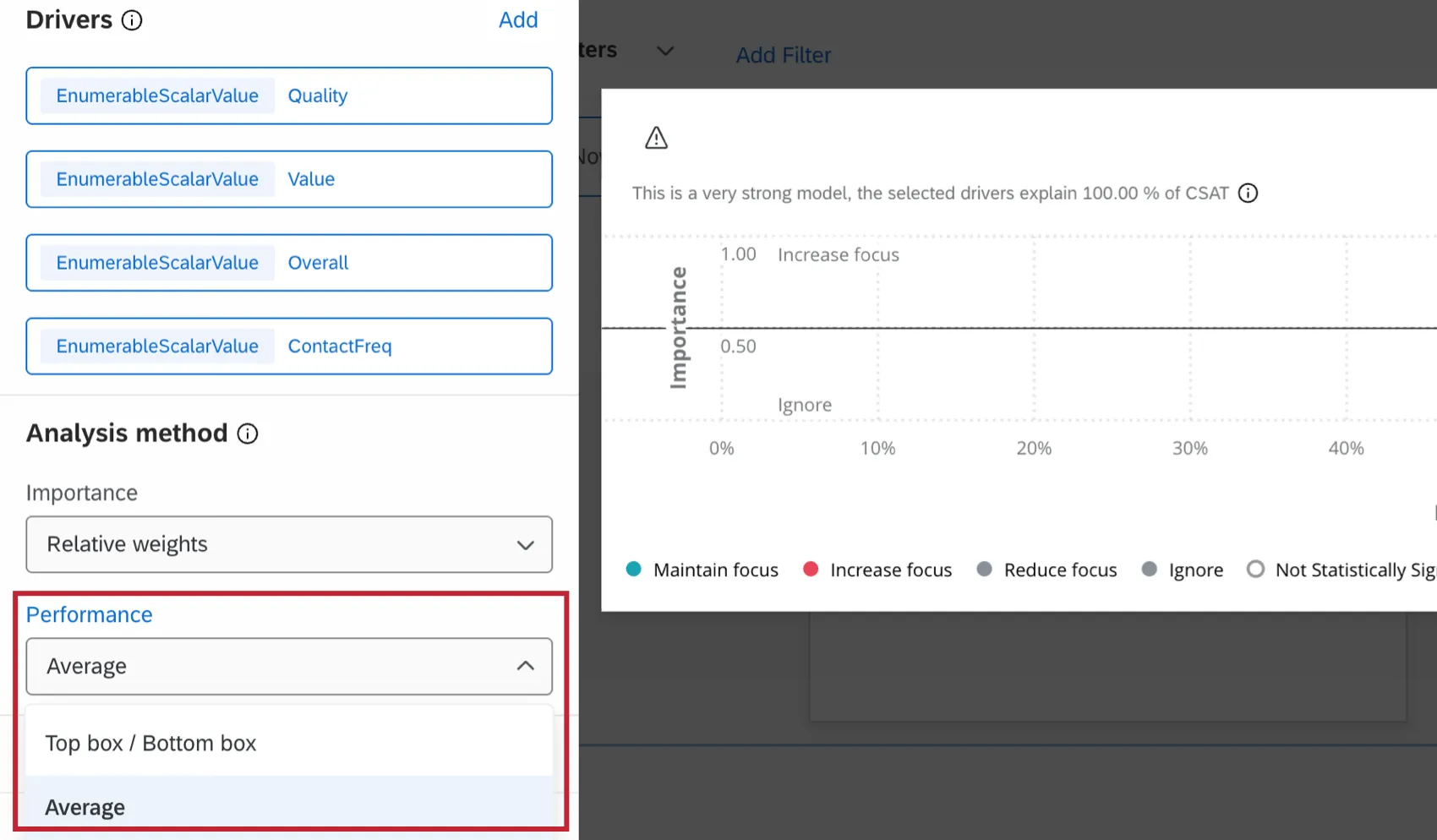
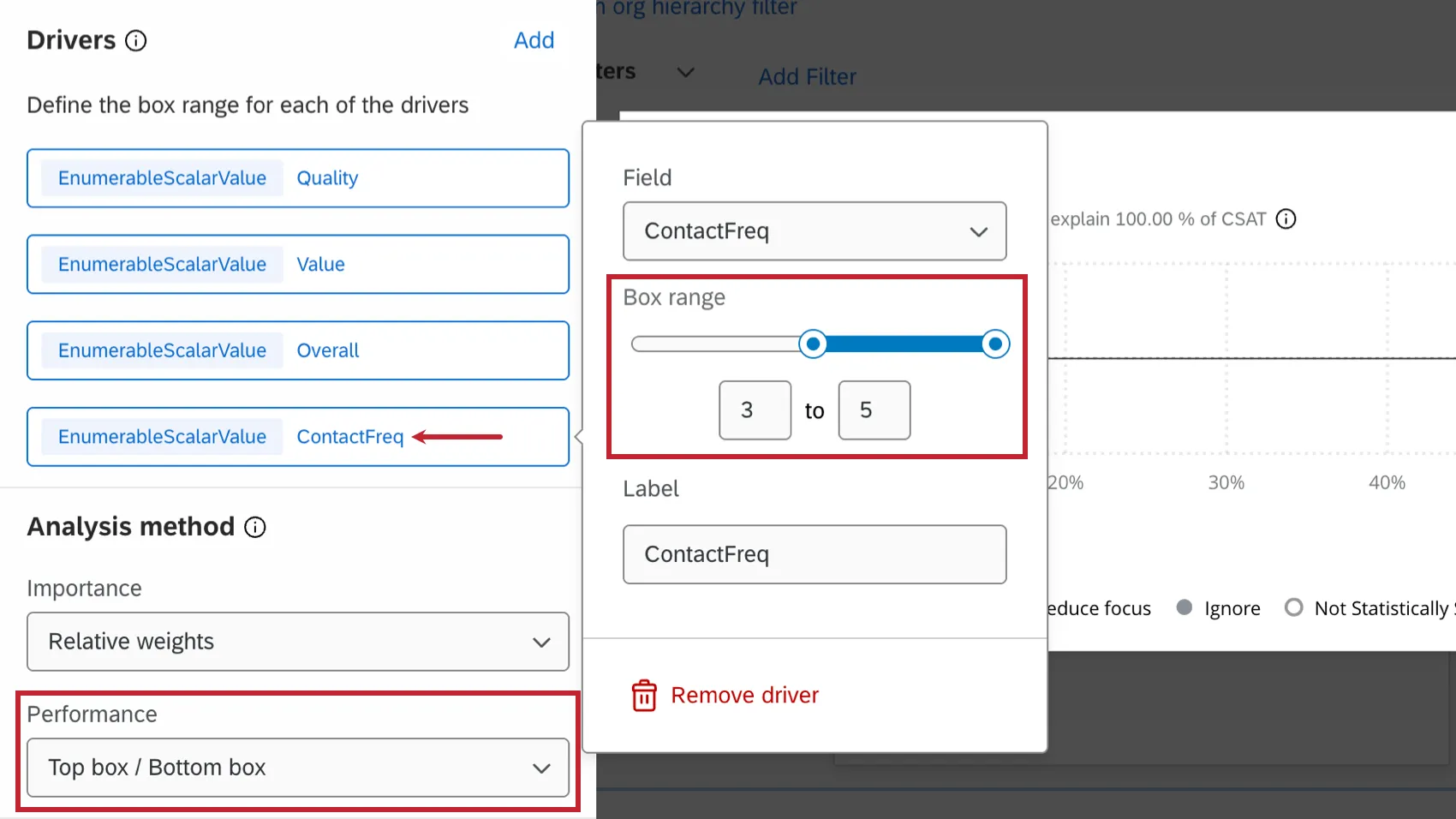
Case supérieure / Case inférieure : lorsque l'option « Case supérieure / Case inférieure » est sélectionnée, vous pouvez définir les limites absolues supérieure et inférieure d'une valeur de champ en précisant la plage de ces cases. Cliquez sur le nom du pilote, puis déplacez les curseurs de la plage « Box » pour définir les valeurs minimale et maximale du champ pour le pilote sélectionné.
Attention : lorsque vous utilisez des thèmes textuels comme facteur déterminant, vous ne pouvez sélectionner que « Top box » / « Bottom box » comme indicateur de performance.
Moyenne : lorsque l'option « Moyenne » est sélectionnée, vous pouvez définir les limites absolues supérieure et inférieure d'une valeur de champ (afin que le widget sache comment effectuer ses calculs) pour les pilotes que vous ajoutez à votre widget. Cliquez sur le nom du pilote, cochez la case « Spécifier les limites de champ », puis définissez les valeurs minimale et maximale du champ pour le pilote sélectionné. L’objectif est de permettre aux limites d’être plus importantes dans les deux directions que ce qui est observé dans vos données de réponse.
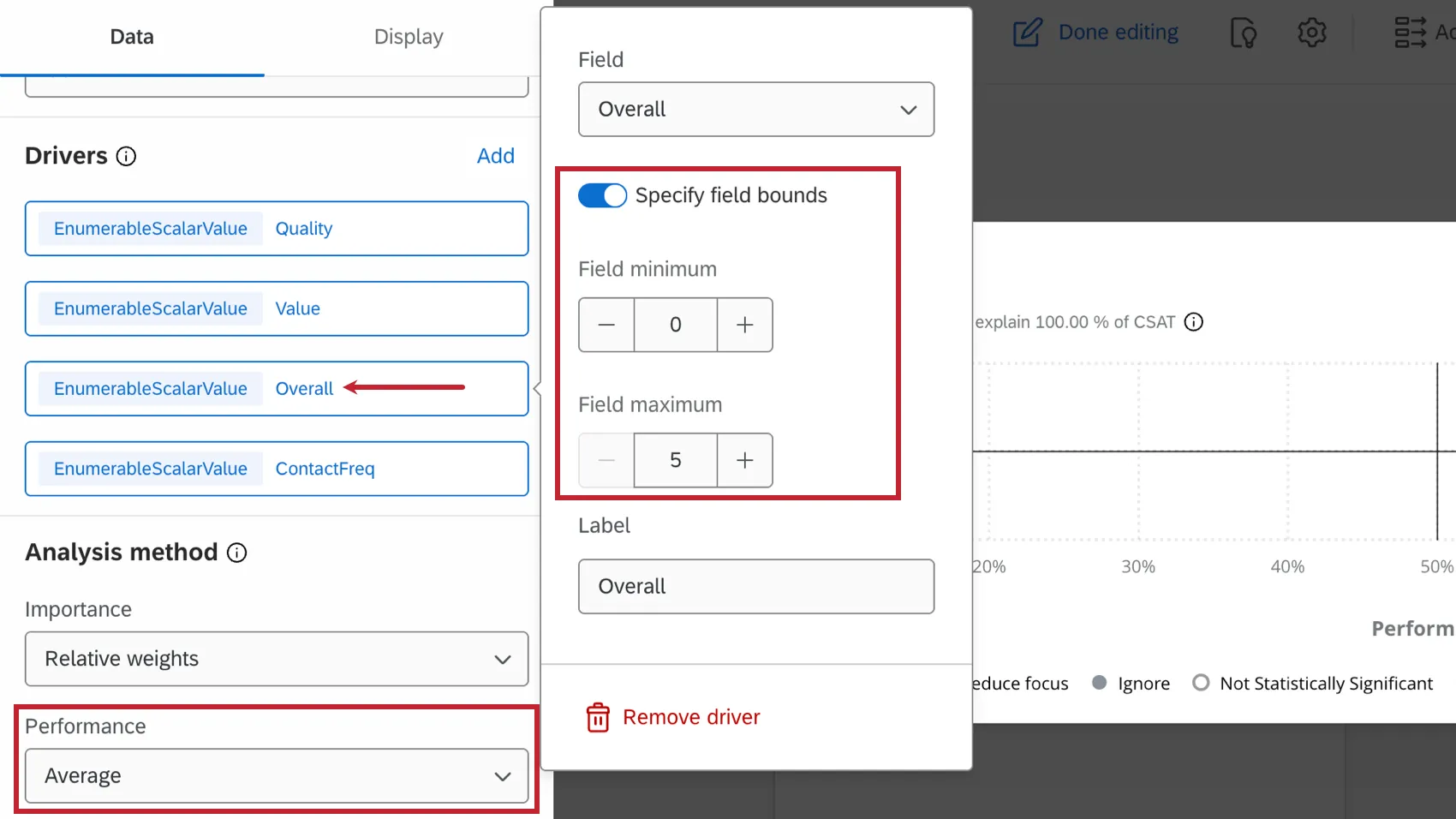

Exemple : Par exemple, vous pouvez avoir une question à choix multiple dans laquelle les répondants peuvent sélectionner les choix 1 à 10, mais seuls les choix 2 à 7 ont été sélectionnés jusqu'à présent. Si vous souhaitez tout de même effectuer votre calcul en vous basant sur le choix le plus élevé possible, vous pouvez le faire en définissant respectivement les limites minimale et maximale du champ sur 0 et 10.
Axes du widget
Les axes du widget peuvent être réglés dans l'onglet « Affichage » de la personnalisation du widget.
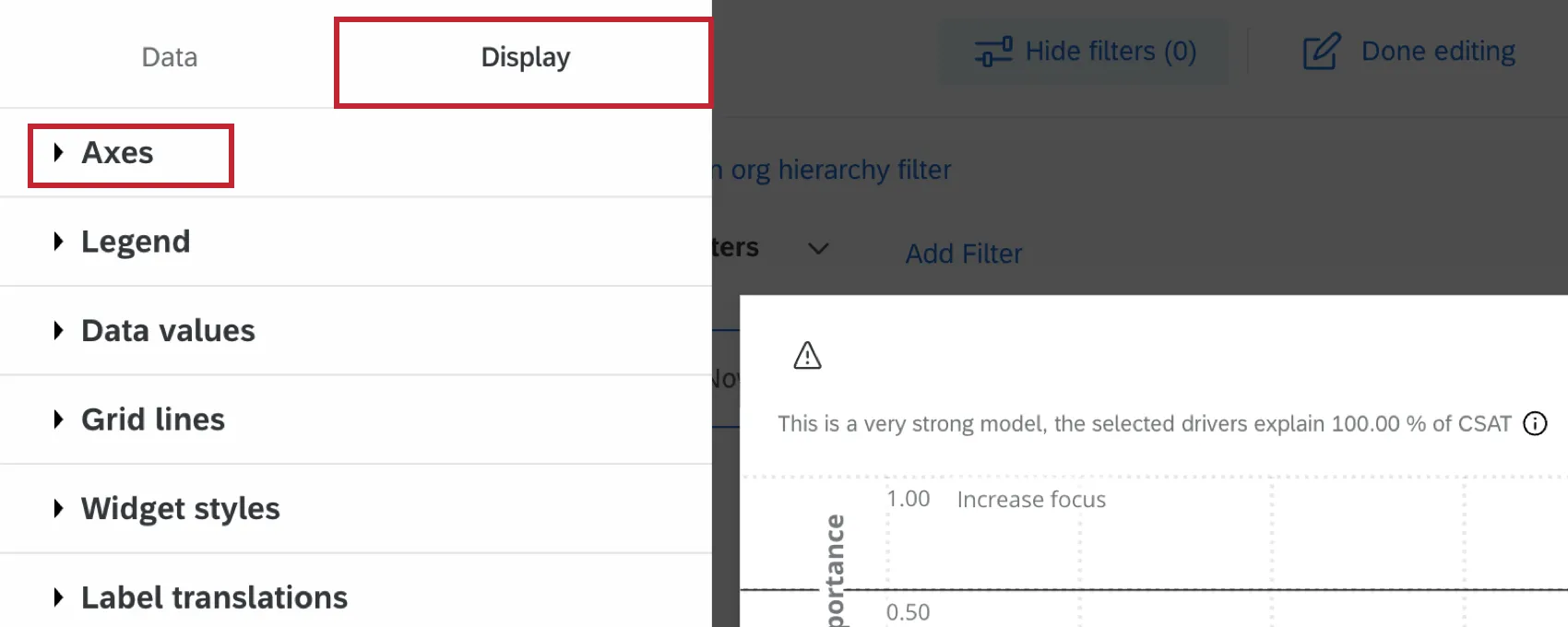
Axe X
L'axe des x du widget est appelé « axe des performances ». Vous pouvez renommer cet axe en saisissant le nom de votre choix dans la zone de texte « Titre ». Sélectionnez « Afficher le titre de l'axe des X » pour afficher le titre de l'axe. Cochez la case « Afficher les lignes de l'axe des x » pour afficher la ligne verticale le long de l'axe des x.
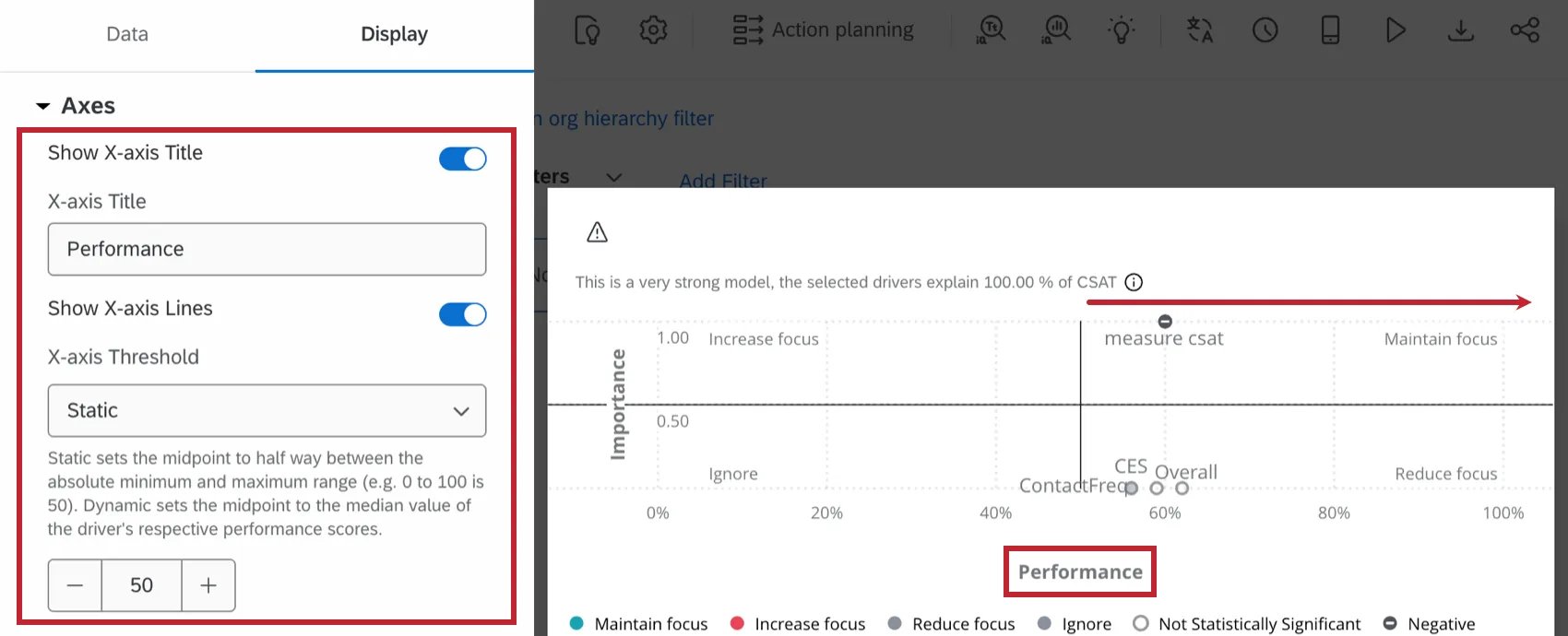
La modification du seuil permet d'ajuster la ligne verticale le long de l'axe des x :
- Statique : Déterminez l'emplacement de la ligne de seuil verticale sur l'axe des x. Le fait de modifier le seuil vous permet de déterminer à partir de quel moment un résultat passe de « bon » à « mauvais ».
- Dynamique : La ligne de seuil sera automatiquement fixée aux valeurs médianes des conducteurs tirés dans le widget.
Astuce : les données relatives à la satisfaction de la clientèle sont souvent déterminées par les données collectées, et non par des normes codées en dur. En l'absence de normes sectorielles, il peut être préférable de choisir l'option « Dynamique ».
Axe des Y
L'axe des y du widget est appelé « axe d'importance ». Vous pouvez renommer cet axe en saisissant le nom de votre choix dans la zone de texte « Titre ». Sélectionnez « Afficher le titre de l'axe des Y » pour afficher le titre de l'axe. Sélectionnez « Afficher les lignes de l'axe Y » pour afficher la ligne horizontale le long de l'axe Y.
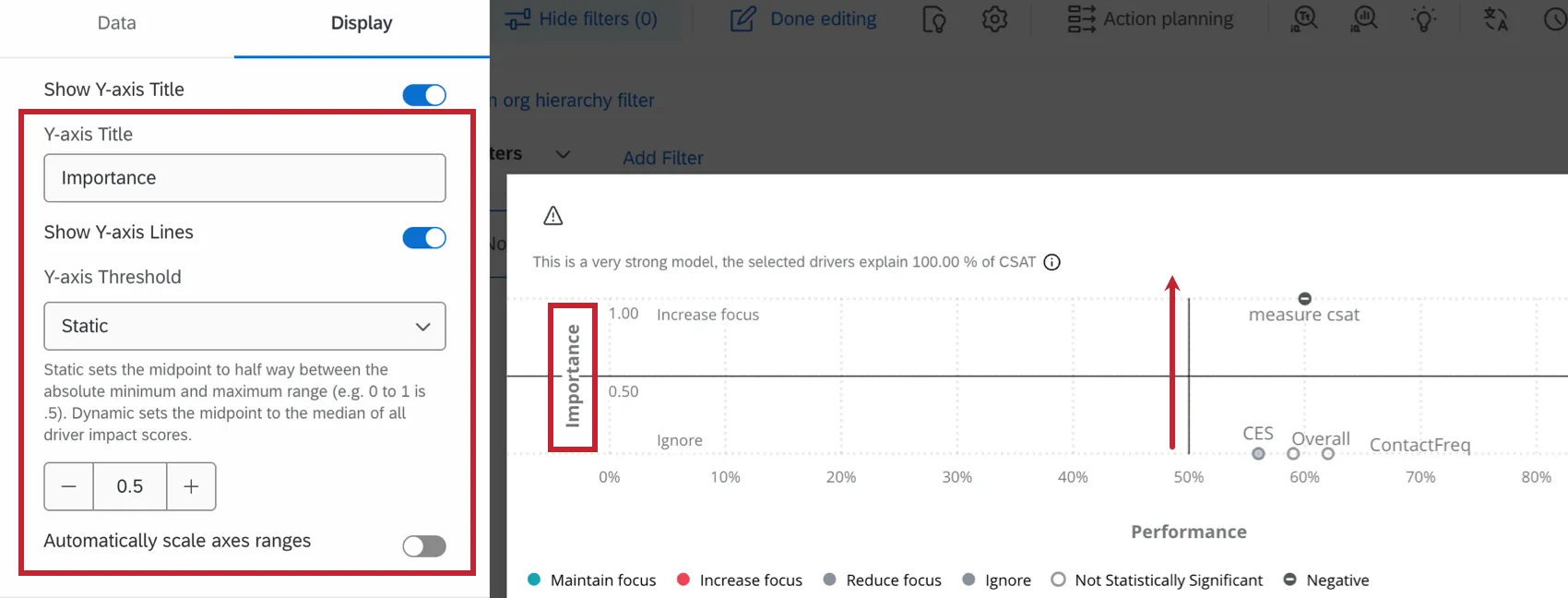
La modification du seuil permettra d'ajuster la ligne horizontale le long de l'axe des y :
- Statique : Déterminez l'emplacement de la ligne de seuil verticale sur l'axe des ordonnées. Le fait de modifier le seuil vous permet de déterminer à partir de quel moment un résultat passe de « bon » à « mauvais ».
- Dynamique : La ligne de seuil sera automatiquement fixée aux valeurs médianes des conducteurs tirés dans le widget.
Astuce : les données relatives à la satisfaction de la clientèle sont souvent déterminées par les données collectées, et non par des normes codées en dur. En l'absence de normes sectorielles, l'option dynamique peut s'avérer avantageuse.
Échelle automatique
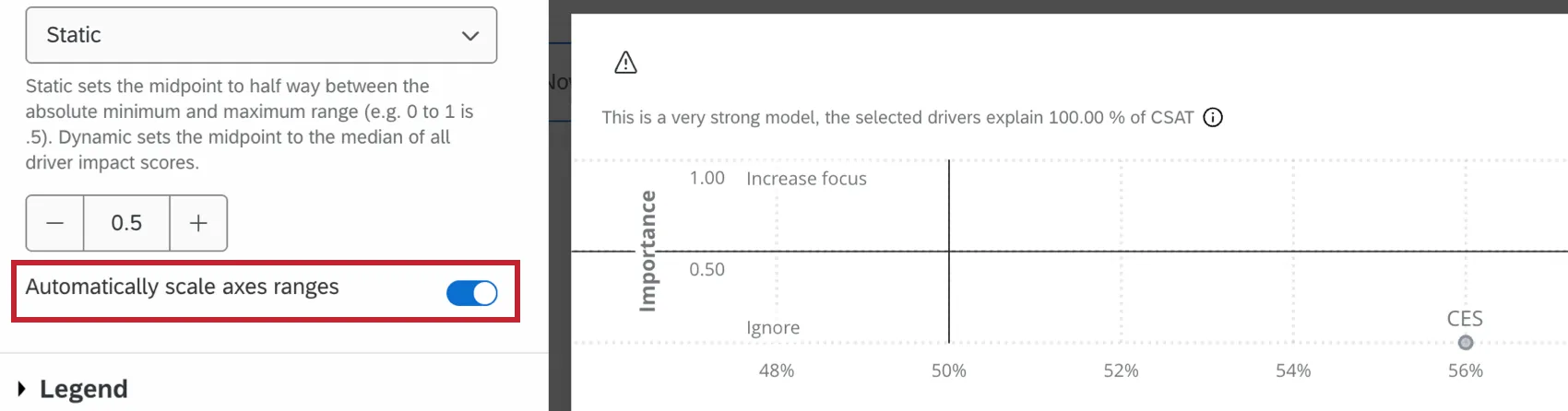
Sélectionnez « Échelle automatique des plages des axes » pour ajuster automatiquement les valeurs minimales et maximales des axes. L’option n’ajuste pas vos marqueurs de seuil. Elle sert plutôt à « zoomer » ou « dézoomer » pour vous donner la meilleure vue possible de vos points clés. Lorsque cette option n'est pas sélectionnée, votre widget affichera la plage complète des deux axes.
Personnalisation d'un widget
Outre la modification des axes du widget, vous pouvez personnaliser d'autres aspects de celui-ci dans l'onglet « Affichage ».
Légende
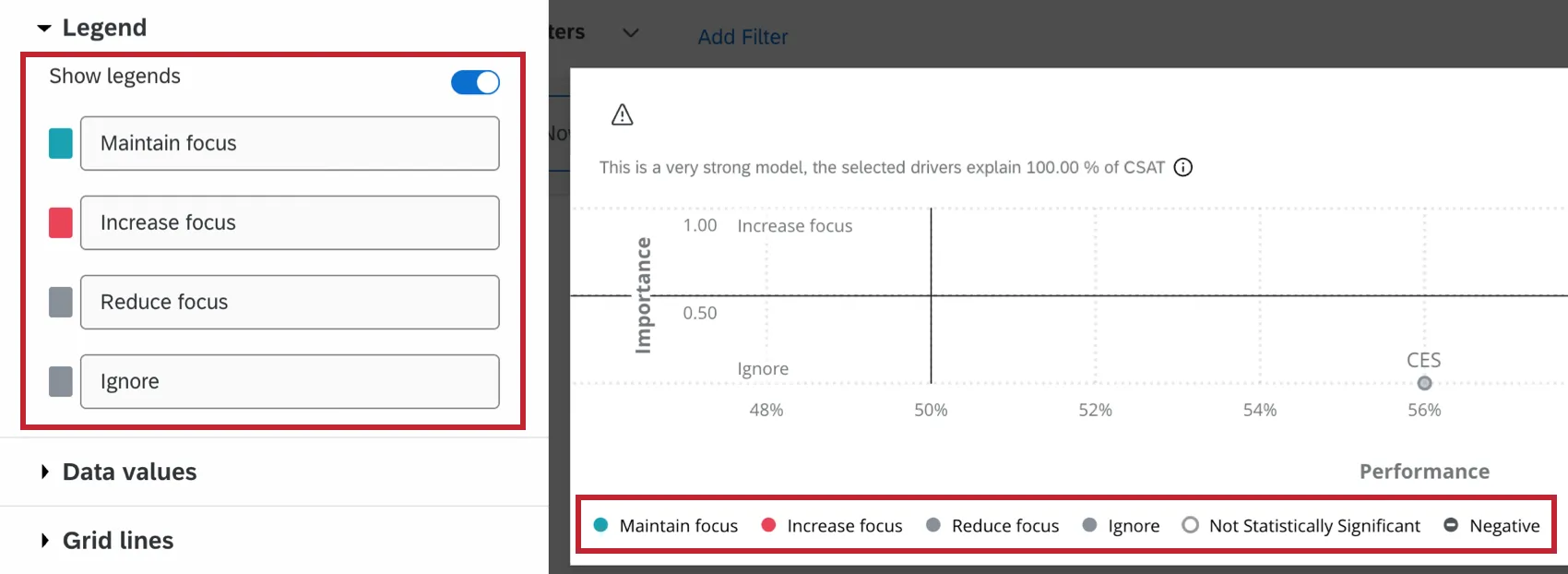
Sélectionnez « Afficher la légende » pour afficher la légende dans le widget. À chaque facteur sera attribuée une valeur en fonction de son influence sur le résultat que vous avez choisi. Cliquez sur l'échantillon de couleur pour modifier la couleur des cercles de commande correspondant à chaque valeur. Vous pouvez également renommer chaque valeur en sélectionnant le texte par défaut et en saisissant la valeur de votre choix.
Valeurs des données
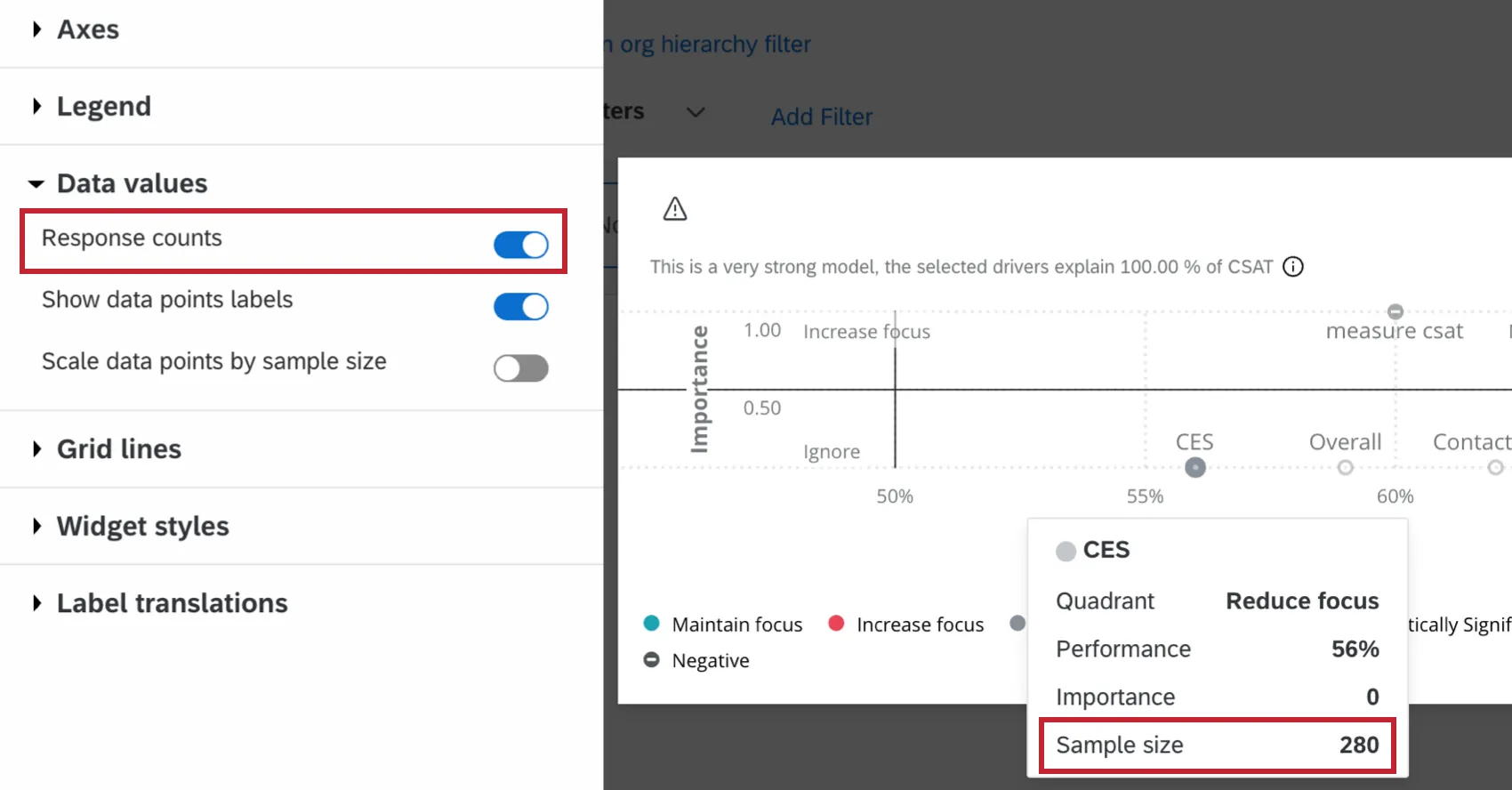
Sélectionnez « Nombre de réponses » pour afficher le nombre de réponses dans l'info-bulle qui s'affiche lorsque vous passez la souris sur un conducteur.
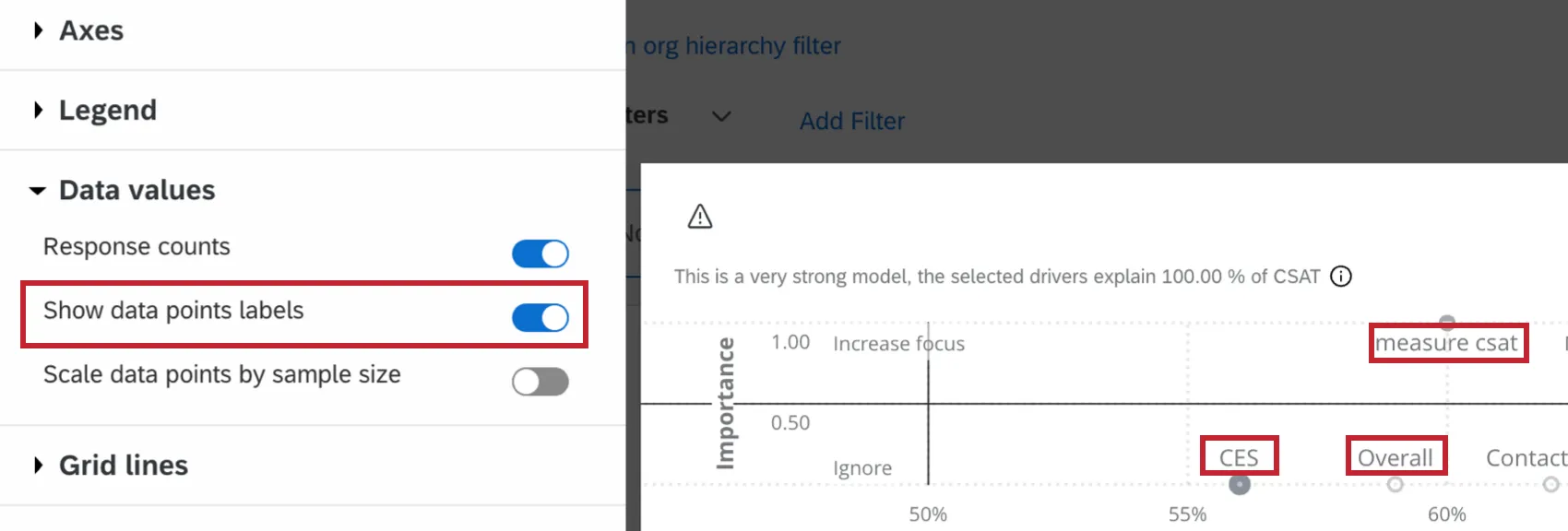
Sélectionnez « Afficher les libellés des points de données » pour afficher les libellés suivants les facteurs dans le widget.
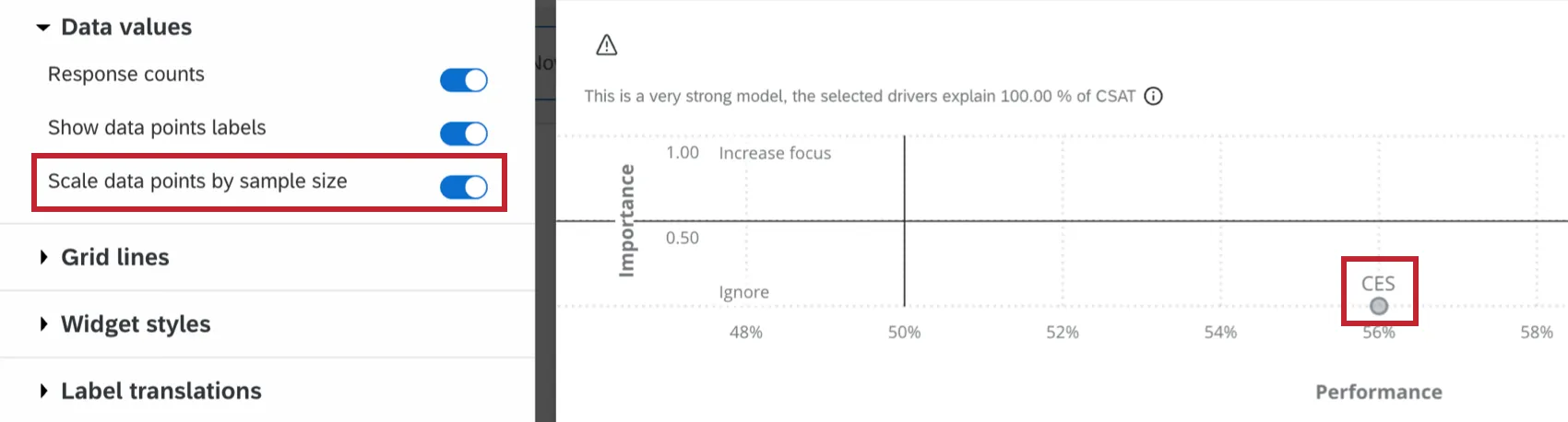
Sélectionnez « Échelle des points de données en fonction de la taille de l'échantillon » pour ajuster la taille de chaque cercle de conducteur par rapport à la taille des échantillons des autres cercles de conducteurs. Plus le cercle est grand, plus la taille de l’échantillon est grande.
Interprétation
Valeur R²
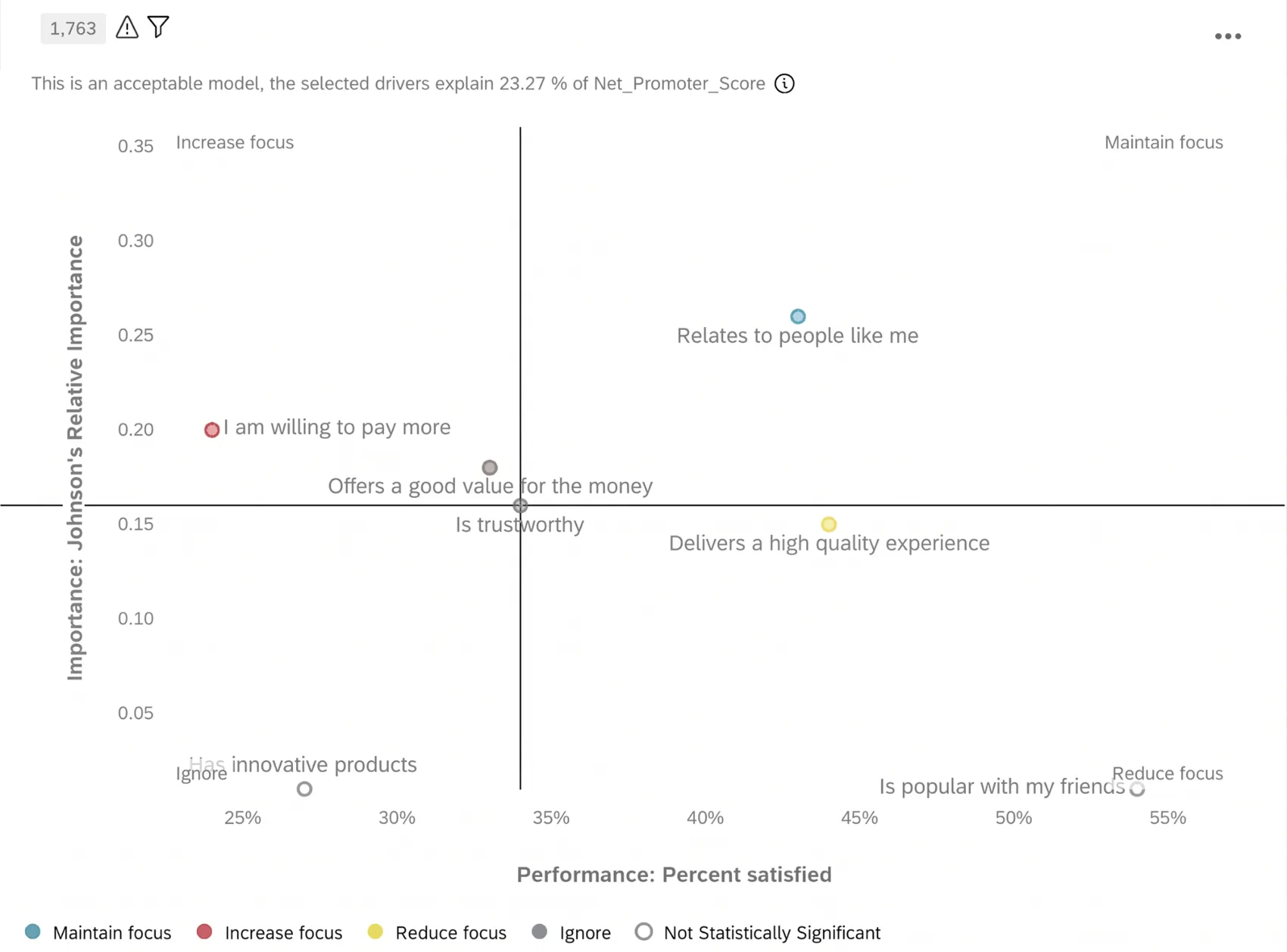
La performance de votre modèle s'affichera dans le coin supérieur gauche du widget. Cet indicateur de qualité repose sur la valeur globale du R au carré. La valeur R² permet d'évaluer dans quelle mesure vos facteurs expliquent les variations de la variable de résultat que vous avez choisie. Il s'agira d'une valeur comprise entre 0 % et 100 %.
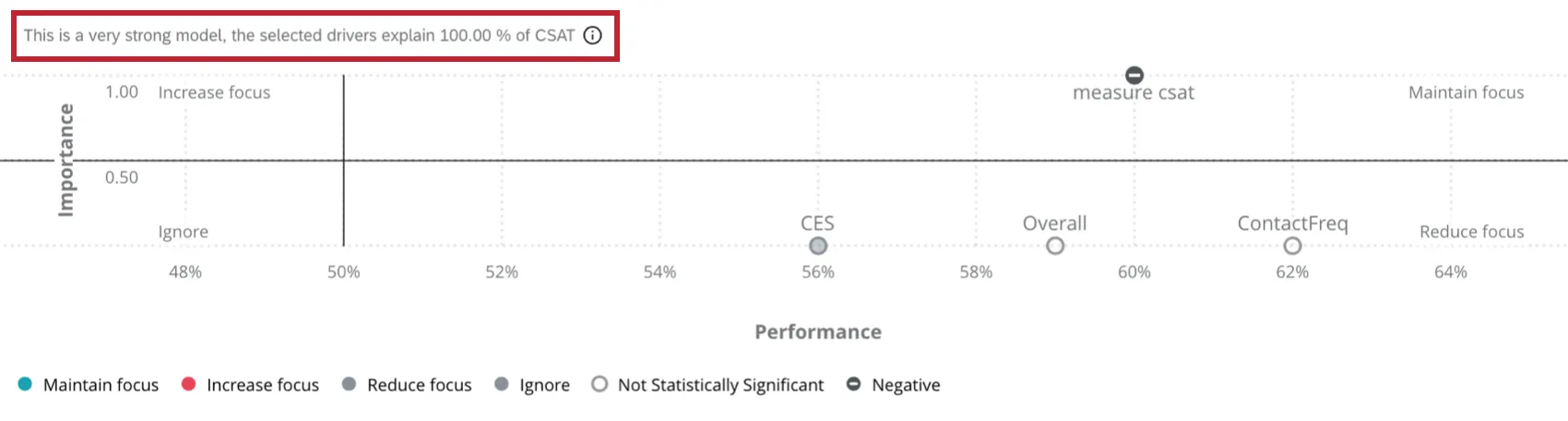
Chaque valeur R² vous indique dans quelle mesure les facteurs que vous avez sélectionnés permettent de prédire le résultat que vous avez choisi :
- 100 % : Vos facteurs prédisent parfaitement chaque valeur observée de votre variable de résultat sélectionnée.
- Plus de 60 % : vos facteurs déterminants constituent des indicateurs très fiables du résultat que vous avez sélectionné. Prendre des mesures pour améliorer vos principaux facteurs déterminants aura l'impact souhaité sur le résultat que vous avez choisi.
- Entre 36 % et 60 % : vos facteurs déterminants constituent de solides indicateurs du résultat que vous avez sélectionné. Les mesures que vous prendrez pour améliorer vos principaux facteurs de performance auront probablement un impact sur le résultat que vous avez choisi.
- Entre 20 % et 35 % : vos facteurs déterminants constituent des prédicteurs acceptables du résultat que vous avez sélectionné. Prendre des mesures pour améliorer vos principaux facteurs de performance aura certes un certain impact, mais celui-ci risque d'être limité.
- Inférieur ou égal à 20 % : vos facteurs déterminants ne permettent pas de prédire de manière fiable le résultat que vous avez sélectionné. Prendre des mesures pour améliorer vos principaux facteurs de performance aura certes un certain impact, mais celui-ci sera faible et difficile à détecter. Il est recommandé d'étudier d'autres facteurs ou des facteurs différents.
- 0 % : Les facteurs que vous avez sélectionnés n'ont aucune valeur prédictive.
Axe Y : Importance
L'axe Y, également appelé « axe d'importance », est une valeur comprise entre 0 et 1 qui indique le degré de corrélation entre un facteur donné et l'indicateur de résultat que vous avez sélectionné. Il est calculé soit à l'aide de la corrélation de Pearson, soit à l'aide des pondérations relatives. Pour plus d'informations sur ces méthodes de calcul, consultez la section « Méthode d'analyse ».
Lorsque vous sélectionnez la corrélation de Pearson, l'axe d'importance est calculé en prenant la valeur absolue du coefficient r de Pearson, de sorte que Importance = | r |. Cette méthode d'analyse ne tient pas compte de l'impact d'autres facteurs dans le calcul du score ; elle constitue toutefois un indicateur utile pour déterminer dans quelle mesure votre facteur est lié à votre résultat.
Lorsque vous sélectionnez « Poids relatifs », l'axe d'importance est calculé à l'aide d'une analyse des facteurs de type régression. Cette méthode d'analyse met en évidence l'impact de chaque facteur sur le résultat que vous avez sélectionné, en tenant compte de l'impact de tous les autres facteurs. Cette méthode permet également de corriger la multicolinéarité entre les facteurs.
Pour ces deux méthodes, plus la valeur d'importance se rapproche de 1, plus le lien entre le facteur déterminant et le résultat est considéré comme fort.
Axe X : Performances
L'axe X, également appelé « axe de performance », correspond à une valeur comprise entre 0 % et 100 %. Cet axe est normalisé et, selon que vous ayez sélectionné « moyenne » ou « fourchette supérieure/inférieure » pour votre indicateur, il dépend soit de la note moyenne, soit des notes situées dans les fourchettes supérieure et inférieure. La normalisation permet de comparer les points potentiels avec des échelles différentes.
Moyenne : ce pourcentage est calculé en divisant la valeur moyenne du facteur potentiel de l'indicateur de résultat par la valeur maximale possible de ce facteur.
Exemple : supposons que vous demandiez aux participants de répondre à une question sur une échelle de 1 à 5. Si la moyenne pour cette question est de 2,5 et que la note la plus élevée est de 4, le pourcentage sera alors de (2,5 / 4) × 100, soit 62,5 %.
Case supérieure / case inférieure : le pourcentage est calculé en divisant le nombre de réponses présentant les valeurs sélectionnées pour la case supérieure ou la case inférieure par le nombre total de réponses.
Exemple : imaginons que vous demandiez aux participants de répondre à une question sur une échelle de 1 à 5. Vous définissez la note maximale comme étant un 4 ou un 5 pour ce facteur. En supposant que vous ayez un nombre total de 1 000 réponses, dont 560 ont choisi 4 ou 5, le taux de réponse « top box » serait de (560 / 1 000) × 100, soit 56 %.
Quadrants
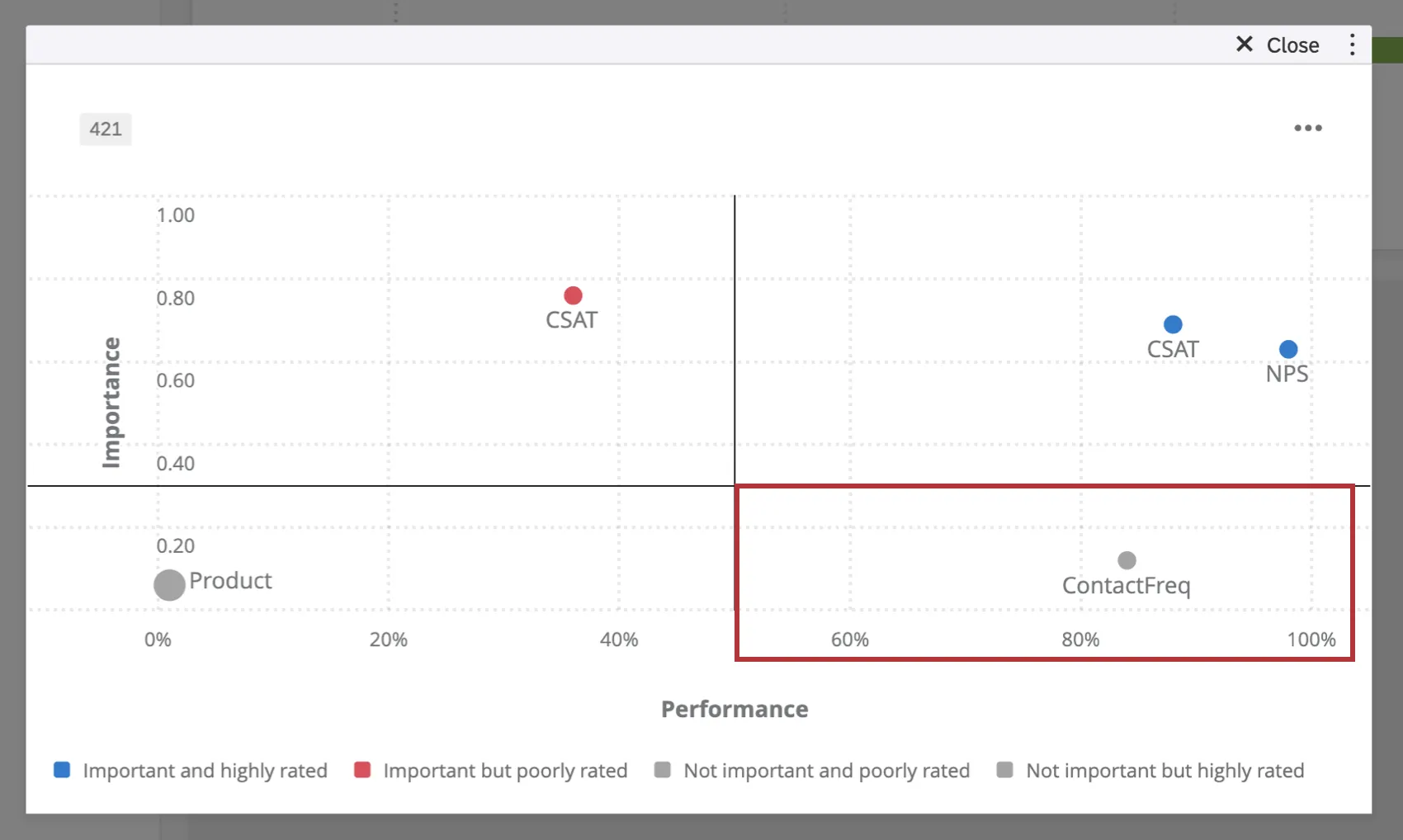
Le widget des points clés est séparé en 4 quadrants :
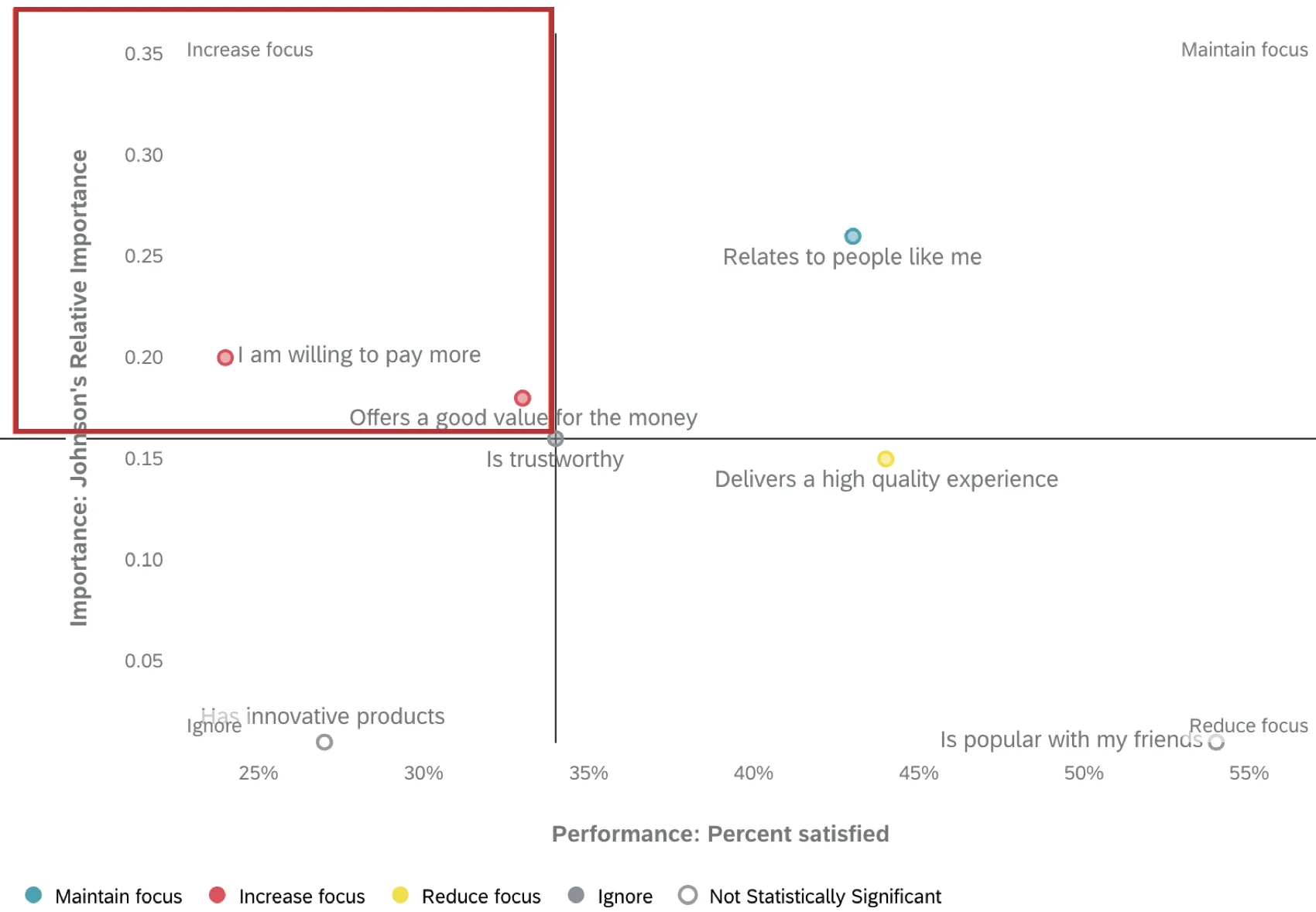
Améliorer la concentration : les facteurs de ce quadrant ont un impact important sur l'indicateur de résultat que vous avez sélectionné, mais affichent des scores plus faibles. Cela pourrait indiquer que les clients ne sont pas satisfaits de cette expérience par rapport à d'autres expériences qu'ils vivent avec votre entreprise. Les facteurs identifiés dans ce quadrant doivent être considérés comme des axes d'amélioration pour votre entreprise.
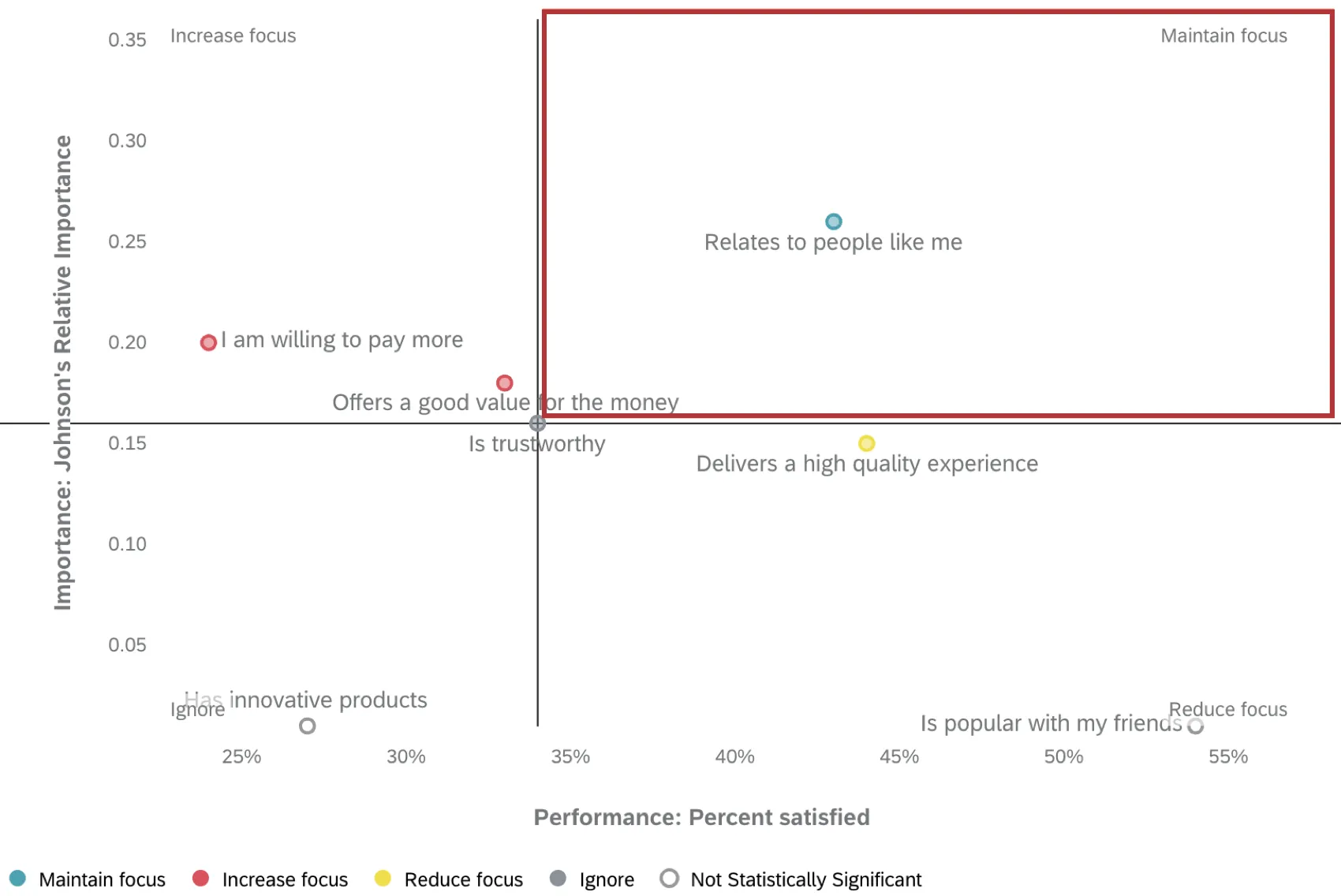
Restez concentré : les facteurs de ce quadrant ont un impact important sur l'indicateur de résultat que vous avez sélectionné et affichent des scores plus élevés. Vous devriez continuer à donner la priorité aux facteurs de ce quadrant et à investir dans des améliorations chaque fois que cela est possible.
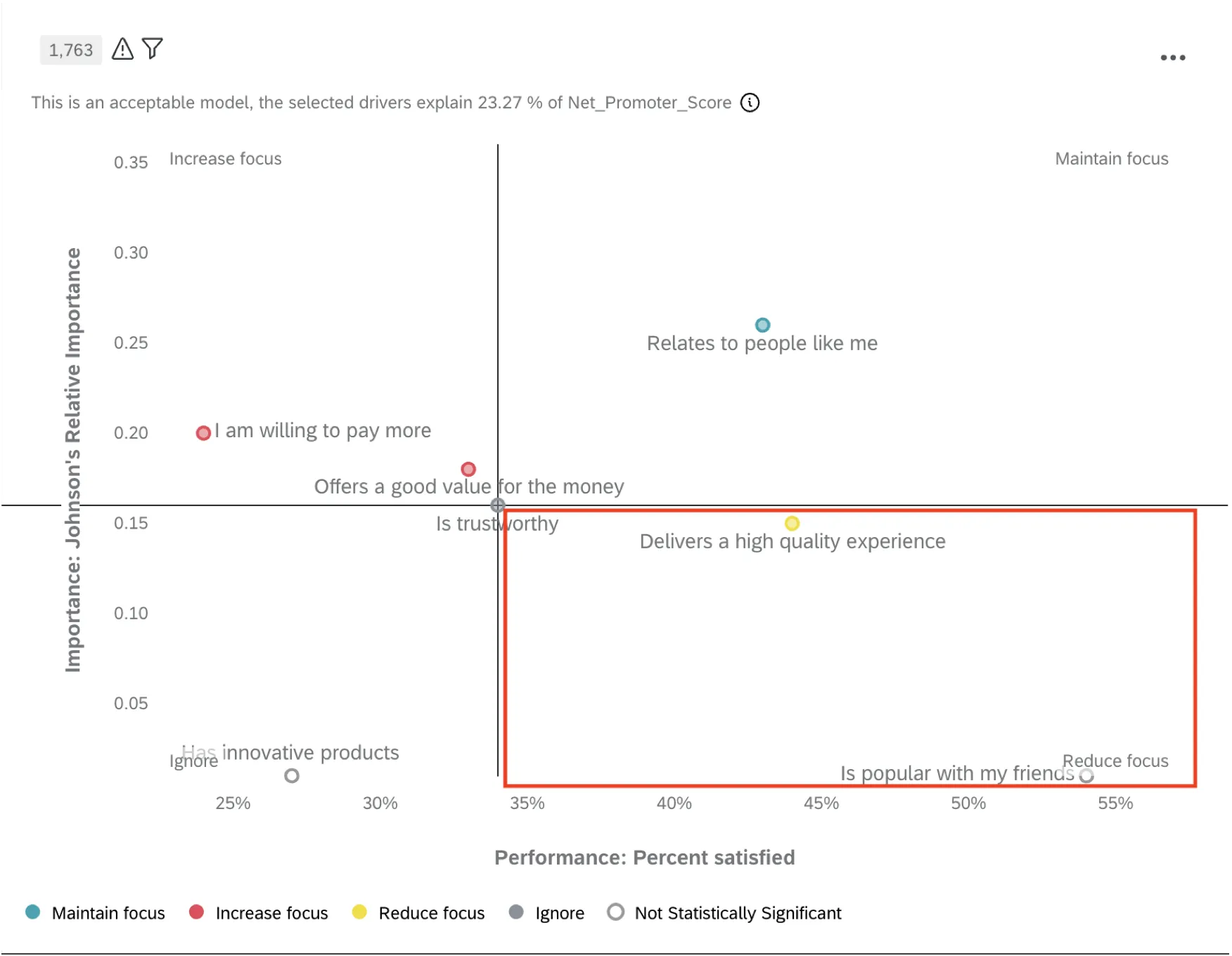
Réduire l'importance : les facteurs de ce quadrant ont un impact moindre sur l'indicateur de résultat que vous avez sélectionné par rapport aux autres facteurs, mais obtiennent des scores plus élevés. Cela pourrait indiquer que les clients sont relativement plus satisfaits de cette expérience que des autres expériences qu'ils vivent avec votre entreprise. Il ne faut pas se concentrer sur les facteurs de ce quadrant ; vous devriez plutôt vous concentrer sur les domaines où le niveau de satisfaction est plus faible ou dont l'impact est plus important.
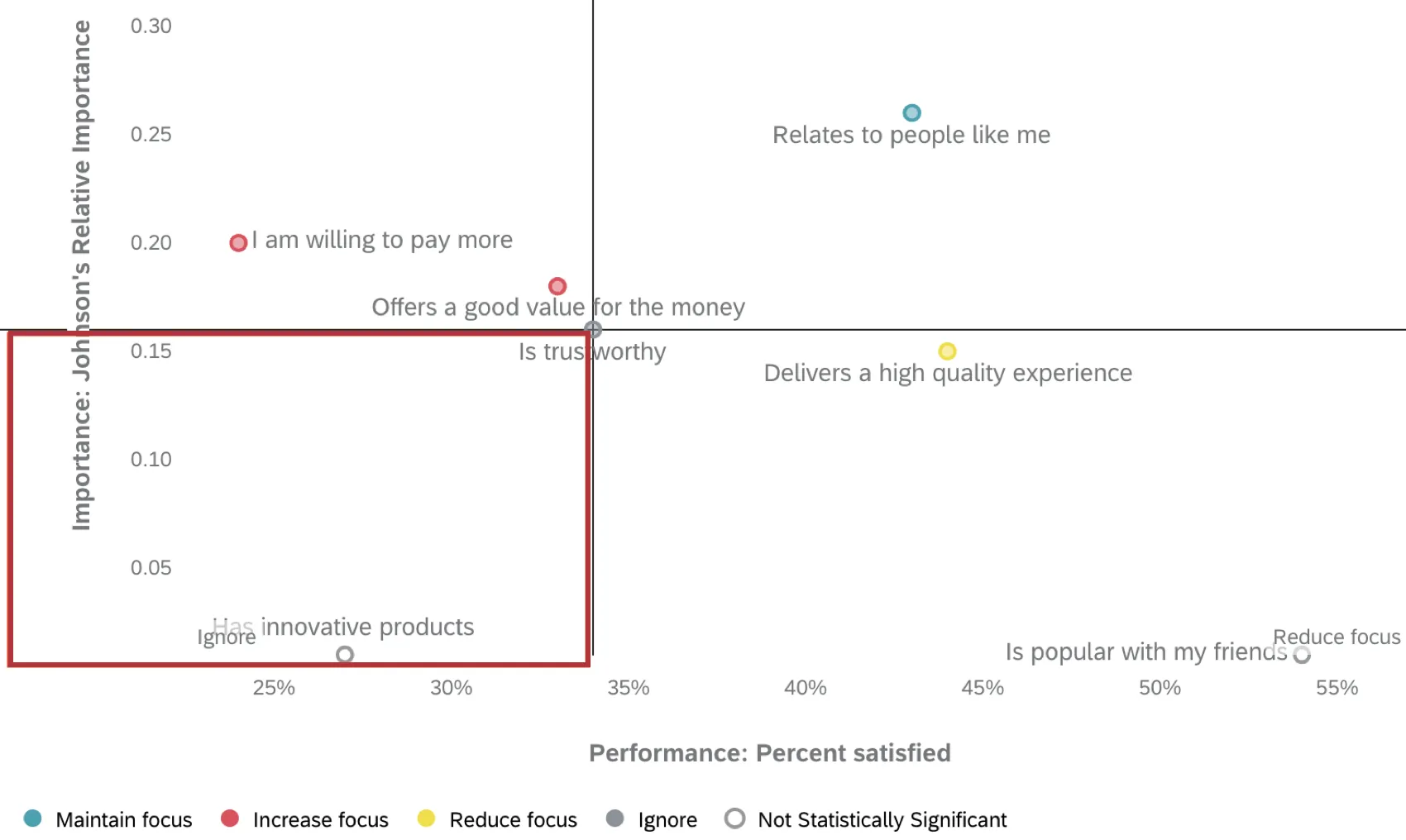
À ignorer : les facteurs de ce quadrant ont un impact moindre sur l'indicateur de résultat que vous avez sélectionné et obtiennent des scores plus faibles. Il convient de réduire la priorité accordée à ces pilotes afin que vos ressources puissent être mobilisées ailleurs.
Avertissements
Si certains facteurs influencent votre analyse, une icône d'avertissement s'affichera en haut à gauche du widget. Cliquez sur cette icône lorsque vous n'êtes pas en train de modifier le tableau de bord pour afficher davantage d'informations.
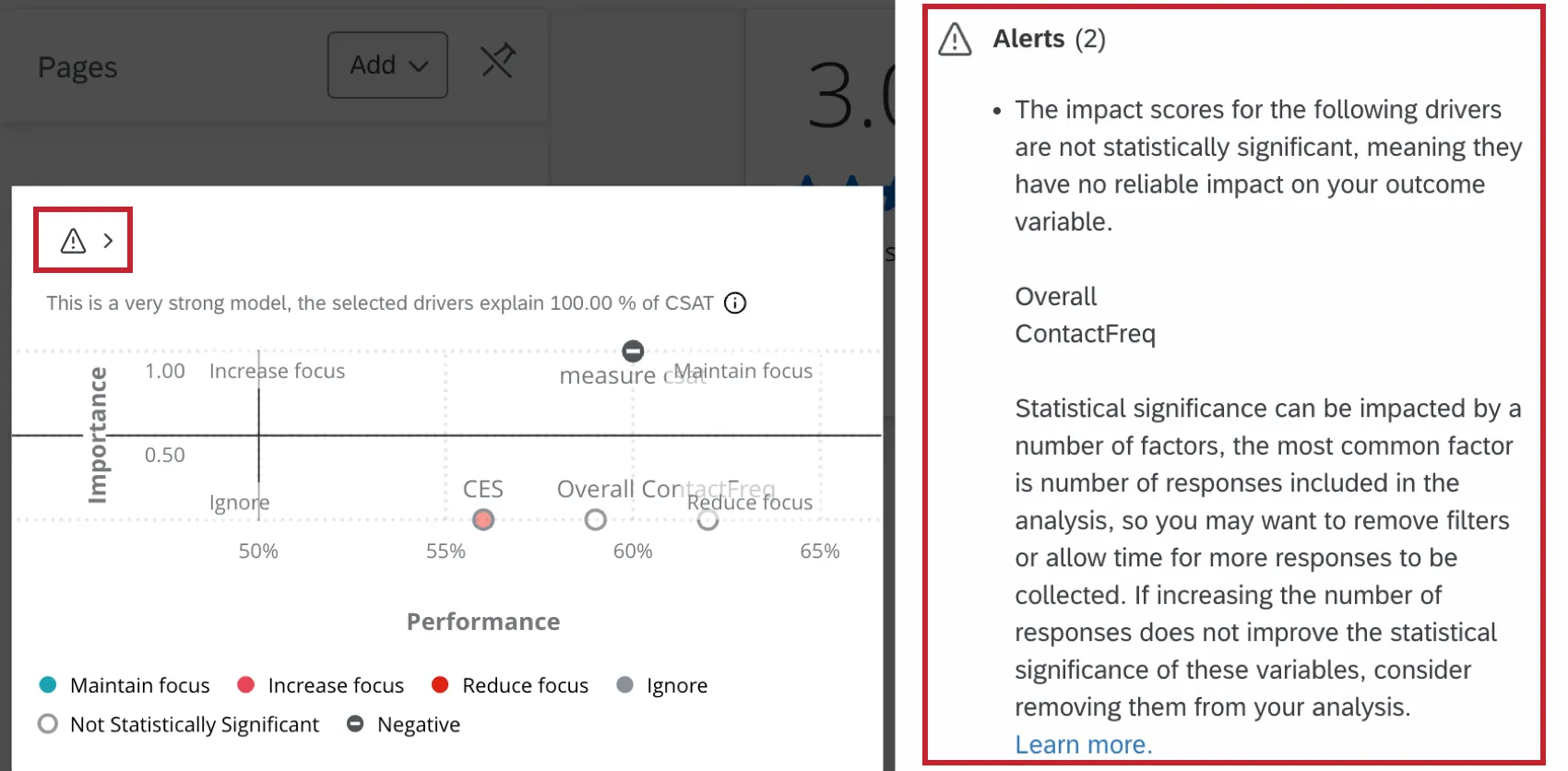
Mise à jour vs. Widgets des points clés historiques
Le widget « Points clés » mis à jour peut afficher un nombre de réponses inférieur à celui de l'ancienne version, même avec les mêmes données.
En effet, l'ancien widget contient toutes les réponses qui ont satisfait à vos filtres. Cela inclut toutes les réponses qui auraient pu être prises en compte dans l'analyse, qu'elles aient été effectivement utilisées ou non. Le widget mis à jour ne contient que les réponses qui ont effectivement été utilisées dans l'analyse.
Si le widget mis à jour affiche un nombre de réponses inférieur, c'est parce que certaines réponses ne comportaient pas de réponse pour au moins un facteur ou un résultat.
Options supplémentaires
Cliquez sur les 3 points horizontaux dans le coin supérieur droit de votre widget pour afficher des options supplémentaires.
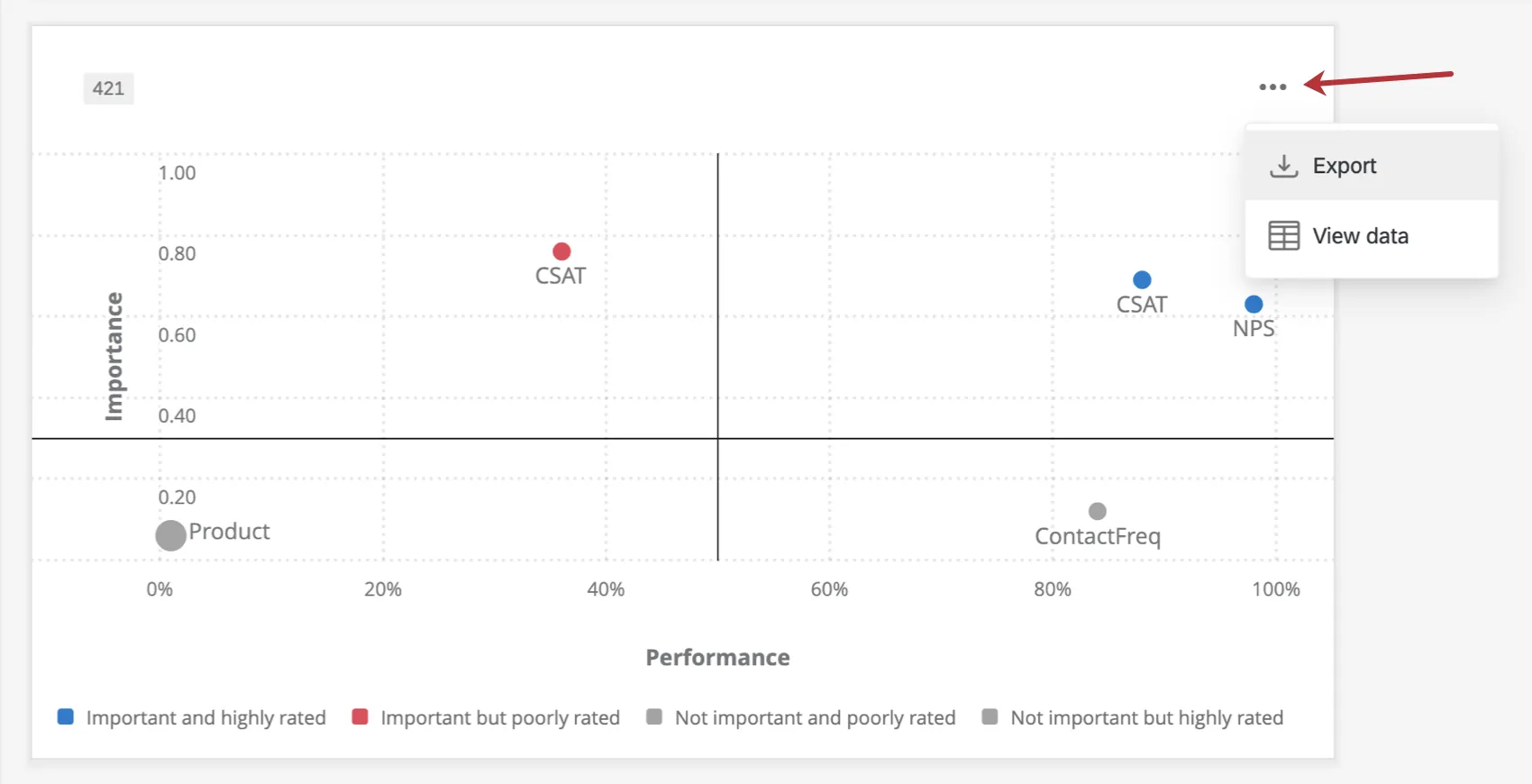
- Exporter: Exportez votre widget au format JPG, PDF ou XLSX.
Afficher les données: affichez un tableau contenant des données sur tous les points clés de votre widget.
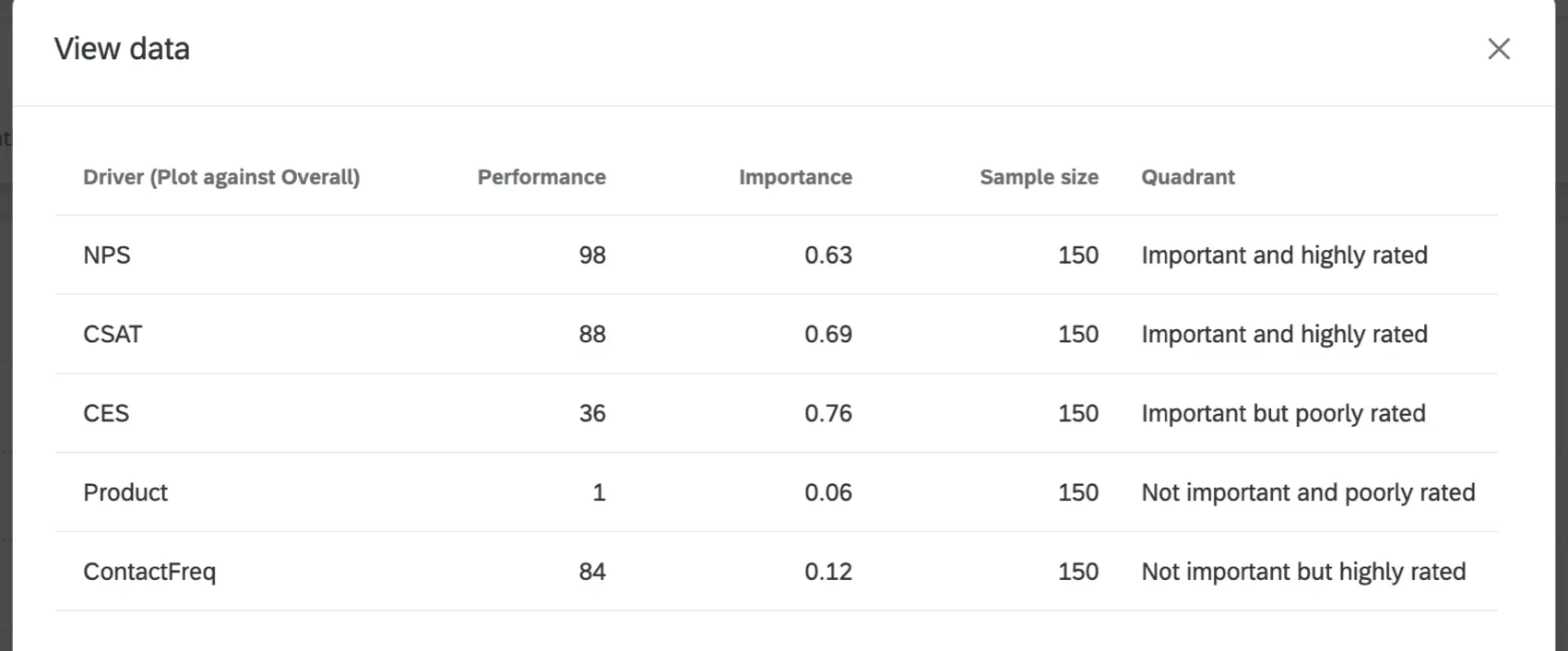
Widget « Points clés historiques »
Les widgets « Points clés » de l'ancienne version sont très similaires au nouveau widget « Points clés » amélioré, mais offrent un peu moins de fonctions. Voici un guide destiné à vous aider à modifier les widgets hérités que vous pourriez encore avoir.
Avertissement : ce widget est en voie de suppression et n'est plus pris en charge. Pour bénéficier des mêmes fonctionnalités avec une configuration plus flexible, utilisez le widget « Points clés » décrit plus haut sur cette page.
Compatibilité des types de champs
Seuls les ensembles de nombres, les valeurs numériques et les éléments individuels issus des groupes de champs (CX) et des catégories (EX) sont compatibles avec le widget « Points clés ». Pour plus d'informations sur les types de champ et la compatibilité des Widgets, consultez nos tableaux de compatibilité des types de champ et des Widgets.
Personnalisation d'un widget
Spécification des limites de champ des conducteurs
Vous pouvez spécifier des limites de champ pour vos pilotes lorsque la métrique de votre widget est définie comme moyenne ou comme boîte supérieure/inférieure. La configuration est différente selon la métrique sélectionnée.
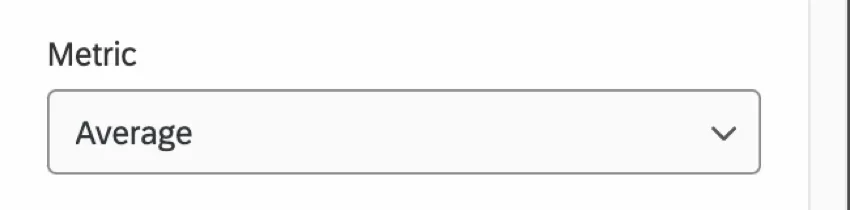
Si vous souhaitez spécifier les limites absolues supérieure et inférieure d’une valeur de champ (afin que le widget sache comment effectuer ses calculs), vous pouvez spécifier les limites de champ pour tout point potentiel que vous ajoutez à votre widget si la mesure est moyenne. Cliquez sur le nom du point potentiel, cochez la case pour Spécifier les limites de champ, puis définissez votre minimum de champ et votre maximum de champ pour le point sélectionné. L’objectif est de permettre aux limites d’être plus importantes dans les deux directions que ce qui est observé dans vos données de réponse.
Exemple : Par exemple, vous pouvez avoir une question à choix multiple dans laquelle les répondants peuvent sélectionner les choix 1 à 10, mais seuls les choix 2 à 7 ont été sélectionnés jusqu'à présent. Si vous souhaitez tout de même effectuer votre calcul en vous basant sur le choix le plus élevé possible, vous pouvez le faire en définissant respectivement les limites minimale et maximale du champ sur 0 et 10.
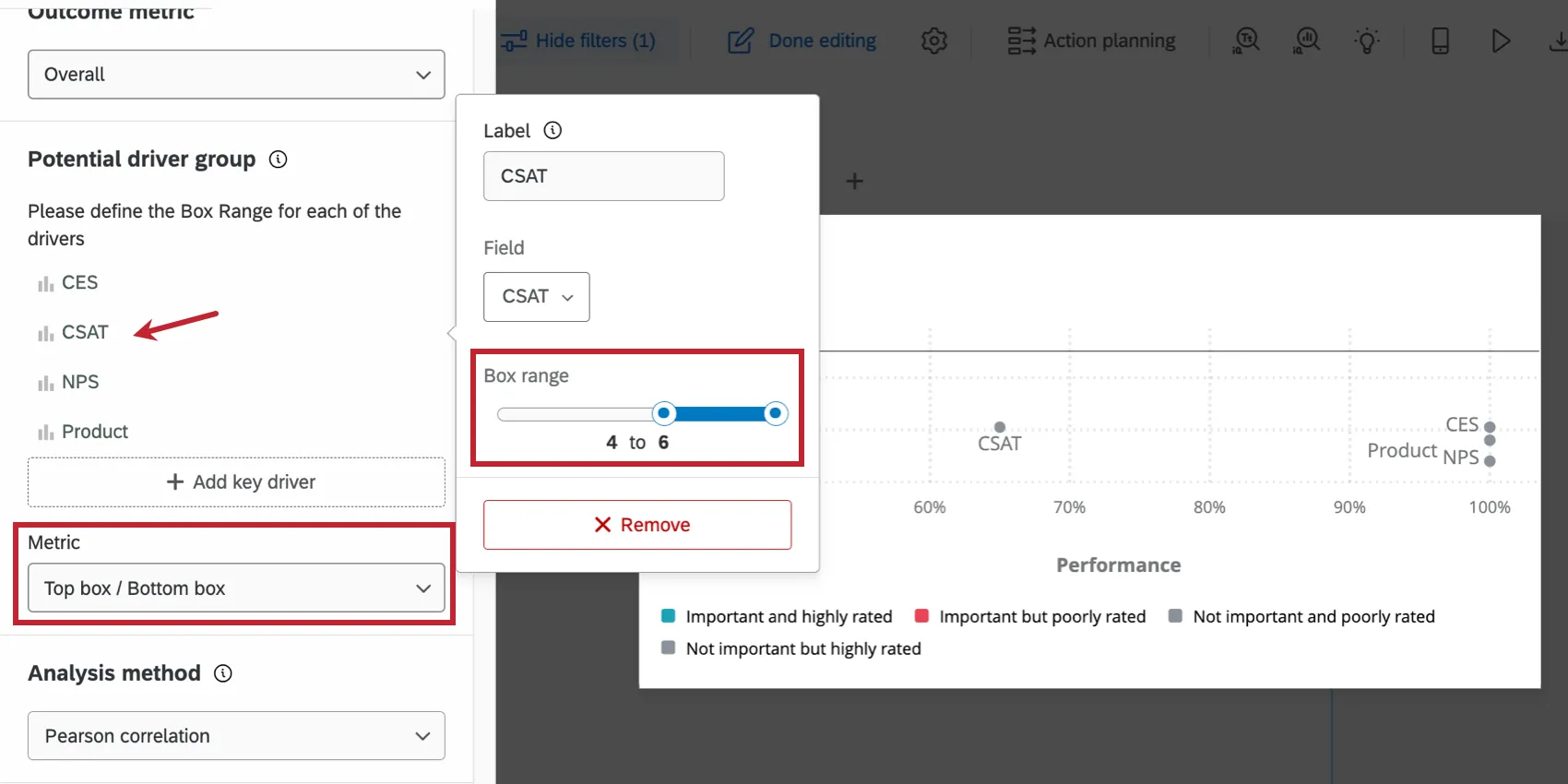
Si vous souhaitez spécifier les limites absolues supérieure et inférieure d’une valeur de champ et que la mesure est Case supérieure/Case inférieure, vous pouvez le faire en spécifiant la plage de cases. Cliquez sur le nom du point potentiel, et déplacez les curseurs pour la plage de cases pour définir votre minimum de champ et votre maximum de champ pour le point sélectionné.
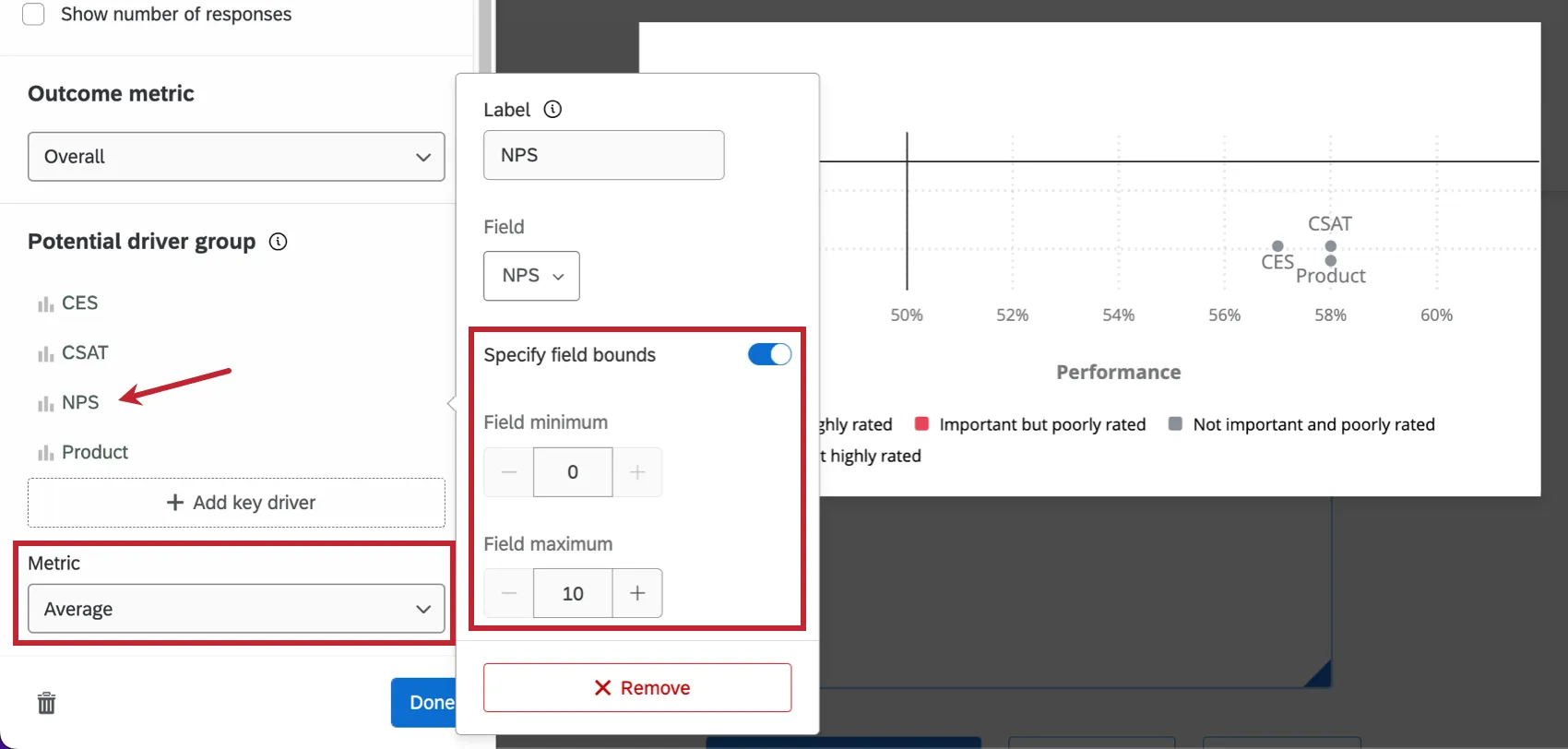
Astuce : ces valeurs proviennent des valeurs recodées du champ que vous avez sélectionné.
Options d'affichage
Sélectionnez parmi les différentes Options d’affichage pour personnaliser davantage le widget.
Sélectionnez « Afficher l'axe X » pour afficher les pourcentages de performance au bas du widget.
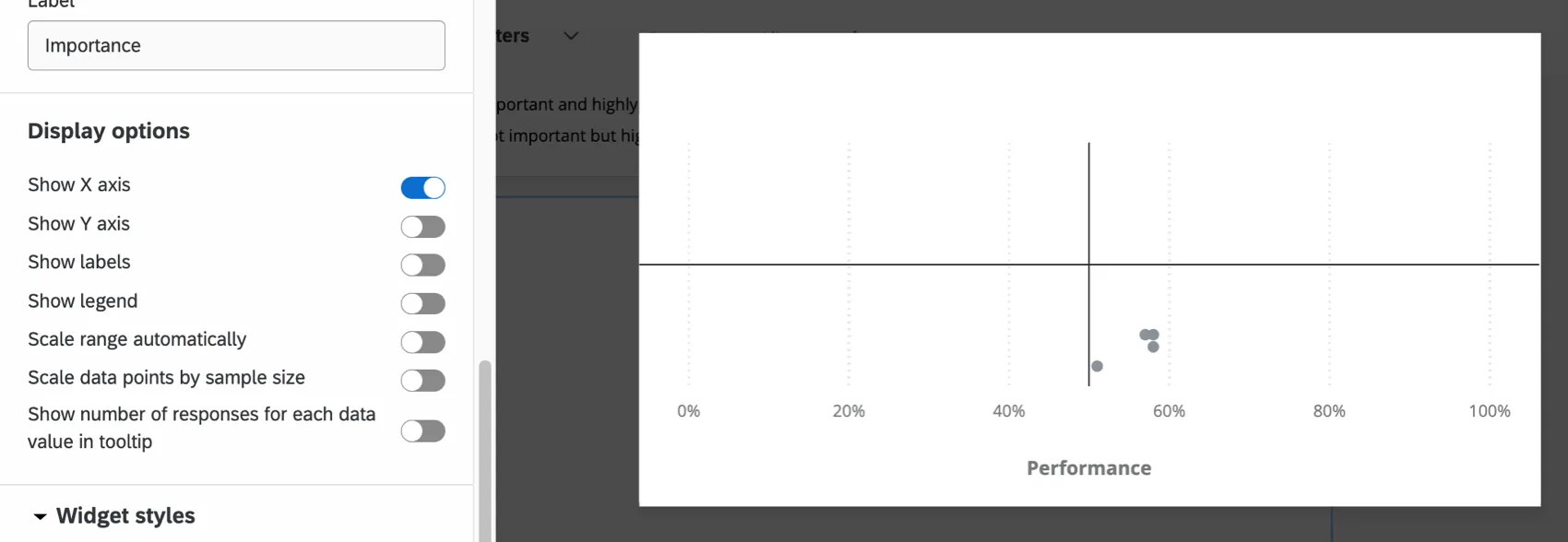
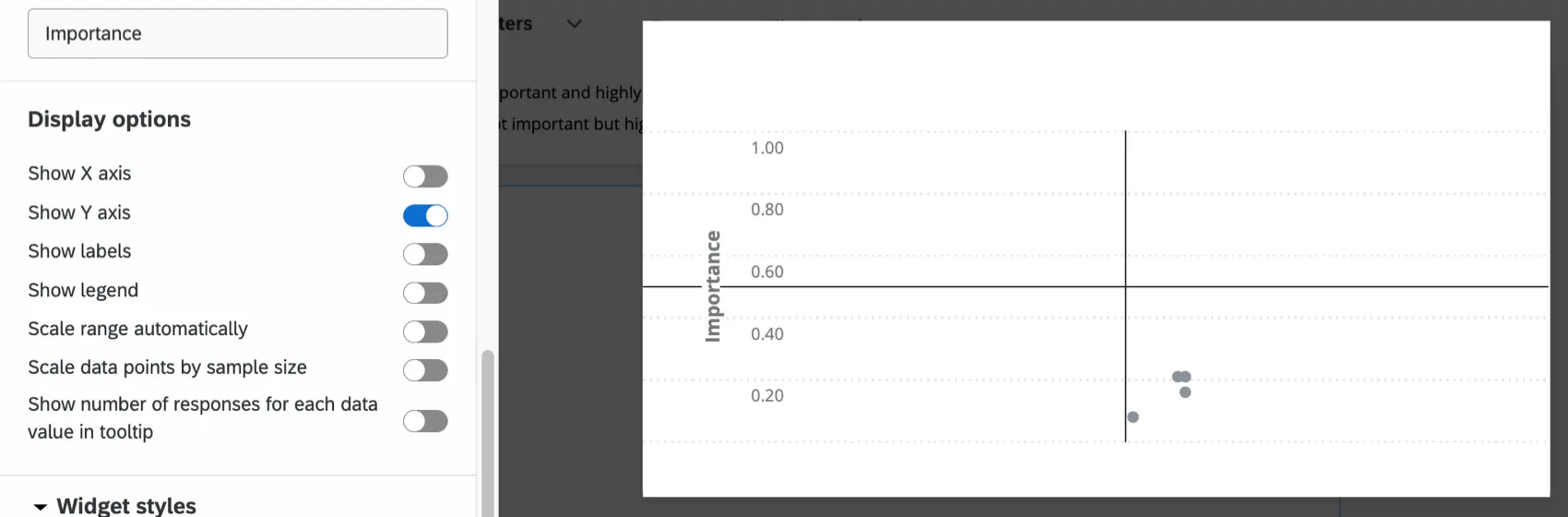
Sélectionnez « Afficher l'axe Y » pour afficher les valeurs d'importance sur le côté gauche du widget.
Sélectionnez « Afficher les libellés » pour afficher les libellés à côté des pilotes dans le widget.
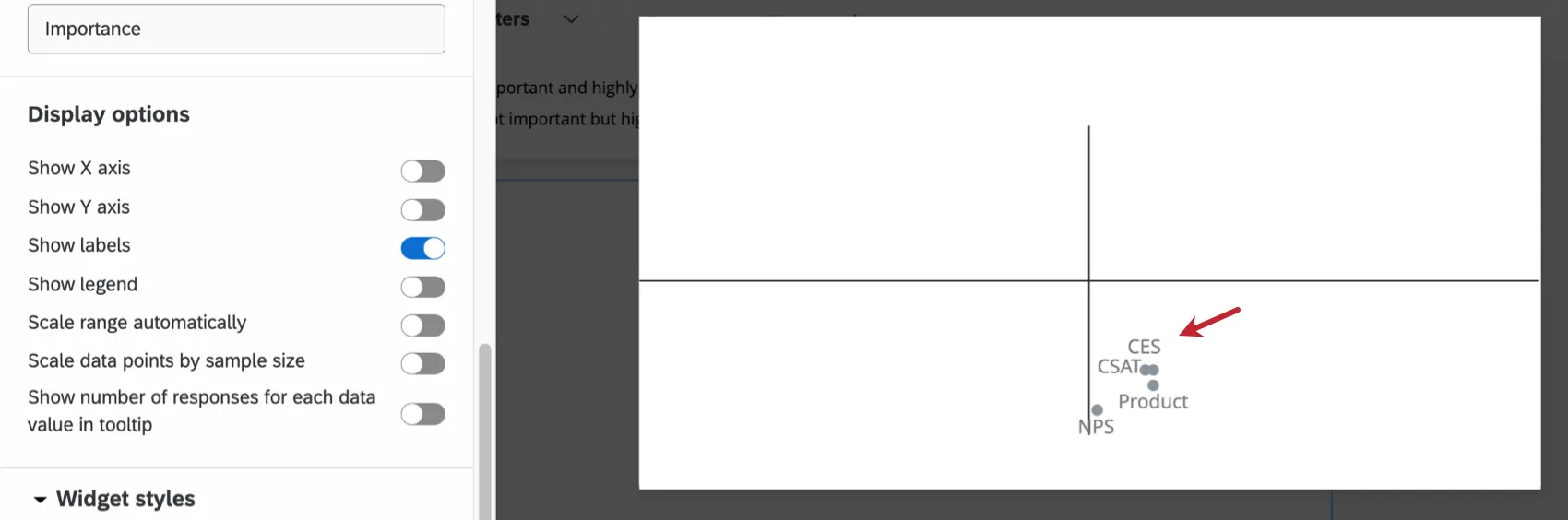
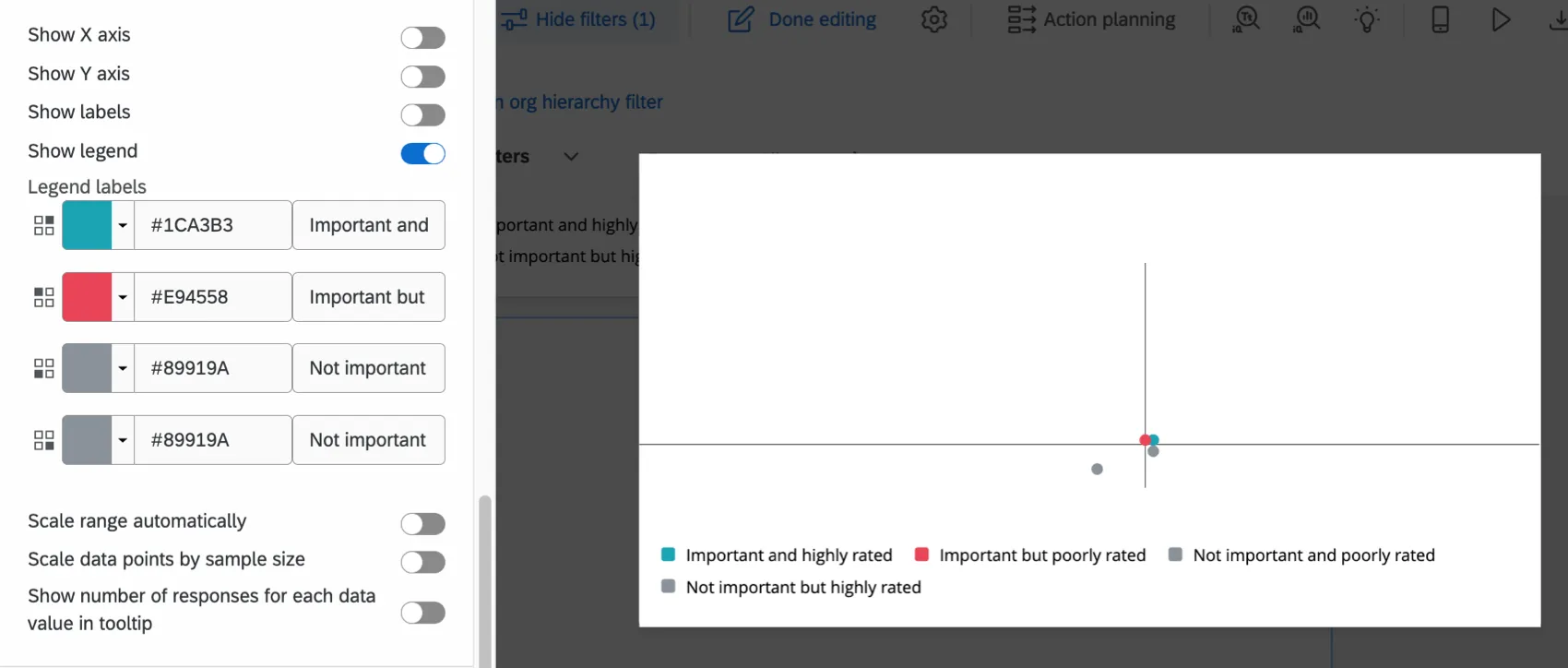
Sélectionnez « Afficher la légende » pour afficher la légende dans le widget. Cliquez sur le nuancier de couleurs pour changer la couleur des cercles du point pour chaque quadrant. Vous pouvez également sélectionner le texte par défaut et saisir vos propres valeurs de légende.
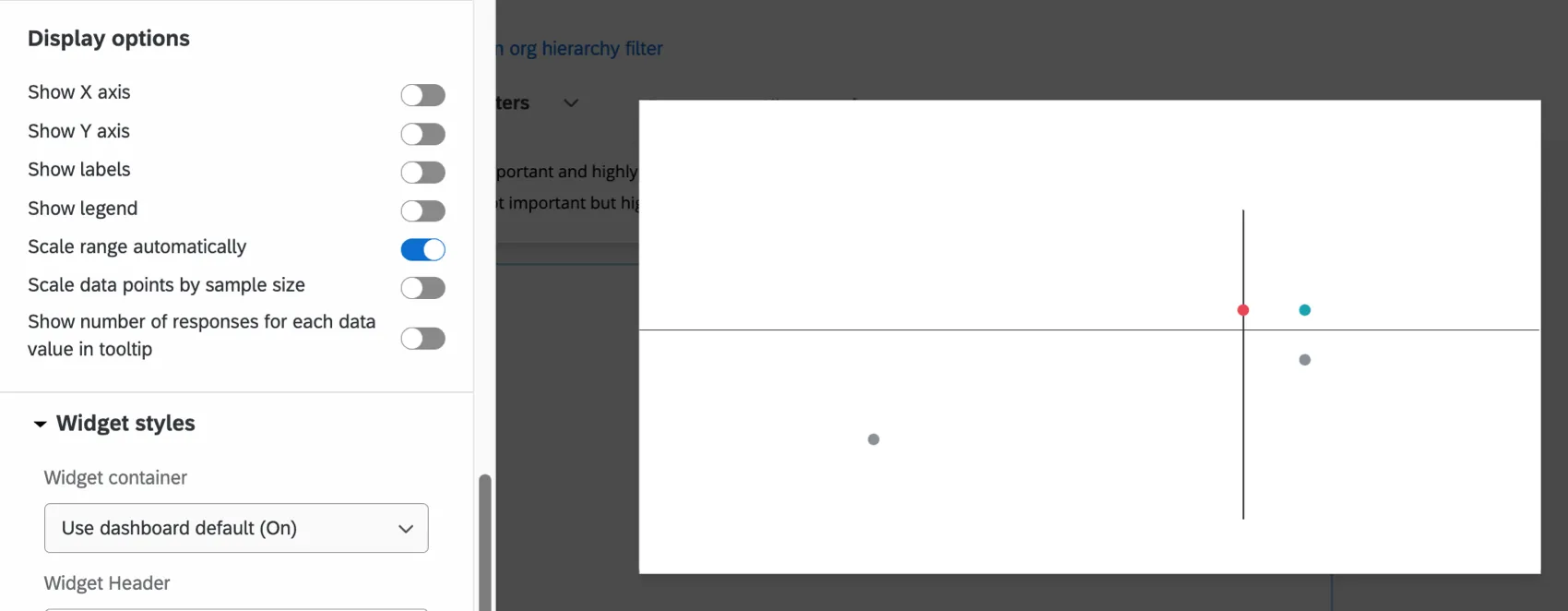
Sélectionnez Mettre la plage à l’échelle automatiquement pour ajuster automatiquement les valeurs minimale et maximale de l’axe. L’option n’ajuste pas vos marqueurs de seuil. Elle sert plutôt à « zoomer » ou « dézoomer » pour vous donner la meilleure vue possible de vos points clés.
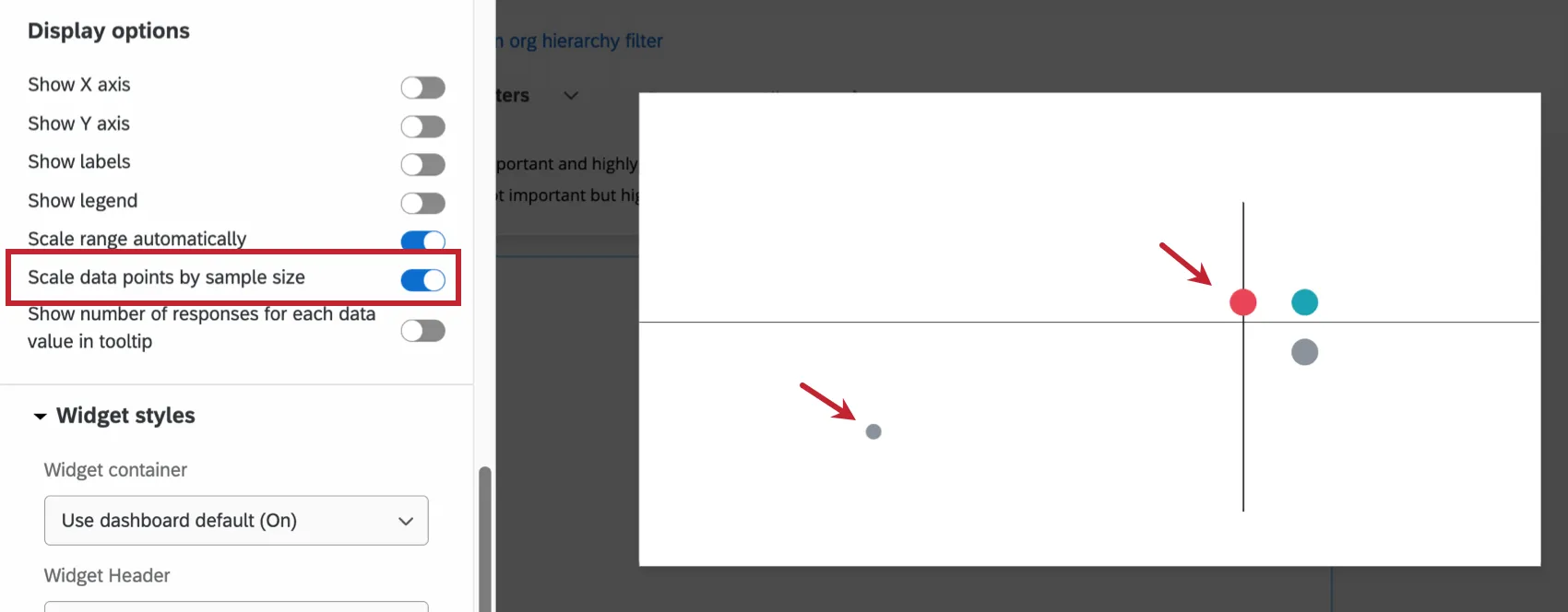
Sélectionnez « Échelle des repères de l’échelle en fonction de la taille de l'échantillon » pour ajuster la taille de chaque cercle de conducteur par rapport à la taille des échantillons des autres cercles de conducteurs. Plus le cercle est grand, plus la taille de l’échantillon est grande.
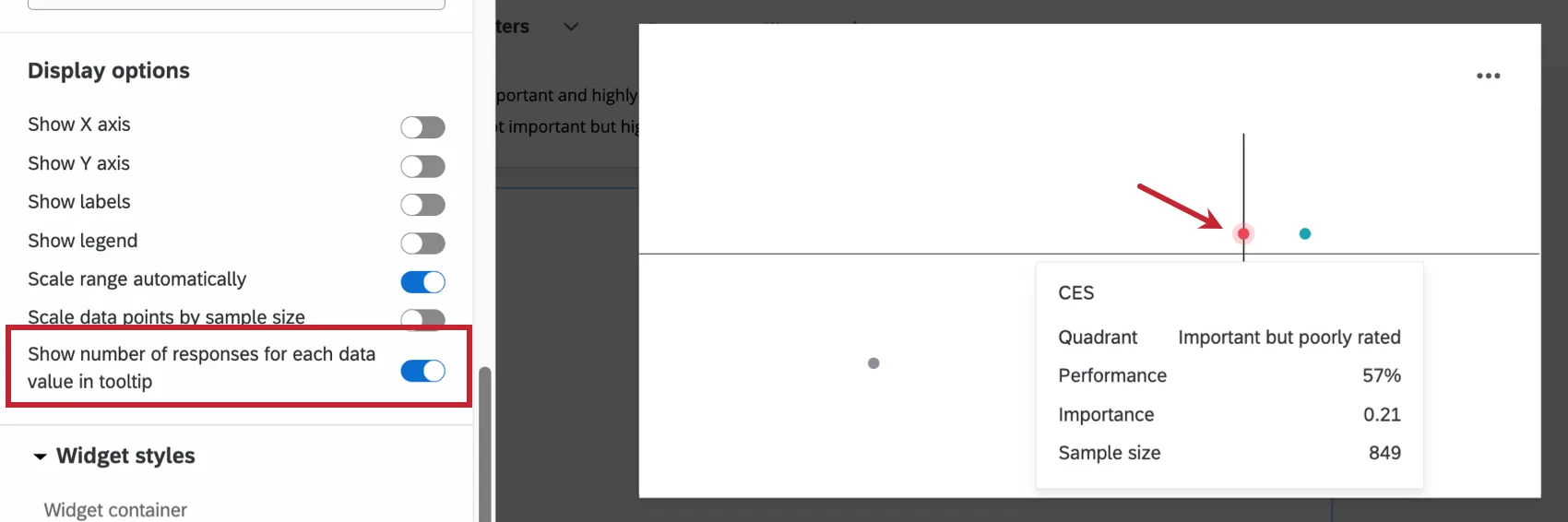
Afficher le nombre de réponses pour chaque valeur de données dans une infobulle permet de s'assurer que lorsqu'une personne survole un point de données, une infobulle lui indique la performance, l'importance et la taille de l'échantillon pour ce point de données.
Astuce : Ce paramètre ne permet d'afficher le nombre total de réponses que pour un maximum de 10 valeurs de données à la fois. Après 10 valeurs de données, la bulle d'aide n'affichera que le nombre de réponses pour la valeur que vous survolez.
Interprétation
L’axe des ordonnées, également appelé axe d’importance, est une valeur comprise entre 0 et 1 qui représente la force avec laquelle un point donné est corrélé à la mesure de résultat. Elle est calculée en prenant la valeur absolue de la valeur du coefficient de corrélation r de Pearson, de sorte que :
Importance = | r |
Plus la valeur de l'importance se rapproche de 1, plus le lien entre le déterminant et le résultat est considéré comme fort.
L’axe des abscisses, également appelé axe de performance, est une échelle normalisée. Cela signifie que la valeur varie de 0 à 100 %. Cet axe est normalisé et, selon que vous ayez sélectionné « moyenne » ou « fourchette supérieure/inférieure » pour votre indicateur, il dépend soit de la note moyenne, soit des notes situées dans les fourchettes supérieure et inférieure. La normalisation permet de comparer les points potentiels avec des échelles différentes. Le pourcentage pour Moyenne est calculé en prenant la valeur du point potentiel de la mesure du résultat et en la divisant par la valeur maximale possible du point potentiel.
Exemple : supposons que vous demandiez aux participants de répondre à une question sur une échelle de 1 à 5. Si la note la plus élevée attribuée par un participant à cette question est un 4, alors le dénominateur utilisé pour calculer le pourcentage sur l'axe de performance sera le nombre de réponses multiplié par 4.
Le pourcentage pour Case supérieure/Case inférieure est calculé en prenant la valeur du point potentiel de la mesure du résultat et en la divisant par 100.
Le widget des points clés est séparé en 4 quadrants :
Important et très bien noté : Ces valeurs se situent dans le quadrant supérieur droit et indiquent les facteurs qui jouent un rôle important dans la détermination de la mesure des résultats. Ces points ont également des notes plus élevées. Par exemple, la « Service Satisfaction » (Satisfaction concernant le service) stimule la satisfaction globale de telle manière qu’une sécurité perçue comme plus élevée est liée à des notes de satisfaction globale plus élevées. Dans ce cas, les répondants ont également indiqué que cette entreprise obtient de bons résultats en termes de « Service Satisfaction ».
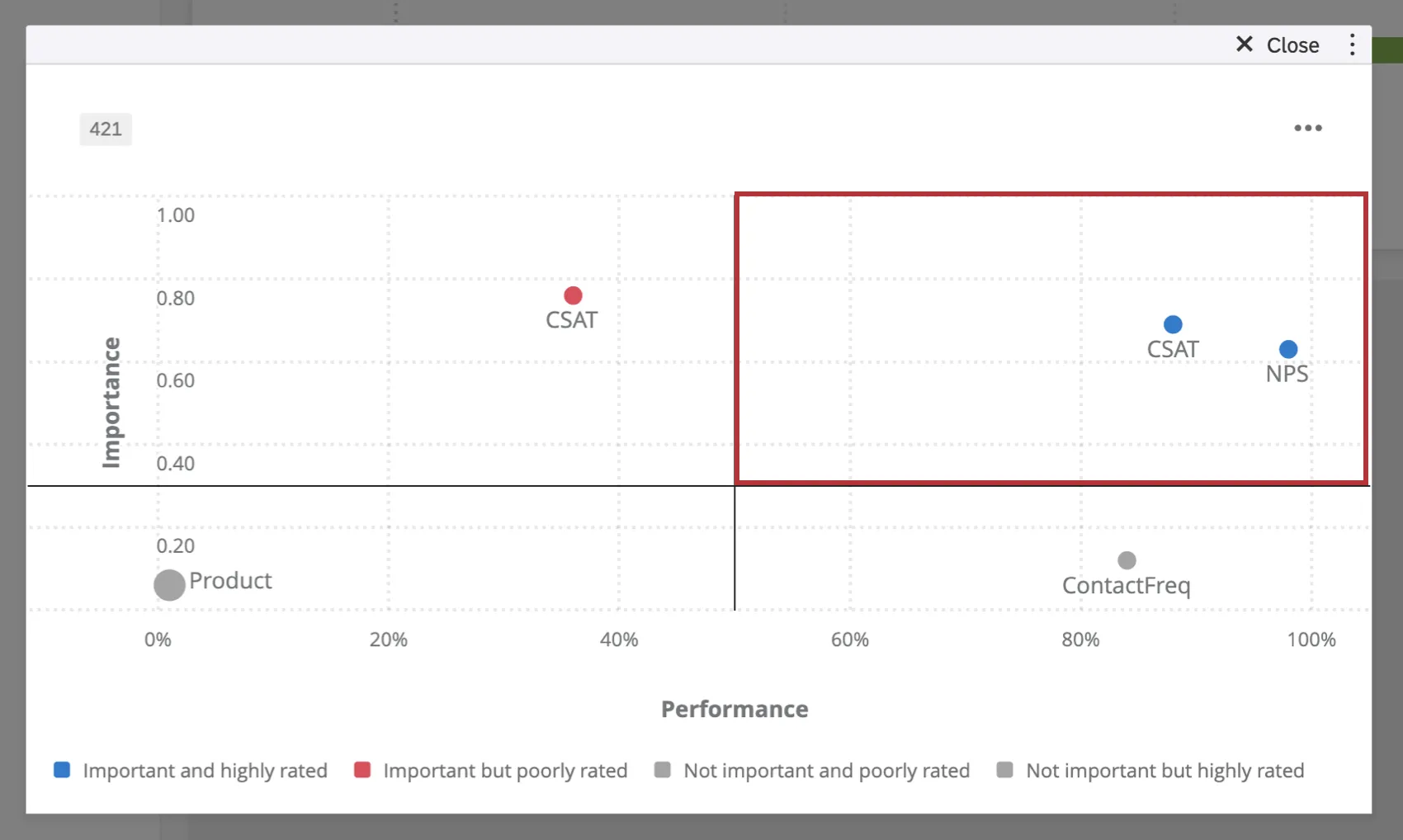
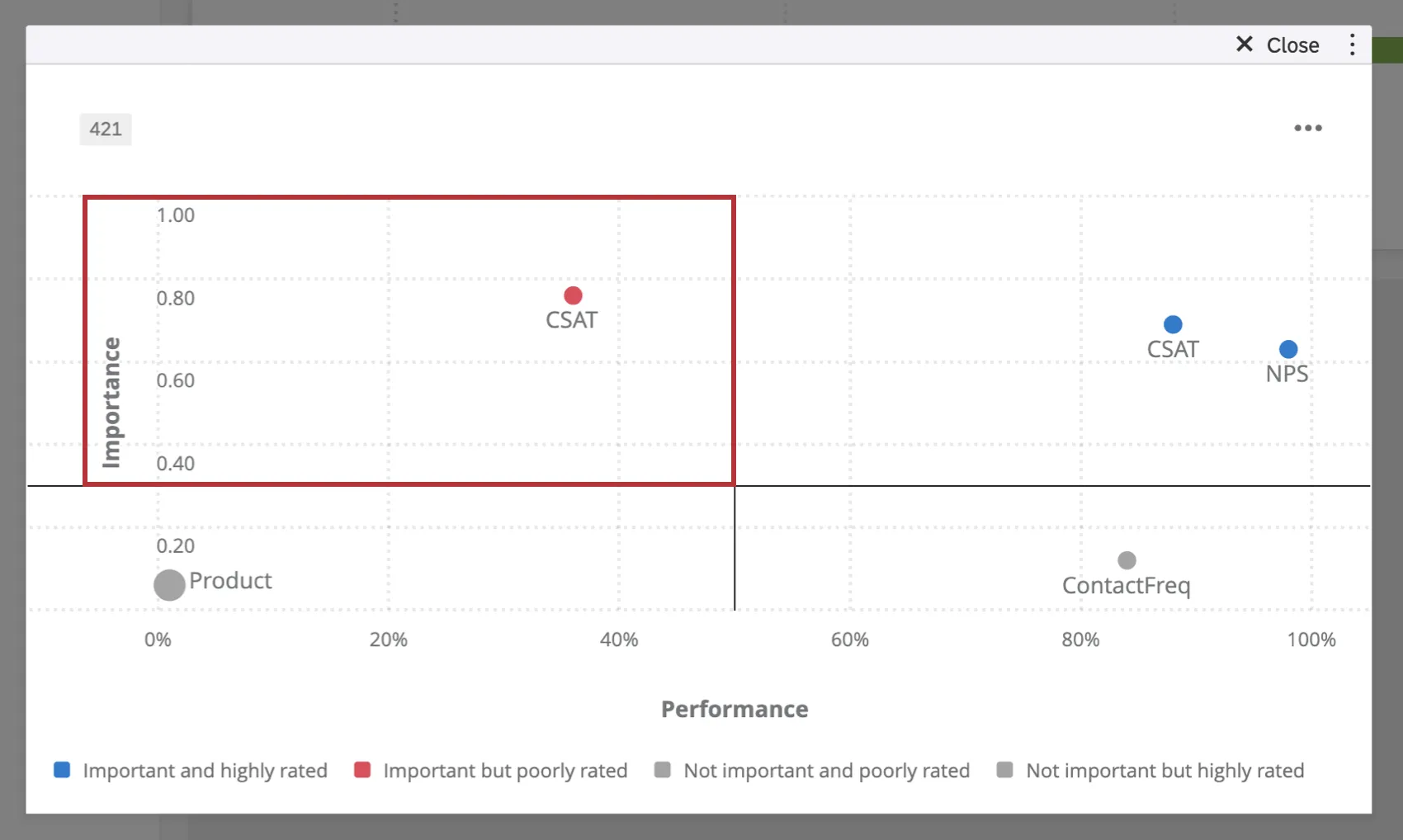
Important mais mal évalué : Ces valeurs se situent dans le quadrant supérieur gauche et indiquent les facteurs qui jouent un rôle important dans la détermination de la mesure des résultats. Cependant, ces facteurs ont des notes plus basses. Par exemple, « Product Satisfaction » (Satisfaction concernant le produit) joue un rôle important dans la détermination de la satisfaction globale de sorte que les produits mal notés sont liés à des notes de satisfaction globale inférieures. Dans ce cas, les répondants ont indiqué que cette entreprise ne se porte pas bien en matière de « Product Satisfaction ». Il s’agit d’un domaine d’amélioration pour cette entreprise.
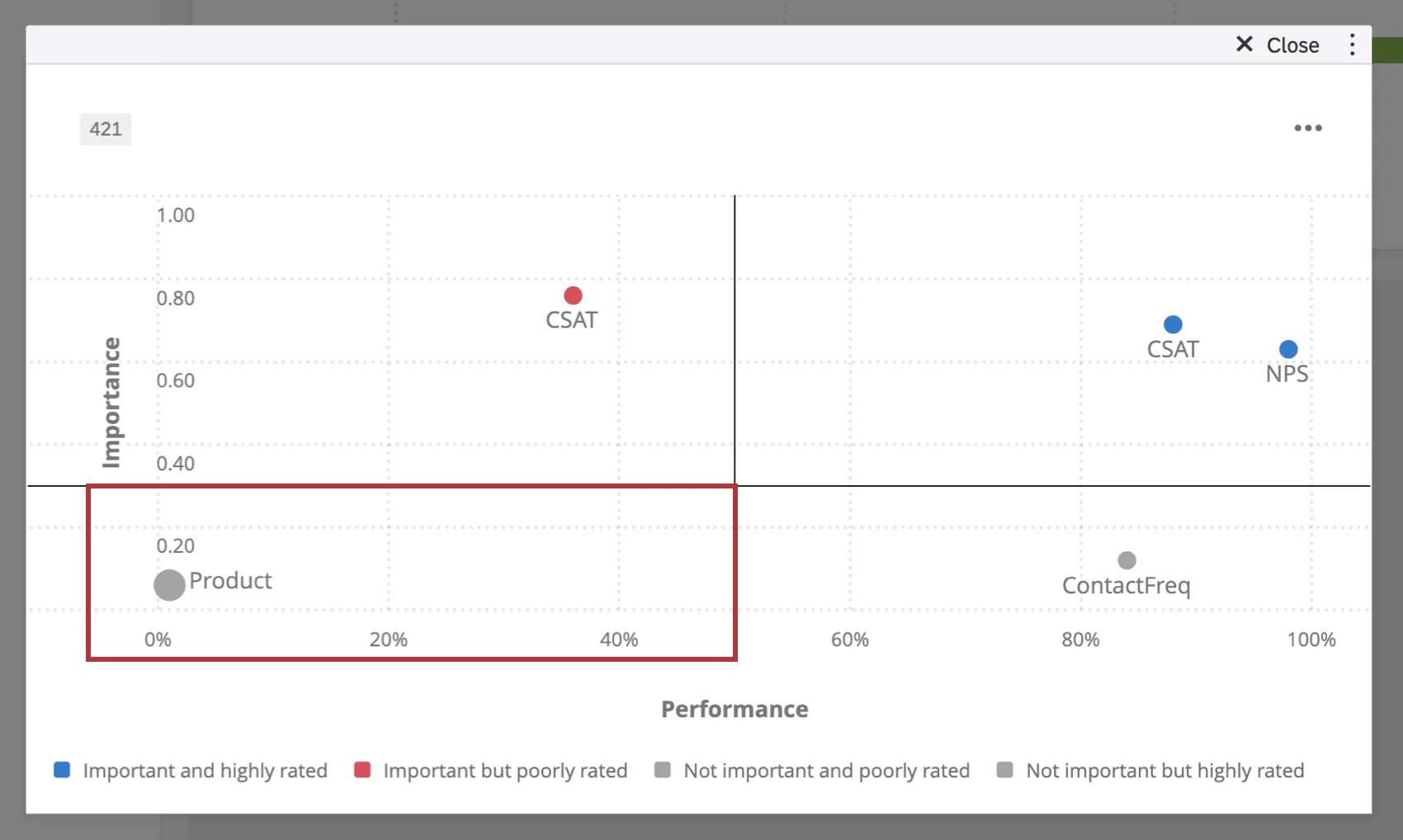
Pas important et mal noté : Ces valeurs se situent dans le quadrant inférieur gauche et indiquent des facteurs qui ne sont pas importants pour déterminer la mesure des résultats. Ces points ont également des notes basses. Par exemple, « Frequency of Contacting Support » (Fréquence de contact avec l’assistance) n’a pas d’impact sur les notes de satisfaction globale et les répondants ont également indiqué que cette entreprise n’avait pas souvent besoin de contacter l’assistance. Cependant, cette entreprise n’a peut-être pas besoin de s’améliorer sur ce facteur, car cela n’affecte pas sa satisfaction globale.
Pas important mais très bien noté : Ces valeurs se situent dans le quadrant inférieur droit et indiquent des facteurs qui ne sont pas importants pour déterminer la mesure des résultats. Ces points ont également des notes élevées. Par exemple, « Resolution Time » (Temps de résolution) n’est pas synonyme de satisfaction, mais les répondants lui ont attribué des notes élevées. Bien que l’on puisse penser qu’avoir un bon temps de résolution pour les problèmes remontés est toujours une bonne chose, cela n’influence pas la satisfaction globale des clients de cette entreprise.
FAQs
Maintenant que j'ai identifié mes points clés, comment dois-je exploiter ces résultats dans mon tableau de bord EX ?
Maintenant que j'ai identifié mes points clés, comment dois-je exploiter ces résultats dans mon tableau de bord EX ?
Si j'ai deux sources configurées dans les données de mon tableau de bord, comment puis-je faire en sorte que ce widget n'affiche que les données d'une seule source de données dans mon tableau de bord EX ?
Si j'ai deux sources configurées dans les données de mon tableau de bord, comment puis-je faire en sorte que ce widget n'affiche que les données d'une seule source de données dans mon tableau de bord EX ?
Maintenant que j'ai identifié mes points clés, comment dois-je exploiter les résultats affichés dans mon widget « Points clés » dans le tableau de bord expérience client ?
Maintenant que j'ai identifié mes points clés, comment dois-je exploiter les résultats affichés dans mon widget « Points clés » dans le tableau de bord expérience client ?
J'ai plusieurs ensembles de données sur mon tableau de bord. Puis-je utiliser cette fonction avec tous mes widgets ?
J'ai plusieurs ensembles de données sur mon tableau de bord. Puis-je utiliser cette fonction avec tous mes widgets ?
Plusieurs ensembles de données peuvent être utilisés avec vos widgets de différentes manières :
- Modifier le jeu de données affiché par votre widget : Il n'est pas possible de changer le jeu de données référencé de tous les widgets. Certains ne peuvent utiliser que le jeu de données par défaut. Pour obtenir la liste des éléments compatibles, consultez la section « Adaptation de l'ensemble de données référencé d'un widget ».
- Affichage de plusieurs ensembles de données dans un même widget : tous les widgets ne permettent pas d'afficher simultanément les résultats de plusieurs ensembles de données. Pour consulter la liste des éléments compatibles, voir la section « Ajouter plusieurs ensembles de données au même widget ».
(Les ensembles de données multiples ne sont pas la même chose que les sources de données multiples. Les ensembles de données multiples sont une fonction réservée à la CX)
Pourquoi mon score d'importance de pilote est-il de 0 ?
Pourquoi mon score d'importance de pilote est-il de 0 ?
Lorsqu'un résultat de conducteur n'est pas statistiquement significatif, son score est fixé à 0 et il est supprimé de la visualisation. Un score de 0 ne signifie pas que le facteur n'a aucun lien avec votre résultat. Un score de 0 signifie simplement que les réponses actuelles n'indiquent pas que ce facteur a un effet réel allant au-delà de ce qui pourrait être dû au hasard.
Les scores des facteurs sont calculés en fonction à la fois de la force du lien et du nombre de réponses, qui doit être suffisant pour garantir que ce résultat n'est pas dû au hasard. Un facteur peut révéler un lien fort sur la base de quelques réponses seulement et afficher malgré tout une valeur de 0, car un petit nombre de réponses peut coïncider par hasard. Les indicateurs peuvent également prendre la valeur 0 lorsque la plupart des personnes interrogées donnent la même réponse, ou lorsque la question reprend presque mot pour mot votre résultat.
Si vous analysez vos facteurs à l'aide des « poids relatifs » et que deux facteurs mesurent des éléments similaires, il est possible que leur effet soit partagé entre eux, ce qui peut faire qu'aucun des deux ne dispose de données suffisantes pour justifier un score. Si vous analysez vos facteurs à l'aide de la corrélation de Pearson, qui effectue un test par facteur, une norme plus stricte est appliquée lorsque vous analysez plusieurs facteurs à la fois. Par conséquent, un facteur ayant un lien modéré avec votre résultat peut afficher la valeur 0, en particulier lorsque votre widget comprend de nombreux facteurs.
Si le score d'importance de votre pilote est égal à 0, vous pouvez :
Augmentez la taille de votre échantillon en élargissant la plage de dates ou en supprimant les filtres qui restreignent vos données.
Utiliser moins de pilotes, ce qui peut assouplir les critères d'analyse.
Attendez que de nouvelles réponses soient recueillies, car la significativité dépend des réponses actuellement prises en compte.
Pourquoi les scores de mes pilotes changent-ils lorsque mes données, mes filtres ou mes pilotes changent ?
Pourquoi les scores de mes pilotes changent-ils lorsque mes données, mes filtres ou mes pilotes changent ?
Les scores des conducteurs sont calculés à partir des réponses et des conducteurs actuellement inclus dans votre widget. Si l'un ou l'autre change, vos scores peuvent également varier. Lorsque les scores évoluent, le résultat obtenu à partir d'un plus grand nombre de réponses provenant du groupe qui vous intéresse est généralement le plus fiable. Évitez de modifier sans cesse les filtres ou les pilotes jusqu'à ce qu'un pilote particulier affiche un score, car cela peut donner lieu à des résultats dus au hasard. Les éléments suivants peuvent entraîner une modification de vos scores de conducteur :
Nouvelles réponses : lorsqu'il n'y a que quelques réponses, un conducteur peut paraître important par simple hasard. Au fur et à mesure que les réponses affluent, le widget obtient une estimation plus précise de l'impact réel de chaque conducteur. Un conducteur dont le score était de 0 peut se voir attribuer un nouveau score dès lors qu'il existe suffisamment de preuves, et un conducteur qui avait déjà un score peut voir celui-ci revenir à 0 si son résultat précédent était dû au hasard.
Ajout ou suppression de filtres : les filtres influencent vos scores de deux façons. Ils modifient le nombre de réponses prises en compte, ce qui influe sur la fiabilité des résultats fournis par le widget. Elles modifient également la composition de l'échantillon, et un facteur peut avoir un effet important sur un groupe et un effet faible sur un autre. La suppression d'un filtre ajoute des réponses, mais modifie également la question à laquelle vous répondez. Si vous souhaitez que le filtre se concentre sur un groupe spécifique, conservez-le et élargissez plutôt votre plage de dates.
Des pilotes sont ajoutés ou retirés : le score de chaque pilote dépend des autres pilotes pris en compte. Avec les pondérations relatives, l'ajout d'un facteur qui recoupe un facteur existant peut faire baisser les scores des deux. Avec la corrélation de Pearson, l'analyse d'un plus grand nombre de facteurs implique d'appliquer un critère plus strict à chacun d'entre eux.
C'est génial! Merci pour votre avis!
Merci pour votre avis!