Filtrer les tableaux de bord CX
Contenus de cette page
Astuce : Cette page concerne uniquement le filtrage dans les projets du Tableau de bord CX.

À propos du filtrage des tableaux de bord CX
Dans les tableaux de bord CX, vous pouvez filtrer vos tableaux de bord en appliquant un filtre à chaque widget d'une page ou en appliquant des filtres à des widgets individuels. Cela vous permet de plonger dans les données et de trouver des tendances que vous ne pourriez pas voir avec les seules données agrégées. Différents types de données donneront lieu à différents types de filtres (par exemple, les ensembles de textes vous donneront une liste déroulante d'options tandis que les dates vous donneront un calendrier à partir duquel vous pourrez sélectionner une plage de dates).
Attention : Lorsque vous filtrez sur un champ de type Number Set ou Text Set, le filtre affichera un maximum de 5 000 valeurs.

Astuce : Vous ne pouvez pas appliquer un filtre à l'ensemble du tableau de bord. Vous ne pouvez ajouter des filtres qu'à des pages individuelles du tableau de bord et à des widgets individuels.
Ajout de filtres de page

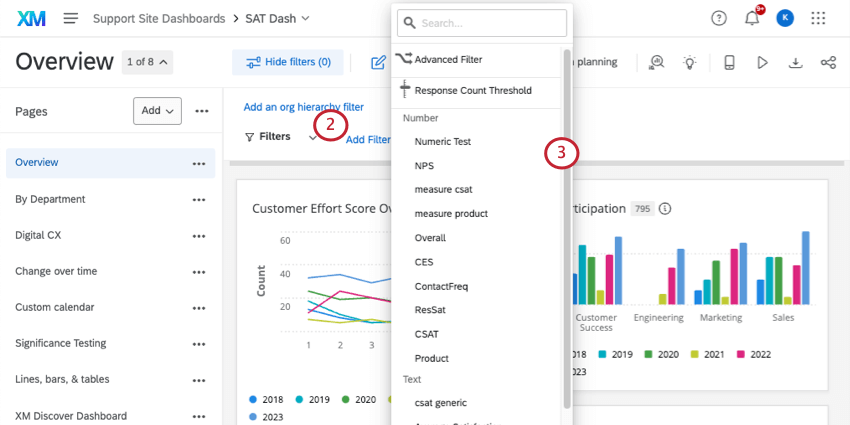
Astuce : les filtres de page s'appliquent à tous les widgets de la page, et non à l'ensemble du tableau de bord.
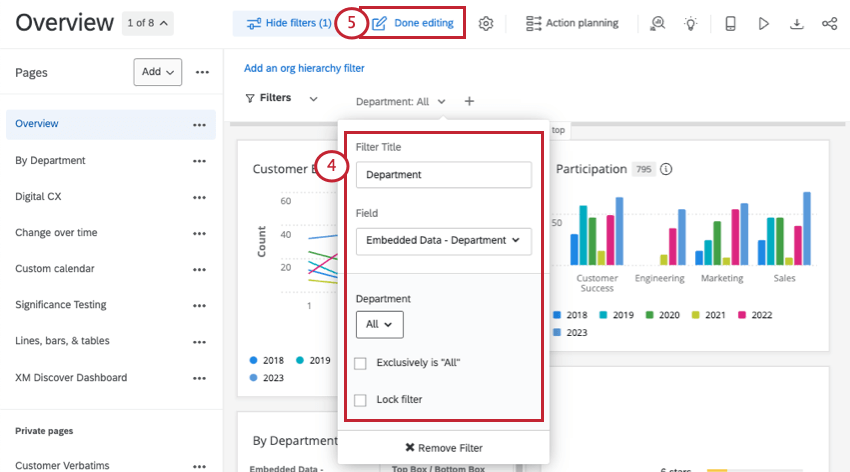
Astuce : l'ajout de filtres de page lors de la modification du tableau de bord permet aux utilisateurs de ce dernier d'y accéder. Vous devrez tout de même définir vos critères de filtrage après avoir ajouté le filtre pour que celui-ci s'applique à vos données.
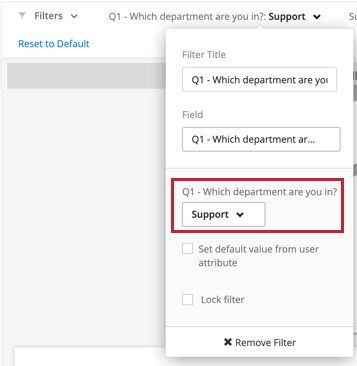
Attention : Si vous sélectionnez des valeurs spécifiques lors de l'édition de votre filtre et que vous quittez ensuite le mode édition, le filtre sera appliqué automatiquement pour les personnes qui consultent votre tableau de bord. Dans l'exemple ci-dessous, la valeur « Support » a été sélectionnée pour le filtre « Dans quel service travaillez-vous ? ». Lorsque les utilisateurs accèdent à ce tableau de bord, le filtre « Dans quel service travaillez-vous ? » sera automatiquement configuré pour afficher uniquement le service Assistance.
Ajout de filtres pour les Widgets
Astuce : Les filtres avancés s'appliquent toujours et ne sont pas remplacés par les filtres de niveau Widget. Voir Interactions des filtres pour plus d'informations sur les interactions entre les filtres.
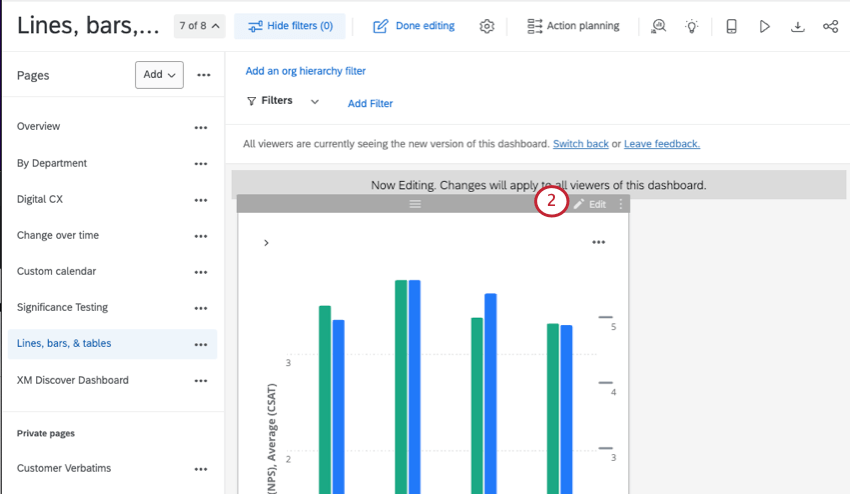
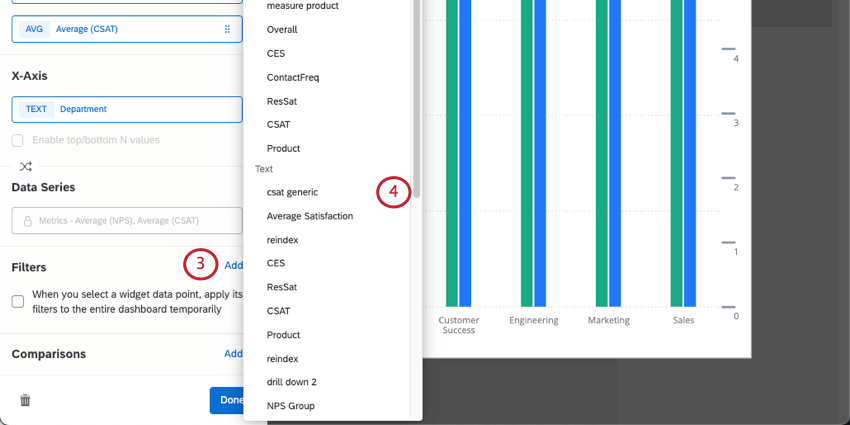
Astuce : Les filtres appliqués à des widgets individuels ne s'appliquent pas aux autres éléments de la page.
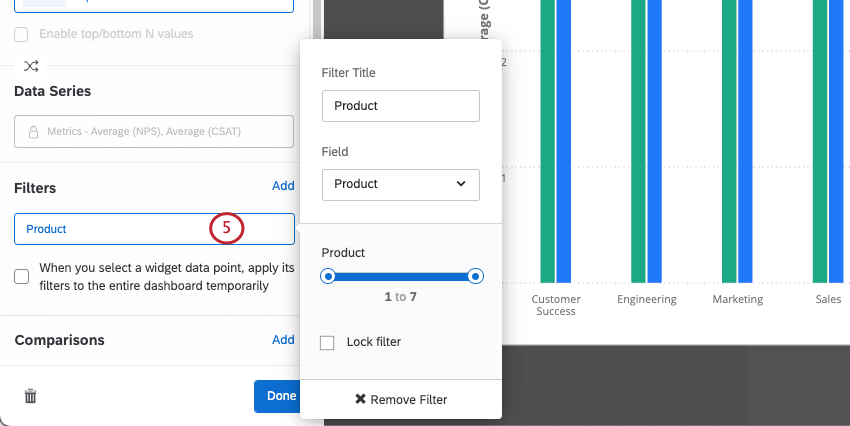
Astuce : Les différents types de données donneront lieu à différents types de filtres (par exemple, les ensembles de textes vous donneront une liste déroulante d'options, tandis que les dates vous donneront un calendrier à partir duquel vous pourrez sélectionner une plage de dates).
Astuce : l'ajout de filtres de page lors de la modification du tableau de bord rend ces filtres accessibles uniquement aux utilisateurs du tableau de bord. Vous devrez tout de même définir vos conditions de filtrage après avoir ajouté le filtre afin de l'appliquer à vos données.
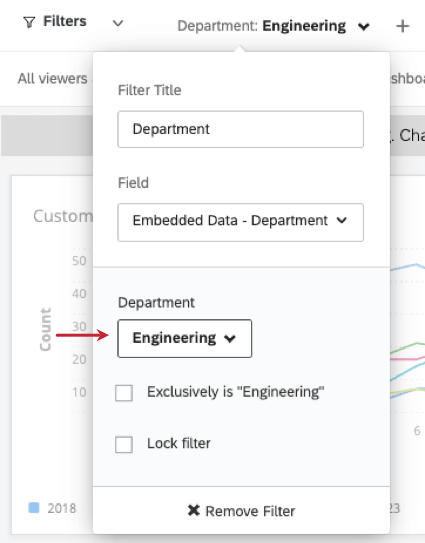
Attention : Si vous sélectionnez des valeurs spécifiques lors de l'édition de votre filtre et que vous quittez ensuite le mode édition, le filtre sera appliqué automatiquement pour les personnes qui consultent votre tableau de bord. Dans l'exemple ci-dessous, la valeur « Ingénierie » a été sélectionnée pour le filtre « Dans quel service travaillez-vous ? ». Lorsque les utilisateurs accèdent à ce tableau de bord, le filtre « Dans quel service travaillez-vous ? » sera automatiquement configuré pour afficher uniquement le service Ingénierie.
Ajout de filtres aux mesures
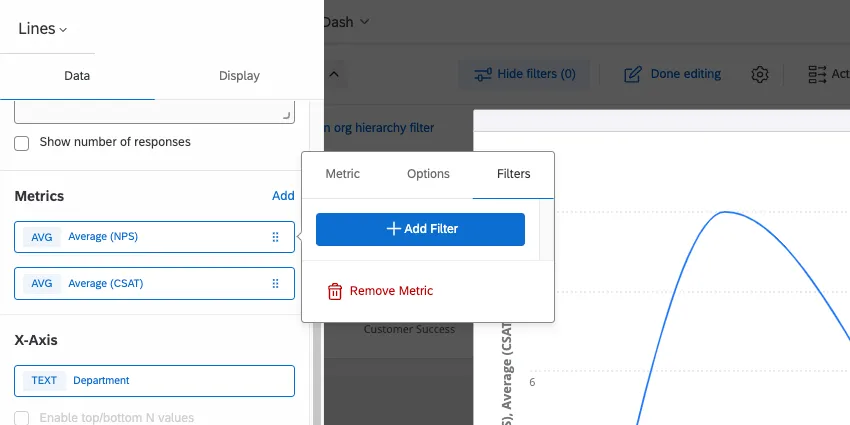
En plus de filtrer les tableaux de bord et les widgets, vous pouvez ajouter un filtre sur l'indicateur de votre widget. Les filtres sur la métrique restreignent les données affichées dans le widget. Pour plus d'informations sur l'ajout de filtres de métriques aux widgets, consultez notre page sur les métriques des widgets.
Filtres de verrouillage
Avertissement : les filtres verrouillés ne remplacent pas l'application de restrictions d'accès aux données pour les utilisateurs des tableaux de bord. Si vous devez limiter les données auxquelles les utilisateurs de votre tableau de bord ont accès, nous vous conseillons vivement de mettre en place des restrictions de données.
Il arrive parfois que vous ne souhaitiez pas que les utilisateurs de votre tableau de bord puissent modifier certains filtres. Par exemple, imaginons que vous disposiez d'une page du tableau de bord permettant d'analyser les données d'un magasin en particulier. Vous pouvez ajouter un filtre de page pour l'emplacement du magasin, sélectionner l'emplacement spécifique du magasin comme valeur du filtre, puis verrouiller le filtre.
Lorsque vous modifiez votre filtre, cochez la case « Verrouiller le filtre » pour le verrouiller. Les filtres de pages et les filtres de widgets peuvent être verrouillés.
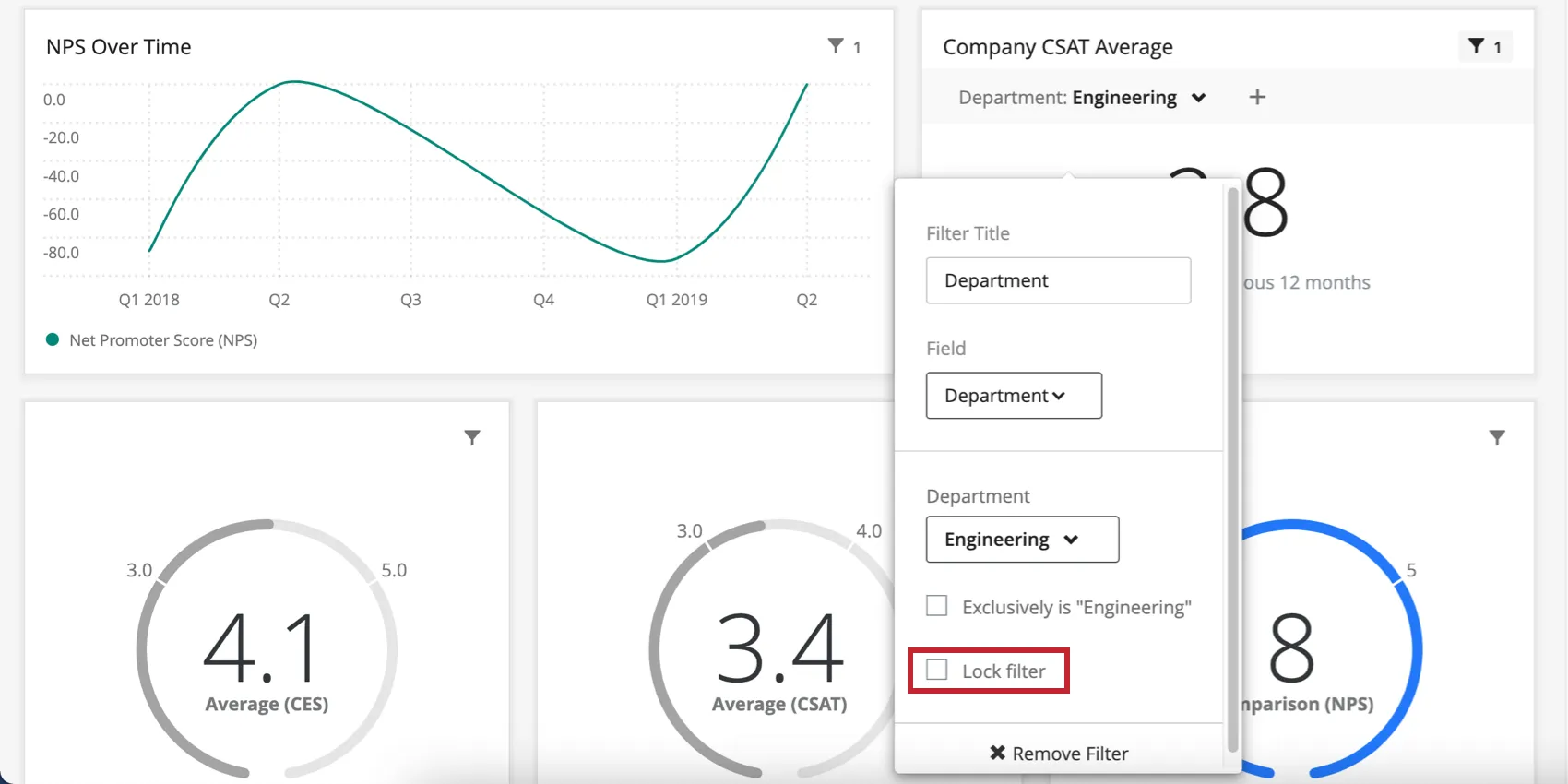
Une fois qu'un filtre est verrouillé, les utilisateurs du tableau de bord ne pourront plus le modifier. Vous pouvez toujours modifier à nouveau le filtre et le déverrouiller. Les filtres verrouillés sont reconnaissables à leur fond gris foncé.

Astuce : les filtres verrouillés ne sont pas les mêmes que les filtres enregistrés. Lorsque vous créez un filtre sauvegardé, il n'inclut pas les filtres verrouillés. Les filtres verrouillés ne s'appliquent qu'à la page ou au widget où ils sont activés.
Utilisation de filtres
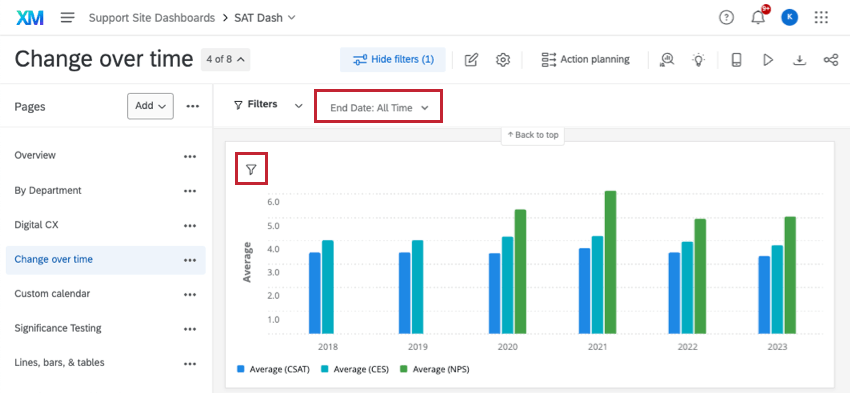
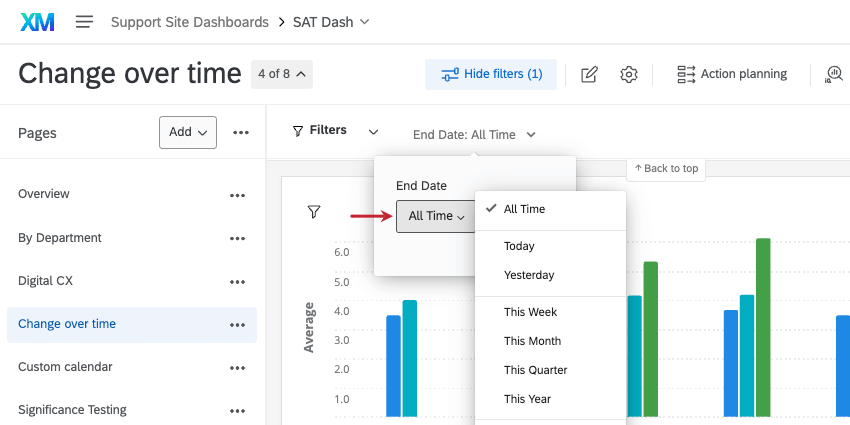
Retrait des filtres
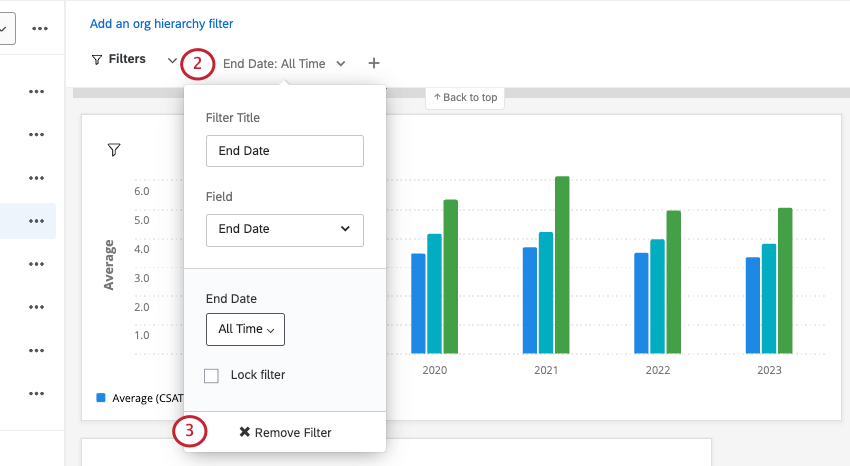
Interactions des filtres
De manière générale, pour les filtres non avancés, les filtres au niveau de la page s'appliquent aux widgets auxquels est également appliqué un filtre au niveau du widget. Toutefois, dans le cas où le filtre du widget et le filtre de la page sont en conflit, le filtre du widget remplacera le filtre de la page.
Par exemple, si un filtre de page est défini pour n'afficher que les réponses des hommes et qu'un widget spécifique dispose d'un filtre pour n'afficher que les réponses des femmes, le filtre au niveau de la page sera ignoré et le widget n'affichera que les réponses des femmes.
Toutefois, dans le cas où un filtre au niveau de la page ne contredit pas complètement un filtre au niveau du widget, les deux filtres seront appliqués. Par exemple, si un filtre est défini pour n'afficher que les réponses des hommes et que le filtre au niveau du widget est défini pour n'afficher que les réponses des participants âgés de 18 à 24 ans, le widget affichera les réponses des hommes âgés de 18 à 24 ans.
Lorsque la combinaison des choix sélectionnés dans deux ou plusieurs filtres ne résulte en aucune donnée, le filtre vous l'indique. Après avoir sélectionné la valeur du premier filtre, le filtre suivant vous indiquera les choix pour lesquels il n'y a pas de données. Cela vous permet de savoir quelles conditions de filtre sont moins utiles à combiner, puisqu'elles ne donnent aucun résultat.
« Tout » est exclusif
Pour les champs qui ont été mappés en tant qu’ensembles de texte à réponses multiples, une option intitulée « Exclusivement « Tout » » s’affichera lorsque vous ajouterez le champ en tant que filtre. En sélectionnant cette option, le filtre ne renverra des données que si l'utilisateur a répondu exactement à votre sélection.
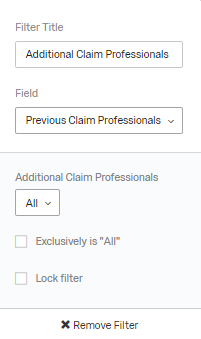
Par exemple, si la question était "Quels modes de transport utilisez-vous ? Train, Voiture, Bus" et que vous spécifiez "Exclusivement est : Train, Voiture", vous n'obtiendrez que les réponses où l'utilisateur a sélectionné à la fois le train et la voiture, rien d'autre.
Définir la valeur par défaut d'un attribut de l'utilisateur
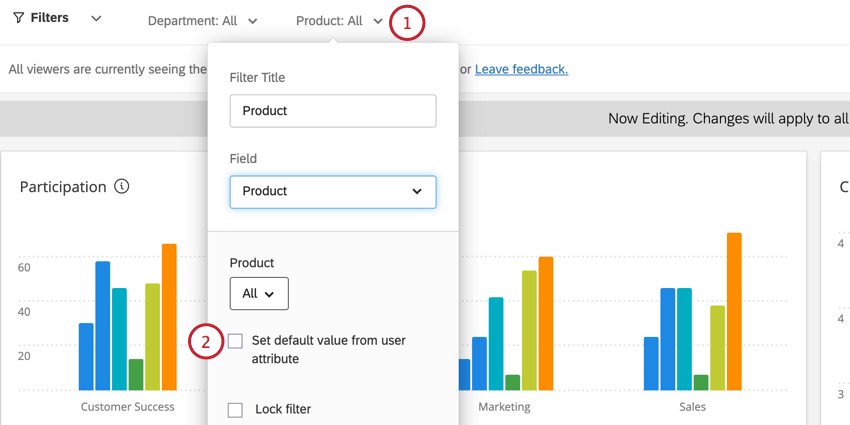
Pour les champs mappés entant que «Text Setfield », vous aurez la possibilité de définir une valeur par défaut à partir d'un attribut de l’utilisateur lorsque vous ajoutez le champ en tant que filtre. Lorsque vous sélectionnez cette option, le filtre appliquera automatiquement un filtrage sur une valeur spécifique en fonction des attributs de l’utilisateur qui consulte le tableau de bord.
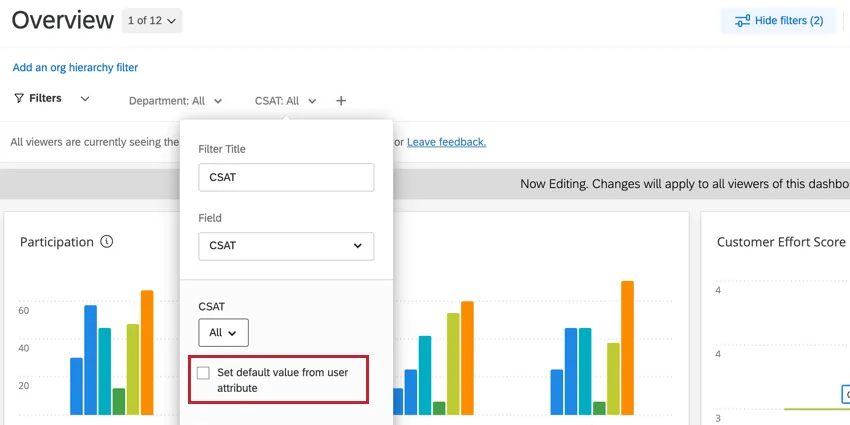
Pour ce faire, vous devez faire correspondre les valeurs des attributs aux valeurs des filtres en suivant les étapes ci-dessous.
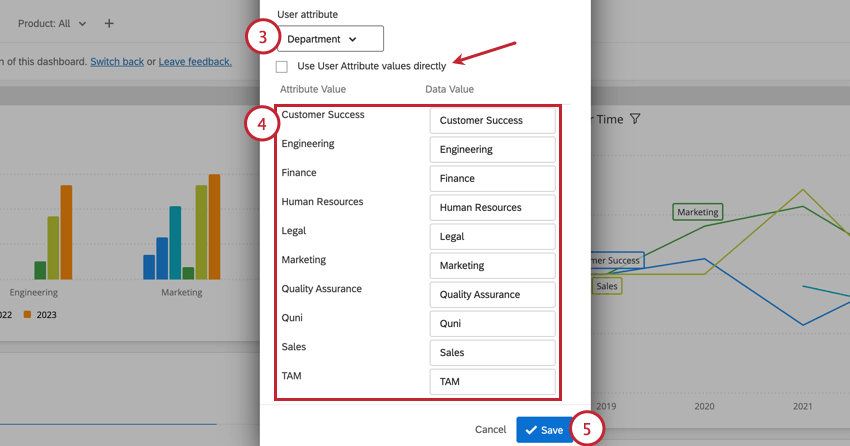
Astuce : activez l'option « Utiliser directement les valeurs des attributs de l’utilisateur » si les valeurs de vos filtres et celles des attributs de l’utilisateur correspondent déjà parfaitement et ne nécessitent aucune modification.
Astuce : Vous pouvez également assigner des utilisateurs qui ont plusieurs valeurs pour un même attribut utilisateur. Les valeurs multiples doivent être séparées par deux points (: :). Voir Modification des valeurs de métadonnées individuelles pour plus d'informations sur l'utilisation de plusieurs valeurs pour un même attribut utilisateur.
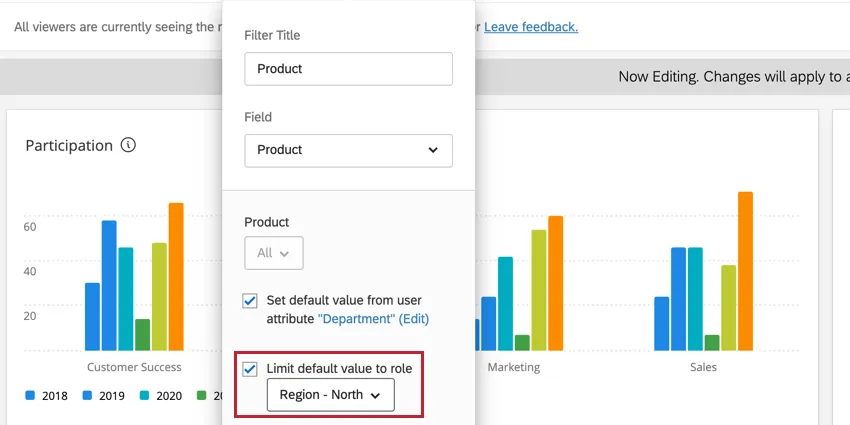
Une fois vos valeurs mappées, vous avez également la possibilité de limiter la valeur par défaut à un rôle. Cette option fait en sorte que seuls les utilisateurs du rôle sélectionné disposent de la valeur de filtre par défaut. Les utilisateurs ne jouant pas ce rôle verront le filtre sans que la valeur par défaut ne soit appliquée.
Filtres de date
Les filtres créés pour les champs de type « Date » présentent plusieurs particularités. Tout d'abord, lorsque vous spécifiez la plage de dates, vous disposez d'un grand nombre d'options uniques. En outre, ces filtres eux-mêmes ont des moyens de compenser les données que vous tirez.
Spécification de la plage de dates
- Aujourd'hui/Cette semaine/ s derniers jours/180 derniers jours/etc. : cette plage de dates est dynamique. Si vous avez sélectionné « Cette semaine », les données affichées correspondront littéralement à celles de la semaine écoulée et évolueront au fur et à mesure que vous passerez d'une semaine à l'autre.
Plage de dates personnalisée : À l'aide des calendriers, indiquez les dates auxquelles vous souhaitez que les données soient incluses.
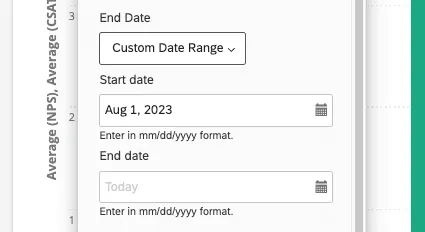
Période personnalisée : la fonction « Période personnalisée » vous permet de filtrer les données collectées au cours des derniers jours, semaines, mois, trimestres ou années. Vous avez alors la possibilité de « reculer » les données d'une période donnée. Ce « retour en arrière » est décrit ci-dessous. Par exemple, lorsque vous consultez les données des deux derniers trimestres, vous pouvez « remonter » d’un an pour voir à quoi ressemblaient ces données au cours des deux mêmes trimestres il y a un an. Le filtre décrira les dates exactes qu'il couvre.
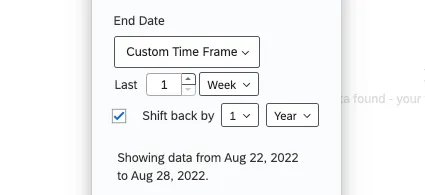
Reculer par trimestre ou par année
Lorsque vous sélectionnez une période prédéfinie, telle que « 180 derniers jours », ou que vous choisissez « Période personnalisée », vous pouvez sélectionner « Reculer de » pour ajuster les données affichées dans le tableau de bord à la même période, en fonction de la durée spécifiée. Par exemple, imaginons que je souhaite qu'une page du tableau de bord m'indique systématiquement les résultats de mon entreprise à la même période l'année dernière. Ainsi, le fait de remonter les filtres de date nous permet de faire des comparaisons utiles avec nos performances actuelles.
Vous pouvez reculer les filtres d'autant d'années ou de trimestres que vous le souhaitez.
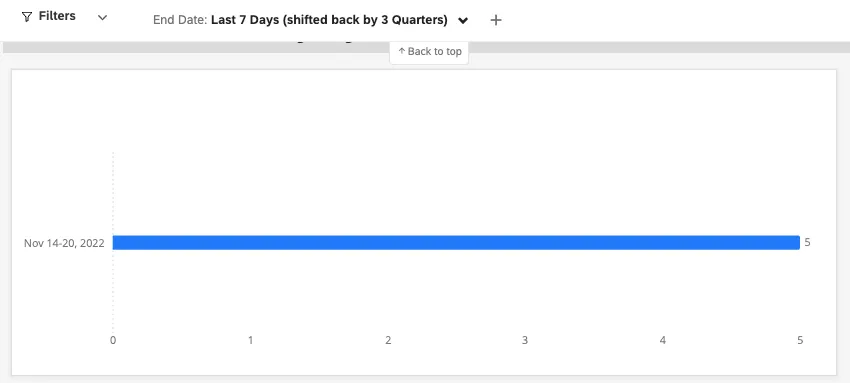
Exemple : Je crée un filtre le 21 août. Technologie de l'information. Voici les données que je vois pour les 7 derniers jours.
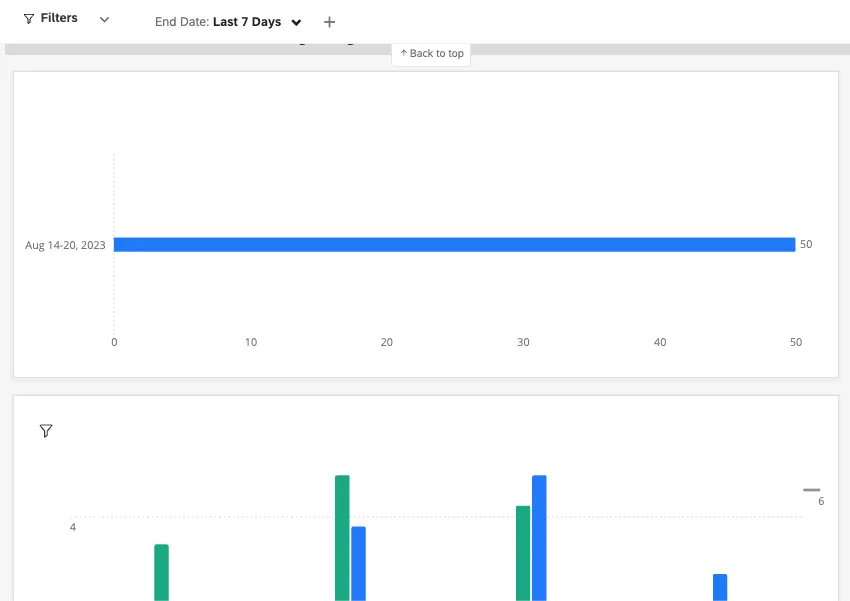
Lorsque je décale ces données de trois trimestres, j'obtiens les données du 14 au 20 novembre. Le mois de novembre est le deuxième mois du quatrième trimestre, tout comme le mois d'août est le deuxième mois du troisième trimestre. La période du 14 au 20 août couvre à peu près la même période de 7 jours au troisième trimestre que la période du 14 au 20 novembre au quatrième trimestre.

Filtres relatifs
Les filtres relatifs sont un type de filtre de décalage vers l'arrière qui ne peut être appliqué qu'au niveau du widget pour les widgets de lignes, les widgets de diagrammes à barres et les widgets de tableaux. Les filtres relatifs ont pour objectif de filtrer un widget par rapport à un filtre de date au niveau de la page. Par exemple, si l’intégralité de votre page est filtrée pour afficher les données des 7 derniers jours, vous pouvez utiliser un filtre relatif sur votre widget pour afficher les données de la même semaine l’année dernière.
Ajoutez un filtre de date à votre page. Vous pouvez filtrer cette information comme vous le souhaitez, et même la laisser sur le paramètre " Tout le temps" si vous le souhaitez.
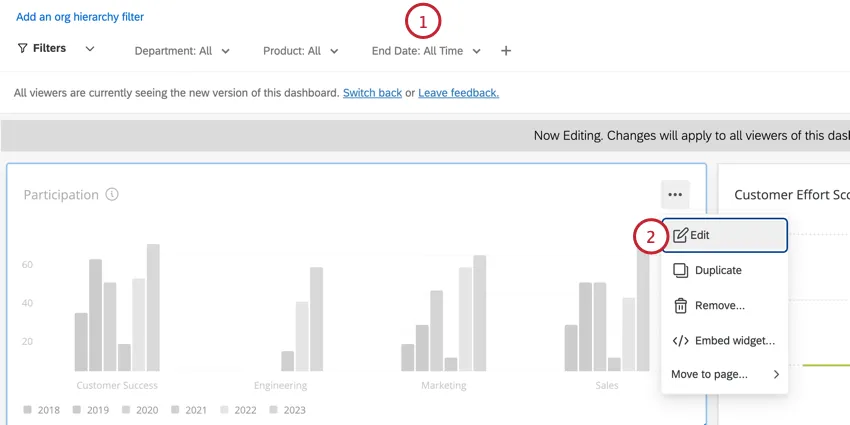
Modifier un widget de tableau, de diagramme à barres ou de graphique linéaire.
Cliquez sur un indicateur.
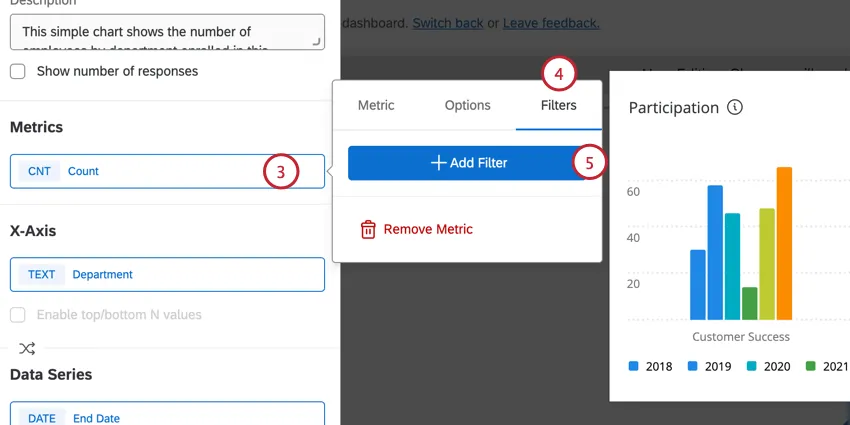
Allez dans l'onglet Filtres.
Sélectionnez Ajouter un filtre.
Sélectionnez un filtre de date.
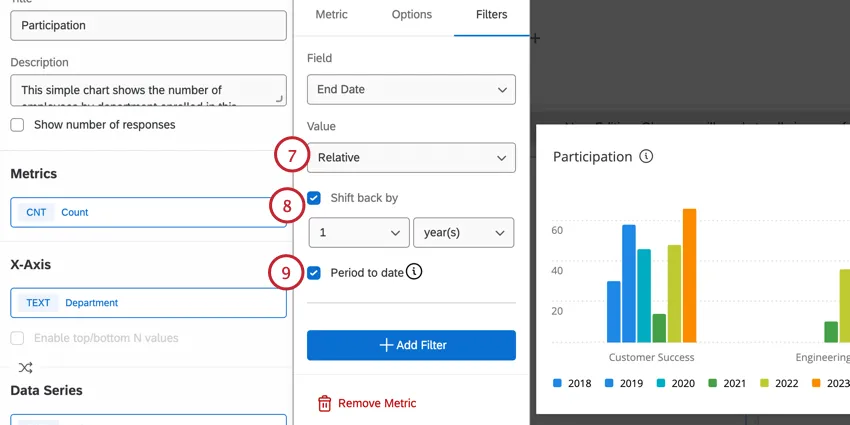
Changez le filtre en Relative.
Sélectionnez Reculer de et sélectionnez la période sur laquelle vous souhaitez reculer les données.
Sélectionnez Chronomètre pour n'inclure que les données de la journée en cours, plutôt qu'une période complète.
Traduction des filtres du tableau de bord CX
Comme de nombreux autres éléments du tableau de bord, les filtres de page peuvent être traduits. Pour en savoir plus, consultez la page d'assistance relative à la traduction du tableau de bord (CX ).
Filtre de Widget à Widget
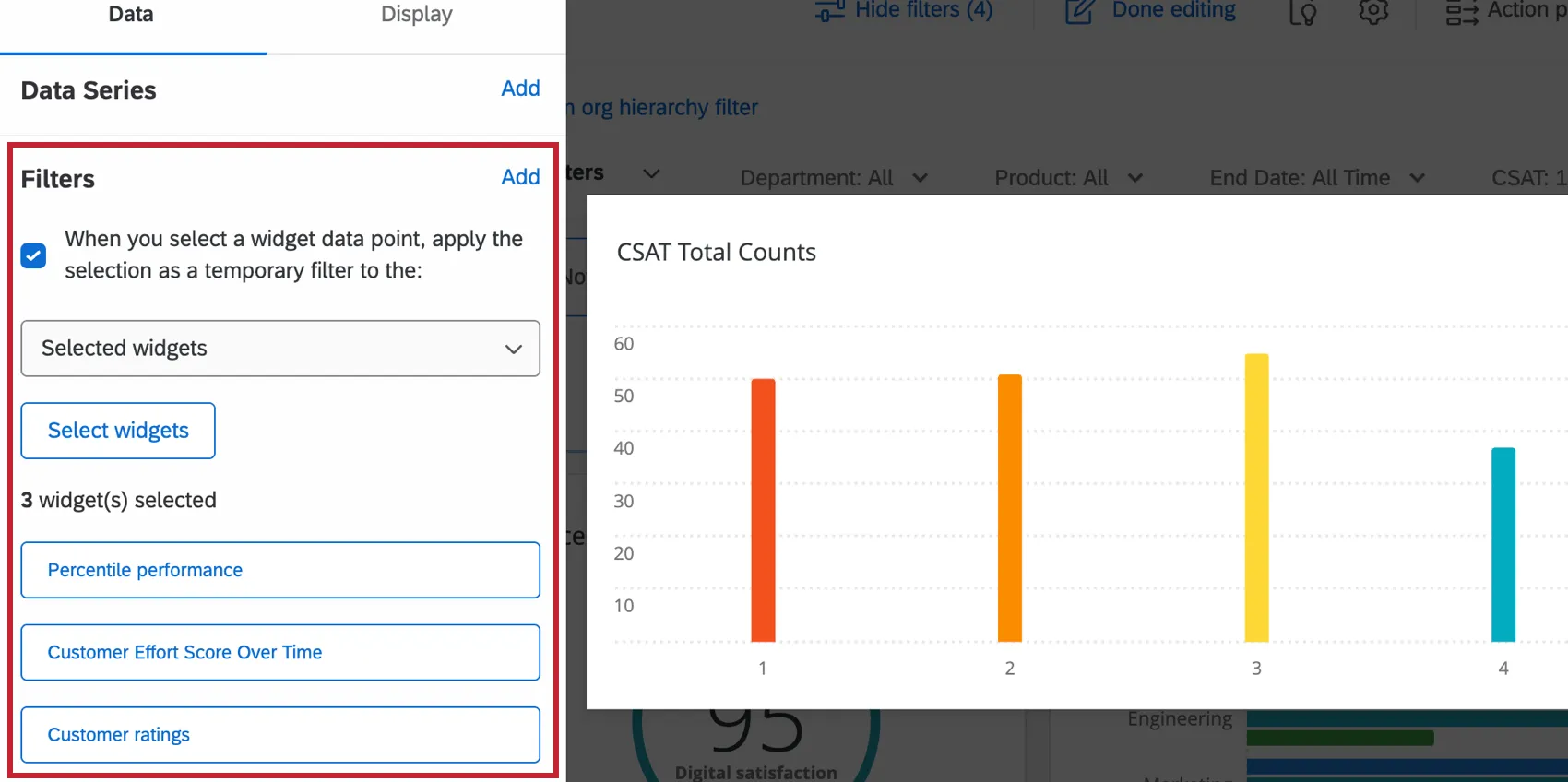
Activez le filtrage de widget à widget pour filtrer d'autres widgets dans votre tableau de bord après avoir cliqué sur un point de données spécifique. Pour plus d'informations, voir Filtre de Widget à Widget.
FAQs
J'ai sélectionné « Définir la valeur par défaut à partir d'un attribut de l’utilisateur » dans le filtre de ma page du tableau de bord expérience client. Pourquoi ces utilisateurs continuent-ils à voir toutes les données ? / Pourquoi ces utilisateurs ne voient-ils pas la valeur d'un attribut spécifique ?
J'ai sélectionné « Définir la valeur par défaut à partir d'un attribut de l’utilisateur » dans le filtre de ma page du tableau de bord expérience client. Pourquoi ces utilisateurs continuent-ils à voir toutes les données ? / Pourquoi ces utilisateurs ne voient-ils pas la valeur d'un attribut spécifique ?
Veillez également à ce que l'utilisateur n'apparaisse pas dans deux rôles différents. De même, assurez-vous que le tableau de bord n'a pas été partagé avec des utilisateurs, que ce soit à titre individuel ou via un rôle. Dans les deux cas, c'est la plus restrictive des deux qui s'appliquera.
Enfin, assurez-vous d'avoir défini la restriction de données appropriée.
Les projets de Tableau de bord peuvent-ils être utilisés uniquement pour des études sur l'expérience client ?
Les projets de Tableau de bord peuvent-ils être utilisés uniquement pour des études sur l'expérience client ?
C'est génial! Merci pour votre avis!
Merci pour votre avis!