Sauvegarde des filtres dans les tableaux de bord
Contenus de cette page
Sauvegarde des filtres dans les tableaux de bord
Le filtrage (CX|EX) est un excellent moyen d'affiner les résultats affichés dans votre tableau de bord, d'obtenir de nouvelles informations sur la manière dont les différents groupes démographiques ont répondu à votre enquête et de voir comment les différentes variables sont liées entre elles. Parfois, les filtres que nous construisons sont compliqués par nécessité, et nous voudrons les réutiliser plus tard. Vous pouvez enregistrer les filtres dans votre tableau de bord, ce qui vous évite de les reconstruire de zéro à chaque fois.
Les filtres peuvent être enregistrés même par des utilisateurs qui n'ont pas de pouvoir d'édition sur le tableau de bord. Les filtres enregistrés n'apparaissent qu'à l'utilisateur qui les a créés, de sorte que la liste des filtres enregistrés ne sera jamais encombrée de contenus non pertinents pour un utilisateur.
Types de tableaux de bord compatibles
Qualtrics propose plusieurs types de tableaux de bord. Cette fonction est présente dans les tableaux de bord suivants :
- Projets de tableaux de bord (par exemple, tableaux de bord CX)
- Tableaux de bord des résultats
- Engagement collaborateur
- Cycle de vie
- 360
- Pulse
- Étude ad hoc sur les collaborateurs
- Analyse du parcours des employés
- Brand Experience
Veuillez noter que toutes les licences n'incluent pas cette fonction ou tous ces types de tableaux de bord.
Sauvegarde des nouveaux filtres
Astuce : Vous pouvez ajouter jusqu'à 20 filtres sur votre tableau de bord.

Pour créer un nouveau filtre enregistré :
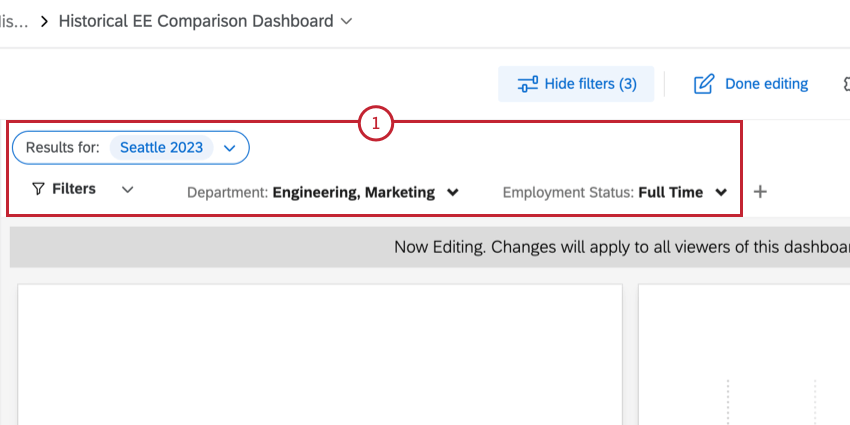
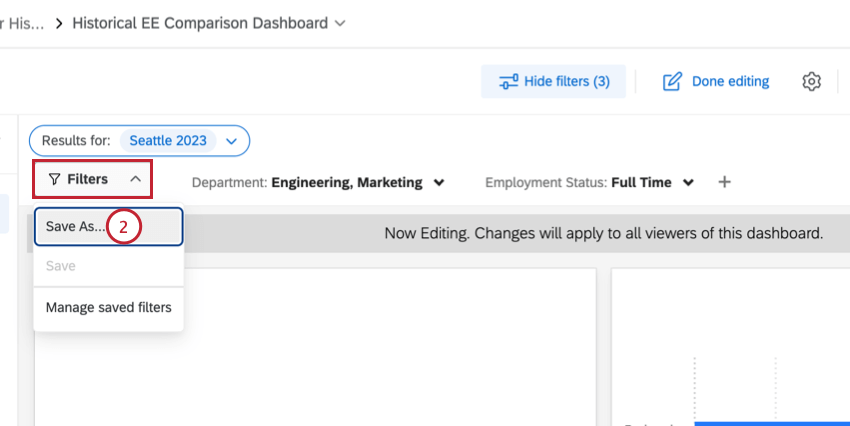
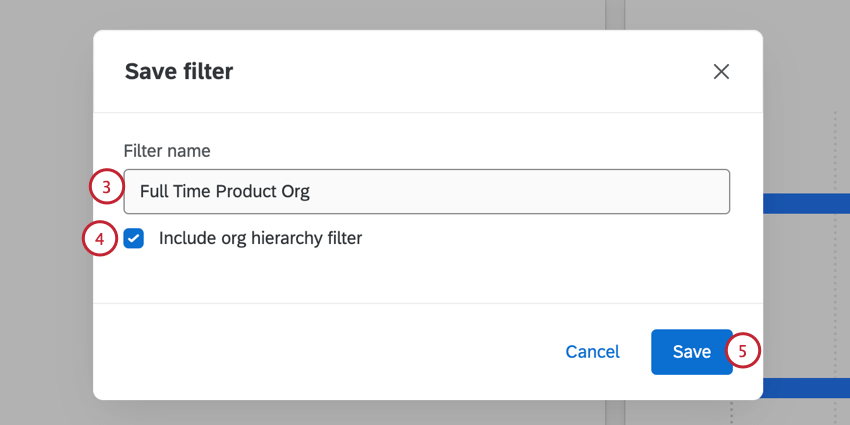
Sélection des filtres enregistrés
Une fois que vous avez créé un filtre, cliquez sur le menu déroulant « Filtres » et sélectionnez-le dans la liste de vos filtres enregistrés pour le réutiliser. Utilisez cette même liste déroulante et cliquez à nouveau sur un filtre pour le désélectionner.
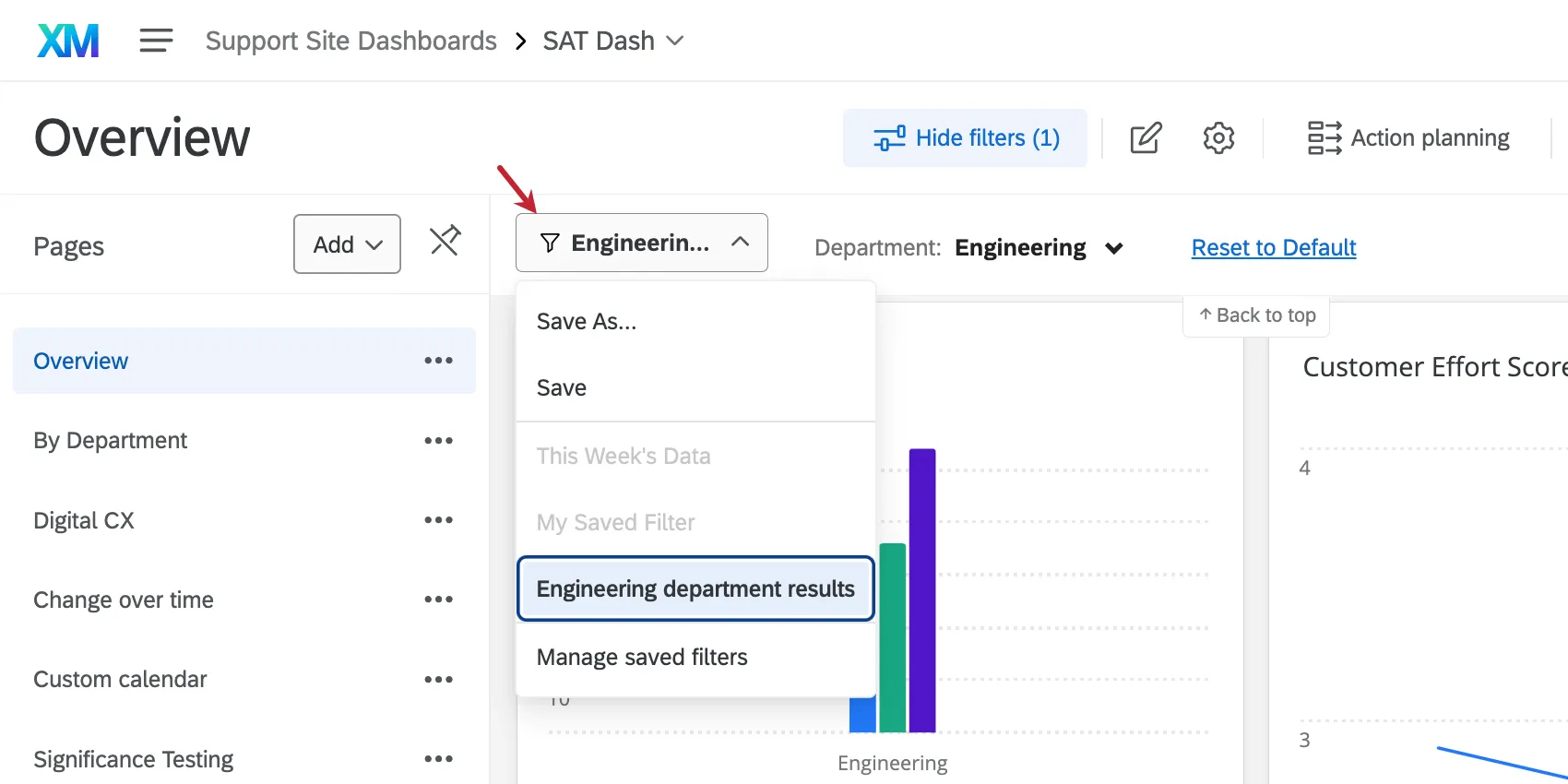
Les filtres sont listés par ordre alphabétique de leur nom. Vous ne pouvez sélectionner qu'un seul filtre enregistré à la fois.
Lorsque vous consultez le tableau de bord, si un filtre enregistré apparaît en gris, cela signifie que les paramètres nécessaires à l'utilisation de ce filtre ne sont pas disponibles pour la page actuelle du tableau de bord.
Exemple : à la page 1 de votre tableau de bord, vous trouverez des filtres relatifs à la situation professionnelle et à l'état civil. Vous enregistrez un filtre qui permet d'isoler les personnes divorcées sans emploi. La page 2 de votre tableau de bord comporte un filtre pour l'état civil, mais pas pour la situation professionnelle. Le filtre des chômeurs divorcés serait grisé.

Exemple : la page 3 de votre tableau de bord comporte un filtre avancé. Vous configurez ce filtre avancé et vous l'enregistrez pour plus tard. La page 4 du tableau de bord propose des filtres de base, mais aucun filtre avancé. C'est pour cette raison que vous ne pouvez pas appliquer le filtre avancé que vous avez enregistré précédemment ; il apparaîtra donc grisé.
En mode édition, les filtres dont certains paramètres manquent ne sont pas grisés. En sélectionnant un filtre enregistré, tous les paramètres nécessaires seront ajoutés. Dans ce cas précis, en mode édition, vous pourriez sélectionner votre filtre « personnes divorcées sans emploi », et le filtre « situation professionnelle » serait automatiquement ajouté à la page 2.
Enregistrement des modifications apportées aux filtres
Il peut arriver que vous souhaitiez modifier un filtre existant. Pour ce faire, sélectionnez-la dans le menu déroulant Filtres. Apportez ensuite les modifications souhaitées au filtre.
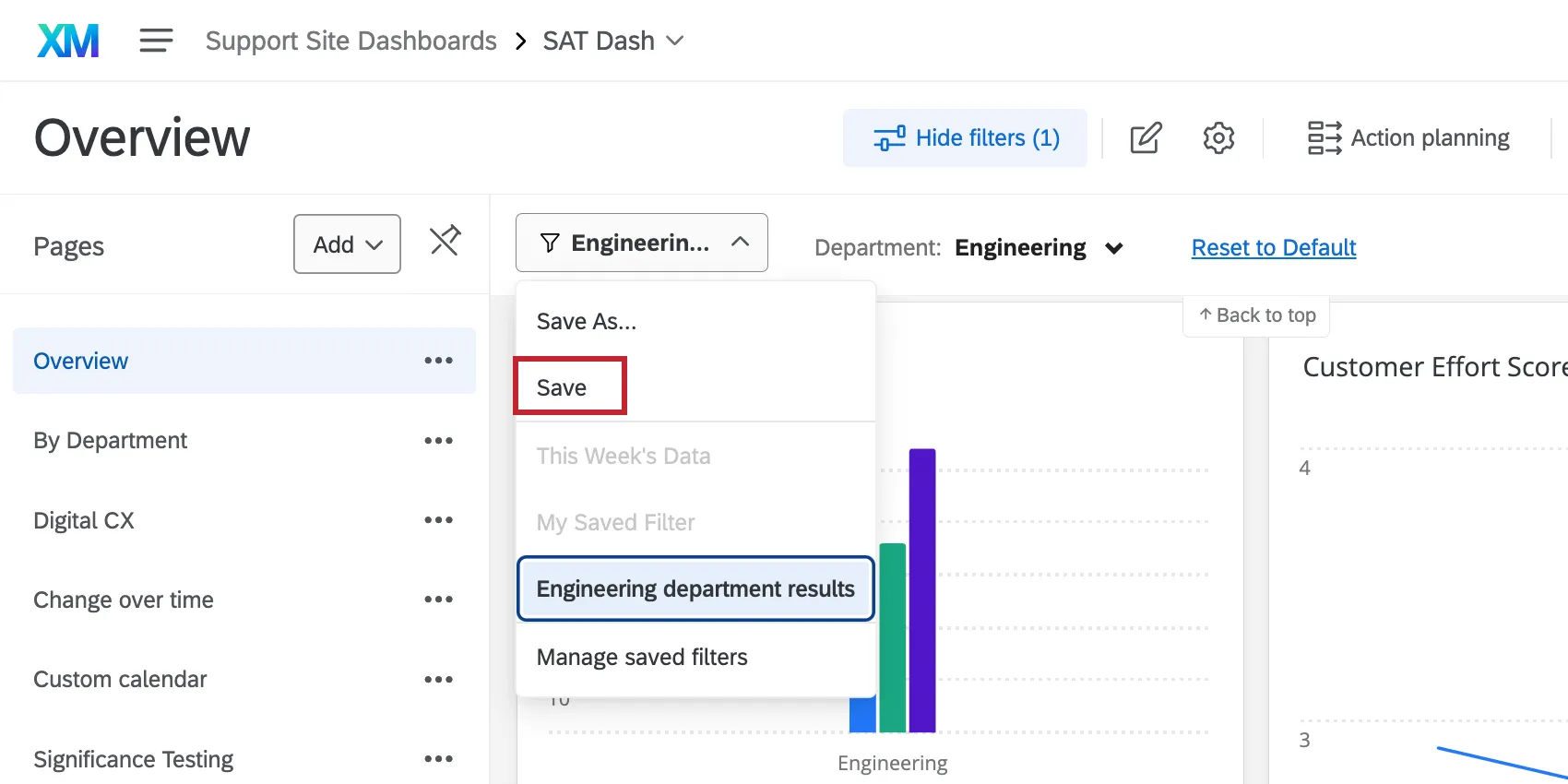
Astuce : si vous souhaitez créer un nouveau filtre supplémentaire, choisissez plutôt Enregistrer sous.
Gérer les filtres enregistrés
En sélectionnant « Gérer les filtres enregistrés », vous pouvez renommer vos filtres existants ou les supprimer.
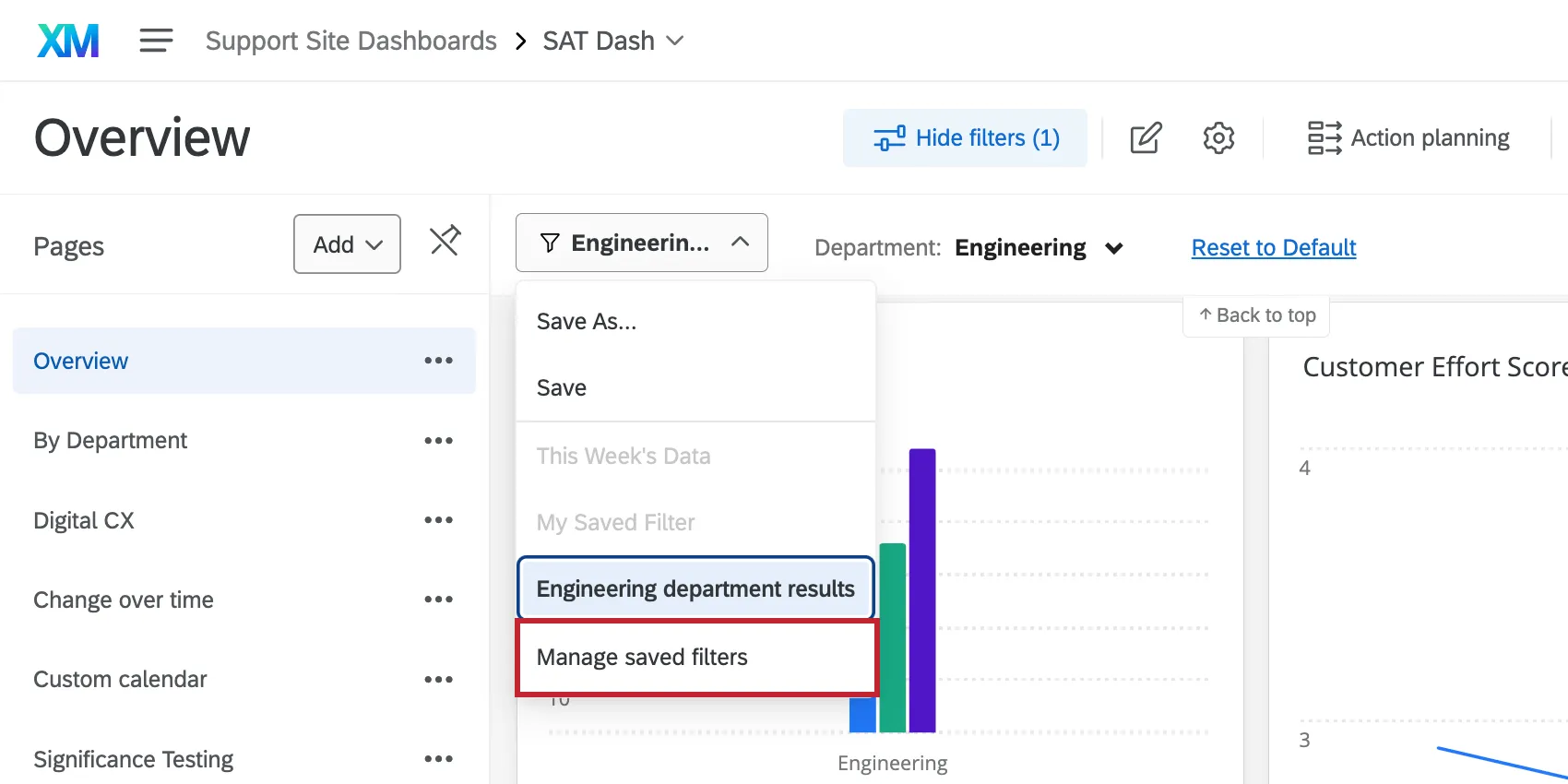
La fenêtre suivante affiche chacun de vos filtres par leur nom. Cliquez sur un filtre pour le développer et voir les champs concernés. Utilisez les points en haut à droite pour supprimer ou renommer le filtre.
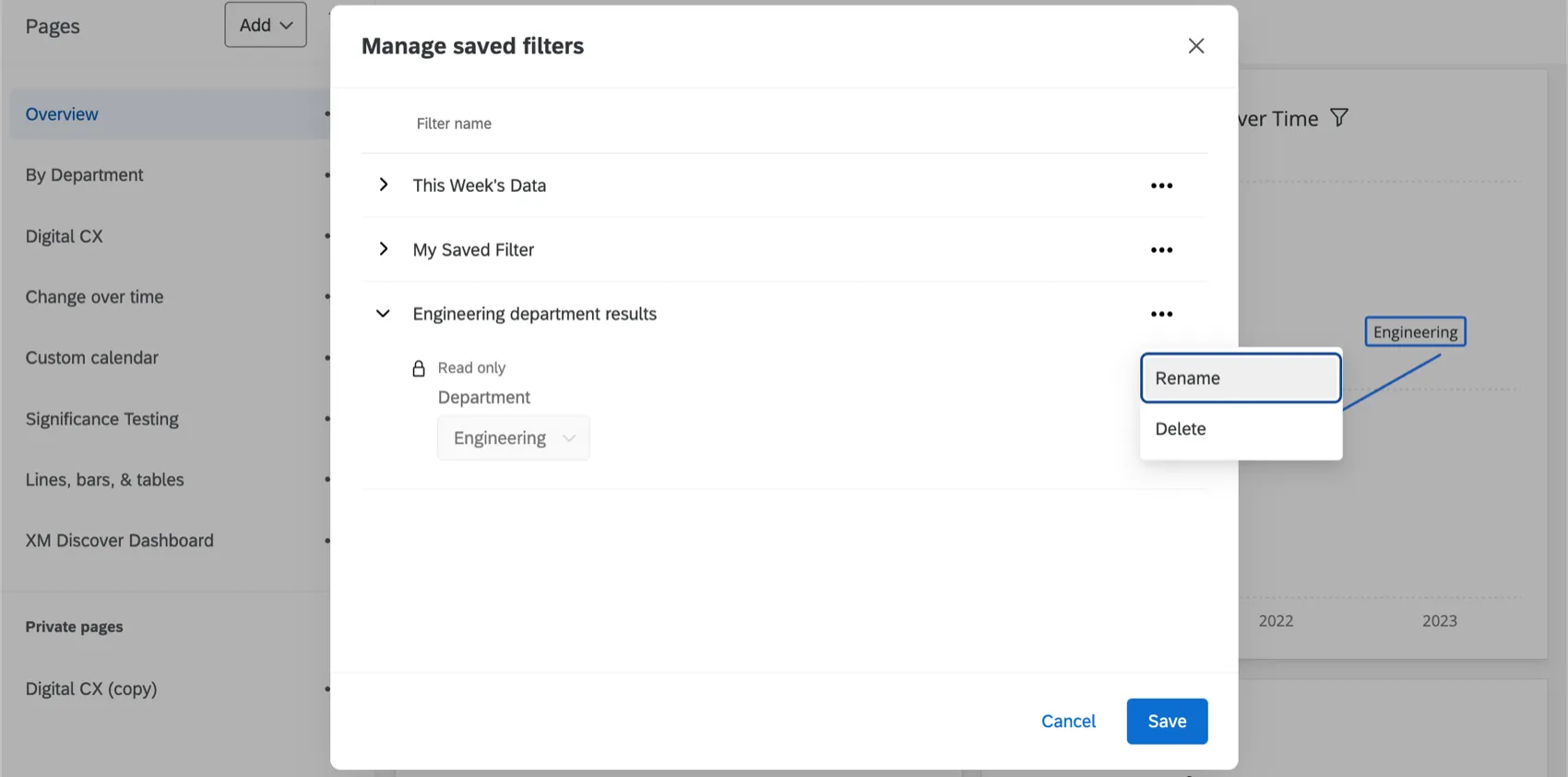
Cliquez sur « Enregistrer » pour enregistrer ces modifications.
Plusieurs ensembles de données dans le même tableau de bord (CX)
Les tableaux de bord expérience client peuvent contenir plusieurs ensembles de données au sein d'un même tableau de bord. Cela signifie que vous pouvez filtrer les pages du tableau de bord à l'aide de champs provenant de différents ensembles de données, et même à l'aide de champs liés à des ensembles de données. Cela a une incidence sur la manière dont vous enregistrez, gérez et appliquez les filtres du tableau de bord.
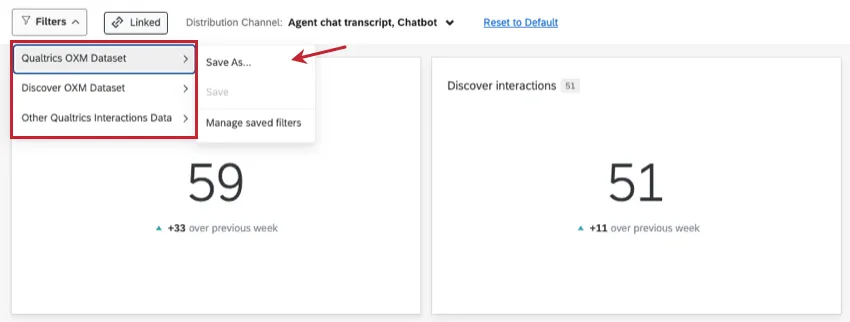
Pour plus d'informations, consultez la section « Utilisation des filtres liés ».
C'est génial! Merci pour votre avis!
Merci pour votre avis!