Traduction du tableau de bord
Contenus de cette page
À propos de la traduction des tableaux de bord
Si votre public parle plusieurs langues, il peut être intéressant de mettre à sa disposition les résultats de son tableau de bord dans la langue de son choix. L'onglet Traduction vous permet de traduire les parties de votre tableau de bord qui ne le sont pas automatiquement.
Astuce : Les valeurs des filtres avancés et des découpages des taux de réponse ne peuvent pas être traduites pour le moment.
Attention : Certaines traductions du tableau de bord ne sont pas incluses dans le fichier de traduction car elles sont codées en dur dans le tableau de bord. Ce texte ne peut pas être traduit pour le moment et sera affiché par défaut en anglais. Les champs de données intégrées non recodés et certains widgets ne peuvent pas non plus être traduits.
Types de traduction disponibles dans chaque tableau de bord
Le Tableau de bord et la Traduction de libellés sont disponibles dans tous les types de tableaux de bord Qualtrics. Cela comprend les projets de tableau de bord CX, les tableaux de bord EX, les tableaux de bord résultats, les tableaux de bord de suivi de la marque et les tableaux de bord de gestion de la réputation.
Astuce : les tableaux de bord EX comprennent les tableaux de bord des catégories Engagement, Cycle de vie, Recherche ad hoc sur les employés, Pulse et 360. Pour plus de détails sur chacun de ces types de projets, voir Types de projets d'expérience employé.
Il y a quelques éléments différents que vous pouvez traduire dans un tableau de bord, et ceux-ci sont séparés dans différents fichiers à télécharger.
Traduction de libellés
Il s'agit de la majorité du texte figurant dans les widgets de votre tableau de bord, comme les titres et les descriptions des widgets, le nom du tableau de bord, les catégories, les noms des filtres (mais pas les valeurs), et bien d'autres choses encore. Il existe plusieurs façons de générer des traductions de libellés :
- Générer une traduction à l'aide de Google Translate.
- Exploitez la mémoire de traduction partagée.
- Ajouter manuellement des traductions de libellés en téléchargeant un fichier.
Pour en savoir plus, consultez la section « Traduction des libellés du Tableau de bord ».
Conversions de données (ou « conversions de filtres » dans les tableaux de bord expérience client)
Les champs de données que vous avez mis en correspondance avec votre tableau de bord (noms et valeurs recodées). Dans les tableaux de bord EX, il s'agit des noms des catégories que vous avez créées. Les champs de données sont traduits séparément du reste du texte du tableau de bord, mais les champs de données ne doivent être traduits qu'une seule fois, plutôt que de répéter le processus pour chaque filtre de page.
Voici quelques exemples :
- Nom de champ
- Valeurs des champs
- Noms de catégories
- Nom de l'énoncé de la question
- Champs de rapport du plan d'action
Pour connaître la procédure détaillée, veuillez consulter la section « Traduction des données du Tableau de bord ».
Traductions des orientations du plan d'action
Si vous avez ajouté la planification d'actions guidées à votre tableau de bord, vous pouvez importer les traductions de toutes vos instructions.
Astuce : ce type de traduction n' est disponible que pour les projets d'Engagement et de Cycle de vie.
Pour connaître les étapes détaillées, veuillez consulter la section « Traduction du plan d'action guidé ».
Tableau de bord statique
le "texte statique" désigne le texte du tableau de bord que vous ne pouvez pas personnaliser et qui est inclus par défaut dans le tableau de bord. La plupart des textes statiques sont exclus du fichier, de sorte que vous n'avez pas à vous soucier de leur traduction. Au lieu de cela, ce texte comporte des traductions préchargées qui apparaîtront lorsque vous changerez la langue dans laquelle le tableau de bord est affiché. La page Langues de Qualtrics contient une liste des langues dans lesquelles le texte statique est disponible (c'est-à-dire toutes les langues dans lesquelles les tableaux de bord Cx et EX peuvent être traduits).
Le texte statique comprend par exemple les dates, le texte du menu global et du pied de page, ainsi que tout texte de widget que vous ne pouvez pas personnaliser. (Par exemple, le texte« Afficher l'évolution depuis »dans un graphique numérique.)
Ouverture des fichiers de traduction
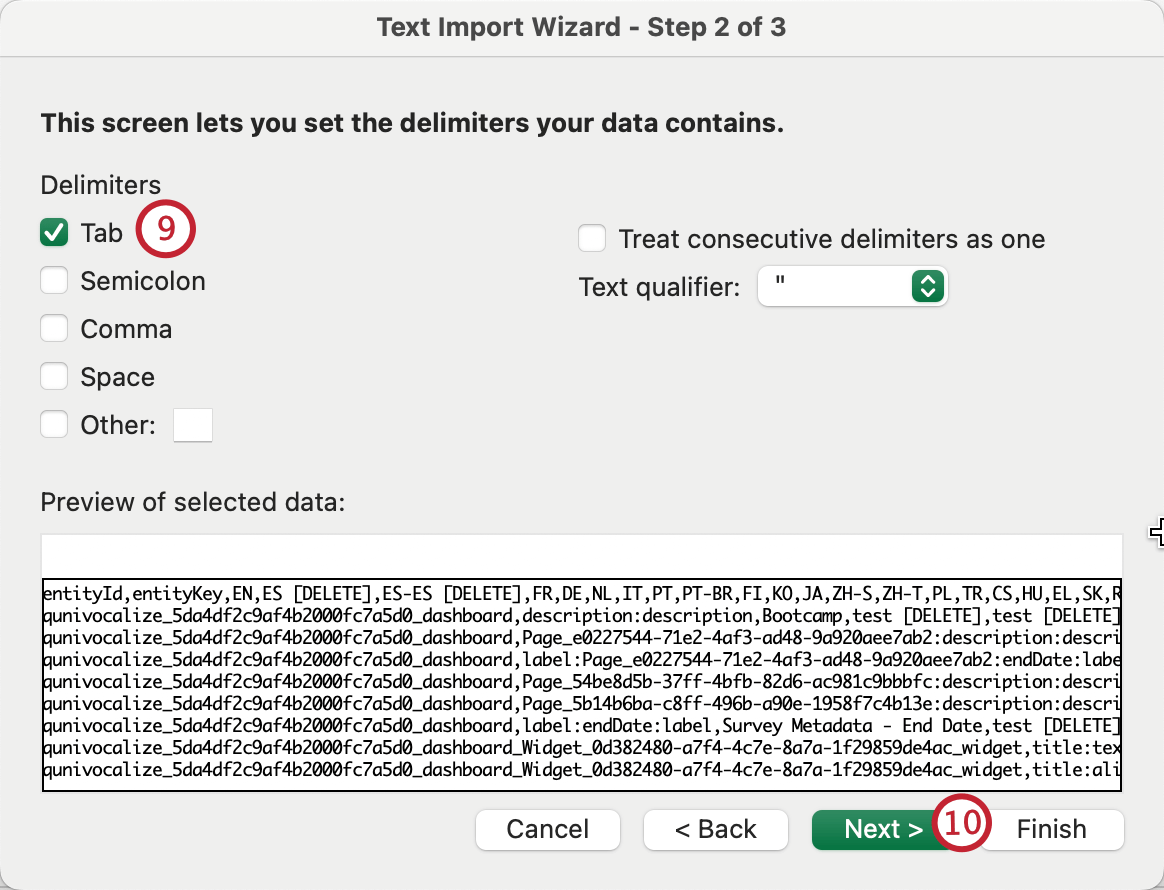
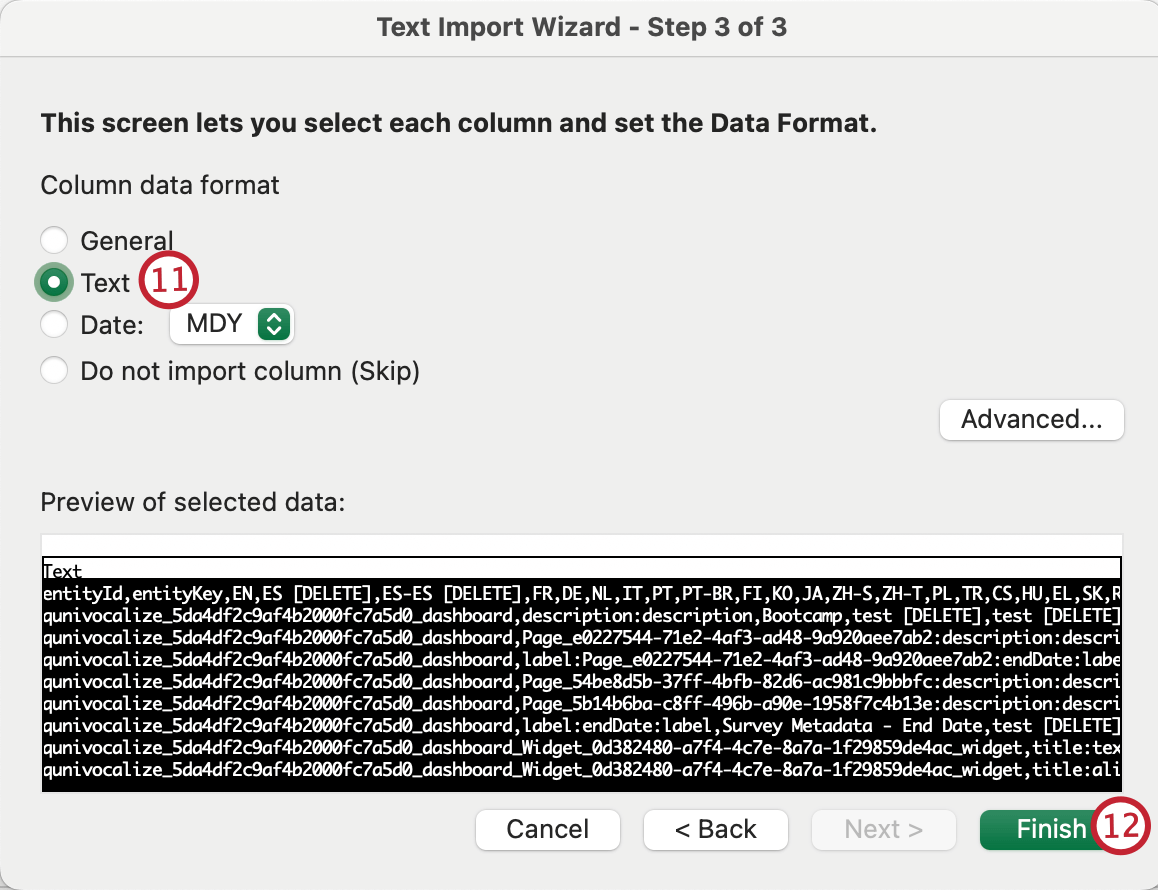
Une fois que vous avez téléchargé le fichier de traduction depuis votre tableau de bord, suivez ces étapes pour ouvrir le fichier et ajouter vos traductions. Pour plus d'informations, voir la documentation de Microsoft.
Excel
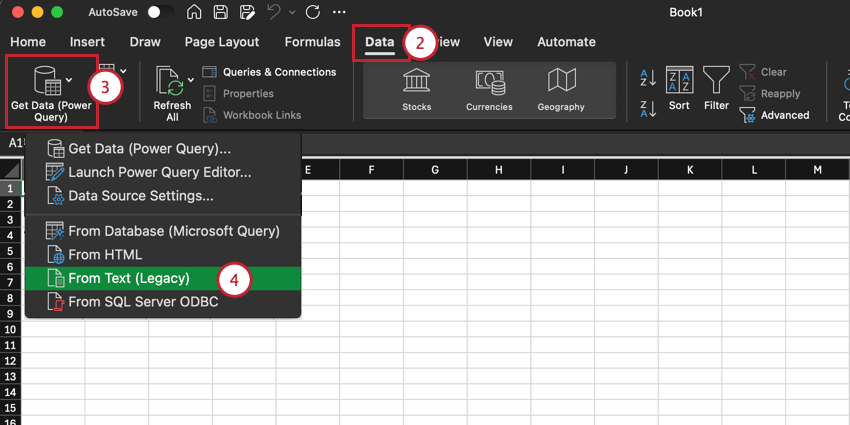
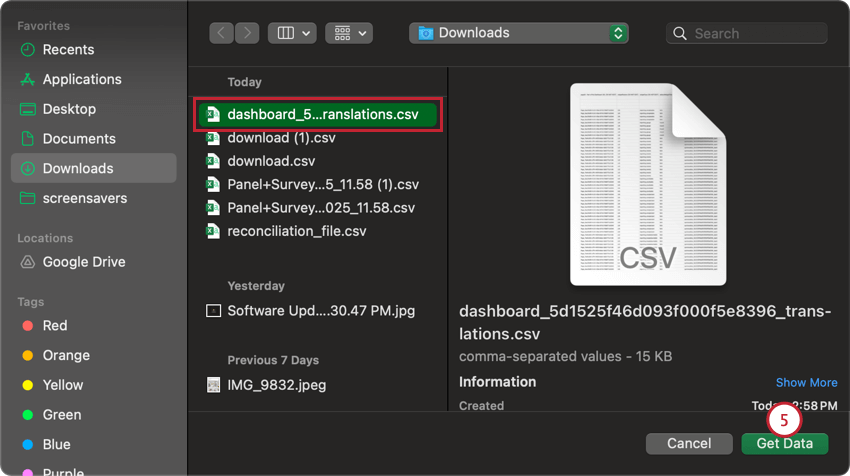
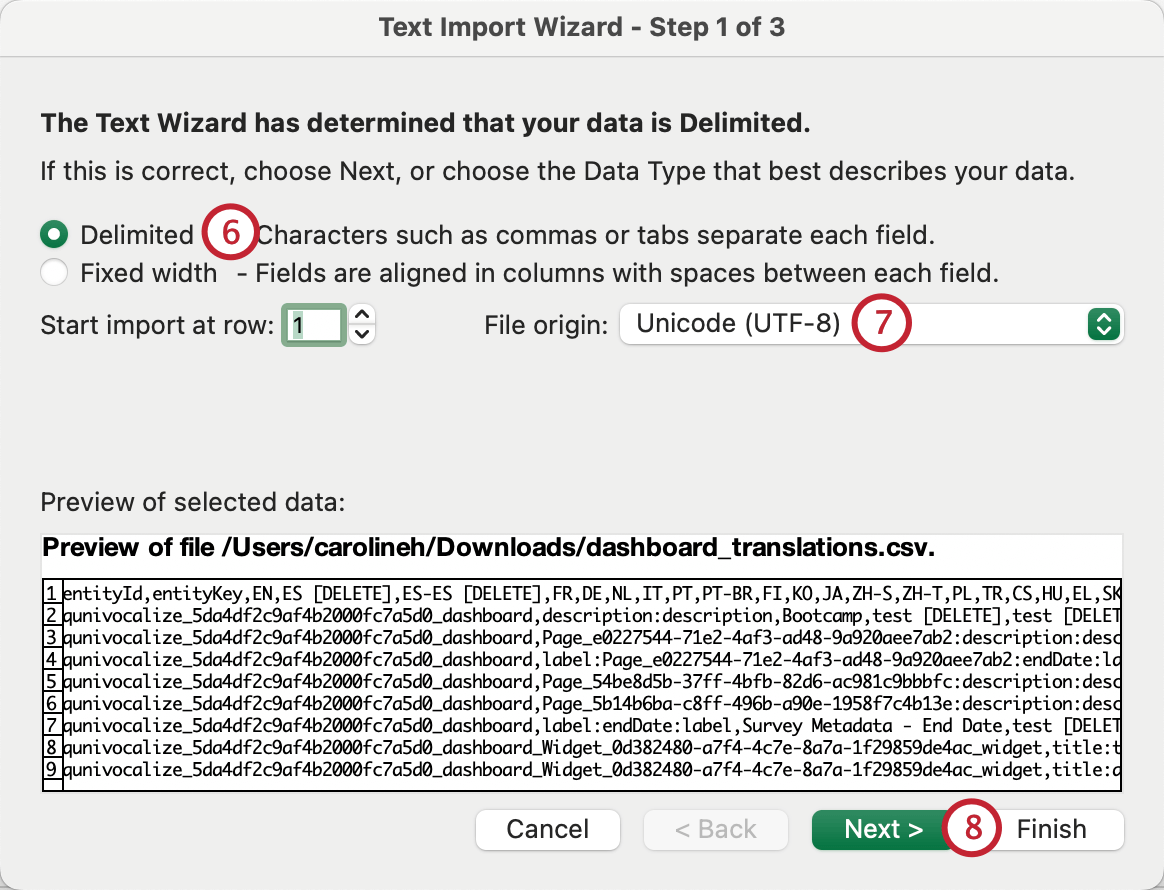
Attention : Si vous utilisez Windows, veillez à sélectionner Mes données ont des en-têtes.
Google Sheets
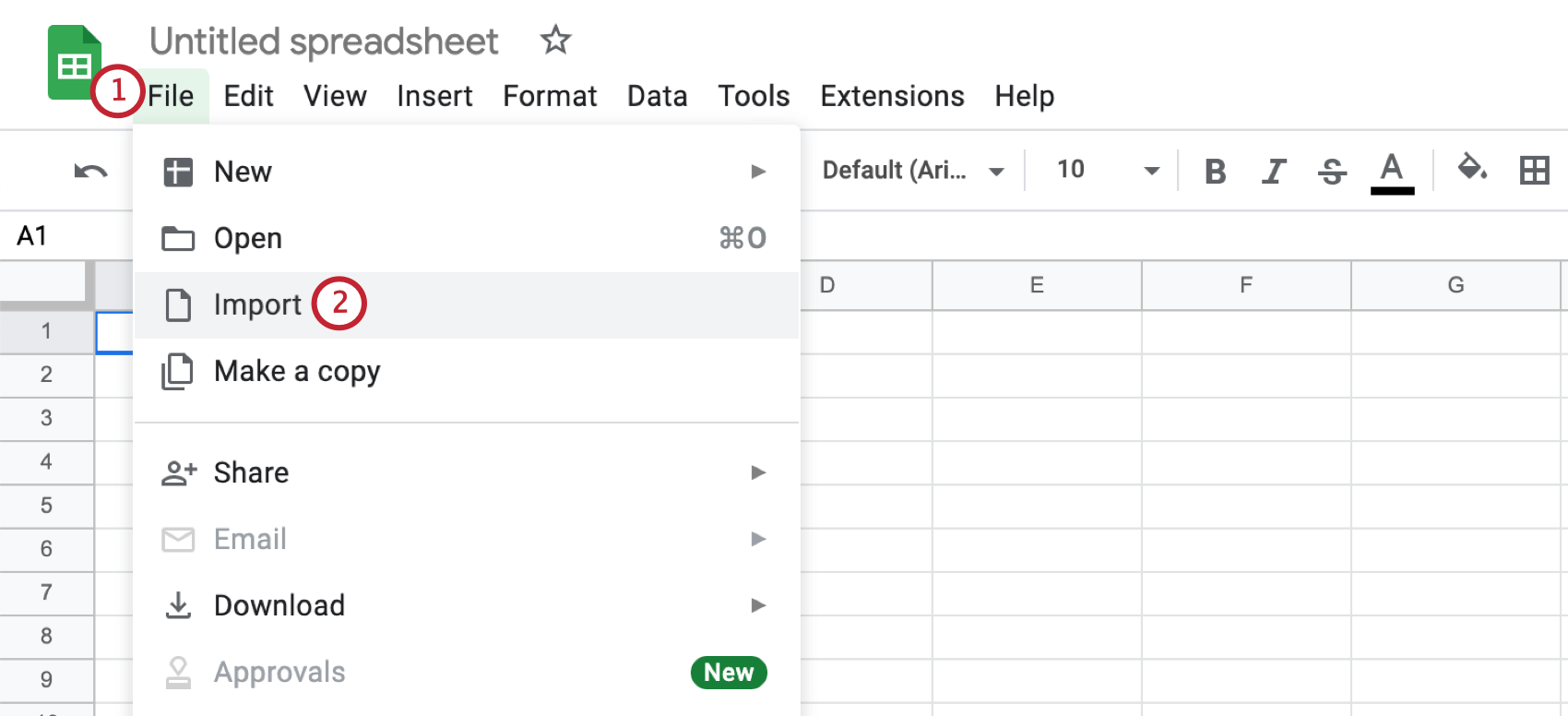
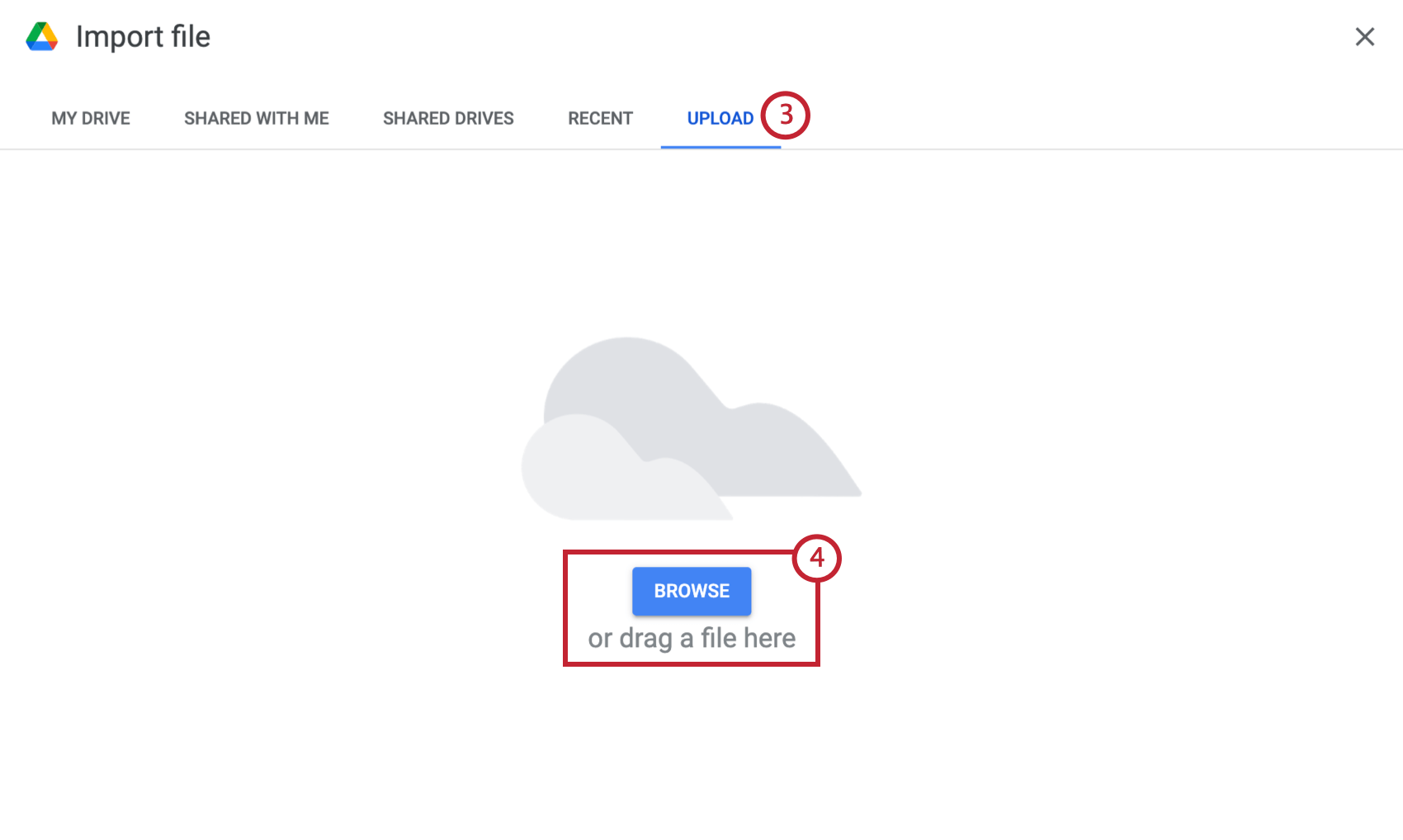
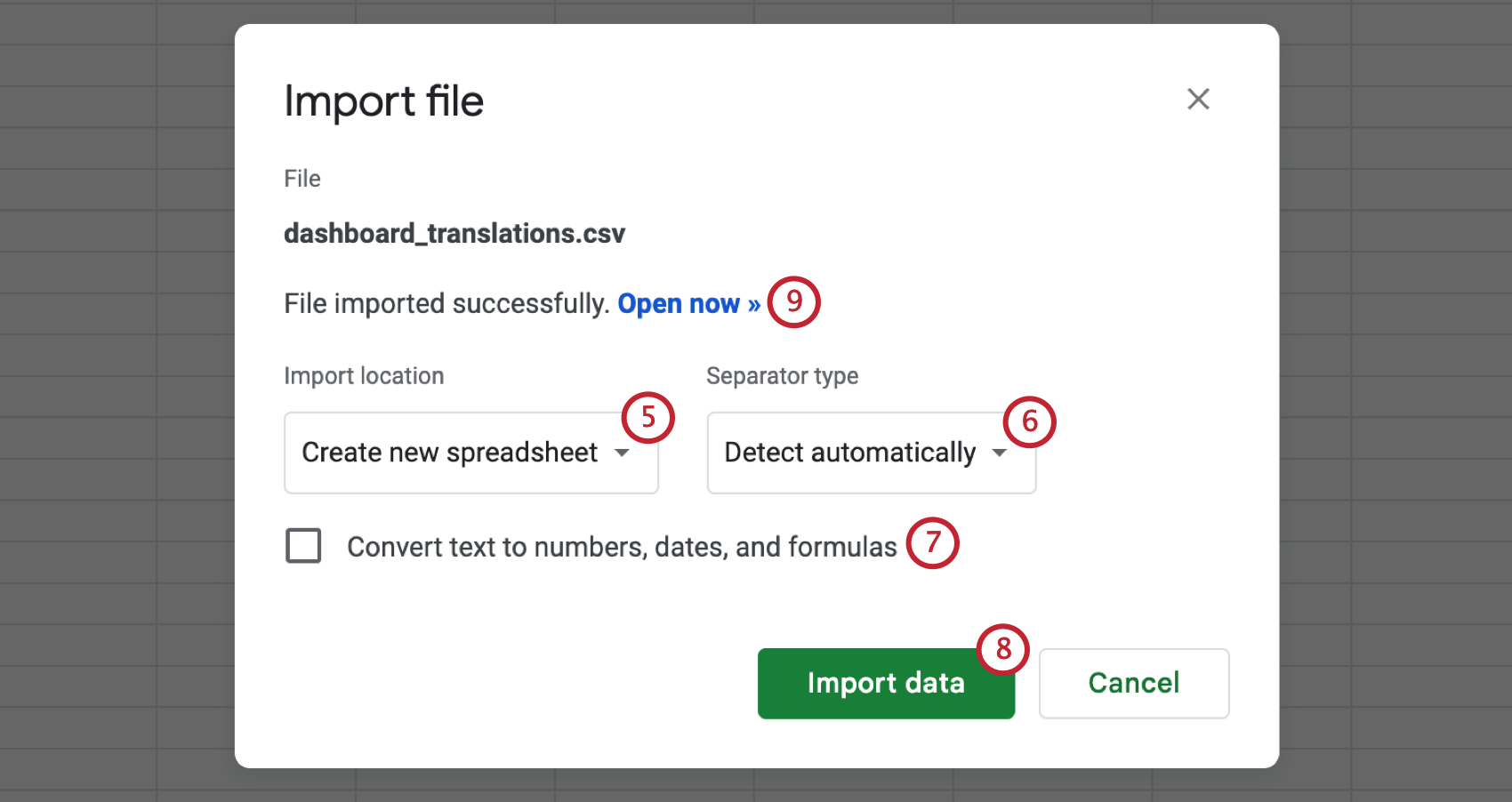
Pour ouvrir votre fichier de traduction dans Google Sheets, connectez-vous à Google Sheets et suivez les étapes ci-dessous. Voir la documentation de Google pour plus d'informations.
Dépannage des traductions du tableau de bord
- Assurez-vous que le type de traduction correspond au contenu du fichier et inclut tous les en-têtes du fichier exporté.
Si vous consultez un tableau de bord dans une autre langue et que vous y apportez des modifications, mais que ce tableau de bord n'a pas encore été traduit par fichier, ces modifications s'appliqueront à la langue par défaut du tableau de bord.

Attention : Si vous effectuez des modifications alors que vous consultez un tableau de bord traduit, vos changements ne seront appliqués qu'à cette langue. Nous ne recommandons pas d'utiliser cette méthode pour modifier les langues séparément.
- Si vous avez des difficultés à télécharger le fichier de traduction, essayez d'inclure chaque colonne de langue dans le fichier, même si vous n'utilisez pas cette langue comme traduction. (Le fait de laisser des colonnes vides n'efface pas les traductions)
- Si vos caractères spéciaux ne sont pas téléchargés correctement, assurez-vous que le fichier est soit un fichier CSV avec un encodage UTF-8, soit un fichier TSV.
Si vous avez les mêmes widgets dupliqués sur plusieurs pages, vous verrez les étiquettes de ces widgets se répéter. Vous devez fournir une traduction de libellés chaque fois que le même label apparaît.

Astuce : La seule exception est que les champs du tableau de bord mappés ne doivent être traduits qu'une seule fois. D'autres éléments répétitifs, comme le texte du titre ou les descriptions des widgets, devront être traduits à nouveau.
- Si vous modifiez le tableau de bord après avoir téléchargé le fichier de traduction mais avant d'avoir téléchargé les traductions, vos champs ne correspondront pas. Veillez à ne pas modifier le tableau de bord entre deux traductions.
- Si vous ne trouvez pas une traduction dans le fichier des libellés, vérifiez-la dans le fichier des données. Si vous ne trouvez toujours pas la traduction, il se peut qu'elle ne soit pas traduisible à l'heure actuelle.
- Assurez-vous que les formules Excel ont été converties en texte brut. Pour ce faire, vous pouvez surligner toutes les valeurs de votre feuille, les copier, puis les coller sans formatage / coller les valeurs uniquement.
Réduction de la taille des fichiers d'exportation
Si vous souhaitez réduire la taille de votre fichier d'étiquettes exporté, voici quelques conseils :
Afficher des tableaux de bord traduits
Changer de traduction du tableau de bord en tant qu'éditeur
En tant qu'éditeur de tableau de bord, vous pouvez passer rapidement d'une traduction à l'autre afin de vérifier les modifications que vous avez apportées.
Tout d'abord, assurez-vous que des traductions ont déjà été ajoutées au tableau de bord.
Cliquez sur l'icône de la langue. Vous pouvez même effectuer une recherche dans la liste des langues si celle-ci en comporte un grand nombre.
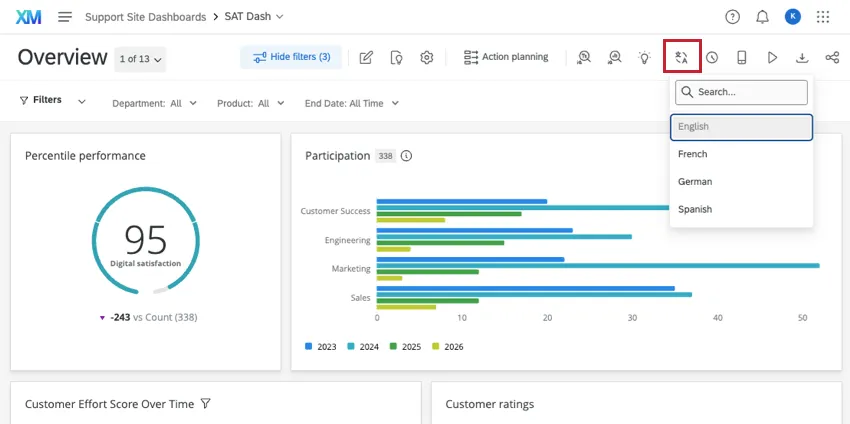
Cette méthode permettant de basculer entre les traductions n'est accessible qu'aux utilisateurs disposant d'un accès en modification au tableau de bord.
Configuration de la traduction du tableau de bord d'un utilisateur
La traduction du tableau de bord qui s'affiche initialement pour un utilisateur correspondra à la langue de son compte, à condition qu'il existe une traduction correspondante dans cette même langue.
Astuce: la langue du compte d'un utilisateur du tableau de bord peut être définie via les métadonnées lors de l'importation des participants. Utilisez le champ « Langue » associé à un code de langue.
Les utilisateurs peuvent modifier la langue de leur compte en procédant comme suit :
Cliquez sur l’icône de paramètres du compte.
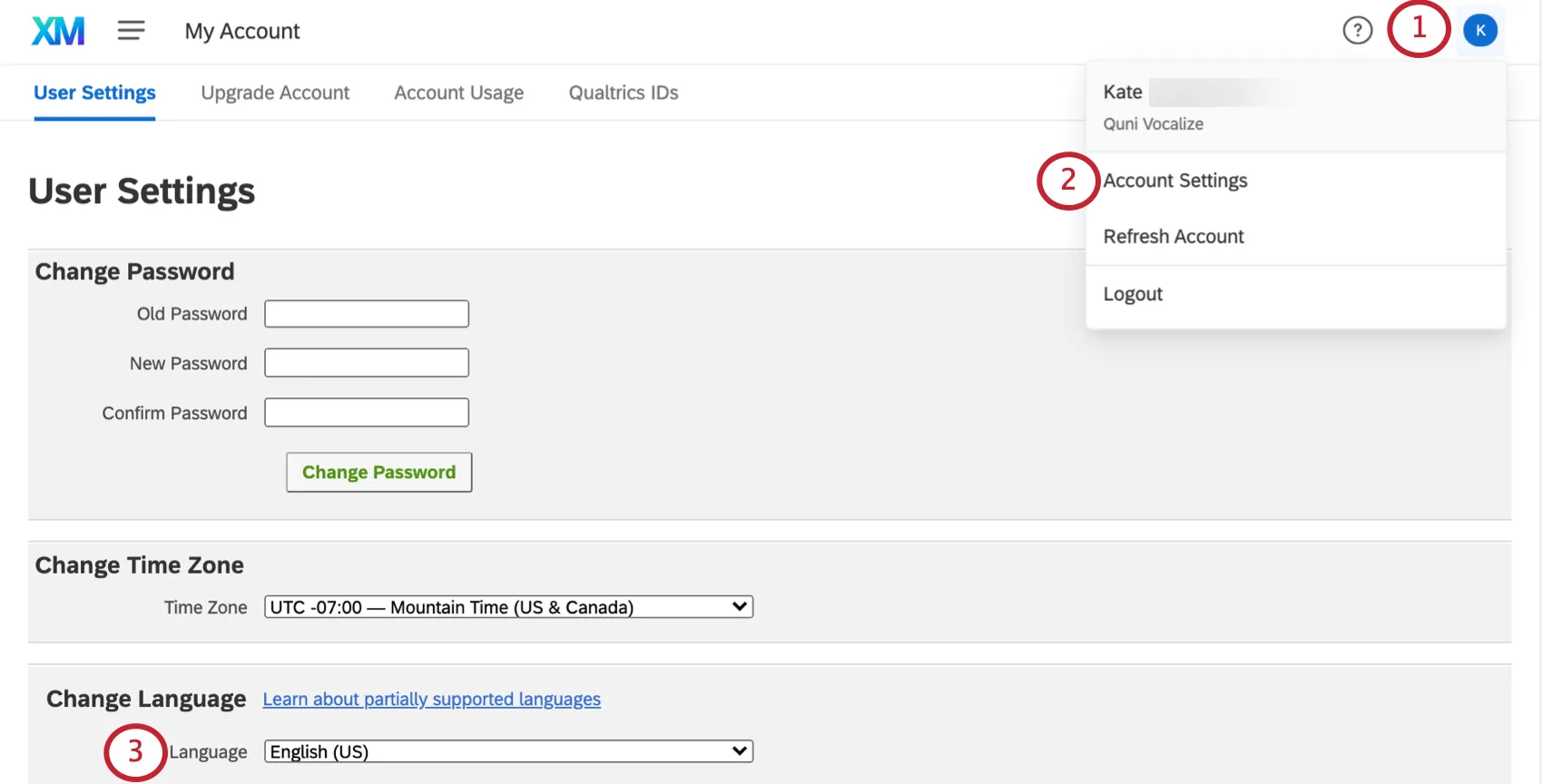
Cliquez sur Paramètres du compte.
Ajustez la liste déroulante Change Language.
Astuce: pour consulter la liste des langues actuellement prises en charge, rendez-vous sur notre page « Langues disponibles ».
Astuce: Qualtrics ne modifie pas la langue affichée dans le tableau de bord en fonction de la langue du navigateur de l'utilisateur ; toutefois, certains navigateurs peuvent proposer une option de traduction ou tenter de traduire le contenu en fonction de la langue définie dans le navigateur de l'utilisateur.
FAQs
Comment puis-je traduire les pages consacrées aux rapports de mon plan d'action ?
Comment puis-je traduire les pages consacrées aux rapports de mon plan d'action ?
Si vous souhaitez traduire l'ensemble de données relatif à la planification d'action dans un tableau de bord « Employee Experience » ou « Expérience client », suivez les étapes ci-dessous.
Comment traduire les valeurs des métadonnées ?
Comment traduire les valeurs des métadonnées ?
Bien qu'un nom de métadonnée (par exemple, « Département ») figure dans le fichier de conversion des données, les valeurs (par exemple, « Ingénierie », « Marketing ») sont souvent absentes. En effet, ces valeurs doivent être associées au tableau de bord. Une fois cette opération effectuée, vous pouvez également traduire les valeurs des métadonnées à l'aide du fichier de traduction des données.
- Ouvrez les données de votre tableau de bord.
- Cliquez sur l'icône en forme d'engrenage (ou sur le bouton « Recoder ») dans le champ des métadonnées.
- Sélectionnez « Plus d'options ».
- Sélectionnez « Manager les étiquettes ».
- Ajoutez chaque valeur que vous souhaitez traduire.
- Enregistrez vos modifications.
- Attendez que le tableau de bord ait fini de se charger.
- Effectuer la conversion des données.
Puis-je traduire les rubriques Text iQ qui s'affichent dans les widgets de mon tableau de bord ?
Puis-je traduire les rubriques Text iQ qui s'affichent dans les widgets de mon tableau de bord ?
Les thèmes Text iQ sont traduits automatiquement dans le cadre des widgets « bulle Text iQ » et « tableau Text iQ ». Cependant, il n' est pas possible de traduire les rubriques Text iQ lorsque vous les utilisez dans d'autres widgets. Cela vaut aussi bien pour les tableaux de bord EX que pour les tableaux de bord expérience client.
C'est génial! Merci pour votre avis!
Merci pour votre avis!