Fenêtre d'informations sur le participant (EX)
Contenus de cette page
Astuce : Cette page décrit les fonctionnalités disponibles pour les projets Engagement, Cycle de vie et Recherche ad hoc sur les employés. Pour plus de détails sur chaque projet, voir Types de projets d'expérience collaborateur. Cette fonctionnalité est également disponible dans Pulse, mais avec quelques différences détaillées ici.
À propos de la fenêtre d'informations destinée aux participants de l'
La fenêtre d'informations du participant contient des informations concernant les données de base et les métadonnées du participant, les hiérarchies auxquelles il appartient, les rôles auxquels il est associé et ses autorisations d'utilisateur. Ici, vous pouvez effectuer diverses tâches et modifier les informations pour le participant sélectionné uniquement.
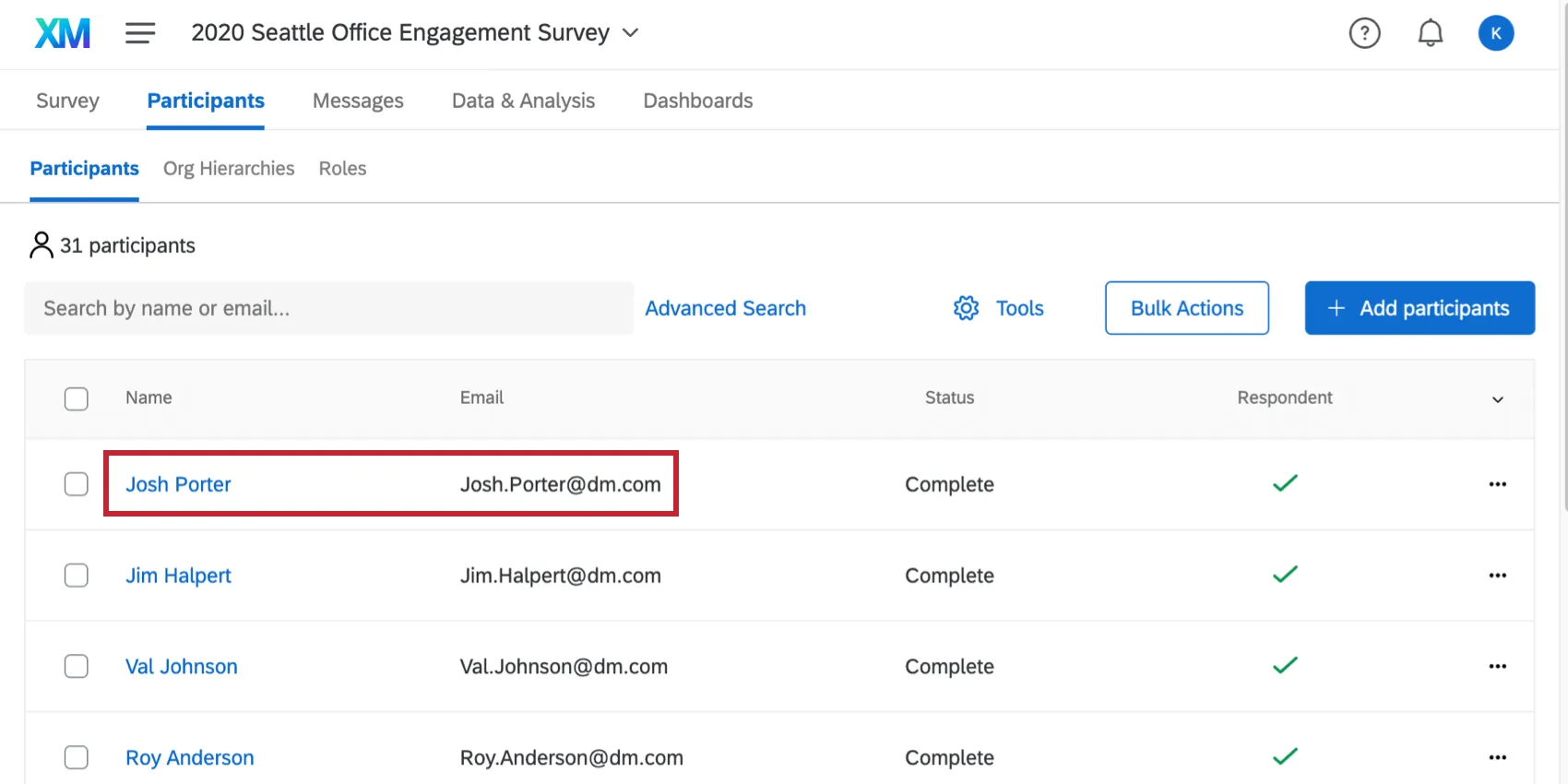
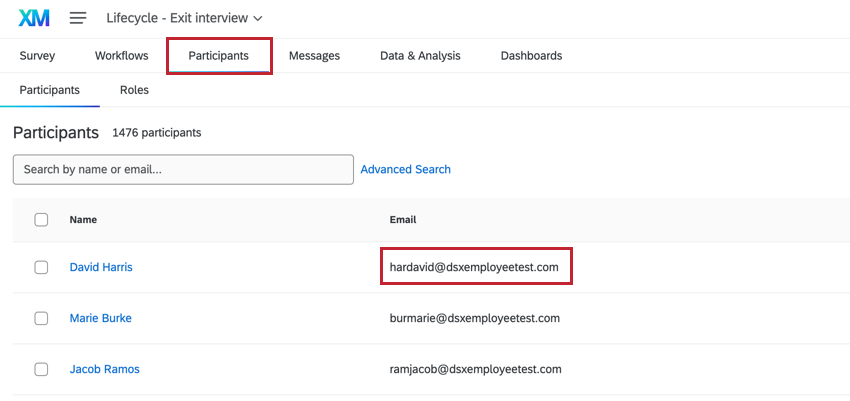
Pour accéder à cette fenêtre, cliquez sur le nom ou l'e-mail d'un participant lorsque vous consultez la liste des participants dans la section Participants.
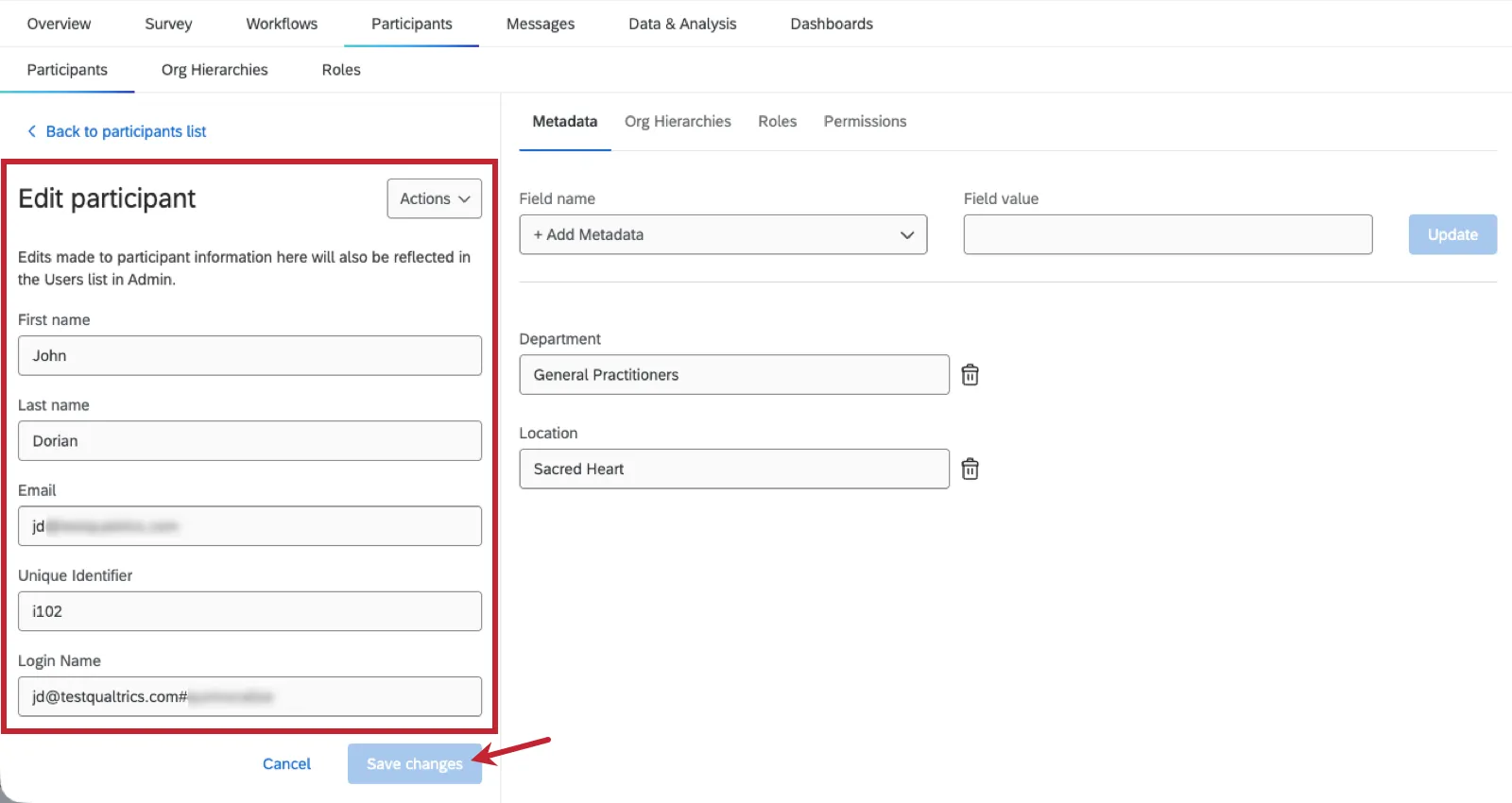
Modification des informations générales du participant
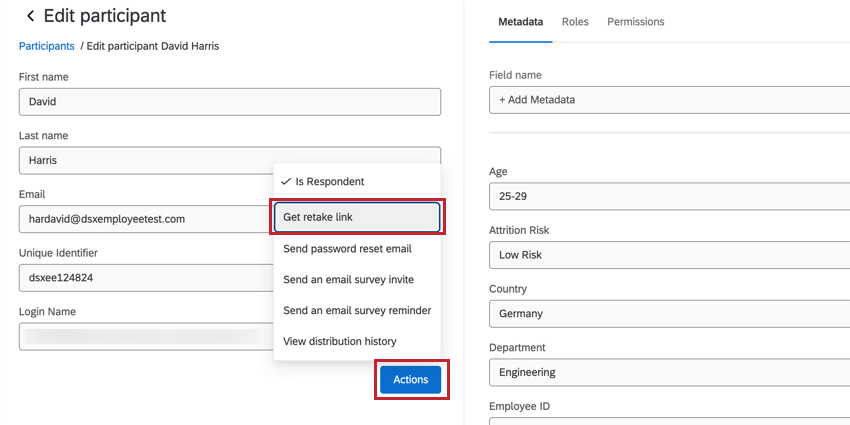
Cette section Modifier le participant sur la gauche contient le prénom, le nom, l'e-mail, l'identifiant unique et le nom de connexion du participant. Toutes les modifications que vous apportez à ces informations seront répercutées à la fois sur la page Admin et dans le Répertoire des collaborateurs.
Pour modifier ces informations, saisissez une nouvelle valeur dans le champ. Cliquez ensuite sur « Enregistrer les modifications ».
Métadonnées
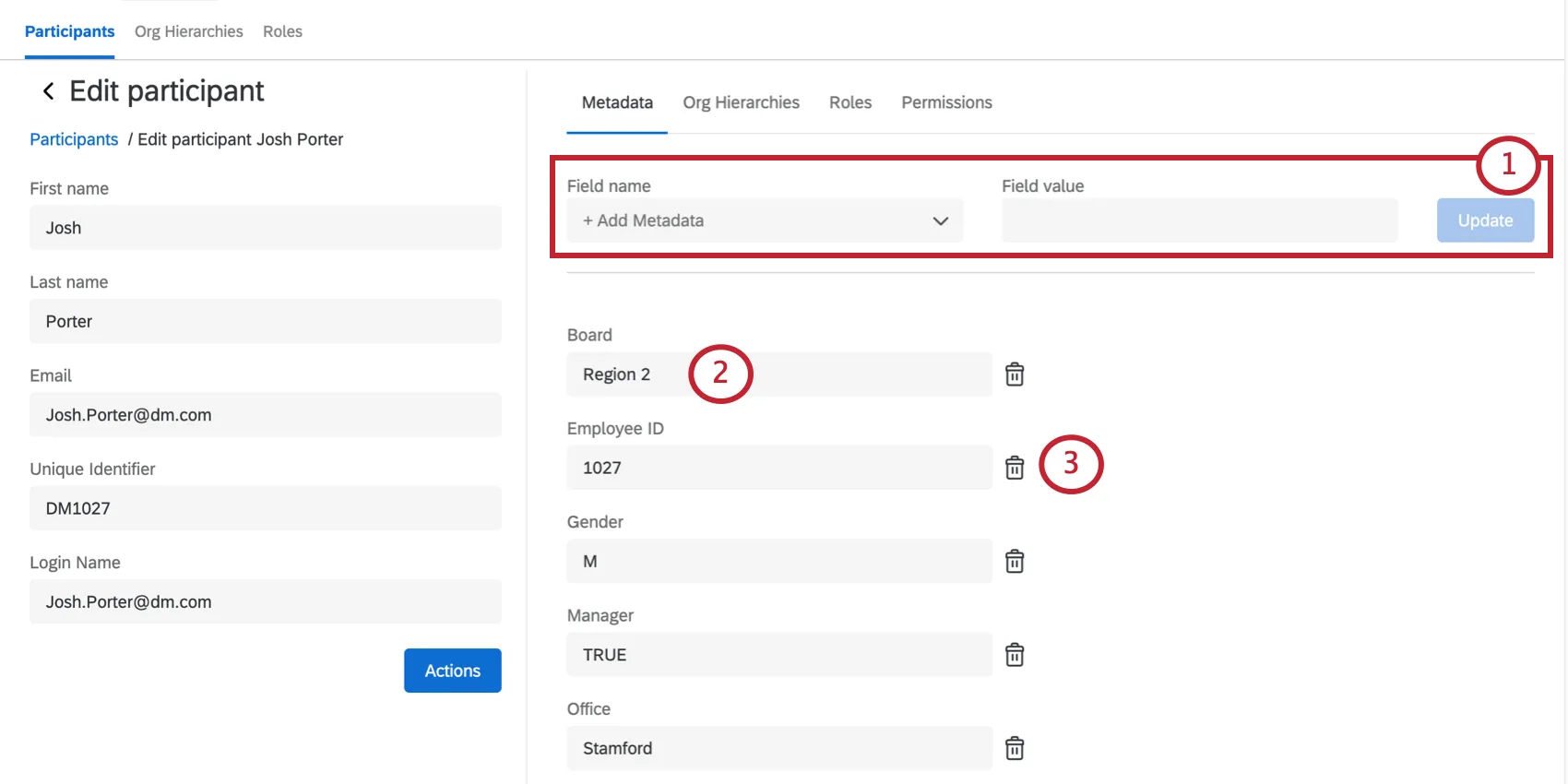
La section Métadonnées contient des informations sur les données attribuées au participant pour ce projet. En savoir plus sur les métadonnées ici.
Vous pouvez gérer les métadonnées des participants à l'aide des options suivantes :
Actions
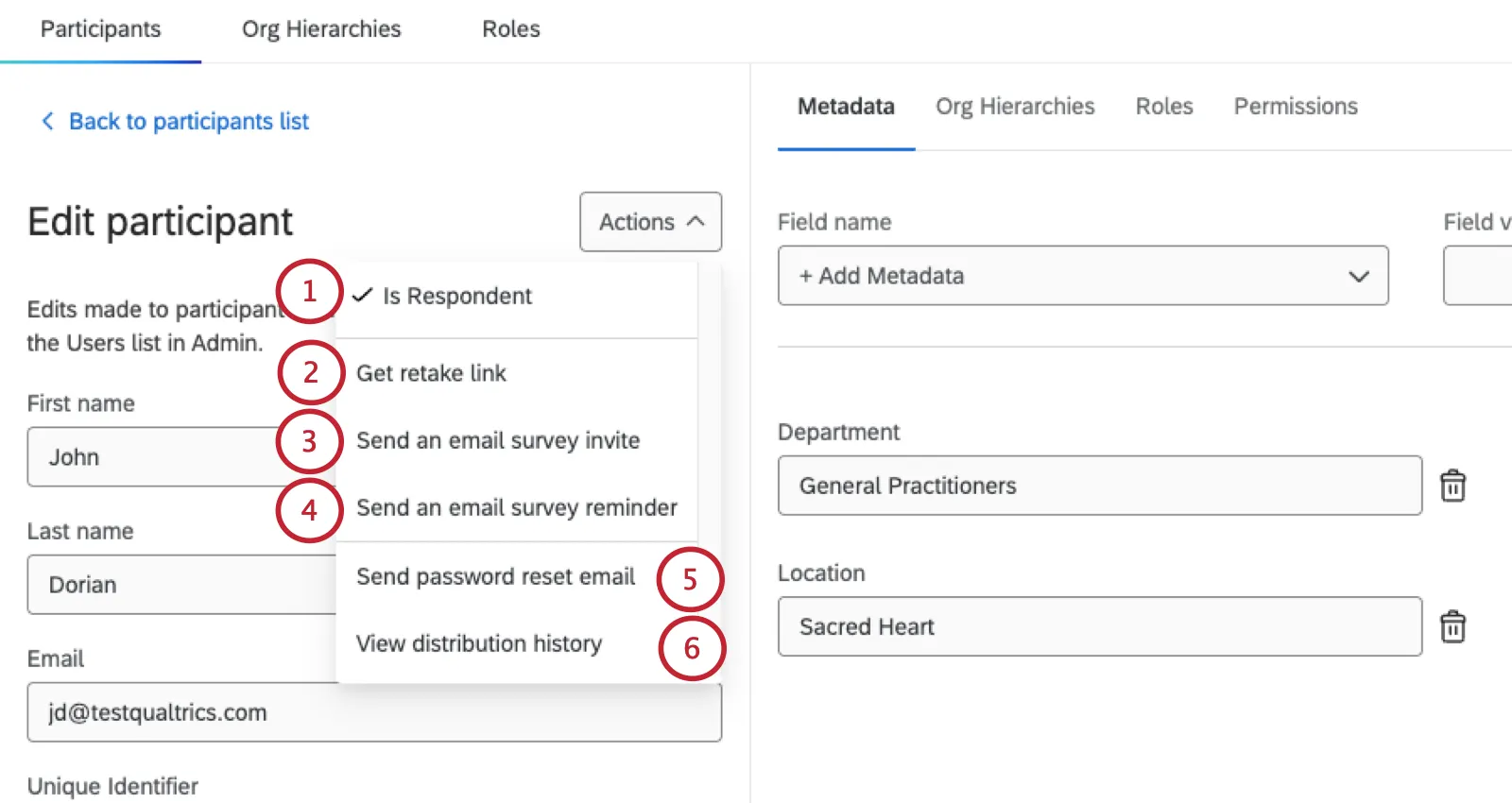
Cliquez sur le bouton Actions pour accéder aux options suivantes :
Astuce : Vous souhaitez envoyer un message plus personnalisé à un participant en particulier ? Lorsque vous envoyez l'invitation ou le rappel à partir de la section Messages électroniques, vous pouvez modifier votre message et définir un ensemble de conditions pour qu'il soit uniquement envoyé à un participant donné.
Hiérarchies d'organisation
Cette section de la fenêtre d'informations sur le participant contient des informations sur la position d'un participant à une enquête d'engagement des employés dans la ou les hiérarchie(s) dont il fait partie. Notez que cet onglet est purement informatif. Si vous souhaitez modifier des informations ici, vous devez suivre les instructions de la page d'aide sur l'ajout de participants.
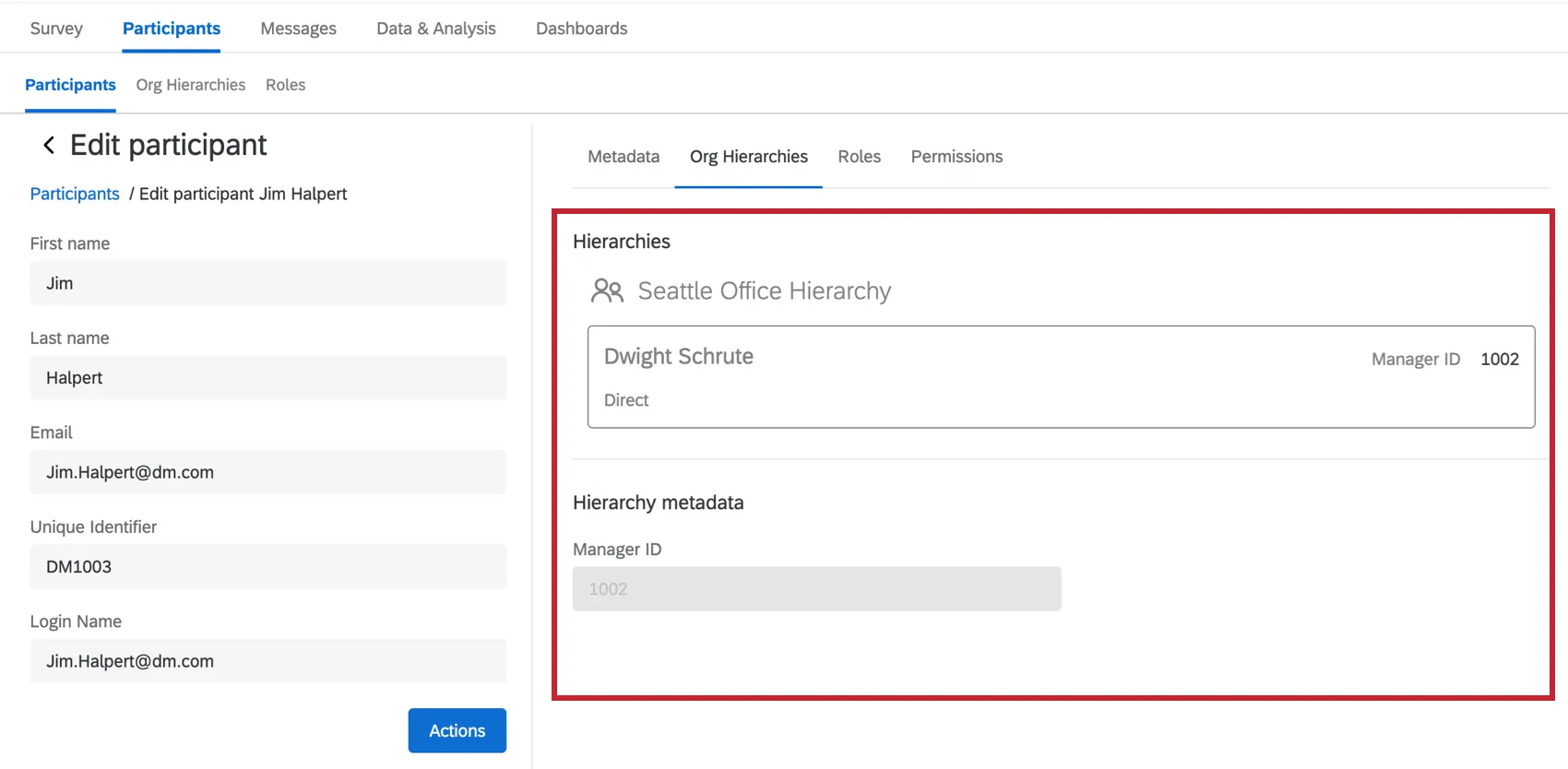
Astuce : Si une hiérarchie est supprimée, toutes les métadonnées de hiérarchie affichées ici seront réintégrées dans les métadonnées de personne et pourront être consultées dans l'onglet Métadonnées.
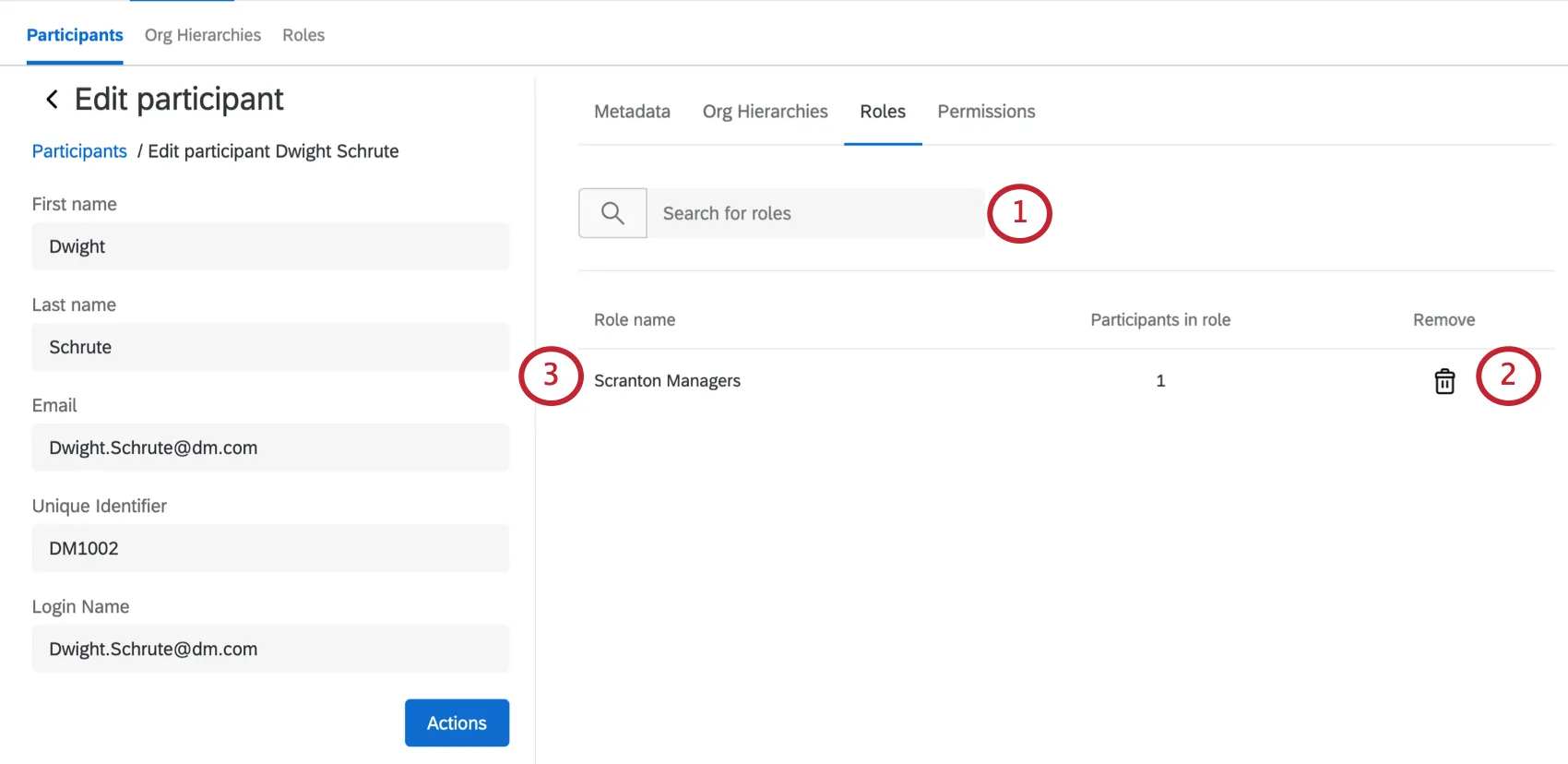
Rôles
Autorisations
Cette section permet de contrôler l'accès aux tableaux de bord et aux données contenues dans ces tableaux de bord. Ici, vous pouvez activer et désactiver les autorisations au niveau du participant. Cependant, il est recommandé de gérer les permissions dans la section Rôles afin de pouvoir modifier les permissions de plusieurs utilisateurs à la fois et de standardiser les permissions de vos participants.
À côté de chaque autorisation, il indiquera comment l'autorisation est définie pour l'individu. « Défini par l'utilisateur » signifie que les autorisations ont été appliquées au participant, et le nom du rôle signifie que les autorisations ont été attribuées au participant par un rôle auquel il appartient. Toute autorisation définie par l'utilisateur ajustée manuellement remplacera toujours une autorisation de rôle. Toutefois, si vous souhaitez vous débarrasser d'une autorisation définie par l'utilisateur pour qu'elle soit remplacée par l'autorisation du rôle, sélectionnez le X suivant l'indication User Defined (Défini par l'utilisateur).
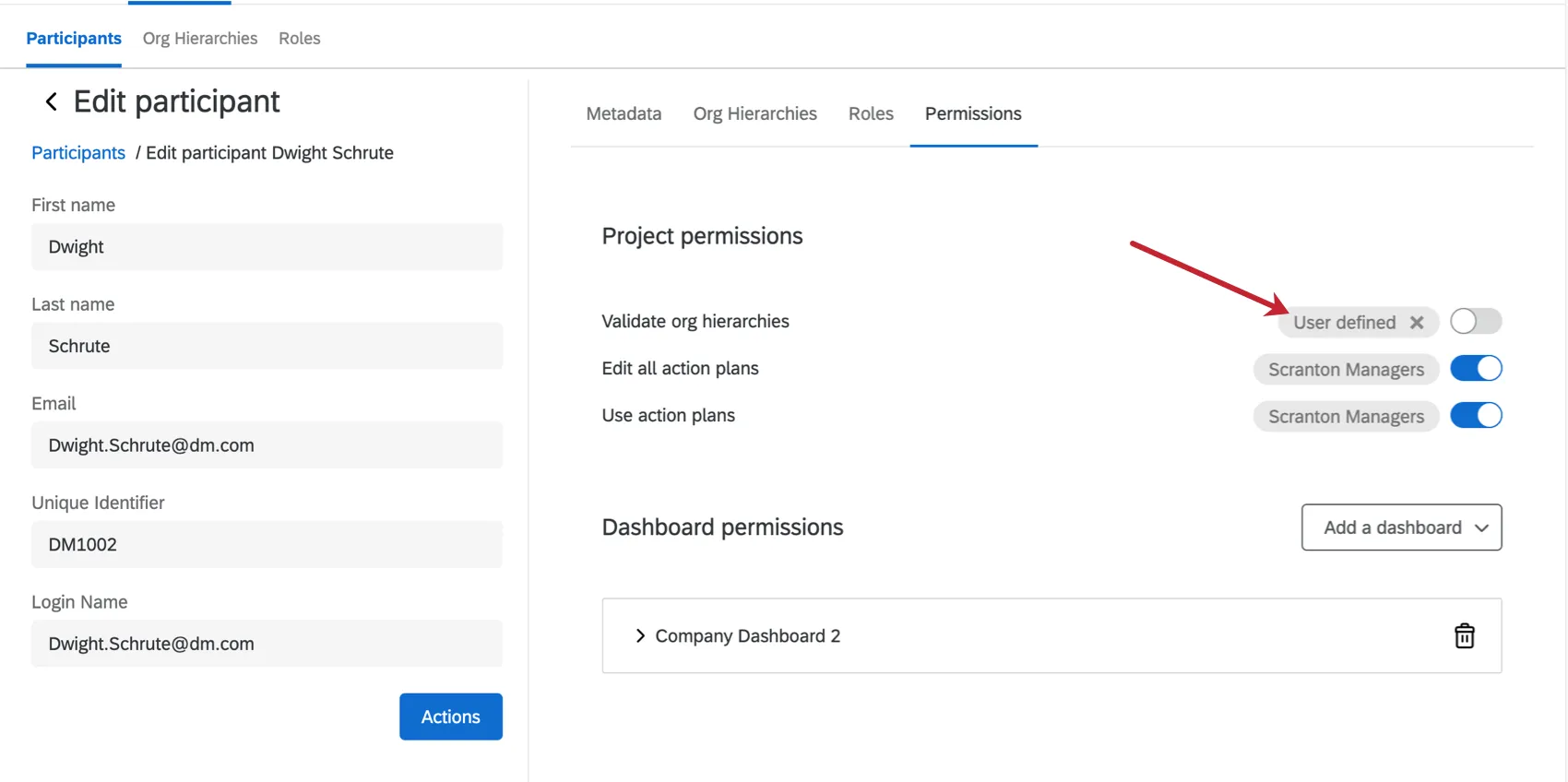
Autorisations de projet
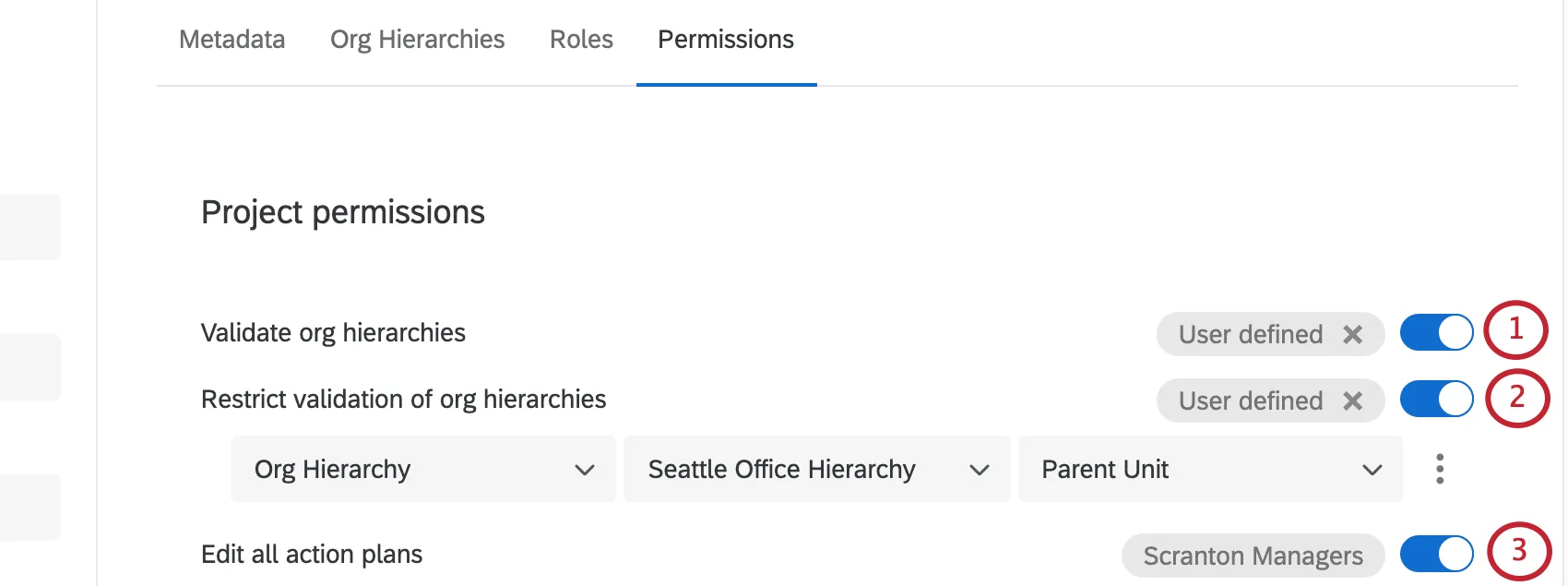
Validation des hiérarchies d'organisation: Permet au participant de se connecter à la plateforme et de consulter/modifier la section des hiérarchies d'organisation dans un projet d'Engage. Cependant, il ne sera pas en mesure d'ajouter ou de supprimer des personnes tant qu'il ne recevra pas les informations de connexion. Il existe un message d'invitation spécifique appelé Valider la hiérarchie d'organisation qui inclura un lien et les informations de connexion du participant. Notez que les identifiants de connexion du participant seront les mêmes que pour son tableau de bord, mais l'URL incluse pour Valider la hiérarchie d'organisation sera différente.
Attention : les participants pour lesquels l'option « Valider les hiérarchies d'organisation » est activée pourront exporter un fichier contenant tous les participants de la hiérarchie. Assurez-vous que vous êtes d'accord pour que le participant ait accès à ces informations avant de lui accorder cette autorisation.
Restreindre la validation des hiérarchies d'organisation : apparaît uniquement une fois que l'option « Valider les hiérarchies d'organisation » est activée. Si vous souhaitez restreindre ce que le participant peut valider dans les hiérarchies, voici les options dont vous disposez :
- Hiérarchie d'organisation : vous permet de restreindre la validation à l'Unité parente du participant (y compris toutes les personnes rattachées à l'unité parente), à Tous les résultats en dessous d'eux (inclut les données rattachées à l'unité dont ils sont managers), aux Résultats des subordonnés uniquement (inclut uniquement les subordonnés du participant), ou aux Personnes au même niveau uniquement (inclut les réponses du même niveau d'indentation dans la hiérarchie que le participant, en plus de toutes les réponses en dessous de cette unité).
- Niveaux hiérarchiques d'organisation : vous permet de restreindre la validation aux réponses Dans ou Dans ou sous une unité spécifique.
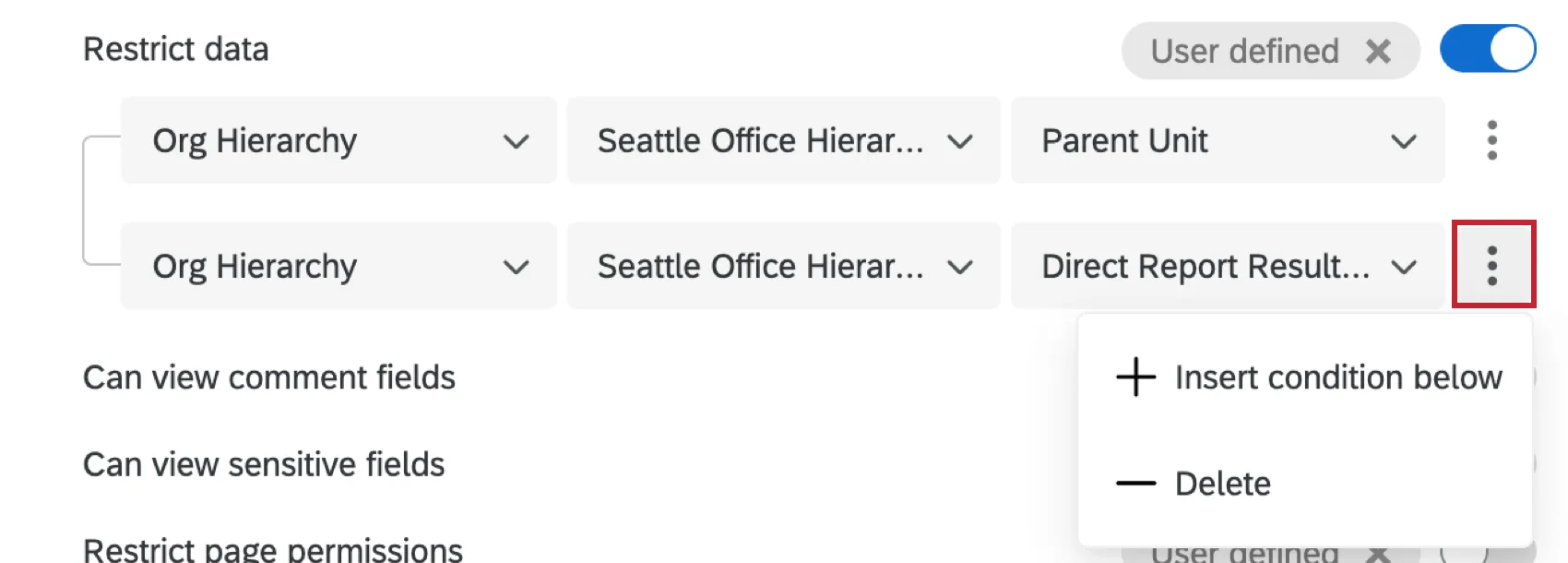
Astuce : vous pouvez ajouter et supprimer des conditions de restriction supplémentaires en sélectionnant les signes Insérer une condition en dessous (+) et Supprimer (–) à côté de chaque condition. Vous ne pourrez ajouter jusqu'à 10 conditions à ce stade.
Astuce : Les participants disposant de la permission Validation des hiérarchies d'organisation ne pourront pas ouvrir la fenêtre d'information des participants. Par conséquent, ils ne peuvent ni voir ni modifier les métadonnées des participants.
Attention : si le participant est un administrateur Employee Insights, administrateur Employee Experience, utilisateur administrateur de marque, ou un administrateur CX, vous devrez collaborer sur le projet avec lui afin qu'il puisse valider la hiérarchie d'organisation. Le lien "Valider la hiérarchie d'organisation" ne dirigera pas les utilisateurs de l'Admin vers la validation de la hiérarchie à moins que le projet n'ait été collaboré avec eux.
Modifier tous les plans d'action: Voir les autorisations relatives aux plans d'action.
Autorisations du tableau de bord
Après avoir donné à un participant l'accès à un tableau de bord en sélectionnant Ajouter un tableau de bord, vous pourrez définir les autorisations dont le participant disposera pour ce tableau de bord spécifique.
Astuce : Par défaut, l'utilisateur qui crée un tableau de bord a accès à ce tableau de bord au niveau de l'utilisateur.
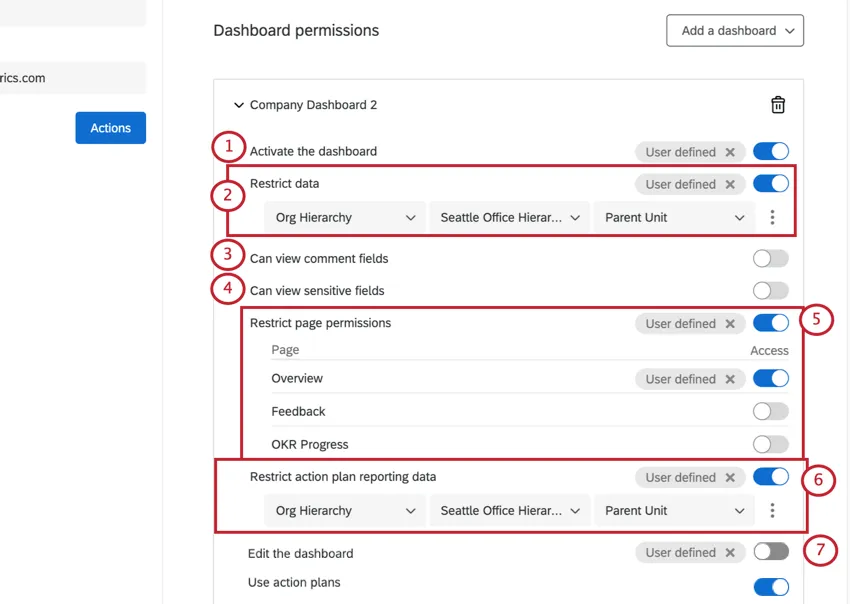
Activer le tableau de bord: Permet au participant d'accéder au tableau de bord. Si vous avez ajouté plusieurs tableaux de bord pour une personne, cette option peut être activée ou désactivée pour chaque tableau de bord.
Restreindre les données: Spécifie les réponses auxquelles l'utilisateur du tableau de bord Engagement des employés a accès dans le tableau de bord, y compris les plans d'action (si l'option Modifier tous les plans d'action ou Utiliser tous les plans d'action est activée). Si vous ne limitez pas les données, le participant/rôle aura accès à toutes les données du tableau de bord, quelle que soit sa place dans la hiérarchie de l'organisation. Si vous choisissez de restreindre les données, vous avez plusieurs options.
Hiérarchie d'organisation : vous permet de restreindre l'accès aux données à l'Unité parente du participant (inclut toutes les personnes qui remontent à l'unité parente sélectionnée), à Tous les résultats en dessous d'eux (inclut les données remontant à l'unité dont ils sont responsables), aux Résultats des subordonnés uniquement (inclut uniquement les subordonnés du participant), ou aux Personnes au même niveau uniquement (inclut les réponses du même niveau d'indentation dans la hiérarchie que le participant).

Attention : lorsque vous limitez les données par une hiérarchie d'organisation et que vous avez mappé une hiérarchie historique, il est important de comprendre comment fonctionne l'accès aux données pour les données historiques. Si des hiérarchies historiques sont mappées dans votre tableau de bord, l'accès aux données historiques est basé sur les autorisations du participant dans le projet en cours en ce qui concerne vos paramètres de mappage. Si la hiérarchie de votre organisation a changé entre le projet historique et le projet actuel, il est possible que l'observateur du tableau de bord voie les données d'un niveau hiérarchique d'organisation mais pas celles de l'autre. Ceci est vrai pour les 3 restrictions de hiérarchie d'organisation : Hiérarchie d'org, Niveaux hiérarchiques d'organisation et Métadonnées d'org.
Par exemple, supposons que votre hiérarchie actuelle comporte 3 unités : L'unité C qui rapporte à l'unité B qui rapporte à l'unité A. Dans votre hiérarchie historique, les 3 mêmes unités existent, mais les unités B* et C* rapportent à l'unité A*. Si vous mappez des unités similaires (A vers A*, B vers B* et C vers C*), les lecteurs du tableau de bord disposant d'un accès « Dans ou en dessous » aux données de l'unité B ne verront pas les données de l'unité C* dans la hiérarchie historique en raison de la manière dont les unités sont mappées. L'observateur du tableau de bord pourra voir les données de l'unité C dans la hiérarchie actuelle (ainsi que les données de B et B*). « Tous les résultats en dessous d'eux » fonctionne un peu différemment et affichera les données de l'unité C* dans la hiérarchie historique. « Tous les résultats en dessous d'eux » donne l'autorisation de consulter les données à chaque unité mappée.
- Niveaux hiérarchiques d'organisation : restreignez l'accès aux données des réponses Dans ou Dans ou en dessous d'une unité spécifique. Si un participant se voit attribuer plusieurs restrictions en fonction des niveaux hiérarchiques d’organisation, son tableau de bord affichera par défaut l'unité la plus proche de la « racine » de la hiérarchie. Par exemple, dans une hiérarchie parent-enfant, le PDG est la « racine » de la hiérarchie ; dans une hiérarchie par niveaux, la « racine » correspond au niveau le plus élevé.
- Métadonnées de la Hiérarchie d'organisation: Permet de restreindre l'accès aux données en fonction des métadonnées incluses dans les métadonnées de la Hiérarchie d'organisation lors de la création d'une hiérarchie basée sur les niveaux. Cela correspond souvent au service auquel appartient le participant, à différents niveaux de l'organisation.
Champ: Permet de restreindre l'accès aux données par des métadonnées ayant la même valeur que le participant ou correspondant à une valeur spécifiée. Vous ne pouvez restreindre les données que par des champs de métadonnées qui sont mappés en tant qu'ensemble de textes à réponses multiples dans les données de votre tableau de bord.

Astuce : Si votre tableau de bord comporte un filtre de hiérarchie organisationnelle et qu'un participant a un accès aux données limité uniquement par des métadonnées ne relevant pas de la hiérarchie organisationnelle, le participant ne verra pas le filtre de hiérarchie organisationnelle lorsqu'il consultera le tableau de bord.
Attention : Un maximum de 100 champs apparaîtra dans le menu déroulant. Si vous atteignez ce maximum, tapez les données exactes que vous recherchez afin de choisir manuellement un champ.
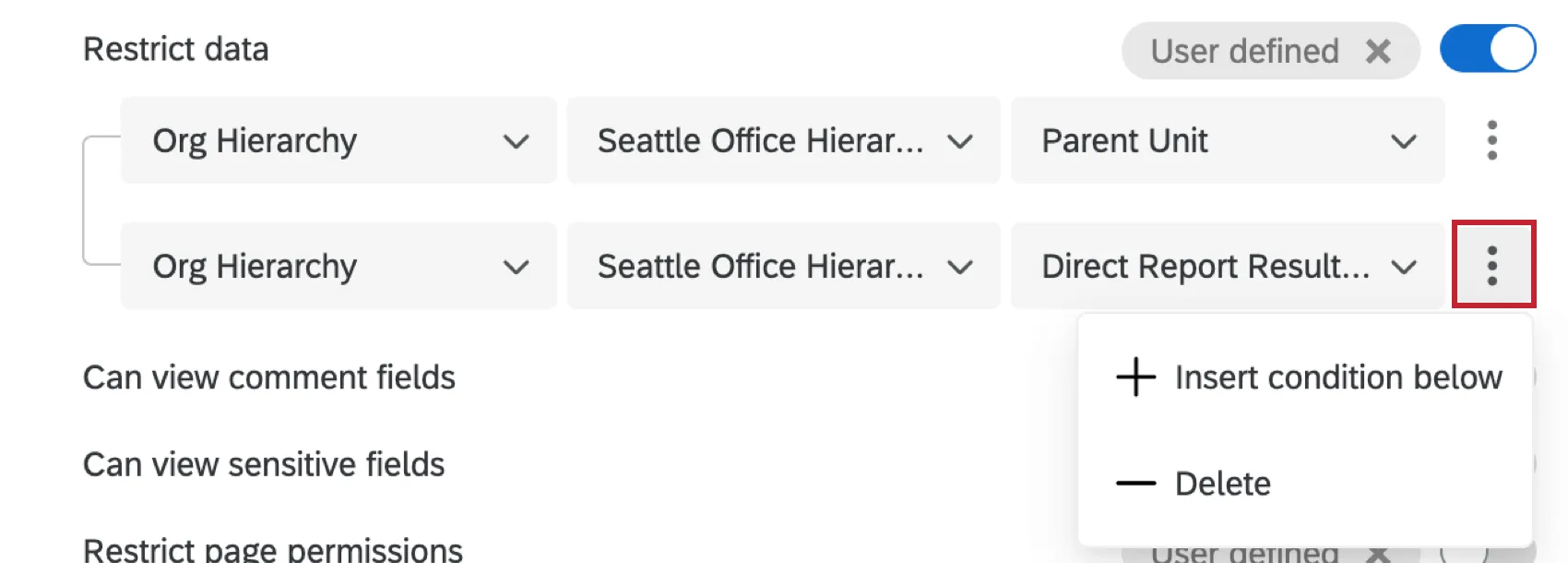
Astuce : vous pouvez ajouter et supprimer des conditions de restriction supplémentaires en sélectionnant les points à côté de chaque condition. Vous ne pouvez ajouter que jusqu'à 10 conditions à ce stade.
Attention : Vous ne pouvez pas ajouter de restrictions de données aux visualiseurs de tableau de bord dans les projets de recherche ad hoc sur les salariés.
Peut voir les champs de commentaires : permet au participant de voir les commentaires de l'affichage des réponses, les résumés de commentaires et les nuages de mots dans le tableau de bord.
Attention : les administrateurs de l'organisation et les administrateurs EX pourront voir les champs de commentaires, quelles que soient leurs autorisations de tableau de bord. Un utilisateur sera considéré comme un administrateur EX s'il dispose de l'une des autorisations suivantes sur l 'Expérience employé: 360, Engagement des employés, Pulse des employés, Cycle de vie des employés ou Recherche ad hoc sur les employés.
Peut visualiser les champs sensibles: Permet au participant d'accéder aux filtres des champs sensibles dans le tableau de bord. Les champs sensibles sont spécifiés dans les données du tableau de bord.
Attention : Les administrateurs de l'Organisation et les administrateurs EX seront en mesure de voir les champs sensibles indépendamment de leurs autorisations sur le tableau de bord. Veuillez noter que ces utilisateurs ne pourront pas filtrer par champs sensibles s'ils ne disposent pas de cette autorisation, mais pourront malgré tout voir les informations de champs sensibles dans les widgets.
Restreindre les autorisations de page : empêchez le participant de voir toutes les pages du tableau de bord. Lorsque vous activez cette option, vous pouvez choisir des pages précises du tableau de bord que le participant sera autorisé à consulter. Lorsque l'option est désactivée, le participant peut accéder à toutes les pages du tableau de bord.
Restreindre les données des rapports du plan d'action : Pour plus de détails, voir les autorisations relatives au plan d'action.
Modifier le tableau de bord : autorisez le participant à modifier les widgets, les filtres et l'onglet Paramètres du tableau de bord. Cette option est généralement utilisée uniquement pour les membres de votre équipe de projet.
Astuce : si vous partagez un projet avec un autre utilisateur, cela ne lui donnera pas automatiquement l'accès à la modification du tableau de bord. Pour plus de détails, voir Partage des tableaux de bord sur la page d'aide Collaborer sur les projets (EX).
Attention : Les utilisateurs disposant de l'autorisation Modifier le tableau de bord auront un accès complet au tableau de bord. Ce paramètre remplace toutes les autres restrictions d'affichage pour les rôles attribués à cet utilisateur.
Utiliser les plans d'action : consultez les Autorisations de planification d'action pour plus de détails.
Utilisez Qualtrics Assist AI Chat: Voir Qualtrics Assist (EX) pour plus de détails.
Utiliser des recommandations d'action personnalisées: Voir Recommandations d'action personnalisées pour plus de détails.
Pour retirer l'accès d'un participant à un tableau de bord, sélectionnez l'icône de la corbeille. Si le tableau de bord est activé, vous devez le désactiver avant de supprimer l'accès. Vous pouvez ajouter plusieurs tableaux de bord en utilisant le menu déroulant Ajouter un tableau de bord.

FAQs
Les participants à mon enquête sur l'engagement collaborateur souhaitent resoumettre leurs réponses. Comment font-ils ça ?
Les participants à mon enquête sur l'engagement collaborateur souhaitent resoumettre leurs réponses. Comment font-ils ça ?
C'est génial! Merci pour votre avis!
Merci pour votre avis!