Données du tableau de bord (EX)
Contenus de cette page
Astuce : Cette page décrit les fonctionnalités disponibles pour les projets Engagement, Cycle de vie, Recherche ad hoc sur les employés, Pulse et 360. Pour plus de détails sur chaque projet, voir Types de projets d'expérience collaborateur.

À propos des données du tableau de bord
L'onglet des données du tableau de bord comprend tous les champs (questions et métadonnées) disponibles dans votre tableau de bord. Il indique au tableau de bord le format des champs pour les rendre compatibles avec les bons widgets. C’est également là que vous pouvez ajouter des sources supplémentaires à inclure dans votre tableau de bord.
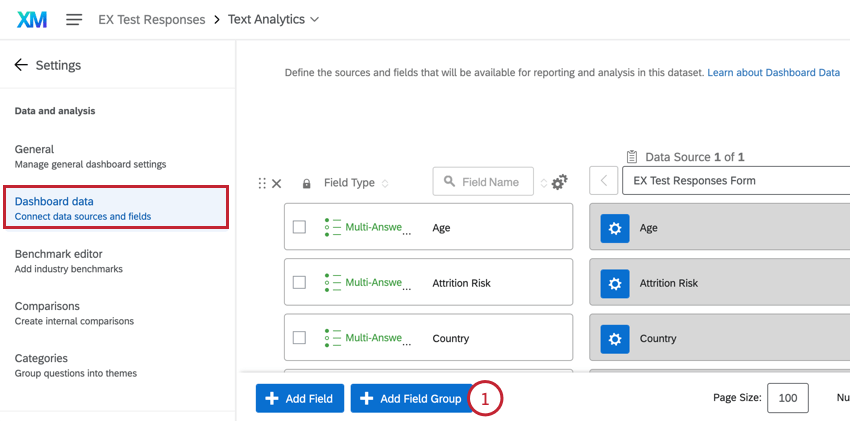
Pour accéder aux données du tableau de bord, ouvrez votre tableau de bord, rendez-vous dans les « Paramètres », puis sélectionnez « Données du tableau de bord ».
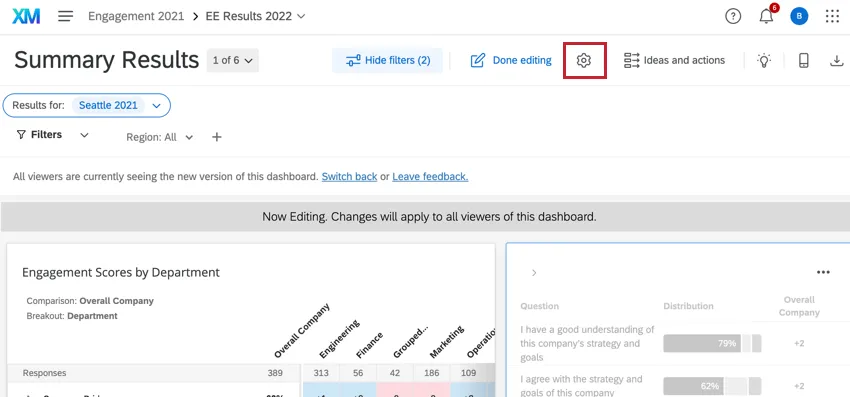
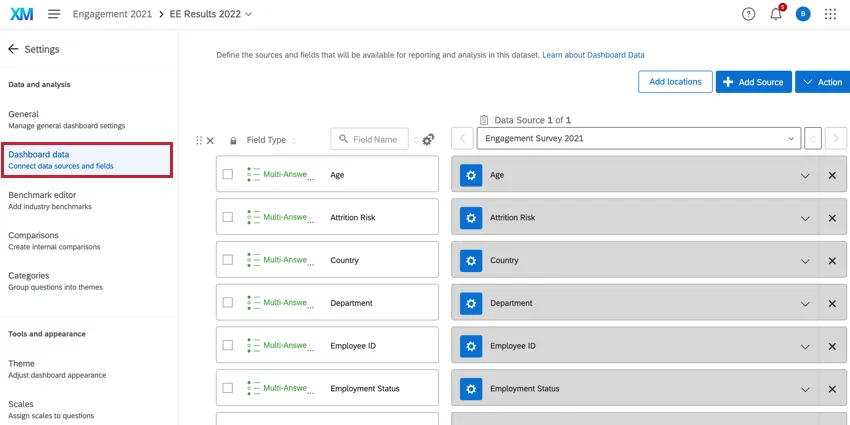
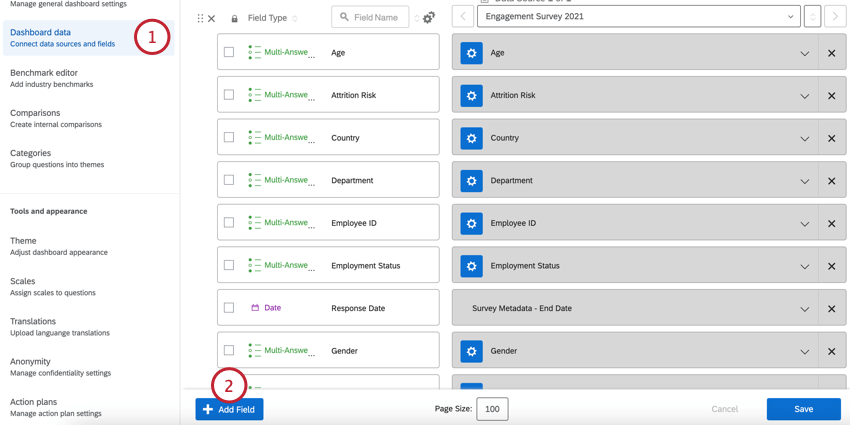
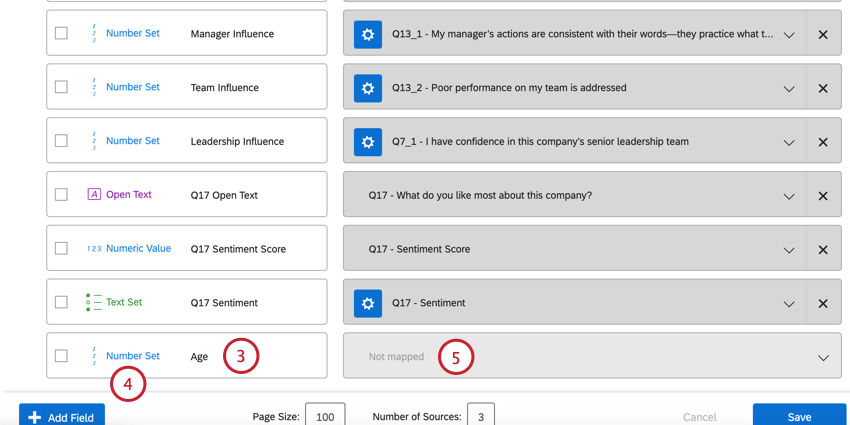
Mapper les champs
Chaque fois que vous créez un nouveau tableau de bord, un grand nombre de vos champs seront automatiquement mappés pour vous. Toutefois, lorsque vous ajoutez des variables ou des métadonnées à votre projet après la génération du tableau de bord, ces champs ne sont pas automatiquement ajoutés aux données du tableau de bord, vous devrez donc mapper ces champs manuellement.
Attention : Si vous modifiez une question de votre enquête après avoir mis en correspondance vos champs, les modifications n'apparaîtront pas automatiquement dans le tableau de bord. Vous devrez remapper votre champ en le supprimant et en le réinsérant. Soyez prudent lorsque vous modifiez des questions existantes, car il est possible d'invalider les données collectées. Pour savoir quelles modifications sont autorisées, lisez notre page Tester et éditer des enquêtes actives.

Astuce : la modification du nom de champ n'aura aucune incidence sur votre enquête et ne sera visible que dans le tableau de bord.
Astuce : si le champ que vous souhaitez associer n'apparaît pas, essayez de cliquer sur «Tout afficher ».
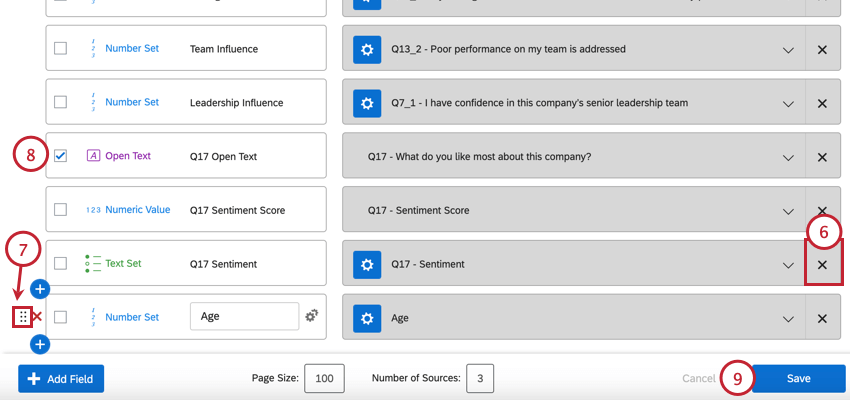
Astuce : Les champs marqués comme sensibles seront cachés aux spectateurs du tableau de bord, sauf si le participant dispose d'une autorisation spéciale pour afficher les champs sensibles. Consultez notre section Permissions pour plus de détails sur la façon d'activer ou de désactiver ces permissions.
Attention : les données dérivées correspondent à tous les champs personnalisés ou catégories de notation que vous avez créés dans votre projet source. Les données dérivées basées sur des champs de métadonnéesne peuvent pas être mappées dans vos tableaux de bord EX ou utilisées dans des widgets pour afficher des données.
Pour les tableaux de bord 360, les catégories de notation sont en lecture seule et ne peuvent pas être modifiées dans les données du tableau de bord.
Supprimer des champs
Avertissement : une fois qu'un champ est supprimé, cette action ne peut pas être annulée. De plus, la suppression de champs peut briser les widgets qui utilisent le champ que vous souhaitez supprimer. À utiliser avec précaution.
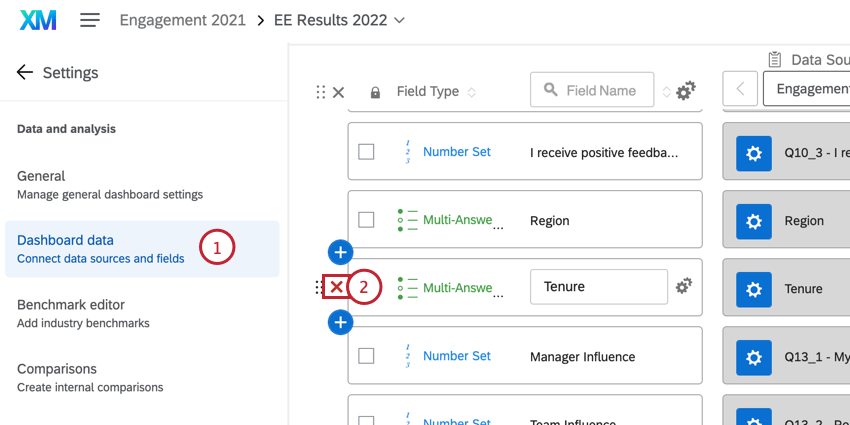
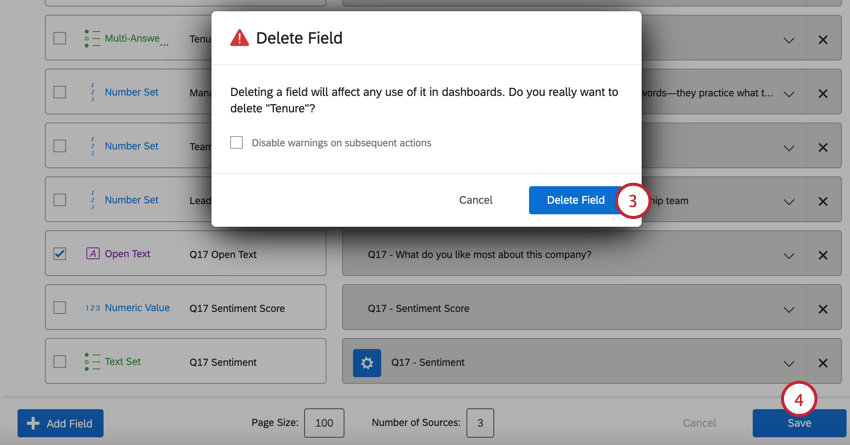
Astuce : si vous supprimez un grand nombre de champs et que vous ne souhaitez pas recevoir d'avertissement à chaque fois, cochez la case «Désactiver les avertissements pour les actions suivantes ». Cet avertissement réapparaîtra si vous quittez et revenez à l’écran des données du tableau de bord.
Recoder des champs
Si vos données ne s'affichent pas comme vous le souhaitez dans les widgets, vous pouvez modifier les valeurs dans le tableau de bord. Le recodage vous permet de grouper des données ou de modifier la façon dont elles apparaissent dans les widgets, par exemple, en raccourcissant facilement la façon dont les choix sont étiquetés et en utilisant des nombres au lieu de texte. Seuls les types de champs « Ensemble de texte », « Ensemble de texte à réponses multiples » et « Ensemble de nombres » peuvent être recodés.
Astuce : si vous souhaitez modifier les valeurs codées pour l'exportation des réponses, consultez la fonction « Valeurs de code » dans l'onglet « Enquête » plutôt que dans le tableau de bord. La page d'assistance mentionnée concerne les projets d'Enquête, mais les fonctionnalités sont les mêmes pour les projets d'Employee Experience.
Recoder des champs
Dans l'onglet « Paramètres » de votre tableau de bord, accédez à la section « Données du tableau de bord ».
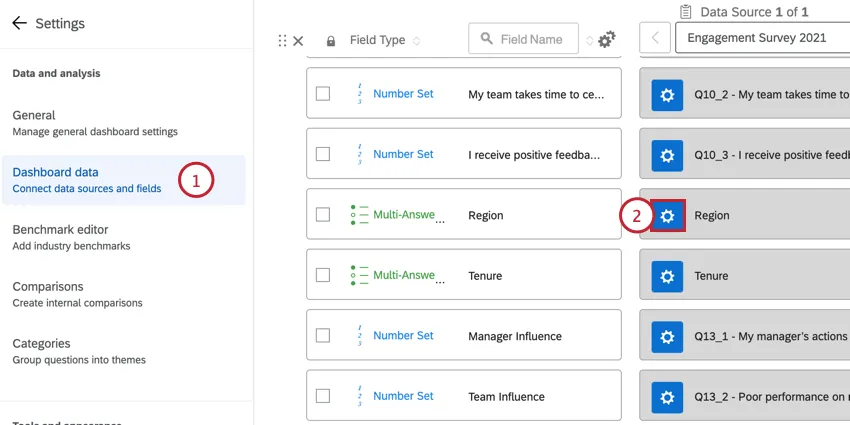
Cliquez sur les icônes des paramètres de champ à côté du champ dont vous souhaitez modifier les valeurs recodées.
Modifiez les valeurs recodées pour l’une des étiquettes. Il peut s’agir d’un champ ouvert ou d’un menu déroulant.
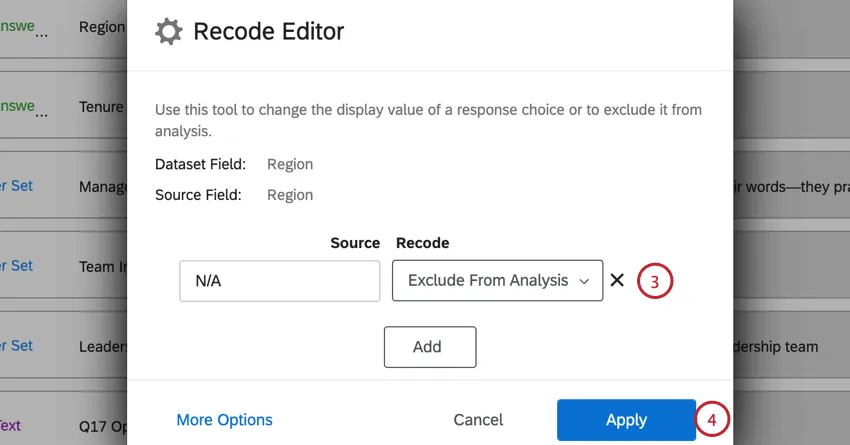
Qtip: If an option is excluded from analysis, it will be hidden from widgets, filters, and other parts of the dashboard. For example, let's say you have the City field, and decide to exclude the value "Tokyo" from analysis. If you try to filter the page or a widget by City, Tokyo won't be an option. Likewise, if you try to display answers where City is "empty," the Tokyo responses will be included, displaying as blank instead.
Astuce : Notez que les valeurs recodées sont limitées au type de champ que vous avez désigné. Par exemple, si vous souhaitez recoder une échelle d'accord en 7 points en 2 "groupes" d'accord (par exemple, d'accord ou pas d'accord), le type de champ doit être Text Set ou Multi-Answer Text Set au lieu de Number Set, car les valeurs recodées seront des textes et non des nombres.
Attention : Les champs mappés en tant qu'ensemble de nombres ne peuvent être recodés qu'en nombres entiers, c'est-à-dire 1, 2, 3, etc.
Cliquez sur « Postuler ».
Cliquez sur « Enregistrer » avant de quitter le tableau de bord.
Astuce : Pour les champs"Number Set", une couleur apparaît entre les colonnes "Label" et "Recode". Ces couleurs sont déterminées par les paramètres des échelles.
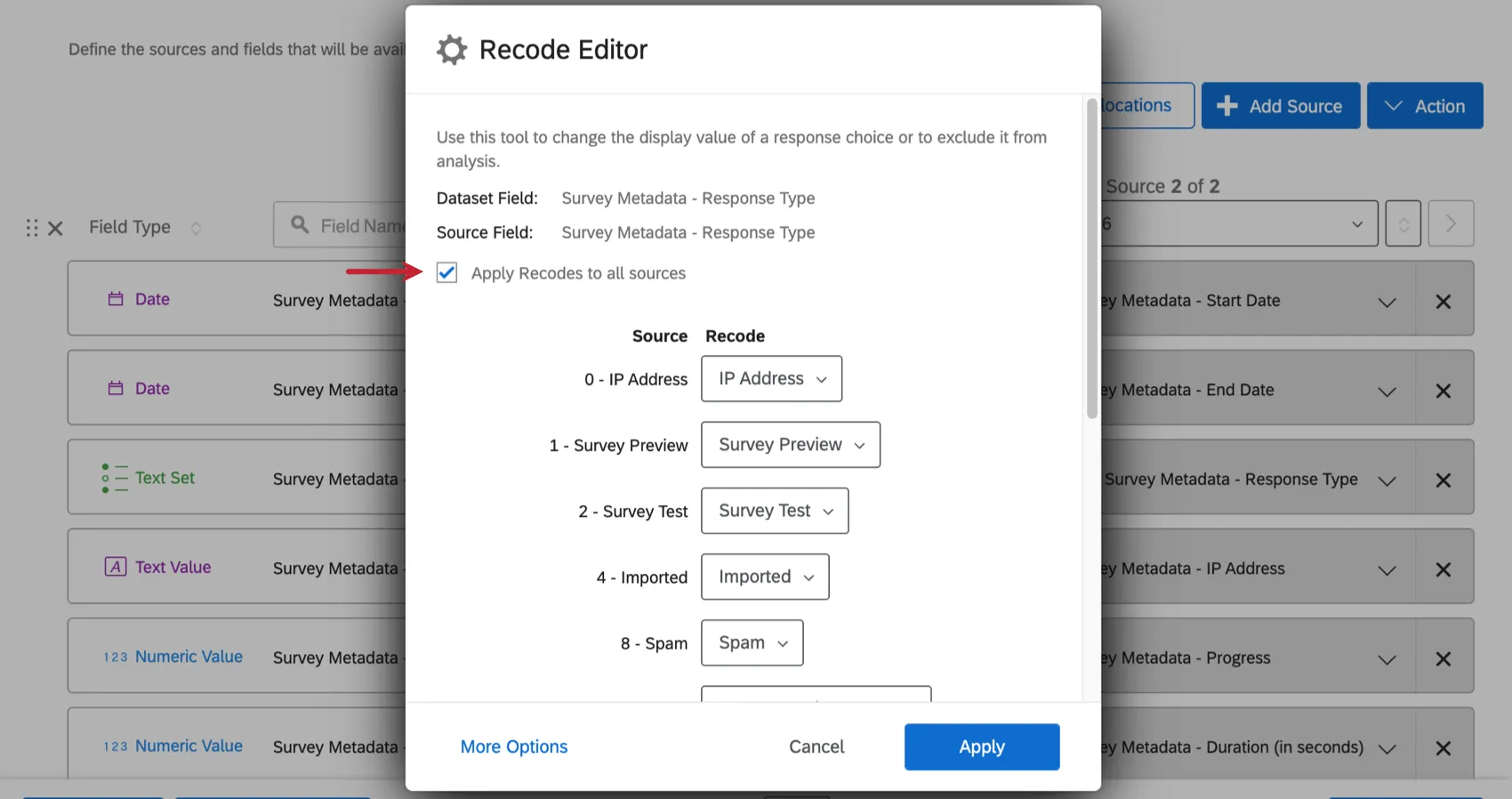
Astuce : si plusieurs sources sont associées à votre tableau de bord et que vous souhaitez que la modification que vous apportez s'applique au champ dans toutes les sources du tableau de bord, vous pouvez sélectionner « Appliquer les recodages à toutes les sources » avant d'enregistrer. Par exemple, vous souhaitez exclure le service « Ventes » de l'analyse. L'option « Appliquer les recodages à toutes les sources » garantit que, pour le champ « Département » des projets 2017, 2018 et 2019 mis en correspondance dans le tableau de bord, le département « Ventes » soit exclu de l'analyse.
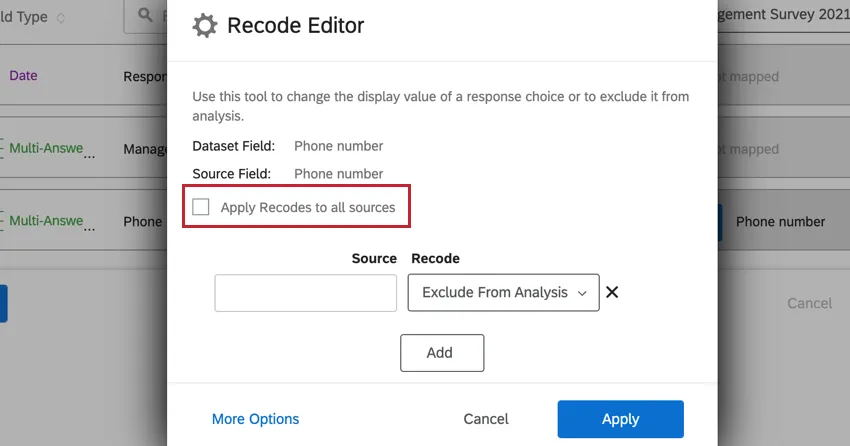
L'option « Appliquer les recodages à toutes les sources » ne fonctionne que pour les modifications effectuées au cours de cette session. Si vous avez enregistré, que vous avez oublié d'appliquer toutes les modifications, puis que vous êtes revenu en arrière pour les appliquer, votre modification précédente ne sera pas transmise aux autres sources du tableau de bord. Seules les nouvelles modifications que vous apportez seront appliquées.
Modifier des étiquettes
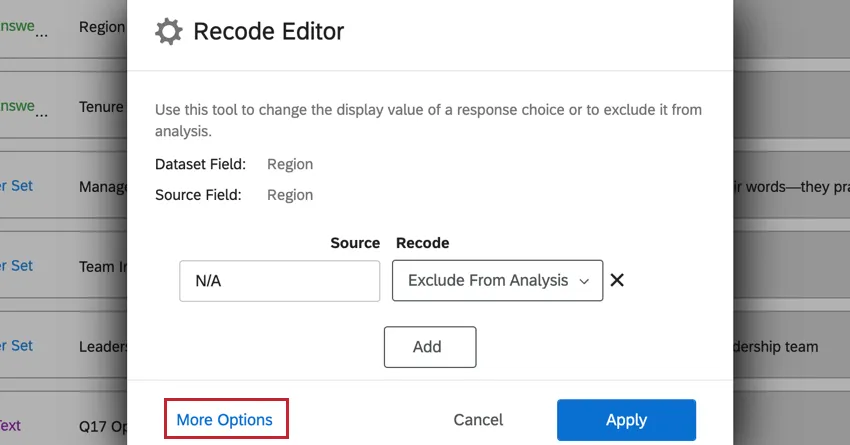
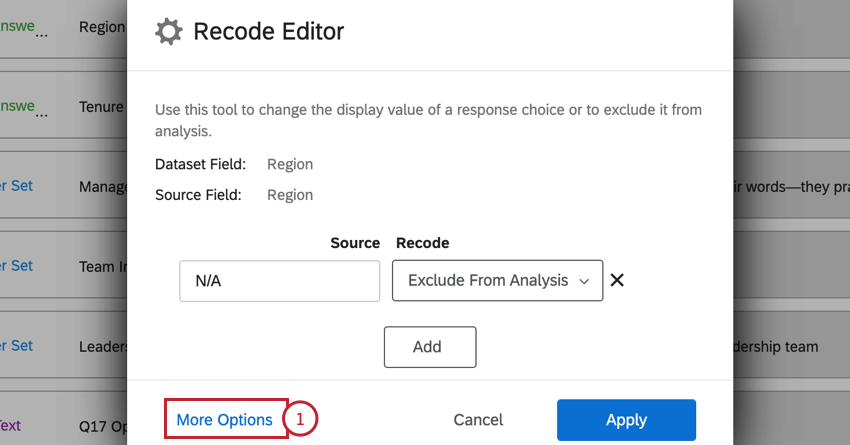
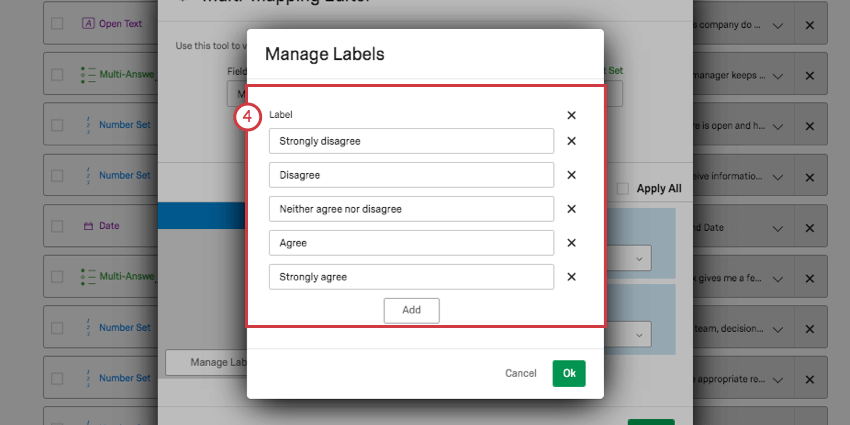
Vous pouvez modifier la façon dont les valeurs sont étiquetées pour les champs Ensemble de texte et Ensemble de texte à plusieurs réponses. Cliquez sur « Plus d'options » en bas à gauche de l'éditeur de recodage.
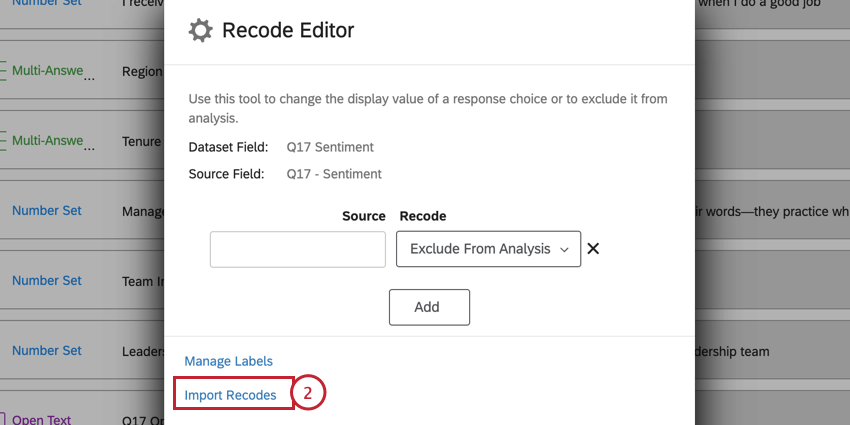
Cliquez ensuite sur « G érer les étiquettes ».
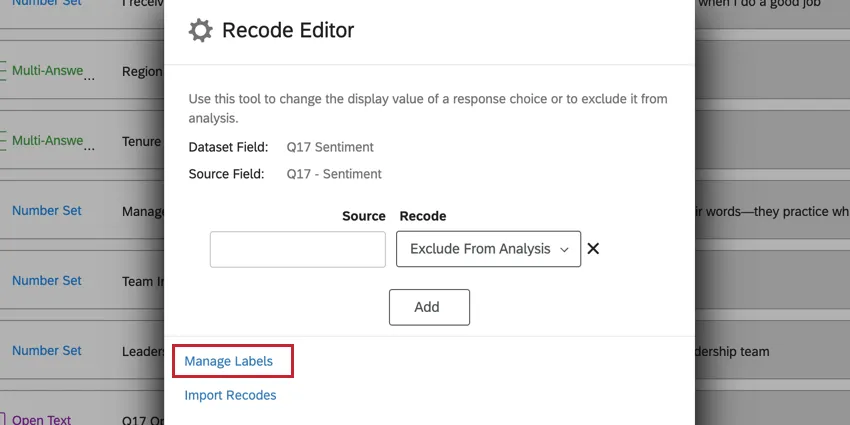
Une fois ouvertes, vous pouvez modifier à votre guise l'orthographe, la mise en majuscules et/ou la formulation de ces valeurs telles qu'elles s'afficheront une fois chargées dans les widgets de votre tableau de bord.

Vous pouvez ajouter des étiquettes supplémentaires en cliquant sur « Ajouter », ou supprimer des étiquettes en cliquant sur « X ».
Importer des valeurs recodées
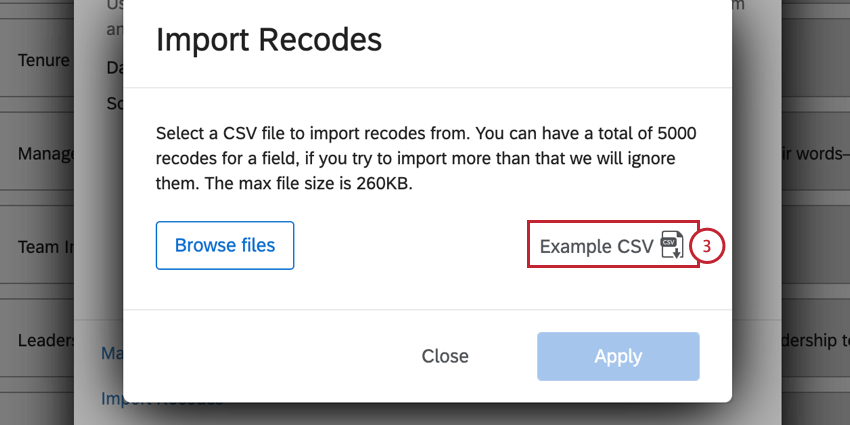
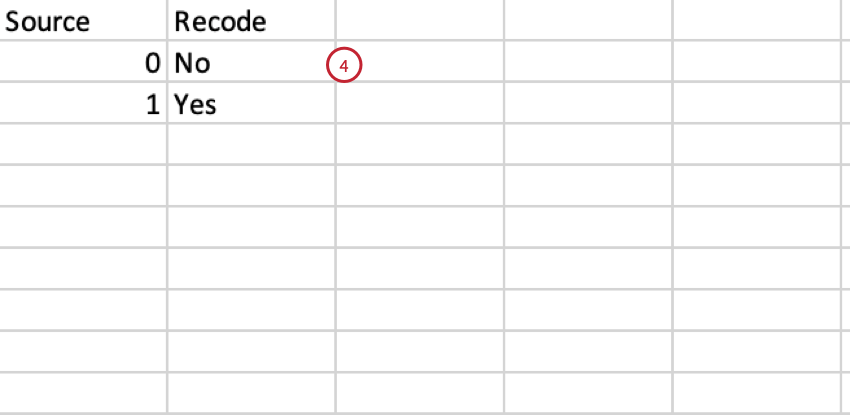
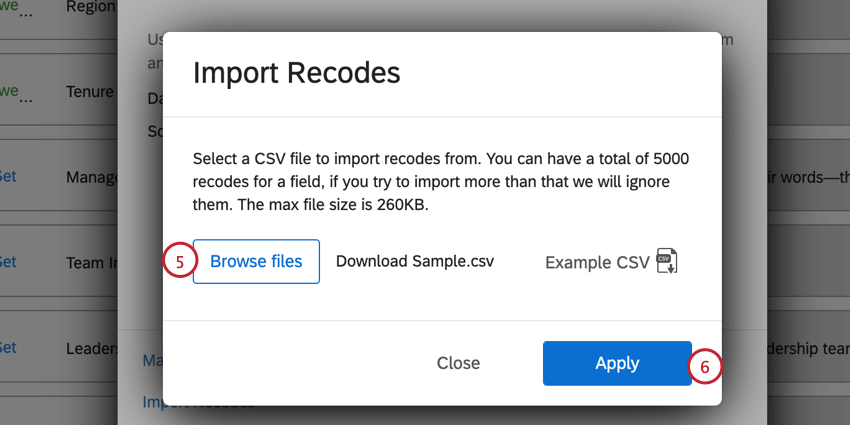
Si votre champ comporte de nombreuses valeurs que vous devez modifier, vous pouvez choisir d’importer une feuille de calcul Excel enregistrée au format CSV avec vos valeurs recodées, au lieu de saisir chacune manuellement.
Astuce : Un champ peut avoir un maximum de 5000 Valeurs recodées. La taille maximum du fichier est de 260 Ko.
Nettoyer les données
Un autre cas d’utilisation des valeurs recodées est le nettoyage et la consolidation des données incohérentes. Par exemple, si certaines de vos valeurs pour un champ de métadonnées donné sont « US », d’autres « USA » et d’autres encore « United States », Qualtrics les interprétera comme trois valeurs distinctes. Vous pouvez corriger ou regrouper ces valeurs incohérentes en les codant toutes en une seule valeur, comme « US ».
Autre exemple, si votre champ de métadonnées avait les valeurs « US », « UK » et « SK », vous pouvez les recoder pour qu’ils affichent « États-Unis », « Royaume-Uni » et « Corée du Sud » pour les rendre plus compréhensibles lorsqu’ils s’affichent sur les widgets.
Cela est également très utile lorsque vous mappez des projets de plusieurs années ensemble si vos valeurs de métadonnées changent d’une année à l’autre.
Appliquer les recodes à toutes les sources
Lorsque vous modifiez les valeurs recodées d'un type de champ et que vous avez ajouté plusieurs sources à votre tableau de bord, vous pouvez facilement appliquer les modifications que vous apportez à ce même champ à l'ensemble de vos sources. Sélectionnez Appliquer les recodes à toutes les sources avant d'enregistrer vos modifications.
Messages d'erreur de l'éditeur de recodage et dépannage
Vous pouvez rencontrer différents messages d’erreur lors du recodage de vos champs. Ces erreurs sont conçues pour préserver l’intégrité de vos données et empêcher une analyse incorrecte des résultats d’engagement. Vous trouverez ci-dessous une liste des messages d’erreur courants, leurs causes et comment les corriger.
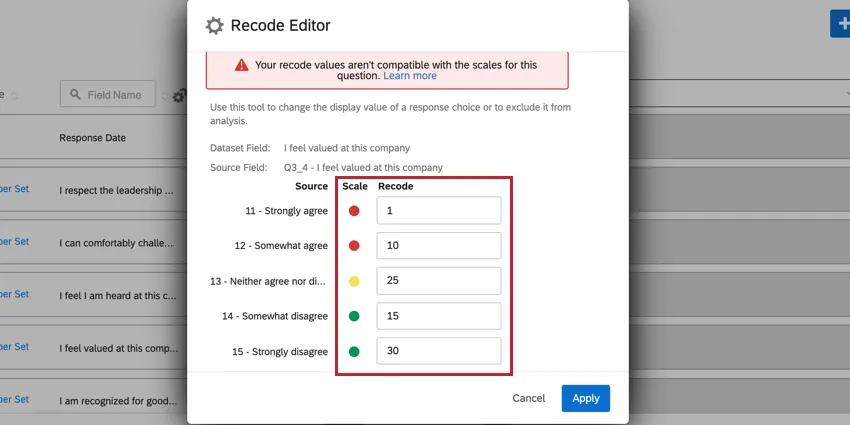
Vos Valeurs recodées ne sont pas compatibles avec les échelles de cette question. Cette erreur apparaît lorsque vous essayez d'attribuer la même valeur recodée à plusieurs points d'échelle et que les points d'échelle se trouvent dans des catégories de favorabilité différentes. Pour résoudre ce problème, vous devrez soit attribuer des valeurs recodées différentes à vos repères d’échelle, soit modifier votre échelle, afin que les repères de l’échelle soient dans la même catégorie de prévisibilité.

Astuce : Cette erreur peut également se produire lorsque vos points d'échelle ne sont pas recodés sous la forme d'une échelle progressivement croissante ou décroissante. Dans l’image ci-dessous, 1 et 10 sont attribués à des repères d’échelle défavorables, 25 est attribué au repère d’échelle neutre et 15 et 30 sont attribués aux repères d’échelle favorables. Étant donné que ces nombres ne représentent pas une augmentation progressive de la préférence, les recodages ne sont pas valides. Un correctif suggéré pour cette situation serait d’utiliser 1, 10, 15, 25, 30 comme valeurs recodées.
Modification du format de date d'un champ
Astuce : Vous ne pouvez pas faire cela avec les champs de date de Qualtrics tels que la date de début et la date de fin d'une enquête ; ceux-ci sont formatés automatiquement.
Vous pouvez indiquer au tableau de bord le format et la zone horaire de chaque champ personnalisé. Cela permet au tableau de bord de refléter avec précision la date au format GMT.
Astuce : Le Tableau de bord EX lui-même affiche toujours les données en GMT. Il n'est pas possible de modifier cette zone horaire pour l'ensemble du tableau de bord.
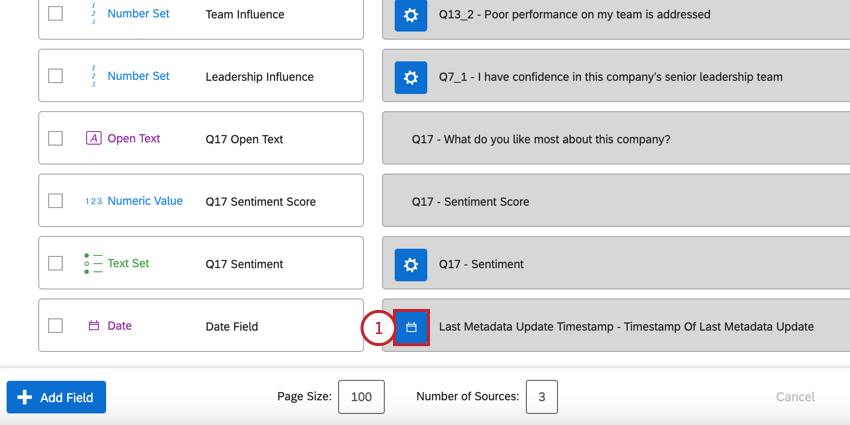
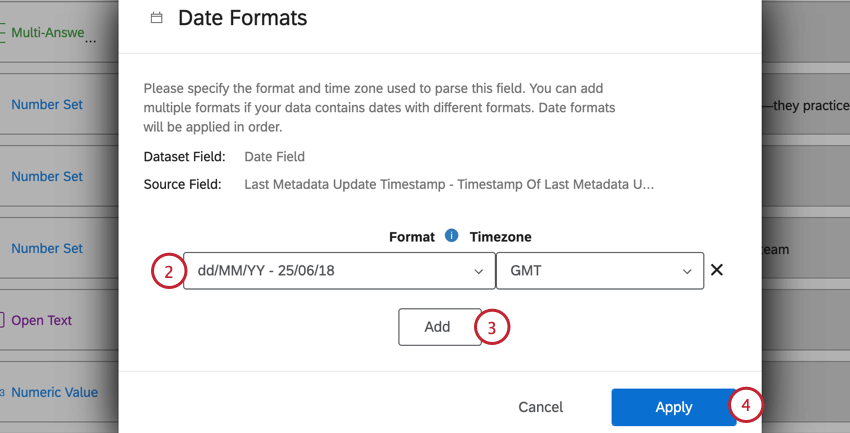
Astuce : la liste des formats de date n'est pas exhaustive. Si vous utilisez un format de date qui ne figure pas dans la liste, vous devrez créer un format de date personnalisé en suivant les étapes ci-dessous.
Ajouter un format de date personnalisé

Si vous sélectionnez « Personnalisé », vous pouvez définir votre propre format de date.
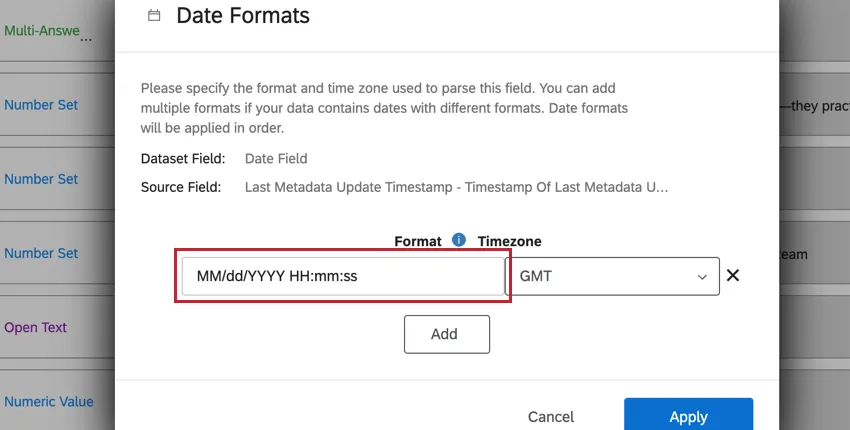
Pour spécifier un format personnalisé, veuillez utiliser la syntaxe symbolique suivante :
| Symbole | Signification | Présentation | Exemples |
|---|---|---|---|
| G | ère | texte | AD |
| C | siècle de l'ère (>=0) | nombre | 20 |
| Y | année de l'ère (>=0) | année | 1996 |
| x | année de la semaine | année | 1996 |
| w | semaine de l’année de la semaine | nombre | 27 |
| e | jour de la semaine | nombre | 2 |
| E | jour de la semaine | texte | mardi ; mar |
| a | année | année | 1996 |
| J | jour de l’année | nombre | 189 |
| L | mois de l’année | mois | juillet ; juil. ; 07 |
| j | jour du mois | nombre | 10 |
| un | demi-journée de la journée | texte | Après-midi |
| K | heure de la demi-journée (0~11) | nombre | 0 |
| h | heure de la demi-journée (1~12) | nombre | 12 |
| H | heure de la journée (0~23) | nombre | 0 |
| k | heure du jour (1~24) | nombre | 24 |
| m | minute de l’heure | nombre | 30 |
| s | seconde de la minute | nombre | 55 |
| D | fraction de la seconde | nombre | 978 |
| z | fuseau horaire | texte | Heure standard du Pacifique ; PST |
| Z | décalage/id horaire | zone | –08h00;–08h00; America/Los Angeles |
| , | échappement de texte | séparateur | |
| ‘ ‘ | guillemet simple | littéral | ‘ |
Par exemple, si vos données de date et d'heure se présentent sous le format suivant : « Mar, 10–25–2015, 20 h 42 », elles doivent être saisies dans le champ « Format de date » sous la forme « E, MM–jj–aaaa, K:ma ».
Ajouter des sources supplémentaires
Si vous avez mené plusieurs projets liés à l'expérience collaborateur du même type (par exemple, plusieurs enquêtes d'engagement), vous pouvez comparer et mettre en parallèle leurs résultats dans un même tableau de bord. Si les enquêtes contiennent les mêmes questions ou métadonnées, vous pouvez même déterminer quels champs sont identiques pour des comparaisons plus dynamiques.
Ajouter des sources
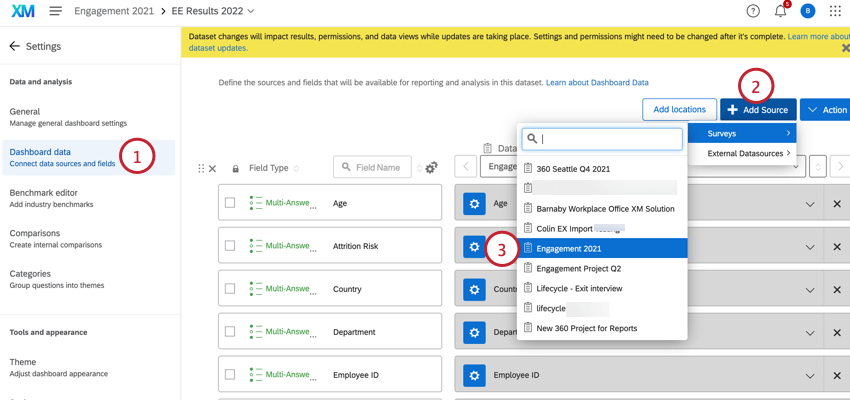
Astuce : la mise en correspondance automatique vous fera gagner du temps en recherchant les champs similaires et en les associant. Assurez-vous de toujours vérifier que le mappage a été effectué correctement et qu’aucun problème n’est survenu.
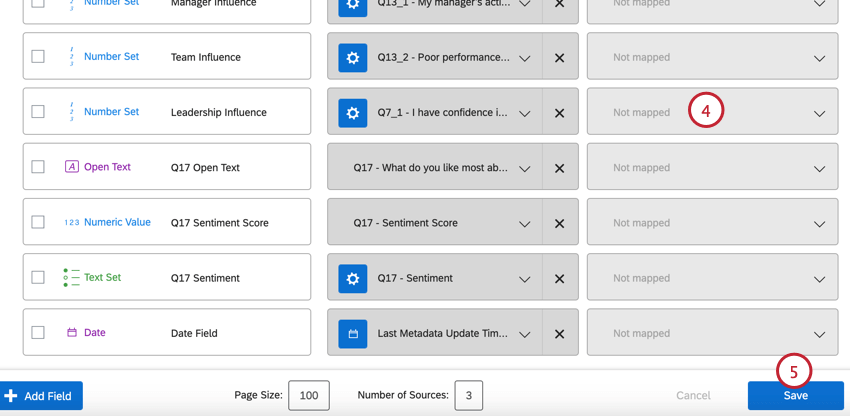
Astuce : vous pouvez associer autant de sources de données que vous le souhaitez, mais vous ne pouvez pas associer deux fois la même source de données.
Astuce : Parfois, lorsque la largeur de l'écran est trop petite ou que le nombre de sources en bas du mappage est inférieur, les sources de données supplémentaires sont masquées. Dans ce cas, cliquez simplement sur les flèches à côté des noms de source pour les révéler.
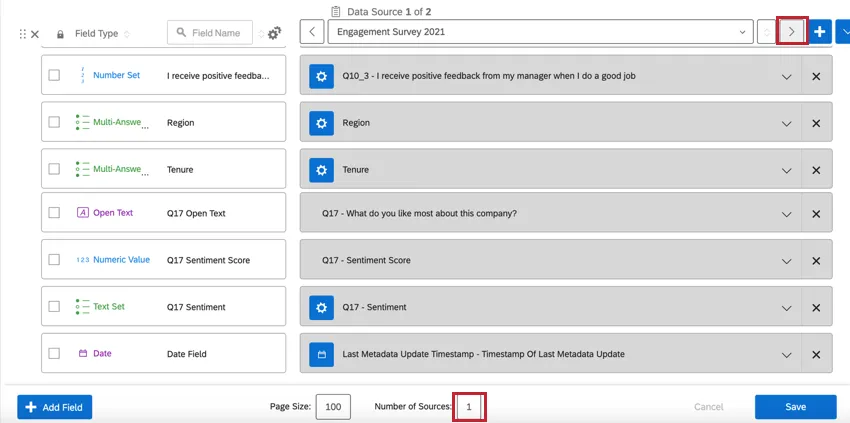
Pour fusionner des données dans le même champ à des fins de comparaison, mappez les deux sources sur la même ligne du champ à fusionner. Assurez-vous que les champs que vous fusionnez sont très similaires ; veillez notamment à ce que le type de question, le type de champ et le nombre de repères de l’échelle de la question soient identiques.
Exemple : Si deux enquêtes utilisent des échelles de satisfaction en 7 points, il est possible de fusionner les deux questions dans le même champ. Cependant, vous ne devez pas fusionner une question contenant une échelle de satisfaction à 7 points avec une question contenant une échelle de satisfaction à 5 points.

Interaction entre les sources
Il existe deux façons de gérer plusieurs sources dans un widget, selon le type de widget que vous avez choisi.
Pour la plupart des widgets, une seule source est spécifiée dans leurs options, ce qui signifie qu’ils n’afficheront les données que d’une seule source à la fois, à moins qu’une comparaison n’ait été ajoutée à ce widget.
Cependant, certains widgets combinent les résultats de toutes les sources mappées dans les données du tableau de bord dans les résultats qu’ils affichent. Ces widgets comprennent :
- Widget graphique jauge
- Widget graphique simple
- Widget graphique numérique
- Widget diagramme circulaire
- Widget tableau simple
Pour les widgets listés ci-dessus, vous devrez utiliser un filtre au niveau du widget pour vous assurer qu'une seule source de données est affichée dans le widget. Vous pouvez même verrouiller ce filtre si vous ne souhaitez pas que les utilisateurs du tableau de bord puissent le modifier.
Limites d’utilisation des ensembles de données
Notre plateforme de données impose une limite sur le nombre de fois qu’une source de données unique peut être utilisée dans des ensembles de données actifs. Actuellement, une même source de données ne peut figurer que dans 50 ensembles de données actifs afin de garantir un traitement rapide des données. Pour les données externes, la limite est de 5 ensembles de données actifs. Ces limites sont susceptibles de changer au fil du temps à mesure que notre plateforme et nos fonctions sont améliorées. Si votre source de données atteint cette limite d'utilisation, une boîte de dialogue d'erreur s'affiche lorsque vous ajoutez la source dans la fonction de mappage des données ou que vous copiez le tableau de bord.
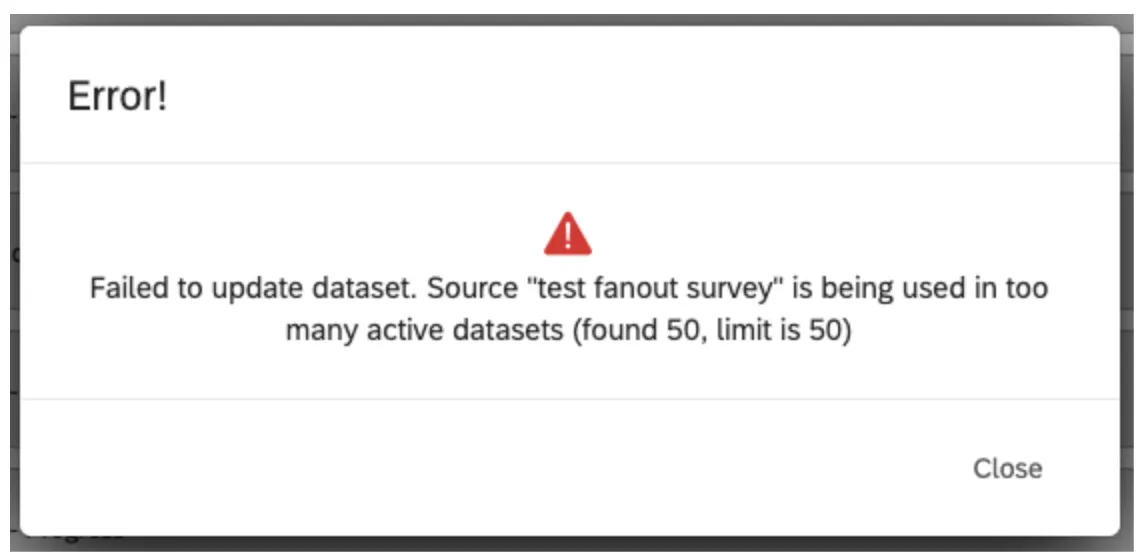
Astuce : Par exemple, une enquête utilisée dans deux tableaux de bord crée trois ensembles de données actifs (1 pour les données et l'analyse, 2 pour les tableaux de bord EX). Un jeu de données actif est un jeu de données ayant été consulté dans les 30 jours.
Éditeur de mise en correspondance multiple
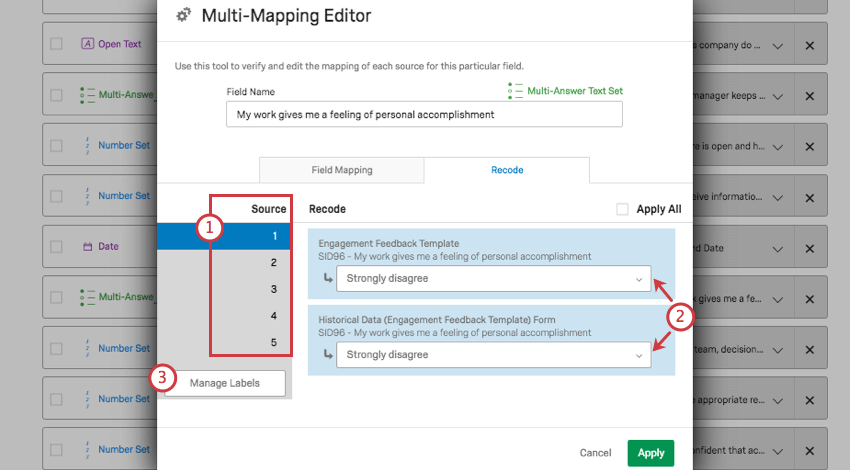
Lorsque vous avez ajouté plusieurs sources à votre tableau de bord, un éditeur de recodage supplémentaire vous permet de mapper beaucoup plus facilement les mêmes champs entre plusieurs sources.
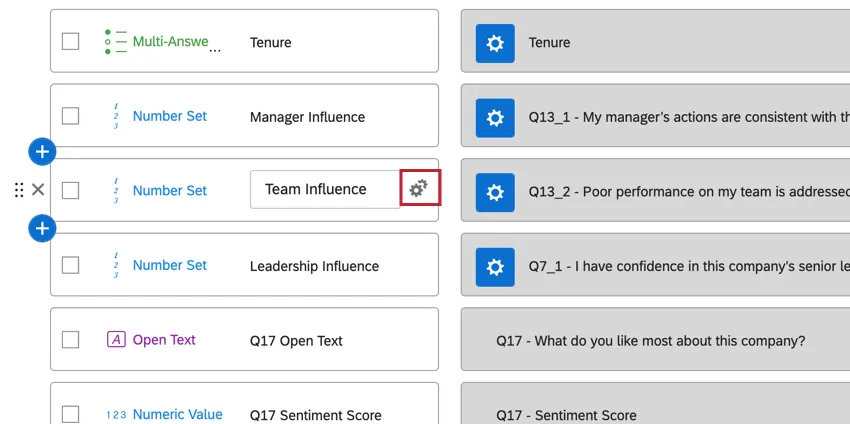
Onglet Mappage de champs
À l’aide des listes déroulantes bleues, vous pouvez choisir le champ de chaque source qui doit correspondre au même champ du tableau de bord.
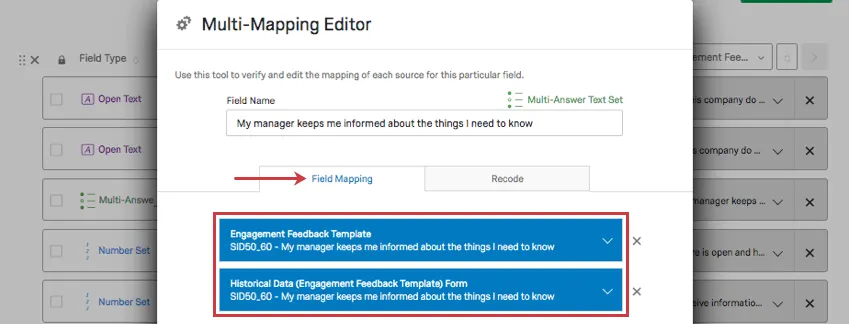
Astuce : cliquez sur le « X » pour supprimer un mappage.
Onglet Recoder
Ici, vous pouvez vous assurer que les valeurs recodées sont les mêmes pour chaque champ mappé ensemble.
Analyse par tri successif
Les champs d'analyse par tri successif vous permettent d'organiser et de gérer des informations hiérarchiques afin que les personnes puissent facilement filtrer des groupes ou sous-groupes entiers sans avoir à sélectionner des dizaines d'options. Par exemple, vous pouvez sélectionner toutes les villes de Californie en sélectionnant la Californie au niveau de l'État, plutôt que de passer en revue et de sélectionner chaque ville manuellement. Grâce à cette technologie, il est très facile de comparer rapidement deux groupes de données ou de se plonger dans un groupe pour voir ce que disent vos employés.
Pour les tableaux de bord EX, les champs d'analyse par triif sont couramment utilisés pour l'affichage :
- Sujets de texte hiérarchisés à partir de Text iQ
- Filtre en couches pour les métadonnées des participants (par exemple, analyse par tri successif de la région au pays et à la ville)
Création d’un groupe de champs d’analyse par tri successif
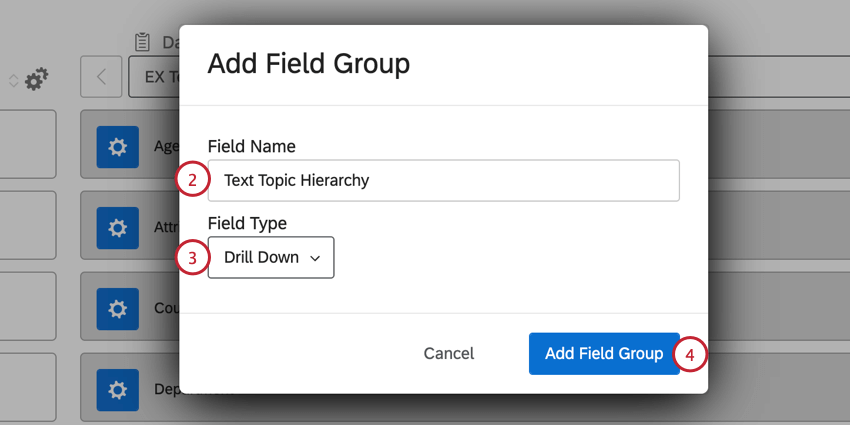
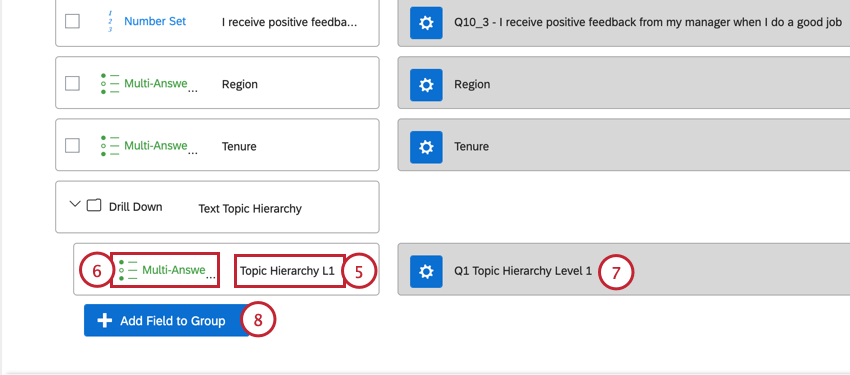
Attention : Veillez à ajouter les champs imbriqués dans l'analyse par tri successif dans l'ordre dans lequel les personnes les utiliseront (par exemple, Pays, État, puis Ville). Cela affecte également l’ordre dans lequel ils apparaissent dans les filtres.
FAQs
Si j'ai deux sources configurées dans les données de mon tableau de bord, comment puis-je faire en sorte que ce widget n'affiche que les données d'une seule source de données dans mon tableau de bord EX ?
Si j'ai deux sources configurées dans les données de mon tableau de bord, comment puis-je faire en sorte que ce widget n'affiche que les données d'une seule source de données dans mon tableau de bord EX ?
Pourquoi n'y a-t-il aucune option de données dans le widget « Scorecard » de mon tableau de bord EX, alors que j'ai bien effectué le mappage de tous les éléments de mon projet ?
Pourquoi n'y a-t-il aucune option de données dans le widget « Scorecard » de mon tableau de bord EX, alors que j'ai bien effectué le mappage de tous les éléments de mon projet ?
Comment faire pour intégrer des données historiques dans mon tableau de bord EX ?
Comment faire pour intégrer des données historiques dans mon tableau de bord EX ?
C'est génial! Merci pour votre avis!
Merci pour votre avis!