Tester et éditer des enquêtes actives
Contenus de cette page
À propos du test/de la modification d’enquêtes actives
Après avoir créé votre enquête, vous devez la tester pour vous assurer qu’elle ressemble à ce dont vous avez besoin et qu’elle se comporte exactement comme vous le souhaitez. De même, si vous devez apporter des modifications après avoir lancé votre enquête et commencé à collecter les résultats, il est important de comprendre quels types de modifications sont acceptables et quels types pourraient aller à l’encontre de votre collecte de données. Cette page décrit les options disponibles pour tester votre enquête et pour modifier une enquête active.
Tester une enquête active
Une fois votre enquête activée, vous pouvez la tester à l'aide du lien d'aperçu de l’enquête, du lien anonyme et des liens uniques. Toutefois, nous vous recommandons de tester via le lien de l'aperçu de l'enquête, car ces réponses ne seront pas comptabilisées dans le nombre total de réponses de votre compte.
Astuce : si vous souhaitez avoir un aperçu de l'aspect de votre ensemble de données ou de vos rapports avant d'envoyer votre enquête, vous pouvez également générer des données fictives dans le menu « Outils » de l'onglet « Enquête ». Ces réponses tests ne compteront pas dans la limite de réponse de votre compte.
Test avec le lien de prévisualisation
Le lien vers l'aperçu vous permet de voir l'enquête comme le feraient vos répondants. Vous pouvez également soumettre des aperçus d'enquête de cette manière et voir à quoi ressembleront vos données sur le backend. Les réponses soumises à l'aide du lien de prévisualisation ne seront pas prises en compte dans votre limite de réponses et seront signalées dans les résultats afin d'être facilement identifiées et supprimées.
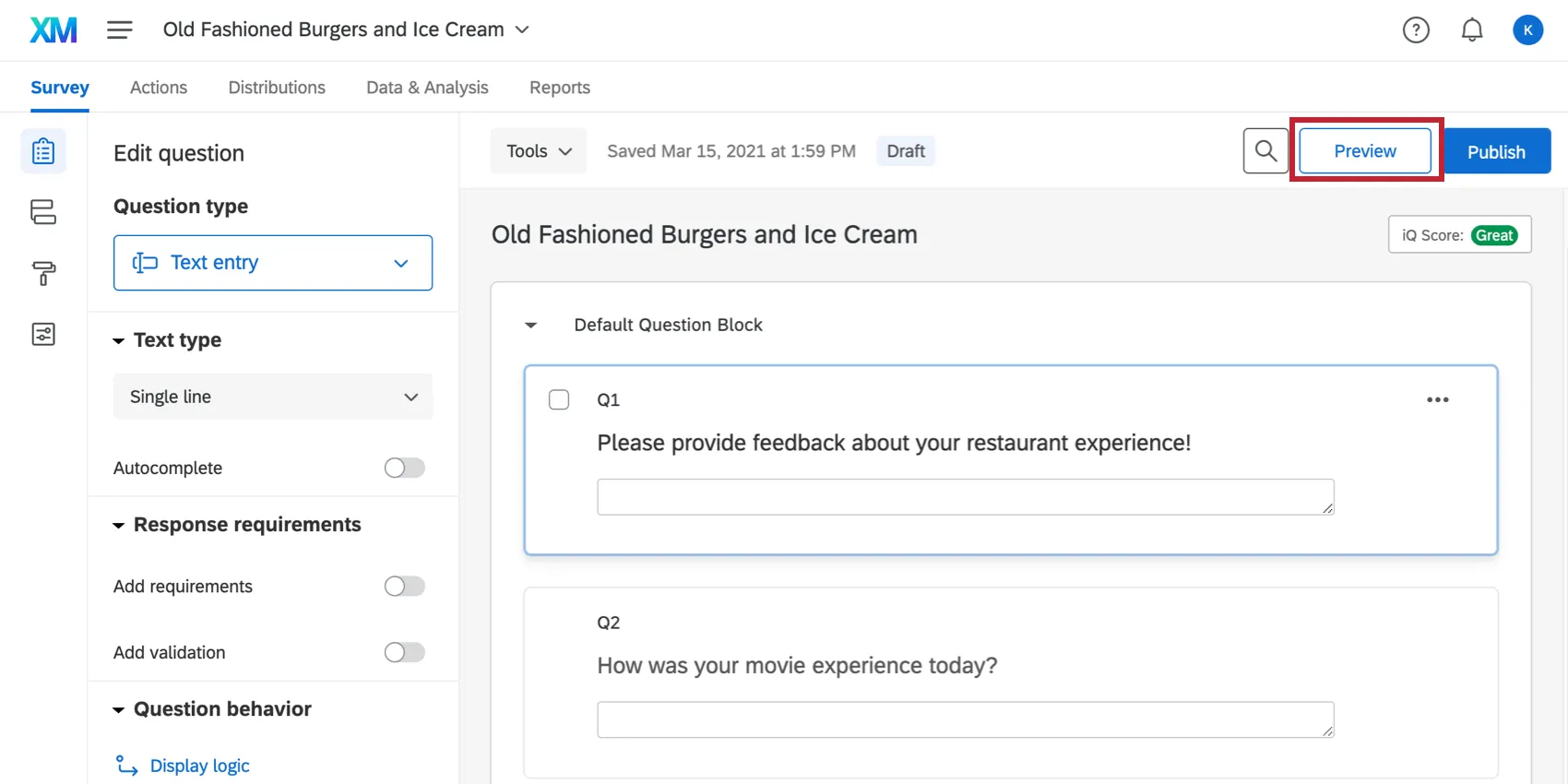
Pour prévisualiser votre enquête, cliquez sur le bouton « Aperçu » dans l'onglet « Enquête ». À partir de là, vous pouvez ensuite cliquer vous-même sur l’enquête ou copier et coller l’URL à envoyer à vos testeurs.
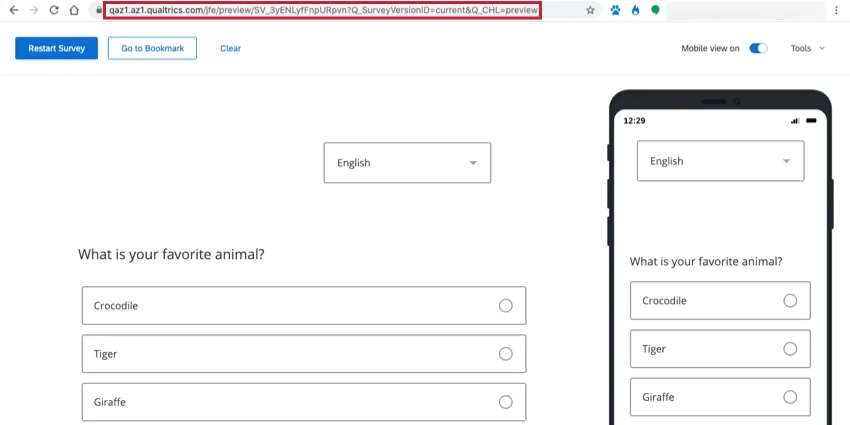
Vous pouvez également envoyer le lien de l'aperçu de l'enquête à vos testeurs via les options de distribution e-mail de Qualtrics. Il vous suffit de sélectionner « Configurer un message test » lorsque vous rédigez votre e-mail. Pour plus d'informations à ce sujet, consultez notre page « Invitations à des enquêtes par e-mail ».
Tester avec les réponses de l'enquête Tester
Il est possible de générer des données de test pour votre enquête. Ces données ne seront pas comptabilisées dans vos réponses vérifiables. Cette méthode est préférable si vous devez générer un grand nombre de données pour obtenir un aperçu de vos rapports et données exportées, mais que vous ne souhaitez pas remplir le questionnaire plusieurs fois.
Test avec le lien anonyme
Avertissement : cette méthode de test est prise en compte dans la limite de réponses de votre compte. À utiliser avec précaution !
Si vous décidez d'utiliser le lien anonyme proprement dit à des fins de test, rendez-vous dans l'onglet « Distributions » et sélectionnez l'option « Obtenir un lien réutilisable unique ».
Lors du test avec ce lien, vous pourriez rencontrer le problème suivant :
- Lorsque je clique sur le lien, j’accède au milieu de l’enquête. Par défaut, l'option « Autoriser les participants à terminer plus tard » est activée dans les options de l’enquête. Cette option signifie que si vous fermez l’enquête sans la terminer, la prochaine fois que vous cliquerez sur le lien, vous serez redirigé là où vous vous trouviez précédemment.
- Je viens de modifier mon enquête, mais les modifications ne s’affichent pas lorsque j’effectue le test. Confirmez que vous avez publié votre enquête. Si vos modifications sont publiées, il est probable que vous ne voyez pas les changements parce que la première fois que vous cliquez sur le lien de l'enquête, les paramètres de l'enquête sont verrouillés. Pour afficher toutes les nouvelles modifications, vous pouvez vider le cache de votre navigateur ou ouvrir le lien dans un autre navigateur.
Test avec des liens individuels
Avertissement : cette méthode de test est prise en compte dans la limite de réponses de votre compte. À utiliser avec précaution !
Si vous souhaitez vérifier que votre enquête récupère bien les informations d'une liste de contacts, vous pouvez vous ajouter en tant que contact et vous envoyer par e-mail un lien individuel. Assurez-vous d’inclure les mêmes informations que celles de vos autres contacts.
Modifier une enquête active
Vous pouvez toujours modifier votre enquête même après son activation, mais vous devrez faire preuve de prudence si vous avez déjà collecté des données réelles. Certaines modifications apportées à l’enquête peuvent invalider ou supprimer une partie de vos données d’enquête déjà collectées. Cette section décrit quelles modifications supprimeront des données et lesquelles n’en supprimeront pas.
Astuce: l'onglet « Données et analyse » affiche toujours les données correspondant à la version actuelle de l'enquête, même si les modifications n'ont pas encore été publiées (par exemple, la suppression d'une question de l'enquête entraînera immédiatement la suppression de ses données de votre ensemble de données). Vous pouvez restaurer une version antérieure de votre enquête pour annuler vos modifications, si nécessaire.
Que verront les répondants si j'apporte des modifications ?
Les modifications ne seront visibles par les participants qu'après avoir cliqué sur le bouton « Publier ». Dans ce cas, seuls les participants qui n'auront commencé à répondre à l'enquête qu' après sa publication verront les modifications que vous y aurez apportées.
Si vous souhaitez que les participants ayant commencé à répondre avant la publication de puissent bénéficier de ces modifications, ceux-ci devront recommencer leur enquête depuis le début.
- Si vous avez distribué l'enquête par e-mail ou par des liens personnels, envoyez-leur un nouveau lien individuel.
- Si vous avez distribué l'enquête par le biais d'un lien anonyme, demandez-leur de vider le cache de leur navigateur, d'ouvrir une fenêtre incognito ou d'essayer de répondre à l'enquête dans un autre navigateur.
Astuce : si votre statut de publication est « Modifications en ligne » ou si vous savez que vous avez activé votre sondage avant que vous n'ayez publié, vos modifications seront mises en ligne avant même que vous ne publiiez ! Cependant, seuls les répondants qui lancent l’enquête après que vous avez apporté des modifications les apercevront.
Si vous cliquez sur Publier, toutes les modifications apportées à partir de ce moment-là ne seront pas actives avant d’être publiées. C’est la norme pour les enquêtes avec publication.
Quels sont les changements acceptables ?
Les modifications suivantes ne suppriment pas les données d’enquête précédemment collectées :
- Modifications superficielles du texte (par exemple, correction d'une faute de frappe ou changement de police).
- Ajouter des questions à n'importe quel endroit de l'enquête.
Ajouter des choix à la fin d'une liste de choix.

Avertissement : les questions d’analyse par tri successif constituent une exception à cette règle (tous les autres types de questions peuvent être mis à jour conformément à cette règle). Vous ne pouvez pas modifier les choix de réponse d’une analyse par tri successif après avoir recueilli les réponses sans invalider les données précédemment collectées. (Les « données collectées » incluent les réponses des aperçus et des tests.) Il existe deux solutions possibles : créer une copie de l’enquête avant de mettre à jour les choix de réponse afin d'éviter d'invalider des données, ou créer une nouvelle question d’analyse par tri successif avec les choix de réponse mis à jour et utiliser la logique d’affichage pour masquer la question précédente.
- Réorganisation de l'ordre des questions ou des blocs dans le flux d'enquête.
- Modification, ajout et suppression de valeurs de recode.
- L'édition, l'ajout et la suppression de notations.
- Ajout et suppression de la logique de branche, de la logique d'affichage et de la logique de passage.
- Modifications de l'apparence et de la convivialité.
Ajout de NOUVELLES données intégrées ou de données intégrées provenant de la liste de contacts au flux d'enquête.

Astuce : à moins qu'il ne s'agisse de données intégrées provenant de la liste de contacts, les données intégrées ne seront PAS ajoutées rétroactivement aux répondants complets. Elles ne seront ajoutées que pour les nouveaux répondants à venir.
Quels types de changements ne sont PAS acceptables ?
Les modifications suivantes supprimeront ou modifieront les données d’enquête précédemment recueillies :
- Toute modification apportée aux choix de réponse d'une question d'analyse par tri successif existante.
- Changement du type de question ou de la variation de la question (par exemple, passage d'une question à choix multiple à une question à curseur, ou passage d'une matrice de type likert à une matrice de type bipolaire).
- Activation ou désactivation de la saisie automatique pour les questions de texte.
- Modifier les conditions requises pour les réponses ou la validation d' une question.
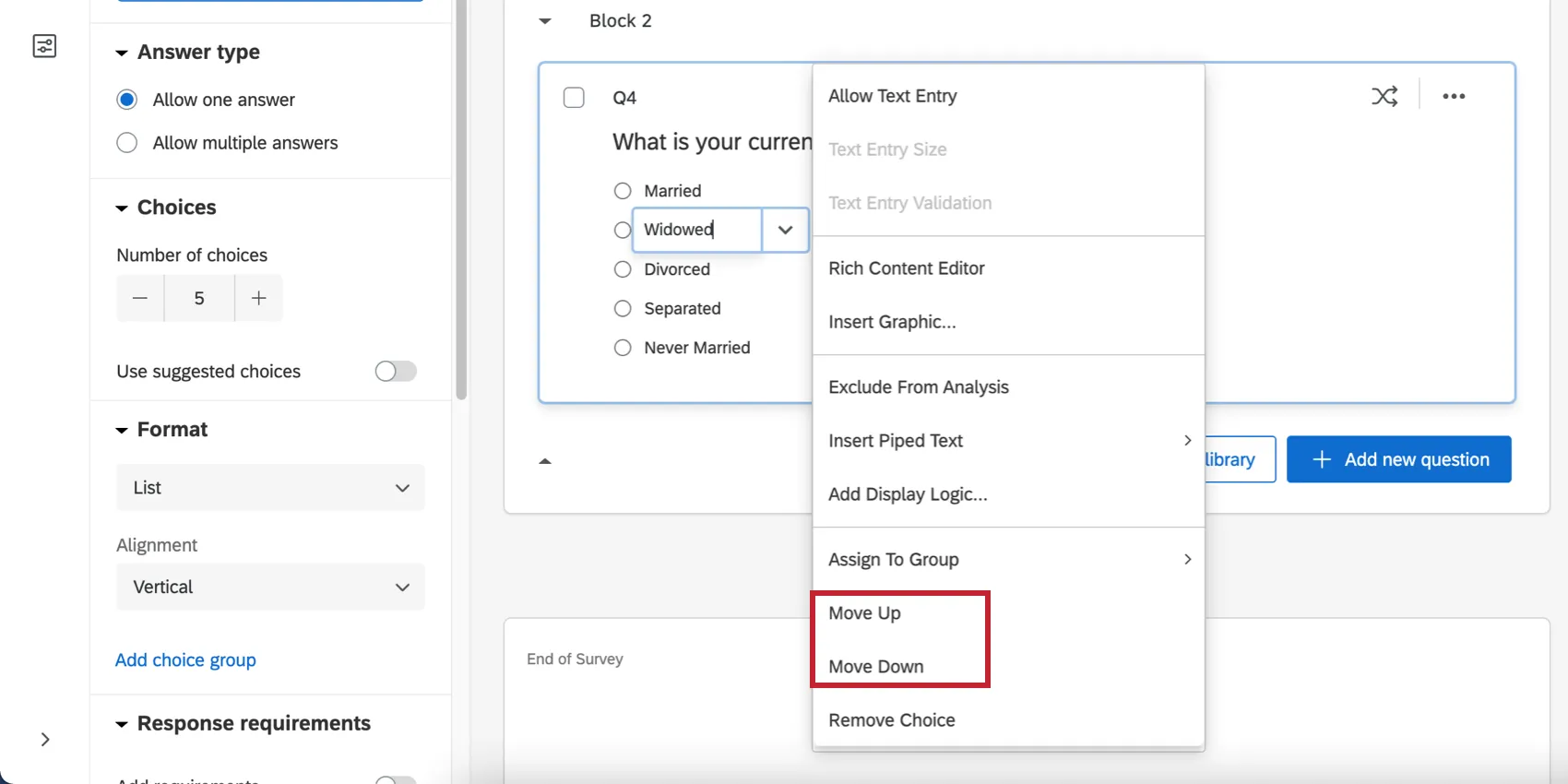
Réorganiser les choix de réponses avec Copier & ; Coller (utilisez plutôt Déplacer vers le haut et Déplacer vers le bas dans le menu des choix).
- Suppression de questions ou d'options de réponse (la suppression d'une question ou d'une réponse entraîne également la suppression de toutes les données de réponse associées à cette question ou à cette réponse).
- Ajout ou suppression d'une boucle et d'une fusion.
- Inversion de l'ordre des choix de réponses lors de l'utilisation de suggestions de choix.
Nous vous recommandons de ne jamais supprimer de questions ni de choix de réponse. Nous vous recommandons plutôt de masquer les questions et les options de réponse indésirables à l'aide de la logique d'affichage ou des éléments masqués dans la randomisation avancée, ce qui permettra de conserver les données déjà collectées.
Astuce : si vous avez accidentellement apporté des modifications défavorables à votre enquête, vous pouvez peut-être les annuler ou restaurer une version antérieure de votre enquête. Pour plus d'informations, consultez notre page d'aide consacrée à la sauvegarde et à la restauration.
FAQs
Puis-je apporter des modifications à une enquête en cours ?
Puis-je apporter des modifications à une enquête en cours ?
- Qui verra les modifications apportées ? Seuls ceux qui n'ont pas encore commencé à répondre à l'enquête verront les modifications apportées. Toutes les personnes qui auront commencé à répondre à l'enquête avant vos modifications verront l'enquête originale et non celle mise à jour.
- Quels types de modifications puis-je apporter ? Les modifications de textes superficielles sont acceptables (p. ex., corriger une faute de frappe ou modifier la police), ainsi qu'ajouter des questions ou des réponses. Cependant, la suppression de questions ou de réponses peut nuire aux données précédemment collectées. Nous vous recommandons de ne jamais supprimer de choix de réponse ni de questions (à moins d'être sûr à 100 % que vous n'aurez plus jamais besoin des données collectées associées à ces choix de réponse ou à ces questions). Nous vous recommandons plutôt de masquer les questions et les choix de réponse indésirables à l'aide de la fonctionnalité « Randomisation avancée ».
Comment puis-je enregistrer/annuler les modifications apportées à mon enquête ?
Comment puis-je enregistrer/annuler les modifications apportées à mon enquête ?
Souvent, Qualtrics vous permet d'annuler une modification en appuyant sur Ctrl + z (PC) ou Cmd + z (Mac) sur votre clavier. Cependant, toutes les modifications ne sont pas annulables.
Qualtrics enregistre automatiquement les versions précédentes de votre enquête lorsque vous y apportez des modifications ou que vous la publiez. Les versions d'une enquête constituent un instantané de celle-ci et de ses paramètres ; elles vous permettent de consulter n'importe quelle version antérieure et de restaurer votre enquête dans cet état. Cliquez sur le lien de la page pour plus d'informations sur cette fonctionnalité.
Comment puis-je tester mon questionnaire avant de l'envoyer ?
Comment puis-je tester mon questionnaire avant de l'envoyer ?
Pour en savoir plus, consultez notre page consacrée au test et à la modification d’une enquête active.
Je souhaite supprimer une question ou un choix de question d'une enquête, mais j'ai déjà recueilli des données. Que dois-je faire ?
Je souhaite supprimer une question ou un choix de question d'une enquête, mais j'ai déjà recueilli des données. Que dois-je faire ?
C'est génial! Merci pour votre avis!
Merci pour votre avis!