Invitations aux enquêtes par e-mail
Contenus de cette page
À propos des invitations aux enquêtes
Qualtrics propose une manière facile et pratique de distribuer par e-mail votre enquête à de larges groupes de personnes. En utilisant le distributeur Distributeur Qualtrics, vous pouvez envoyer des invitations personnalisées par e-mail à vos participants et suivre leurs progrès.
Envoi d’une invitation à une enquête par e-mail
Attention : pour accéder à l'ancienne version des e-mails, cliquez sur « Passer à l'ancienne interface » en haut de l'onglet « E-mails ». Vous pourrez revenir à cette ancienne version jusqu'au 30 novembre 2026. Pour plus d'informations, consultez la section « Expérience de messagerie classique ».
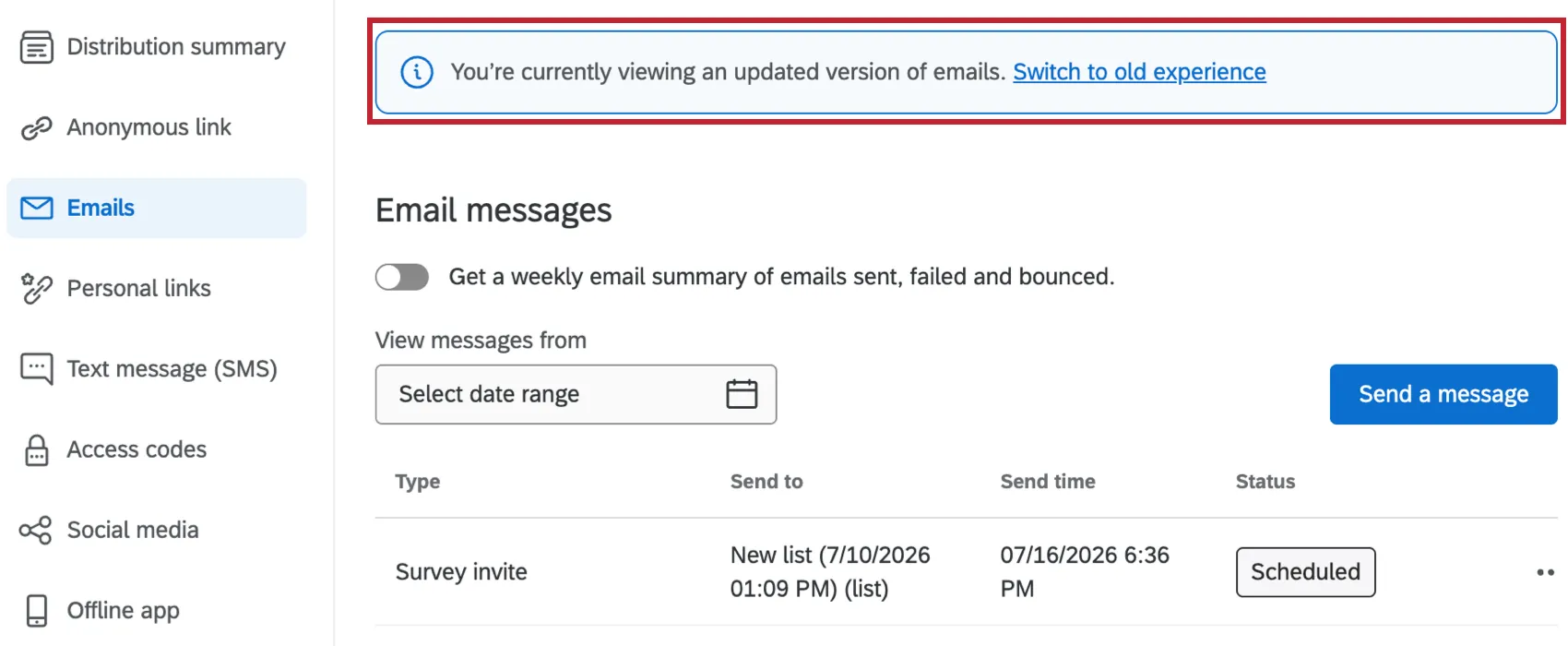

Astuce Qualtrics : bien que vous ayez la possibilité de saisir des adresses e-mail manuellement au cours de ce processus, nous vous recommandons de télécharger une liste de contacts de destinataires à l’avance. Vous trouverez des informations sur la création d’une liste de contacts sur notre page de support création de listes de contacts.
Astuce : vous pouvez tester votre e-mail en cliquant sur « Configurer un message test » dans l'éditeur de message. Veillez à ne pas transmettre l’aperçu de l’e-mail à vos participants, car il contient le lien de prévisualisation de l’enquête et non pas le lien individuel. Les liens d’aperçu de l’enquête seront toujours actifs, qu’une enquête soit clôturée ou non. Les réponses fournies sur un lien de prévisualisation ne comptent pas dans le total de réponses pour votre licence. Pour plus d'informations sur ces types de liens, rendez-vous sur la page « Aperçu de l'enquête ». Veuillez noter que le texte entre barres verticales n'apparaîtra pas dans l'aperçu des e-mails. Vous ne pouvez pas consulter les aperçus des e-mails que vous avez déjà envoyés sur la page « Distribution ». Les liens de désinscription et d'exclusion contenus dans l'e-mail de prévisualisation ne fonctionneront pas non plus.
Accédez à l’onglet Distributions.
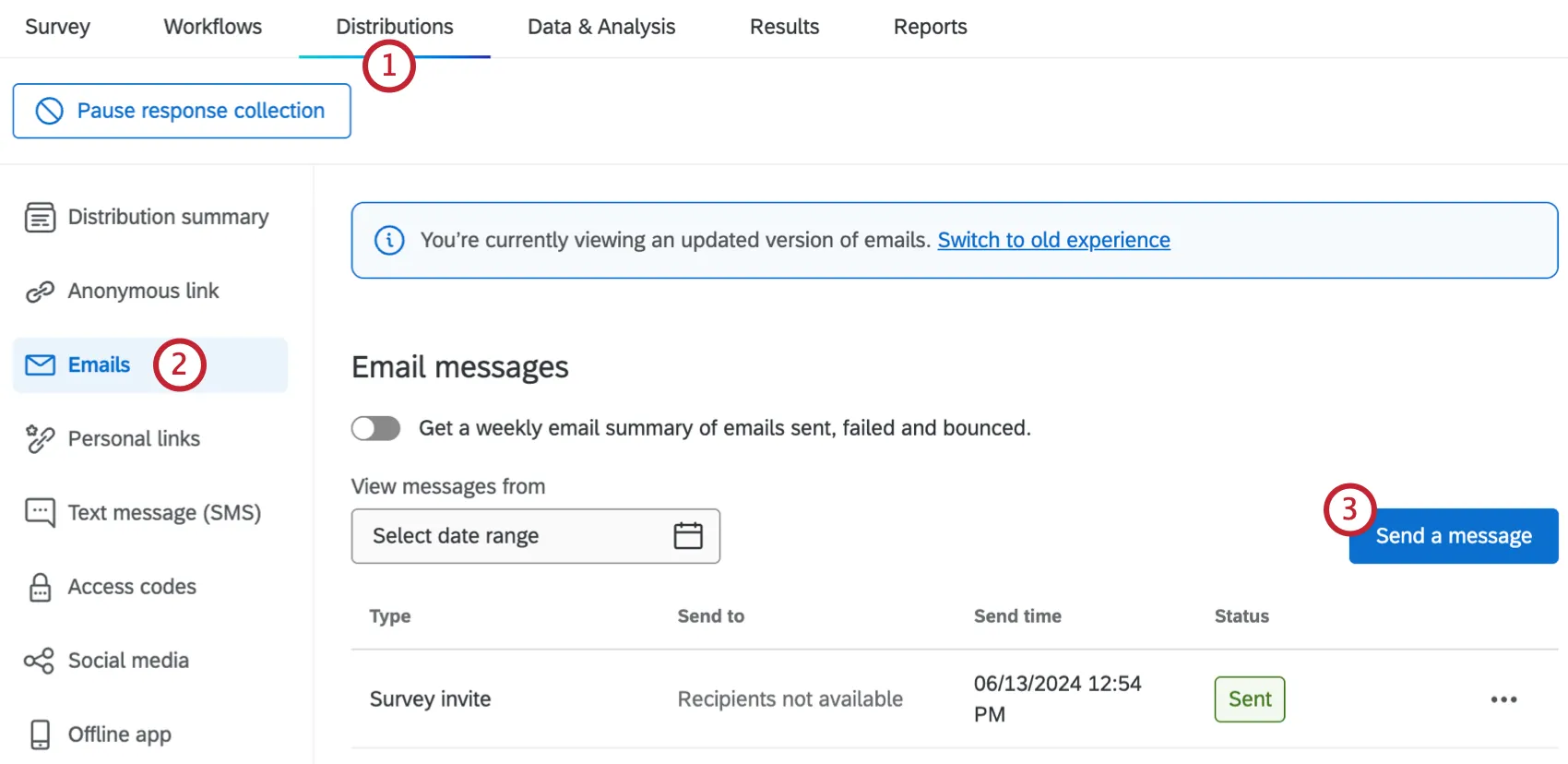
Ouvrez la rubrique « E-mails ».
Cliquez sur Envoyer un message.
Sélectionnez une liste de contacts existante dans votre annuaire, ou cliquez sur « Créer une nouvelle liste » pour créer une nouvelle liste à laquelle envoyer le message. Consultez la section « Saisie manuelle » pour savoir comment ajouter manuellement des contacts.
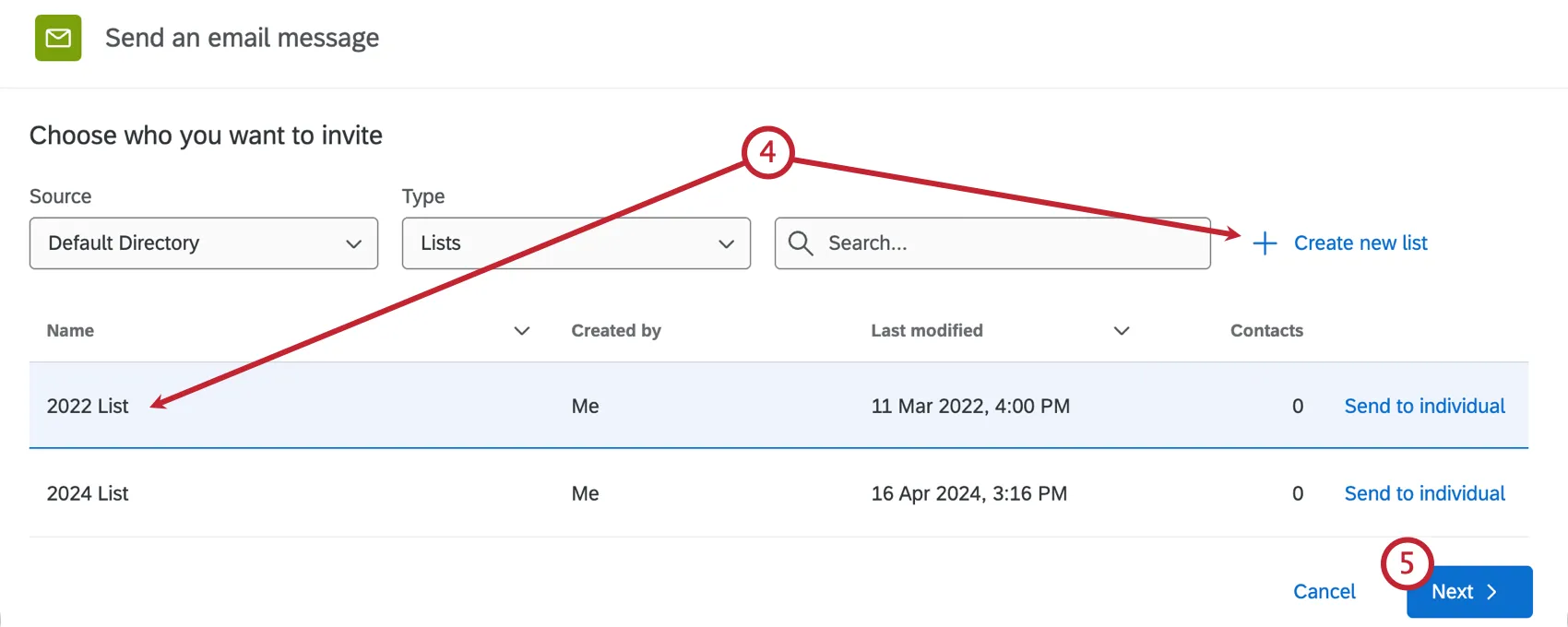
Astuce : sélectionnez « Envoyer à une personne » pour choisir une personne dans votre liste de contacts à qui envoyer la distribution.
Cliquez sur Suivant.
Les champs « Nom de l'expéditeur », « E-mail de l'expéditeur » et « E-mail de réponse » seront renseignés par défaut. Vous pouvez remplacer le nom "De" par ce que vous voulez, et l'adresse de réponse par l'adresse de courriel que vous souhaitez recevoir pour les réponses à l'invitation par courriel. Vous pouvez remplacer l'adresse e-mail de départ par une autre adresse e-mail standard de Qualtrics. En fonction de votre licence, vous pourrez également utiliser une adresse e-mail d’expéditeur personnalisée. Pour plus d'informations sur la modification de ces paramètres, consultez notre page d'aide intitulée « Utilisation d'une adresse d'expéditeur personnalisée ».
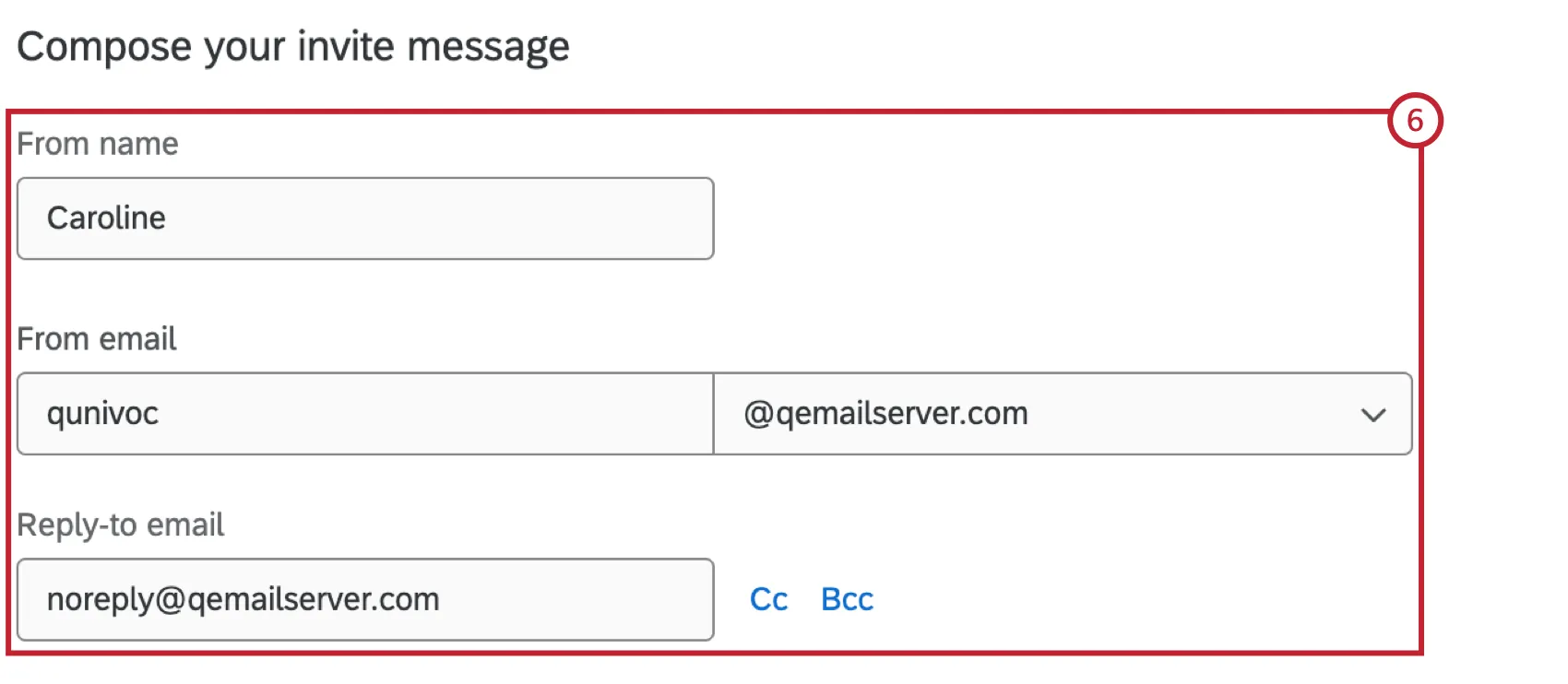
Astuce Qualtrics : en règle générale, l’e-mail de réponse ne peut être que l’e-mail connecté à votre compte Qualtrics. Cependant, il arrive souvent qu'une organisation dispose d'une série de domaines « FROM » personnalisés, qui seront configurés par l'administrateur de l'organisation et l'équipe de technologie de l'information de votre organisation. Ces domaines valides vous permettent d’utiliser n’importe quelle adresse e-mail avec un domaine valide en tant qu’e-mail de réponse. Par exemple, si vous étudiez à l’Université Qualtrics, vous pourrez peut-être utiliser n’importe quelle adresse e-mail se terminant par @qualtricsuniversity.edu. Si vous rencontrez des difficultés pour configurer votre adresse e-mail de réponse, contactez l'administrateur de l'organisation.
Saisissez un objet pour votre e-mail.
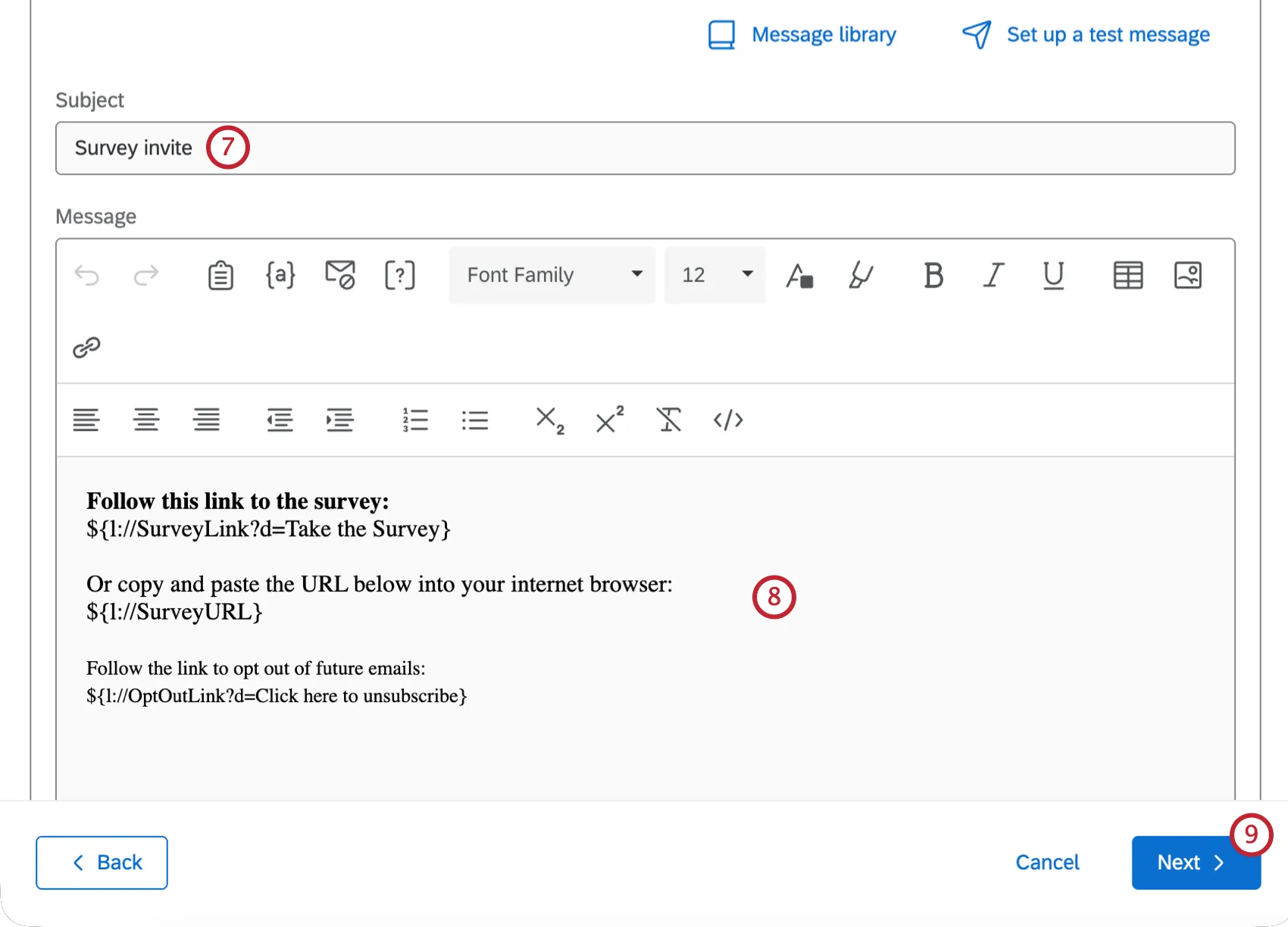
Astuce : vous pouvez charger un objet enregistré depuis votre bibliothèque en cliquant sur la flèche du menu déroulant située dans le champ « Objet ». Ceci est particulièrement utile si vous devez traduire votre ligne évaluée puisque vous pouvez le faire dans votre bibliothèque.
Saisissez le texte de votre invitation par e-mail dans l'éditeur de contenu enrichi, ou cliquez sur « Bibliothèque de messages » pour insérer une invitation par e-mail précédemment enregistrée dans votre bibliothèque (cette fonctionnalité est particulièrement utile si vous devez traduire votre message, car vous pouvez effectuer cette opération directement dans votre bibliothèque).
Attention:si vous chargez un message de la bibliothèque et que vous y apportez des modifications pendant la rédaction de votre e-mail, c'est le message d'origine, non modifié, qui sera envoyé, à moins que vous ne sélectionniez l'option « Utiliser le texte fixe» dans le menu déroulant .
Astuce : si vous souhaitez réutiliser cette invitation par e-mail ultérieurement, cliquez sur « Enregistrer le message sous ». Si vous chargez un message et que vous souhaitez y apporter des modifications ici, cliquez sur l'icône de lien pour le dissocier de votre bibliothèque. Les modifications que vous apporterez ne seront pas enregistrées dans votre bibliothèque.
Astuce Qualtrics : pour les distributions simples, laissez le contenu du lien vers l’enquête par défaut dans l’éditeur de message et ajoutez votre propre message ci-dessus. Pour créer un message plus personnalisé, consultez les articles « Personnaliser votre e-mail à l'aide de texte inséré » et « Questions intégrées dans l'e-mail ». Pour vous assurer que vos e-mails bénéficieront de la meilleure délivrabilité possible, consultez la page « Éviter d'être marqué comme spam » avant d'envoyer votre e-mail.
Attention : les invitations par e-mail ne peuvent pas inclure de fichiers média, tels qu'une vidéo intégrée ou un élément HTML iframe. Pour des raisons de sécurité, de nombreux clients de messagerie empêcheront automatiquement l'affichage des iFrames vidéo.
Cliquez sur Suivant.
Choisissez la date à laquelle vous souhaitez que votre invitation par e-mail soit envoyée. Vous pouvez choisir parmi les options suivantes :
- Envoyer maintenant
- Planifier pour plus tard
- Paramétrer une invitation récurrente
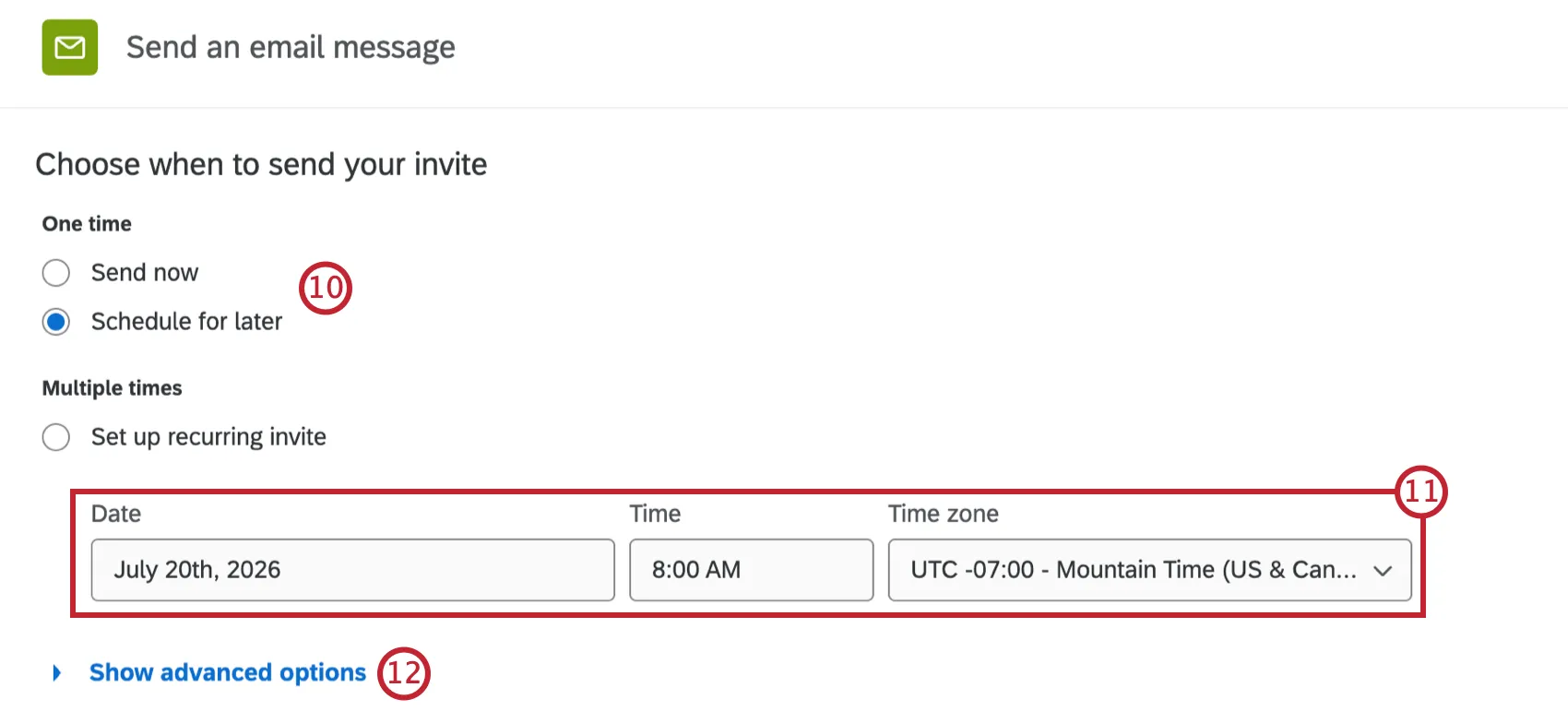
Si vous programmez l'envoi de votre invitation, sélectionnez une date, une heure et une zone horaire pour son envoi. Si vous programmez une invitation récurrente, sélectionnez la fréquence à laquelle elle doit se répéter et la date à laquelle elle doit prendre fin.
Cliquez sur « Afficher les options avancées ».
Cliquez sur « Type de lien » pour choisir un type de lien. C'est ce qui détermine si vous pouvez suivre votre réponse ou non. Par défaut, chaque utilisateur reçoit un lien individuel et traçable (représenté par du texte entre barres verticales dans le message). Pour plus d'informations, consultez la section « Type de lien » ci-dessous.
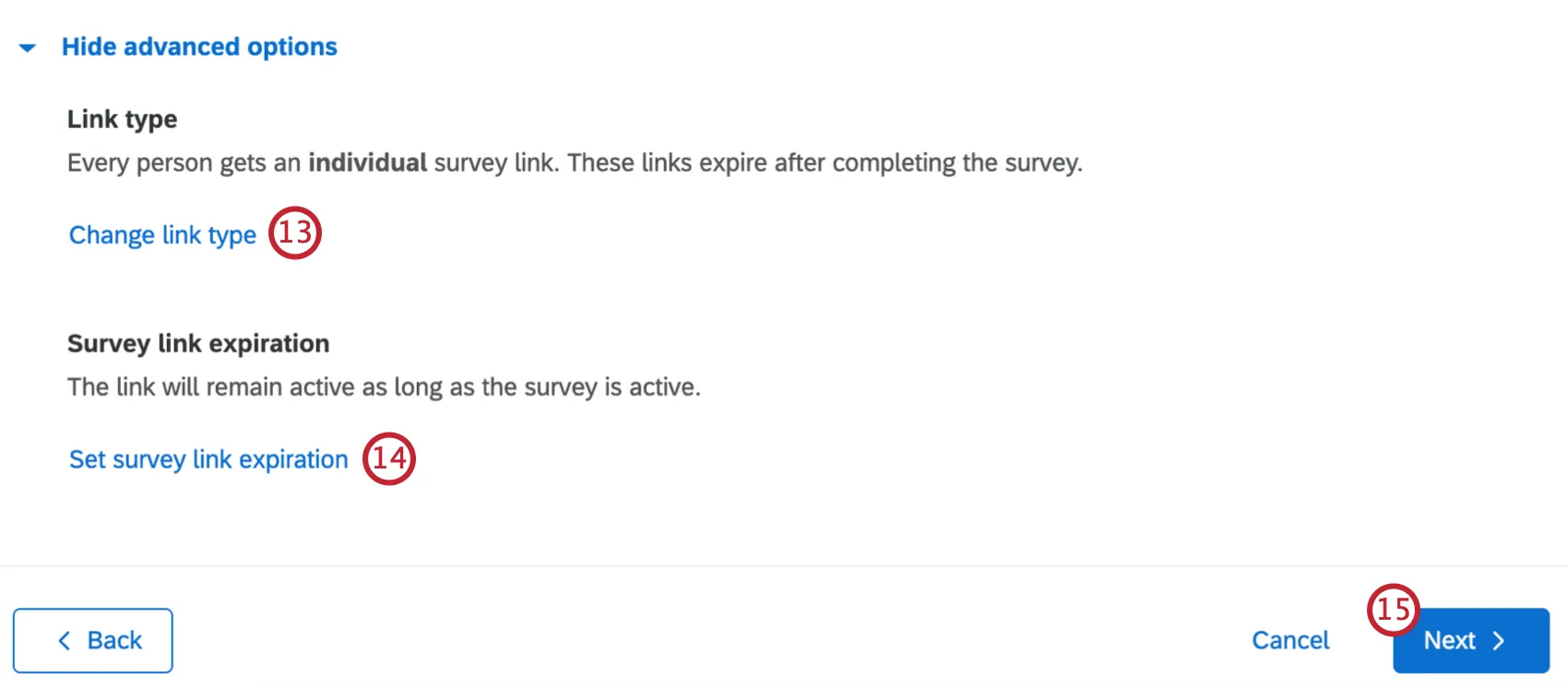
Cliquez sur « Expiration du lien vers une enquête ClickSet » pour choisir une date d'expiration pour le lien.
Astuce : une fois votre distribution effectuée, cliquez sur « Modifier la durée de validité du lien » pour modifier la durée de validité que vous avez définie.
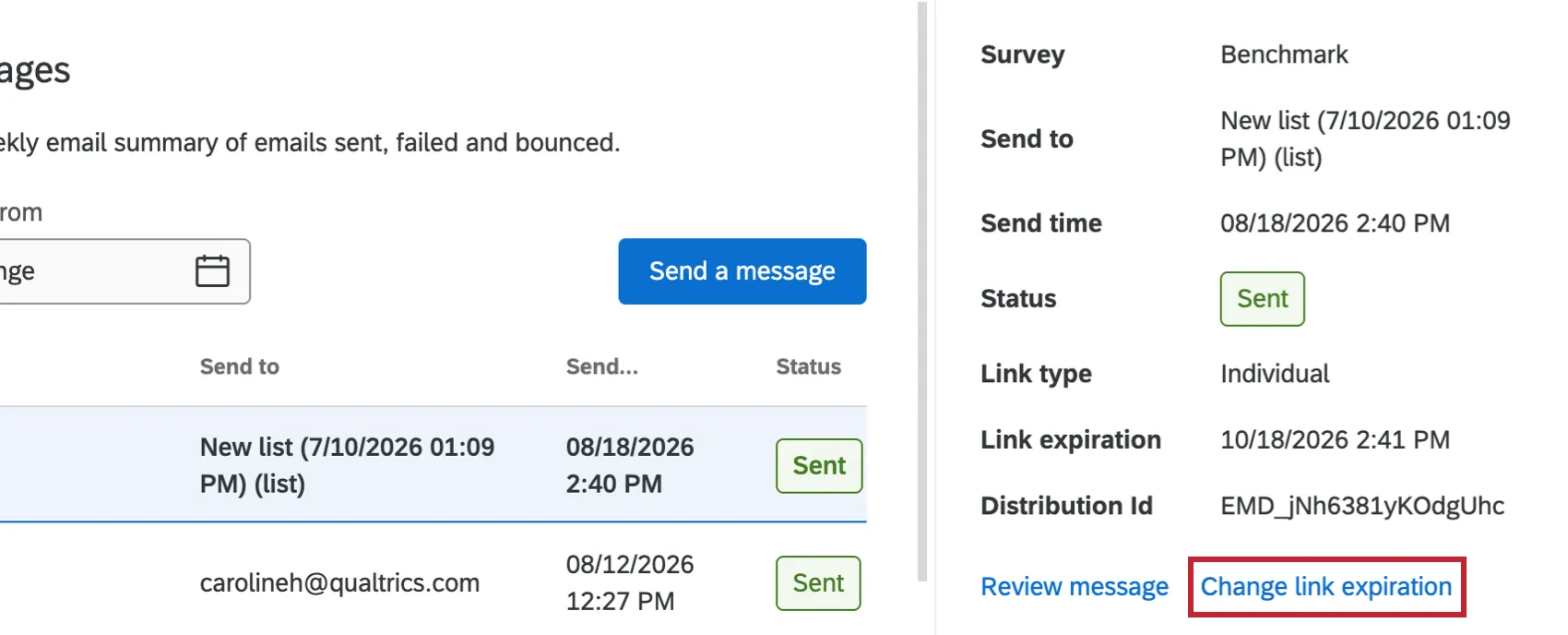
Remarque : la durée de validité des liens est distincte des paramètres relatifs à la disponibilité de l'enquête ou aux réponses incomplètes. Consultez la section « Expiration des distributions et des enquêtes » pour une comparaison plus détaillée des 3.
Cliquez sur Suivant.
Évaluez les détails de votre invitation. Cliquez sur « Suivant » à côté des sections que vous souhaitez modifier.
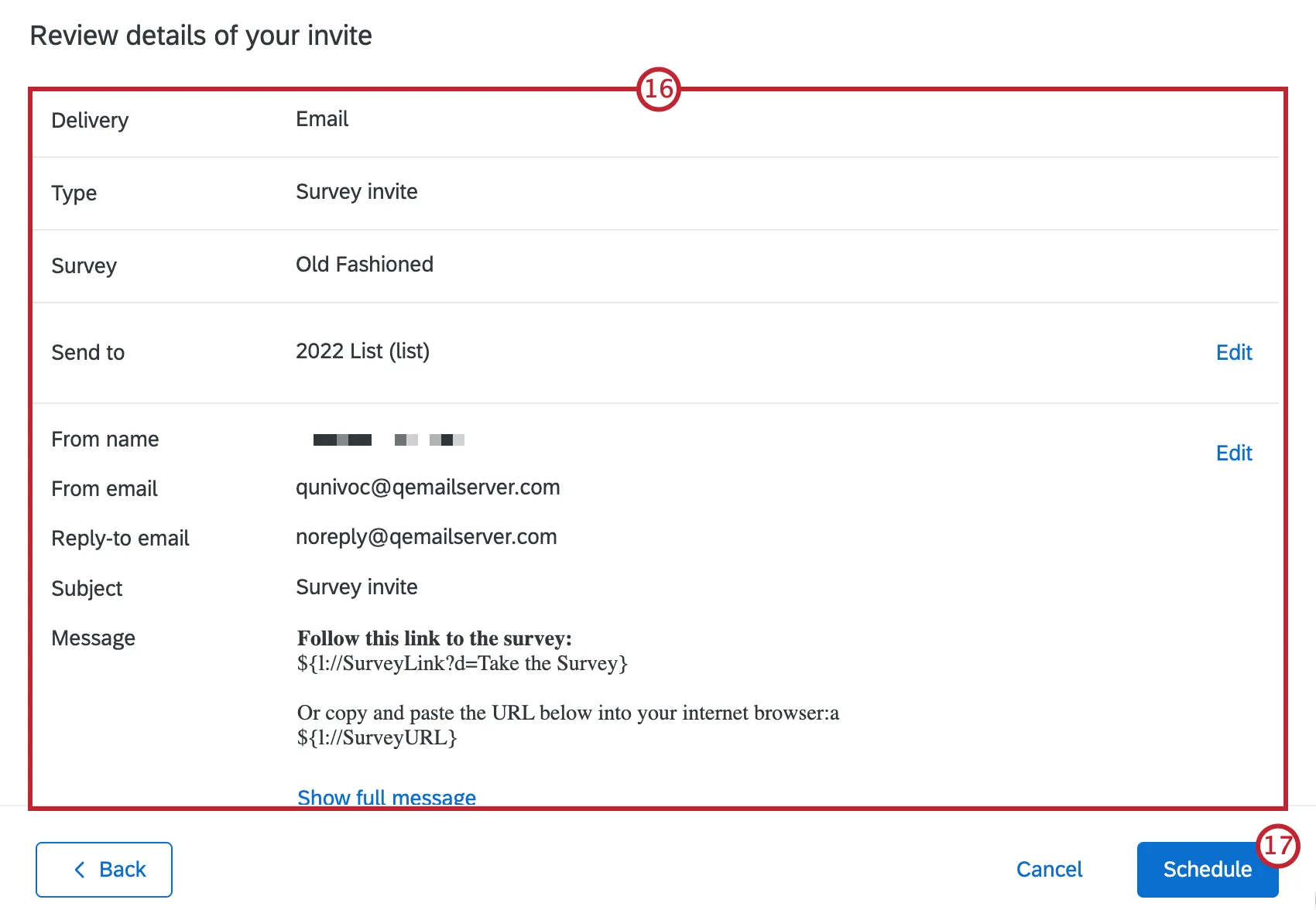
Cliquez sur Schedule.
Astuce : Maintenant que vous avez envoyé votre distribution d'e-mails, vous souhaitez sans doute suivre l'état d'acheminement des e-mails et d'autres informations similaires. Voir Gestion de la distribution par e-mail et Statuts de distribution.
Annulation d'une distribution
Les distributions en cours vous permettent de les annuler avant la fin de leur envoi. Cela empêchera l'envoi des e-mails qui n'ont pas encore été envoyés. Veuillez noter qu'il est possible que certains e-mails aient déjà été envoyés à certains contacts de votre liste, car l'annulation d'une distribution ne permet pas de retirer les e-mails qui ont déjà été remis.
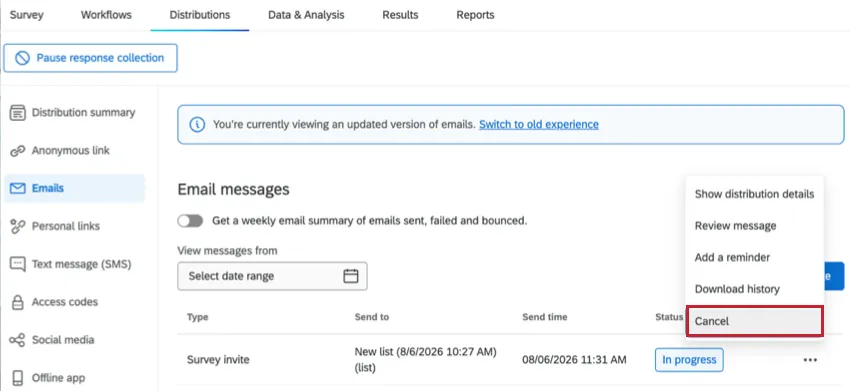
Pour annuler une distribution, cliquez sur le menu à trois points situé à droite et sélectionnez « Annuler ».
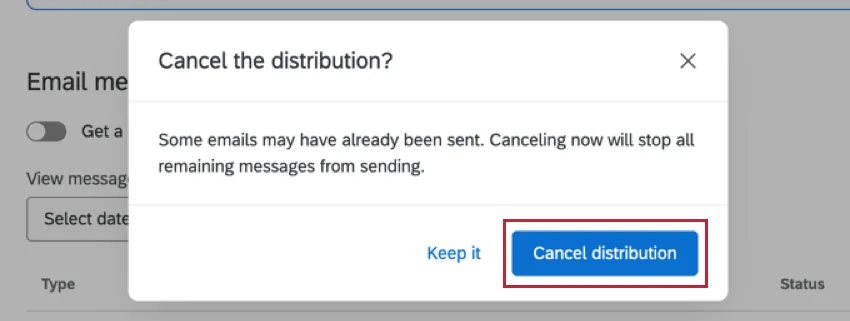
Cliquez sur « Annuler la distribution » pour confirmer que vous souhaitez empêcher l'envoi de tous les messages restants.
Types de liens d’enquête
Le Distributeur Qualtrics vous permet de choisir le type de lien d’enquête à utiliser, ce qui détermine à son tour le nombre de fois qu’un répondant peut utiliser le lien et si vous pouvez ou non suivre qui a fourni chaque réponse. Les types de liens suivants sont disponibles : pour y accéder, cliquez sur « Afficher les options avancées », puis sélectionnez « Modifier le type de lien » lors de la rédaction de votre e-mail :
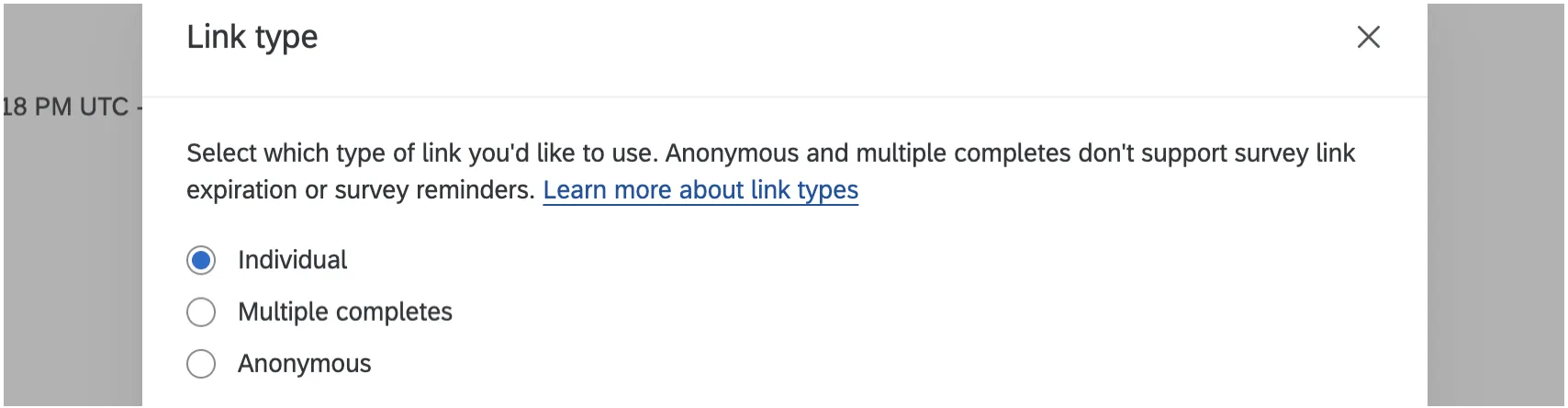
Lien individuel : il s'agit du type de lien par défaut. Chaque participant reçoit un lien personnalisé qui ne peut être utilisé qu’une seule fois. Le nom, l’adresse e-mail et les autres informations du répondant figurant dans la liste de contacts sont automatiquement enregistrés avec ses données de l’enquête. Cela signifie que vous pouvez suivre les réponses en cours et envoyer des messages de rappel et de remerciement à vos participants. De plus, ce lien enregistre automatiquement les données des répondants au fur et à mesure de leur progression dans l’enquête. Si le répondant quitte l’enquête avant la fin, il peut ensuite y retourner sur n’importe quel appareil, quelles que soient les options d’enquête que vous avez définies.

Astuce Qualtrics : il arrive que les répondants affichent un lien, décident de ne pas remplir l’enquête immédiatement, puis laissent l’enquête de côté pendant un certain temps. Vos paramètres relatifs aux réponses incomplètes à l’enquête déterminent le délai dont disposent les participants pour revenir sur ce lien avant l'expiration de leur session. Voir Réponses à l’enquête incomplètes pour savoir comment modifier ce paramètre, et Distribution et disponibilité de l’enquête pour plus d’informations sur les expirations qui peuvent affecter vos liens d’enquête.
Astuce Qualtrics : le lien individuel ne peut être utilisé qu’une seule fois, même si l’option Empêcher les soumissions multiples est désactivée. Si vous souhaitez permettre aux participants d'utiliser le lien vers l'enquête plusieurs fois, nous vous recommandons d'utiliser un lien pour remplissage multiple, en désactivant l'option « Empêcher les envois multiples ».
Astuce Qualtrics : Voulez-vous savoir qui a répondu à votre enquête tout en gardant l’anonymat des réponses ? Utilisez des liens individuels avec l'option d'enquête Réponses anonymisées. Veuillez lire la page ci-jointe et tenir compte des avertissements associés avant d’activer ce réglage.
Lien pour remplissage multiple : chaque participant reçoit un lien personnel qui peut être utilisé plusieurs fois. Chaque fois que ce lien est utilisé, une nouvelle réponse est ajoutée à vos résultats et les mêmes informations de liste de contacts sont enregistrées. Notez que les e-mails de rappel et de remerciement ne sont pas compatibles avec ce lien. De plus, les options « Empêcher les envois multiples » et « Sur invitation uniquement » doivent être désactivées lorsque vous utilisez plusieurs liens pour remplissage multiple, car les participants recevront un message d'erreur leur indiquant qu'ils ne peuvent pas répondre au questionnaire. Les liens avec données multiples n'expirent pas et la date d'expiration affichée dans l'historique de distribution n'est pas prise en compte.
Astuce : par défaut, les liens pour remplissage multiple ne permettent pas d'enregistrer la progression des participants. Pour permettre à vos répondants de quitter l’enquête et de reprendre là où ils se sont arrêtés, vous devez activer Autoriser les répondants à terminer plus tard dans vos options d’enquête.
Astuce : les liens pour remplissage multiple ne permettent pas de suivre le statut des participants à l'enquête (s'ils ont commencé ou terminé l'enquête).
- Lien anonyme : chaque participant reçoit le lien anonyme. Ce lien ne peut pas suivre l’identité du répondant, à l'exception de certains détails GeoIP qui peuvent être désactivés. Consultez la page mise en lien pour en savoir plus. Notez que les e-mails de rappel et de remerciement ne sont pas compatibles avec ce lien. Le lien anonyme n'expire pas.
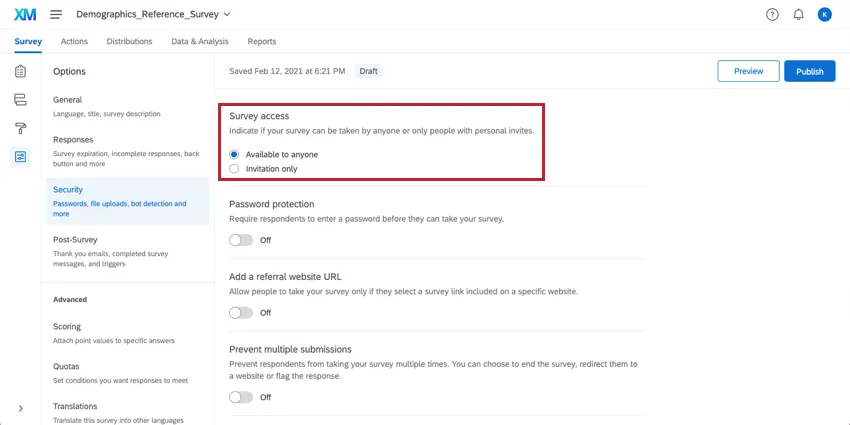
Astuce : si le lien anonyme et le lien pour remplissage multiple n'apparaissent pas dans le menu déroulant du type de lien, vous devez modifier le paramètre d'Invitation uniquement à Disponible pour tout le monde dans la section Sécurité de vos Options d'enquête.
Personnaliser votre e-mail avec du texte inséré
Au-delà de la saisie d’un message générique, les invitations par e-mail peuvent être personnalisées avec les informations de la liste de contacts du participant. Ces informations peuvent être insérées dans votre message à l'aide de la fonction texte inséré.
Texte inséré par défaut
Par défaut, tous les messages d'invitation à une enquête comprennent 3 morceaux de texte inséré :
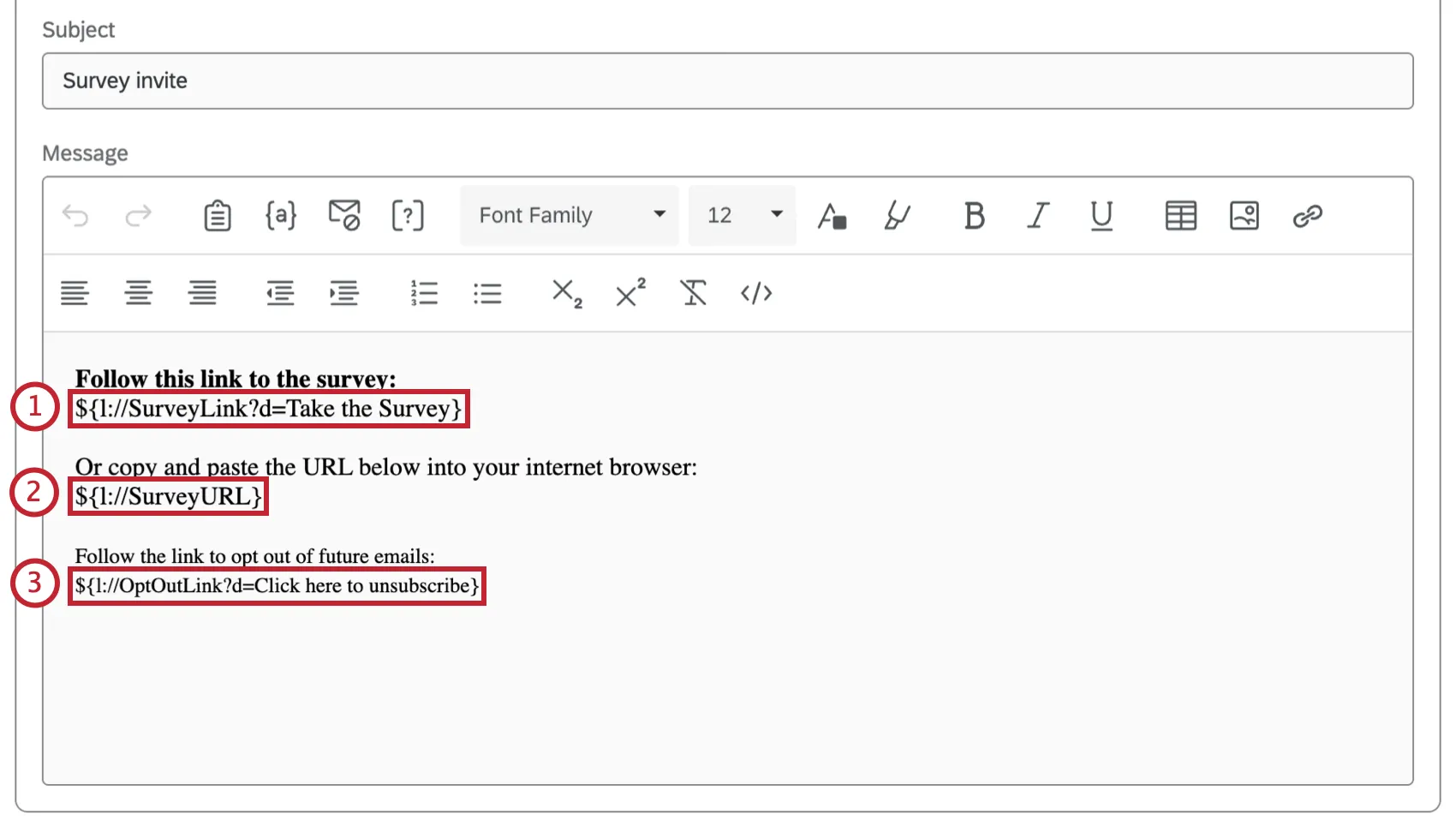
Lien individuel personnalisé : ce texte inséré sera remplacé par un lien unique pour chaque participant à l'enquête.
URL de l’enquête : ce texte inséré sera remplacé par l’adresse Web complète du lien du participant, au cas où il aurait des difficultés à cliquer sur le lien individuel.
Astuce : cliquez sur l'icône du presse-papiers située à gauche de l'icône du texte inséré pour insérer automatiquement l'URL de l'enquête dans votre e-mail.
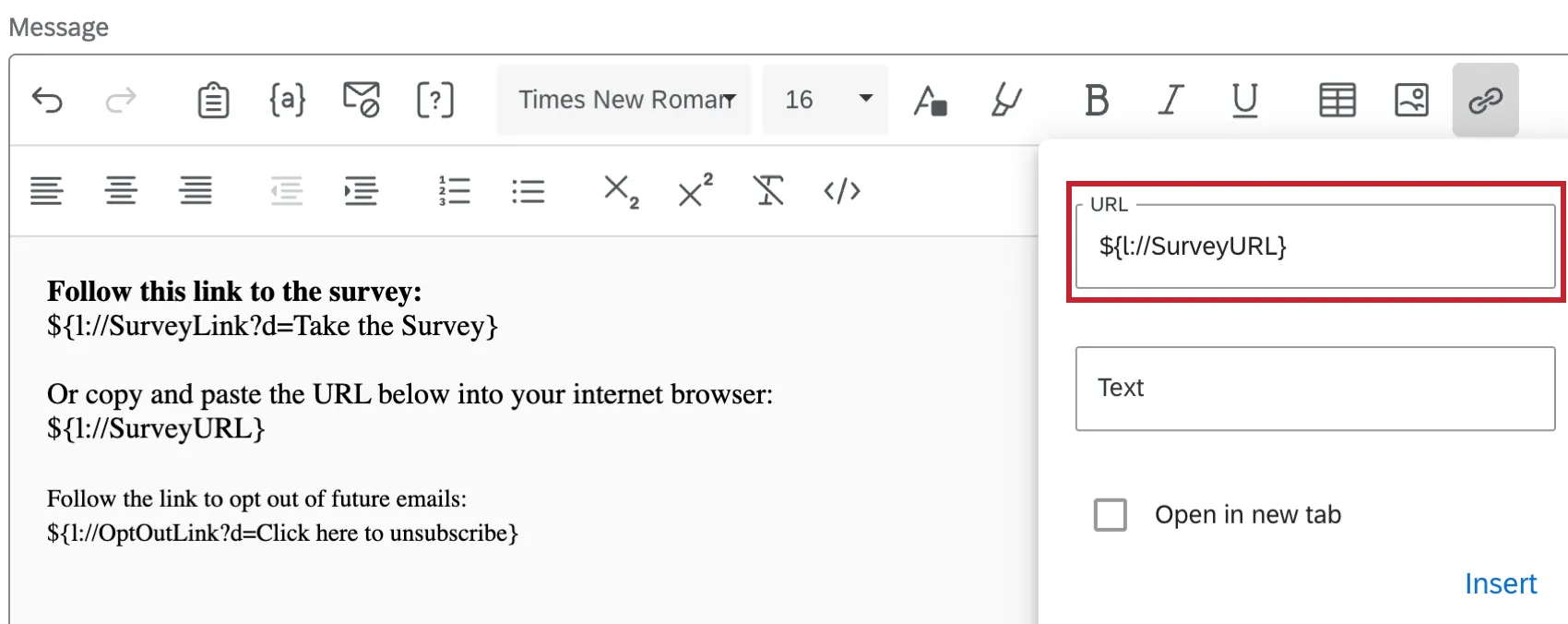
Astuce Qualtrics : souhaitez-vous insérer un bouton qui permette d’accéder à votre enquête au lieu d’un lien textuel ? Chargez une image dans le message pour agir comme votre bouton. Ensuite, mettez l'image en surbrillance ou sélectionnez-la pour ajouter un lien hypertexte. Dans la fenêtre de modification du lien, utilisez le texte inséré de l’URL de l’enquête comme URL !
Lien de désinscription : ce texte inséré sera remplacé par un lien de désinscription. Lorsque le participant clique dessus, il ne recevra plus aucun e-mail de cette liste de contacts.
Astuce : bien que n'importe lequel de ces liens puisse être supprimé, le lien pour vous désinscrire est obligatoire pour respecter les bonnes pratiques en matière d'e-mails.
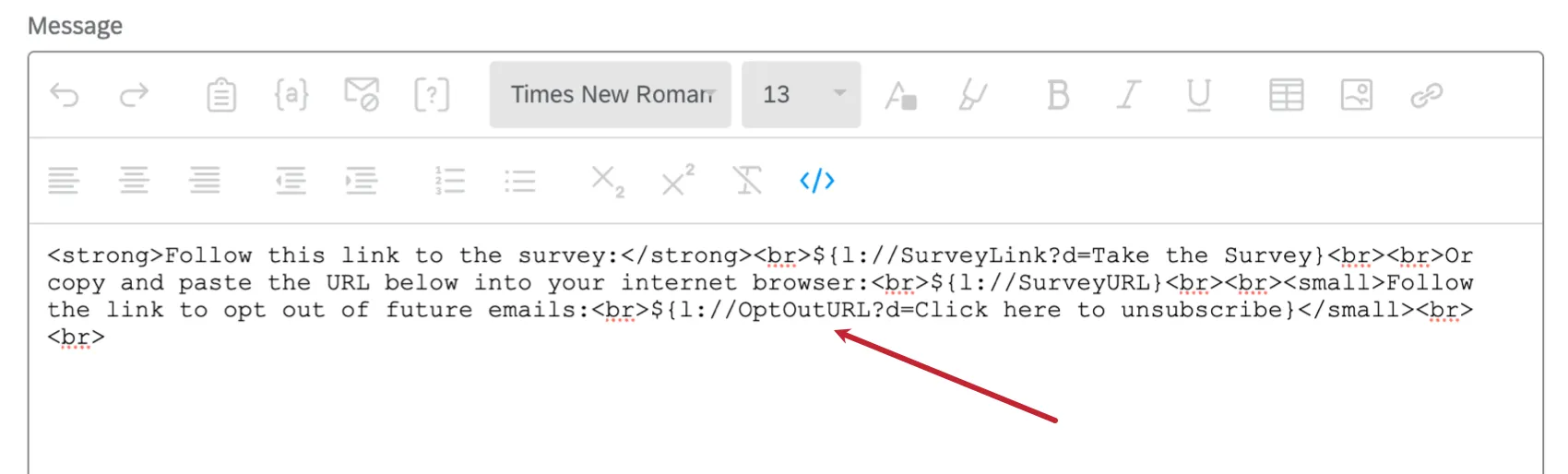
Astuce Qualtrics : vous pouvez définir le style d’un lien de désinscription de texte inséré comme vous le souhaitez en cliquant sur l’icône d’affichage source HTML et en ajoutant un code personnalisé. Pour assurer la compatibilité avec le code personnalisé, vous devrez remplacer le texte inséré par ${l://OptOutURL} au lieu de ${l://OptOutLink}.
Insérer d'autres textes insérés entre crochets dans votre e-mail
Dans l’éditeur de message, cliquez sur l’icône de texte inséré ( {a} ).
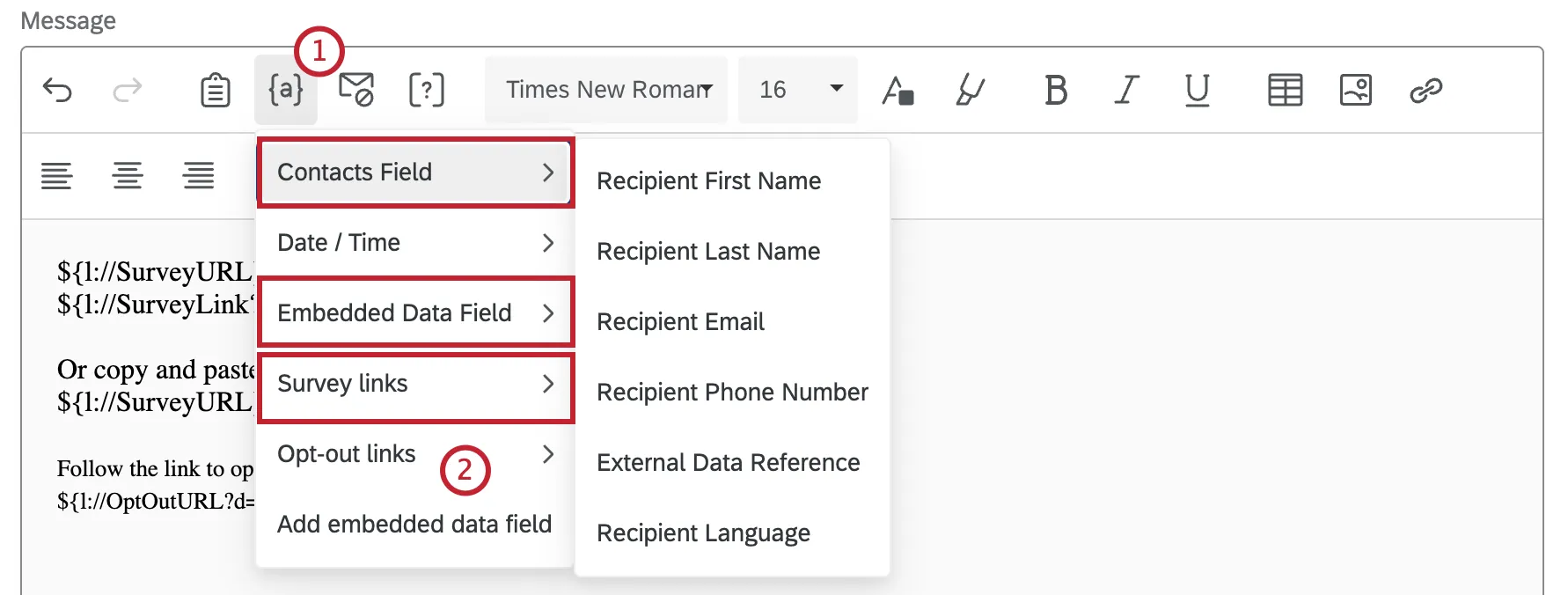
Sélectionnez le type de texte inséré que vous souhaitez insérer.
Astuce : bien qu'il existe de nombreuses options, trois catégories s'avèrent particulièrement utiles pour les messages d'invitation : les champs de données intégrés, les liens vers des enquêtes et les champs de contacts. Si vous souhaitez utiliser le prénom ou le nom de famille du répondant figurant dans la liste de contacts, veillez à sélectionner le texte inséré « Champ Contacts ».
Si nécessaire, copiez et collez le code généré à l’emplacement approprié dans le corps du message.
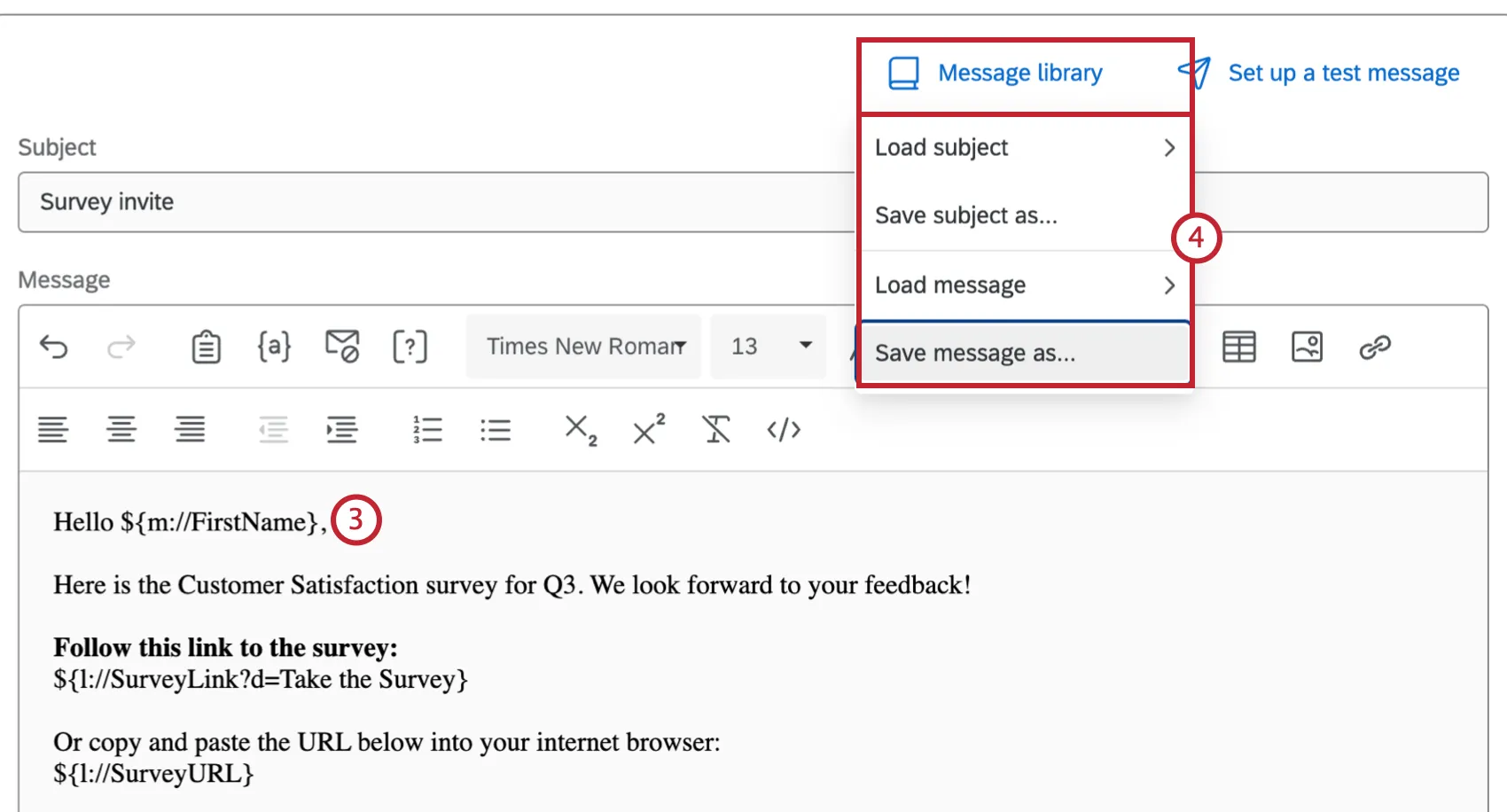
Cliquez sur Sauvegarder sous pour sauvegarder votre message.
Questions intégrées à l’e-mail
Inclure une question de l’enquête dans le message de votre e-mail peut améliorer votre invitation à l’enquête. Cette façon de faire est plus engageante et interactive, et augmente efficacement votre taux de réponse. Lorsque vos participants recevront l’e-mail, ils pourront cliquer sur l’une des réponses à votre question intégrée directement dans le corps de l’e-mail. En cliquant sur l’une des réponses, l’enquête se lancera immédiatement dans un autre onglet, et la réponse choisie sera déjà sélectionnée pour eux.
Attention : Si une personne interrogée répond à votre question en ligne par e-mail mais ne va pas plus loin dans votre enquête, sa réponse sera tout de même enregistrée. Cela s'applique également même si la réponse est à 0% de progression.
Astuce : seules les questions à choix multiples (à l'exception de la variante « colonne ») et les questions de type NPS® peuvent être utilisées comme questions intégrées dans un e-mail. Les questions avec une logique de passage, une logique d’affichage de question ou une validation personnalisée ne seront pas non plus incluses. En outre, vous ne pouvez pas utiliser la réponse à une question posée en ligne par courrier électronique pour définir la logique d'affichage sur la page actuelle, car le répondant répond à la question avant d'accéder à la page.
Insérer une question par e-mail intégrée
Astuce : il est recommandé de créer des questions par e-mail intégrées à partir de l'onglet « Distribution » d'un projet.
Astuce : les questions par e-mail intégrées ne sont pas disponibles pour la plupart des types de projets liés à l'expérience collaborateur. Vous pouvez utiliser des questions intégrées dans les e-mails Lifecycle.
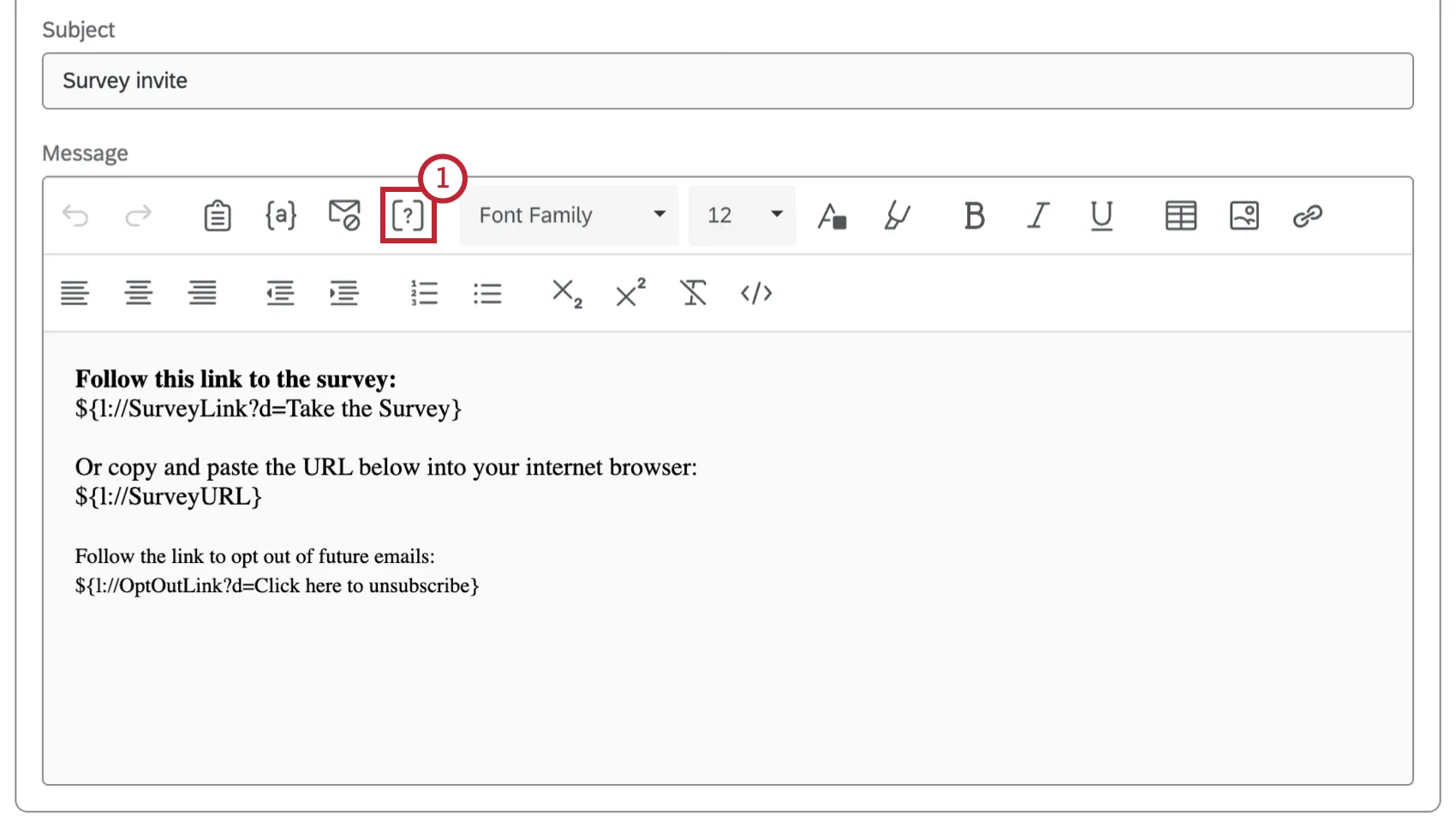
Sélectionnez l'icône Question intégrée à l'e-mail dans l'éditeur de messages.
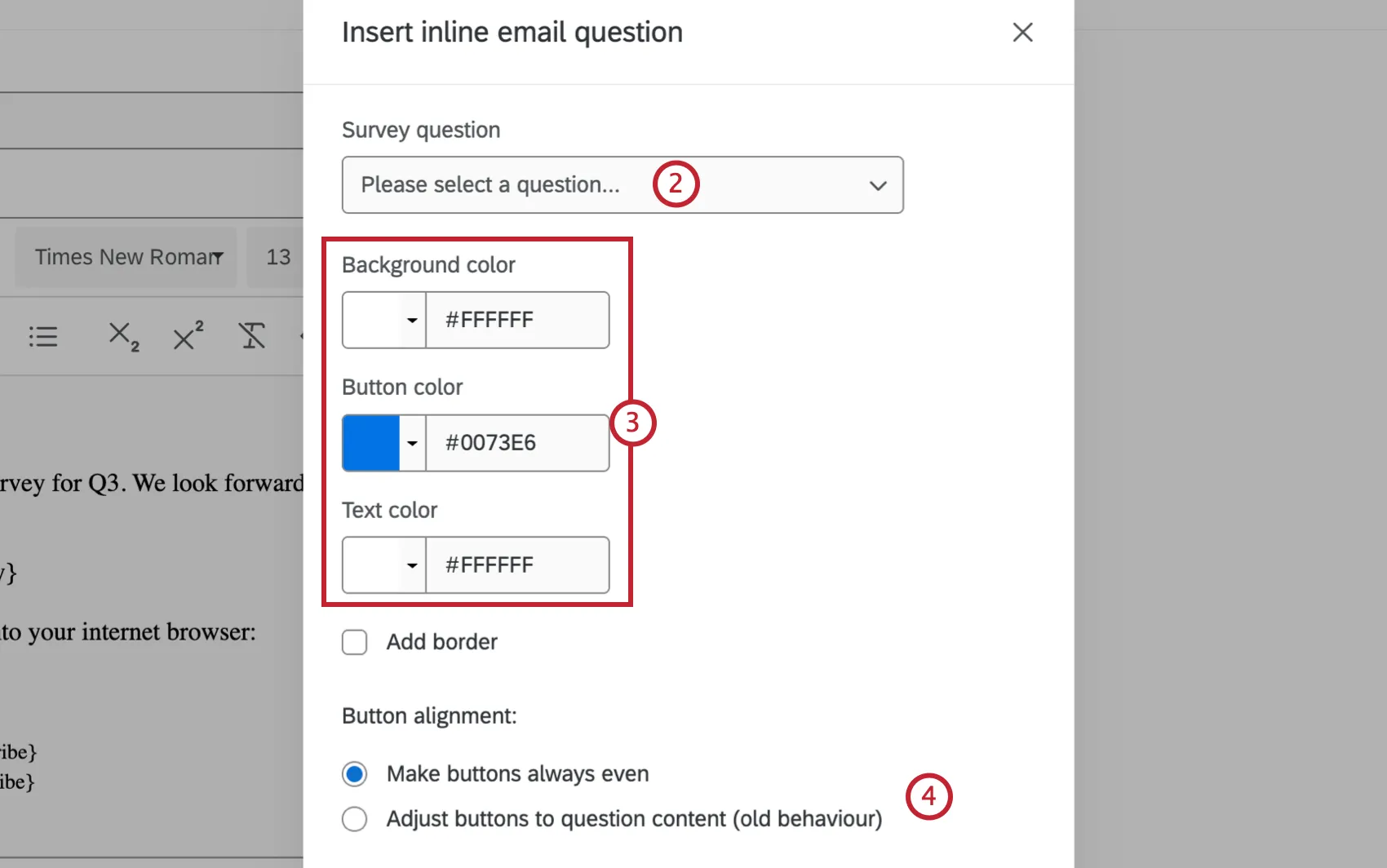
Sélectionnez quelle question à choix multiples ou NPS® de votre enquête vous souhaitez insérer.
Avertissement : si votre question à choix multiples à réponse unique comporte des images parmi les choix de réponse, vous devrez vous assurer que ces images ont bien été ajoutées via l'éditeur de contenu riche. L’ajout d’images par l’intermédiaire de l’éditeur de contenu riche garantira que le bon code HTML a été appliqué et que l’image apparaît correctement dans votre e-mail.
Sélectionnez les couleurs de l'arrière-plan, des boutons et du texte.
Sélectionnez l'alignement des boutons qui vous convient le mieux.
Cliquez sur Confirmer.
Qtip : Réalisez-vous une enquête comportant une seule question ? Souhaitez-vous que votre question intégrée à l’e-mail valide presque instantanément la réponse du destinataire ? Consultez notre page d'aide sur les conseils et astuces en matière d'enquêtes.
Attention : certains fournisseurs de messagerie peuvent tester les liens contenus dans les e-mails, ce qui entraîne une réponse à votre question intégrée à l'e-mail avant que votre répondant ne la voie. Pour plus d'informations à ce sujet, voir la section Logiciels de sécurité et interactions Qualtrics.
Utiliser le lien pour s'inscrire sur la liste des demandeurs d'asile (Désinscrire)
Lorsque vous envoyez une enquête par l'intermédiaire de Qualtrics, un lien désinscrit est inclus par défaut.
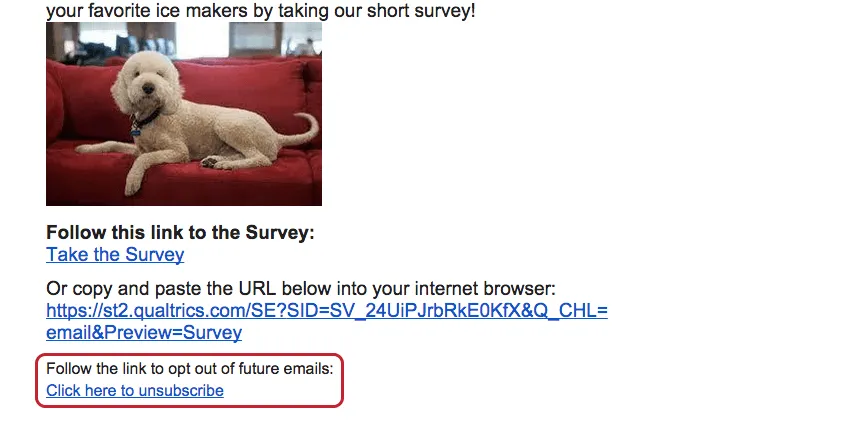
Lorsqu'un contact cliquera sur ce lien, il sera redirigé vers une page où il pourra confirmer qu'il souhaite se désabonner de la Liste de distribution.
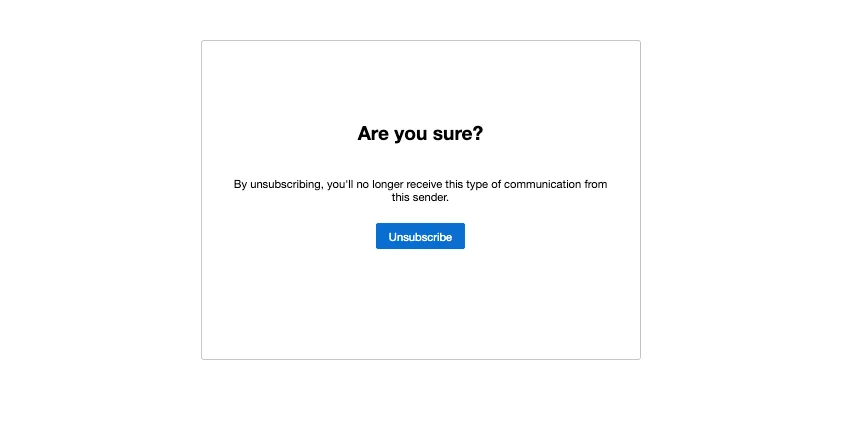
Lorsqu'ils cliquent sur « Se désabonner », ils seront redirigés vers une page confirmant qu'ils ont été supprimés de la liste de contacts et qu'ils ne recevront plus les e-mails envoyés à cette liste de contacts.
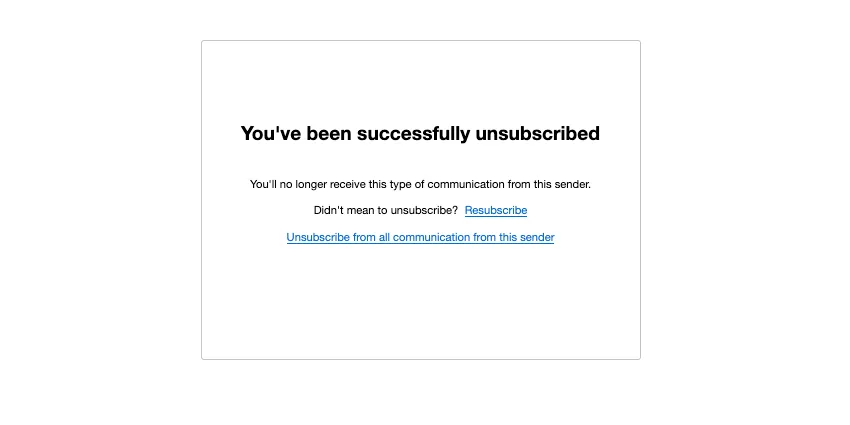
Astuce : le lien « Se désabonner de toutes les communications de cet expéditeur » (ou un lien équivalent) n'apparaîtra que si votre licence utilise le Répertoire XM. Ce bouton permet de désabonner le destinataire de l'ensemble de l'annuaire dont provient la liste.
Les personnes qui choisissent de se désinscrire resteront dans votre liste de contacts, mais elles seront signalées comme « Désinscrites ».
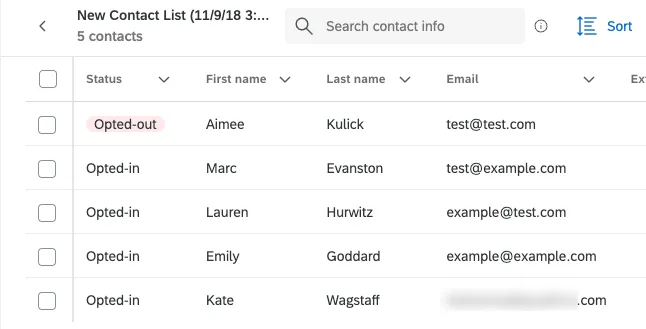
Tant que les contacts seront désabonnés, ils ne recevront ni invitations par e-mail, ni rappels, ni messages de remerciement. Outre la possibilité pour un contact de s'abonner ou de se désinscrire, vous pouvez également modifier manuellement le statut d'un contact si nécessaire ; voir la section « Désinscription des répondants aux e-mails ».
Astuce : Le lien de désinscription ne désinscrit le contact que de cette liste de contacts spécifique. Cette adresse e-mail restera active dans toutes les autres listes de contacts dans lesquelles le contact peut se trouver.
Astuce : Avez-vous supprimé par erreur votre lien pour vous désinscrire, et la distribution ne s'effectue-t-elle plus ? Consultez la page Aucun lien de Désinscription pour savoir comment réinscrire le lien de Désinscription.
Astuce : les liens vers le Désinscrire fonctionnent uniquement dans les messages faits pour les invitations à l'enquête, les rappels, les e-mails de remerciement et les distributions envoyées à partir du Répertoire XM. Ils ne fonctionnent pas avec les tâches e-mail ni avec les liens d'aperçu.
Distribution dans plusieurs langues
Grâce au mailer de Qualtrics, vous pouvez envoyer une invitation par courrier électronique qui est automatiquement traduite dans la langue préférée du participant.
Envoyer votre invitation par e-mail en plusieurs langues
Astuce Qualtrics : assurez-vous que votre type de message est correctement défini ! Il doit s'agir des e-mails d'invitation pour les invitations aux enquêtes, des e-mails de rappel pour les rappels, etc.
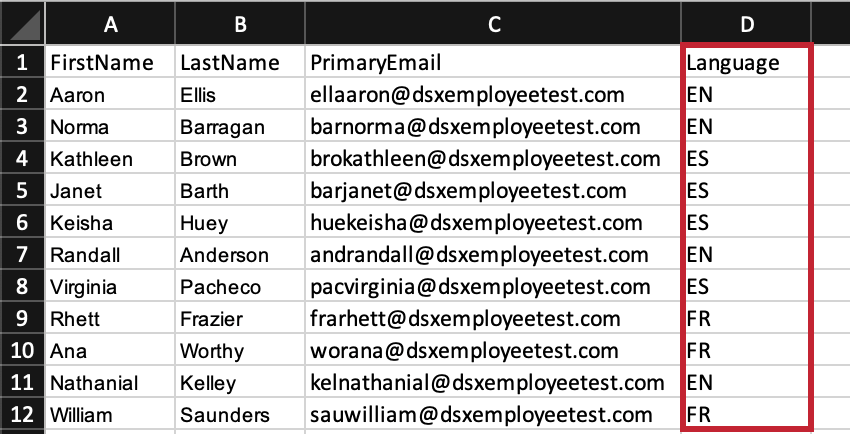
Une fois le message traduit et la langue définie dans votre liste de contacts, vous êtes prêt à envoyer votre invitation par e-mail. Lorsque l’invitation à l’enquête est envoyée, chaque participant recevra l’e-mail dans la langue définie pour lui dans la liste de contacts.
Distribution et expirations des enquêtes
Il existe trois types différents d'expiration des enquêtes. Chaque type possède sa propre utilisation et nous vous recommandons de la vérifier avant d’envoyer votre enquête :
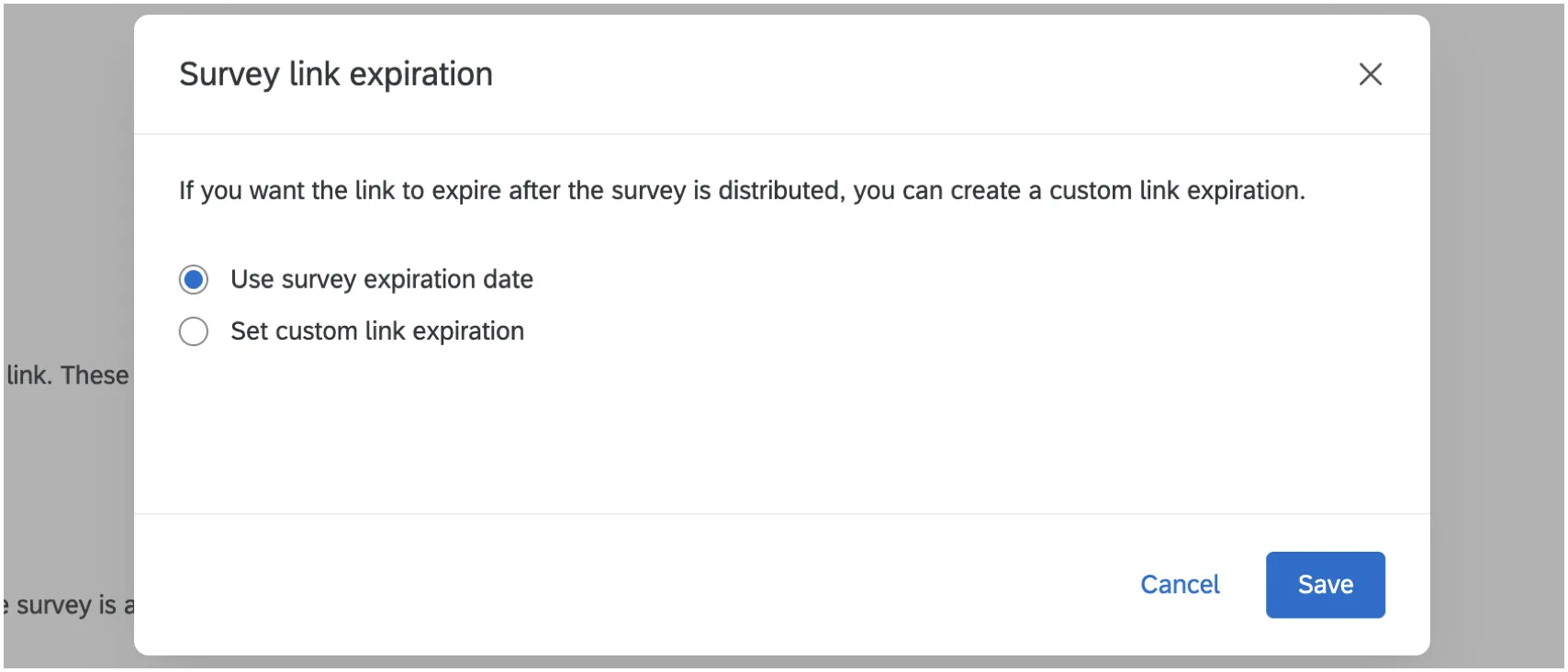
Expiration des liens : par défaut, les liens vers les enquêtes individuels diffusés via le distributeur Qualtrics restent actifs tant que l'enquête est active. Si vous souhaitez définir une date d'expiration personnalisée pour le lien vers une enquête, cliquez sur « Afficher les options avancées » dans l'éditeur d'e-mails et définissez une nouvelle durée.
La date d’expiration des liens peut être modifiée une fois que les liens vers les enquêtes ont été envoyés, en sélectionnant « Modifier la date d’expiration des liens ».
- Si un répondant tente de lancer une session d'enquête après l'expiration du lien, il ne pourra plus participer à l'enquête. Toutefois, si le répondant a consigné une réponse incomplète à l’enquête avant l’expiration du lien, il pourra terminer l’enquête une fois le lien expiré conformément aux paramètres de réponse incomplète à l’enquête.
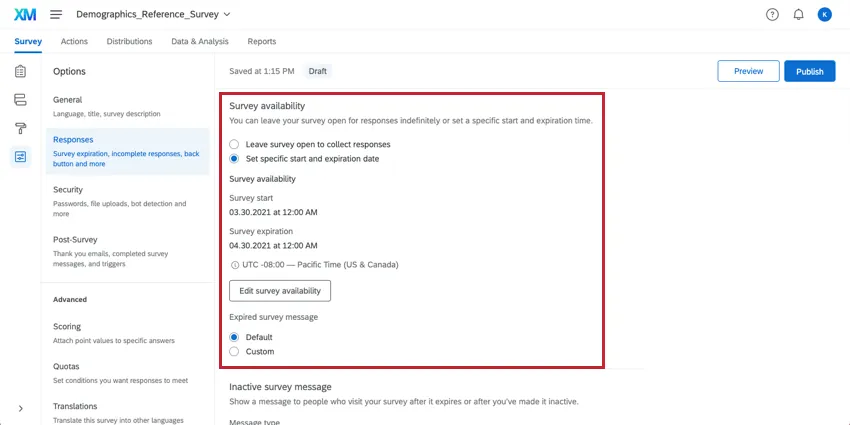
Disponibilité de l'enquête : dans la section « Réponses » des options de l’enquête, vous avez la possibilité de définir une plage de dates pendant laquelle l’enquête sera accessible aux nouveaux participants.
- Une fois la période dépassée, ce paramètre ne clôture pas automatiquement l’enquête pour les répondants qui ont une réponse en cours, mais empêche la création de nouvelles sessions pour répondre à l’enquête.
- Cette période peut être modifiée à tout moment avant ou après la distribution de l’enquête.
Réponses incomplètes à l'enquête : Par défaut, les personnes qui ne terminent pas l'enquête en une seule séance se verront accorder une semaine pour y revenir et la terminer. Si elles n'ont pas terminé leur réponse passé ce délai, la réponse sera enregistrée telle quelle.
- Ce délai peut être modifié dans la section « Réponses d’enquête incomplètes » des options de l’enquête. La modification de ce paramètre n’affecte que les répondants qui n’ont pas encore commencé à répondre à l’enquête.
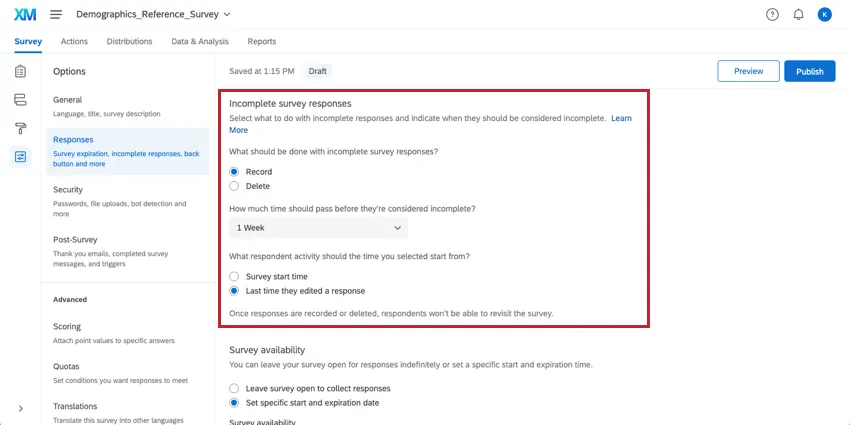
- Ce délai peut être modifié dans la section « Réponses d’enquête incomplètes » des options de l’enquête. La modification de ce paramètre n’affecte que les répondants qui n’ont pas encore commencé à répondre à l’enquête.
Si un participant accède à une enquête pour la première fois, c'est la première des deux conditions suivantes qui s'applique : la disponibilité de l'enquête ou l'expiration du lien vers une enquête, selon celle qui survient en premier. Dans le cas contraire, si le participant a déjà commencé à répondre à l'enquête, il s'applique le délai prévu pour les enquêtes inachevées.
Si vous souhaitez modifier la manière dont ces trois dates d'expiration s'alignent, consultez la section « Clôture automatique des enquêtes ». Ce paramètre garantit que toutes les réponses seront clôturées à la même date, quelles que soient les circonstances.
Logiciels de sécurité et interactions Qualtrics
Parfois, le serveur de messagerie de vos destinataires peut utiliser un logiciel de sécurité pour tester les liens contenus dans les e-mails. Ces logiciels ouvrent les liens contenus dans les e-mails avant de transmettre l’e-mail au destinataire. Cela peut provoquer un comportement inattendu lors de l’envoi d’invitations par e-mail. Les problèmes ci-dessous sont généralement causés par les liens de test de logiciels de sécurité dans les e-mails :
- « Vous avez déjà répondu à cette enquête ou votre session a expiré » : si vos participants voient ce message lorsqu'ils cliquent pour la première fois sur le lien vers l’enquête, il est possible que leur serveur de messagerie ait ouvert le lien avant de leur envoyer l’invitation à l’enquête par e-mail. Lorsque le lien est ouvert par le serveur du destinataire, sa session de l’enquête commence et prendra fin à la date limite fixée pour les réponses incomplètes au questionnaire. En prolongeant votre délai relatif aux réponses incomplètes, vous réduisez les risques d’expiration de vos sessions d’enquête.
- « Votre session était périmée, mais nous vous avons mis à jour en fonction de votre dernière réponse » : ce message s'affiche généralement lorsque le serveur de messagerie de votre destinataire ouvre son invitation à une enquête, mais ne met pas fin à la session après avoir testé le lien vers l’enquête. La session d’enquête est alors ouverte à plusieurs endroits à la fois.
- Si votre invitation par courrier électronique contient des questions en ligne, il se peut que vous remarquiez dans votre ensemble de données des réponses dans lesquelles les personnes interrogées ont uniquement répondu à la question en ligne, mais pas à d'autres questions. Dans ce cas, c'est en général le premier choix de réponse de la question intégrée qui est sélectionné. Cela est dû au fait que le serveur de messagerie du destinataire a testé le lien vers l’enquête figurant dans la question intégrée à l'e-mail en sélectionnant la première option, puis que la réponse a été clôturée en raison de l'expiration du délai imparti pour répondre au questionnaire.
Si votre licence dispose de la détection de fraude, la fonctionnalité du moniteur d'analyse de sécurité peut empêcher ce comportement.
Si vous ne disposez pas de la fonctionnalité de blocage d’analyse des e-mails, vous devez contacter vos destinataires et les demander à leur équipe informatique d’autoriser l’inscription sur les serveurs de messagerie Qualtrics ou de créer une exception pour les liens contenant le domaine qualtrics.com.
Types de projets avec invitations par courriel
Attention : toutes les fonctions décrites dans cette section ne sont pas incluses dans toutes les licences. Si l'une de ces fonctions vous intéresse, veuillez contacter le service de gestion des comptes .
Les invitations par e-mail fonctionnent comme décrit sur cette page d'aide dans plusieurs types de projets, notamment :
- Projets d'enquête
- Solutions XM
- Projets Conjoint et MaxDiff
Si votre licence inclut le Répertoire XM, bon nombre des options de distribution décrites sur cette page sont également disponibles directement depuis le répertoire. Pour plus de détails, voir Envoyer des courriers électroniques dans le répertoire XM.
Types de projets non soutenus
Bien que vous puissiez envoyer des invitations par e-mail pour d'autres projets, leur distribution ne correspond pas nécessairement à ce qui est indiqué sur cette page d'assistance, et il existe de nombreuses différences importantes à garder à l'esprit.
- Pour Pulse, voir plus d'informations sur la planification des invitations par courriel.
- Pour les enquêtessur l'engagement des employés et les études ponctuelles sur les collaborateurs, consultez la rubrique « Messages électroniques (EX) ».
- Pour Lifecycle, voir Messages électroniques (EX).
- Pour les projets 360, voir Messages électroniques (360).
Ancienne interface de messagerie
La fonctionnalité décrite ci-dessous n'est disponible que dans l'éditeur d'e-mails classique, et non dans l'éditeur actuel. Vous pourrez accéder à cette version de l'éditeur d'e-mails jusqu'au 30 novembre 2026.
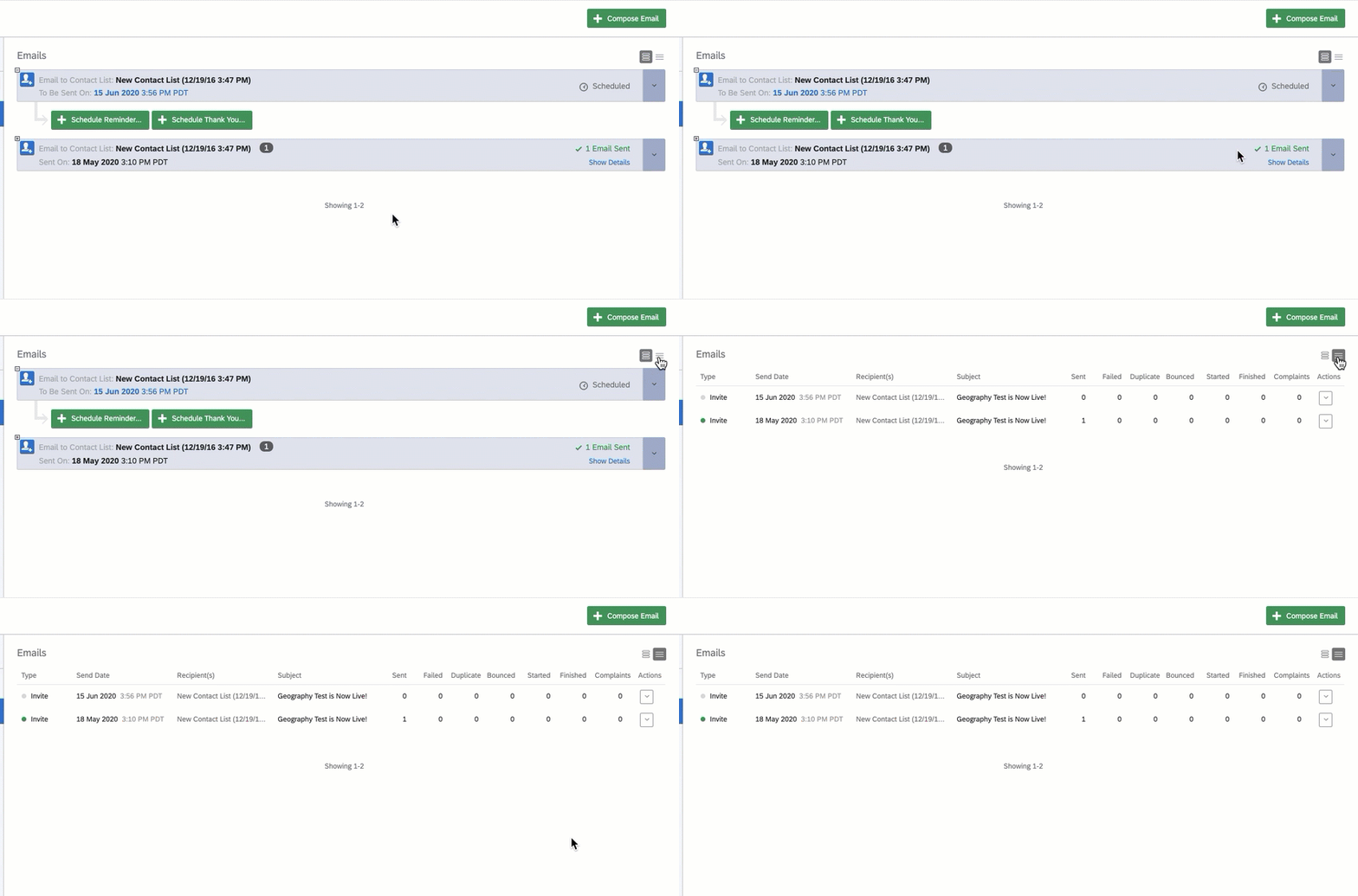
Standard vs. Affichage compact
Toutes les informations similaires, y compris la liste déroulante des actions de distribution, peuvent être visualisées sous une forme plus compacte, semblable à une liste. Utilisez les icônes en haut à droite pour basculer entre la vue standard et une vue sous forme de liste.
Suspendre et supprimer une distribution
L'option « Interrompre et supprimer la distribution » n'apparaît que si la distribution des e-mails est actuellement en cours d'envoi (voir la capture d'écran ci-dessous), ce qui signifie que vous avez cliqué sur « Envoyer », mais que les e-mails ne sont pas encore parvenus dans les boîtes de réception des destinataires. Cela vous donne la possibilité de supprimer la distribution avant qu’elle ne soit envoyée. Vous n’avez que le temps nécessaire à l’envoi de l’e-mail avant que cette option ne disparaisse.

E-mails de remerciement
Pour montrer à vos participants à quel point vous appréciez leur participation, vous pouvez leur envoyer un e-mail de remerciement. Ces e-mails ne sont envoyés qu'aux répondants qui auront une réponse enregistrée pour votre distribution. Cela comprend les réponses complètes ainsi que les réponses incomplètes enregistrées.
Astuce : plutôt que d'envoyer tous les e-mails de remerciement en une seule fois, vous pouvez configurer les options de l’enquête pour qu’ils soient envoyés automatiquement, un par un, à mesure que les participants terminent l’enquête.
Astuce : Les enquêtes pour lesquelles l'option d'anonymisation des réponses est activée dans les Options de l'enquête ne prennent pas en charge les messages de remerciement.
Développez le bloc de distribution en cliquant sur le signe Plus en haut à gauche.

Cliquez sur Schedule Thank You Message.

Fixez l'heure de votre distribution dans le menu déroulant Quand (par défaut, votre envoi sera effectué une heure après la date à laquelle vous avez programmé l'envoi, mais vous pouvez choisir parmi une série d'heures courantes ou programmer une heure personnalisée).

- Saisissez un objet pour votre e-mail. L’adresse e-mail de l’expéditeur, le nom de l’expéditeur et l’e-mail de réponse seront renseignés par défaut. Même si vous pouvez modifier le nom de l'expéditeur sans difficulté, consultez notre page d'aide « Utilisation d'une adresse d'expéditeur personnalisée » pour savoir comment modifier correctement l'adresse d'expéditeur et l'adresse de réponse.
- Cliquez sur « Charger un message » pour insérer un message précédemment enregistré, ou commencez à taper pour créer un nouvel e-mail.
- Cliquez sur Envoyer.
Les e-mails de remerciement ont leur propre bloc d'état, placé sous la distribution principale. À l'instar de la distribution principale, le bloc de remerciement comporte des mesures et des actions utiles.

Si vos e-mails de remerciement n'ont pas encore été envoyés, vous pouvez voir le statut « Programmé » à droite du bloc et l'heure exacte d'envoi à gauche. Vous pouvez également modifier le message et l'heure d'envoi en cliquant sur le menu déroulant et en choisissant Modifier.

Si vos e-mails de remerciement ont été envoyés, vous pouvez voir les statistiques de distribution à droite et l'heure d'envoi à gauche. En outre, vous pouvez voir quel message a été envoyé en cliquant sur la liste déroulante et en choisissant Voir la Distribution. Si vous avez accès à XM Directory ou à la nouvelle interface de gestion des contacts, vous disposerez également de l'option « Télécharger l'historique », qui vous permettra de télécharger un fichier contenant le statut de chaque destinataire de la distribution.

FAQs
Comment importer une liste de distribution ?
Comment importer une liste de distribution ?
Puis-je ajouter des informations dans une liste de contacts après avoir envoyé mon enquête ?
Puis-je ajouter des informations dans une liste de contacts après avoir envoyé mon enquête ?
- Si vous modifiez l'adresse e-mail d'un destinataire, un nouvel e-mail n'est pas envoyé, mais tous les e-mails futurs (nouvelles invitations, rappels, etc.) seront envoyés à l'adresse mise à jour.
- Si le répondant a déjà commencé à répondre à l'enquête, son enquête ainsi que ses données collectées ne seront pas mises à jour avec les nouvelles informations. Un nouveau lien devra lui être envoyé.
- Si le répondant n'a pas encore ouvert son enquête, son enquête sera mise à jour avec les nouvelles informations.
Si j'ajoute deux fois la même personne dans ma liste de contacts par erreur, recevra-t-elle deux e-mails ?
Si j'ajoute deux fois la même personne dans ma liste de contacts par erreur, recevra-t-elle deux e-mails ?
Si une personne se désinscrit de l'une de mes listes de contact, sera-t-elle automatiquement désinscrite de toutes mes autres listes de contacts ?
Si une personne se désinscrit de l'une de mes listes de contact, sera-t-elle automatiquement désinscrite de toutes mes autres listes de contacts ?
J'essaie d'envoyer mon enquête par e-mail, mais je reçois sans cesse un message d'erreur m'indiquant que mon adresse d'expéditeur ou d'adresse de réponse n'est « pas valide ». Qu’est-ce que cela signifie ?
J'essaie d'envoyer mon enquête par e-mail, mais je reçois sans cesse un message d'erreur m'indiquant que mon adresse d'expéditeur ou d'adresse de réponse n'est « pas valide ». Qu’est-ce que cela signifie ?
Si vous êtes administrateur de l'organisation, vous trouverez des solutions dans la section « Utilisation d'une adresse d'expéditeur personnalisée ».
Mes participants me disent que leur lien pour accéder à l'enquête ne fonctionne pas. D'où cela pourrait-il provenir ?
Mes participants me disent que leur lien pour accéder à l'enquête ne fonctionne pas. D'où cela pourrait-il provenir ?
- Empêcher les envois multiples: il se peut que le participant tente de répondre à une enquête sur le même ordinateur et avec le même navigateur alors que la fonction « Empêcher les envois multiples » est activée dans les options de l’enquête. La fonction « Empêcher les envois multiples » installe un cookie sur le navigateur du participant afin d'empêcher le lancement d'une nouvelle session de l’enquête à partir de cet appareil. Le participant devra vider la mémoire cache de son navigateur.
- Liens individuels déjà utilisés: il se peut que le participant tente d'accéder à l'enquête via un lien individuel déjà utilisé ou périmé. Des liens individuels sont créés automatiquement pour chaque personne figurant dans votre liste de contacts lorsque vous envoyez l'enquête via le distributeur Qualtrics ou que vous créez des liens uniques. Ce type de lien d'enquête ne peut être utilisé qu'une fois et devient ensuite invalide. Nous vous recommandons de ne transférer aucun lien individuel afin d'éviter cette situation. De plus, si votre répondant clique sur le lien, décide de ne rien remplir et quitte l’enquête pendant une longue période (une semaine par défaut), cela peut également entraîner la fermeture du lien, car le délai imparti pour répondre à l’enquête inachevée est écoulé. Dans ces deux cas de figure, le participant devra recevoir un autre lien vers l’enquête (soit par le biais d'une nouvelle distribution d'e-mails, d'un lien unique ou d'un lien anonyme) pour pouvoir y accéder.
- Expiration: il se peut que le participant tente d'accéder à une enquête dont la durée de validité a expiré. Dans les options de l’enquête, il est possible de définir une date d’expiration (passée laquelle les participants ne pourront plus lancer de nouvelles enquêtes). Désactivez la date d'expiration afin de leur permettre d'accéder à l'enquête. (Veuillez noter que lorsque vous copiez un projet, tous les anciens paramètres de l'enquête seront écrasés, y compris la date d'expiration.)
Quelles sont les différences entre un lien anonyme et un lien individuel ?
Quelles sont les différences entre un lien anonyme et un lien individuel ?
Comment puis-je m'assurer que le participant ne répond à l'enquête qu'une seule fois ?
Comment puis-je m'assurer que le participant ne répond à l'enquête qu'une seule fois ?
Si vous diffusez votre enquête via le distributeur Qualtrics ou les liens uniques, des liens individuels seront automatiquement générés pour chaque participant. Ces liens individuels ne peuvent être utilisés qu'une seule fois et deviennent ensuite invalides.
Si vous distribuez votre enquête via le lien anonyme, deux options s'offrent à vous pour empêcher les participants de resoumettre l'enquête :
- Empêcher les envois multiples: vous pouvez activer l'option « Empêcher les envois multiples » dans les options de l’enquête. Cette option placera un cookie dans le navigateur du participant qui l'empêchera de répondre à nouveau à l'enquête avec ce navigateur. Le participant pourra toutefois vider sa mémoire cache ou utiliser un autre navigateur ou un autre ordinateur pour répondre à nouveau à l'enquête.
- Authentification: vous pouvez utiliser l'élément « Authentificateur » dans le flux d’enquête. Si cette option est activée, le participant devra faire partie d'une liste de contact que vous aurez précédemment établie sur votre compte. L'authentificateur empêche les contacts de resoumettre l'enquête en utilisant la liste de contacts comme base de données d'authentification. (À moins que l'option « Recharger toute progression précédemment enregistrée lors de l'authentification » ne soit activée, il n'est pas garanti qu'une seule réponse soit reçue de chaque contact.)
Comment puis-je éviter que mes e-mails soient classés comme spam ?
Comment puis-je éviter que mes e-mails soient classés comme spam ?
Comment puis-je insérer des valeurs provenant de ma liste de contacts dans le corps de mon e-mail (prénom, nom, etc.) ?
Comment puis-je insérer des valeurs provenant de ma liste de contacts dans le corps de mon e-mail (prénom, nom, etc.) ?
Comment puis-je intégrer une question d’enquête directement dans le corps de mon e-mail ?
Comment puis-je intégrer une question d’enquête directement dans le corps de mon e-mail ?
Comment puis-je savoir qui a reçu un e-mail ou qui a terminé l'enquête ?
Comment puis-je savoir qui a reçu un e-mail ou qui a terminé l'enquête ?
Un fichier CSV sera alors téléchargé sur votre ordinateur. Ce fichier contiendra une liste de tous les membres de la liste de contacts auxquels vous avez envoyé l'enquête. La colonne « Statut » vous indiquera s'ils ont reçu l'e-mail, s'ils ont commencé l'enquête ou s'ils l'ont terminée.
Comment puis-je augmenter ma limite d'e-mails hebdomadaires ?
Comment puis-je augmenter ma limite d'e-mails hebdomadaires ?
- La limite d'e-mails demandée.
- Une description du ou des projets.
- Une description générale des personnes faisant l'objet de l'enquête (étudiants, petits entrepreneurs dans l'Iowa, panel acheté, etc.).
- La durée pendant laquelle vous souhaitez mettre en place cette limite (une fois ou plusieurs fois par an).
Quand dois-je utiliser les options avancées pour les e-mails ?
Quand dois-je utiliser les options avancées pour les e-mails ?
Comment puis-je créer des liens individuels sans utiliser la fonctionnalité d'envoi d'e-mails de Qualtrics ?
Comment puis-je créer des liens individuels sans utiliser la fonctionnalité d'envoi d'e-mails de Qualtrics ?
Comment puis-je visualiser les e-mails qui ont été envoyés, ceux qui ont échoué et ceux qui ont été rejetés après expédition de mon enquête par e-mail ?
Comment puis-je visualiser les e-mails qui ont été envoyés, ceux qui ont échoué et ceux qui ont été rejetés après expédition de mon enquête par e-mail ?
Pour télécharger l'historique de distribution, accédez au menu à trois points situé à droite de n'importe quelle distribution, puis sélectionnez « Télécharger l'historique ». Pour en savoir plus sur les statuts indiqués dans le document téléchargé, consultez la page « Statuts de distribution ».
Comment puis-je modifier l'adresse d'expéditeur de mes distributions par e-mail ?
Comment puis-je modifier l'adresse d'expéditeur de mes distributions par e-mail ?
Certains de mes participants indiquent que la durée de validité de leur session de l’enquête a expiré. Pourquoi cela se produit-il ?
Certains de mes participants indiquent que la durée de validité de leur session de l’enquête a expiré. Pourquoi cela se produit-il ?
Puis-je envoyer des liens anonymes par e-mail via le Distributeur Qualtrics ?
Puis-je envoyer des liens anonymes par e-mail via le Distributeur Qualtrics ?
Comment puis-je modifier la durée de validité du lien lorsque j'envoie mon questionnaire par e-mail à l'aide du distributeur Qualtrics ?
Comment puis-je modifier la durée de validité du lien lorsque j'envoie mon questionnaire par e-mail à l'aide du distributeur Qualtrics ?
Lorsque vous rédigez votre e-mail, sélectionnez « Afficher les options avancées », puis cliquez sur « Définir la date d'expiration du lien vers l’enquête ». Vous ne pouvez pas modifier ce paramètre après l'envoi du courrier électronique.
Si vous souhaitez modifier la date d'expiration de l'ensemble de votre sondage, et pas seulement de quelques liens, consultez la section « Disponibilité de l'enquête ». Cette disponibilité peut être modifiée à tout moment.
Pourquoi les options « Lien anonyme » et « Lien pour remplissage multiple » n'apparaissent-elles pas lorsque j'essaie de modifier le type de lien dans l'e-mail que j'envoie ?
Pourquoi les options « Lien anonyme » et « Lien pour remplissage multiple » n'apparaissent-elles pas lorsque j'essaie de modifier le type de lien dans l'e-mail que j'envoie ?
Accédez à l'onglet « Enquête » et sélectionnez « Options de l’enquête ». Dans la section « Protection de l'enquête », vous pouvez définir votre enquête en mode « Accès libre », ce qui vous permettra de choisir entre les liens « Anonyme » ou « Lien pour remplissage multiple » lors de l'envoi de votre enquête.
Comment puis-je désinscrire quelqu'un d'une liste de contacts ? Je ne veux plus qu'ils reçoivent d'e-mails provenant de cette liste.
Comment puis-je désinscrire quelqu'un d'une liste de contacts ? Je ne veux plus qu'ils reçoivent d'e-mails provenant de cette liste.
Vous pouvez également modifier le statut d'abonnement d'un contact dans le produit. Consultez cette page.
J'essaye d'envoyer un e-mail mais un message d'erreur s'affiche ! Qu'est-ce que cela signifie ?
J'essaye d'envoyer un e-mail mais un message d'erreur s'affiche ! Qu'est-ce que cela signifie ?
Comment Qualtrics gère-t-il l'envoi de distributions volumineuses ?
Comment Qualtrics gère-t-il l'envoi de distributions volumineuses ?
J'ai du mal à mettre en forme correctement mon e-mail. Que dois-je faire pour m'assurer que le formatage est correct ?
J'ai du mal à mettre en forme correctement mon e-mail. Que dois-je faire pour m'assurer que le formatage est correct ?
Il est important de tester vos e-mails avant de procéder à leur envoi officiel de distribution. Utilisez le bouton « Envoyer un e-mail d'aperçu » pour envoyer des échantillons à vous-même et à vos collègues. Vous pouvez également envisager de simplifier votre message, car une personnalisation excessive peut donner l'impression qu'il s'agit d'un spam. Pour plus d'informations, consultez l'article « Comment éviter que vos messages soient signalés comme spam ».
Par ailleurs, soyez vigilant si vous avez rédigé votre e-mail dans Microsoft Word ou un autre éditeur de texte riche avant de le coller dans Qualtrics. Il arrive parfois que la mise en forme du texte soit reproduite de manière imprévue. Essayez de coller en utilisant l'option « texte non formaté » ou « coller et adapter le style » ; vous pouvez également coller du texte brut directement dans l'onglet « Source » de l'éditeur d'e-mails. N'oubliez pas d'inclure le lien vers votre enquête (texte inséré ) dans votre nouveau message.
Puis-je modifier plusieurs distributions programmées en même temps ?
Puis-je modifier plusieurs distributions programmées en même temps ?
C'est génial! Merci pour votre avis!
Merci pour votre avis!