Utiliser une adresse d’expéditeur personnalisée
Contenus de cette page
À propos de : utilisation d'une adresse d'expéditeur personnalisée
L’adresse e-mail que vous utilisez pour envoyer des e-mails depuis Qualtrics joue un rôle important sur la capacité de remise de vos e-mails et les taux d’ouverture. Par défaut, les e-mails envoyés via Qualtrics proviennent de l’adresse e-mail noreply@qemailserver.com. Si cela ne convient pas à vos études, vous pouvez modifier l'adresse de trois façons :
Astuce :quel que soit le type de projet que vous diffusez, vous pouvez suivre les étapes décrites sur cette page pour configurer l'adresse d'expéditeur de votre organisation.
Astuce : l'utilisation d'une adresse "From" personnalisée nécessite le maintien de modèles de distribution cohérents, à la fois quotidiens et mensuels. Les fournisseurs de services de messagerie électronique bloqueront les courriels provenant d'expéditeurs inconnus. Nous vous recommandons de surveiller la qualité des distributions vers votre domaine à l'aide d'un outil tel que Postmaster Outils de Google.
Adresses «De » de Qualtrics
Qualtrics possède un ensemble de domaines de messagerie (domaines pertinents répertoriés ci-dessous). Nous pouvons envoyer des e-mails à partir de n’importe lequel de ces domaines et maintenir une grande capacité à envoyer des e-mails. Si nous devions envoyer des e-mails à partir d’un domaine de messagerie que nous ne possédions pas, les fournisseurs de messagerie tels que Gmail et Yahoo marqueraient ces e-mails comme potentiellement frauduleux et les e-mails se retrouveraient probablement dans le dossier des courriers indésirables du destinataire.
En fonction de votre cas d'utilisation, l'un des domaines suivants sera mis à votre disposition. Il vous suffit d'ajouter votre propre partie locale personnalisée (le texte précédant le symbole @) au nom de domaine disponible, puis de remplacer l'adresse indiquée dans le champ « De : » de votre éditeur d'e-mails par votre nouvelle adresse e-mail.
Exemple : mycompany@qemailserver.com est une adresse e-mail valide.
Domaines de messagerie
- @qemailserver.com
- @qualtrics-survey.com
- @qualtrics-research.com
Configuration d'un domaine FROM personnalisé
Attention : à compter du 8 juin 2026, Qualtrics exigera un enregistrement DNS A/AAAA valide pour votre hôte MX afin de pouvoir envoyer des e-mails à partir d'un domaine personnalisé.

Astuce : vous n'avez pas besoin de suivre ces étapes si vous configurez des domaines personnalisés à l'aide d'un relais SMTP.
Avec l'aide de leur équipe de technologie de l'information, les administrateurs de l'organisation peuvent configurer un domaine « DE » personnalisé, ce qui permet aux membres de l'organisation de réaliser la distribution d'e-mails en utilisant le domaine de messagerie de l'organisation. Les administrateurs de l'organisation peuvent configurer plusieurs domaines de messagerie personnalisés, s'ils le souhaitent. Il n'y a pas de limite au nombre de domaines personnalisés que votre organisation peut utiliser ; la seule limite est un sélecteur actif pour un domaine.
Nous vous recommandons d'utiliser un sous-domaine pour votre domaine d'expédition personnalisé (par exemple, si votre domaine est company.com, utilisez un sous-domaine tel que surveys.company.com). L'utilisation d'un sous-domaine permet de préserver la délivrabilité et la sécurité de votre adresse d'expédition.
Les domaines FROM personnalisés sont définis au niveau de l'ensemble de l'organisation. Ils ne peuvent pas être limités de l'utilisateur à l'utilisateur.
Attention : seuls les clients disposant d'une licence d'organisation (c'est-à-dire une licence dotée d'un identifiant d'organisation unique) peuvent configurer un domaine « FROM » personnalisé. Consultez votre Commercial Qualtrics pour savoir si votre licence est admissible.
Attention : l'ajout d'un domaine « De » personnalisé permettra à tout utilisateur de votre organisation de réaliser la distribution d'e-mails à partir de n'importe quelle adresse e-mail de ce domaine.
AJOUTER UN DOMAINE EXPÉDITEUR PERSONNALISÉ
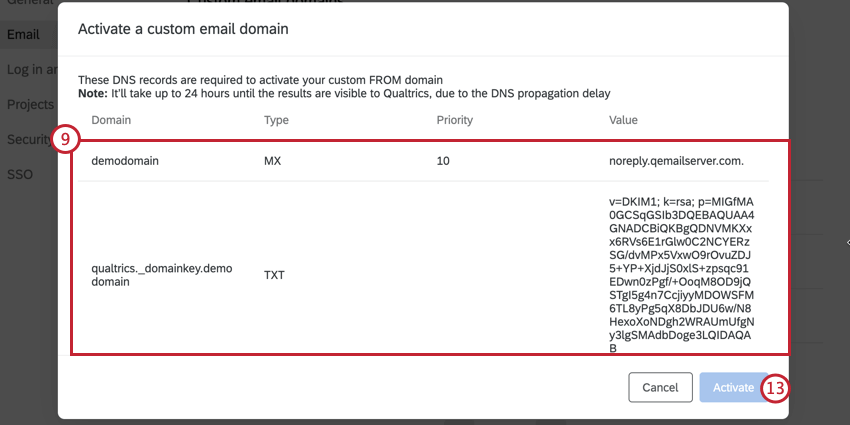
Un administrateur de l'organisation devra effectuer les étapes qui ont lieu sur la page d'administration de Qualtrics. Lorsque Qualtrics génère les informations DNS à l'étape 9, l'administrateur de l'organisation doit ensuite transmettre ces informations à l'équipe de technologie de l'information de son organisation, qui se chargera de configurer l'enregistrement MX et l'enregistrement TXT à l'aide des informations DNS qui lui ont été fournies.
La façon dont votre équipe informatique travaille à la configuration de ces enregistrements variera en fonction de votre organisation. Cependant, lorsqu’ils accèdent aux paramètres de messagerie de l’entreprise, les experts informatiques (souvent appelés « administrateurs de domaine ») doivent rechercher des mots clés comme « DNS » ou « domaines ». Ils apercevront alors l’option de créer des enregistrements de type « MX » ou « TXT ».
Attention : Qualtrics génère une clé DKIM personnalisée unique chaque fois que l’administrateur de l’organisation configure un domaine dans l’outil. Même si l’enregistrement MX du domaine a précédemment été configuré, l’équipe informatique de votre entreprise devra configurer l’enregistrement DNS avec la clé DKIM pour terminer la configuration. Ce flux de travail protège vos domaines afin que seule votre organisation puisse les utiliser avec les distributions Qualtrics.
Pour obtenir des taux d’envoi et d’ouverture élevés, les e-mails de Qualtrics répondent à toutes les normes d’authentification d’e-mails. La norme Sender Policy Framework, ou SPF, permet de vérifier si les IP de Qualtrics sont autorisées à envoyer des courriels à partir de l'adresse donnée. Cette adresse est connue sous les noms de Parcours-Retour, Expéditeur-Enveloppe et Expéditeur-Mail. Pour rendre tous les e-mails conformes à SPF, l'adresse bounces@bounces.qemailserver.com est utilisée comme Expéditeur-Enveloppe.
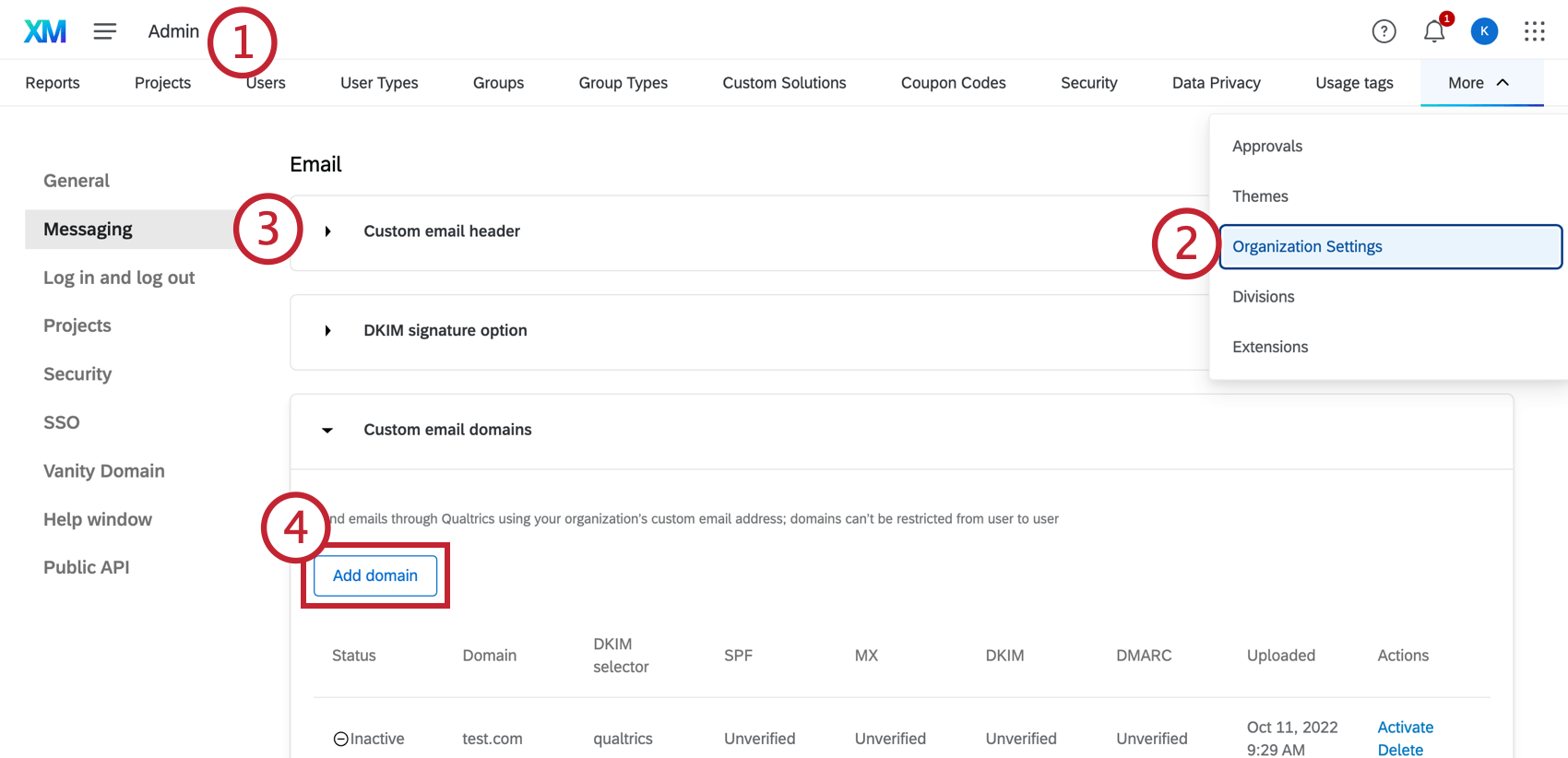
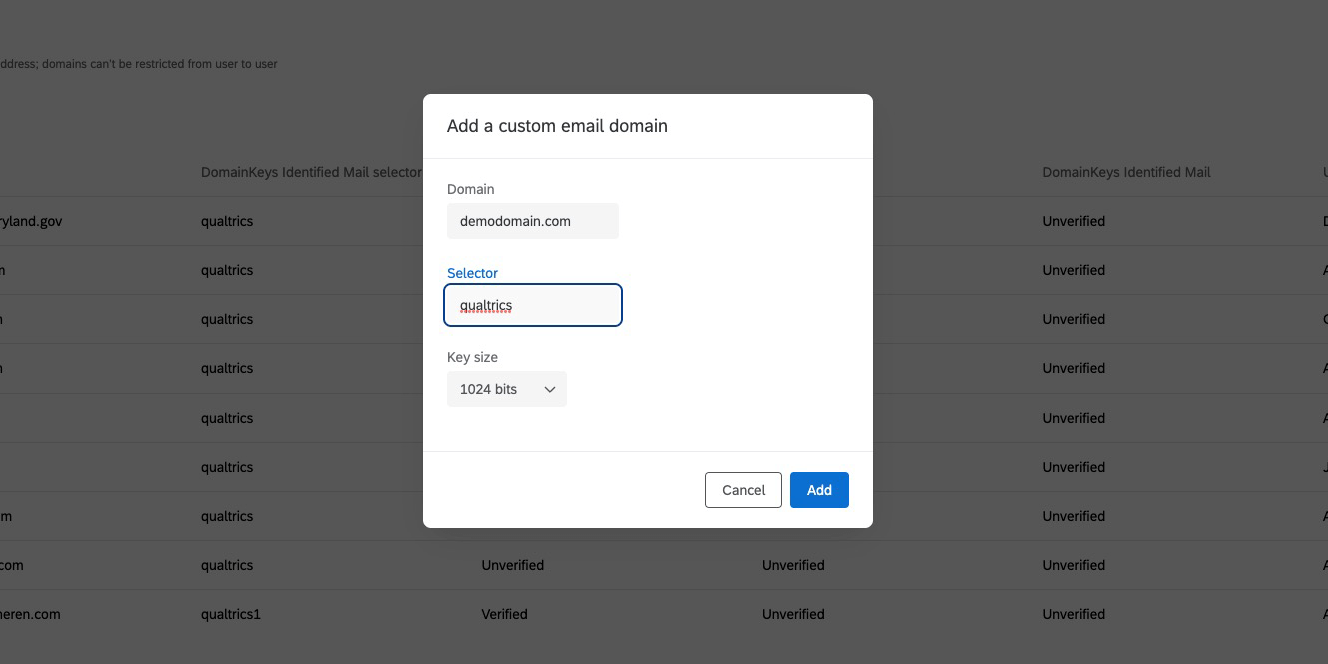
Astuce : nous recommandons vivement l'utilisation d'un sous-domaine (par exemple, research.company.com)
Attention : Si vous avez plusieurs organisations Qualtrics, vous pouvez configurer le même domaine de messagerie pour chaque organisation. Lorsque vous utilisez le même domaine pour plusieurs organisations, vous devez utiliser un sélecteur unique pour chaque organisation. Nous recommandons d'utiliser l'identifiant de l'organisation, mais vous pouvez utiliser n'importe quelle valeur unique.
Astuce : pour configurer correctement votre domaine, celui-ci doit comporter une extension de premier niveau (par exemple, « .com », « .org », etc., à la fin de « qualtrics.com »).
Astuce : Il se peut que vous ne voyiez qu'un seul champ lorsque vous effectuez cette étape. Par exemple, si vous ne voyez que les informations TXT, il y a de fortes chances que votre enregistrement MX soit déjà correctement configuré.
Astuce Qualtrics : pour les enregistrements TXT, certains fournisseurs de domaines exigent que le contenu soit entouré de guillemets. Par exemple, v=DKIM1; k=rsa; p=MIGf doit être saisi comme suit : « v=DKIM1; k=rsa; p=MIGf ».
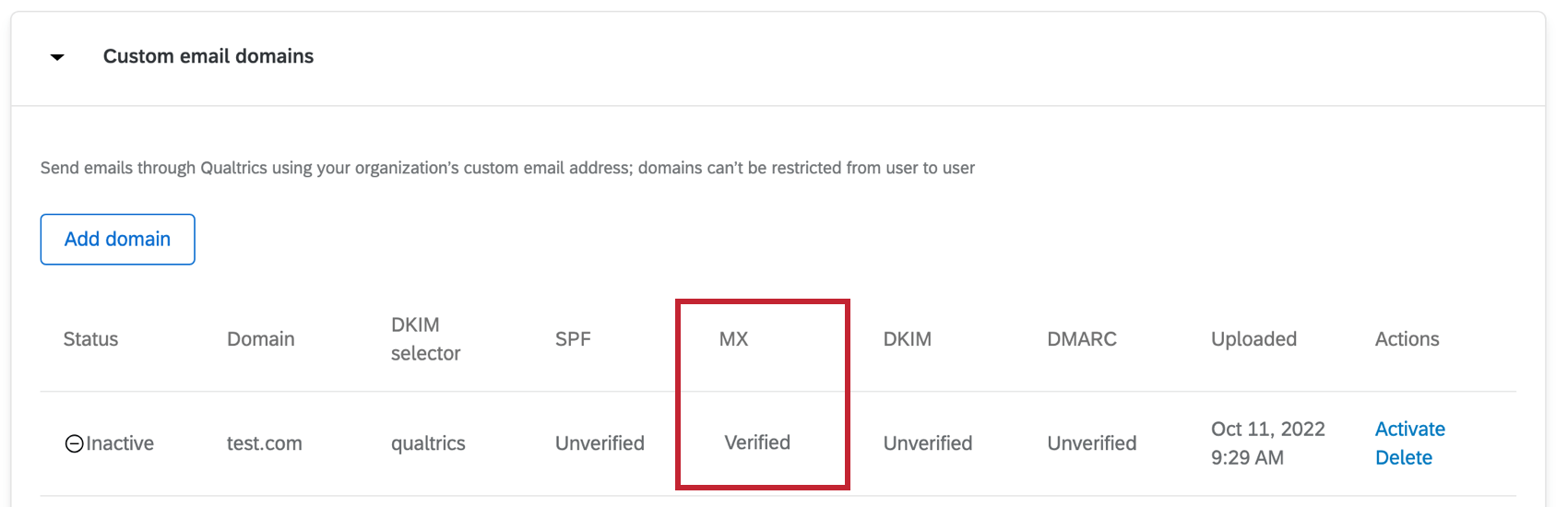
Astuce : Vous verrez que le domaine est marqué comme Vérifié sous MX si cet enregistrement existe et est valide. Vous pouvez valider vos configurations MX à l'aide de la boîte à outils MX.
Astuce : vous pouvez également configurer l'entrée SPF suivante pour permettre à Qualtrics d'envoyer des e-mails via le domaine personnalisé : v=spf1 include:_spf.qualtrics.com ~all. Cette étape est facultative. Il n'est pas nécessaire que l'enregistrement SPF soit marqué comme « Vérifié » pour activer votre domaine personnalisé.
Astuce : Si vous utilisez un sous-domaine (par exemple département.demodomaine.com), il suffit d'avoir une entrée DMARC configurée uniquement pour votre domaine organisationnel (demodomaine.com dans cet exemple). Pour plus d'informations sur DMARC, adressez-vous aux équipes chargées de la sécurité et de la technologie de l'information de votre organisation.
Attention : À partir de février 2024, Qualtrics exige des entrées DNS DMARC avec au moins la politique p=none.
Exemple : si example@demodomain.com est une adresse e-mail valide à laquelle vous souhaitez recevoir les rapports DMARC, le format serait le suivant : v=DMARC1; p=none; rua=mailto:example@demodomain.com
Astuce Qualtrics : jusqu’à 24 heures peuvent être nécessaires pour que les enregistrements soient visibles pour Qualtrics, en raison du délai de propagation DNS.
Astuce : si vous constatez que certains enregistrements sont marqués comme « Non vérifiés », veuillez contacter votre équipe de technologie de l'information afin de vous assurer que les enregistrements DNS corrects ont bien été ajoutés.
MESSAGES D'ERREUR
Vous trouverez ci-dessous quelques messages d'erreur courants que vous pouvez recevoir lors de cette configuration et la procédure à suivre pour corriger le problème. Gardez à l’esprit que cela peut prendre jusqu’à 24 heures avant que les enregistrements soient visibles pour Qualtrics, en raison du délai de propagation DNS.
Aucun enregistrement MX valide présent dans la ressource DNS : le MX n'a pas été configuré correctement.

Astuce Qualtrics : Qualtrics exige un enregistrement MX valide. Vous pouvez valider votre configuration MX à l'aide de la Boîte à outils MX.
- Impossible d’extraire la clé de domaine de l’enregistrement de ressource DNS : l’enregistrement DNS n’est pas configuré correctement. Par exemple, vous pouvez l'avoir configuré pour le mauvais sous-domaine.
- Échec de la validation de l’enregistrement de ressource DNS pour la clé DKIM : l’enregistrement DNS a été trouvé, mais il ne correspond pas à la clé privée sur notre plateforme. Il est possible qu’une entrée DNS différente soit utilisée ou qu’une erreur se soit produite lors du copier-coller de la valeur. Le nom de domaine et la valeur sont disponibles dans la fenêtre contextuelle Activer. Assurez-vous qu'il s'agit d'un enregistrement TXT. (Voir l'étape 9 ci-dessus)
Spécification d'une adresse d'expéditeur par défaut
Une fois que vous aurez configuré votre domaine « FROM » personnalisé, vous pourrez demander l'ajout d'une adresse « FROM » par défaut à votre organisation en contactant le support de Qualtrics. L'adresse FROM par défaut sera une option déroulante dans tous les mailings pour tous les utilisateurs de votre organisation. L’adresse d’expéditeur par défaut sera également utilisée pour envoyer des e-mails de collaboration et des déclencheurs d’e-mails.
Attention : Pour les projets Employee Experience, l'adresse FROM par défaut sera automatiquement appliquée aux messages électroniques et ne pourra pas être modifiée.
Configuration d'un relais SMTP
SMTP (Simple Mail Transfer Protocol) est un protocole qui vous permet de transférer tous les e-mails Qualtrics vers votre propre serveur de messagerie d’abord, puis d’envoyer automatiquement l’e-mail à vos destinataires depuis votre serveur (et en utilisant vos propres domaines de messagerie). N'oubliez pas que si vous créez un relais SMTP, vous ne pouvez plus utiliser les domaines de messagerie par défaut de Qualtrics ; tous les courriels seront envoyés à partir de vos propres domaines de messagerie.
Qualtrics supporte 2 méthodes d'authentification pour les relais SMTP :
- Authentificateur de base: Connectez-vous à votre SMTP avec un nom d'utilisateur et un mot de passe.
- OAuth2: Connectez-vous au SMTP à l'aide de vos informations OAuth2, ce qui permet d'y accéder sans avoir à fournir d'identifiants de connexion.
Attention : Seuls les clients qui disposent d'une licence Organisation (c'est-à-dire une licence avec un identifiant de marque unique) peuvent configurer un relais SMTP avec Qualtrics. Consultez votre Commercial Qualtrics pour savoir si votre licence est admissible. Sachez que l'Administrateur Organisation d'une licence est le seul à pouvoir demander la mise en place d'un relais SMTP pour votre licence.
Avant de configurer une connexion SMTP
Avant de configurer une connexion SMTP dans Qualtrics, assurez-vous que les informations suivantes sont prêtes :
- Adresse IP ou domaine (obligatoire)
- Port du serveur (obligatoire)
- Informations d'authentification (obligatoires, voir ci-dessous)
Les informations d'authentificateur dont vous avez besoin dépendent de votre méthode d'authentification :
- Authentificateur de base
- Nom d'utilisateur: Pour des raisons de sécurité, nous vous recommandons d'utiliser un nom d'utilisateur et un mot de passe distincts pour l'accès à Qualtrics.
- Mot de passe : généralement requis, en fonction de la configuration de votre serveur.
- OAuth2
- Client ID: ID de l'application ou des informations d'identification de l'application qui a été configurée dans le fournisseur du serveur SMTP.
- Secret du client: le secret du client est créé lorsque vous configurez votre autorisation OAuth2.
- Point d'accès aux jetons: Le point d'accès aux jetons est utilisé pour générer des jetons d'accès. Un exemple de point de terminaison est : https://login.mycompany.com/common/oauth2/v2.0/token?prompt=consent.
- Point de terminaison d'autorisation: Le point de terminaison d'autorisation est utilisé pour accéder aux jetons qui permettent à Qualtrics d'envoyer des courriels au nom de ses utilisateurs. Un exemple de point de terminaison est : https://login.mycompany.com/common/oauth2/v2.0/authorize.
- Scopes (facultatif): Les champs d'application sont facultatifs et dépendent de la configuration de votre serveur. Il s'agit d'une chaîne ou d'une liste de chaînes qui définissent la capacité de Qualtrics à accéder à votre serveur SMTP. Les chaînes de portée sont définies sur votre serveur SMTP. Si vous avez plusieurs chaînes, elles doivent être séparées par un espace.
- Authentificateur (pour l'authentification OAuth2): Nom d'utilisateur associé au jeton d'accès.
Astuce : si vous utilisez une méthode d'authentification OAuth2, vous devrez ajouter un point de redirection OAuth2 de Qualtrics à la liste des URL de redirection autorisées par votre fournisseur de serveur SMTP. L'URL du point de redirection Qualtrics est https://[dc].qualtrics.com/oauth-client-service/redirect, où [dc] correspond à l'identifiant du centre de données de votre organisation.
Attention : l'authentification multifactorielle n'est pas prise en charge pour le protocole SMTP. Si votre serveur utilise l’authentification à facteurs multiples, vous devrez créer une exception pour l’utilisateur dont vous liez les identifiants à Qualtrics.
Configuration d'une connexion SMTP
Les étapes suivantes doivent être effectuées par un administrateur de l'organisation.
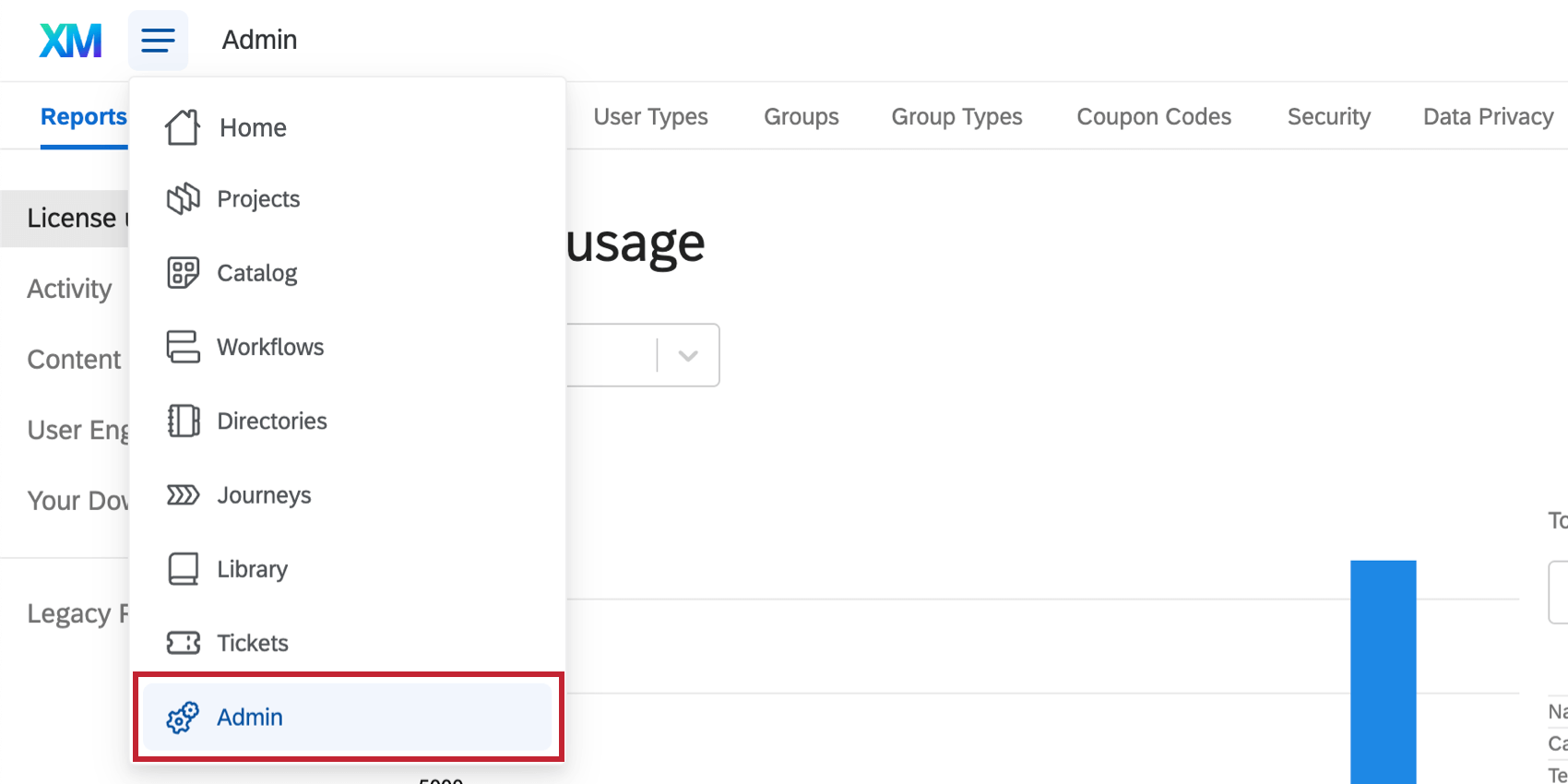
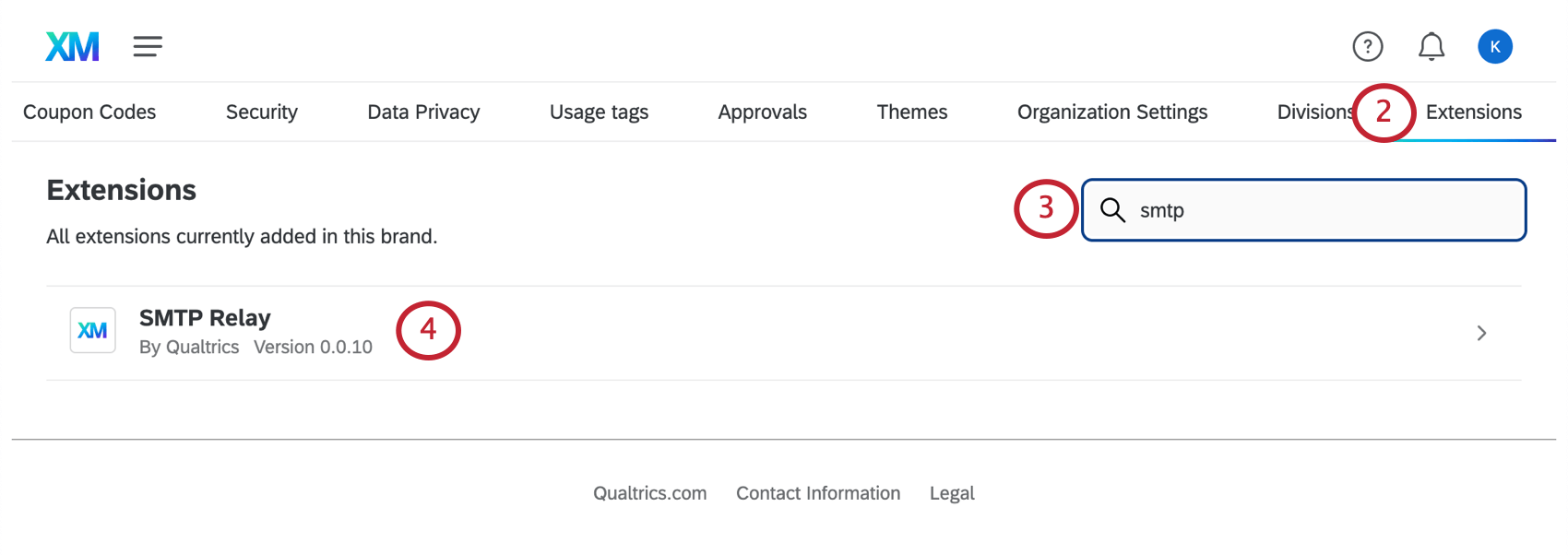
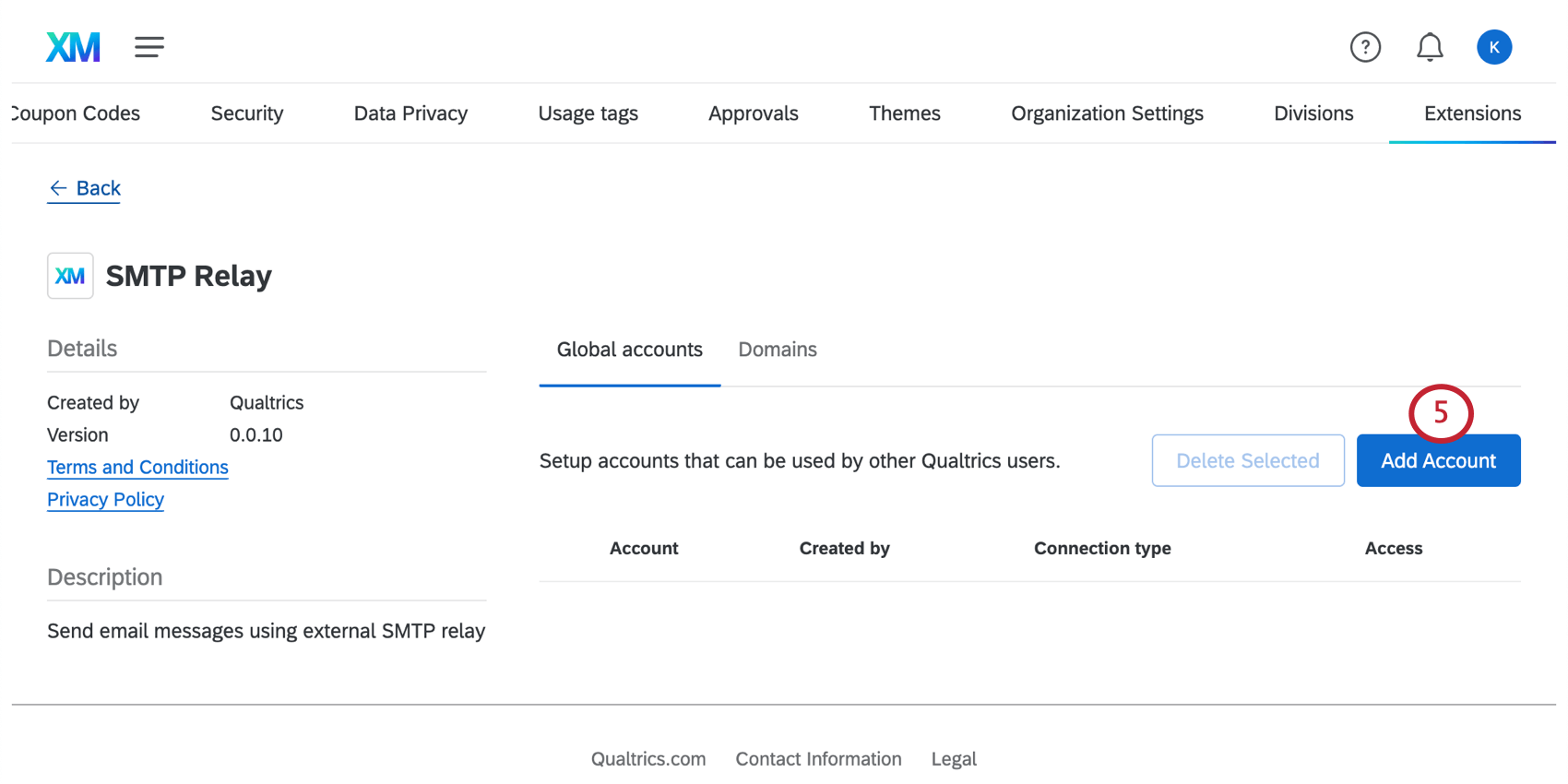
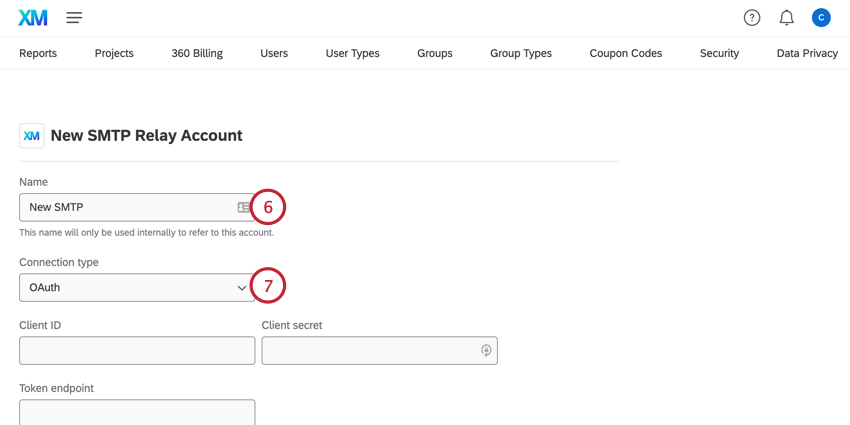
- Basique: Se connecter en utilisant un nom d'utilisateur et un mot de passe.
- OAuth: Se connecter à l'aide d'OAuth2, en autorisant l'accès sans partager les informations d'identification.
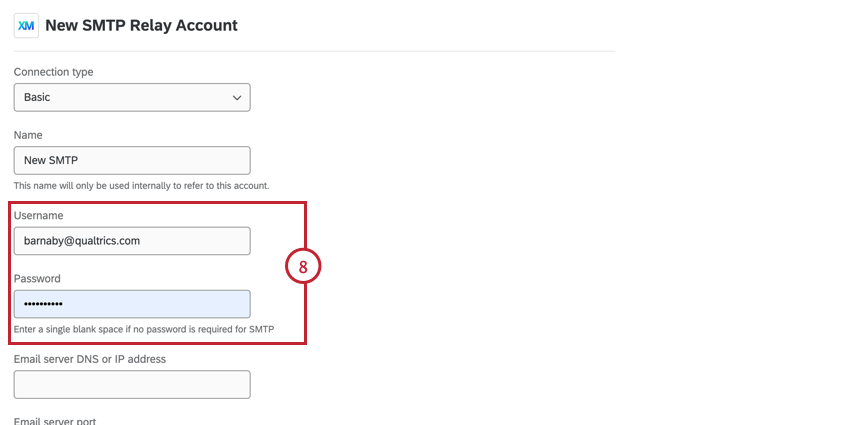
- Nom d'utilisateur
- Mot de passe
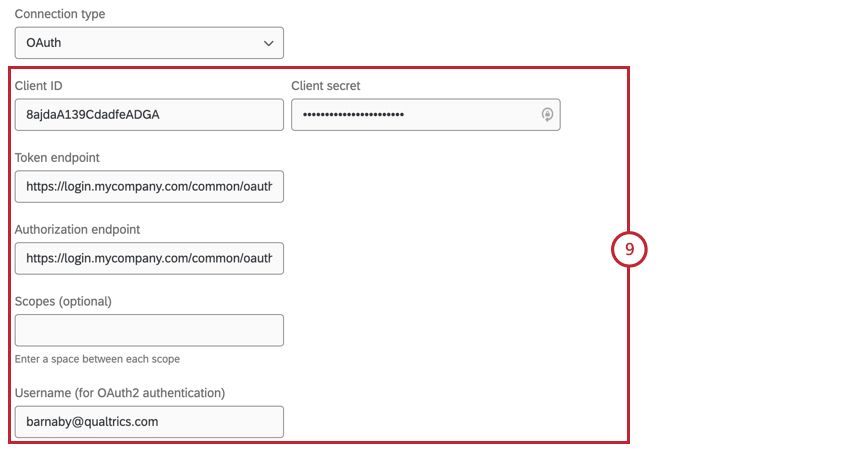
- Identifiant client
- Clé secrète client
- Point de terminaison du jeton
- Point de terminaison d'autorisation
- Nom d'utilisateur (pour l'authentification OAuth2)
- Portées (facultatif)
Astuce : Consultez les informations au début de cette section pour plus de détails sur chacun de ces champs.
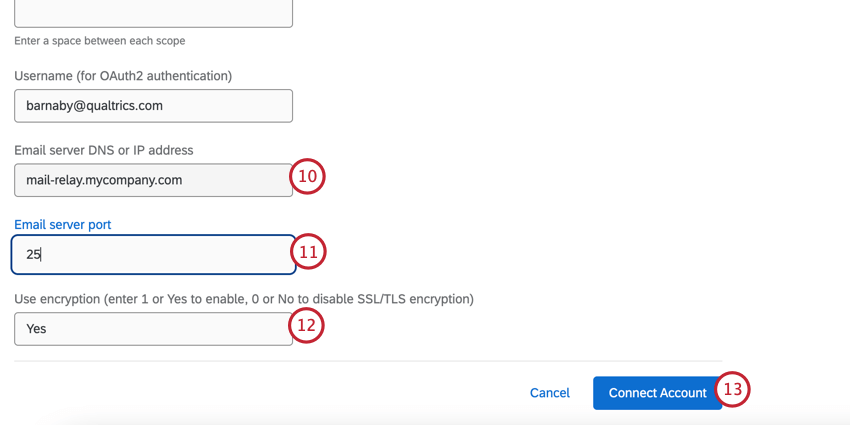
- Oui / 1 : Utiliser le cryptage TLS appliqué.
- Non / 0 : utilisez le cryptage TLS opportuniste avec STARTTLS. Astuce Qualtrics : Sélectionner Non / 0 ne signifie pas que le relais SMTP sera non crypté. Non / 0 indique que le relais SMTP utilisera le cryptage TLS opportuniste, plutôt que le cryptage TLS imposé.
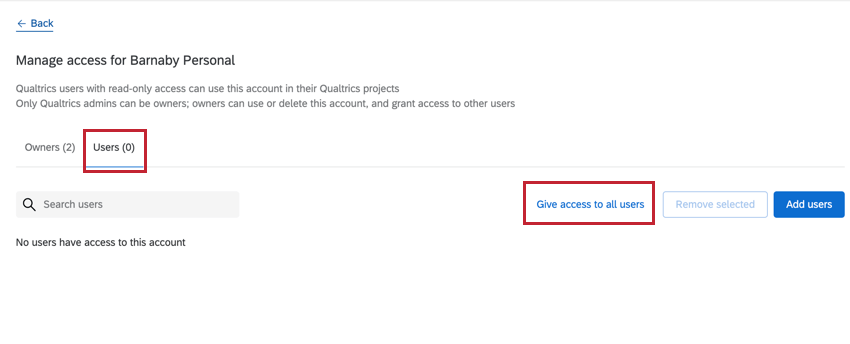
Attention : cette étape est importante ! Vous devez le compléter pour vous assurer que tous les utilisateurs de votre organisation peuvent utiliser ces identifiants SMTP ! Ces utilisateurs n'auront pas la possibilité de modifier ou de supprimer les identifiants SMTP.
Astuce : Si vos informations d'identification SMTP ont changé, vous pouvez les modifier comme n'importe quelle autre extension.
Contacter l'assistance pour définir une adresse d'expéditeur par défaut
Une fois que l'administrateur de l'organisation a suivi les étapes ci-dessus, il doit contacter le support de Qualtrics afin de définir l'adresse d'expéditeur par défaut à utiliser pour les e-mails sortants. Reportez-vous à la section Configuration des options par défaut applicables à toute l'organisation pour les adresses e-mail « De » et Répondre à pour plus de détails.
Astuce Qualtrics : en règle générale, nous vous recommandons d’utiliser noreply@yourcompany.com, mais vous pouvez utiliser d’autres variantes, telles que survey-research@yourcompany.com ou customercare@yourcompany.com.
Identifiants SMTP créés avant la mise à disposition en libre-service
Avant le 26 janvier 2022, tous les identifiants SMTP étaient configurés par les représentants chez Qualtrics. Les identifiants SMTP ajoutés par un représentant Qualtrics n’apparaîtront pas sur la page Extensions.
Si vous ajoutez un relais SMTP à la page Extensions, ces paramètres remplaceront tous les relais SMTP existants appliqués à votre organisation par un représentant Qualtrics. Si vous supprimez un relais SMTP de la page Extensions, tous les paramètres antérieurs ajoutés à votre organisation par un représentant de Qualtrics seront à nouveau utilisés.
Pour supprimer définitivement les identifiants de connexion configurés par un représentant Qualtrics, connectez-vous au Customer Success Hub afin de contacter le support de Qualtrics.
Autres considérations
Bien que cela ne soit pas obligatoire, nous vous recommandons vivement d'ajouter les plages d'adresses IP de Qualtrics à votre liste blanche afin d'éviter tout problème supplémentaire de délivrabilité.
Le serveur SMTP doit être un serveur de messagerie de grand volume capable de :
- Gestion de plusieurs connexions simultanées depuis Qualtrics
- Chronomètre plusieurs courriels par seconde (un temps de réponse de 150 ms est souhaitable)
- Répondre à nos demandes
Si vous avez des questions sur la conformité de votre serveur avec ces spécifications, contactez le service informatique de votre entreprise.
Domaines d'e-mail valides
Les domaines de messagerie valides sont utilisés pour déterminer les adresses e-mail que les personnes peuvent utiliser lors de leur inscription à Qualtrics avec votre organisation.
Astuce Qualtrics : ceci impacte les organisations avec auto-inscription, où les utilisateurs peuvent s’inscrire par le biais d’une URL, ainsi que les organisations avec SSO. Cela n'affecte pas les comptes dans lesquels les utilisateurs demandent des comptes aux administrateurs.
Les domaines de messagerie valides sont définis au niveau de l'ensemble de l'organisation. Ils ne peuvent pas être limités de l'utilisateur à l'utilisateur.
Un administrateur de l'organisation peut ajouter des domaines de messagerie valides en contactant le support de Qualtrics.
Sous-domaines
Vous pouvez spécifier des sous-domaines si vous ne souhaitez pas utiliser l'intégralité d'un domaine. Par exemple, le département informatique de l’Université Qualtrics voudra peut-être utiliser uniquement compsci.quni.edu, et pas l’intégré du domaine quni.edu.
Définition des options par défaut à l'échelle de la marque pour les adresses e-mail « De » et « Répondre à »
Si vous êtes administrateur de l'organisation, vous pouvez définir les adresses e-mail « de l'expéditeur » ou « de réponse » qui apparaîtront parmi les options proposées dans les distributions envoyées par votre organisation. Vous pouvez indiquer :
Différentes options pour les distributions globales, de l'expérience client et/ou de l'expérience employé.

Exemple : votre équipe de satisfaction client et votre service Ressources humaines travaillent à partir de Qualtrics pour différents types de projets. Ils doivent avoir des adresses e-mail différentes connectées à leurs distributions.
- Différentes options pour les adresses e-mail « De » et « Répondre à » pour chacune de ces catégories.
Pour modifier ces paramètres par défaut, connectez-vous à votre Customer Success Hub afin de contacter le support de Qualtrics.
Attention : si vous utilisez des adresses e-mail personnalisées plutôt que des adresses par défaut de Qualtrics, vous devez suivre les instructions de cette page de support pour établir ces domaines personnalisés à l’aide de DKIM ou d’un relais SMTP.
Ces options par défaut s'appliquent à l'ensemble de l'organisation. Cela signifie qu'elles peuvent servir d'adresse « de l'expéditeur » / d'adresse de réponse pour tous les comptes de l'organisation qui envoient des distributions. Même lorsque vous proposez des options par défaut, les utilisateurs peuvent toujours modifier les adresses e-mail « de l'expéditeur » / « de réponse » dans leurs distributions pour les remplacer par n'importe quel domaine valide défini pour l'organisation.
Utiliser les e-mails par défaut
Une fois que vous avez contacté le support et que les adresses e-mail souhaitées ont été définies, les utilisateurs de votre organisation pourront effectuer une sélection dans la liste des valeurs par défaut lors de l’envoi d’une distribution. Un menu déroulant proposant ces options apparaîtra au suivant des champs « De » et « Répondre à ».
À moins que vous ne soyez une organisation exclusivement EX, toutes les valeurs par défaut définies pour l'organisation seront répertoriées et les utilisateurs pourront choisir en conséquence. Par exemple, si vous définissez une valeur par défaut globale, EX et CX, ces trois valeurs apparaîtront dans la liste déroulante pour tous les utilisateurs de l'organisation. Les utilisateurs peuvent choisir le courrier électronique qui s'applique à eux. Si vous utilisez les projets EX, l'adresse « EX FROM » par défaut sera automatiquement appliquée à vos e-mails.
Astuce : lorsque vous envoyez un e-mail via un ticket, l'adresse e-mail par défaut dans le champ « De » sera l'adresse e-mail par défaut de Cx pour l'organisation. Si aucune adresse e-mail CX n'est configurée, l'adresse e-mail de l'expéditeur sera, par défaut, celle de l'utilisateur connecté.
Quels e-mails sont concernés par ces paramètres ?
Toute distribution d'e-mail comportant une flèche déroulante à côté des champs « De » ou « Répondre à » permet de choisir parmi les paramètres par défaut définis pour l'organisation.
Termes clés
En parcourant cette page, vous rencontrerez plusieurs termes techniques. Cette section a pour but de clarifier le nom de chacune de ces options ainsi que d'autres noms communs.
Avertissement : le support de Qualtrics ne peut pas configurer ces fonctions pour votre organisation. Vous devez faire appel à un membre de l’équipe informatique de votre entreprise pour faire modifier ces paramètres sur le site Web de votre fournisseur de domaine.
- DomainKeys Identified Mail (DKIM) : le protocole DKIM utilise la cryptographie à clé publique pour authentifier le message, l'envoyer et vérifier que son contenu n'a pas été altéré. Considérez cela comme un cachet électronique sur votre e-mail.
- Système de noms de domaine (DNS) : un enregistrement DNS indique que votre domaine existe. Il existe de nombreux types d’enregistrements DNS, y compris MX et TXT.
- Mail Exchanger (MX) : Type d'enregistrement DNS qui permet aux destinataires de savoir qu'un domaine peut recevoir du courrier. Pour en savoir plus sur les enregistrements MX, consultez la page d’assistance Éviter d’être marqué comme spam.
- Simple Mail Transfer Protocol (SMTP) : un relais SMTP envoie d’abord tous les e-mails Qualtrics à votre serveur, puis envoie des e-mails de votre serveur aux participants de votre choix.
- Sender Policy Framework (SPF) : moyen d'autoriser les e-mails. Un enregistrement SPF peut être utilisé pour configurer votre domaine personnalisé afin qu’il soit l’enveloppe-émetteur de vos e-mails.
- Enregistrement TXT : type d'enregistrement DNS qui permet de créer un enregistrement public pour la validation du droit de votre domaine à acheminer le courrier électronique d'une certaine manière. Les enregistrements TXT peuvent inclure un grand nombre d'informations différentes, notamment DKIM et SPF.
- Liste d'autorisation : vous pouvez ajouter des adresses e-mail ou des plages d'adresses IP à la liste d'autorisation. L'autorisation de référencement vous permet d'indiquer à votre fournisseur de messagerie que vous faites confiance au courrier provenant de ces sources et peut considérablement améliorer la livraison de vos e-mails. Consultez la Liste d'autorisation des serveurs Qualtrics pour savoir comment nous ajouter à la liste d'autorisation.
Chiffrement TLS
Astuce Qualtrics : bien que ces informations soient les plus pertinentes pour les utilisateurs disposant d’un relais SMTP configuré, tous les e-mails envoyés depuis les serveurs Qualtrics utilisent le chiffrement STARTTLS.
TLS signifie Transport Layer Security (sécurité de la couche transport), et correspond au chiffrement des messages échangés entre les serveurs afin que les tiers ne puissent pas « lire sans autorisation » les messages échangés. TLS garantit que vos informations sont sécurisées et que seul le serveur prévu (par exemple, l'adresse e-mail contactée) recevra ces messages.
Qualtrics utilise STARTTLS ou le cryptage TLS opportuniste. Cela signifie que si le serveur de réception prend en charge le cryptage via TLS, nous crypterons un message lors de son envoi. Si le serveur de réception ne prend pas en charge le cryptage TLS, nous l'enverrons toujours sans cryptage. Vérifiez auprès de votre équipe informatique que vos paramètres sont à jour, car les deux serveurs avec cryptage TLS augmentent la sécurité.
FAQs
J'essaie d'envoyer mon enquête par e-mail, mais je reçois sans cesse un message d'erreur m'indiquant que mon adresse d'expéditeur ou d'adresse de réponse n'est « pas valide ». Qu’est-ce que cela signifie ?
J'essaie d'envoyer mon enquête par e-mail, mais je reçois sans cesse un message d'erreur m'indiquant que mon adresse d'expéditeur ou d'adresse de réponse n'est « pas valide ». Qu’est-ce que cela signifie ?
Si vous êtes administrateur de l'organisation, vous trouverez des solutions dans la section « Utilisation d'une adresse d'expéditeur personnalisée ».
Comment puis-je éviter que mes e-mails soient classés comme spam ?
Comment puis-je éviter que mes e-mails soient classés comme spam ?
Comment puis-je visualiser les e-mails qui ont été envoyés, ceux qui ont échoué et ceux qui ont été rejetés après expédition de mon enquête par e-mail ?
Comment puis-je visualiser les e-mails qui ont été envoyés, ceux qui ont échoué et ceux qui ont été rejetés après expédition de mon enquête par e-mail ?
Pour télécharger l'historique de distribution, accédez au menu à trois points situé à droite de n'importe quelle distribution, puis sélectionnez « Télécharger l'historique ». Pour en savoir plus sur les statuts indiqués dans le document téléchargé, consultez la page « Statuts de distribution ».
Quelles sont les adresses IP et les domaines de Qualtrics à ajouter à la liste blanche ?
Quelles sont les adresses IP et les domaines de Qualtrics à ajouter à la liste blanche ?
C'est génial! Merci pour votre avis!
Merci pour votre avis!