Suivi des tickets
Contenus de cette page
Attention : Vous êtes en train de lire une fonction qui n'est pas encore disponible pour tous les clients. Si vous souhaitez obtenir plus d'informations ou acheter un accès, adressez-vous à votre Commercial.

À propos du suivi des tickets
Une fois que votre système de tickets est entièrement configuré et que de nouveaux tickets sont créés, il est temps d'assurer le suivi auprès de vos interlocuteurs. Cette page passe en revue les nombreuses façons de gérer vos tickets à l'étape du suivi, y compris le contact avec le répondant du ticket, la modification du statut du ticket, et plus encore.
Pour commencer, vous pouvez sélectionner « Tickets » dans le menu de navigation qui s'affiche sur chaque page du site.
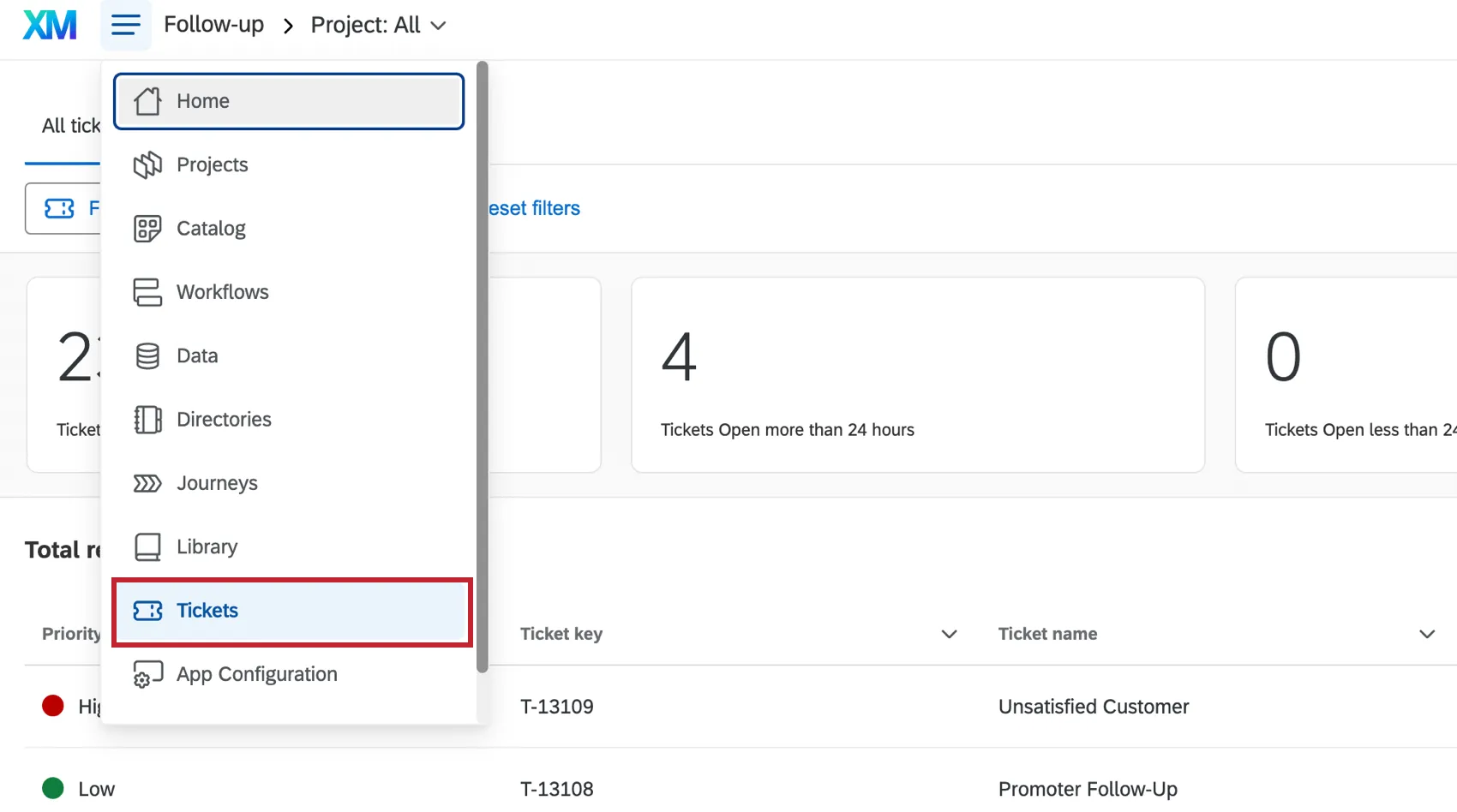
Astuce : Vous souhaitez personnaliser l'apparence de votre page de suivi ? Vous souhaitez télécharger la liste de tous vos tickets ? Consultez les « Options de la page de suivi » pour en savoir plus sur cette page !

Page de suivi du ticket
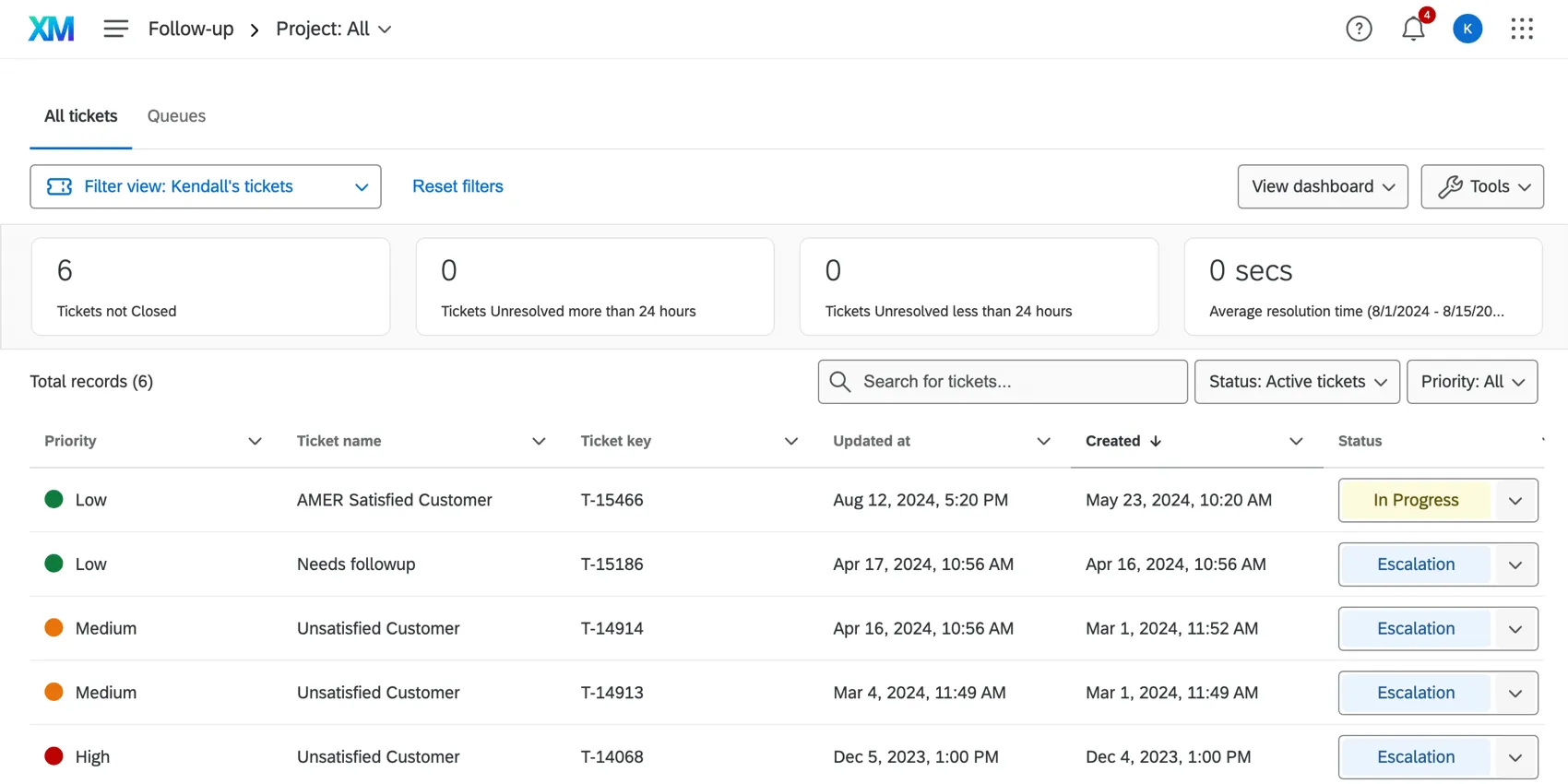
La page de suivi fournit un tableau de vos tickets comprenant les détails du ticket, les métriques et la possibilité d'effectuer des recherches et des filtres. Pour plus d'informations sur la navigation dans la page de suivi, voir Page de suivi des tickets.
Élargissement et réduction des tickets
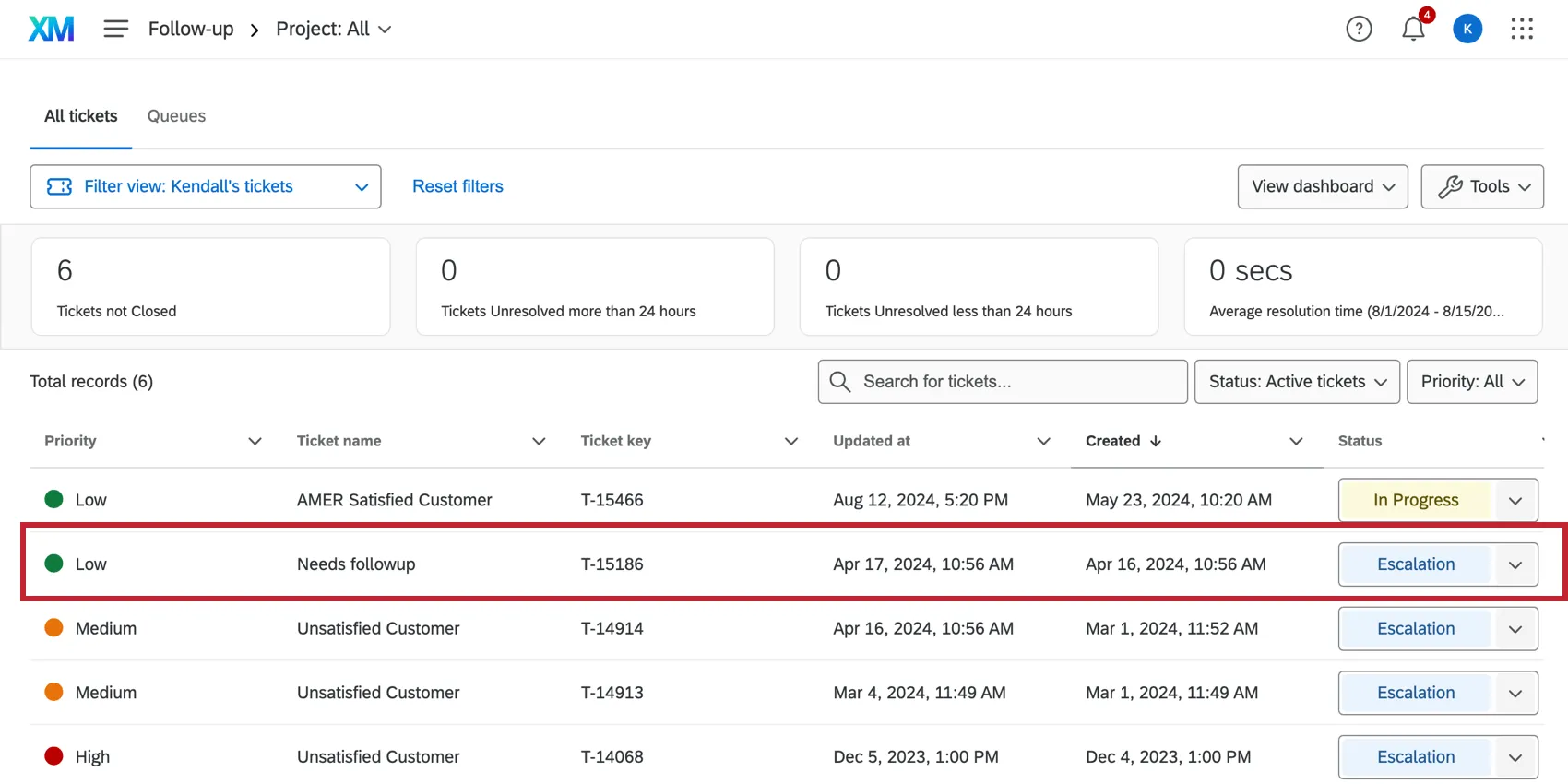
Les tickets qui vous sont attribués, ainsi qu'à toute équipe à laquelle vous appartenez, seront listés dans la page de suivi. Cliquez sur un ticket pour en voir les détails, l'attribuer, en modifier le statut, etc.
Pendant que le ticket est ouvert, utilisez les options dans le coin supérieur droit pour passer à vos tickets suivants ou précédents. Cliquez sur le X pour réduire le ticket et revenir à la page de suivi.

Modification du statut du ticket
Utilisez le menu déroulant « Statut » pour modifier le statut du ticket. Closed indique qu'un ticket n'est plus actif.

Astuce : si vous êtes administrateur de l'organisation et que vous souhaitez modifier les statuts disponibles, consultez la fonction « Statuts de ticket personnalisés ». Notez que le dernier statut correspondra toujours à « Fermé » ; par conséquent, un ticket devient inactif lorsqu’il passe à ce statut.
Création de Tickets à des Utilisateurs, des Équipes ou des Groupes
Lorsqu'un ticket est attribué à une personne, celle-ci peut le consulter sur la page de suivi de son compte. Cette personne ou cette équipe recevra également un e-mail l'informant que le ticket lui a été attribué. C'est un bon moyen de faire savoir à vos coéquipiers qu'ils sont responsables d'une tâche.
Vous pouvez modifier le destinataire du ticket en cliquant sur « Attribuer à », en saisissant le nom complet d'un utilisateur ou d'une équipe, puis en appuyant sur la touche Entrée de votre clavier. Vous pouvez choisir n'importe quel utilisateur couvert par la licence Qualtrics de votre organisation. Le groupe « Ticket » correspond à un champ de sélection déroulant distinct, intitulé « », situé juste à côté.

Astuce : Si votre ticket a été attribué à un groupe, vous ne serez pas limité aux membres du groupe sélectionné lorsque vous rechercherez de nouveaux propriétaires de tickets. Cependant, vous pouvez faire en sorte que seuls les membres du groupe soient affichés, afin d'éviter que les utilisateurs n'attribuent accidentellement un ticket à une personne extérieure au groupe. Contactez le service des comptes si vous souhaitez que cette fonction soit activée. Seuls les utilisateurs ayant des tickets sont éligibles.( Les Administrateurs de l'Organisation et les Administrateurs de Tickets pourront toujours réassigner des tickets à qui ils veulent, indépendamment du groupe de tickets)
Attribution de priorité
La priorité d'un ticket est le degré d'urgence avec lequel vous ou votre équipe devez vous occuper de la tâche décrite dans le ticket. Pour modifier la priorité, cliquez sur « Priorité » et sélectionnez-en une nouvelle.

La priorité pour chaque ticket sera indiquée dans le tableau de la page de suivi.

Causes principales
Le menu déroulant « Raison principale » contient le champ « Cause première », qui permet de remonter à l'origine du problème signalé dans un ticket. La cause première est définie lors de la création de la tâche associée au ticket; ce champ n'apparaît donc pas dans tous les tickets.
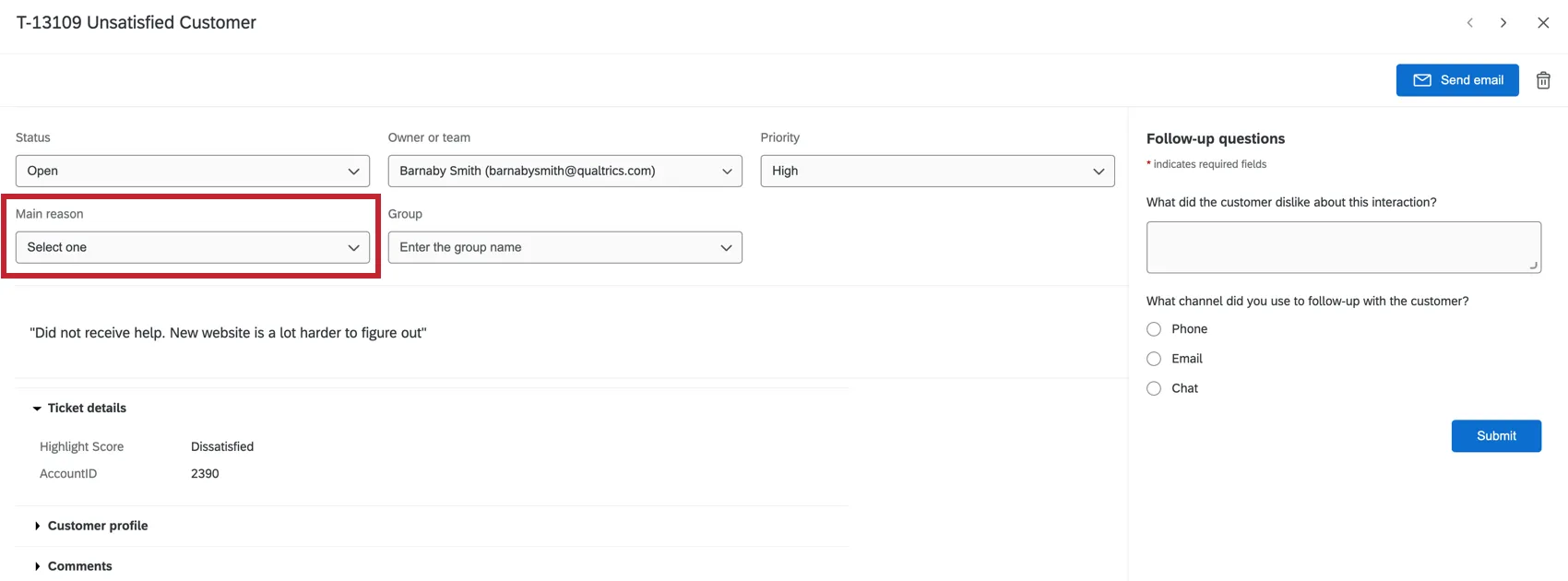
Astuce : Bien que vous puissiez ajouter un nombre illimité de causes profondes à une tâche de ticket, seules les 100 premières causes profondes seront visibles pour les utilisateurs.
Options avancées
Les options avancées pour les causes profondes vous permettent de déterminer si certains statuts de ticket requièrent ou interdisent une cause profonde. Pour accéder à ces options, cliquez sur Afficher les options avancées sous la boîte des causes premières. Remarque : ces options n'apparaîtront qu'une fois que vous aurez créé au moins une cause première.
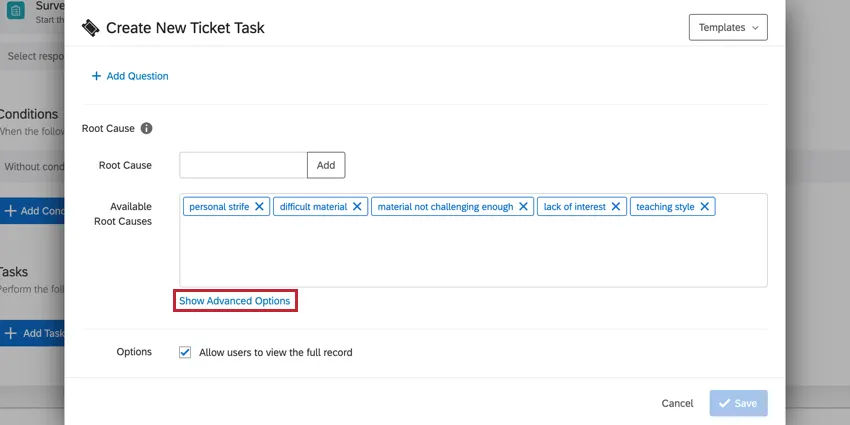
Vous pouvez ensuite choisir les options suivantes :

- Une cause première est requise pour les statuts suivants: Cette option fait en sorte que l'assignateur du ticket doit choisir une cause première lorsque le ticket a un certain statut. Vous pouvez utiliser le menu déroulant suivant l'option pour choisir le(s) statut(s) approprié(s).
- Empêcher les utilisateurs de définir des causes profondes pour les statuts de tickets suivants: Cette option fait en sorte que l'assignateur de ticket ne puisse pas choisir une cause racine lorsque le ticket a un certain statut. Vous pouvez utiliser le menu déroulant suivant l'option pour choisir le(s) statut(s) approprié(s).
Moments forts du ticket
En haut de votre billet, vous verrez peut-être la rubrique « Points forts du billet ». Voici les indicateurs et les commentaires que votre administrateur de tickets a jugés les plus importants et qu’il souhaite mettre le plus en avant possible.
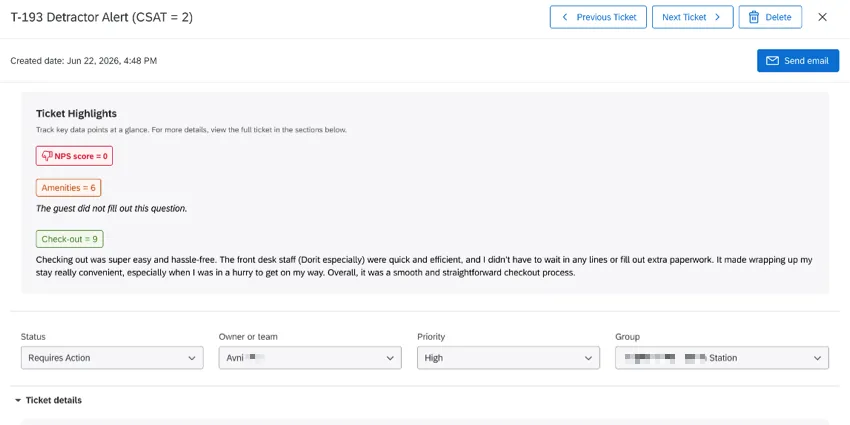
Ces éléments peuvent être surlignés par un code couleur, en gras ou accompagnés d'autres icônes ou d'une mise en forme particulière. Seuls 3 points forts au maximum s'afficheront.
Astuce: si vous êtes administrateur de billets et que vous souhaitez configurer les points forts, consultez la section « Points forts et détails des billets ».
Données du ticket
L'utilisateur qui a créé la tâche associée à votre ticket peut choisir d'y ajouter des informations supplémentaires, telles que des notes ou des commentaires. Ces informations relatives au billet s'afficheront dans la section « Détails du billet ». Si vous ne voyez pas cette section, cela signifie qu'aucune création de ticket n'a été incluse.
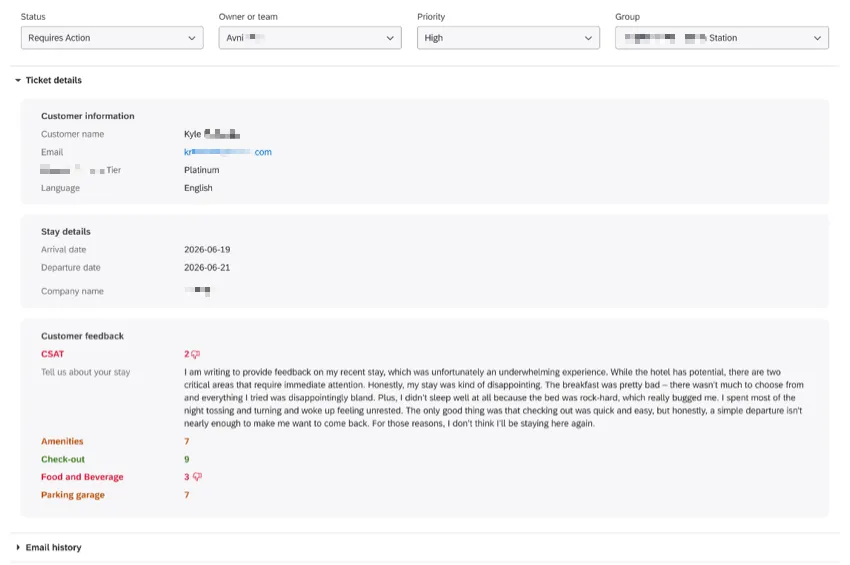
Les informations figurant sur le billet peuvent être réparties en différentes sections afin d'en faciliter la compréhension. Sur la capture d'écran ci-dessus, les données sont séparées en trois sections : les informations client, les commentaires des clients et une rubrique « Divers » regroupant les champs restants.
Profil du client
Astuce : Cette fonction n'est disponible que si vous avez accès au Répertoire XM.
Si vous avez accès au Répertoire XM et qu'un ticket est généré pour un contact spécifique de votre répertoire, vous pouvez visualiser les informations de ce contact dans le ticket lui-même.

Pour consulter toutes les données du profil du Répertoire XM, y compris les attributs et les points de contact associés au contact, cliquez sur « Afficher l'activité du contact ». La chronologie du point de contact correspondant au ticket sélectionné sera listée en premier, et toutes les autres chronologies de points de contact pour le contact apparaîtront en dessous. Vous pouvez cliquer sur n'importe quel point de contact pour obtenir plus de détails sur cette interaction spécifique.

Visualisation des réponses à l'Enquête
L'utilisateur qui a créé la tâche associée au ticket peut choisir d'autoriser les utilisateurs à consulter les réponses à l'enquête directement dans le ticket. Pour afficher la réponse à l'enquête, cliquez sur le menu déroulant Réponse à l'enquête auprès des clients .
Astuce : si cette section n'apparaît pas, cela signifie que cette fonction a été désactivée dans la tâche du ticket.

Astuce : l'affichage des réponses à l'enquête client sera différent si l'utilisateur qui consulte le ticket dispose d'un accès de collaborateur au projet d'enquête. S'ils y ont accès, ils verront la réponse dans son intégralité. S'ils n'y ont pas accès, la réponse sera différente, car certains éléments ne sont pas pris en charge sans accès en mode collaboration. Pour les utilisateurs ne disposant pas d'un accès aux fonctionnalités de collaboration, un lien leur permettra de télécharger la réponse au format PDF.
Astuce : si les données issues des réponses aux enquêtes clients sont enregistrées en tant que données de ticket, celles-ci ne sont enregistrées qu’au moment de la création du ticket. Si vous modifiez des données dans l'onglet « Données et analyse » d'une enquête, cela n'entraînera pas la mise à jour des données du ticket. Les données relatives aux tickets ne peuvent être mises à jour que via une tâche de mise à jour des tickets ou lorsque les mises à jour sont effectuées à l'aide de l'API Qualtrics.
Commentaires
Des tickets peuvent être ajoutés et consultés dans la section des commentaires pour apporter des précisions et des informations supplémentaires sur le ticket. Pour modifier ou supprimer des commentaires, cliquez sur les trois points situés à droite.

Journal des modifications
La section « Journal des modifications » présente l'historique de toutes les actions importantes effectuées sur le ticket. Cette section n'apparaîtra pas dans l'affichage de votre ticket tant qu'au moins une action n'aura pas été effectuée.
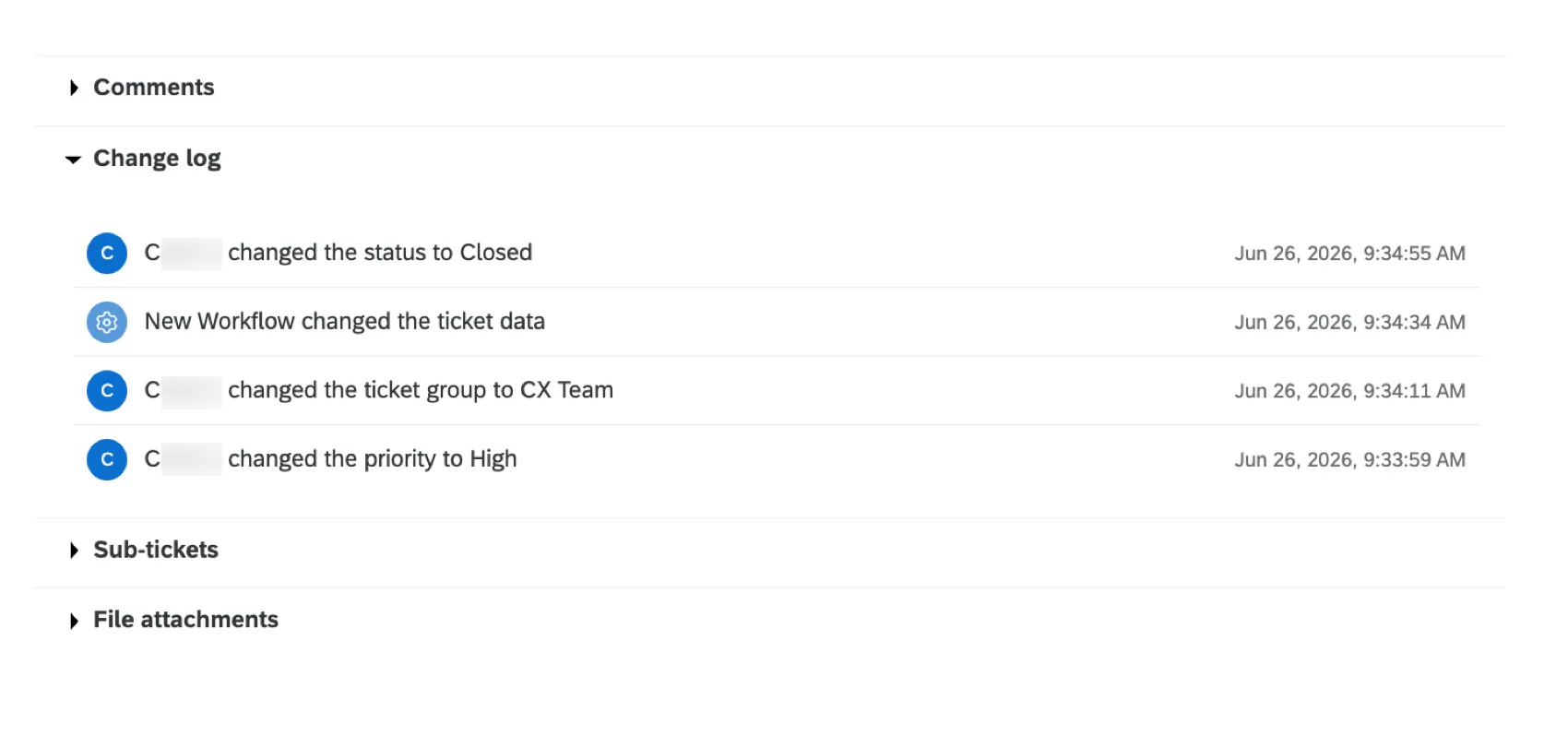
Tout évènement susceptible de déclencher une action liée à un ticket dans un flux de travail sera consigné ici (par exemple : modification du statut d'un ticket, envoi d'un e-mail, modification des données d'un ticket, etc.). Chaque entrée du journal comprend :
- Le nom de la personne qui a effectué l'action
- L'action qui a été effectuée
- La date et l'heure de l'action
Visualisation de l'activité des clients
Astuce : Cette fonction n'est disponible que si vous avez accès au Répertoire XM.
Si vous avez accès au Répertoire XM et qu'un ticket est généré pour un contact spécifique de votre répertoire, vous pouvez visualiser les informations de ce contact dans le ticket lui-même.
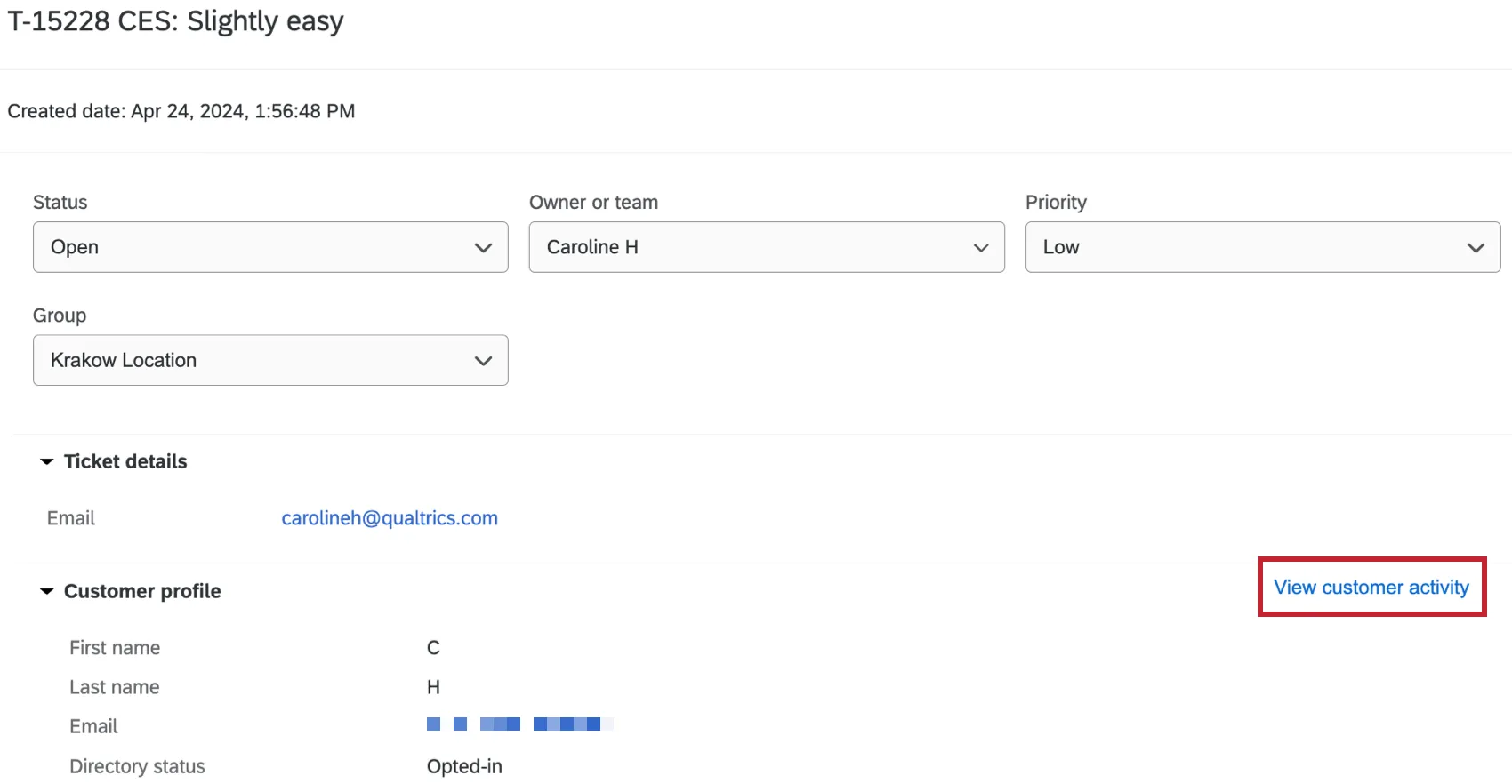
Pour consulter les informations d'un contact, cliquez sur « Afficher l'activité du client » dans le ticket.
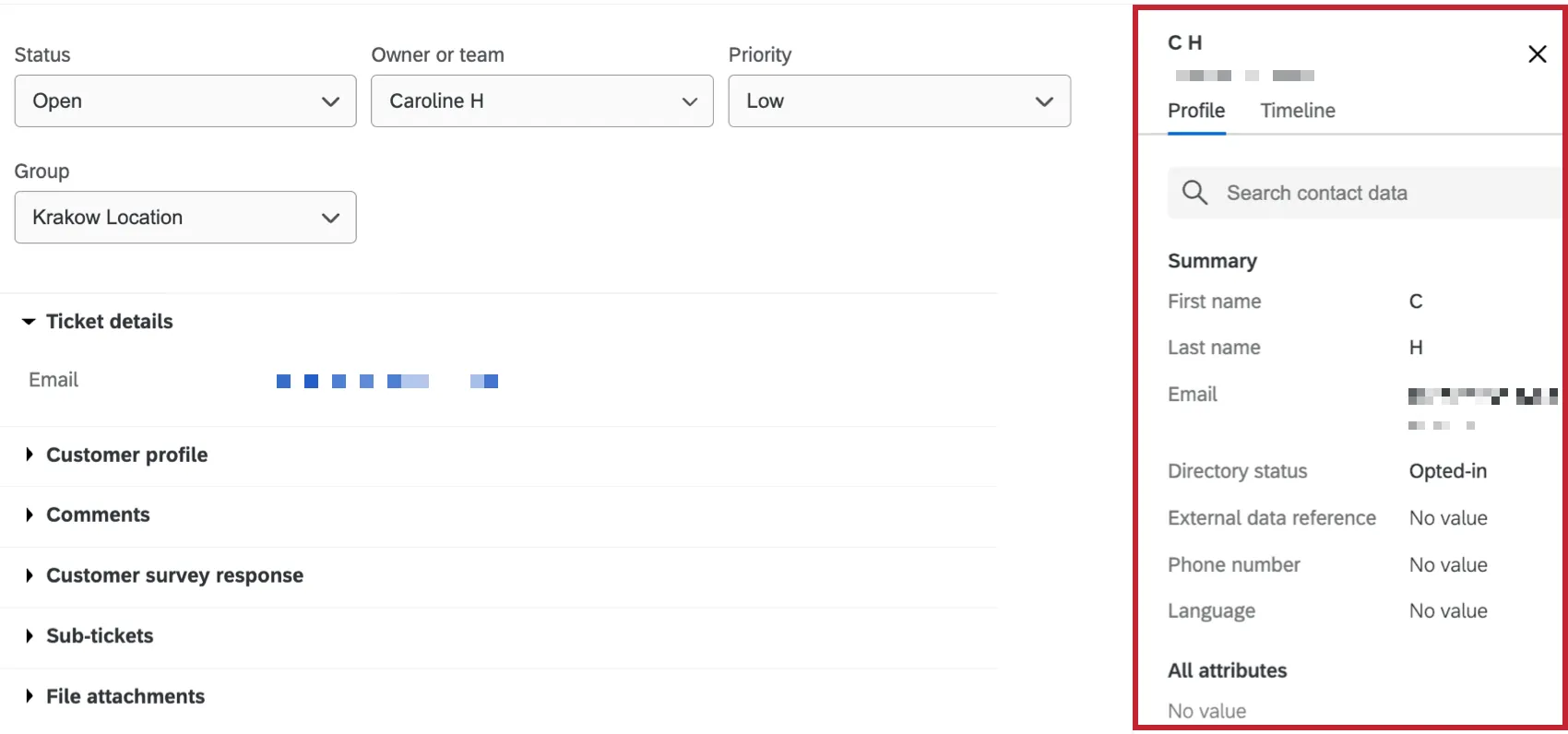
Une fenêtre contenant les informations relatives au contact s'affiche. Dans la section Profil, vous pouvez voir tous les attributs du contact. Cela comprend leur prénom, leur nom, leur adresse électronique, leur statut d'Inscrit, leur identifiant de référence, leur numéro de téléphone, leur langue et toutes les données intégrées supplémentaires.
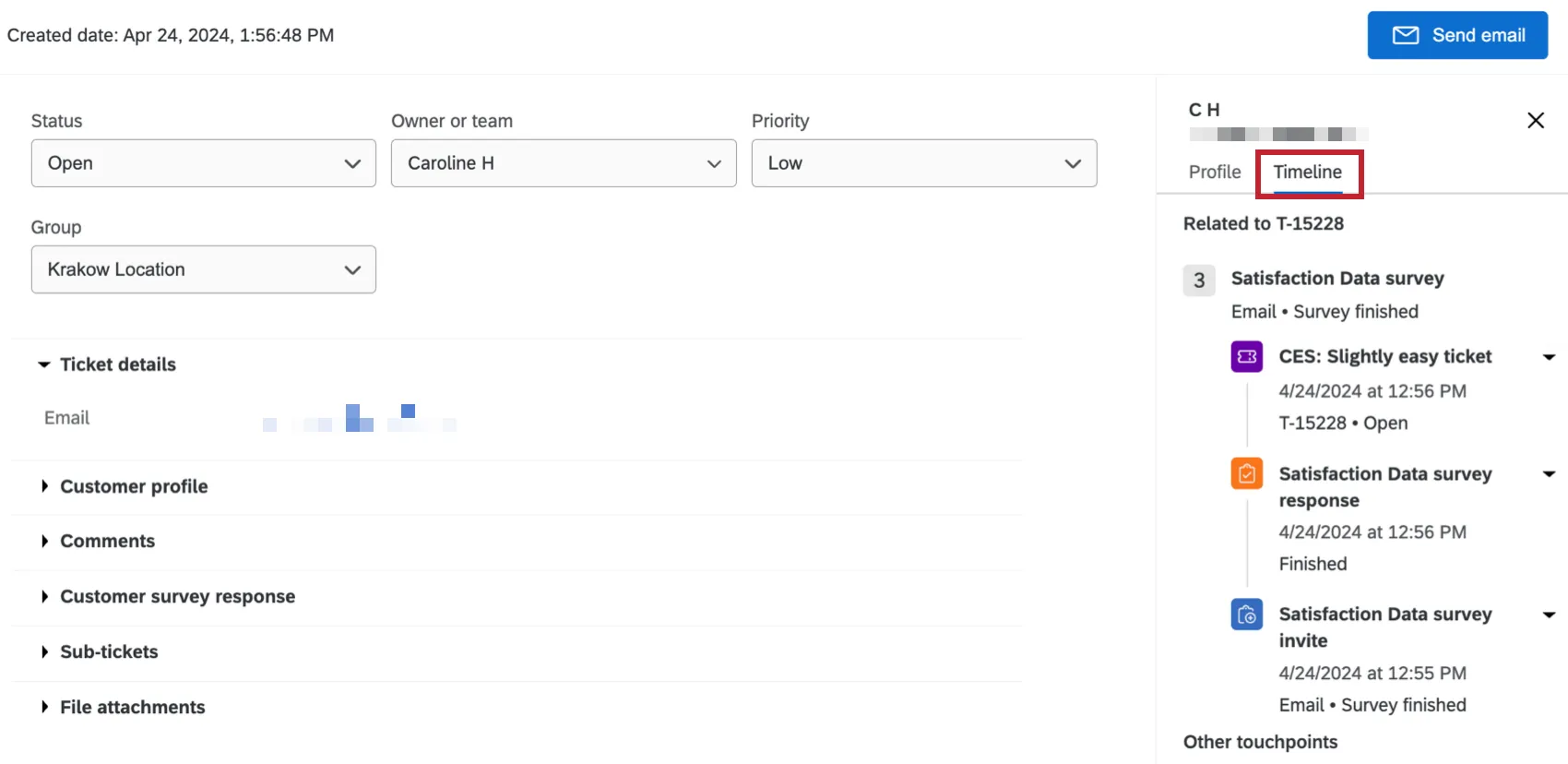
La section « Chronologie » regroupe tous les points d'interaction avec votre contact. Le point de contact pertinent pour le ticket sélectionné sera listé en premier, et tous les autres points de contact pour le contact apparaîtront en dessous. Vous pouvez cliquer sur n'importe quel évènement pour obtenir plus de détails sur cette interaction spécifique.
Attention : si l’enquête comporte un élément de fin d’enquête pour lequel le paramètre « Ne pas enregistrer d’informations personnelles et supprimer l’association au panel » est activé, les réponses seront anonymes et l’activité du client ne sera pas disponible dans les tickets.
Emails de suivi
Une fois le ticket traité, vous souhaiterez peut-être effectuer un suivi avec vos collègues qui vous ont aidé à le résoudre, ou avec la personne à qui vous avez apporté votre aide en résolvant ce ticket. Pour rédiger un e-mail, cliquez sur « Envoyer un e-mail ».

Astuce : les e-mails de suivi ne peuvent être envoyés qu'à un seul destinataire à la fois.
Tous les e-mails envoyés via un ticket apparaîtront dans la section « Historique des e-mails » du ticket.
Astuce : Selon les paramètres de votre organisation, vous pouvez disposer d'options légèrement différentes lors de la rédaction d'un courriel. L'adresse de réponse sera, par défaut, celle de votre compte de messagerie. Si vous ne disposez pas d'une fonctionnalité d'échange d'e-mails bidirectionnelle dans les tickets, vous pouvez modifier cette adresse. Les utilisateurs dont les tickets comportent un échange d'e-mails bidirectionnel via « » ne pourront pas modifier l'adresse « Répondre à », car une adresse personnalisée est appliquée pour relier les informations du ticket aux e-mails. Le fait d'ajouter une adresse « Reply-To » par défaut pour l'organisation ne remplaçera pas cette configuration. Le paramètre du Compte est celui qui a été défini par défaut pour l'Organisation, ou l'adresse électronique de votre compte si aucun paramètre par défaut n'a été défini. Notez que si l'adresse de provenance utilise un domaine qui n'est pas celui de Qualtrics, le domaine doit être configuré pour être utilisé dans Qualtrics.
Astuce : Vous souhaitez configurer votre e-mail par défaut pour qu'il contienne les coordonnées de vos répondants ou les informations qu'ils ont fournies dans l'enquête ? Voir la page Adresse électronique de suivi par défaut.
Lorsque vous composez votre email de suivi, vous pouvez minimiser ou maximiser la fenêtre d'envoi d'email pour vérifier les informations sur un ticket, ou pour mettre en pause la rédaction de votre email pendant que vous effectuez une autre action avec vos tickets.
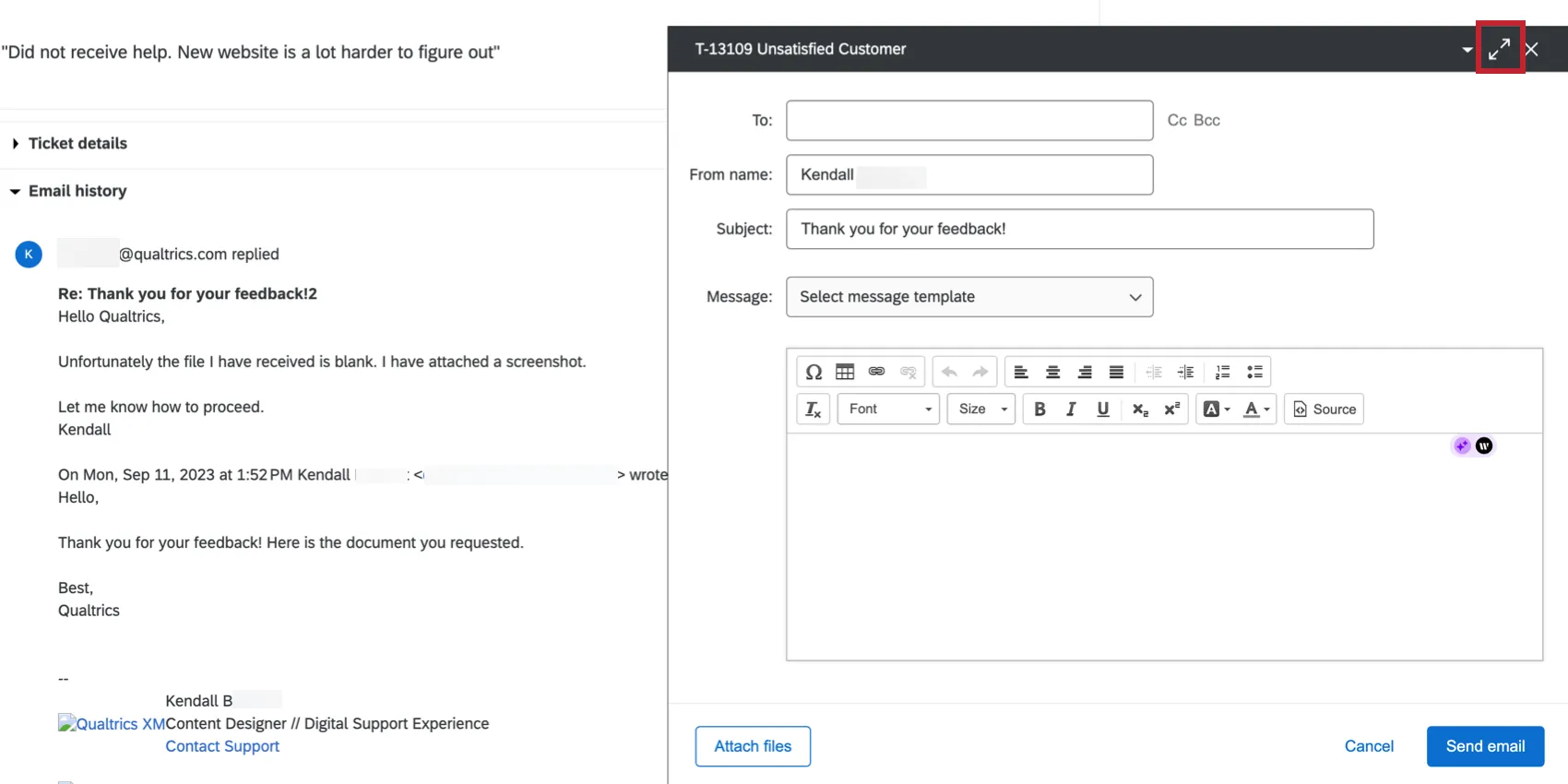
Astuce : si les données de votre ticket contiennent un champ intitulé « E-mail », la valeur enregistrée dans ce champ sera automatiquement ajoutée au champ « À » lors de l'envoi d'un e-mail de suivi. Si le champ « E-mail » est masqué dans la tâche « Tickets » à l'origine de la création du ticket, la valeur ne sera pas automatiquement ajoutée au champ « À ».

création de tickets par courriel dans les deux sens
Attention : si vous êtes administrateur de marque et que vous souhaitez avoir accès aux billets aller-retour, veuillez contacter le service clientèle. Une fois cette fonction activée, elle l'est pour l'ensemble de l'organisation !
Attention : les courriels bidirectionnels ne sont pas disponibles pour les organisations FedRAMP.
Toutes les réponses aux e-mails envoyés via des tickets sont répertoriées dans la section « Historique des e-mails ».
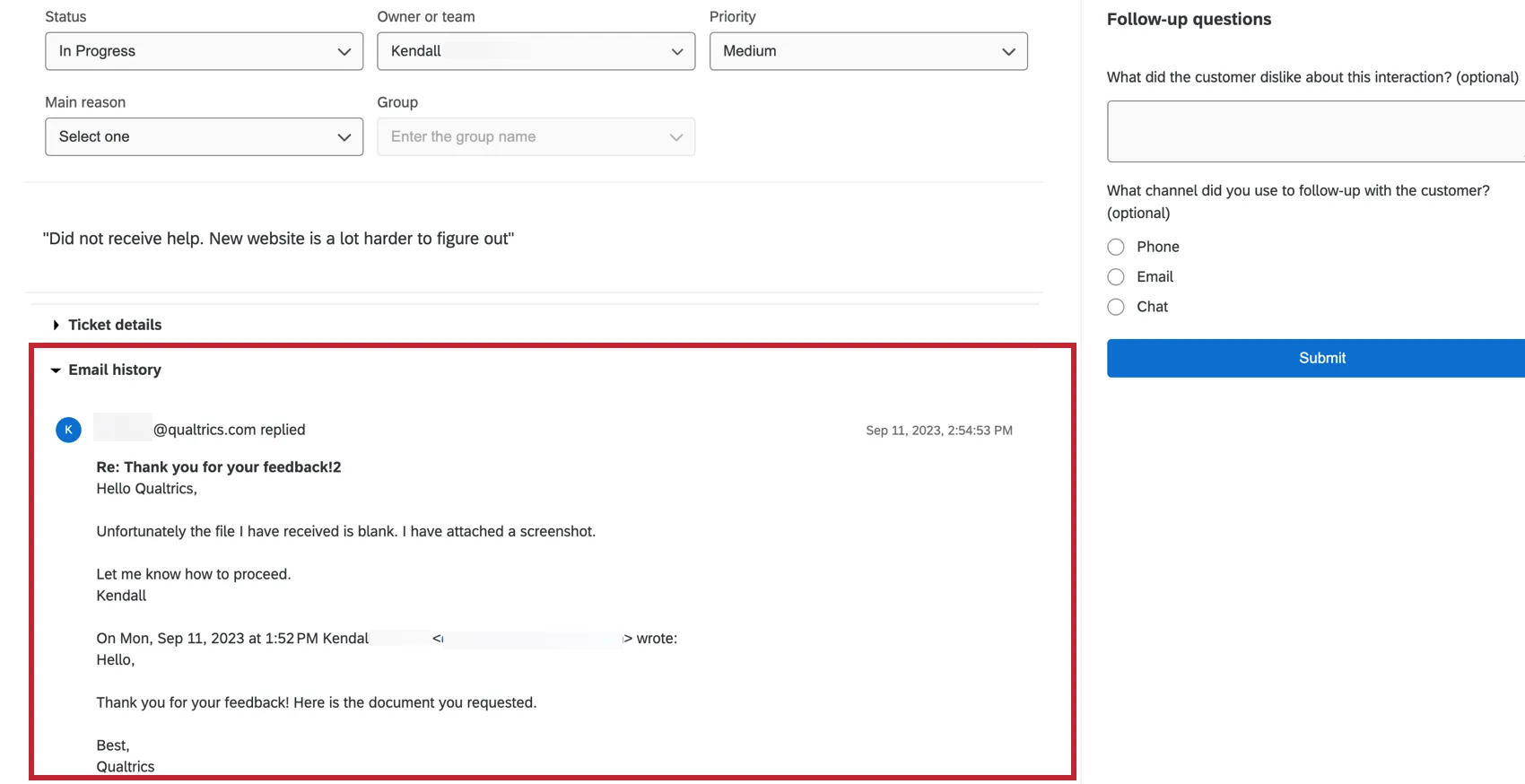
Astuce : Toutes les communications par e-mail pour un ticket seront regroupées dans un seul et même fil de discussion. Veuillez noter qu'un nouveau fil de discussion sera créé si la personne évaluée est modifiée.
Lorsque quelqu'un répond à un ticket par e-mail, le propriétaire du ticket reçoit une notification par e-mail. Toutefois, le message ne leur sera pas envoyé directement. Il est préférable de poursuivre la communication par e-mail via le ticket afin de préserver l'anonymat du titulaire du ticket et de regrouper toutes les réponses au même endroit.
Cliquez ici pour voir un exemple d'e-mails envoyés via les billets bidirectionnels.
Cliquez ici pour voir un exemple d'e-mails envoyés via les billets bidirectionnels.
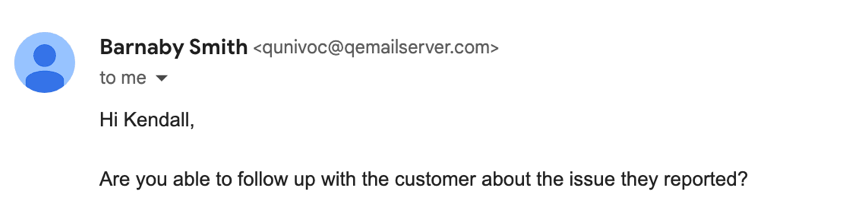
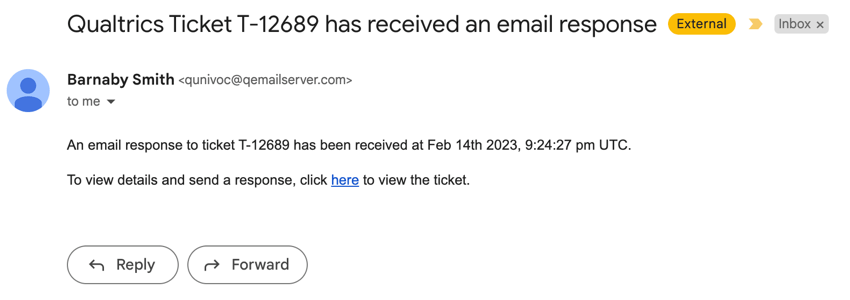
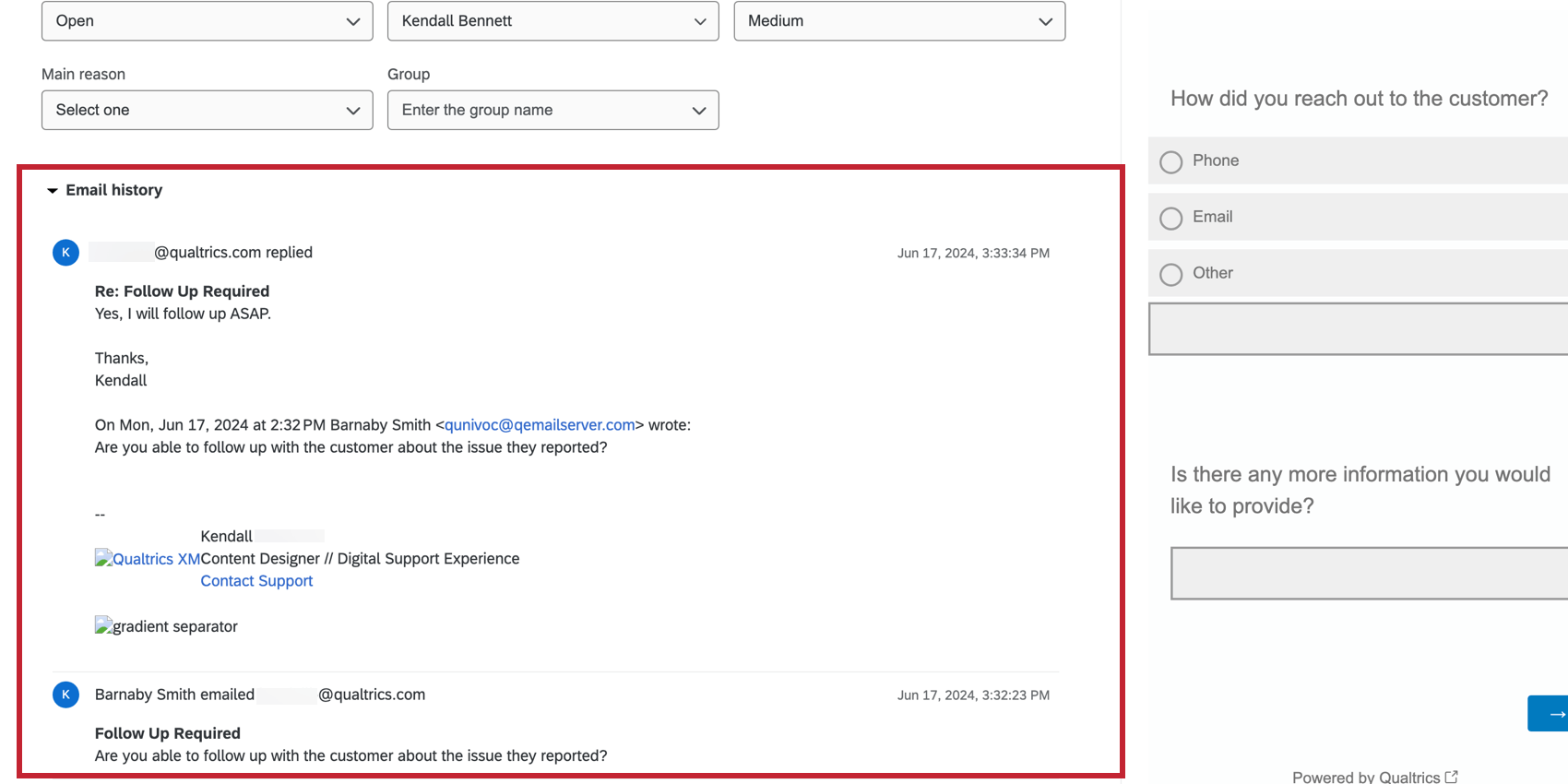
Avertissement : les e-mails sortants envoyés à partir du ticket afficheront le prénom, le nom et l'adresse e-mail du titulaire du ticket, tels qu'ils figurent dans son compte Qualtrics. Pour préserver l'anonymat de ces courriels, veillez à ce que le prénom, le nom et l'adresse électronique utilisés pour le compte utilisateur Qualtrics ne révèlent pas d'informations personnelles identifiables.
Votre administrateur de l'organisation peut choisir si les tickets doivent être réouverts lorsque vous recevez un e-mail, en modifiant les paramètres relatifs au statut des e-mails entrants. La technologie de l'information vous permettra de suivre plus facilement vos répondants.
Si votre organisation n'a pas activé les courriels bidirectionnels dans les tickets, vous pourrez toujours envoyer des courriels à partir des tickets, mais vous ne verrez pas les réponses à ces courriels dans le ticket. De même, vous n'aurez pas accès aux paramètres de statut des courriers entrants liés aux courriers électroniques bidirectionnels. (Vous pourrez modifier les champs « Adresse e-mail de réponse », « Nom de l'expéditeur » et « Adresse e-mail de l'expéditeur ».)
Création de Tickets réutilisables
Pour créer un e-mail type que vous pourrez réutiliser à l'infini, suivez les instructions de la rubrique « Créer un message dans une bibliothèque ». Changez le type de message en Messages de Création de Tickets.

Pour insérer un message enregistré dans votre bibliothèque dans l'e-mail d'un ticket, accédez au ticket concerné, puis cliquez sur « Envoyer un e-mail ». Sélectionnez ensuite un message dans le menu déroulant Sélectionner un modèle de message.

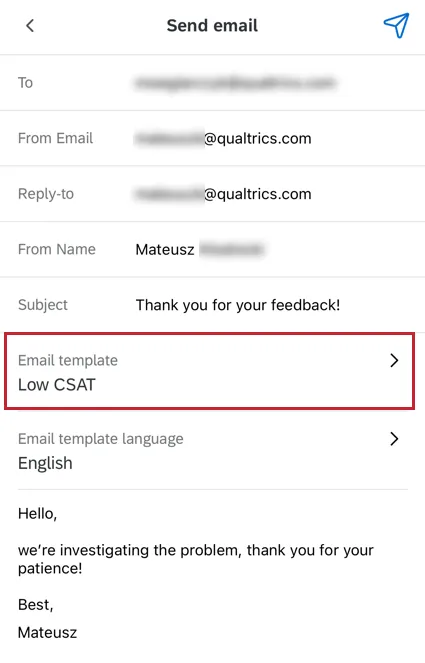
Astuce : La possibilité d'utiliser des messages de bibliothèque dans les emails de ticket est également disponible dans l'application mobile XM. Cette option se trouve sous Modèle d'e-mail lorsque vous envoyez un e-mail.
Suppression de tickets
Si vous êtes administrateur de l'organisation, vous pourrez supprimer des tickets en cliquant sur « Supprimer » dans le coin supérieur droit du ticket ouvert.

Sous-tickets
Les tickets secondaires sont des tickets qui renvoient à un autre ticket "parent". C'est une fonction très utile si vous vous rendez compte qu'un de vos tickets concerne en réalité plusieurs tâches distinctes, dont la résolution pourrait nécessiter l'intervention de différentes équipes ou de différents collègues.
Exemple : Imaginons qu'un client réponde qu'il était très insatisfait. Leurs commentaires indiquent que leur expérience avec le support client a été négative, mais qu'ils ont également un problème avec leur représentant commercial. Vous pouvez créer un ticket secondaire pour le représentant des ventes et un autre ticket secondaire pour le représentant de l'assistance, en leur demandant à chacun d'assurer le suivi du client séparément.

Création d'un ticket secondaire
Vous pouvez créer un sous-ticket en cliquant sur le menu déroulant « Sous-tickets », puis sur « Créer un sous-ticket ».

Dans cette fenêtre, vous pouvez donner un nom au ticket, définir sa priorité, indiquer son statut, désigner un propriétaire, une équipe et ajouter des commentaires.

Création de Tickets
Si vous possédez le ticket parent, vous pourrez voir tous les tickets secondaires créés pour le ticket parent.
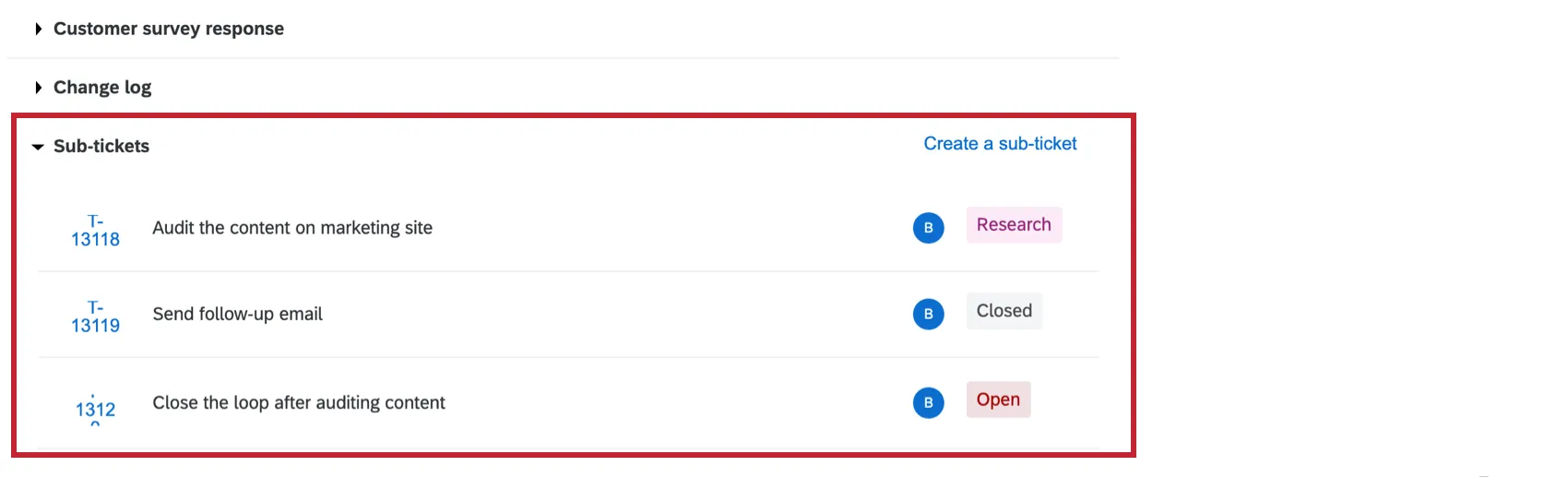
Cliquez sur le lien ID à gauche du ticket secondaire pour l'ouvrir. À partir de cette fenêtre, vous pouvez ajouter des commentaires, modifier la priorité, changer l'affectation et envoyer des courriels de suivi. Les administrateurs de l'Organisation peuvent également supprimer le ticket en cliquant sur l'icône de la corbeille à droite du nom du ticket.
Propriété
Le propriétaire d'un ticket enfant peut consulter le ticket parent en cliquant sur le lien vers ce dernier dans le ticket enfant. Ils ne peuvent pas modifier ce ticket, mais ils peuvent y laisser des tickets.

Les propriétaires de sous-billets ne peuvent pas consulter les autres sous-billets du ticket parent, sauf s'ils sont également propriétaires de ces sous-billets. Cela vous permet de préserver la confidentialité entre les différentes équipes travaillant sur des tâches différentes.
Astuce : Un Administrateur de l'Organisation peut voir tous les tickets de l'organisation, y compris les tickets secondaires qui ne lui appartiennent pas. Tous les utilisateurs ont la possibilité de consulter et de modifier tous les sous-tickets créés pour un ticket parent dont ils sont titulaires.
Navigation entre les tickets et les tableaux de bord
Il peut arriver, lors du suivi des tickets, que vous ayez besoin de revenir rapidement à votre tableau de bord.
Une fois sur la page de vos tickets, vous pouvez revenir à un tableau de bord expérience client en cliquant sur le menu déroulant « Afficher le tableau de bord » situé en haut à droite, puis en sélectionnant le tableau de bord par son nom.

C'est génial! Merci pour votre avis!
Merci pour votre avis!