Permissions du groupe de Tickets Création de tickets
Contenus de cette page
À propos des permissions des groupes de tickets
Les autorisations de groupe de tickets permettent un contrôle plus granulaire des personnes qui ont accès à la visualisation et à la modification de certains tickets. Lorsque vous spécifiez des groupes d'utilisateurs ayant accès à certains tickets, vous pouvez ajouter des utilisateurs manuellement ou mettre en place un enrôlement automatique pour faciliter l'intégration des changements d'utilisateurs en cours dans votre cadre de création de tickets.
Exemple : Les groupes de tickets contrôlent les actions que les utilisateurs peuvent entreprendre sur les tickets appartenant aux membres de leur groupe. Par exemple, vous pouvez souhaiter que tous les employés d'un magasin puissent voir, mais pas modifier, tous les tickets appartenant à leurs collègues. Cependant, vous souhaitez que le responsable du magasin puisse modifier les tickets si nécessaire, même s'il n'en est pas le propriétaire.
Astuce : Les groupes de tickets sont une excellente alternative aux équipes de tickets. Avec les groupes de tickets, chaque membre d'un groupe est propriétaire de ses tickets individuels, mais les autres membres du groupe pourront voir et modifier les tickets en fonction de leurs permissions. Cela diffère des équipes de tickets, dans lesquelles les utilisateurs sont placés dans des équipes, puis la propriété des tickets est attribuée à l'ensemble de l'équipe. Cependant, contrairement aux équipes de tickets, les utilisateurs ne seront pas notifiés lorsqu'ils sont ajoutés à un groupe de tickets ou si un ticket est attribué à un groupe auquel ils appartiennent.
Création de groupes de tickets
Astuce : Seuls les administrateurs de l'Organisation, les administrateurs CX et tout utilisateur disposant de l'autorisationGérer les utilisateurs CX ou Ticket Admin peuvent créer et modifier ces groupes.
Allez à la page Création de Tickets.
Cliquez sur Outils.
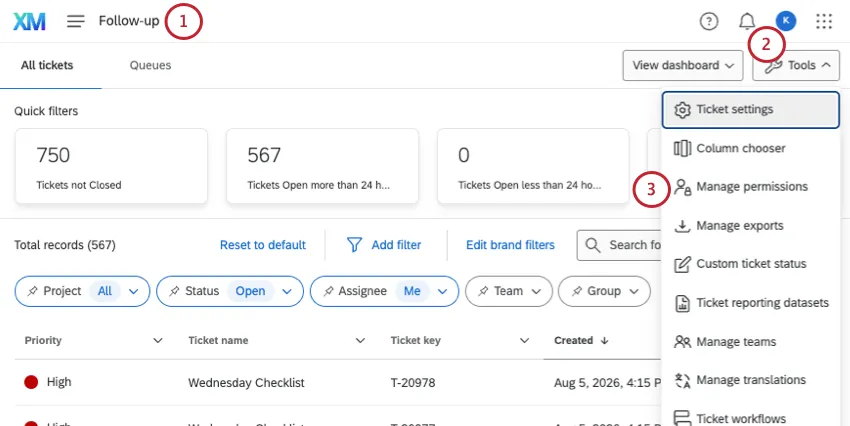
Sélectionnez Manager les autorisations.
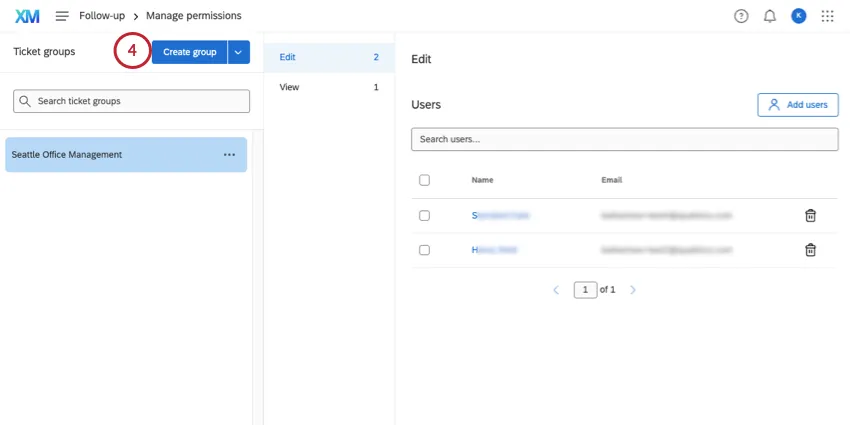
Cliquez sur « Créer un groupe ».
Saisissez un nom pour le groupe.
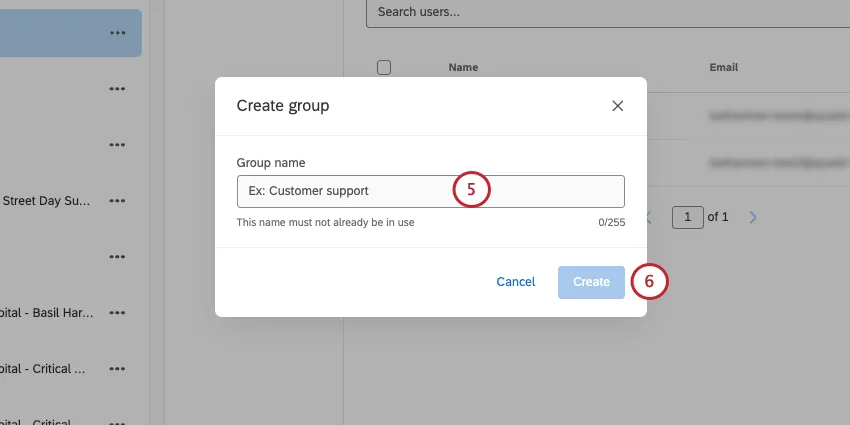
Astuce : Nous avons donné à nos groupes de tickets le nom de tous les magasins où les tickets auraient pu être créés.
Cliquez sur Créer.
Création de Tickets dans des Groupes de Tickets
Astuce : il se peut que vous ne soyez pas redirigé vers votre nouveau groupe immédiatement après sa création. Utilisez la fonction de recherche ou faites défiler la liste pour trouver le groupe, puis cliquez dessus.
Une fois que vous avez créé vos groupes de tickets, il est temps d'y ajouter des utilisateurs. Vous pouvez ajouter manuellement des utilisateurs, ou vous pouvez établir un système d'inscription automatique de sorte que les utilisateurs qui répondent à une certaine condition soient automatiquement ajoutés aux groupes au fur et à mesure qu'ils sont téléchargés.
Création groupée de groupes de tickets via le téléchargement d'un fichier
Vous pouvez créer vos groupes de tickets en important un fichier CSV ou TSV contenant les noms des groupes que vous souhaitez créer ainsi que leurs métadonnées. Lors du téléchargement du fichier, vous pouvez utiliser l'inscription automatique au groupe pour attribuer automatiquement les autorisations de ticket correspondantes aux utilisateurs de votre choix dans votre licence.
Astuce : Vous pouvez également utiliser cette fonction pour mettre à jour des groupes existants. Assurez-vous simplement que la colonne Nom de votre fichier contient les noms des groupes que vous souhaitez mettre à jour.
Préparation d'un fichier pour le téléchargement
Astuce : vous pouvez télécharger un fichier d'exemple qui vous servira de référence pour les étapes suivantes, une fois que vous serez sur l'écran de téléchargement des groupes de tickets.
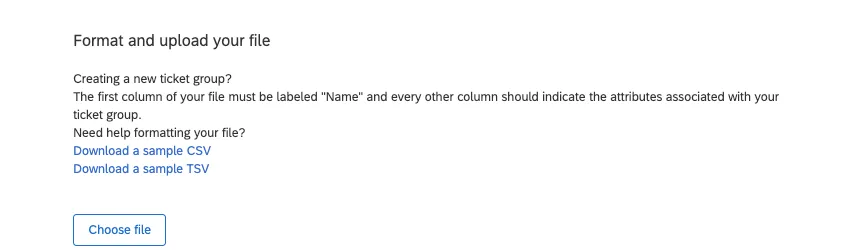
Avant de créer vos groupes de tickets, vous devez créer le fichier que vous téléchargerez dans Qualtrics. Votre dossier doit comprendre les éléments suivants :
- Noms des groupes de billets : la première colonne de votre fichier doit s'intituler « Nom » et contenir les noms de vos groupes de billets. Si la langue de votre Compte n'est pas l'anglais, vous devez saisir le mot traduit pour "Nom" comme en-tête de colonne (par exemple, pour l'espagnol, vous devez saisir "Nombre"). Si vous téléchargez l'échantillon de fichier CSV disponible dans la fenêtre de téléchargement, le fichier échantillon contiendra l'en-tête de colonne correct. Il n'est pas possible de créer plusieurs groupes de tickets portant le même nom.
- Métadonnées supplémentaires : vous pouvez ensuite ajouter des colonnes supplémentaires contenant des informations complémentaires sur les groupes, si vous le souhaitez. Si vous incluez des colonnes de métadonnées, chaque groupe du fichier doit comporter une valeur pour ces métadonnées. Ces métadonnées servent à affecter automatiquement les utilisateurs à des groupes de tickets en fonction de ces métadonnées.
- Format de fichier : une fois votre fichier créé, enregistrez-le au format CSV encodé en Utf-8 ou au format TSV.
Astuce : vous pouvez inclure jusqu'à 50 groupes et 10 métadonnées dans un seul fichier téléchargé.
Exemple : Vous trouverez ci-dessous un exemple de fichier CSV. Nous avons quatre groupes différents et deux métadonnées distinctes (Département et Région) associées à ces groupes.
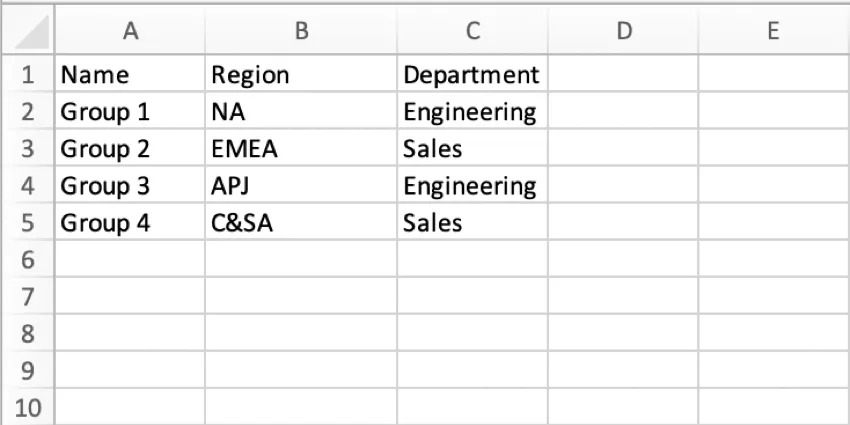
Création de Ticket Groups via CSV/TSV upload.
Accédez à la page de suivi du ticket.
Cliquez sur Outils.
Sélectionnez Manager les autorisations.
Cliquez sur la flèche située à côté du bouton « Créer un groupe ».
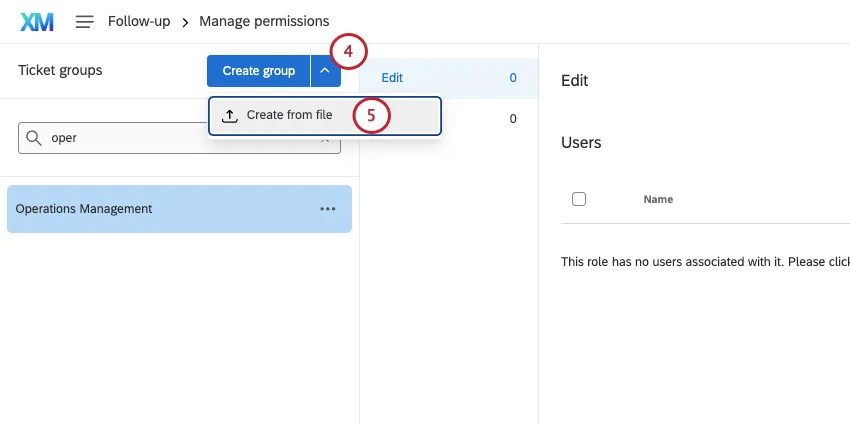
Sélectionnez « Créer à partir d'un fichier ».
Cliquez sur Choisir un fichier et sélectionnez le fichier sur votre ordinateur.
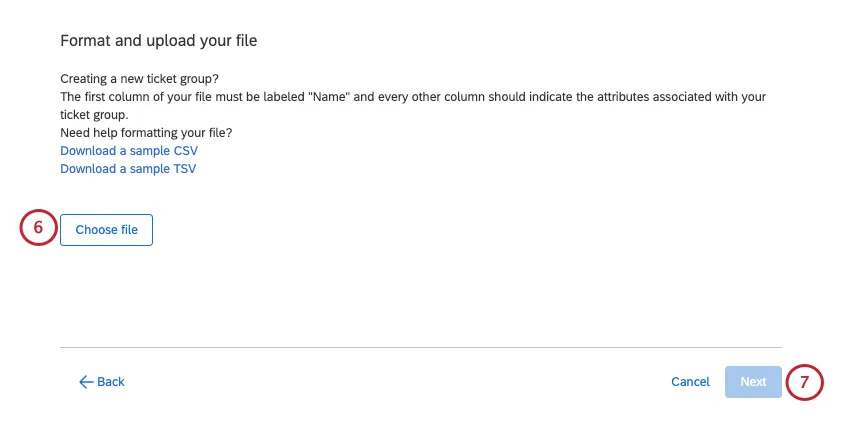
Astuce : si vous avez besoin d'aide pour mettre en forme votre fichier, cliquez sur « Télécharger un échantillon de fichier CSV » ou « Télécharger un échantillon de fichier TSV » pour télécharger un échantillon de format de fichier. Si vous rencontrez des difficultés pour télécharger votre fichier, consultez la section Problèmes liés au téléchargement de fichiers CSV/TSV.
Cliquez sur Suivant.
Une fenêtre de prévisualisation apparaît pour vérifier vos groupes. Un seul de vos groupes téléchargés apparaîtra dans la fenêtre d'évaluation. Effectuez l’évaluation des informations relatives au groupe et des métadonnées pour vous assurer que vous importez bien toutes les informations souhaitées. Si vous devez apporter des modifications à votre fichier, cliquez sur Retour, puis téléchargez un nouveau fichier.
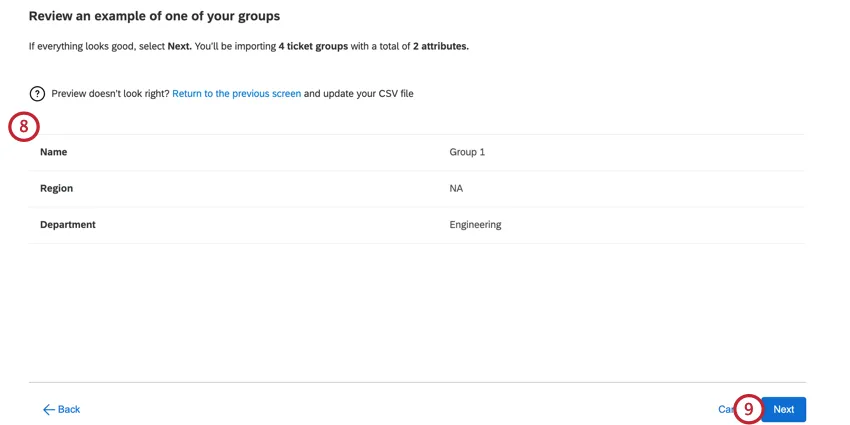
Cliquez sur Suivant.
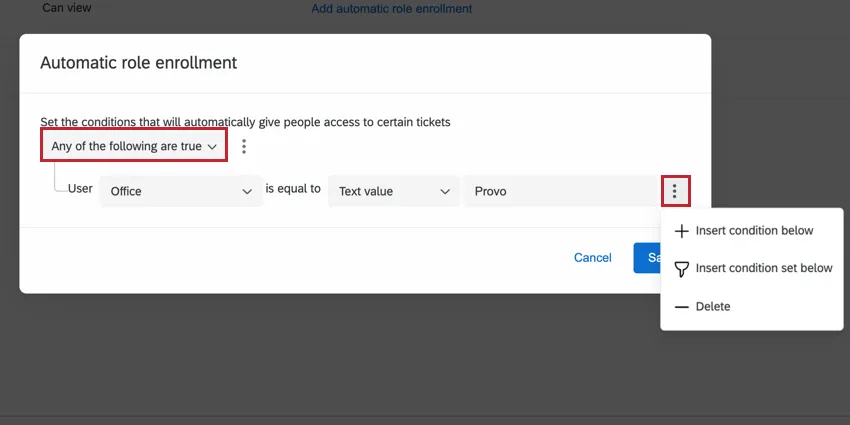
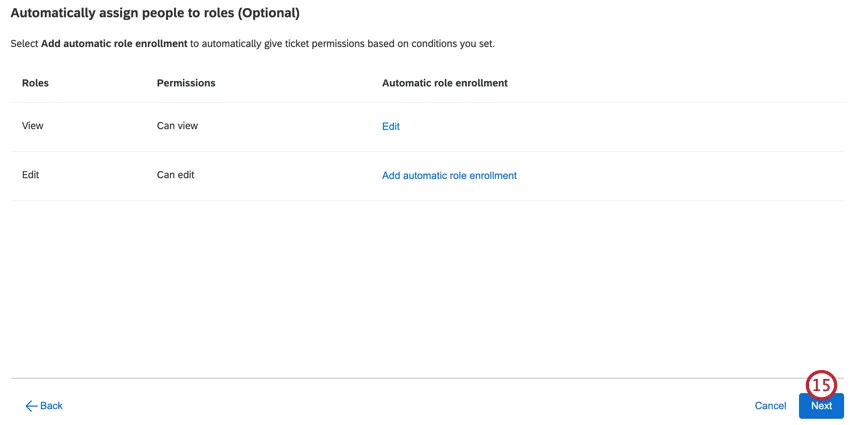
Si vous le souhaitez, cliquez sur « Ajouter une affectation automatique au rôle » suivant un rôle pour ajouter automatiquement des utilisateurs à ce rôle en fonction des métadonnées. Cette option est facultative.
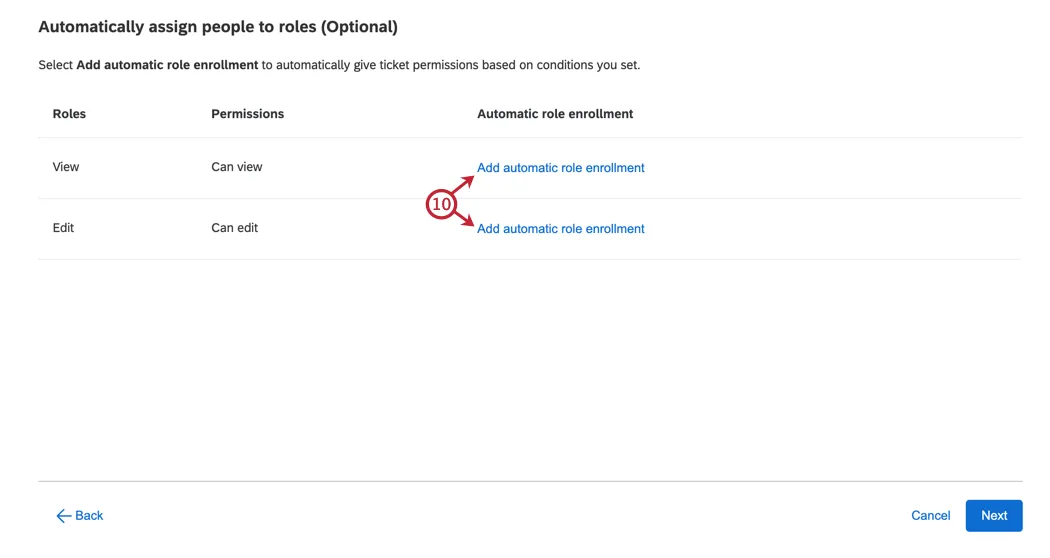
Sélectionnez les métadonnées sur lesquelles baser l'inscription.
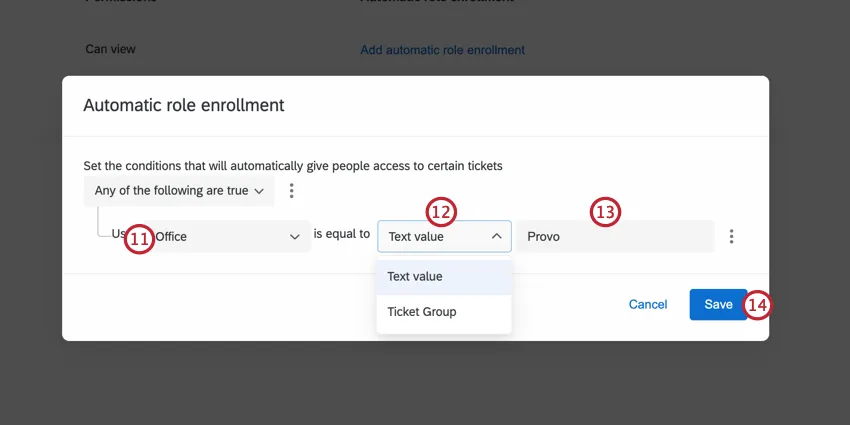
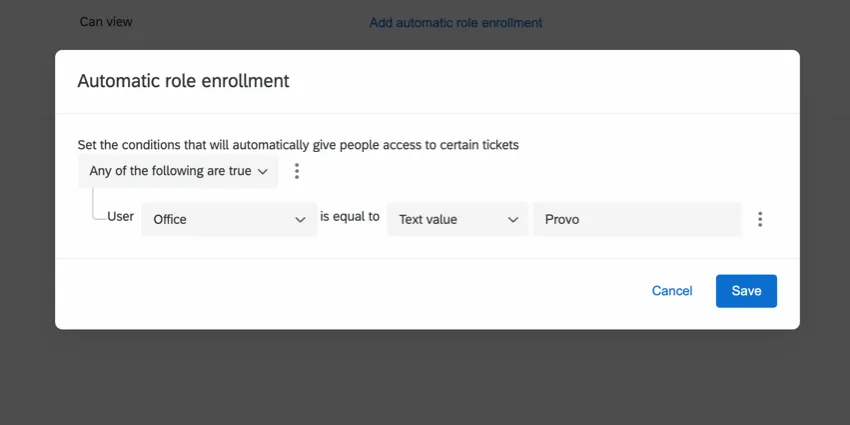
Choisissez la valeur utilisée pour la condition. Vous avez le choix :
Valeur du texte: saisissez la valeur souhaitée pour les métadonnées.

Exemple : Dans cet exemple, nous souhaitons inscrire les utilisateurs dont les métadonnées « Office » correspondent à « Provo ».
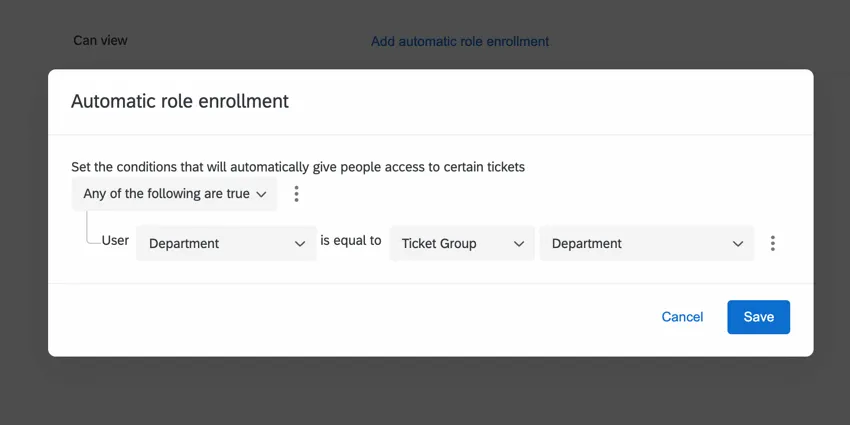
Groupe de billets: sélectionnez les métadonnées d'un groupe de billets qui doivent correspondre à la valeur des métadonnées de l'utilisateur.
Exemple : Dans cet exemple, nous souhaitons inscrire les utilisateurs dont la métadonnée « Département » correspond à celle du groupe de tickets. Dans notre fichier d'exemple, le Groupe 1 avait une valeur « Département » égale à « Ingénierie » ; ainsi, les utilisateurs dont les métadonnées « Département » indiquaient cette valeur se voyaient attribuer ce rôle au sein du Groupe 1.
Déterminez la valeur des métadonnées « » pour l'ajout d'utilisateurs au rôle.
Astuce : Utilisez le filtre tout/tout pour déterminer comment les conditions sont évaluées. Vous pouvez ajouter des conditions et des ensembles de conditionssupplémentaires pour une logique plus complexe en cliquant sur les trois points situés à côté d'une condition existante. Visitez les pages liées pour plus d'informations sur la construction d'une logique complexe.
Cliquez sur Enregistrer.
Lorsque la configuration de l'inscription automatique des rôles est terminée, cliquez sur Suivant.
Évaluez les informations pour vous assurer que tout est correct avant de procéder à l'importation.
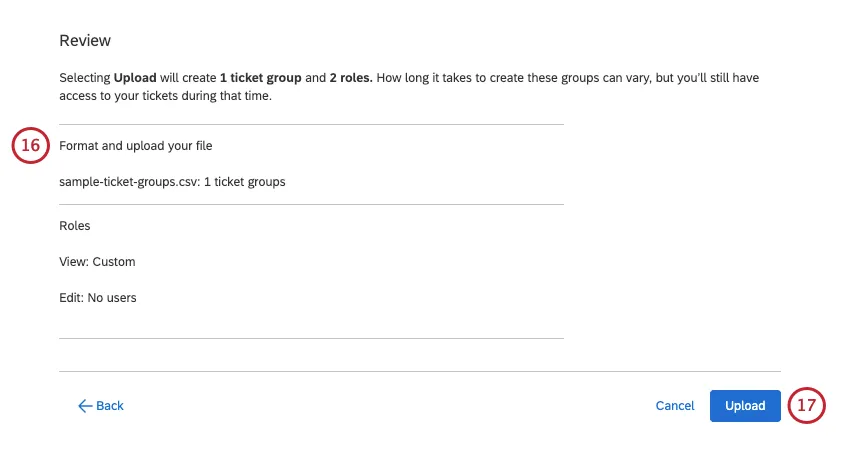
Cliquez sur Upload.
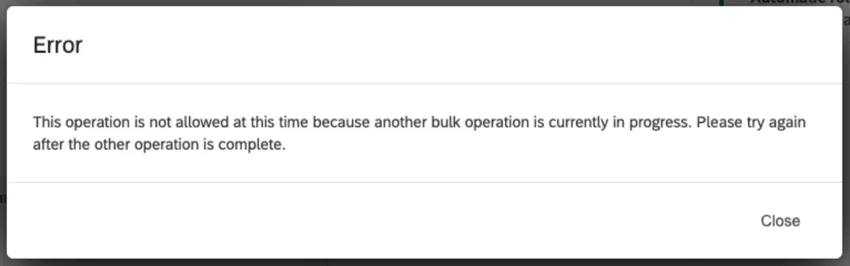
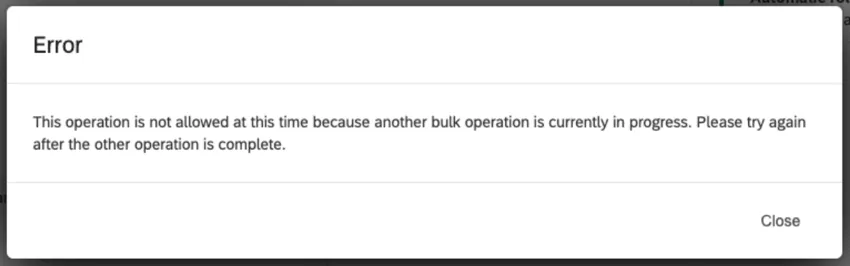
Astuce : vos groupes seront créés après le téléchargement de votre fichier. Le temps total de création des groupes peut varier en fonction du nombre de groupes et d'utilisateurs inscrits automatiquement. Vous recevrez un courriel lorsque le téléchargement sera terminé. Si vous essayez de télécharger un autre fichier alors que le fichier en cours est en cours de traitement, le message d'erreur ci-dessous s'affichera.
Types d'autorisations de tickets
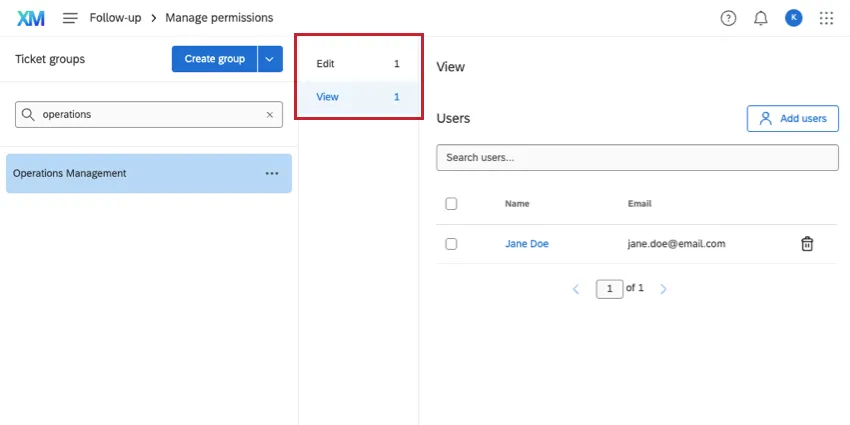
Pour chaque groupe de tickets que vous créez, il y a deux niveaux d'accessibilité, ou "rôles", dont les utilisateurs peuvent faire partie :
Modifier : Modifier tous les tickets du groupe. Cela comprend la modification des affectations, du statut, du groupe de tickets et de la priorité, l'ajout de commentaires et de tickets secondaires, l'envoi d'e-mails et d'autres actions sur le ticket que le propriétaire du ticket peut effectuer.
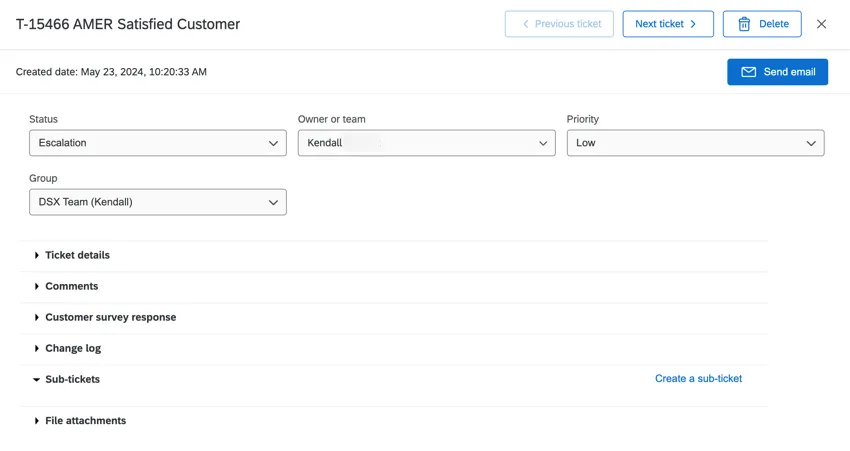

Astuce : Seuls les administrateurs de l'Organisation, les administrateurs CX et tout utilisateur disposant de l'autorisationGérer les utilisateurs CX ou Administrateur de tickets peuvent supprimer des tickets.
Voir : L'utilisateur peut consulter toutes les informations sur le ticket, mais il ne peut pas les modifier. Cela signifie qu'ils ne peuvent pas modifier l'affectation, le statut, le groupe ou la priorité du ticket, ajouter des commentaires ou des tickets secondaires, envoyer des courriels ou effectuer toute autre action que le propriétaire du ticket peut effectuer.
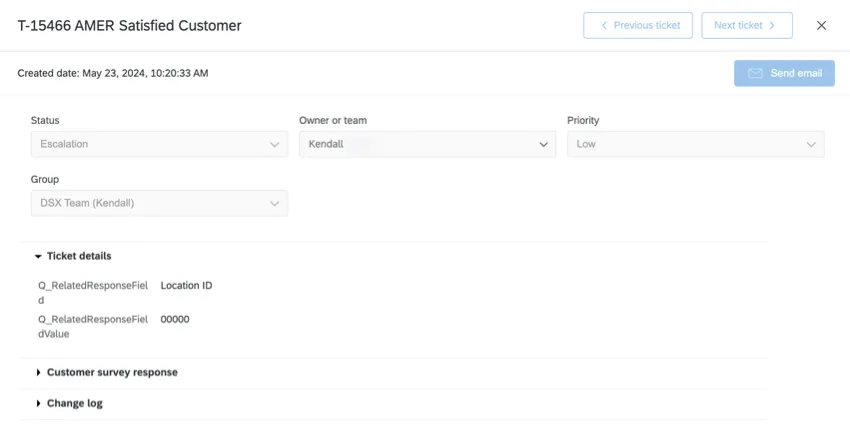
Exemple : Chacun des employés du magasin de Dublin doit avoir une visibilité sur les tickets des autres, mais ne doit pas pouvoir réaffecter ou modifier la priorité des tickets qui ne lui appartiennent pas ; nous donnerions à ces membres de l'équipe un accès Vue au groupe de tickets de Dublin. Cependant, le Manager et le chef d'équipe du magasin de Dublin doivent absolument être en mesure de réaffecter ou d'ajouter des commentaires aux tickets ; nous leur donnerions l'accès en mode édition au groupe de Dublin.
Ajout manuel d'utilisateurs à des groupes


Inscription automatique des groupes
Chaque fois que des utilisateurs CX sont ajoutés via l'onglet « Gestion des utilisateurs » d'un projet de Tableau de bord au sein de l'organisation, vous pouvez inclure des métadonnées utilisateur. Il s'agit de colonnes d'informations supplémentaires qui peuvent être utilisées pour affiner les données et les autorisations de l'utilisateur. Dans ce cas, les métadonnées peuvent être utilisées pour affecter les utilisateurs d' à des groupes de tickets, ce qui permet d'ajouter plus rapidement et plus facilement des utilisateurs en masse. Une fois que vous aurez ajouté des métadonnées à vos utilisateurs CX, vous pourrez commencer à utiliser l'inscription automatique aux groupes.
L'inscription automatique à un groupe ajoute les utilisateurs actuels aux groupes de tickets au moment où vous configurez l'inscription. Les utilisateurs nouvellement créés seront automatiquement ajoutés à vos groupes de tickets quelques minutes après la création de leur compte.
Astuce : cette fonction permet également d'attribuer des utilisateurs présentant plusieurs valeurs pour une même métadonnée. Les valeurs multiples doivent être séparées par deux points (: :). Pour plus d'informations sur l'utilisation de plusieurs valeurs pour une même métadonnée, consultez la section « Modification des valeurs individuelles des métadonnées ».
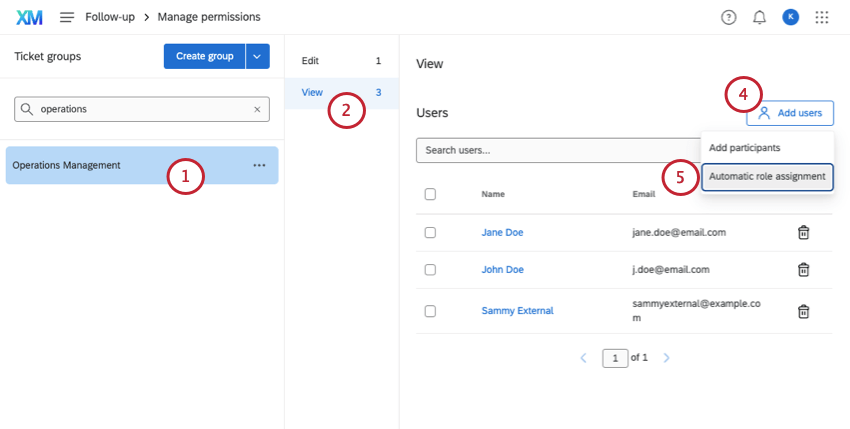
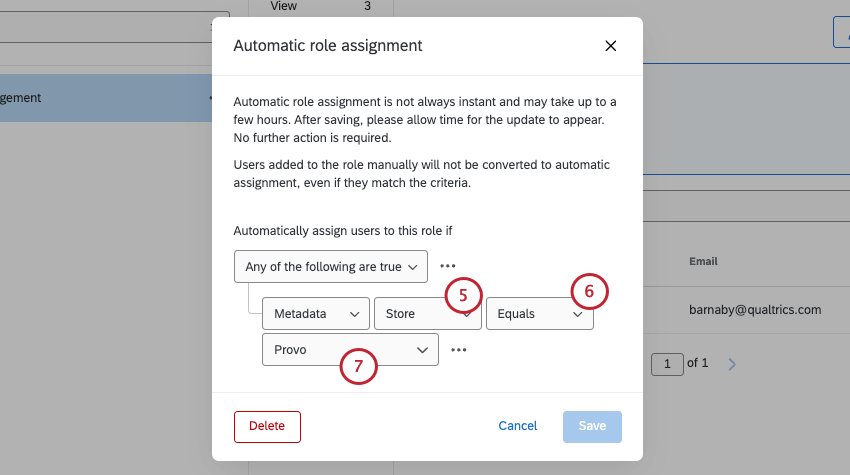
- Égal : C'est ce que vous devriez choisir la plupart du temps. Cela garantit une correspondance exacte. Veillez à ce que les valeurs soient sensibles à la casse.
- Dans : Cette option est idéale si vos métadonnées comportent plusieurs valeurs, par exemple celles qui sont séparées par des deux points (par exemple, Seattle::Provo). "In" vous permet de tenir compte de ces valeurs séparées par deux points. Exemple : Ci-dessous, "Pays en Australie" garantit que même les utilisateurs dont les métadonnées Pays sont quelque chose comme "Australie::USA" seront inclus dans le rôle.
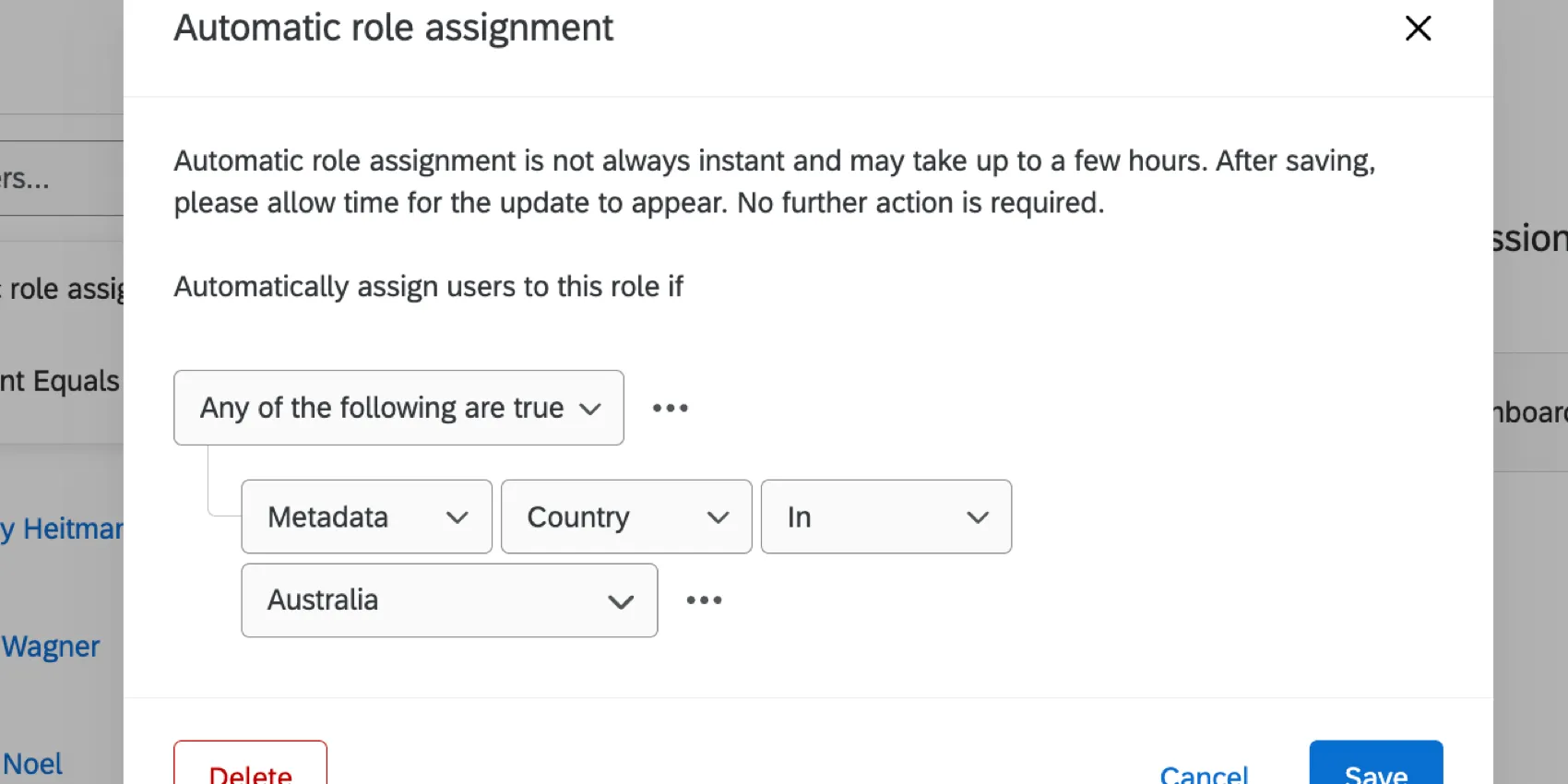
Exemple : Vous créez un rôle appelé Seattle Team. Vous voulez que tous les utilisateurs ayant un bureau deSeattle soient placés dans ce rôle.
Astuce : Vous pouvez taper pour rechercher des valeurs dans ce champ.
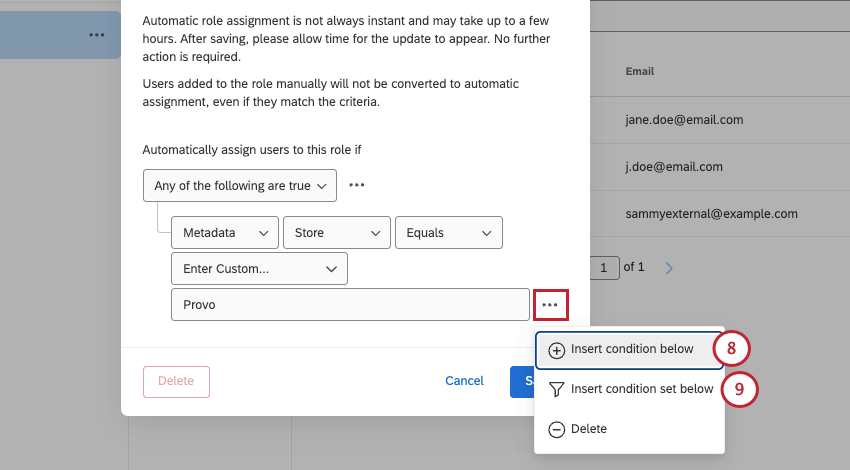
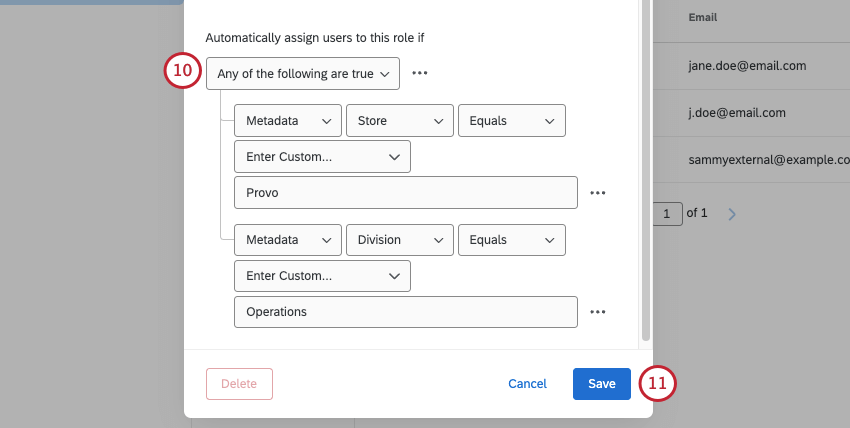
Astuce : vous pouvez cliquer sur « Supprimer » pour supprimer les règles d'attribution automatique d'un rôle. Tous les utilisateurs de tickets qui ont été ajoutés via ces règles seront supprimés du groupe.
Modification de l'attribution automatique des rôles
Les groupes de tickets qui utilisent déjà l'attribution automatique des rôles les surligneront au-dessus de la liste des utilisateurs. Cette bannière affichera la règle actuellement en vigueur concernant l'affectation aux groupes.
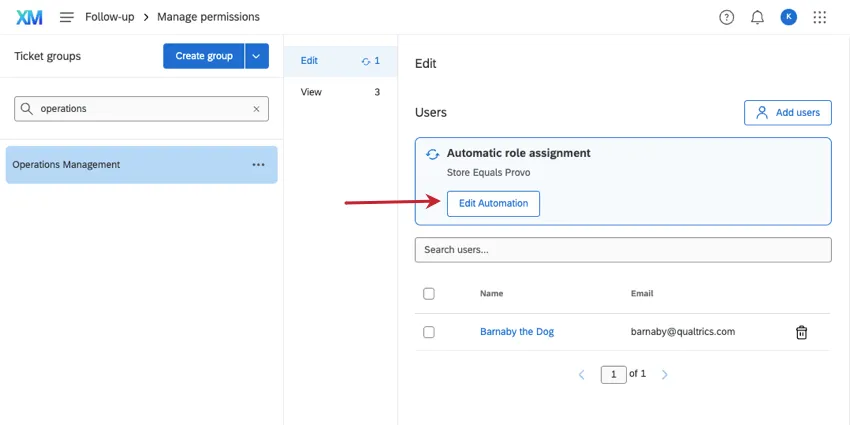
Pour modifier cette règle, cliquez sur « Modifier l'automatisation ».
Comment fonctionne l'attribution automatique des rôles lorsque les métadonnées d'un même utilisateur comportent plusieurs valeurs ?
Certaines métadonnées (CX | EX) peuvent prendre plusieurs valeurs. Par exemple, votre équipe d'expérience client peut opérer à partir de plusieurs bureaux. Si un attribut de métadonnées a plusieurs valeurs, cela modifie le fonctionnement de l'attribution automatique des rôles.
Exemple: supposons que vous souhaitiez que les utilisateurs listés ci-dessous apparaissent dans le même groupe de tickets :
- Utilisateur 1 : Pays = Australie
- Utilisateur 2 : Pays = États-Unis
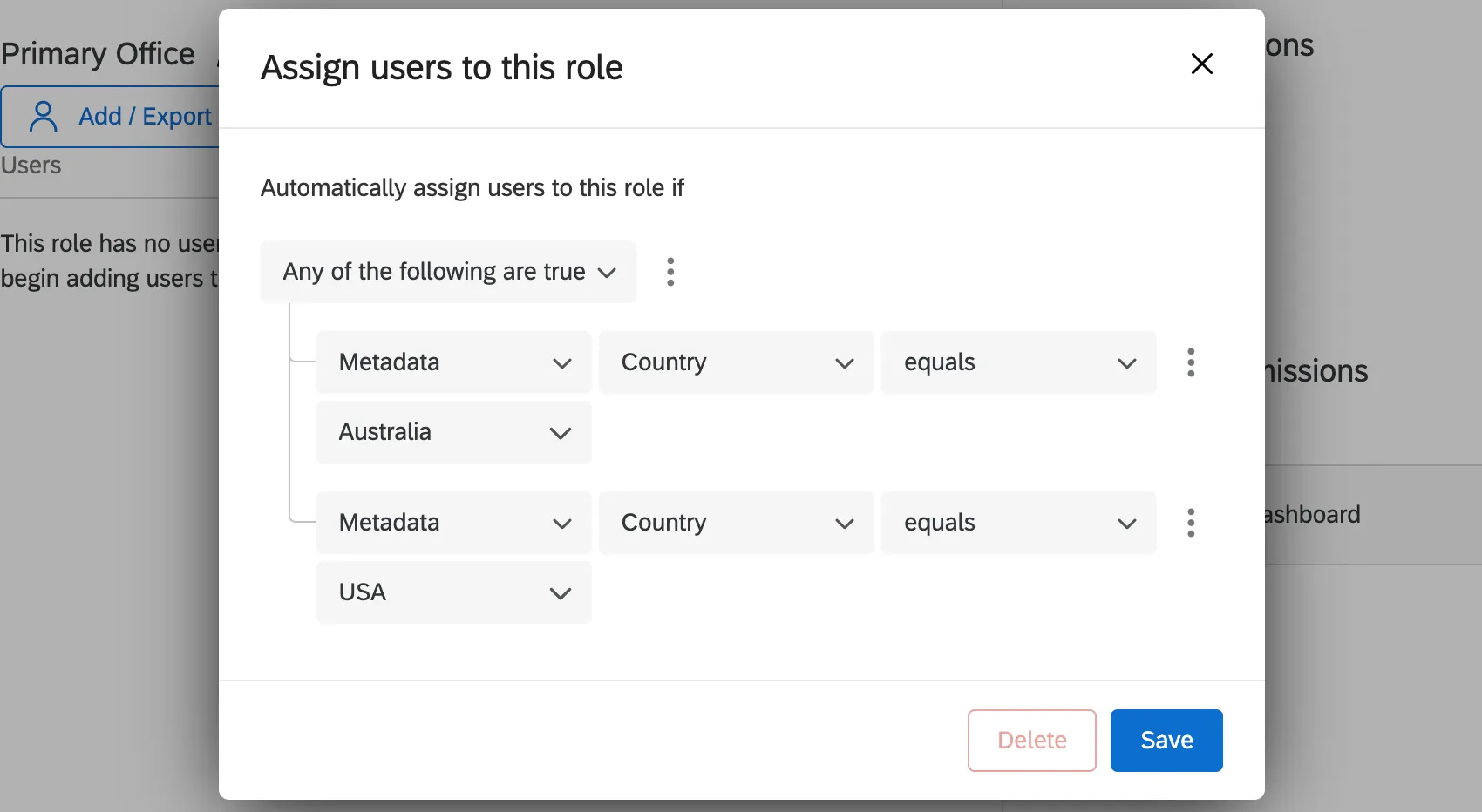
Vous pouvez ajouter deux conditions à votre groupe de tickets, reliées par « N'importe laquelle », afin d'ajouter ces utilisateurs au même groupe.
Vous pouvez également créer plusieurs groupes de tickets, de sorte qu'un utilisateur présentant plusieurs valeurs se voie attribuer un groupe de tickets différent pour chacune de ces valeurs. Dans ce cas, vous devriez créer un groupe de billets « Australie » et un groupe de billets « États-Unis ».
Imaginons que vos utilisateurs soient :
- Utilisateur 1 : Pays = Australie::États-Unis
Utilisateur 2 : Pays = Australie
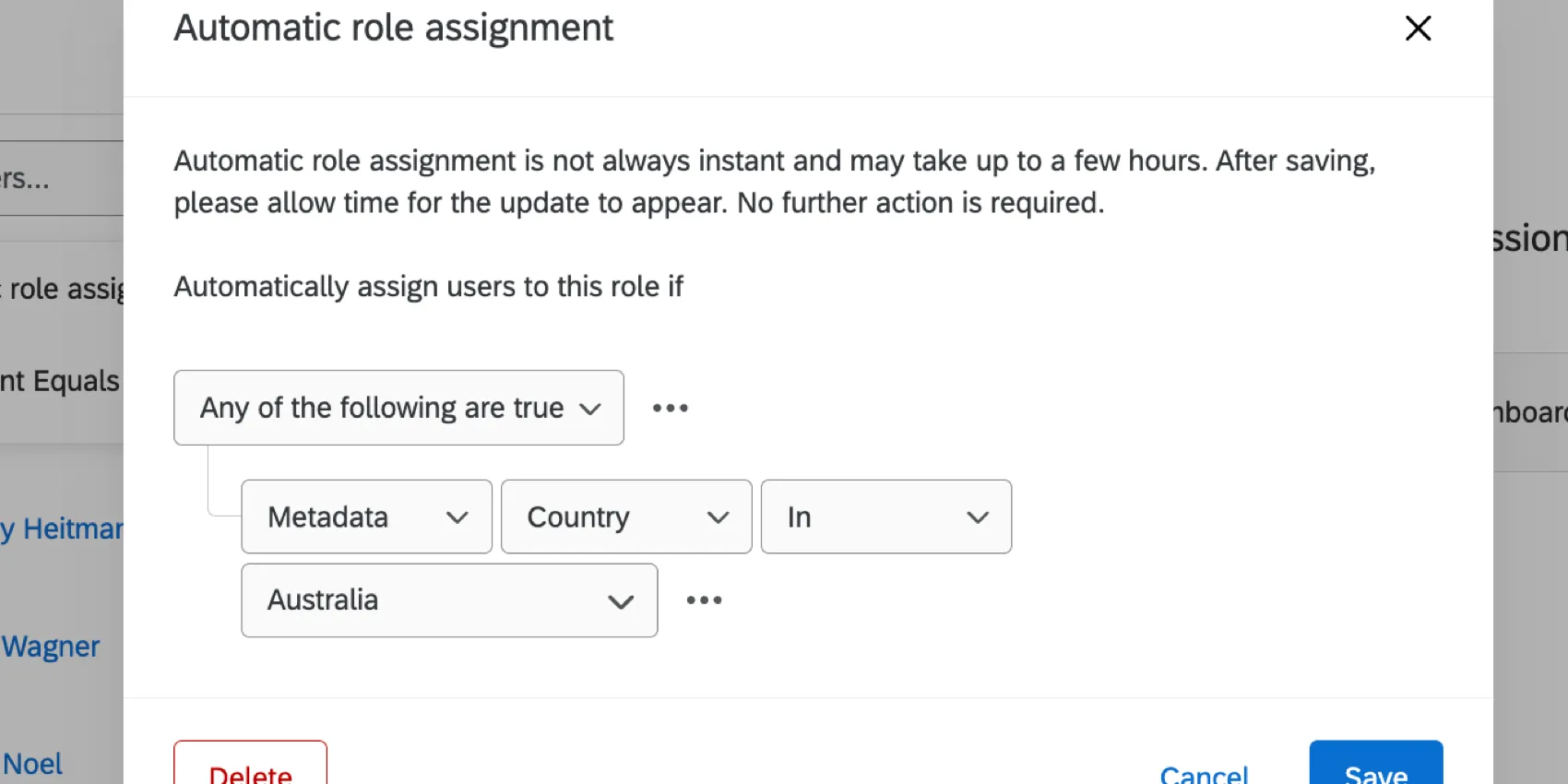
Si vous avez créé un groupe de tickets « Australie », vous devriez utiliser « in » au lieu de « equals » pour vous assurer que les deux utilisateurs soient inclus. En revanche, si vous aviez défini la condition du groupe de tickets comme suit : « Pays = Australie », l'utilisateur 1 n'aurait pas été ajouté à ce groupe, car la valeur de son champ « Pays » est « Australie::États-Unis », et non simplement « Australie ».
Inscription automatique avec SSO
Si votre organisation a mis en place l'authentification unique (SSO), vous pouvez l'utiliser pour affecter automatiquement les utilisateurs à des groupes de tickets.
- Configuration avec votre équipe de technologie de l'information : votre équipe de technologie de l'information est chargée de mettre en place l'authentification unique (SSO) de votre entreprise. De votre côté, vous et votre équipe devez créer les métadonnées qui vous serviront à attribuer les rôles. Pour plus de simplicité, vous pouvez appeler ces métadonnées « groupe de billets ». Pour chaque utilisateur, vous pouvez définir la valeur de ces métadonnées en indiquant le nom du groupe auquel il doit être affecté. Ainsi, si votre collègue est censé pouvoir modifier les tickets du bureau de Dublin, les métadonnées de son groupe de tickets doivent être définies sur « Modifier Dublin ». Un collègue qui n'est censé consulter que les billets pour Dublin aurait des métadonnées de groupe de billets correspondant à « Afficher Dublin ».
- Configuration des groupes de tickets : une fois que vous avez transmis votre attribut SSO en tant que métadonnées d'utilisateur CX, vous pouvez apporter les modifications nécessaires aux règles des groupes de tickets afin de finaliser l'inscription automatique.
Attribution de groupes lors de la création d'un ticket
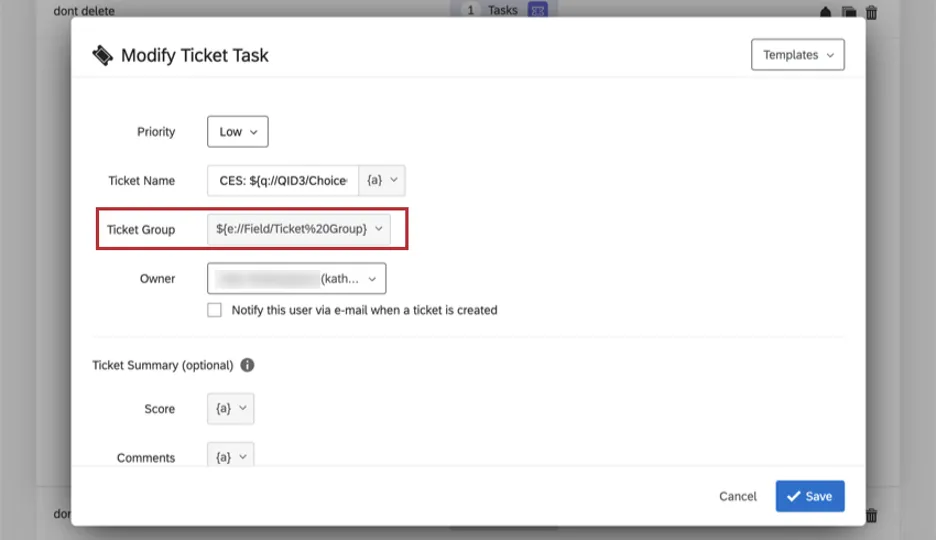
Lorsque vous créez des tickets dans les flux de travail, veillez à indiquer le groupe auquel le ticket doit être ajouté.
Astuce : Si aucun groupe n'est sélectionné, ou si le groupe n'est pas valide (par exemple, une valeur mal orthographiée), le ticket sera déplacé vers le groupe non attribué.
Lors de l'attribution d'un groupe de tickets, vous pouvez choisir parmi une liste de groupes de tickets, ou bien récupérer la valeur à partir d'une question d'enquête, d'un champ de données intégré ou des informations de contact. La valeur de tout champ que vous remplissez doit correspondre exactement au nom du groupe de tickets auquel vous voulez ajouter vos tickets.
Création de tickets groupés
Vous pouvez supprimer un groupe de tickets et déplacer tous les tickets de ce groupe vers un autre groupe.
Accédez à la page de suivi du ticket.
Cliquez sur Outils.
Sélectionnez Manager les autorisations.
Cliquez sur les trois tickets suivant le groupe de tickets que vous souhaitez créer.
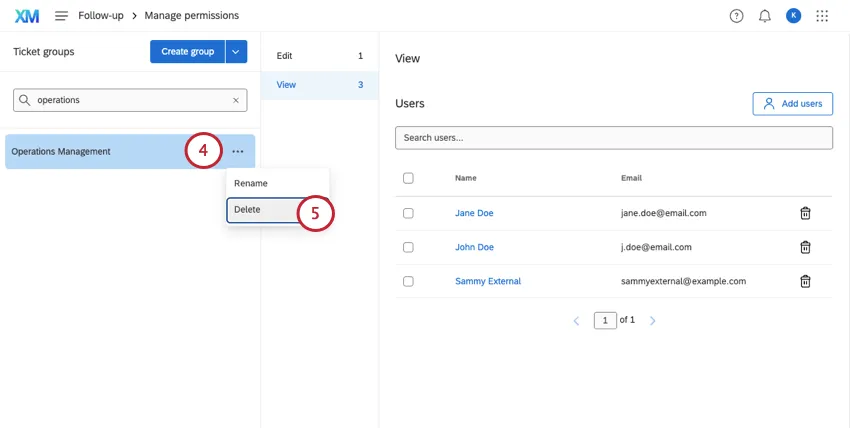
Sélectionner Supprimer .
Choisissez un groupe de tickets vers lequel déplacer les tickets existants.
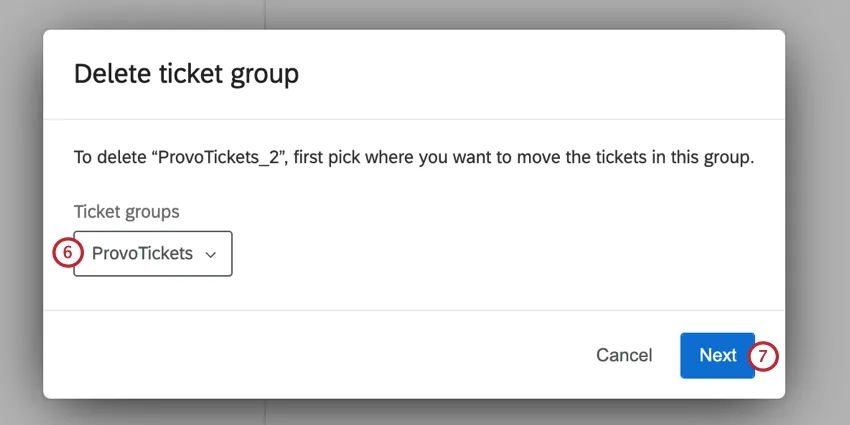
Astuce : Les tickets doivent être créés dans un autre groupe. Ils ne peuvent pas être supprimés ou déplacés vers le groupe "Non attribué".
Cliquez sur Suivant.
Cliquez sur Supprimer. Veuillez noter qu'une fois que vous avez supprimé un groupe de tickets, il est définitivement supprimé.
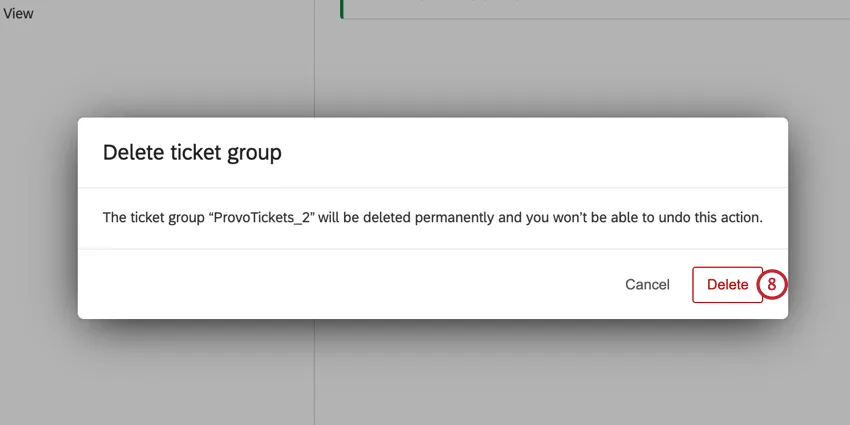
Astuce : Votre groupe sera supprimé et les tickets réattribués après avoir cliqué sur Supprimer. Le temps total de suppression des groupes peut varier en fonction du nombre de tickets. Vous recevrez un courriel lorsque la suppression sera terminée. Si vous essayez de supprimer un autre groupe alors que le vôtre est en cours de suppression, vous recevrez le message d'erreur ci-dessous.
Création de Tickets en groupes
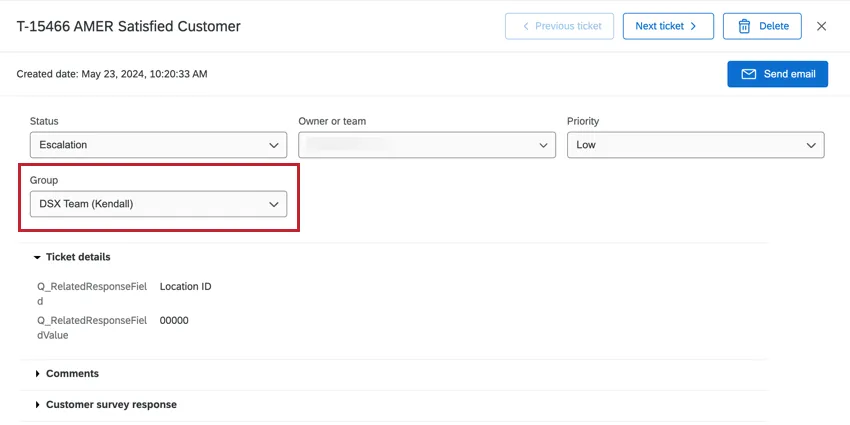
Les tickets existants peuvent être attribués manuellement à un groupe à l'aide du menu déroulant « Groupe de tickets ».
Sur la page de suivi, vous pouvez filtrer par groupe de tickets pour faciliter le tri.
Astuce : Si les tickets sont dans la catégorie non assignée et que vous n'avez pas la possibilité de changer leur groupe, contactez un Administrateur de l'Organisation ou un Administrateur CX pour les trier.
Comment les utilisateurs peuvent-ils voir les tickets des groupes ?
Que ces tickets vous aient été attribués ou non, vous pouvez trouver ceux des groupes dont vous faites partie à l'aide des filtres. En savoir plus sur les filtres de tickets.
Astuce : Seuls les groupes auxquels vous appartenez apparaissent dans la liste déroulante. Les exceptions sont les utilisateurs qui sont Administrateurs de l'Organisation, Administrateurs CX, et toute personne ayant l'autorisationGérer les utilisateurs CX ou Ticket Admin, qui seront en mesure de voir et de modifier tous les groupes de tickets.
FAQs
Comment puis-je déterminer qui a accès à certains tickets ?
Comment puis-je déterminer qui a accès à certains tickets ?
Les administrateurs de l'organisation, les administrateurs CX et tout utilisateur disposant des droits d'administration« Gérer les utilisateurs CX » ou « Administrateur destickets » peuvent modifier et consulter tous les tickets.
Puis-je utiliser des groupes de tickets avec mes files d'attente de tickets ?
Puis-je utiliser des groupes de tickets avec mes files d'attente de tickets ?
C'est génial! Merci pour votre avis!
Merci pour votre avis!