Texte inséré
Contenus de cette page
À propos du texte inséré
Avec du texte inséré, vous pouvez personnaliser la formulation des questions et les choix de réponse pour chaque répondant, lui permettant ainsi de profiter d’une expérience d’enquête sur mesure, dynamique et personnelle. Le texte inséré est une ligne de code que vous ajoutez à votre enquête et qui extrait des informations de différentes sources et les affiche au répondant (ou qui peut être utilisé dans la logique d’affichage, les données intégrées et d’autres domaines).
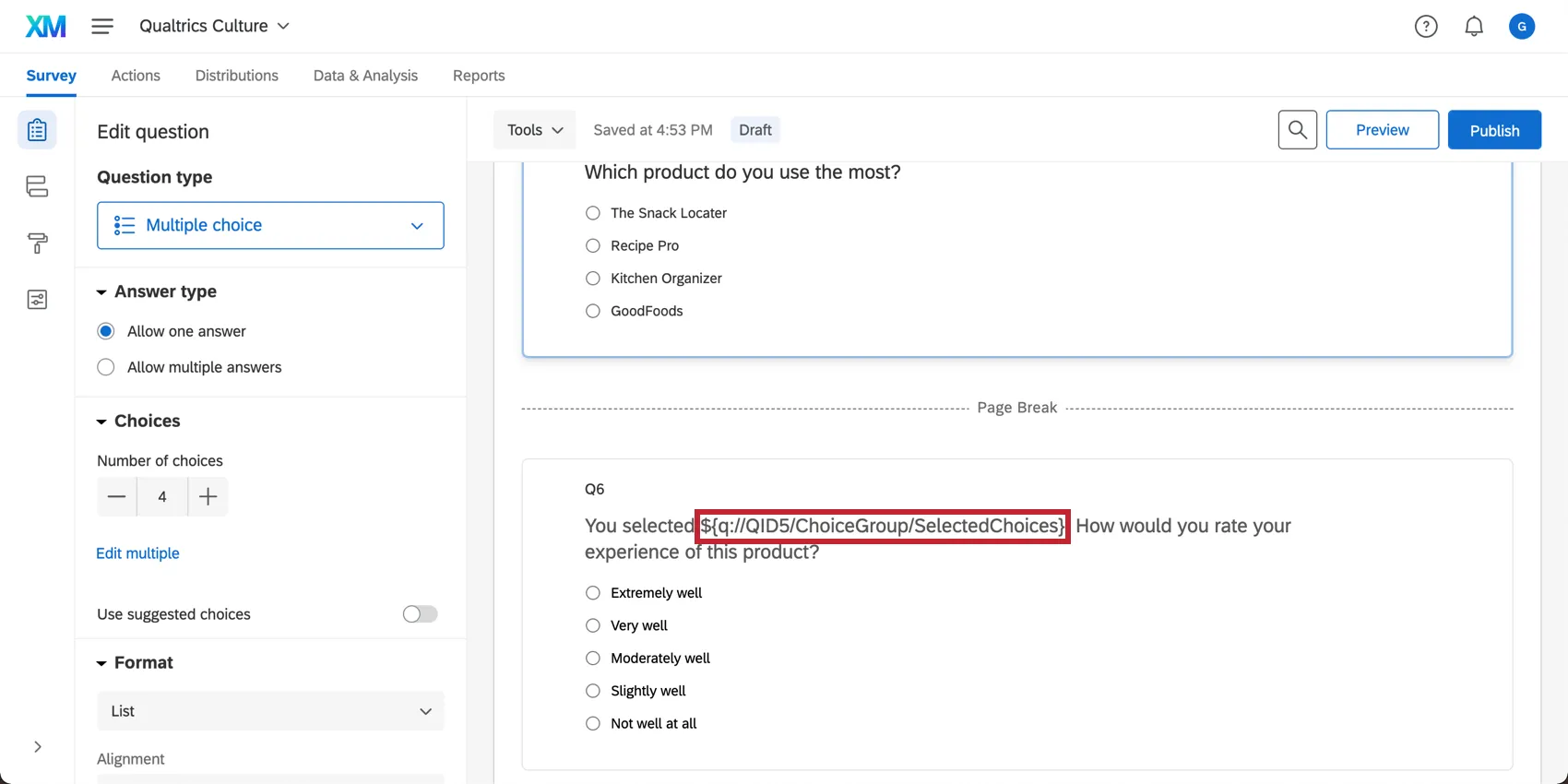
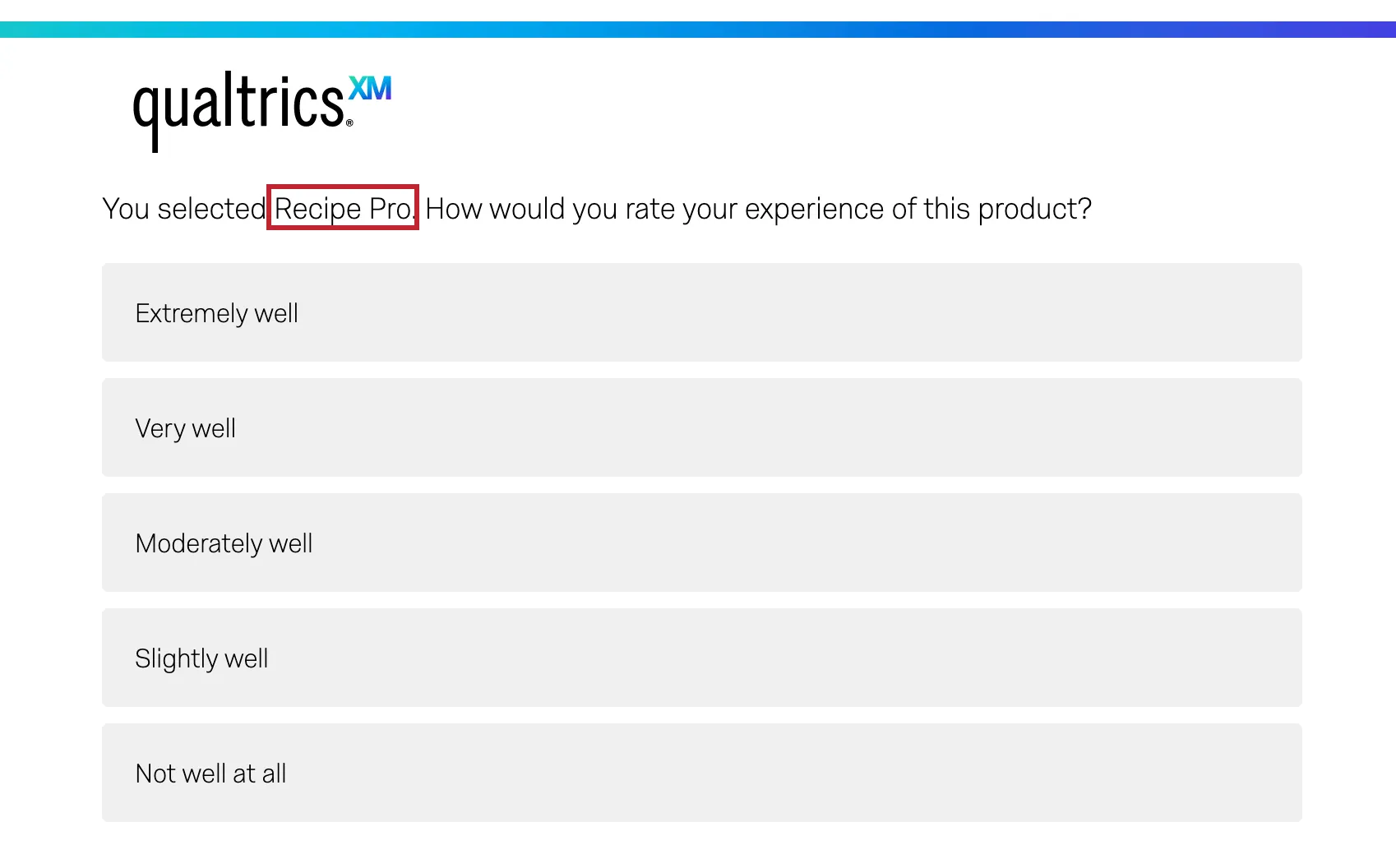
Exemple : après avoir posé une question sur le produit préféré d’un répondant, vous pouvez insérer sa réponse sélectionnée dans une question de suivi et l’afficher dans le texte de la question.

Bien que le texte inséré apparaisse comme une ligne de code dans votre éditeur d’enquête, lorsque le répondant participe à l’enquête, ce code sera remplacé par le contenu pertinent.
Accéder au menu du texte inséré
Le texte inséré est généré à l’aide du menu Texte inséré. Ce menu est disponible à de nombreux endroits dans Qualtrics.
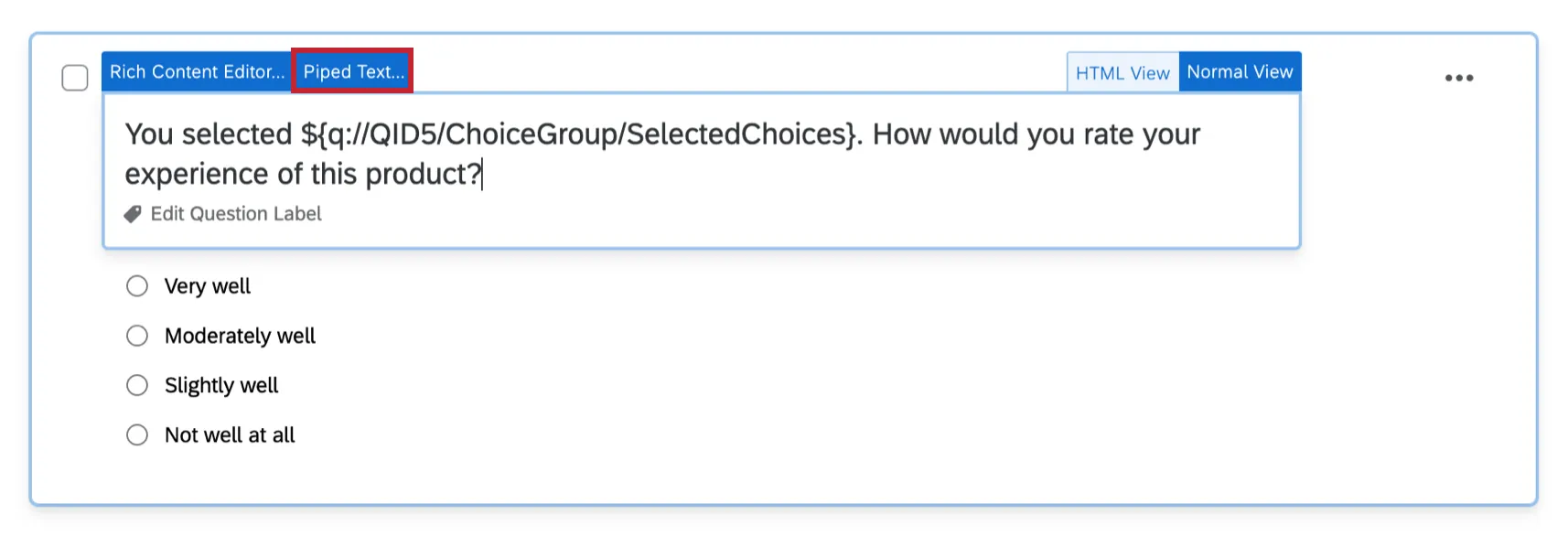
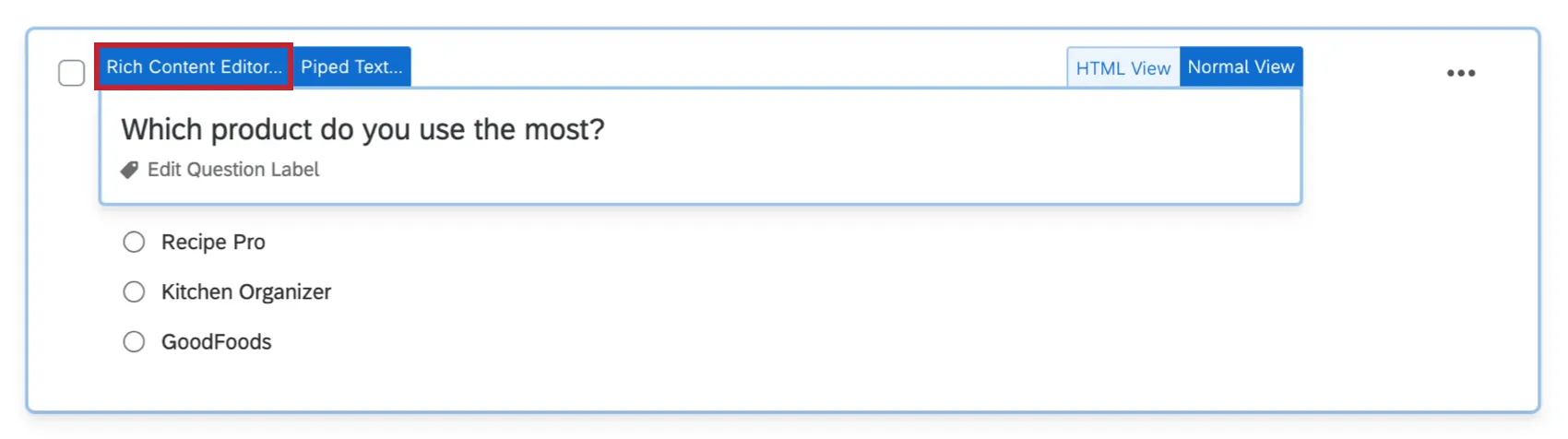
Questions: cliquez sur le texte de la question, puis sur le bouton bleu « Texte inséré ».
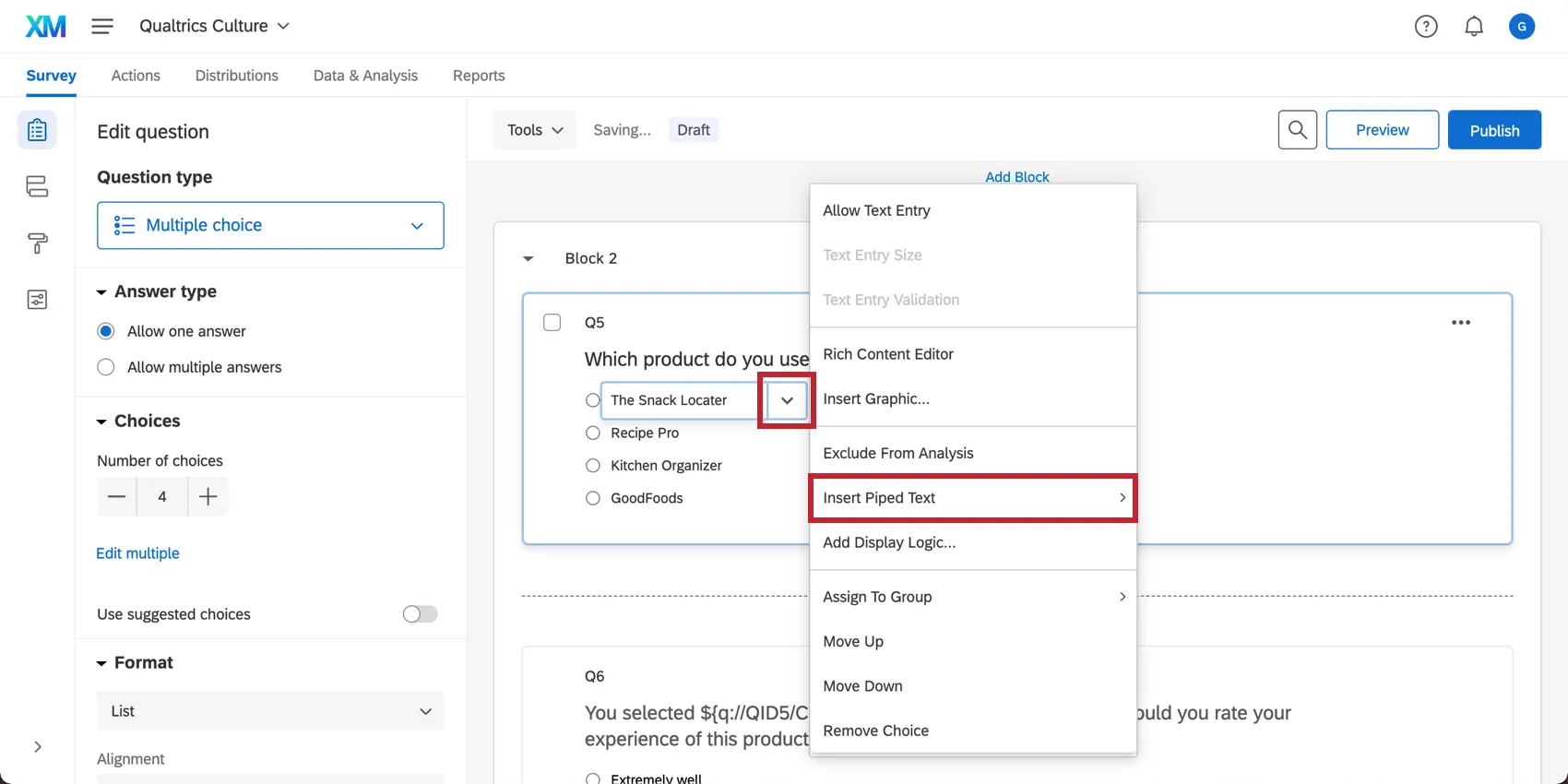
Choix de réponse: cliquez sur le texte du choix de réponse, puis cliquez sur le menu déroulant bleu et sélectionnez « Insérer du texte inséré ».
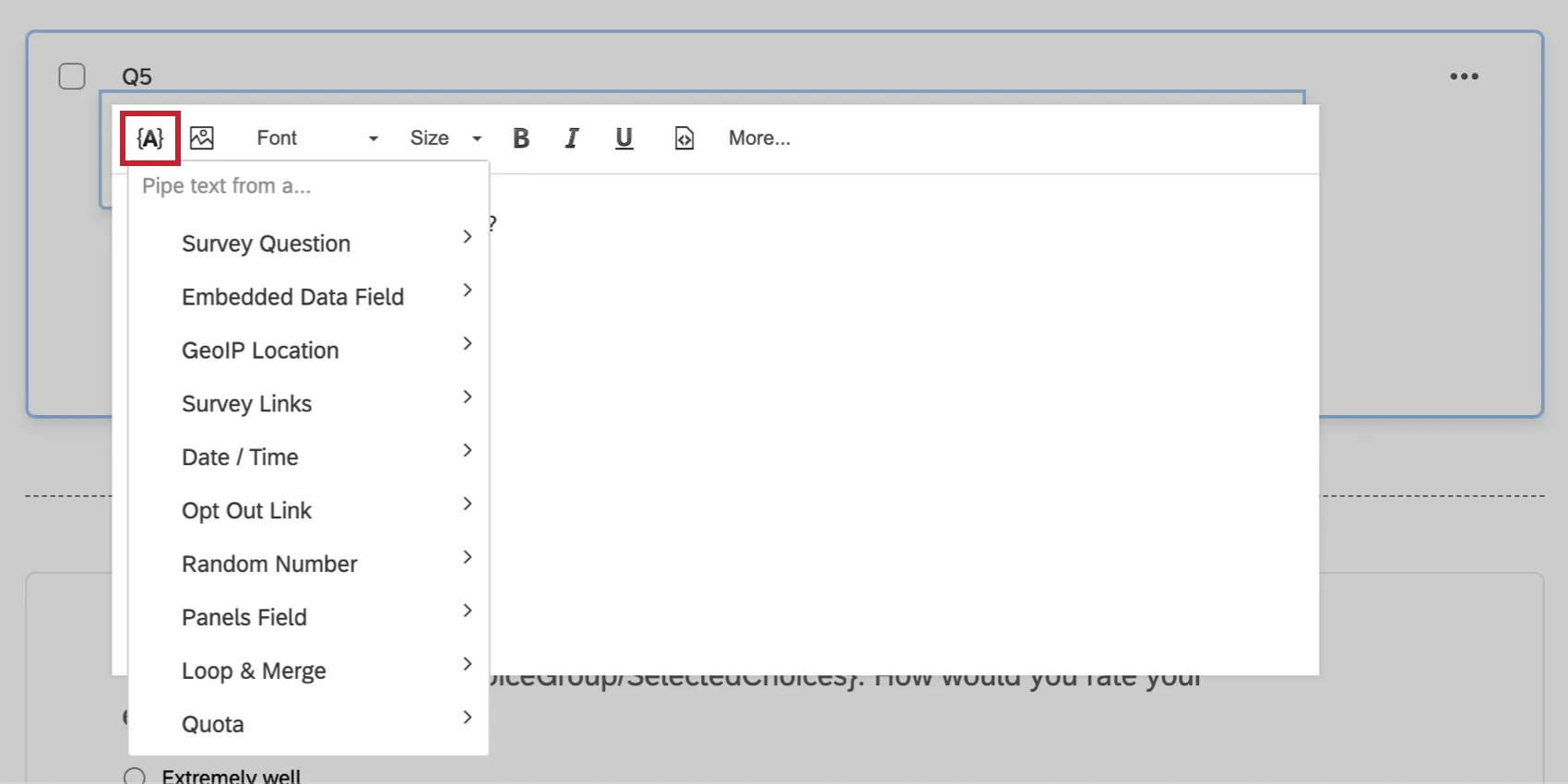
Éditeur de contenu riche: cliquez sur l'icône {A} dans l'éditeur de contenu riche, accessible à de nombreux endroits dans Qualtrics, par exemple lorsque vous modifiez une question, rédigez un e-mail ou créez d'autres messages d'enquête.
Données intégrées: lorsque vous ajoutez des données intégrées au flux d’enquête, cliquez sur « Définir une valeur maintenant », puis cliquez sur le menu déroulant bleu et sélectionnez « Insérer du texte inséré ».

Astuce : si vous souhaitez utiliser du texte inséré dans une zone qui ne dispose pas du menu correspondant, il vous suffit de créer ce texte dans l'une des zones mentionnées ci-dessus, puis de copier-coller le code à l'endroit souhaité. Par exemple, même si vous devrez peut-être définir une validation personnalisée égale à une valeur de texte inséré, vous devrez générer ce texte inséré à un autre emplacement.

Générer du texte inséré
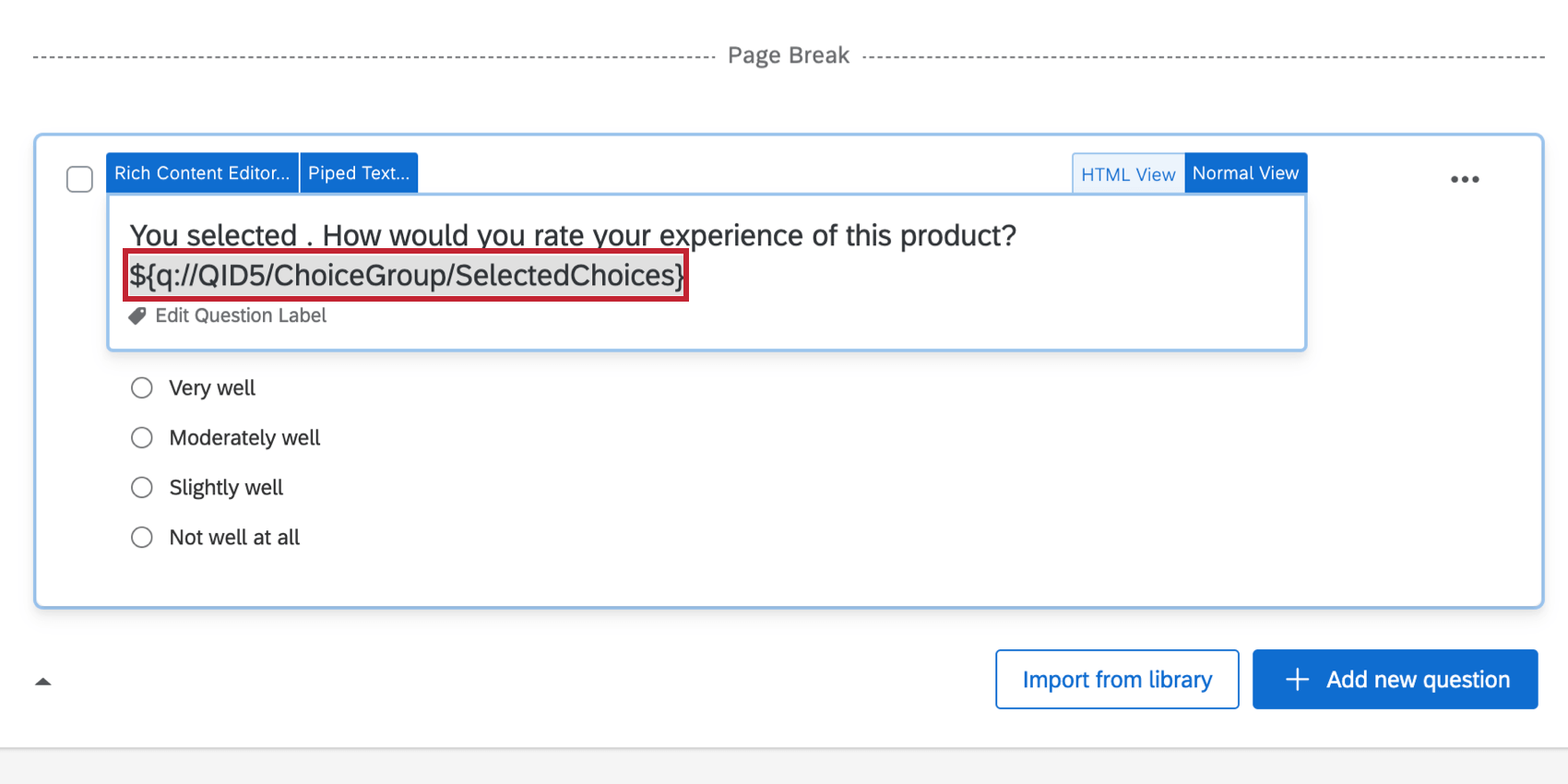
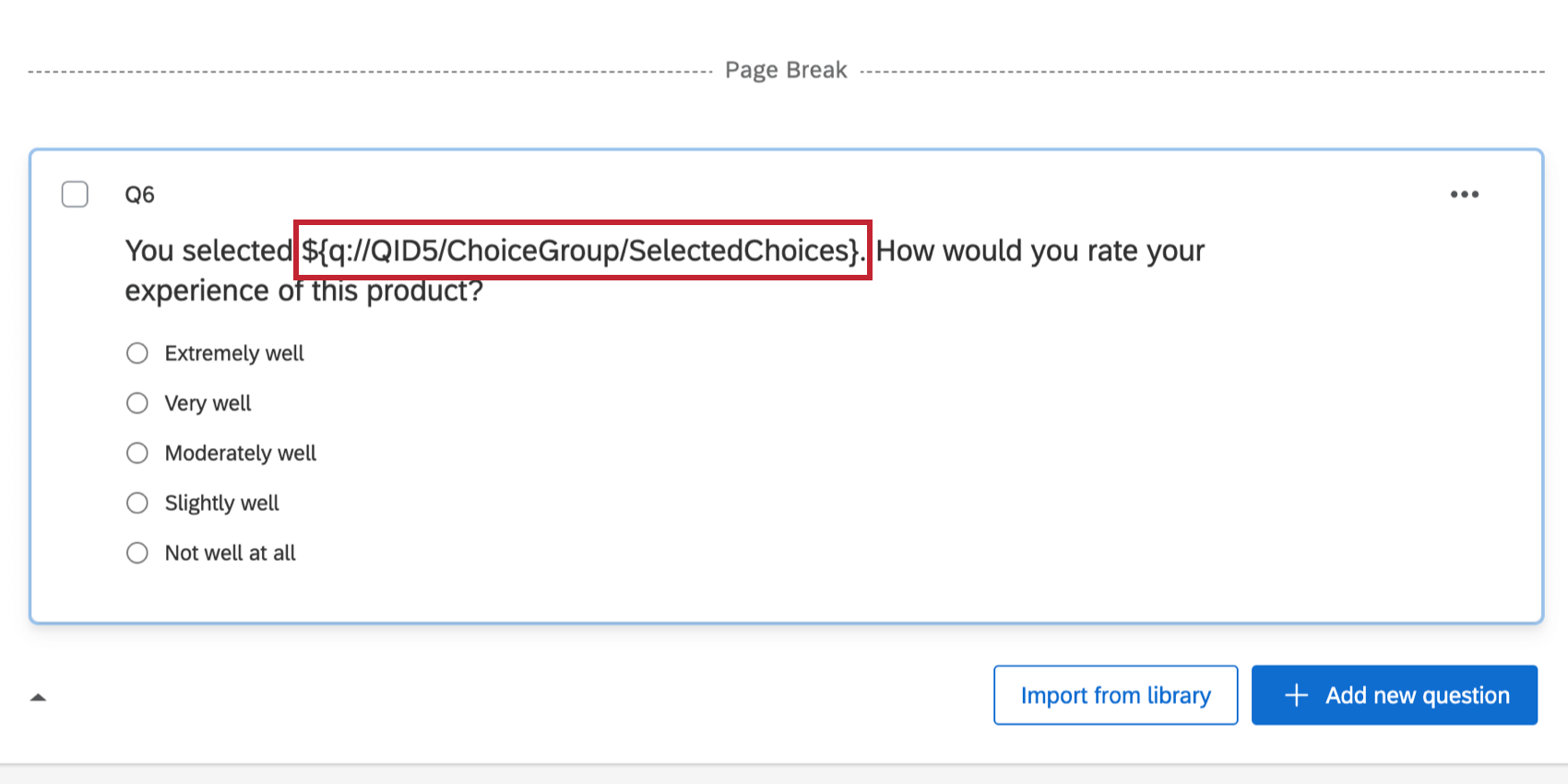
Astuce Qualtrics : à l’aide de l’éditeur de contenu riche, vous pouvez appliquer un style au code de texte inséré avec toutes les options disponibles pour le texte standard, telles que la mise en gras et en italique.
Insertion à partir d’une question précédente
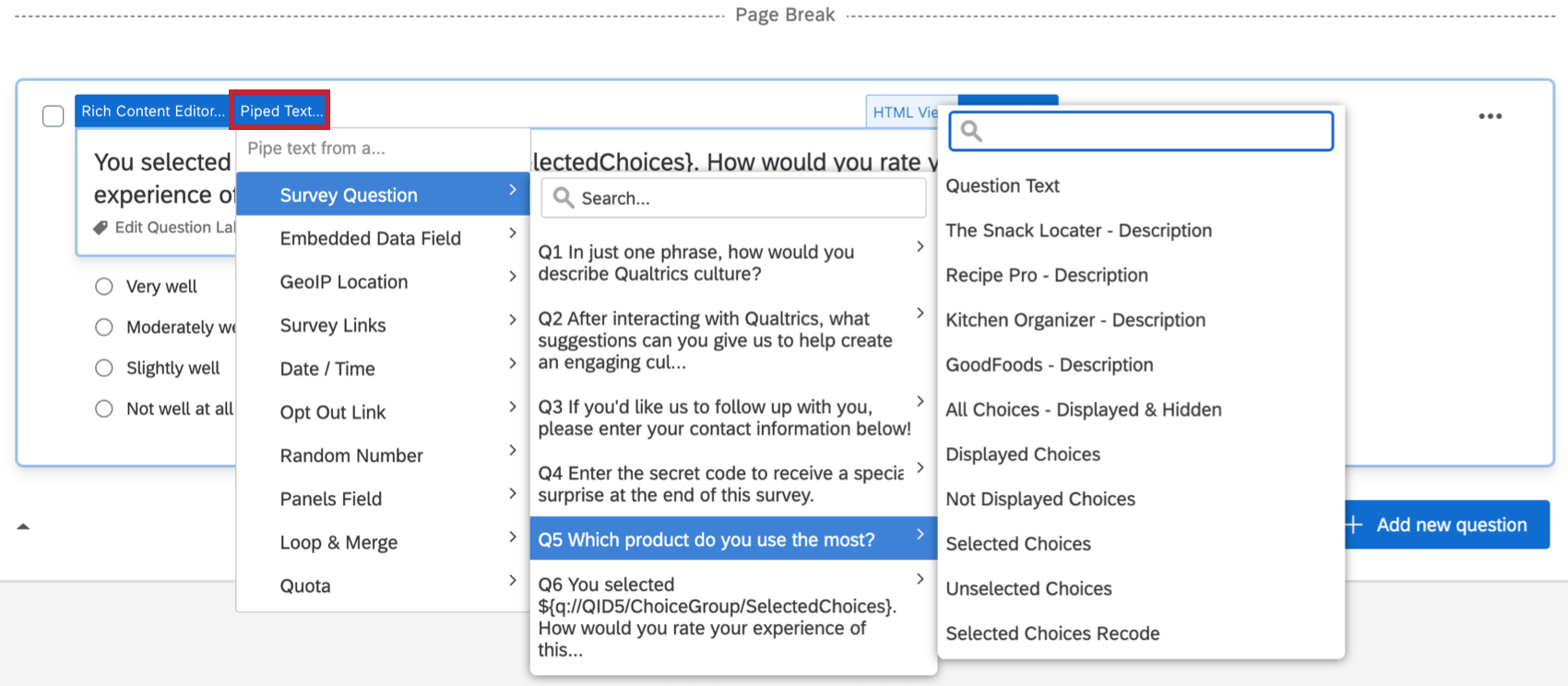
La catégorie Question d’enquête de la liste texte inséré vous permet d’insérer des informations telles que le texte de la question, un choix de réponse sélectionné, etc.
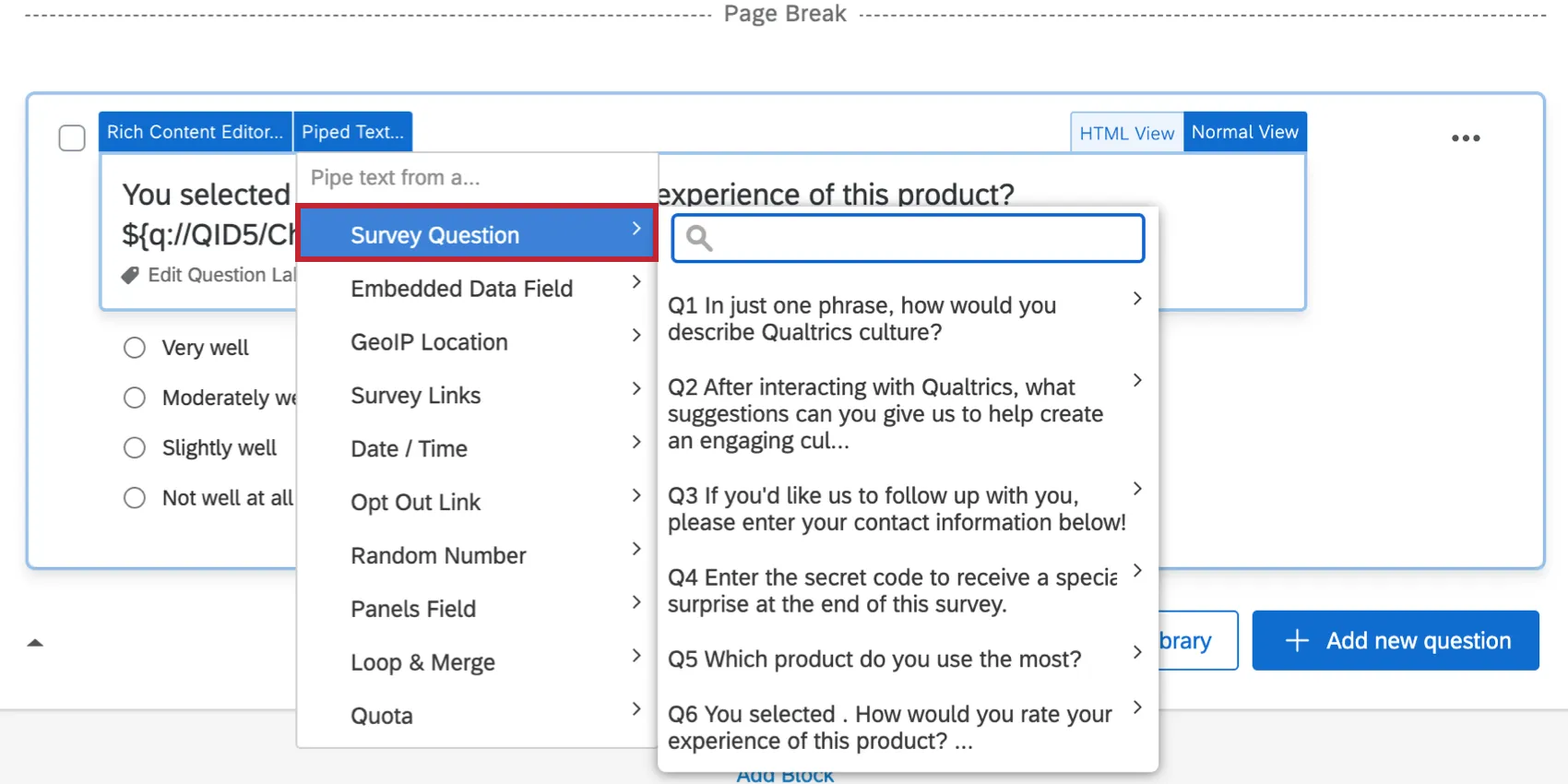
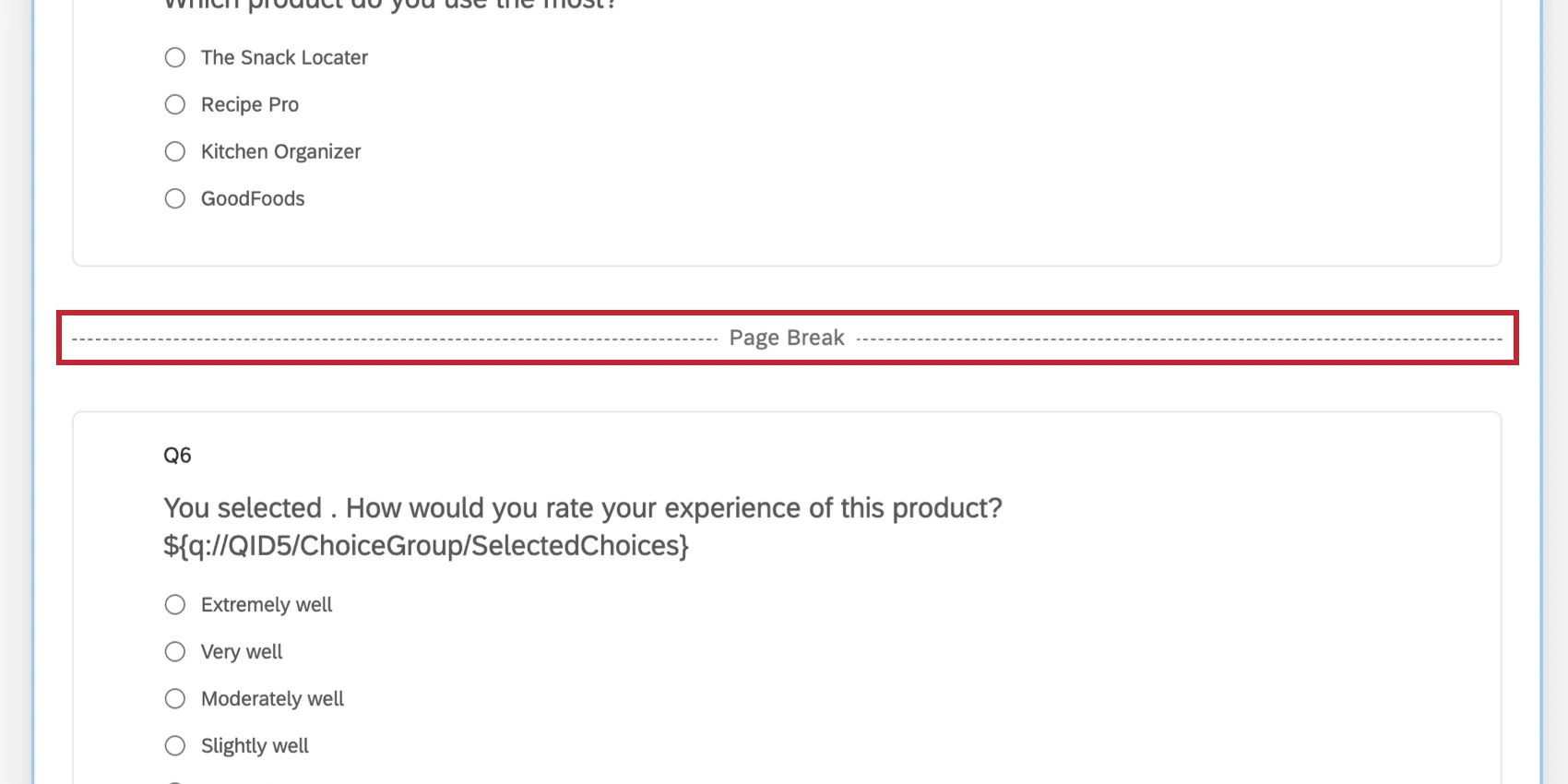
Attention : une question doit être soumise par le répondant à l’aide du bouton Suivant pour que le texte inséré fonctionne. Si vous insérez la réponse sélectionnée d’une question à une autre, il doit y avoir un saut de page entre les deux questions pour que le texte inséré puisse être chargé.
Génération de texte inséré à partir d'une question
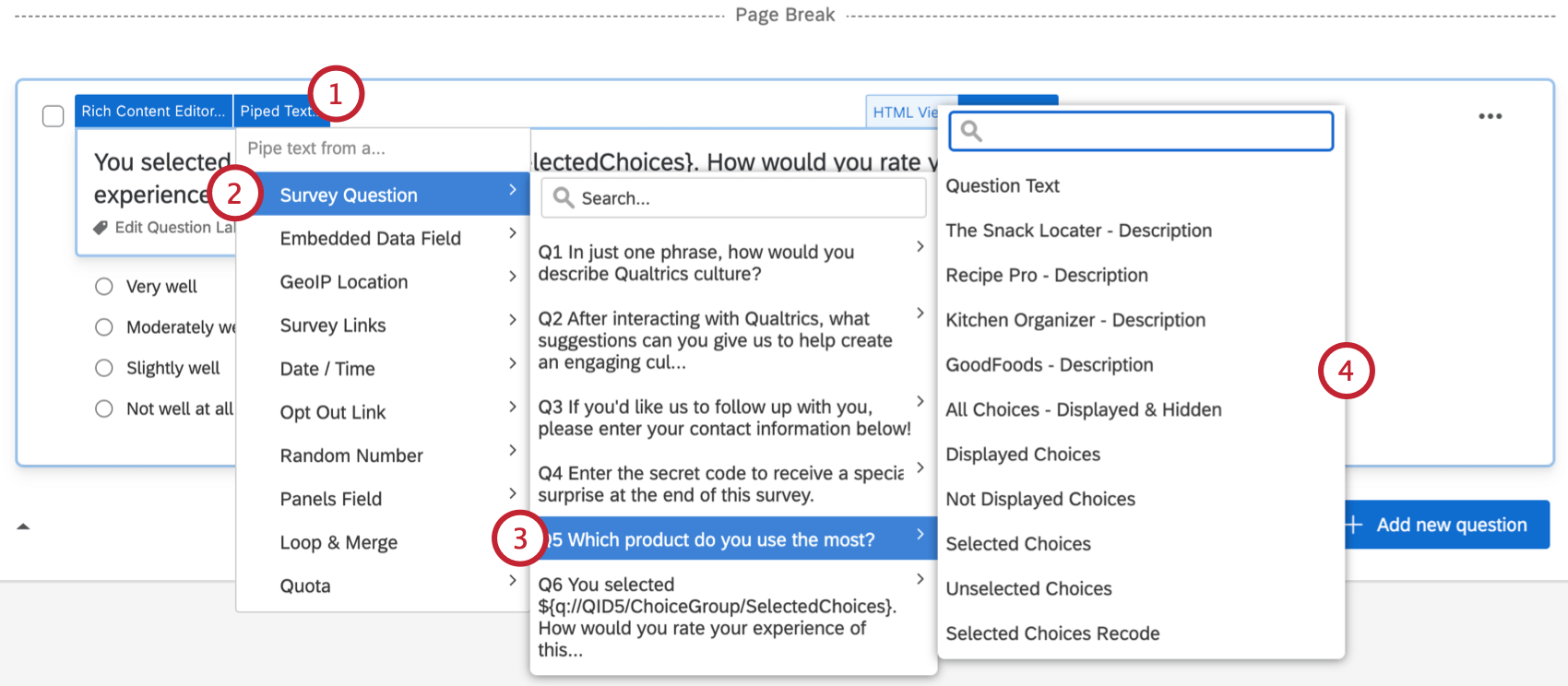
Astuce Qualtrics : lorsqu’il est inséré dans votre enquête, le texte inséré sera au format général : ${q://QIDX/SelectedValue}. Le champ « QIDX » est l’identifiant interne de la question sélectionnée et ne doit pas être modifié. La modification de l’ID de la question bloquera le bon fonctionnement du texte inséré.
Valeurs possibles pour le texte inséré à partir d'une question
À l’étape 4 de l’exemple ci-dessus, vous remarquerez un certain nombre de valeurs pouvant être intégrées à votre enquête.
Astuce : lors de la génération de texte inséré pour les tableaux de matrice, le terme « Réponses » désigne les repères de l’échelle et le terme « Choix » désigne les énoncés.
- Texte de la question : insère la question qu’un répondant voit lorsqu’il participe à l’enquête.
- Description : fait référence au texte du choix de réponse précédent. Par exemple, s'ils sélectionnent « Moins d'un mois – Description », le texte inséré affichera « Moins d'un mois ».
- Saisie du texte : insère n’importe quel texte saisi par un répondant. Par exemple, si votre répondant choisit « Autre » et saisit « Trois ans », le texte inséré « Autre (saisie du texte) » affichera « Trois ans ».
- Toutes les réponses – Affichées et masquées : des barres verticales apparaissent dans chaque choix de réponse de la question.
- Choix affichés : insère uniquement dans les choix que le répondant a vus. Consultez notre page sur l'ajout d’une logique d’affichage pour les choix de réponse pour en savoir plus sur comment masquer et révéler des choix aux répondants.
- Choix non affichés : insère uniquement dans les choix que le répondant n’a pas vus. Consultez notre page consacrée à l'ajout d'une logique d’affichage aux choix de réponse pour en savoir plus sur la manière de masquer et d'afficher les choix pour les participants.
- Choix sélectionnés : insère uniquement les choix sélectionnés par le répondant.
- Choix non sélectionnés : insère tous les choix que le répondant n’a pas sélectionnés.
- Recodage des choix sélectionnés : insère la valeur recodée affectée à n’importe quel choix sélectionné.
- Texte saisi : insère le texte que le répondant a saisi dans une zone de texte de choix de réponse.
- Taille du fichier : insère la taille du fichier que le répondant a téléchargé dans une question import de fichier précédente.
URL du fichier : insère le lien vers le fichier que le répondant a téléchargé dans une question import de fichier précédente.

Attention : Cette URL est temporaire et ne fonctionne que pendant la session de l'enquête. Une fois la réponse soumise, une nouvelle URL est générée pour tous les fichiers soumis. Les URL des fichiers finaux se trouvent dans l'onglet Données et analyse.
- Nom du fichier : insère le nom du fichier que le répondant a téléchargé dans une question import de fichier précédente.
Astuce : Il existe une autre option qui ne se trouve pas dans le menu de texte inséré, appelée Compte des Choix Sélectionnés, qui indique le nombre de choix sélectionnés par le répondant dans une question où il peut choisir des réponses multiples. Le format du texte inséré du nombre sélectionné est ${q://QIDX/SelectedChoicesCount}. Par exemple, si vous souhaitez afficher le nombre de réponses sélectionnées pour Q12, il s’agira de ${q://QID12/SelectedChoicesCount}. Si Q12 est un tableau de matrice et que vous souhaitez un comptage sélectionné pour le deuxième énoncé, le texte inséré est ${q://QID12/SelectedChoicesCount/2}. Étant donné que l'identifiant de question (QID) peut différer du numéro de la question (par exemple, Q12), veillez à générer une ligne supplémentaire de texte inséré pour cette question afin de vérifier l'exactitude du QID.
Insertion à partir d’un champ de données intégrées
Les champs de données intégrées vous permettent de stocker des informations sur un répondant sans poser réellement de question, et ces informations peuvent être insérées dans des sections ultérieures de votre enquête ou utilisées dans vos analyses de données.
Génération de texte inséré à partir d'un champ de données intégré
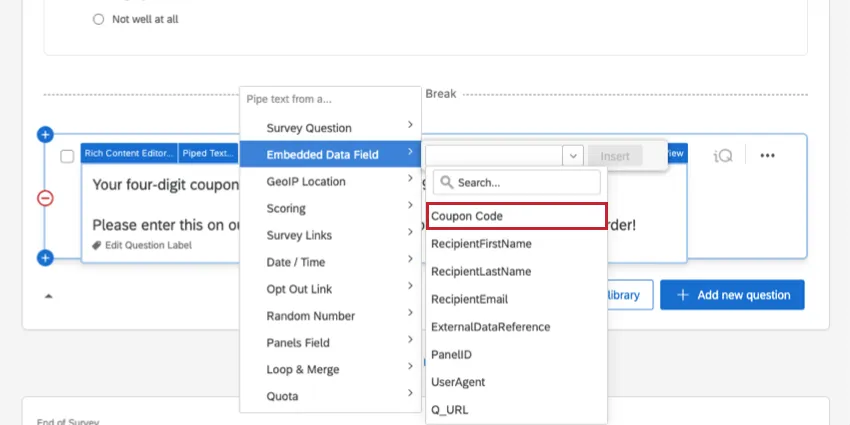
Ouvrez le menu « Texte pipé ».
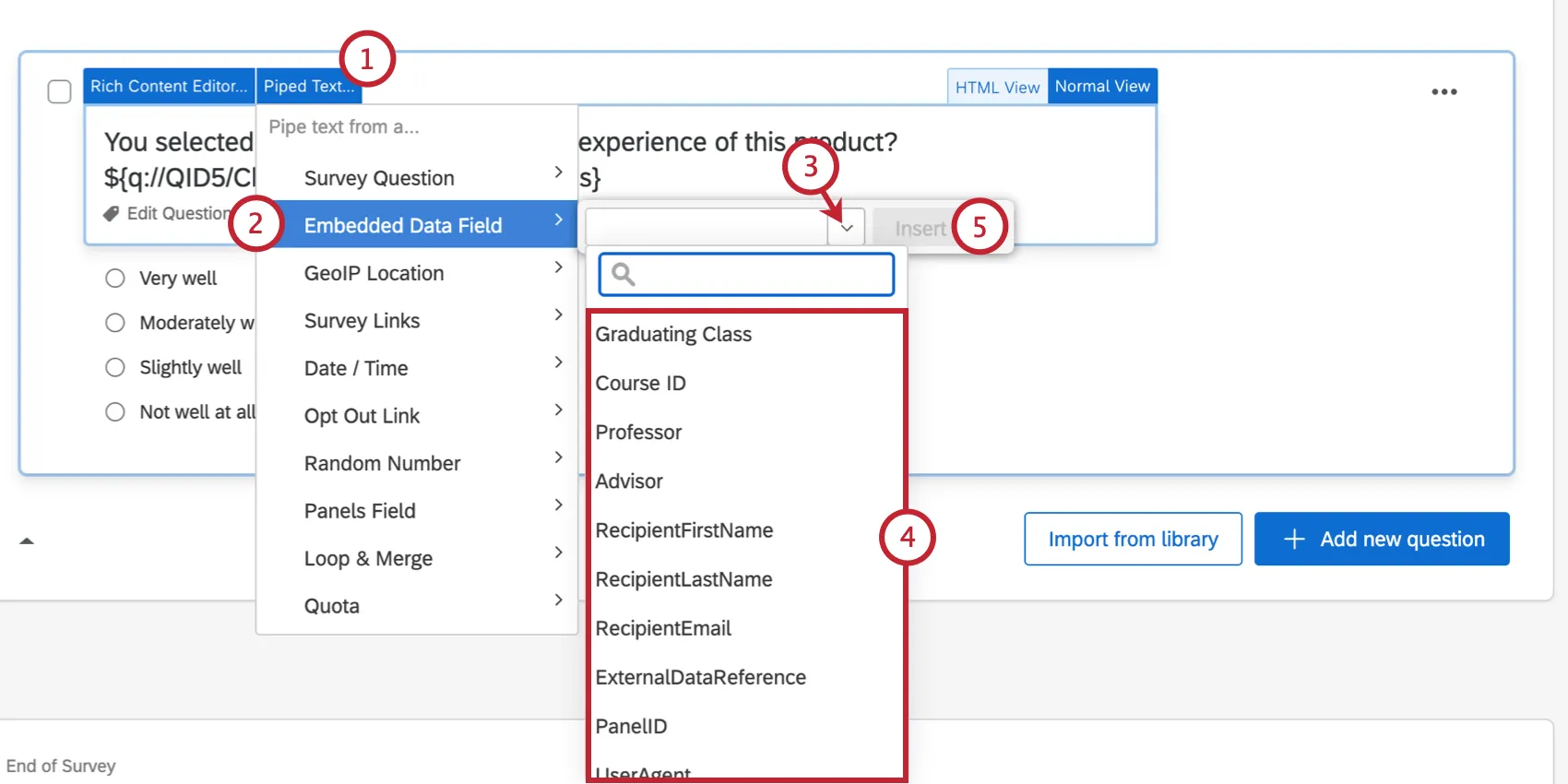
Sélectionnez « Champ de données intégré ».
Sélectionnez les données intégrées que vous souhaitez insérer.
Attention : si vous sélectionnez un champ de données intégré pour l'utiliser comme texte inséré, ce champ sera automatiquement ajouté en début de votre flux d’enquête.
Une fois que vous avez terminé, cliquez sur « Insérer » pour générer le texte inséré.
L'importance de l'ordre des flux d'enquête
Nous avons précédemment évoqué que lorsque vous insérez le texte d'une question précédente dans une question suivante, vous devez faire attention au contenu de l'ordre qui s'affiche et aux sauts de page. Ces mêmes règles s'appliquent lorsque vous travaillez avec des données intégrées.
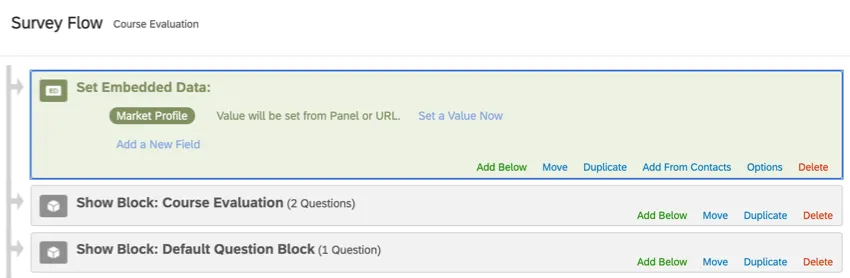
Lorsque vous placez votre élément de données intégré dans le flux d'enquête, anticipez bien l'ordre des éléments. Si vos données intégrées ne dépendent pas des réponses apportées par le participant pour déterminer une valeur, il est généralement recommandé de veiller à ce qu’elles figurent au début du flux d’enquête, afin qu’elles soient enregistrées avant que le participant n’atteigne le texte inséré que vous avez affiché.
Exemple :
Si les données intégrées dépendent du répondant qui répond à certaines questions avant de pouvoir générer une valeur (comme avec les opérations mathématiques), ces questions doivent apparaître dans un bloc avant que les données intégrées ne soient définies dans le flux d’enquête, et les questions où les données intégrées sont insérées et affichées aux répondants doivent apparaître après l’élément de données intégrées. Pour ce faire, vous devrez peut-être déplacer des questions vers de nouveaux blocs.
Exemple :
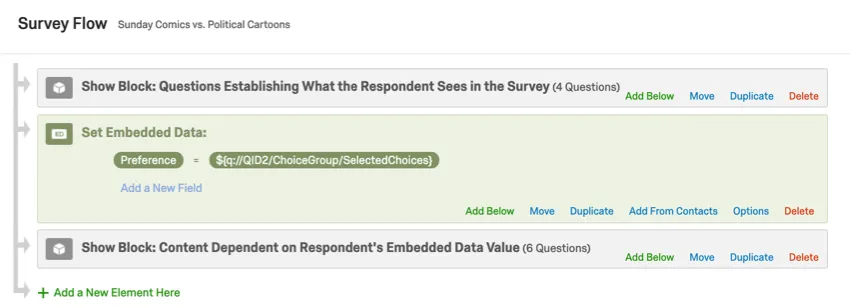
Une séparation entre deux blocs différents est automatiquement considérée comme un saut de page.
Pour toute question supplémentaire concernant les données intégrées, voir Meilleures pratiques et Dépannage des données intégrées.
Insertion à partir d’un emplacement GeoIP
Par défaut, Qualtrics enregistrera l’adresse IP du répondant dès sa participation à l’enquête. En fonction de son adresse IP enregistrée, Qualtrics calculera son emplacement géographique jusqu’au code postal.
Astuce Qualtrics : vous pouvez activer l'option Anonymiser les réponses dans les options d’enquête pour désactiver l’enregistrement de l’adresse IP du répondant.
Génération d'un texte inséré à partir d'une localisation GeoIP
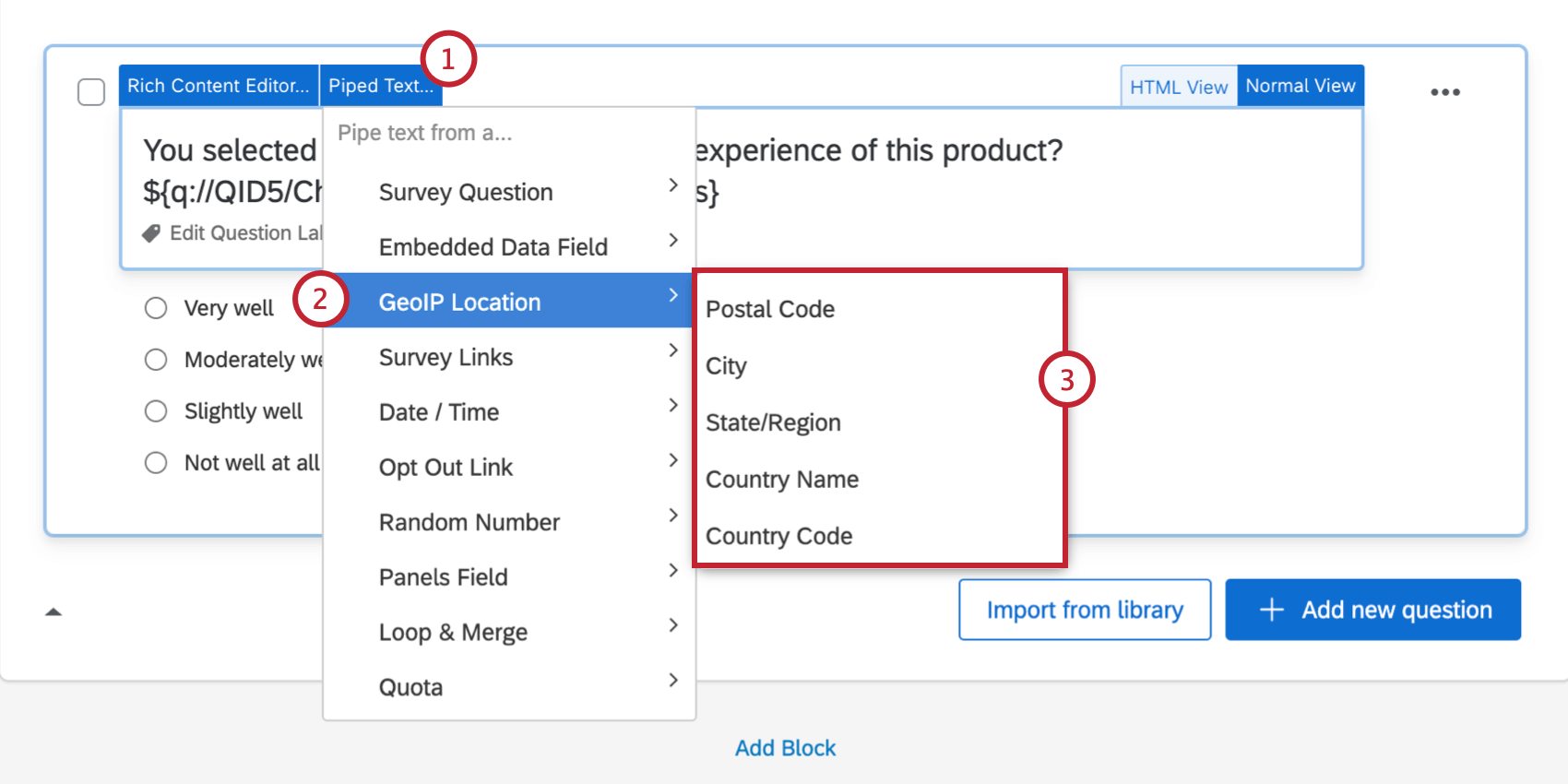
Astuce Qualtrics : les codes de pays sont des acronymes à 2 lettres pour chaque pays. Ils sont dérivés du code ISO ALPHA-2, dont une liste est disponible ici. (Veuillez noter que Qualtrics ne possède pas et n'est pas responsable de la gestion du contenu sur le site Web lié, et que nous fournissons simplement le lien en l'état.)
Astuce Qualtrics : vous devrez peut-être utiliser des ressources externes pour interpréter les valeurs GeoIP de l’État/de la région car leur format dépend de leur pays d’origine.
Insertion à partir d’une catégorie de notation
Astuce Qualtrics : le texte inséré est le moyen le plus personnalisable d’afficher les notes aux répondants, mais ce n’est pas le seul moyen. Voir Affichage des notes aux répondants.
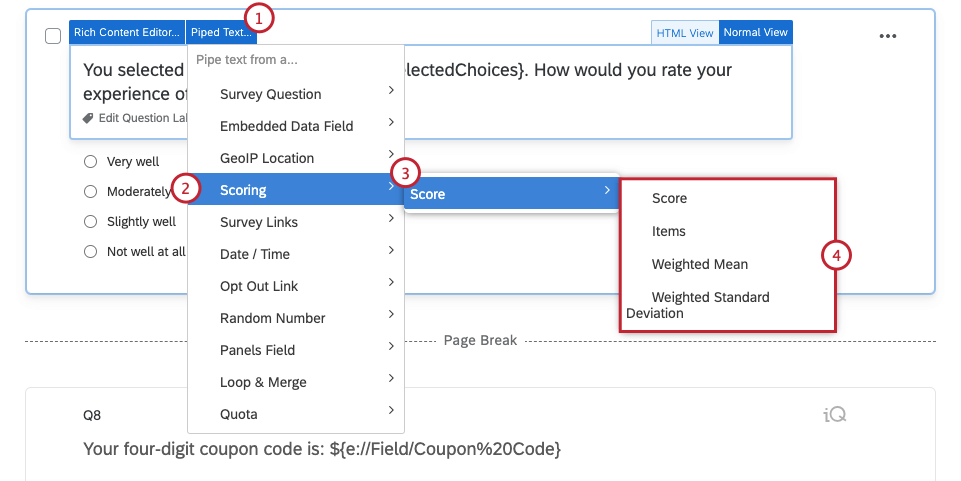
La fonction de notation vous permet de lier des valeurs de points à chaque réponse à une question. Qualtrics vous permet d’insérer les éléments suivants pour chaque catégorie de notation :
- Note : note totale, ou la somme de tous les points gagnés par un répondant dans cette catégorie.
- Éléments : nombre d'éléments notés auxquels le répondant a répondu.
- Moyenne pondérée : moyenne qui exclut les valeurs vides ou sans réponse. Idéal pour comparer les catégories de notation qui totalisent différents totaux de points.
- Écart-type pondéré : écart type qui ignore les valeurs vides ou sans réponse.
Astuce : La moyenne pondérée et l'écart-type pondéré sont tous deux calculés à partir du nombre de points attribués par question, mais ils ne prennent en compte que les réponses notées qui ont été sélectionnées dans le calcul. Par exemple, en ce qui concerne la moyenne pondérée, si l'enquête comporte trois questions et que le participant ne répond qu'à deux d'entre elles, voici comment sa moyenne pondérée sera calculée : (Notation de la première question à laquelle il a répondu + Notation de la deuxième question à laquelle il a répondu) / 2
Génération de texte inséré à partir d'une catégorie de notation
Date / Heure d'insertion
Grâce au texte inséré Date/Heure, vous pouvez afficher la date et l’heure actuelles dans votre enquête, ainsi que d’autres dates. Ceci est utile pour afficher une référence de temps à vos répondants dans les enquêtes d’enregistrement d’événements.
Le fuseau horaire du texte inséré pour la date et l'heure dépend du fuseau horaire défini dans votre compte au moment où la réponse a été envoyée. Si vous modifiez le fuseau horaire dans votre compte après l' envoi des réponses, les données collectées ne changeront pas.
Génération de texte inséré pour la date et l'heure
Ouvrez le menu Texte inséré.
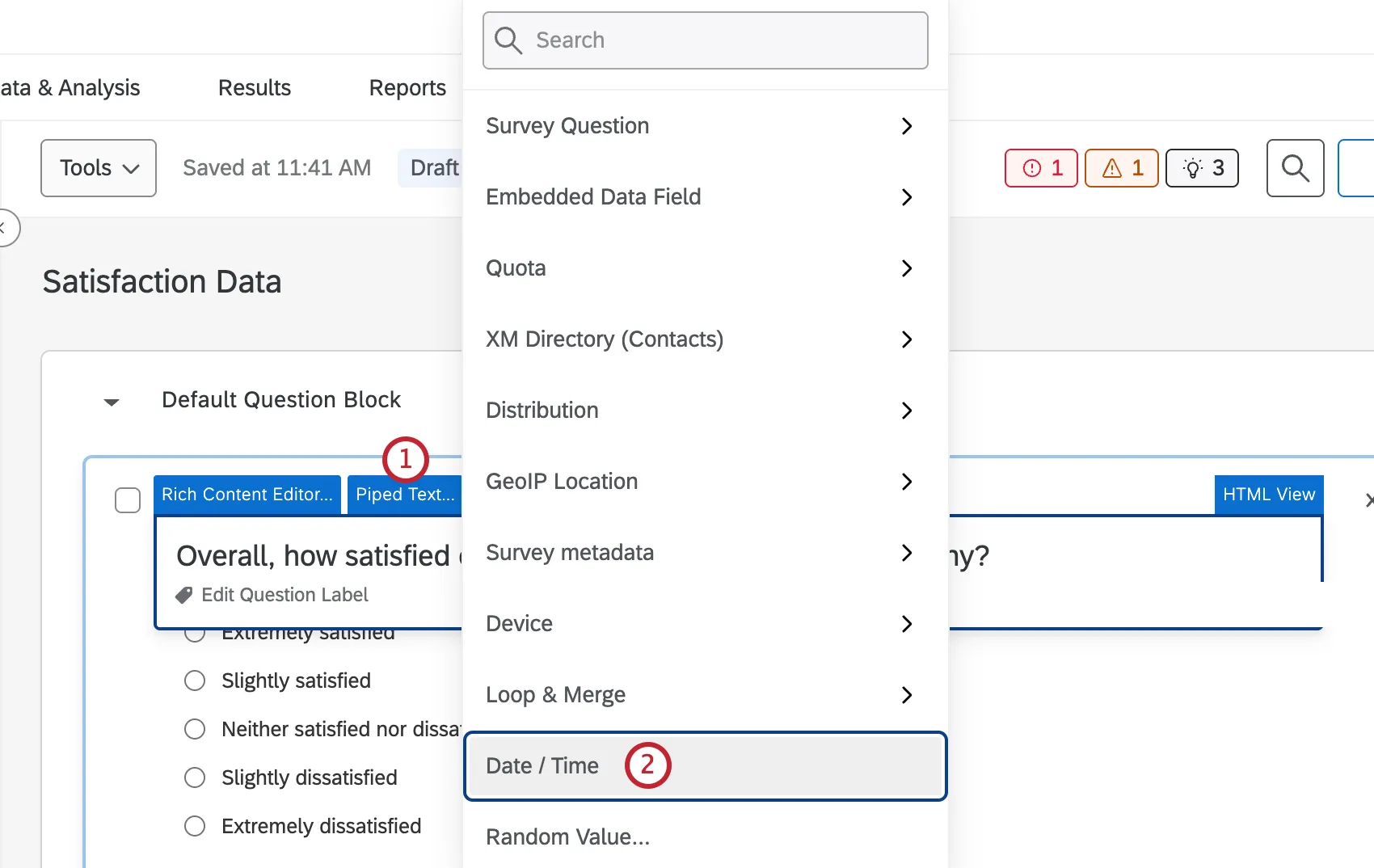
Sélectionnez Date/Heure.
Sélectionnez le type de date/heure à insérer.
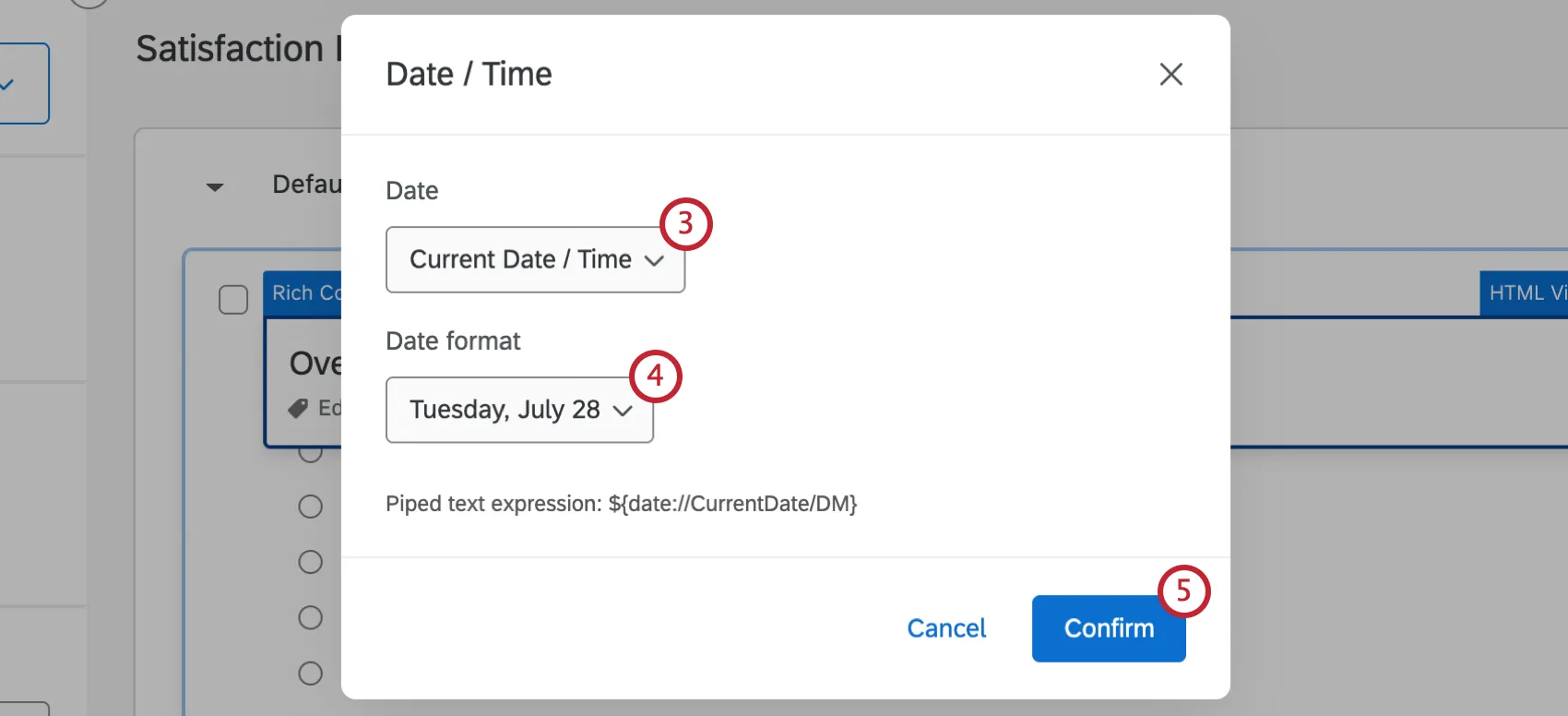
Sélectionnez le format souhaité.
Cliquez sur Confirmer.
Exemples de texte inséré pour la date et l'heure actuelles
La liste des formats de texte inséré de la date et de l'heure n'est pas exhaustive. Si le format que vous recherchez ne figure pas dans cette liste, veillez à suivre les étapes décrites ci-dessus pour ouvrir le menu « Texte inséré ».
Astuce : Soyez prudent lorsque vous copiez et collez du texte inséré dans cette liste. Il peut y avoir des effets de police involontaires, comme le redimensionnement, les changements de couleur et les caractères cachés, qui se répercutent sur la plateforme et affectent le fonctionnement de votre texte inséré. Testez toujours le texte inséré avant de distribuer votre enquête.
Texte inséré de la date du jour :
Dans le tableau ci-dessous, « M » désigne le mois, « J » le jour et « A » l'année. Les « zéros de tête » sont les zéros qui apparaissent au début d'un nombre ; par exemple, 03 au lieu de 3.
| Format | Exemple | Texte inséré |
|---|---|---|
| MM/JJ/AA (sans les zéros initiaux) | 3/14/2024 | ${date://CurrentDate/SL} |
| AAAA-MM-JJ Xml-ph-0000@deepl.internal (zéros non significatifs omis) | 2024-3-14 | ${date://CurrentDate/DS} |
| MM/JJ/AAAA (zéros initiaux inclus) | 03/14/2024 | ${date://CurrentDate/m%2Fd%2FY} |
| JJ/MM/AAAA (zéros initiaux inclus) | 14/03/2024 | ${date://CurrentDate/d%2Fm%2FY} |
| AAAA/MM/JJ Xml-ph-0000@deepl.internal (zéros non significatifs inclus) | 2024/03/14 | ${date://CurrentDate/Y%2Fm%2Fd} |
| DD Mois abrégé YYYY | 14 mars 2024 | ${date://CurrentDate/PT} |
| Nom du mois complet JJ, AAAA | 14 mars 2024 | ${date://CurrentDate/FL} |
| Jour de la semaine, Nom du mois complet DD | Jeudi 14 mars | ${date://CurrentDate/DM} |
| Format ISO-8601 complet | 14/03/2024 20:27:33Z 14 mars 2024 à 14 h 27 min 33 s -06:00 | ${date://CurrentDate/c} |
Astuce : le texte inséré au format ISO-8601 affiche également le résultat dans le fuseau horaire de votre compte. Une heure avec un Chronomètre à la fin signifie que votre compte se trouve dans le fuseau horaire UTC par défaut.
Il n'y a pas de texte inséré pour le seul nom du jour de la semaine en cours. (Par exemple, simplement « jeudi ».) Vous pouvez toutefois afficher à la fois le jour de la semaine et la date. Voir le tableau ci-dessus.
Astuce Qualtrics : vous pouvez utiliser le texte inséré Autre date pour afficher n’importe quelle date par rapport à la date du jour. Par exemple, si vous choisissez d'afficher la date de demain, le texte inséré prendra la forme suivante : ${date://OtherDate/PT/+1%20day}. Si vous modifiez le nombre avant le signe du pourcentage, vous pouvez choisir d’afficher n’importe quelle date. La modification du texte inséré en ${date://OtherDate/PT/+50%20day} affichera la date 50 jours après la date d’aujourd’hui. Cela fonctionne également avec les jours « négatifs ». ${date://OtherDate/PT/-10%20day} affichera la date correspondant à dix jours avant aujourd'hui. Si vous souhaitez modifier le fuseau horaire dans votre texte inséré, vous pouvez utiliser ${date://OtherDate/G:i/+1%20hours} comme modèle. Le « +1 » décalera l'heure d'un fuseau horaire vers l'avant. Vous pouvez faire de même en utilisant un signe moins pour afficher une heure antérieure.
Heure actuelle Texte inséré :
| Format | Exemple | Texte inséré |
|---|---|---|
| horloge 12 heures, majuscules AM / PM | 1:27 PM | ${date://CurrentTime/ST} |
| horloge 12 heures, minuscules am / pm sans espace après l'heure | 1:27pm | ${date://CurrentTime/TL} |
| horloge 24 heures | 13:27 | ${date://CurrentTime/MT} |
| horloge 24 heures avec secondes | 13:27:33 | ${date://CurrentTime/MS} |
Paramètres régionaux
Astuce : La chaîne de requête ?locale ne fonctionne que pour les dates de texte inséré commençant par ${date://}. Les dates du texte inséré qui commencent par ${rm://} utilisent une chaîne de requête ?timezone à la place.
Vous pouvez modifier la langue dans laquelle la date / heure est enregistrée dans le texte inséré. À la fin du texte inséré, mais à l’intérieur du dernier crochet, incluez un point d’interrogation ( ? ), le mot locale (paramètres régionaux) et définissez-le comme étant égal à un code de langue de votre choix.
?locale=EN
Par exemple, ${date://CurrentDate/DM ?locale=FR} vous donneraient la date du jour en français.
Le Chronomètre n'affecte pas la zone horaire des données enregistrées.
Insertion à partir d’un champ de liste de contacts
Si vous envoyez votre enquête à une liste de contacts (également appelée panel), vous pouvez insérer des informations de cette liste de contacts dans votre enquête ou invitation par e-mail. Ces champs incluent des informations de base telles que le prénom, le nom de famille et l’adresse e-mail, ainsi que les champs spécialisés Référence externe de données et Langue.
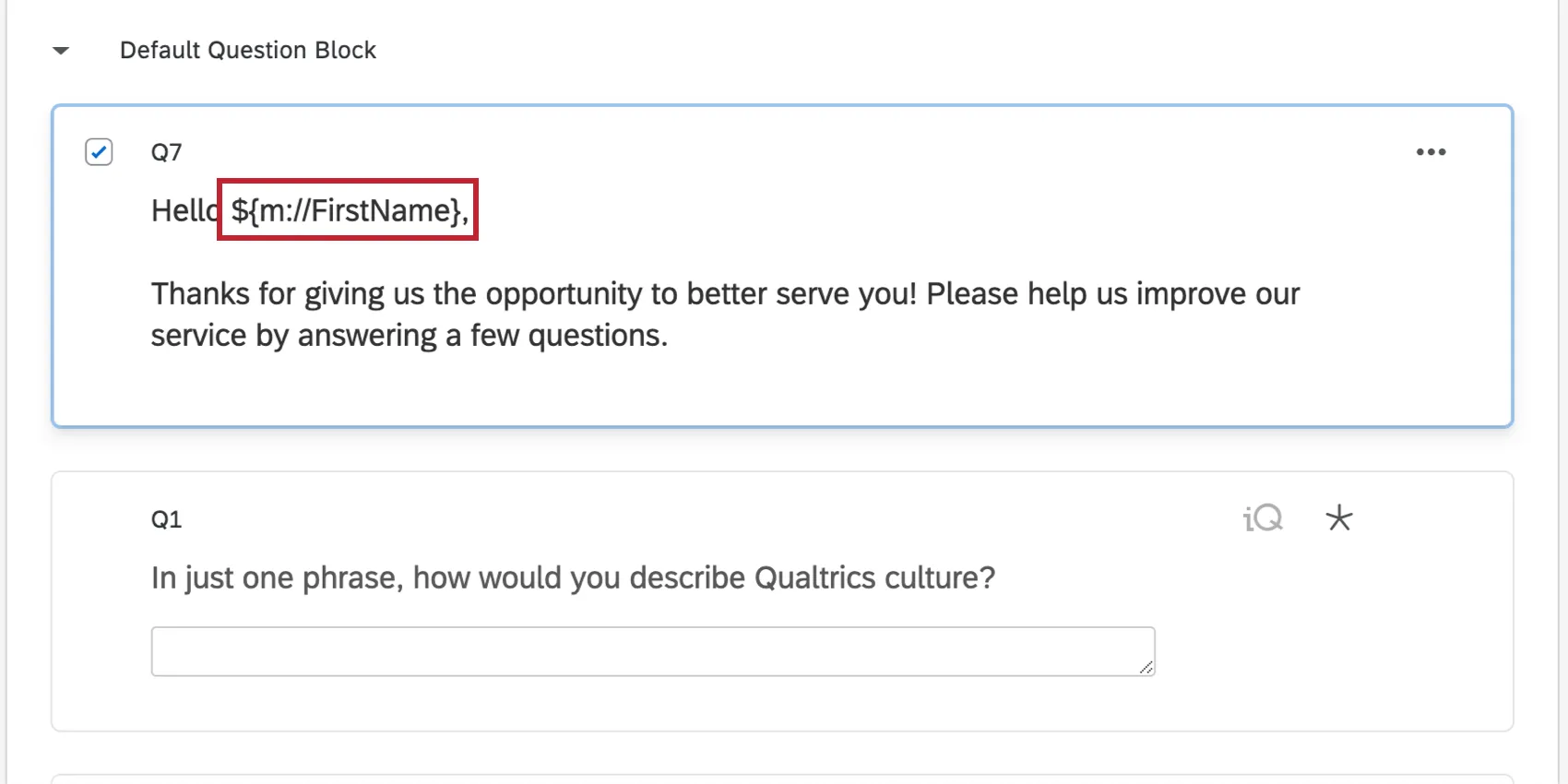
Tous les champs personnalisés que vous avez ajoutés à la liste de contacts au-delà de ces champs standard sont stockés en tant que données intégrées et peuvent être insérés en suivant les étapes décrites dans la section Insertion à partir d’un champ de données intégrées.
Génération de texte inséré à partir d'un champ de la liste de contacts
Ouvrez le menu Texte inséré.
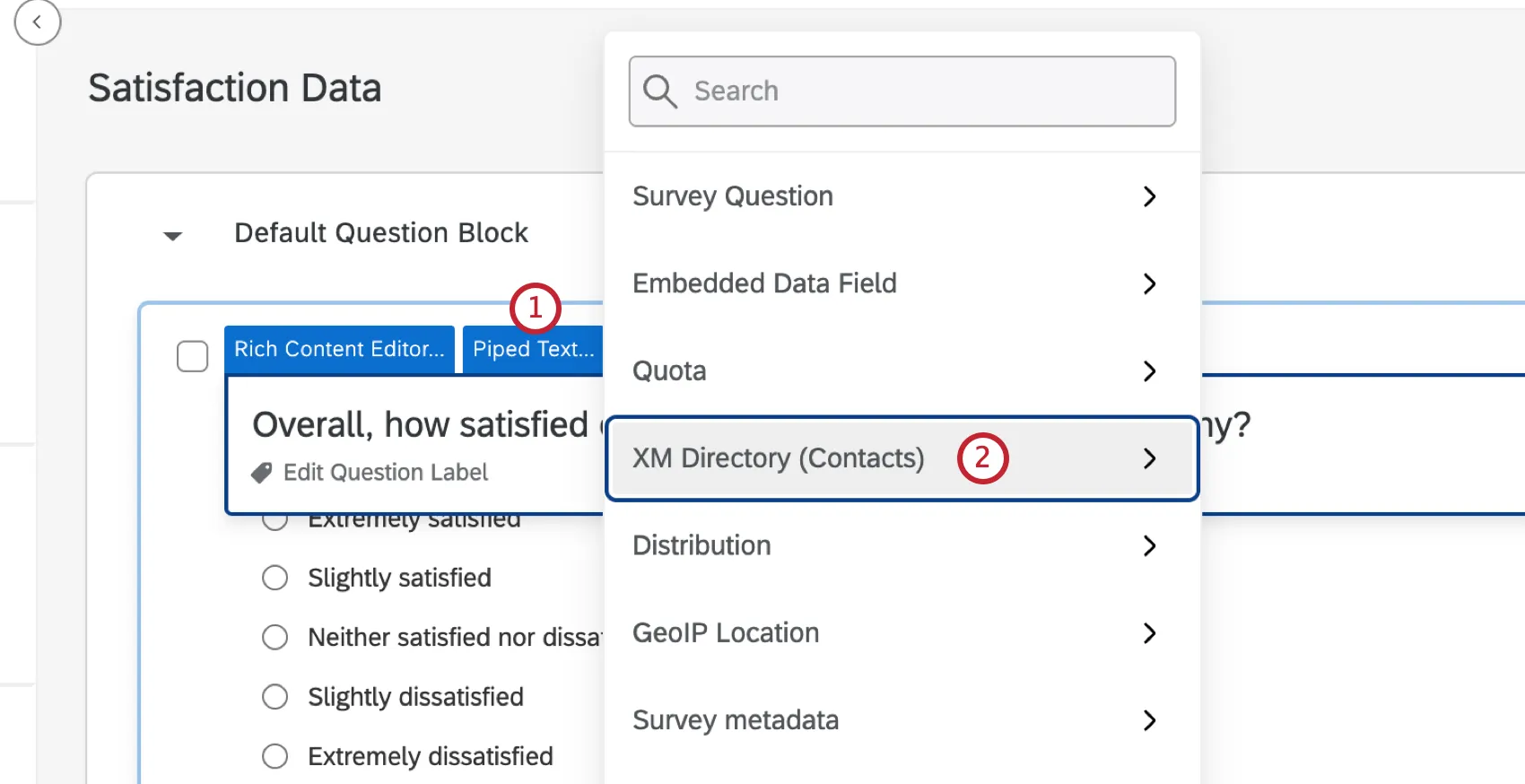
Sélectionnez « Répertoire XM » (Contacts).
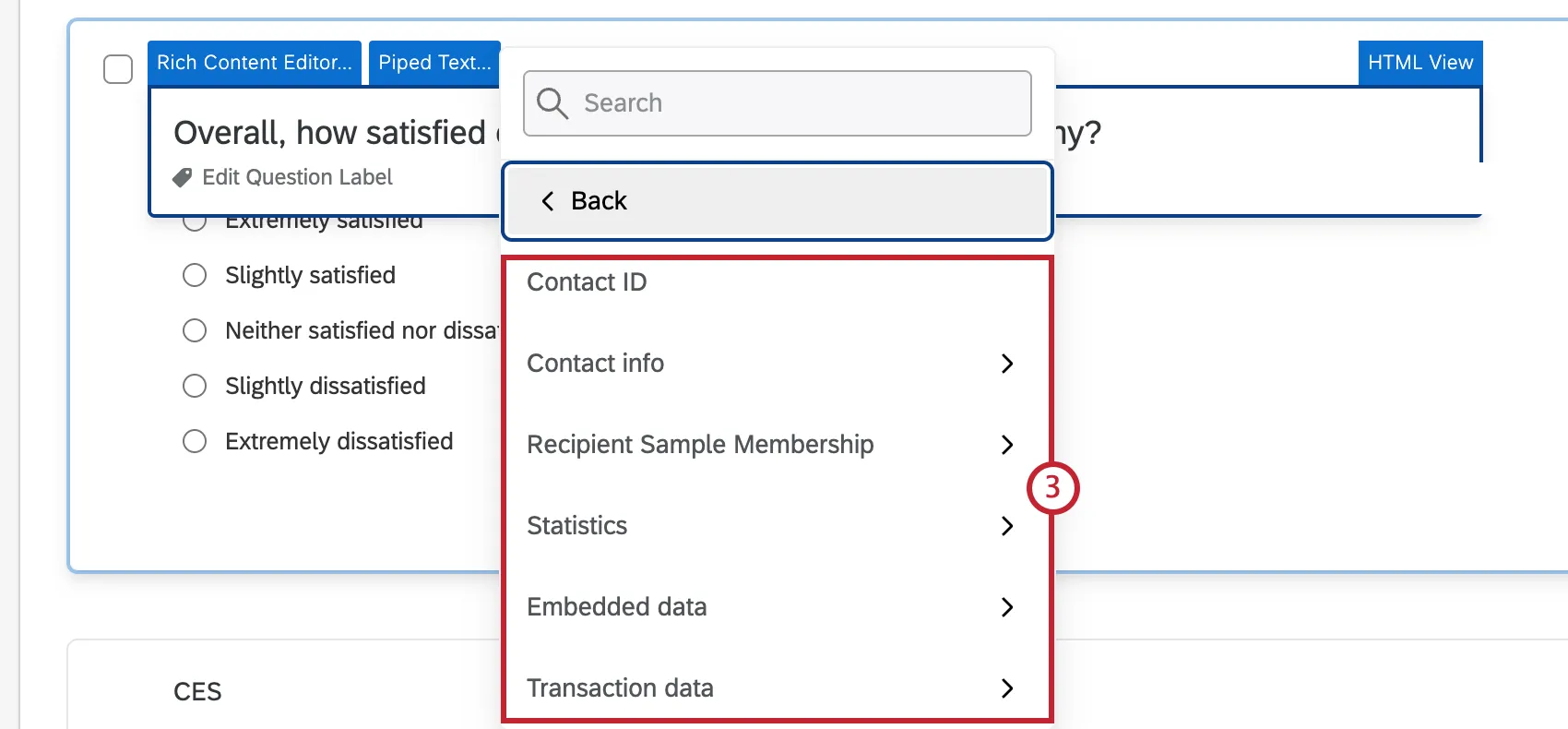
Sélectionnez un champ de la liste de contacts.
Routage à partir d'une boucle et de la zone de fusion
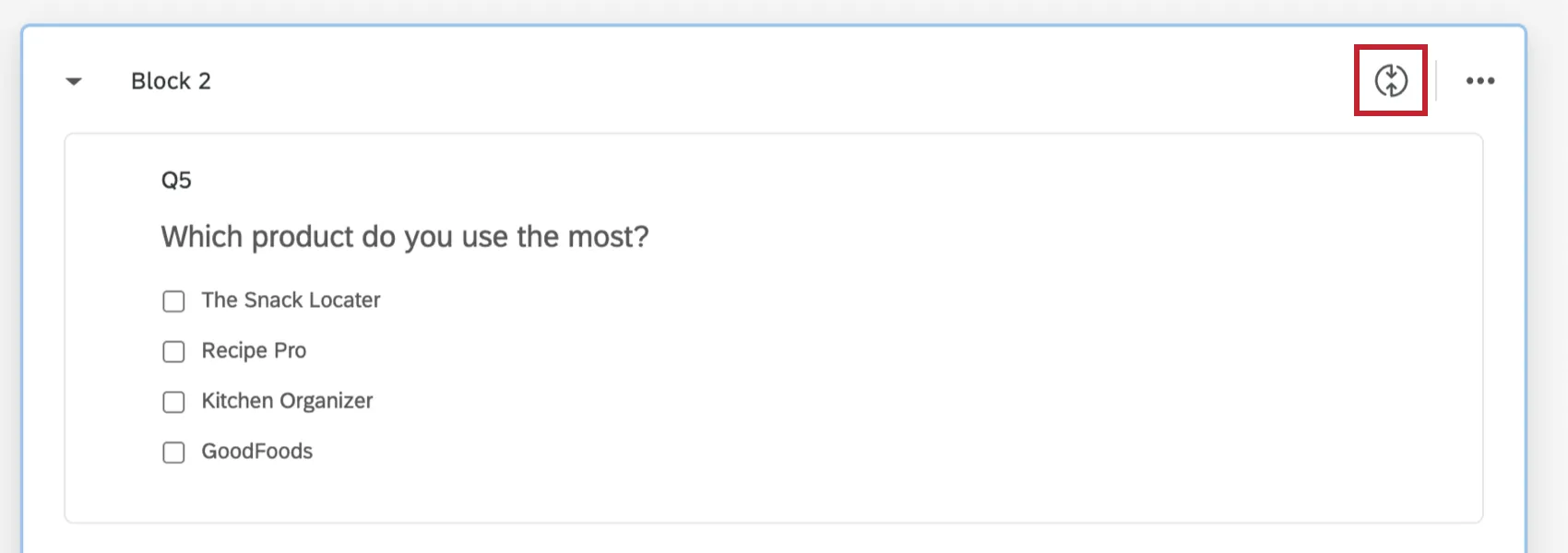
Grâce à la fonction « boucle et fusion », vous pouvez faire répéter à un participant une série de questions portant à chaque fois sur un élément différent. Le texte inséré est essentiel pour la boucle et la fusion, afin que le répondant sache sur quel élément il répond.
En utilisant le Texte inséré, vous pouvez afficher trois informations sur votre Boucle et fusion :
- Champ : Boucle et fusion.
- Numéro de boucle actuel : boucle dans laquelle se trouve actuellement le participant.
- Nombre total de boucles : nombre total de boucles que le répondant devra terminer.
Génération de texte inséré avec des variables de pipeline à partir d'une boucle et d'un champ de fusion
Assurez-vous que l'option « boucle et fusion » est activée dans le même bloc que la question. Consultez la page de support dédiée pour en savoir plus sur la configuration.
Accédez à votre question et ouvrez le menu Texte inséré.
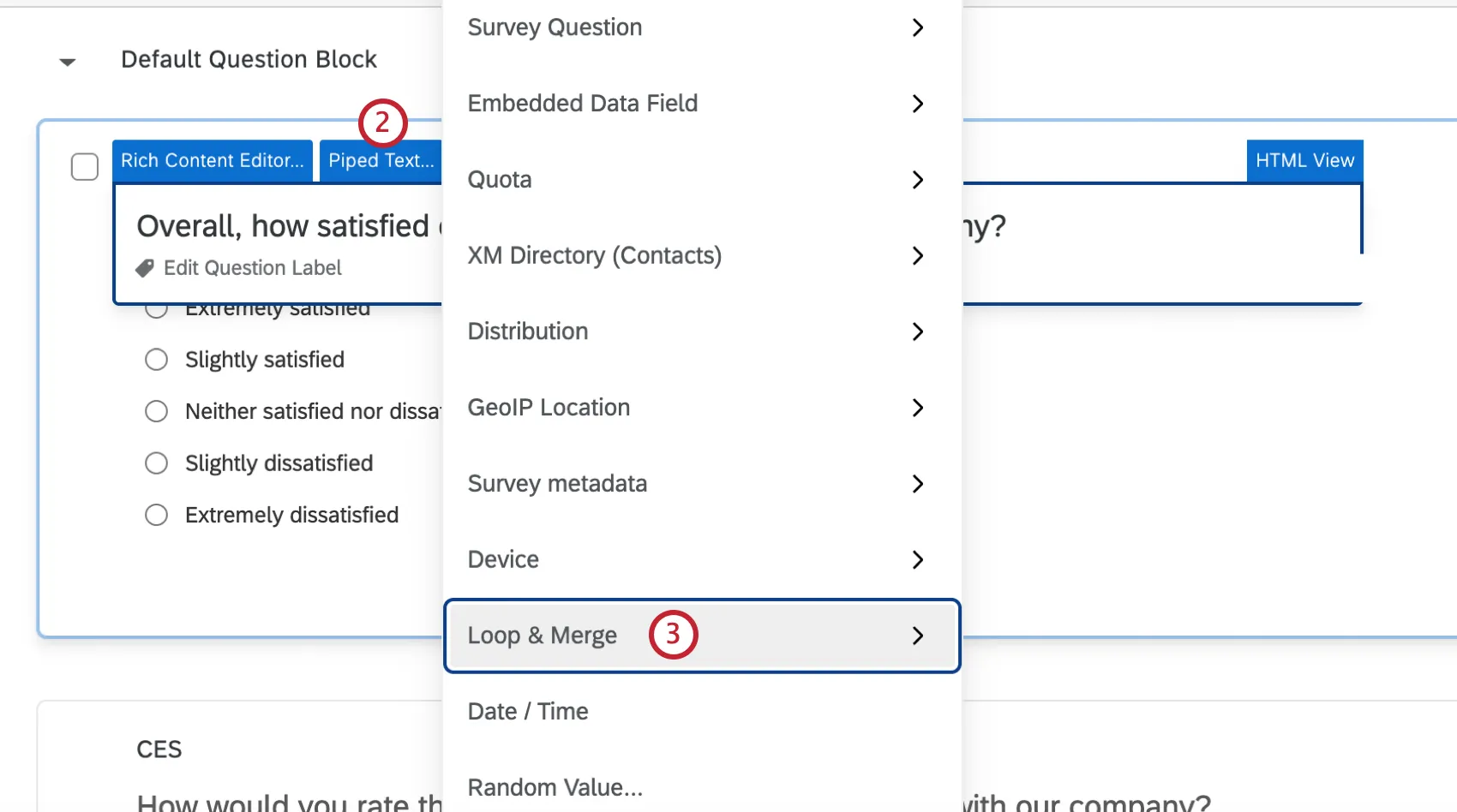
Sélectionnez Boucle et fusion.
Sélectionner les champs de boucle et de fusion.
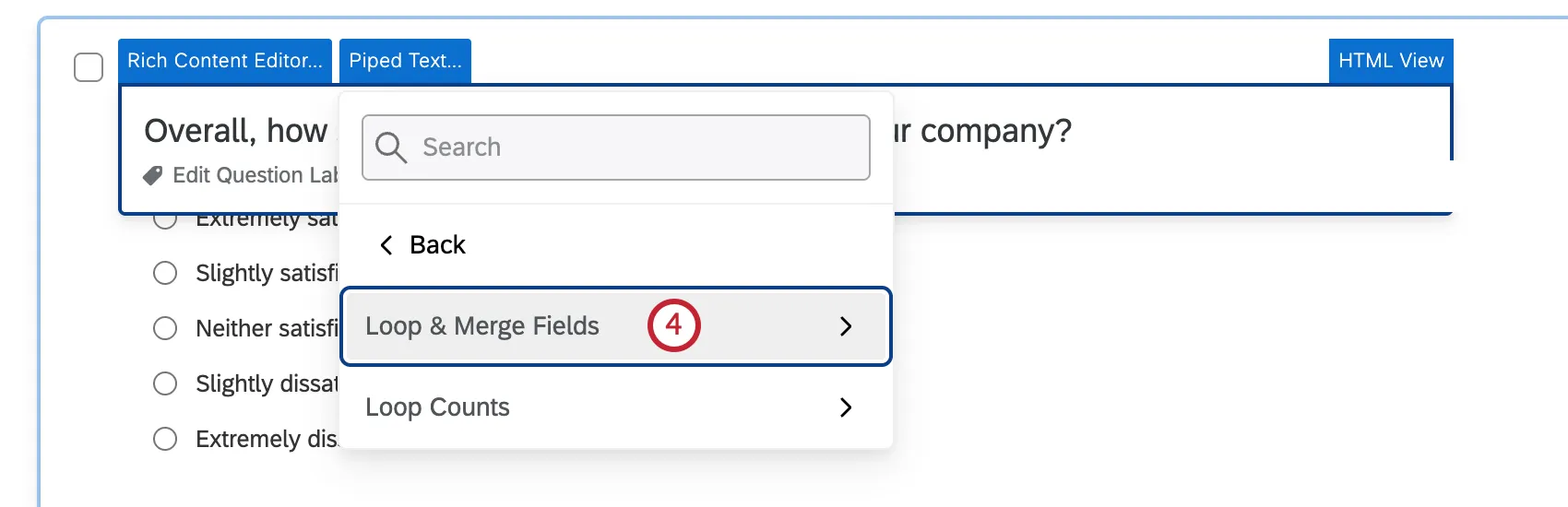
Sélectionnez le champ « Loop & Merge » souhaité.
Insertion à partir d’un quota
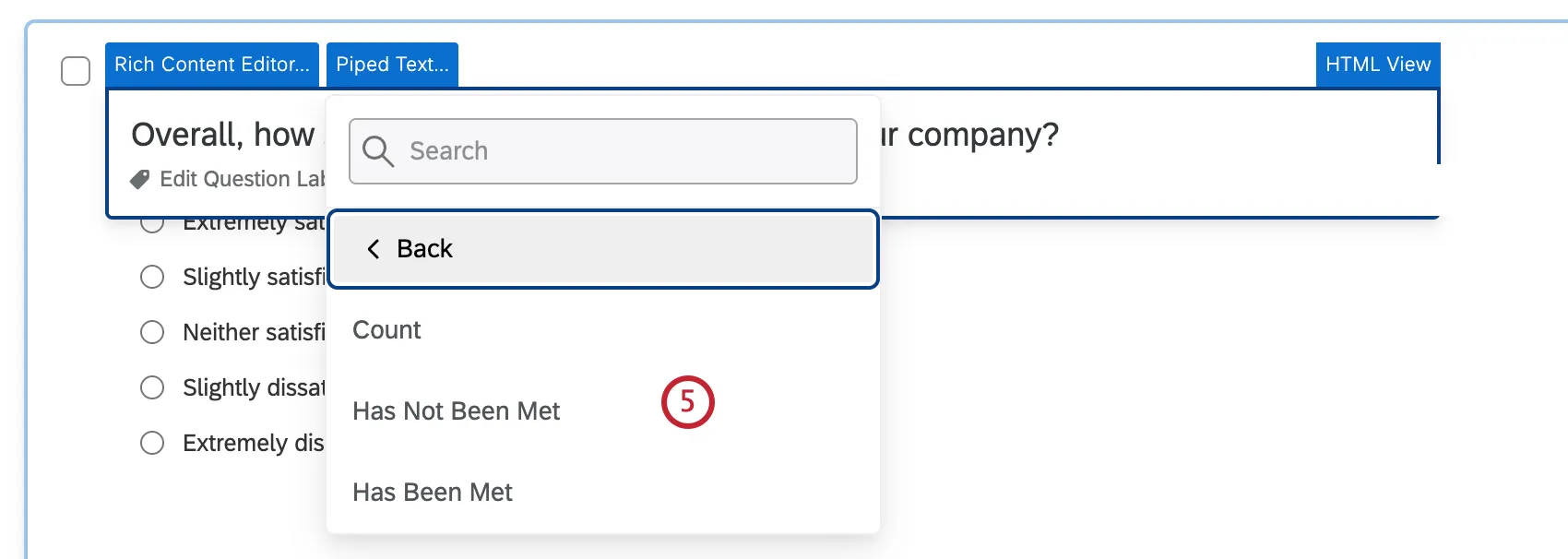
Avec les quotas, vous pouvez vous assurer que vous ne collectez que la bonne quantité de données requises pour votre étude. À l’aide du texte inséré, vous pouvez afficher trois informations de votre quota :
- Décompte : nombre actuel de réponses ayant augmenté votre quota.
- Non atteint : indique si le quota n'a pas été atteint (renvoie 1 si c'est le cas).
- A été atteint : indique si le quota a été atteint (renvoie un 1 si vrai).
Génération de texte inséré à partir d'un quota
Veillez à ce qu'au moins un quota soit défini dans votre enquête. Consultez la page de support dédiée pour en savoir plus sur la configuration.
Accédez à votre question et ouvrez le menu Texte inséré.
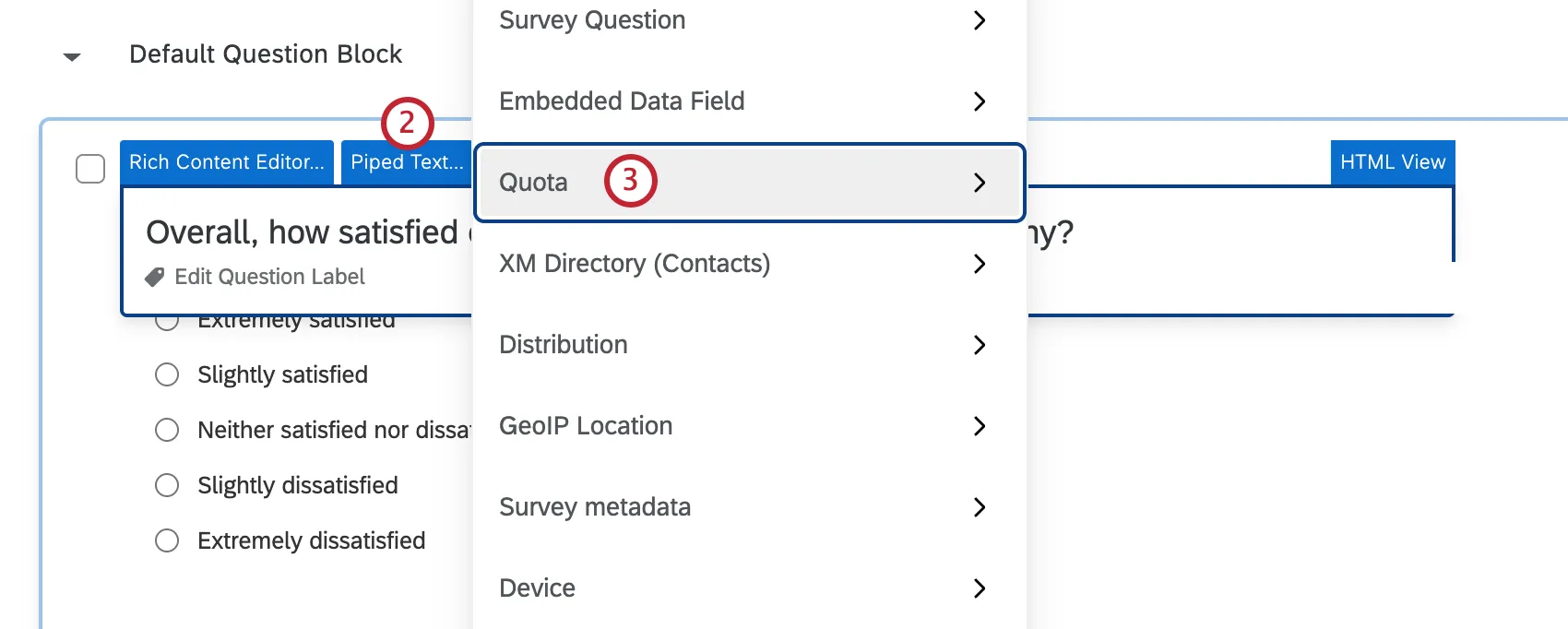
Sélectionnez Quota.
Choisissez le quota à partir duquel insérer.
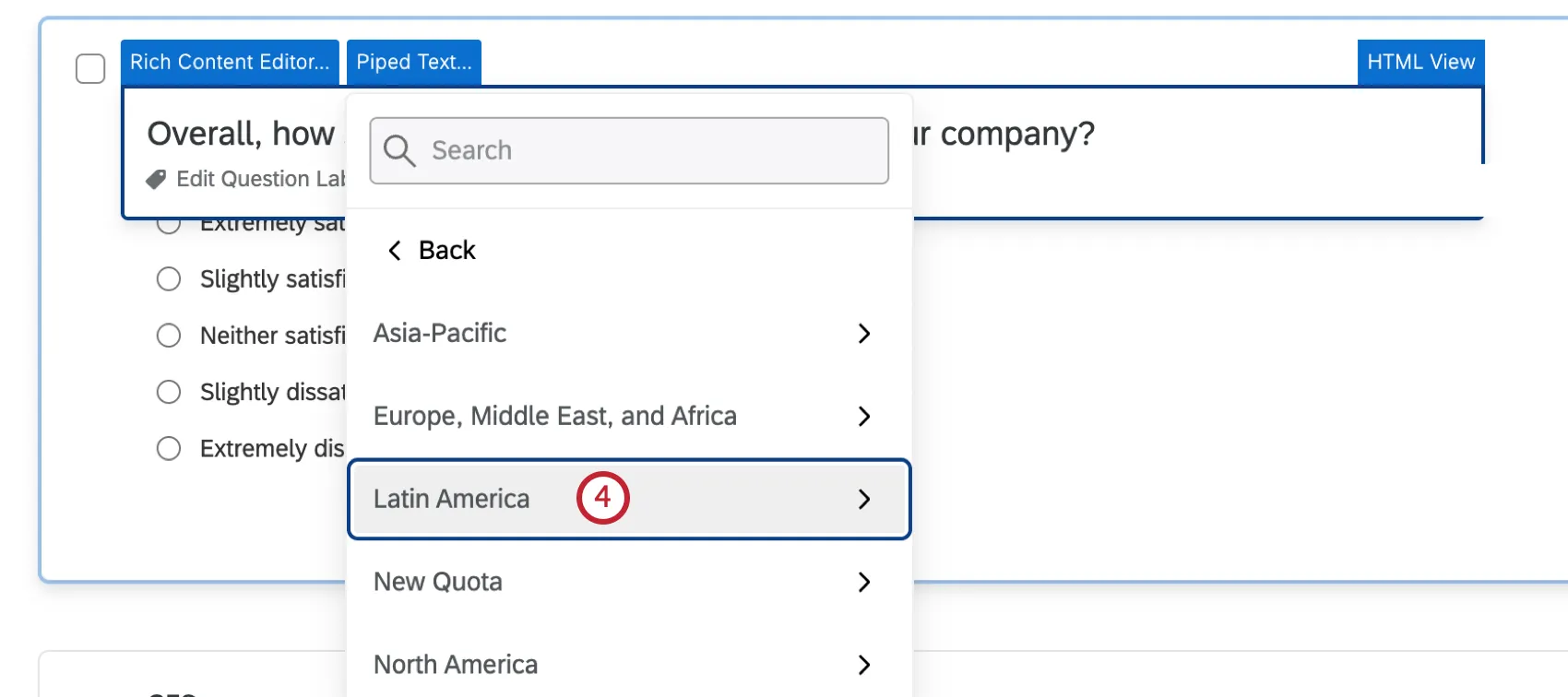
Sélectionnez le décompte de quota actuel ou si le quota a été atteint ou non.
Astuce Qualtrics : vous pouvez également effectuer des opérations mathématiques sur vos valeurs insérées (p. ex., multiplier, diviser, ajouter, soustraire). Par exemple, vous pouvez afficher le pourcentage du quota atteint, plutôt que le décompte réel du quota.
Générateur de nombres aléatoires
Le texte inséré peut être utilisé pour générer et afficher un nombre aléatoire pour chacun de vos répondants. Dans l’éditeur d’enquête, il apparaîtra sous forme d’une ligne de code, comme tout autre texte inséré. L’algorithme utilisé par Qualtrics pour la randomisation s’appelle Mersenne Twister.
Attention : la méthode décrite ici ne contrôle pas les ID existants. Autrement dit, il est possible que plusieurs répondants aient le même ID. C'est extrêmement rare et cette possibilité diminue en allongeant vos ID. Par exemple, essayez de faire en sorte que les identifiants comportent 5 à 7 chiffres au lieu de 4 ou moins. Si vous avez des connaissances en programmation, vous pouvez également créer un élément de service Web personnalisé pour vérifier les ID.
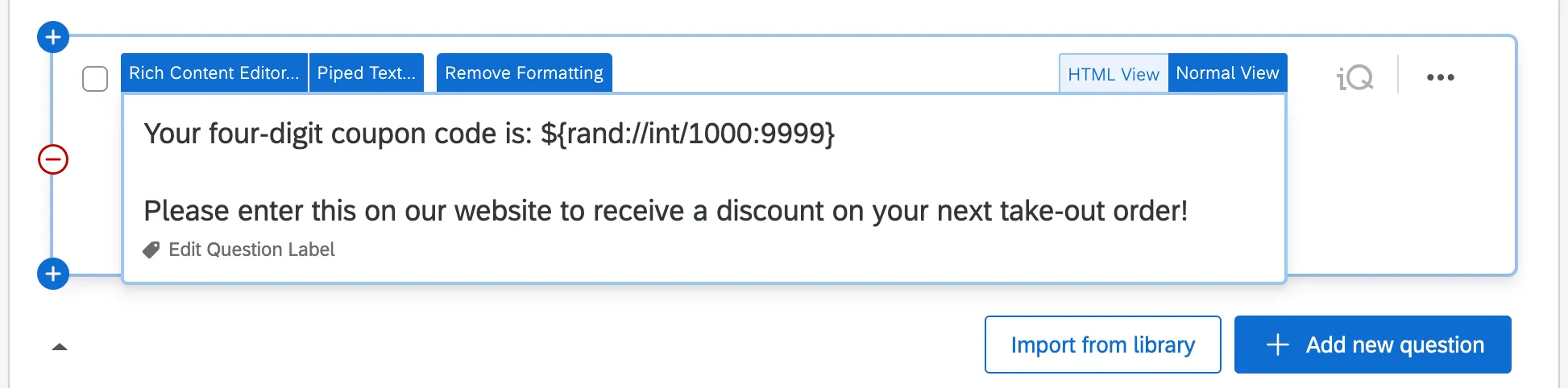
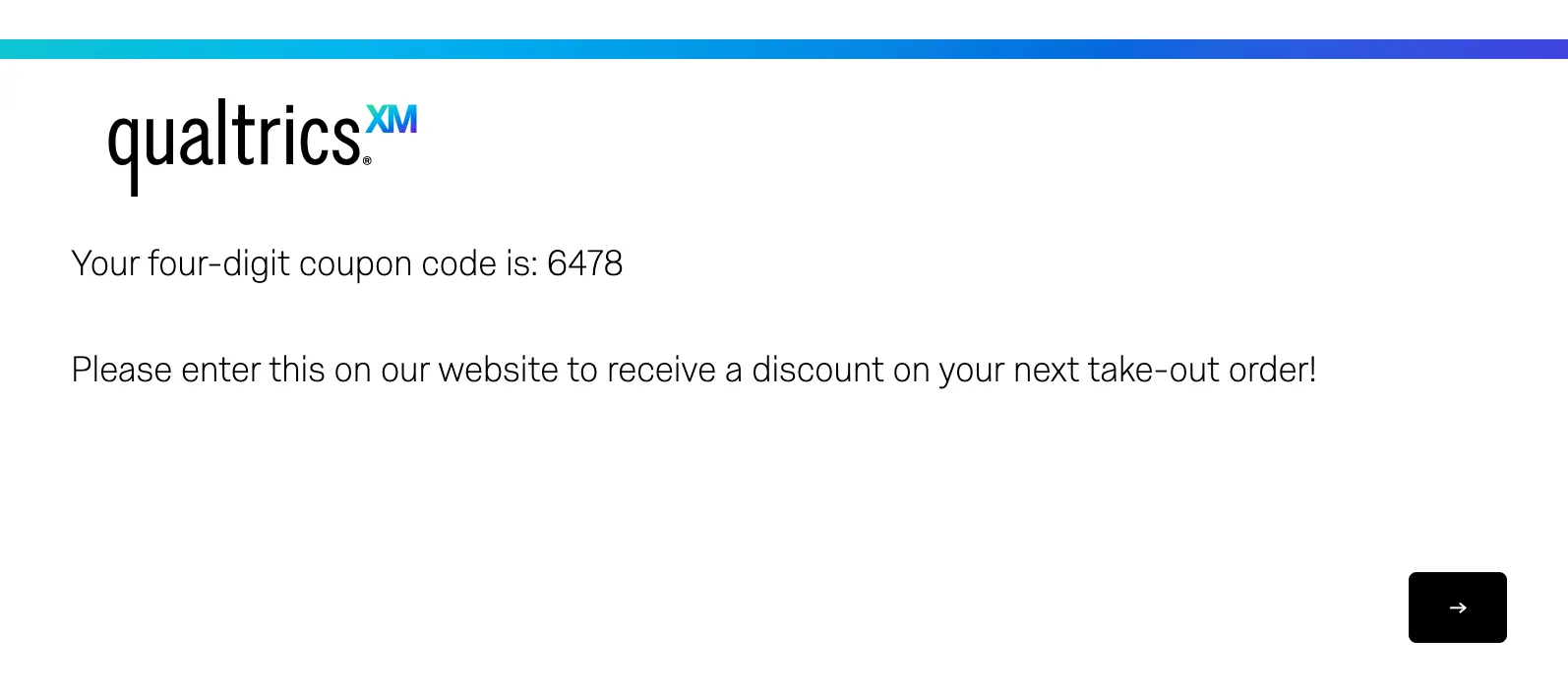
Lorsque les répondants répondent à l’enquête, ce code est remplacé par un nombre aléatoire.
Il existe 3 types de nombres aléatoires que vous pouvez générer :
- Entier aléatoire : nombre entier aléatoire.
- Décimal : nombre à virgule flottante. Un chiffre aléatoire avec 13 décimales.
- Vrai/Faux : booléen. Un 0 ou 1 sélectionné au hasard.
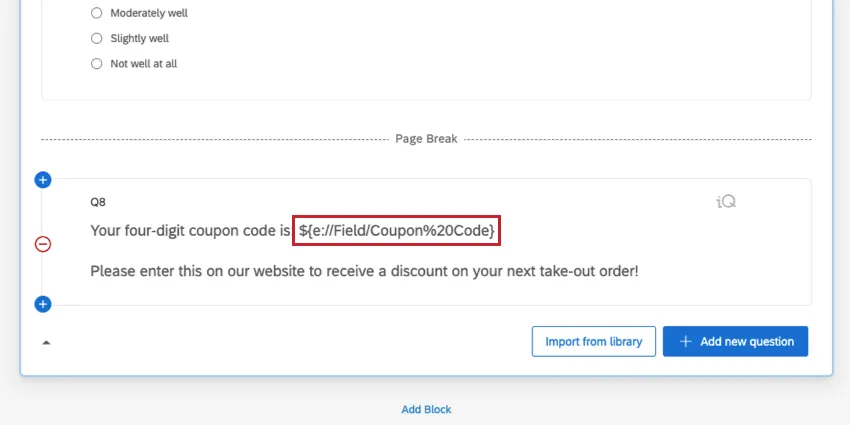
Exemple : vous pouvez utiliser le code du générateur de nombres aléatoires pour créer un nombre aléatoire à utiliser par vos répondants comme code de coupon ou comme numéro d’identification.
Génération d'un nombre aléatoire
Ouvrez le menu Texte inséré.
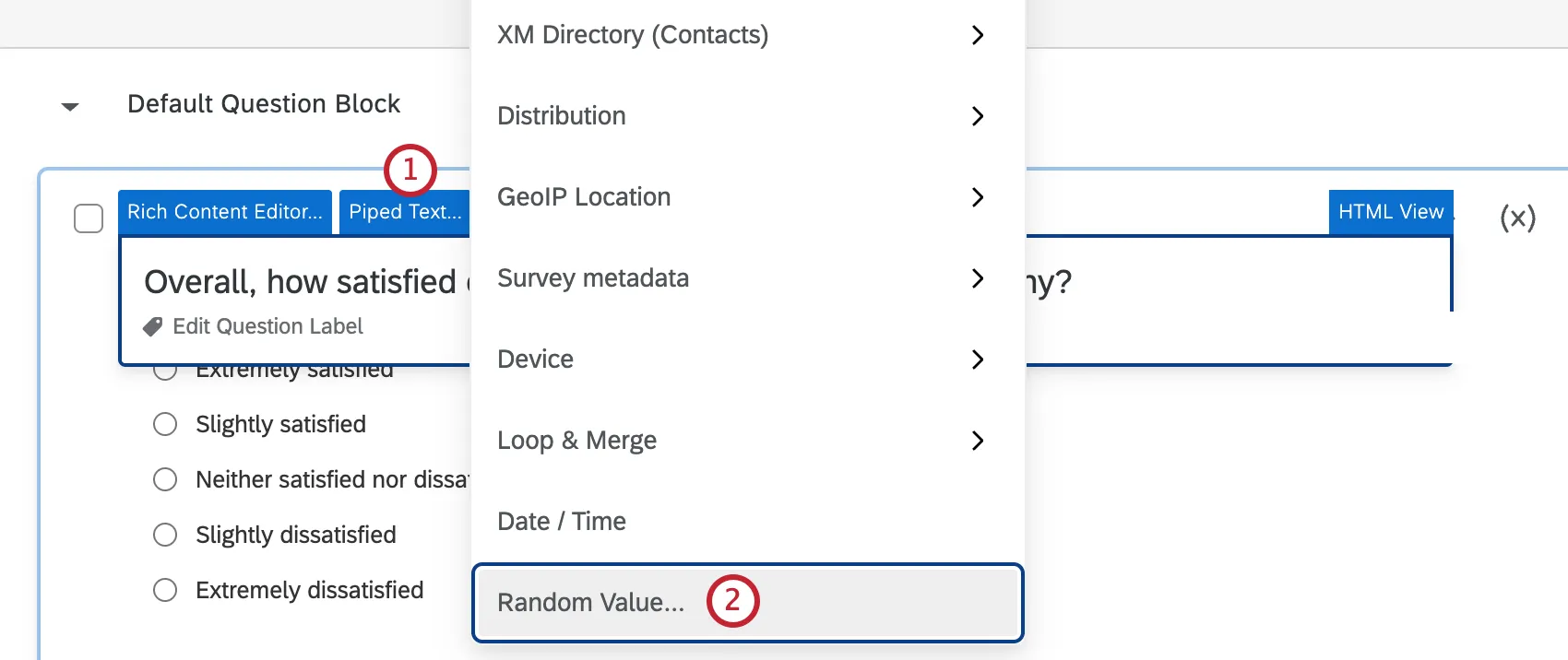
Sélectionner une valeur aléatoire.
Sélectionnez le format numérique. Vous pouvez choisir entre « Entier », « Décimal » et « Vrai/Faux ».
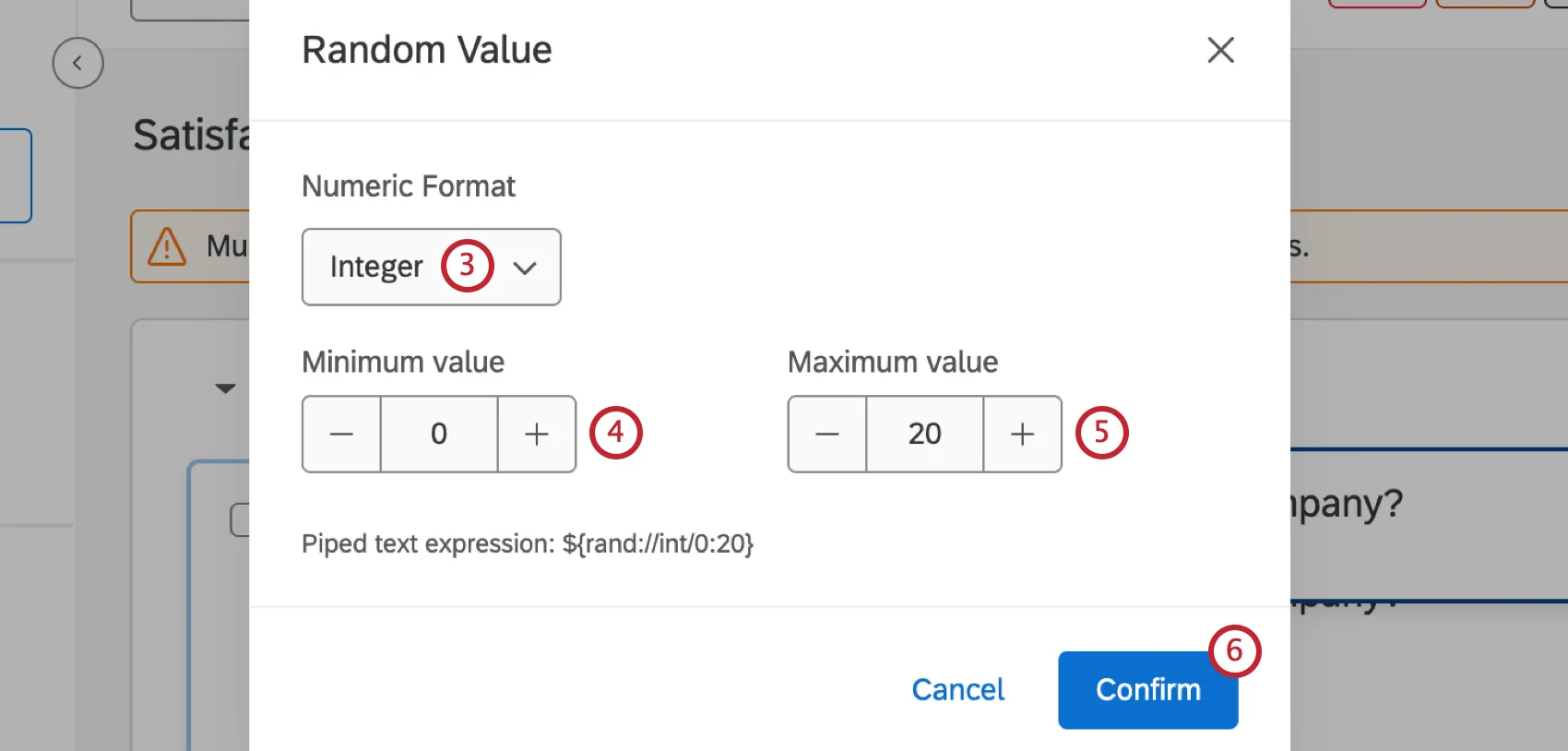
Saisissez une valeur minimale.
Saisissez une valeur maximale.
Un aperçu de votre expression de texte inséré s'affichera en bas de la page. Une fois la configuration de votre valeur aléatoire terminée, cliquez sur « Confirmer ».
Attention : notez qu'un nombre généré aléatoirement de cette façon ne sera pas automatiquement enregistré dans vos données. Pour enregistrer le nombre aléatoire dans vos données, vous devez configurer un champ de données intégré dans votre flux d'enquête, dont la valeur sera égale à celle générée par le générateur de nombres aléatoires.

Revenez ensuite à votre éditeur d’enquête et insérez les données intégrées dans votre question pour les afficher au répondant.
Texte inséré dans différents types de projets
Le texte inséré est disponible dans pratiquement tous les types de projets où vous personnalisez une enquête. Les options décrites sur cette page sont disponibles dans les types de projet suivants :
- Projets d'enquête
- Solutions XM
- Engagement
- Cycle de vie
- Étude ad hoc sur les collaborateurs
- Pulse
- Analyse conjointe
- Différence maximum
Astuce : le texte inséré via le champ « Piped » ne peut pas récupérer de données provenant de questions spécifiques à l'analyse conjointe ou à l'analyse de la différence maximum.
Le texte inséré peut également être utilisé dans les projets 360°, bien qu'il existe des options supplémentaires propres à ce format. Pour en savoir plus, consultez la page du texte inséré 360.
FAQs
Quelles sont les utilisations les plus courantes du texte inséré ?
Quelles sont les utilisations les plus courantes du texte inséré ?
Voici quelques autres cas d'utilisation courants :
- Opérations mathématiques
- Lorsque les participants saisissent leur adresse e-mail dans une question de saisie du texte, transférez cette adresse vers une tâche e-mail afin de déterminer le destinataire.
- Lors de la création de chaînes de requête, n'utilisez pas les réponses fournies par vos participants. Voir également « Importer des données dans une deuxième enquête ».
- Configuration de rapports de réponse personnalisés dans les e-mails ou à la fin des enquêtes.
- Attribuer des ID randomisés aux répondants
Comment puis-je enregistrer du texte inséré afin qu'il soit inclus dans les données de mon enquête ?
Comment puis-je enregistrer du texte inséré afin qu'il soit inclus dans les données de mon enquête ?

C'est un excellent moyen d'enregistrer des informations de date, des opérations mathématiques, des identifiants aléatoires et tout autre texte inséré que vous souhaiteriez conserver avec vos réponses.
Mon texte inséré ne s'affiche pas lorsque je le teste. Que dois-je faire ?
Mon texte inséré ne s'affiche pas lorsque je le teste. Que dois-je faire ?
Suivant, assurez-vous que votre texte inséré via le caractère de pipe ne comporte aucune mise en forme. Une mise en forme HTML indésirable peut empêcher le texte inséré de fonctionner correctement — par exemple, si la première parenthèse présente une taille de police ou une couleur différente de celle du reste du texte inséré. Vous devrez peut-être coller votre texte inséré dans un éditeur de texte pour supprimer la mise en forme, ou supprimer la mise en forme du texte de la question.
Je souhaite que la réponse par défaut à cette question soit une réponse que le participant a donnée à une question précédente. Comment faire ?
Je souhaite que la réponse par défaut à cette question soit une réponse que le participant a donnée à une question précédente. Comment faire ?
Puis-je afficher la latitude et la longitude du participant à ce dernier ?
Puis-je afficher la latitude et la longitude du participant à ce dernier ?
- ${loc://Latitude}
- ${loc://Longitude}
C'est génial! Merci pour votre avis!
Merci pour votre avis!