Créer des questions
Contenus de cette page
À propos de la création de questions
Après avoir créé votre enquête, vous êtes prêt à la construire. Cette page explique comment ajouter, supprimer, copier et modifier plusieurs questions à la fois dans l’onglet Enquête.
Ajouter de nouvelles questions
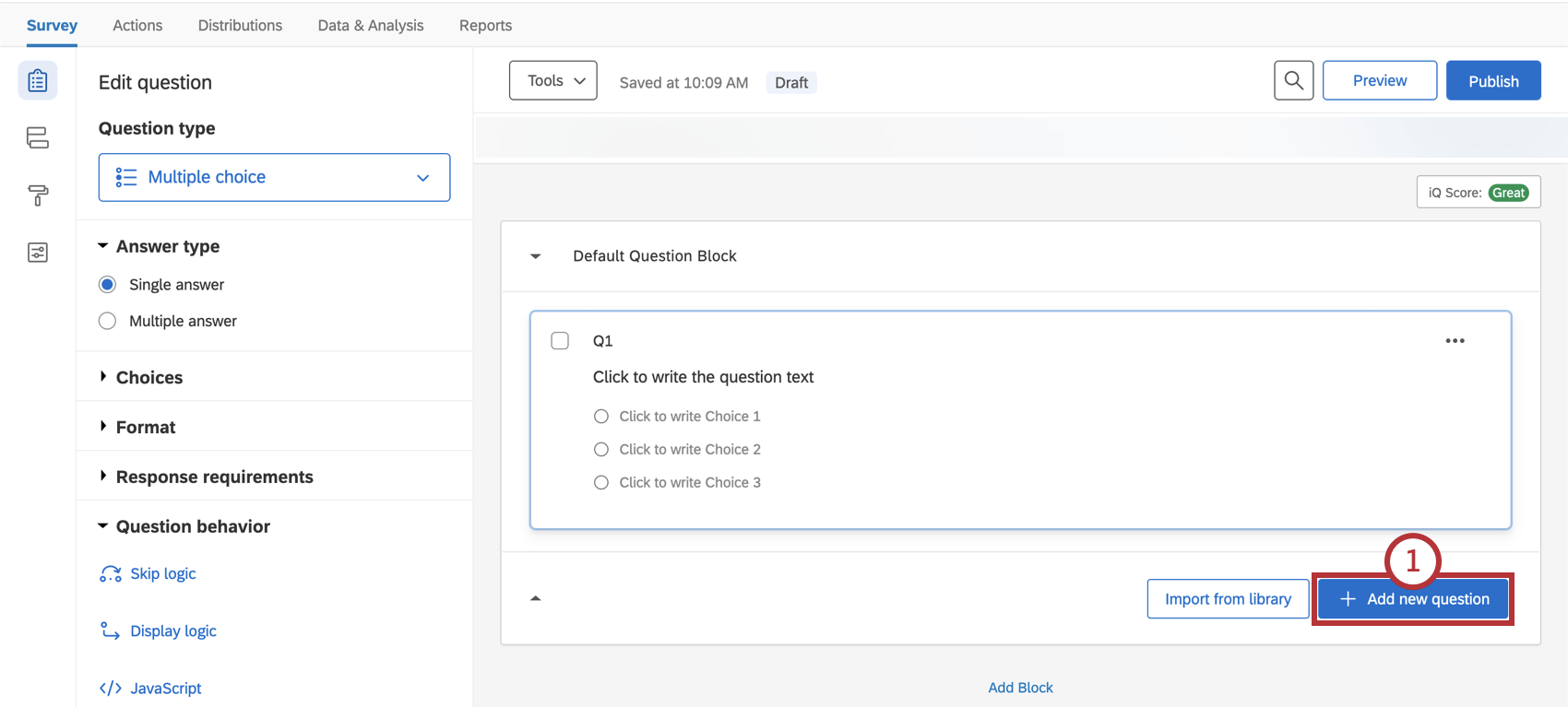
Astuce : les questions sont numérotées dans l'ordre dans lequel elles ont été créées, et non dans l'ordre dans lequel elles apparaissent dans l'enquête. Vous pouvez renuméroter vos questions à l'aide de la fonction de numérotation automatique des questions.
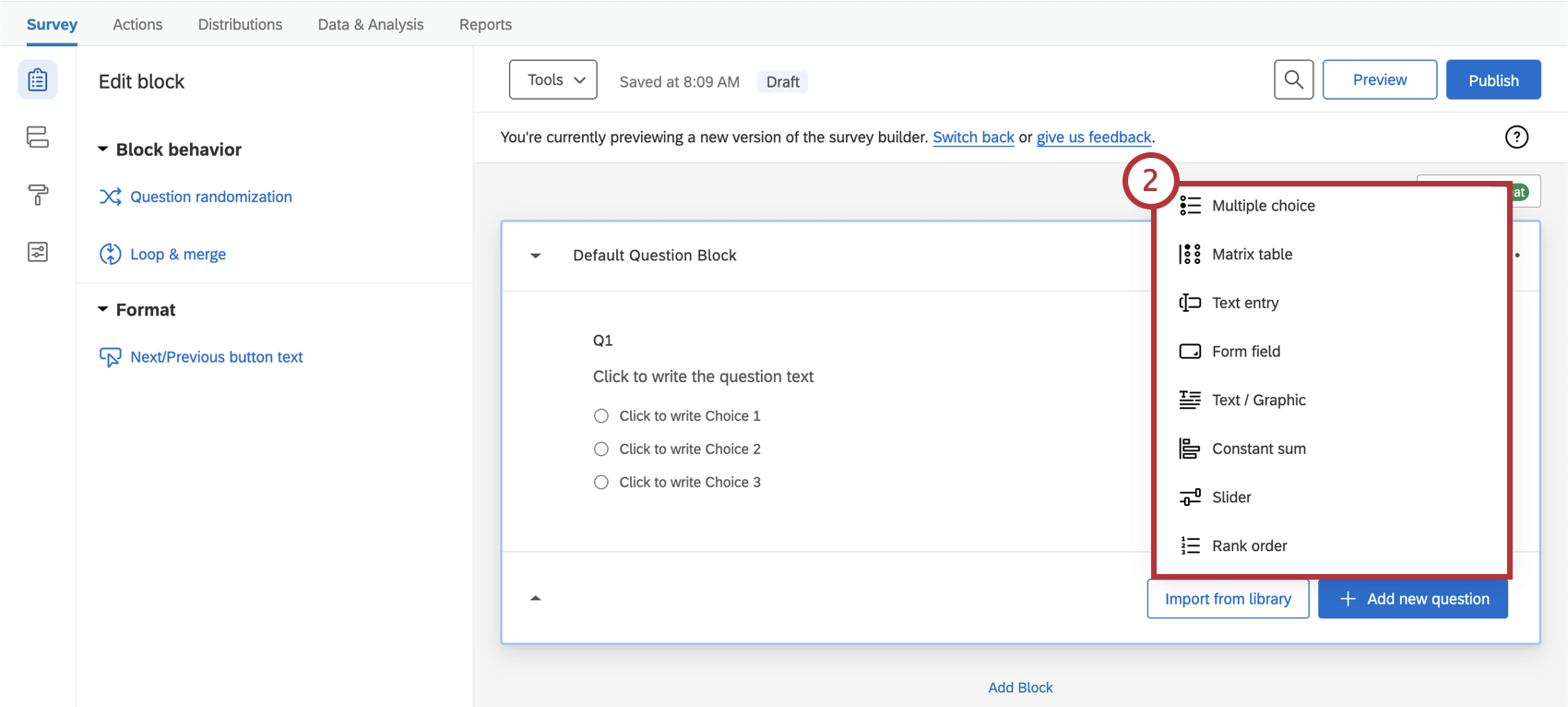
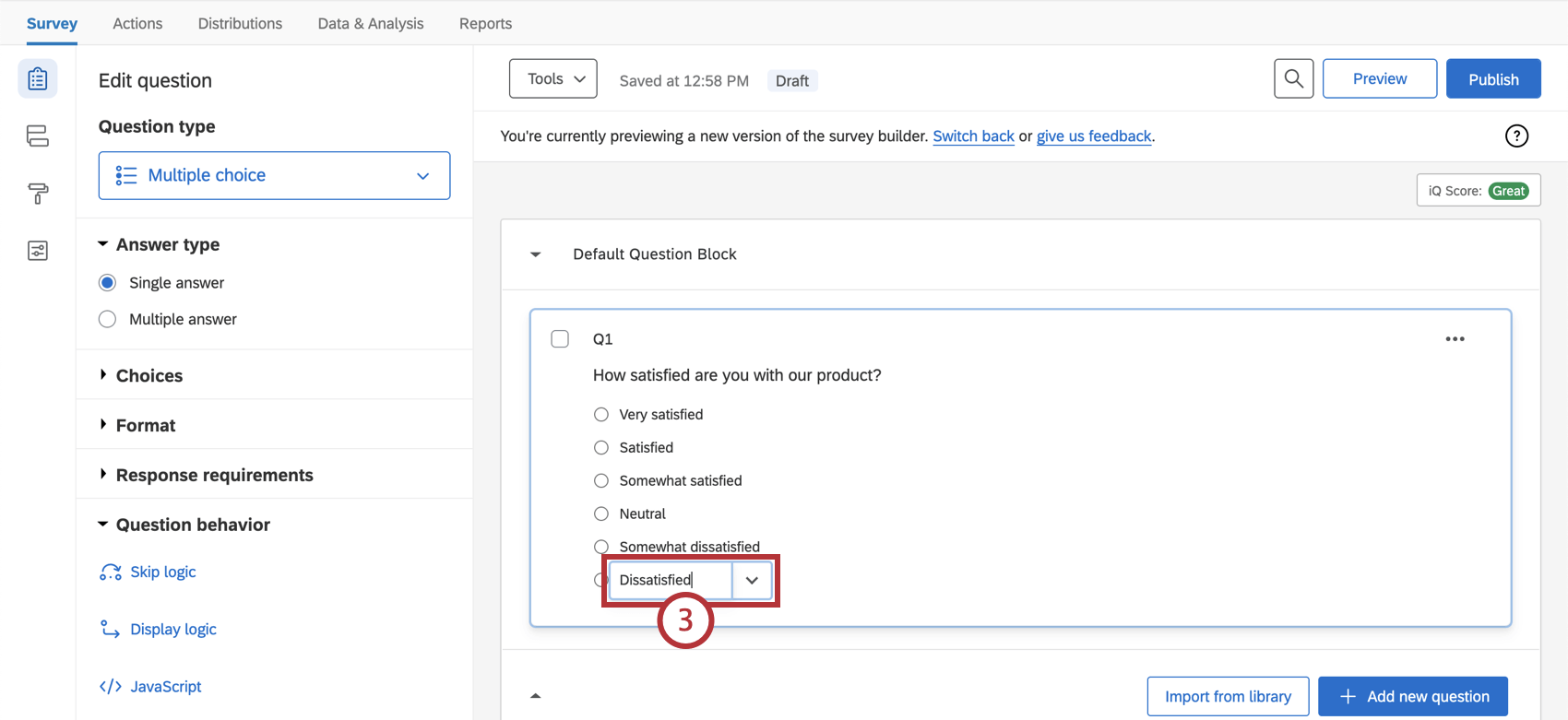
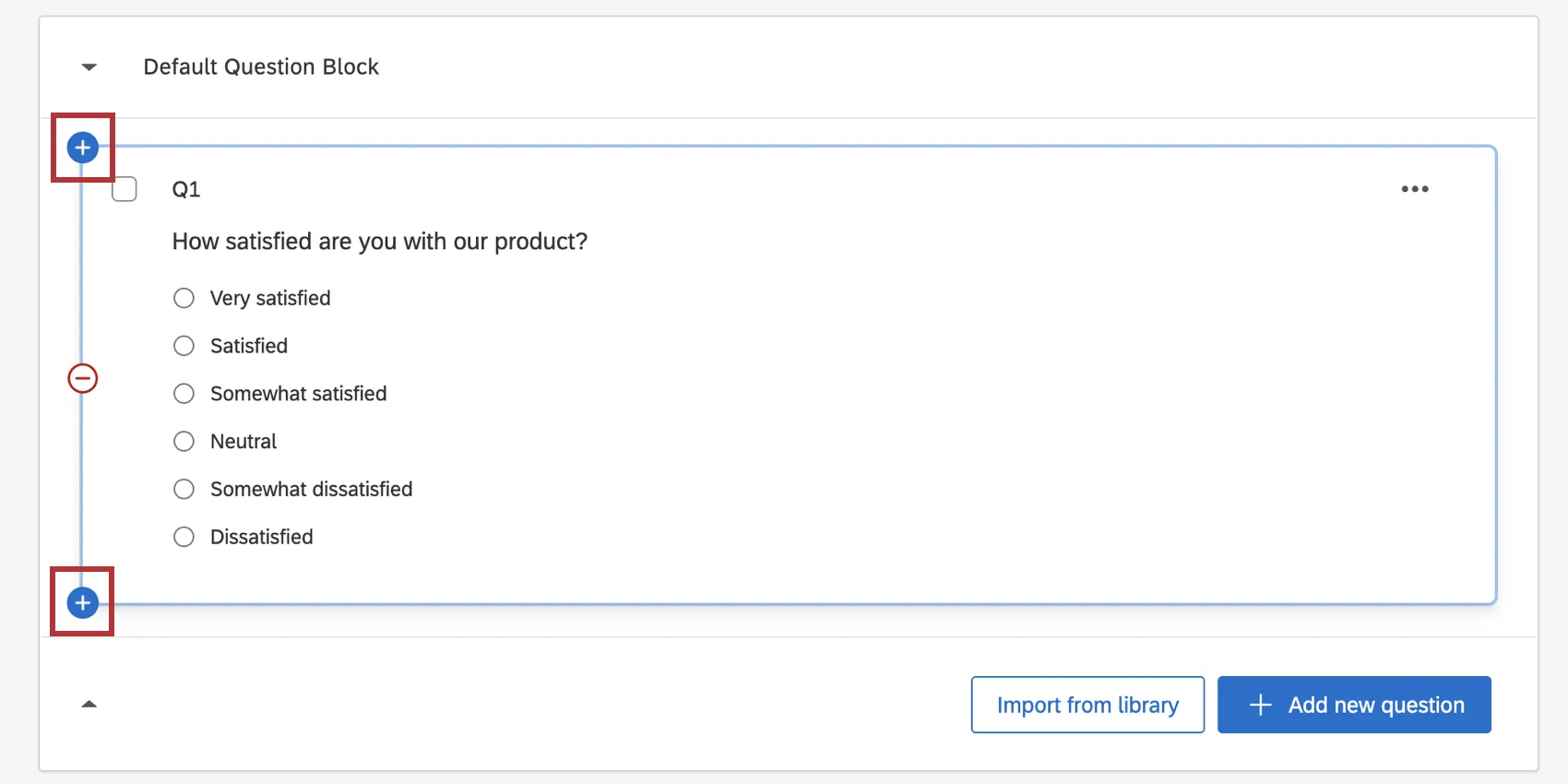
Pour ajouter une autre question, vous pouvez passer la souris sur une question existante et cliquer sur le bouton bleu « + » (situé au-dessus ou en dessous de la question existante), ou bien sélectionner à nouveau « Ajouter une nouvelle question ».
Attention : veillez à avoir terminé toutes vos modifications avant de distribuer l’enquête ! Modifier le type d’une question après avoir commencé à collecter des données peut invalider les réponses précédentes à cette question.

Attention : La fonction Éditer plusieurs est désactivée dès que vous collectez des données sur votre enquête. Cela permet d'éviter l'invalidation de vos données. Si vous copiez une enquête dans laquelle cette fonction a été désactivée, la copie ne contiendra pas non plus la fonction Modifier tous.
Supprimer des questions
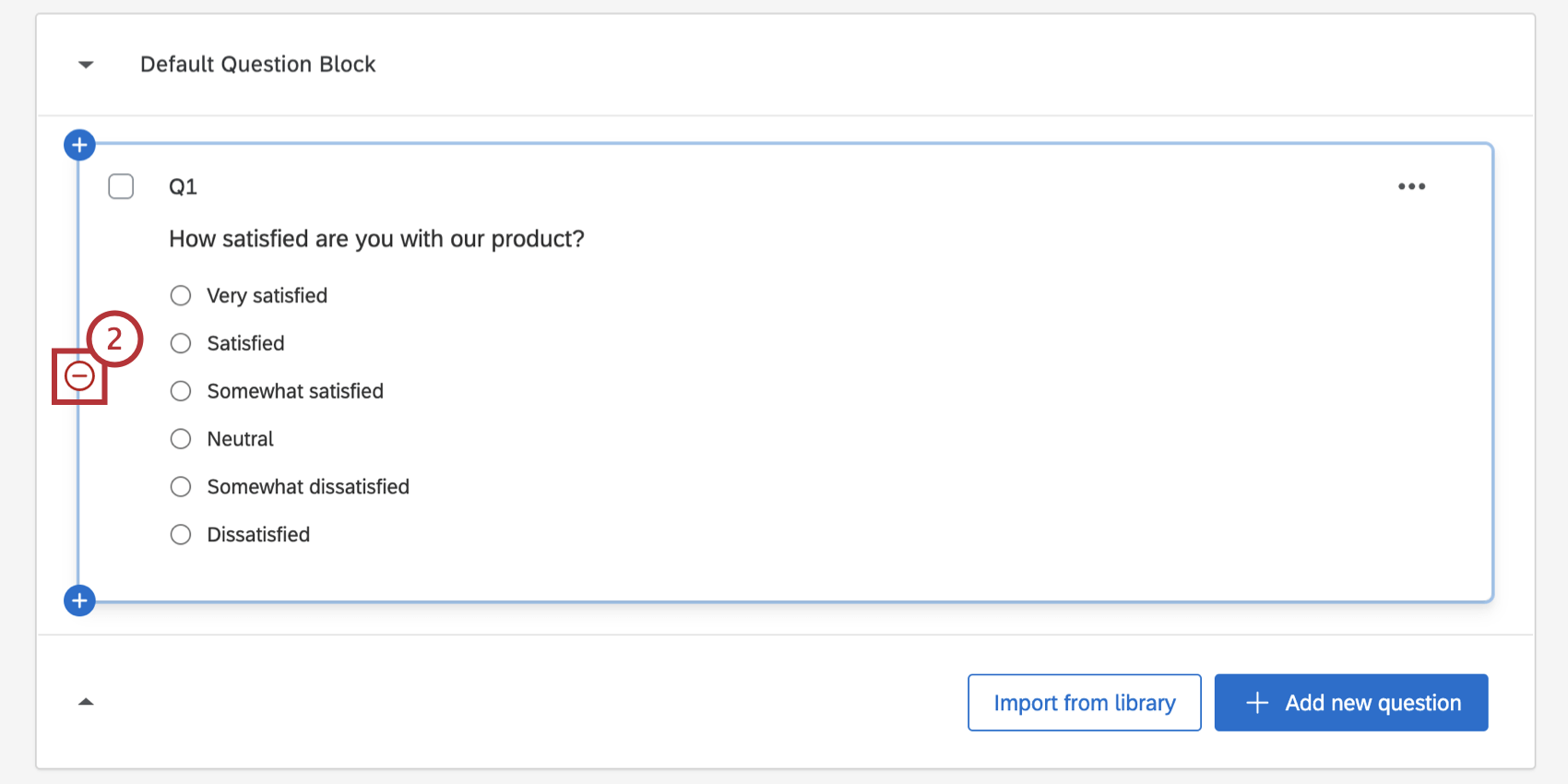
Si vous n’avez plus besoin d’une question, vous pouvez la supprimer. Une question supprimée sera stockée dans votre Corbeille en bas de l'onglet Enquête jusqu'à ce qu'elle soit définitivement supprimée.
Avertissement : si votre enquête a déjà recueilli des réponses, la suppression d'une question entraînera la suppression de toutes les données associées à cette question. Pour plus d'informations, consultez nos pages intitulées " Tester et éditer une enquête active " et " Sauvegarder et restaurer ".
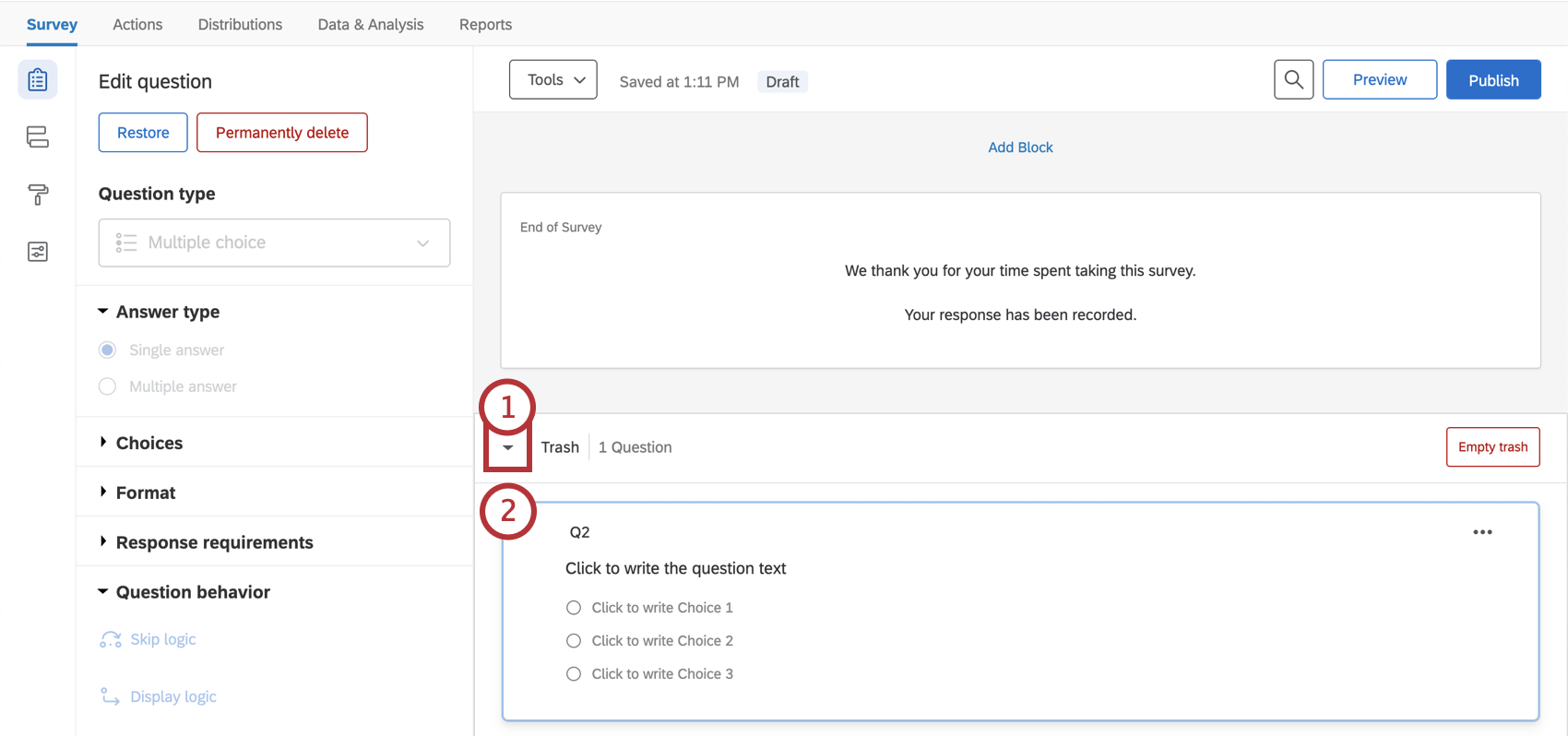
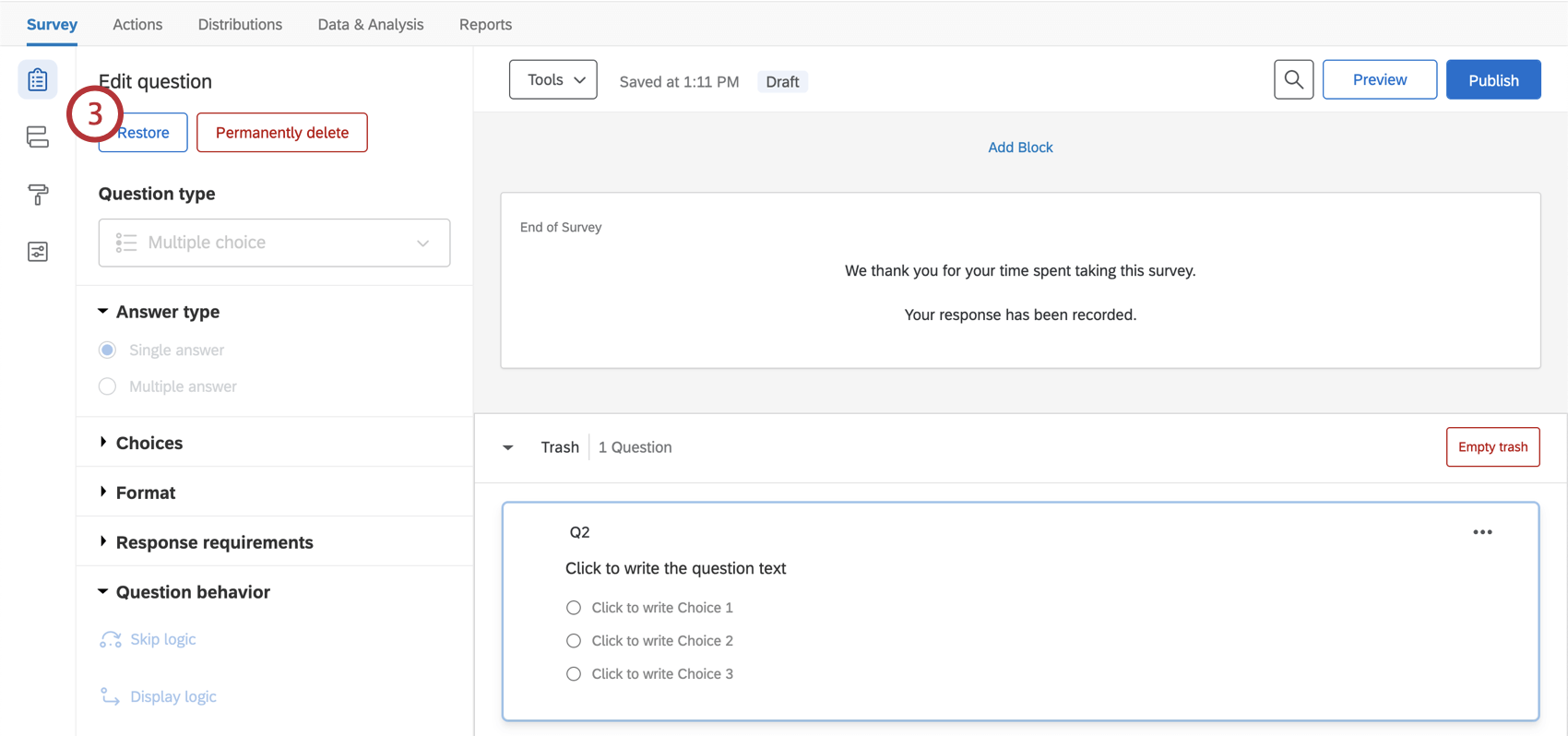
Récupérer une question
Supprimer définitivement une question
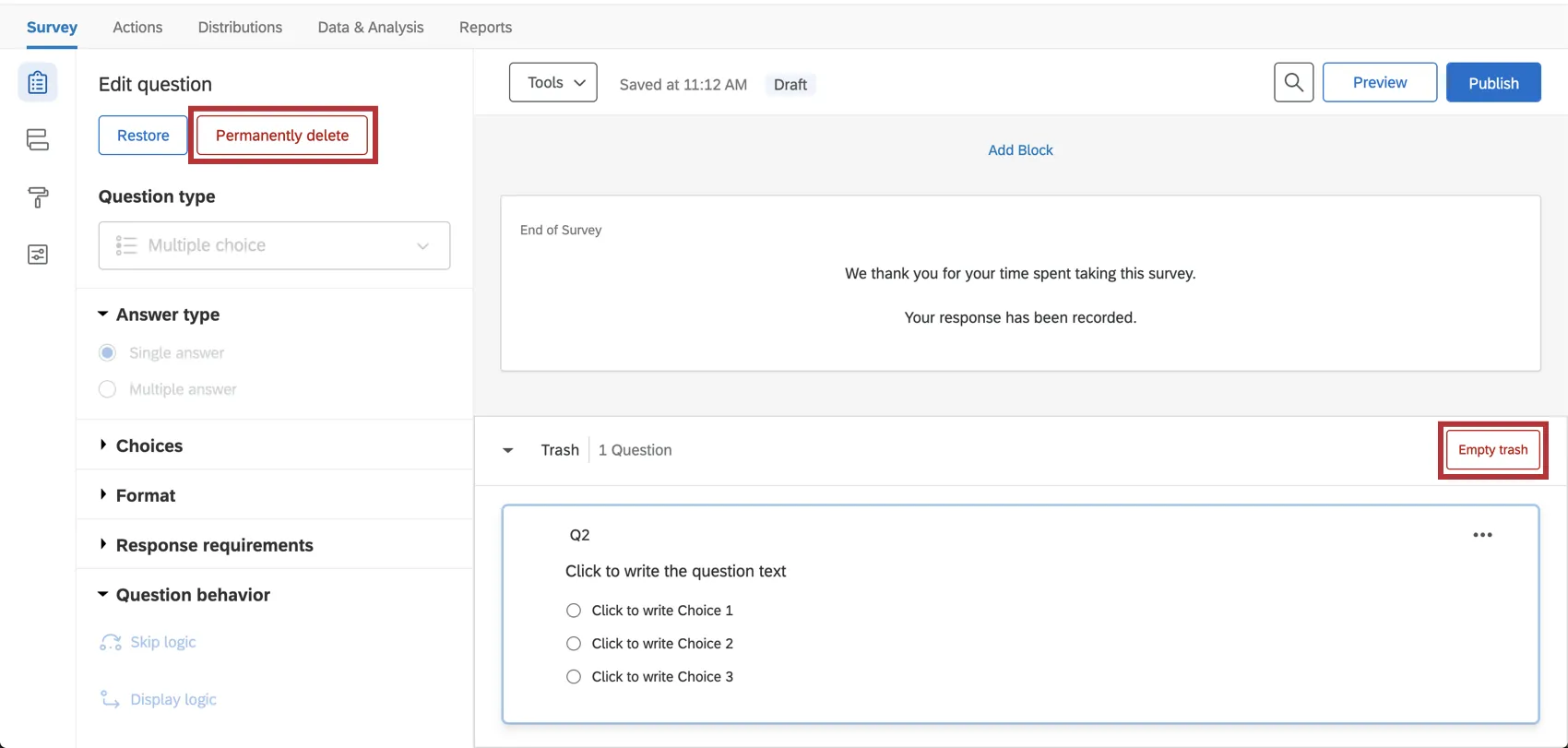
Si vous souhaitez supprimer définitivement une question de votre corbeille, sélectionnez-la, puis cliquez sur « Supprimer définitivement ». Pour finaliser la suppression, actualisez votre compte. Pour supprimer définitivement toutes les questions de votre corbeille en une seule fois, sélectionnez Vider la corbeille.
Modifier plusieurs questions
Une fois que vous aurez sélectionné plusieurs questions dans votre enquête, un nouveau menu s'affichera, vous permettant de supprimer, copier et déplacer ces questions, entre autres options.
Vous avez trois possibilités pour sélectionner plusieurs questions :
Cochez les cases situées à côté des questions que vous souhaitez regrouper.
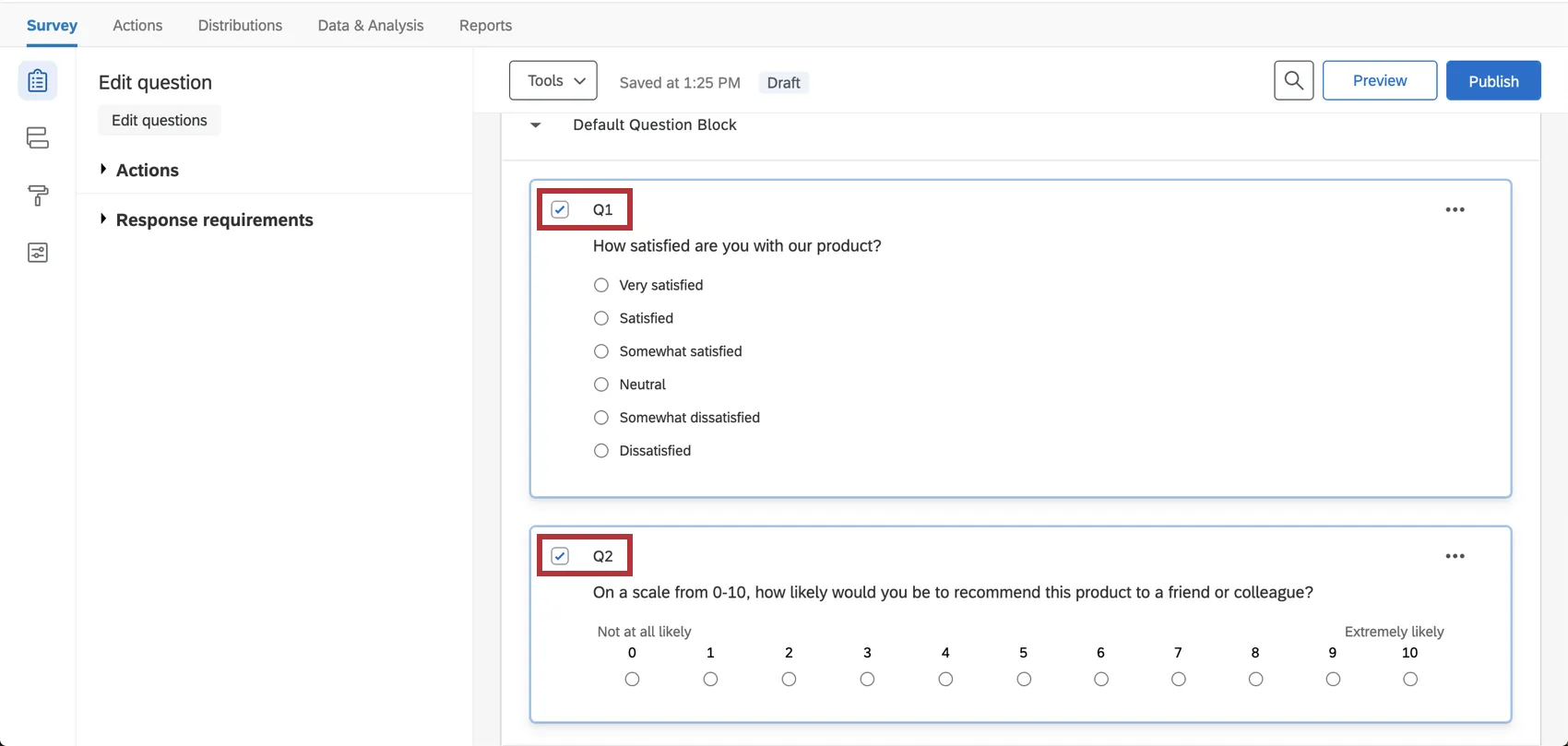
- Maintenez la touche Ctrl enfoncée et cliquez sur les questions que vous souhaitez regrouper.
- Cliquez sur la première question que vous souhaitez sélectionner, maintenez la touche Maj enfoncée, puis cliquez sur la dernière question que vous souhaitez sélectionner. Ceci sélectionnera les questions sur lesquelles vous avez cliqué et toutes les questions entre les deux.
Une fois que vous aurez sélectionné plusieurs questions, une liste d'actions groupées s'affichera à gauche de celles-ci.
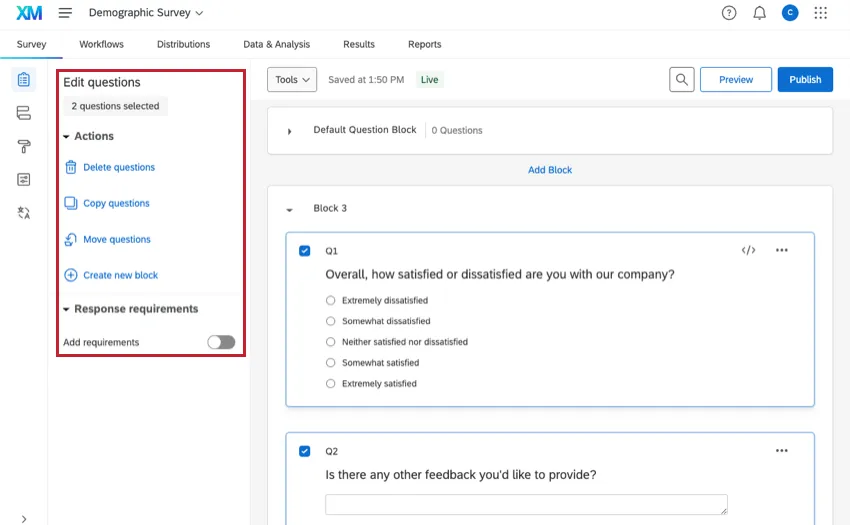
Actions du groupe
- Supprimer des questions : Supprimer les questions sélectionnées. Les questions supprimées seront conservées dans votre corbeille jusqu’à ce qu’elles soient définitivement supprimées.
- Copier les questions : Copier toutes les questions sélectionnées. Les questions copiées sont placées sous les questions actuellement sélectionnées.
- Déplacer des questions : déplacer les questions sélectionnées vers un bloc existant au sein de l’enquête.
- Créer un nouveau bloc : Déplace les questions sélectionnées dans un bloc nouvellement créé et placé à la fin de l'enquête.
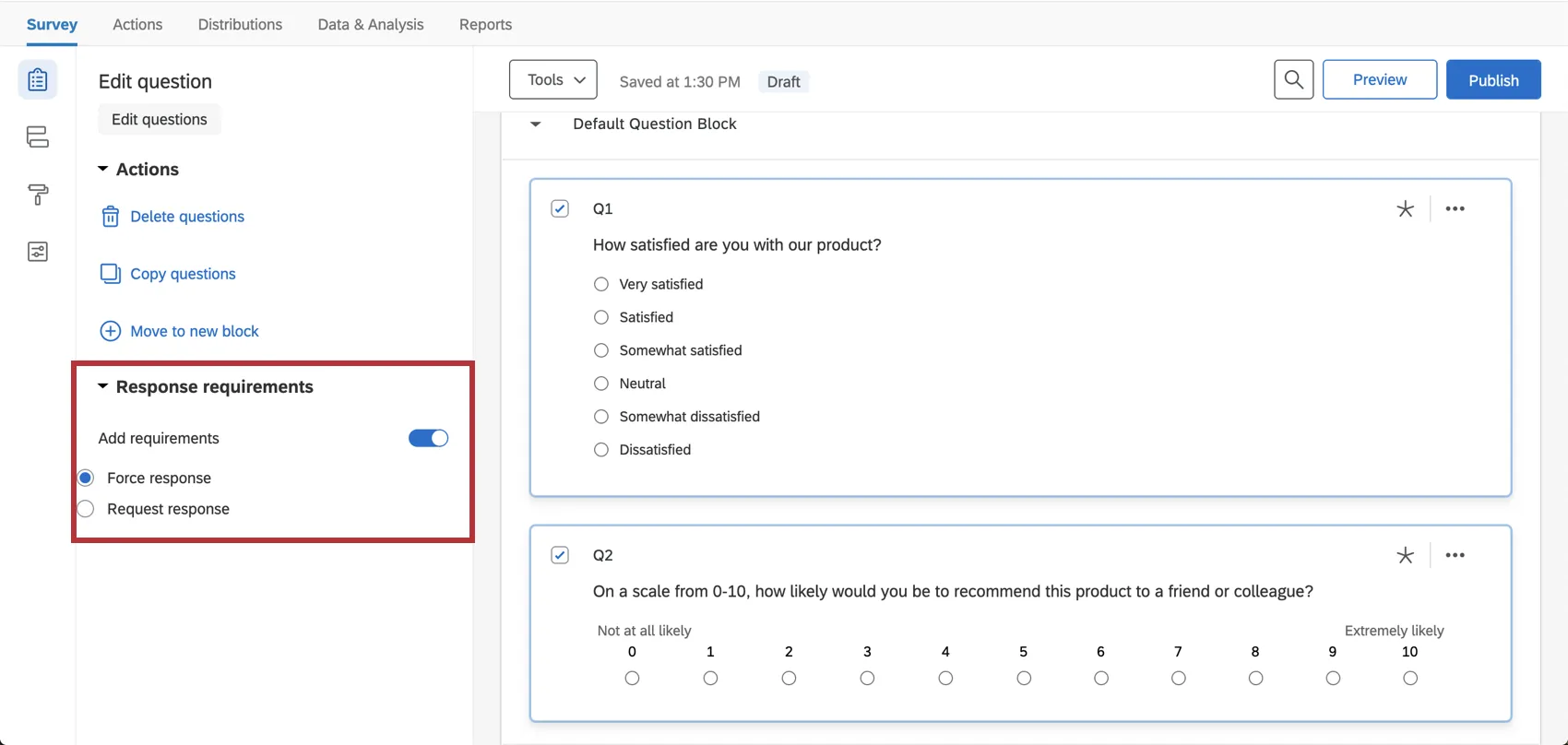
Conditions requises pour les réponses : Si vous sélectionnez Ajouter des conditions requises, vous pourrez forcer ou demander une réponse pour toutes les questions sélectionnées. Voir Conditions requises pour les réponses et Validation pour plus de détails.
Copier des questions
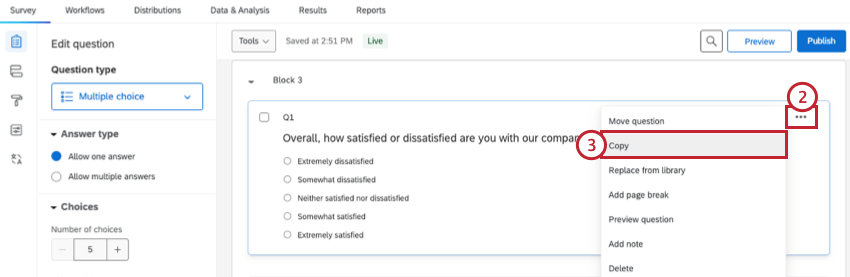
Si une question que vous souhaitez utiliser existe déjà dans votre enquête actuelle ou dans une autre enquête, vous pouvez gagner du temps en copiant cette question dans votre enquête plutôt qu'en la recréant. Vous pouvez également copier des questions prédéfinies à partir de la bibliothèque Qualtrics.
Copier une question de votre enquête actuelle
Copier une question d'une enquête précédente
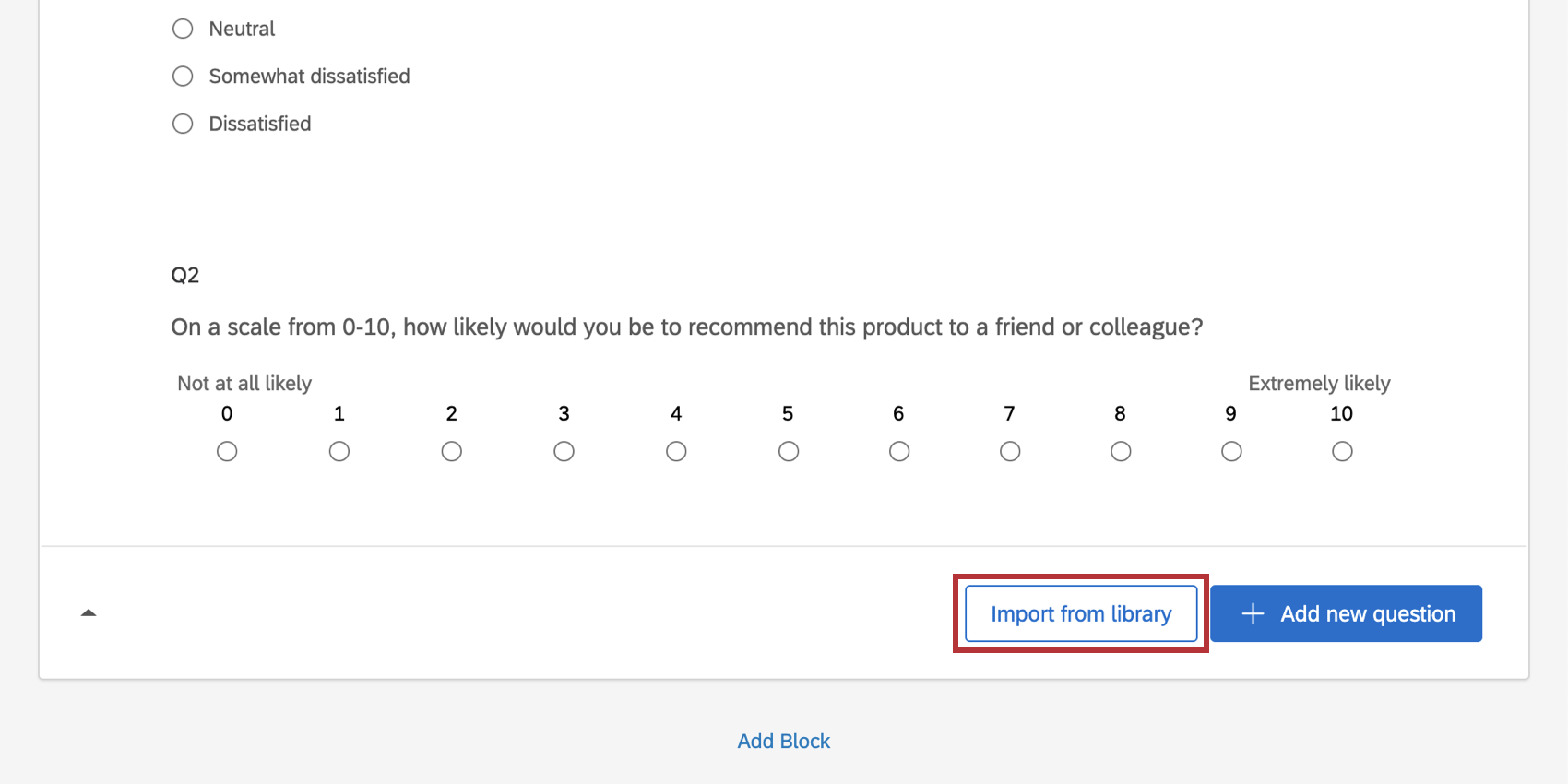
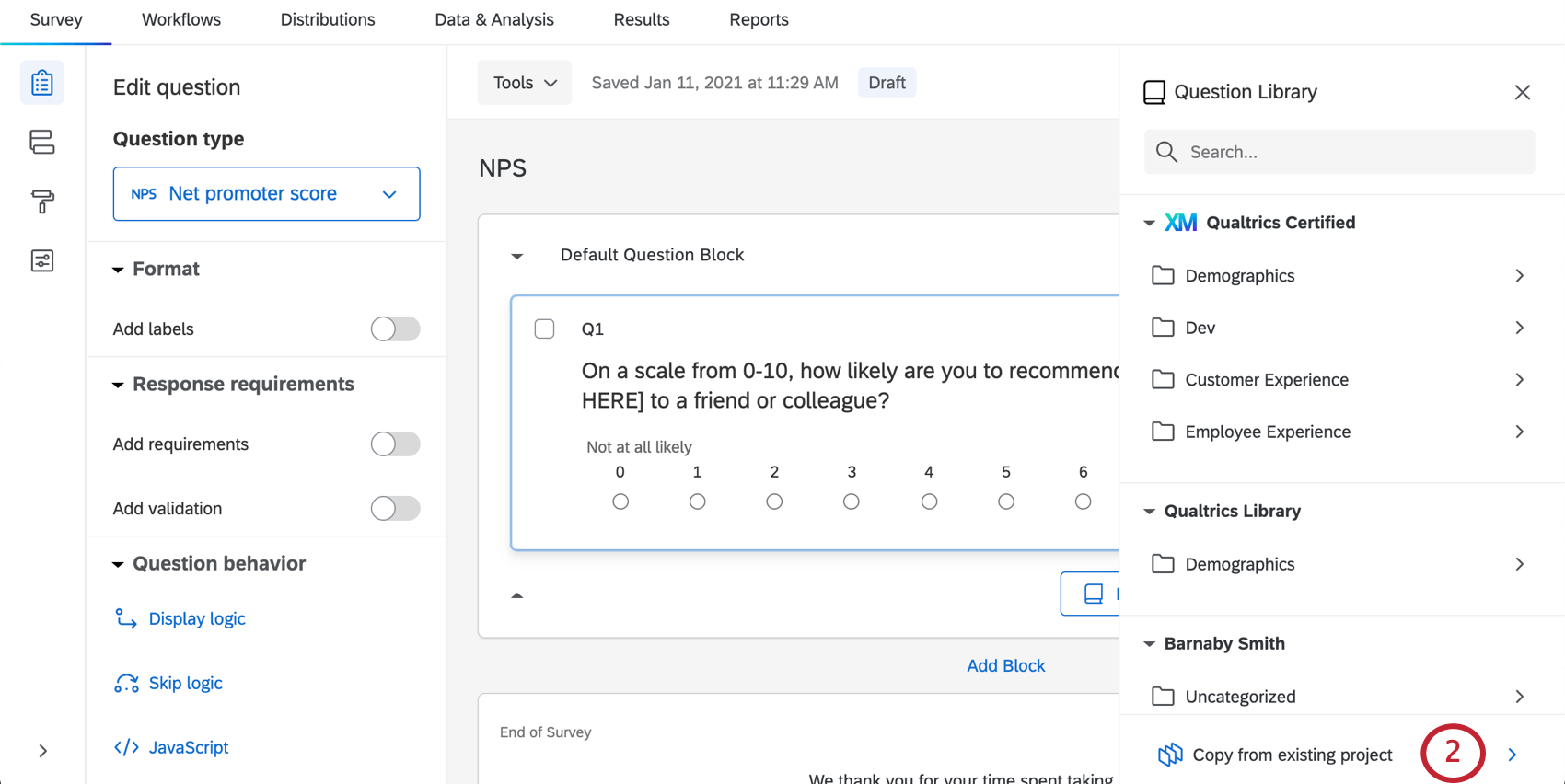
Astuce : Vous pouvez également ajouter des questions de votre bibliothèque, utiliser du contenu Qualtrics prédéfini tel que des questions certifiées, ou utiliser la barre de recherche pour trouver ce dont vous avez besoin.
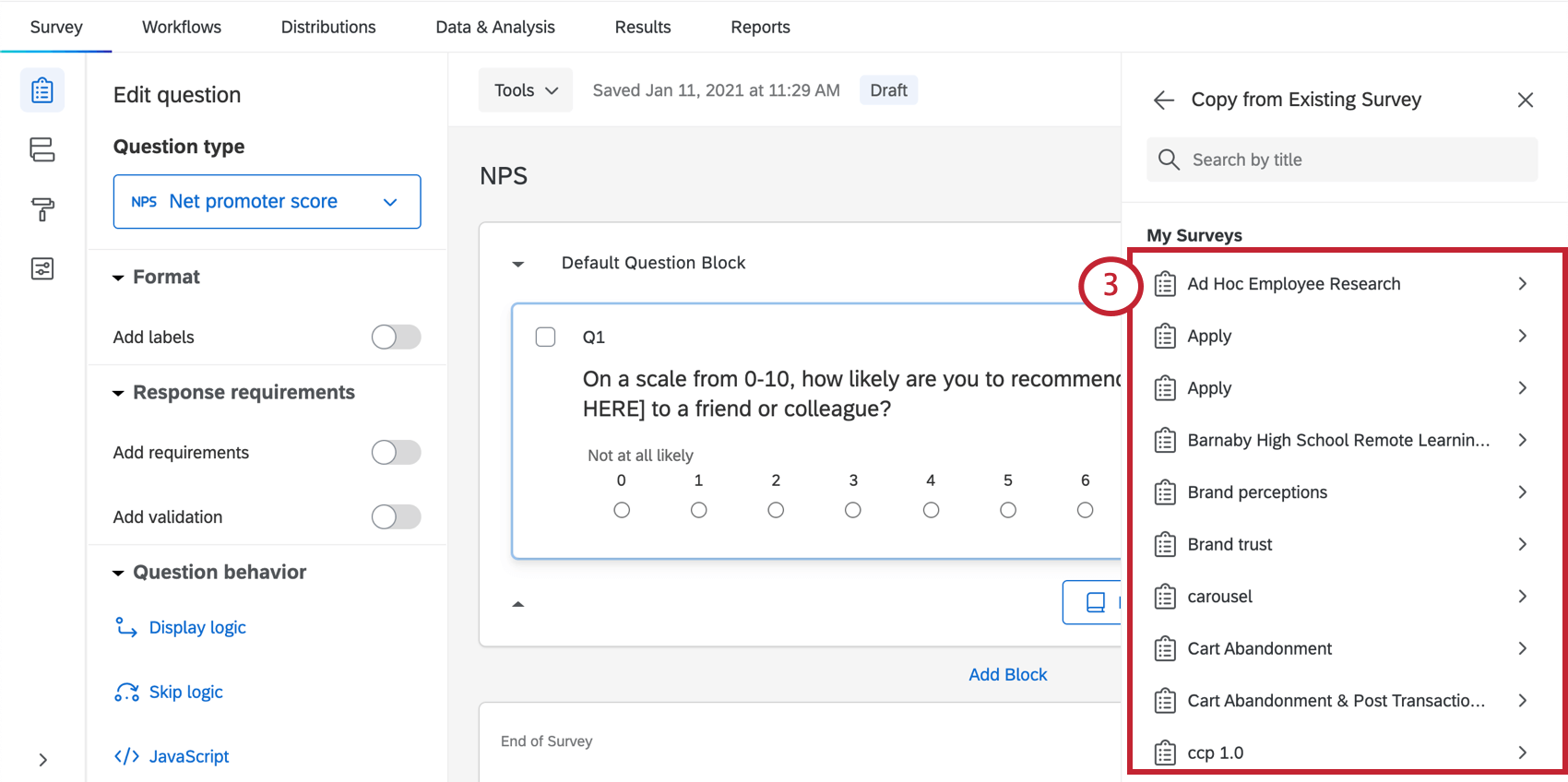
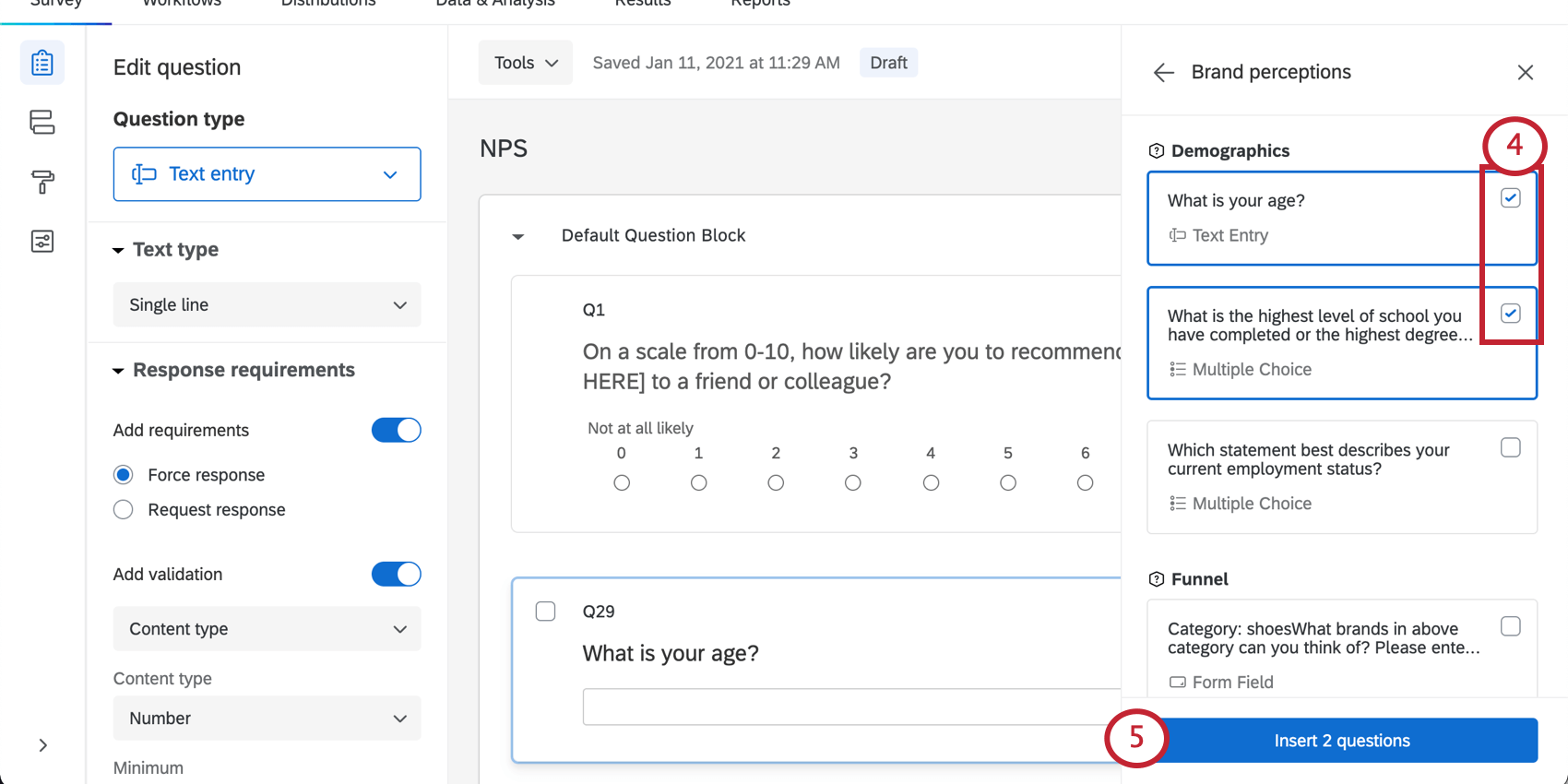
Astuce : Si vous cliquez sur la question elle-même au lieu de la case à cocher, vous pouvez obtenir plus d'informations sur la question. Vous aurez également l'option d'insérer la question sélectionnée dans votre enquête.
Astuce : les questions ne se verront pas attribuer de nouveaux numéros, mais porteront des numéros pré-attribués. Si la question est Q35 dans l'enquête originale, elle sera Q35 lorsque vous l'importerez, quel que soit le nombre de questions déjà présentes dans votre enquête. Vous pouvez toujours renuméroter vos questions.
Copier une question depuis la bibliothèque Qualtrics
La bibliothèque Qualtrics propose toutes sortes de contenus utiles et prédéfinis. Pour en savoir plus sur l'ajout de questions à partir de la Bibliothèque Qualtrics et sur les questions disponibles, voir Questions pré-fabriquées de la Bibliothèque Qualtrics.
Questions en mouvement
Au fur et à mesure que vous conceviez votre enquête, il se peut que vous deviez modifier l’ordre de vos questions. Heureusement, le déplacement des questions est facile et peut se faire une par une ou en sélectionnant plusieurs questions à la fois. Toutes ces méthodes vous permettent de déplacer les questions d’un bloc à l’autre.
Déplacer une seule question
Cette option vous permet de déplacer une question vers le haut ou vers le bas d'un espace à la fois.
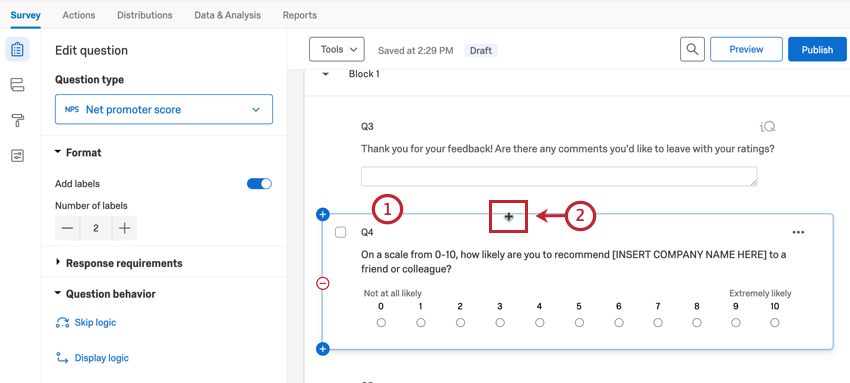
Astuce : vous pouvez sélectionner plusieurs questions à la fois en maintenant la touche Maj de votre clavier enfoncée tout en cliquant sur les questions.
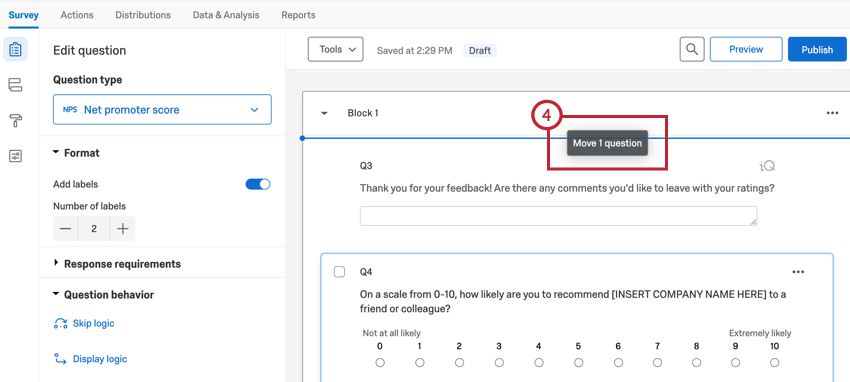
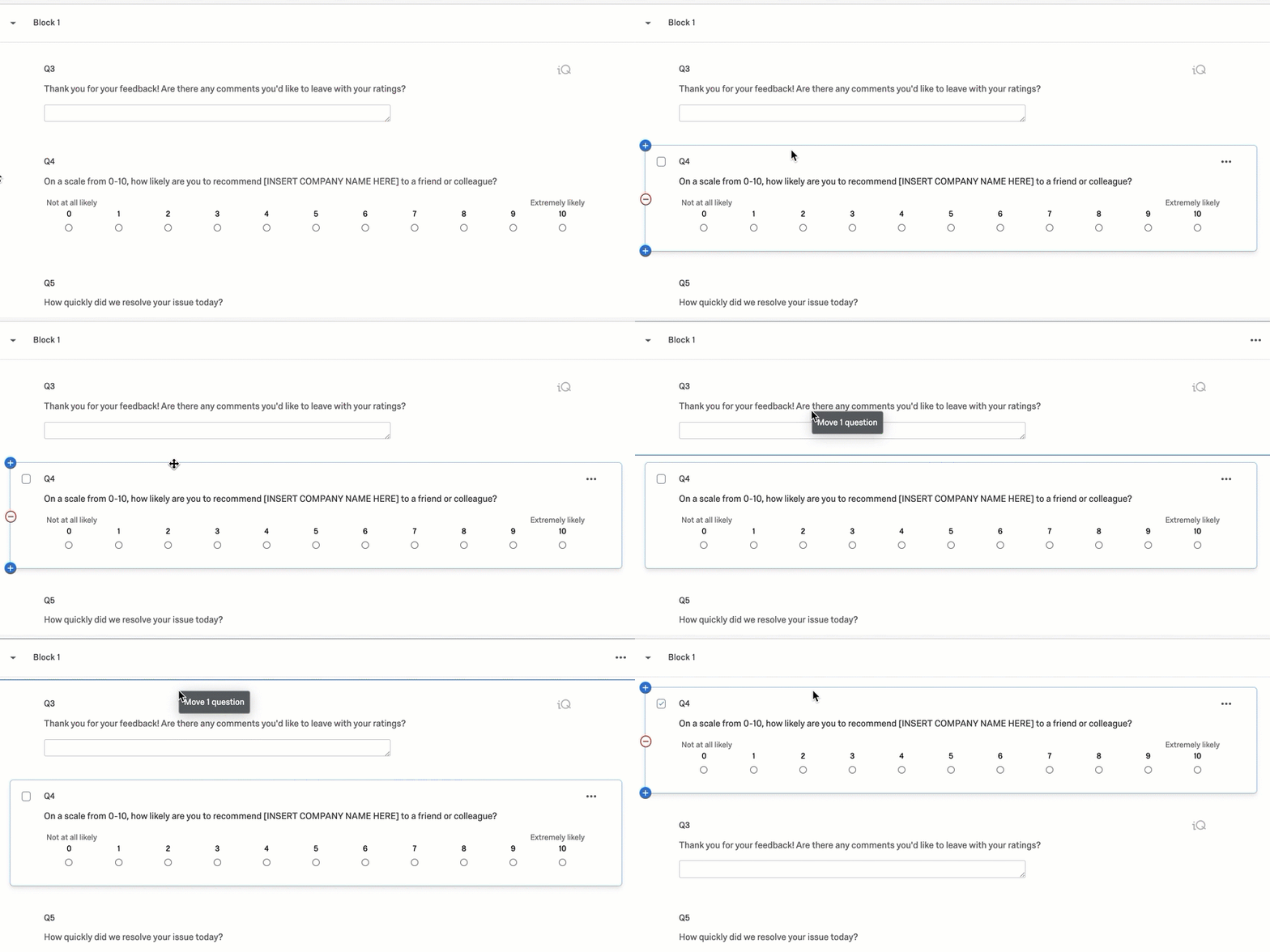
Exemple : le GIF ci-dessous montre comment glisser-déposer une question dans le générateur d'enquêtes.
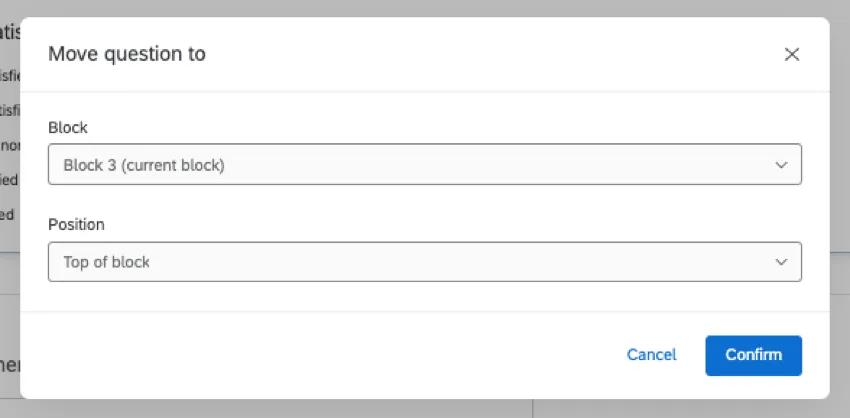
Vous pouvez également déplacer vos questions vers une partie spécifique de l’enquête en cliquant sur les points situés en haut à droite de la question, puis en sélectionnant « Déplacer la question » et en choisissant un nouvel emplacement dans l’enquête.

Déplacer plusieurs questions
Cette option vous permet de déplacer plusieurs questions à la fois. Vous pouvez déplacer les questions aussi loin que vous le souhaitez dans l'enquête.
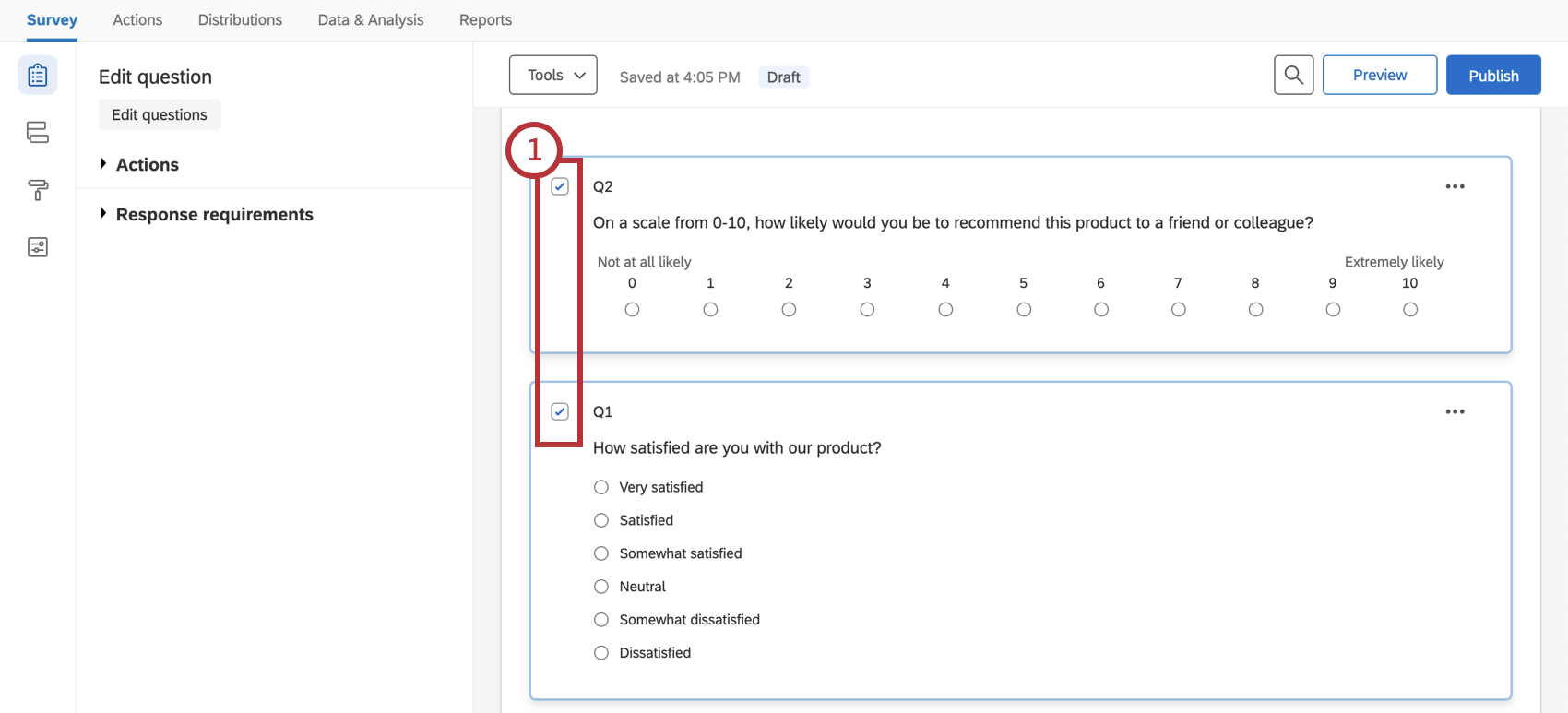
Astuce : vous pouvez sélectionner plusieurs questions à la fois en maintenant la touche Maj de votre clavier enfoncée tout en cliquant sur les questions.
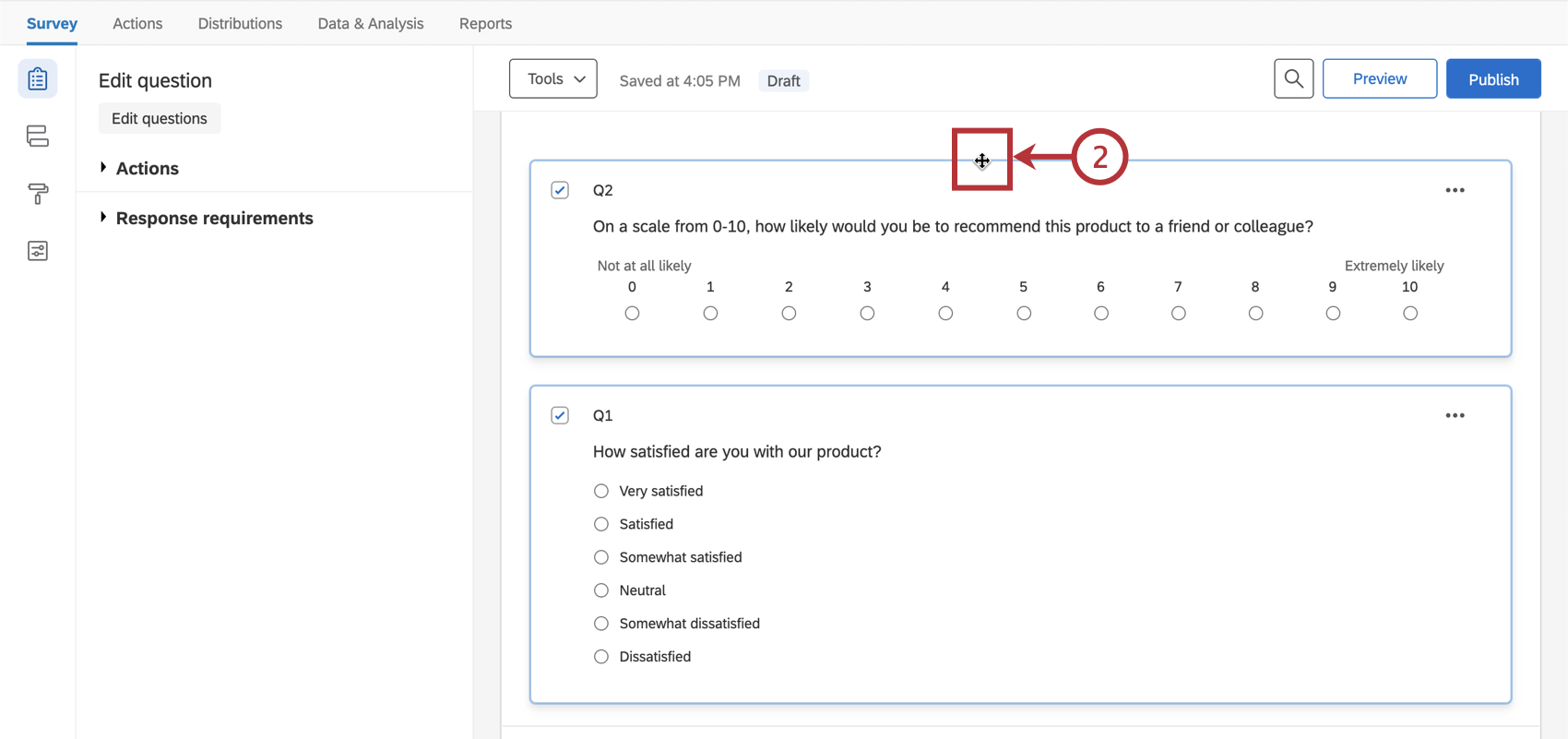
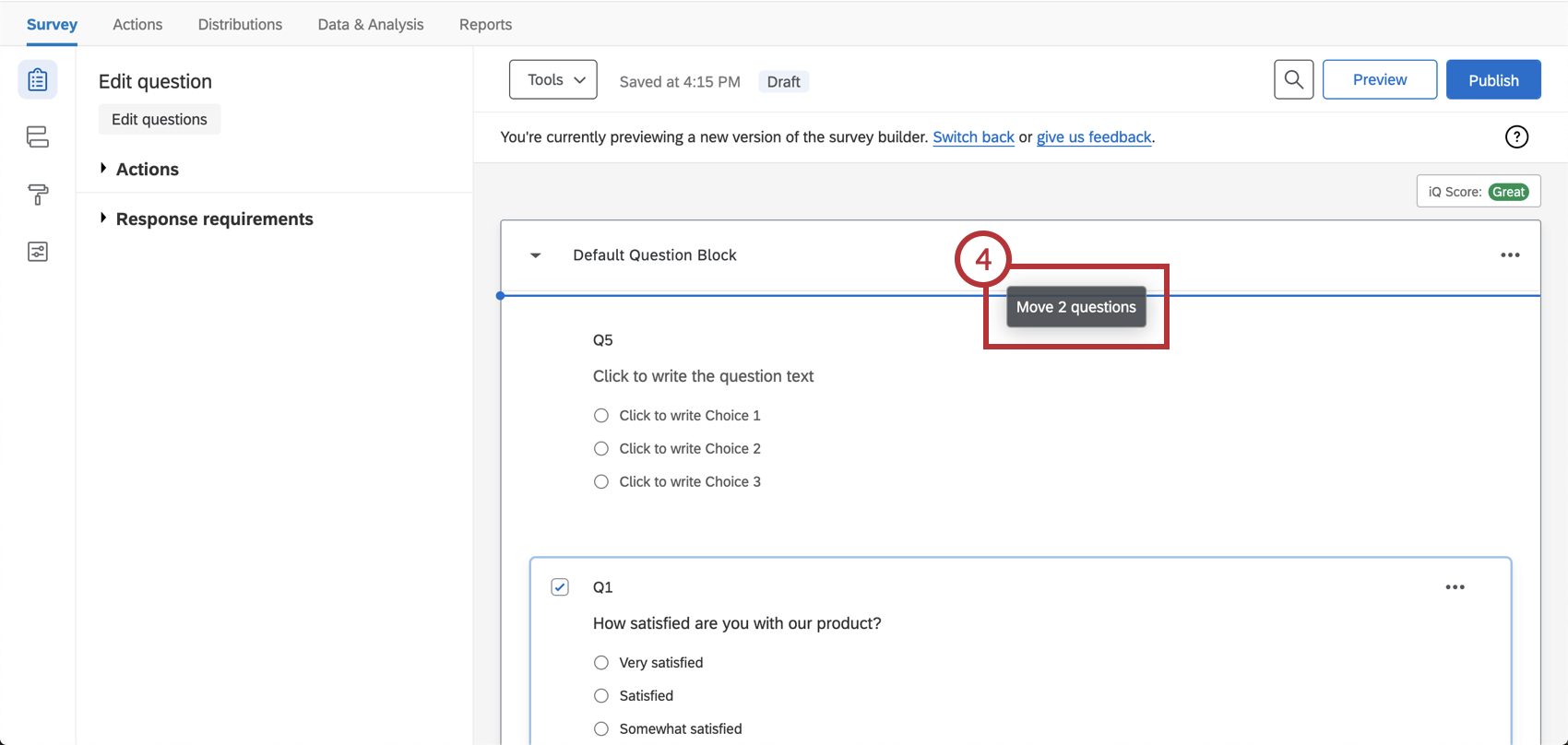
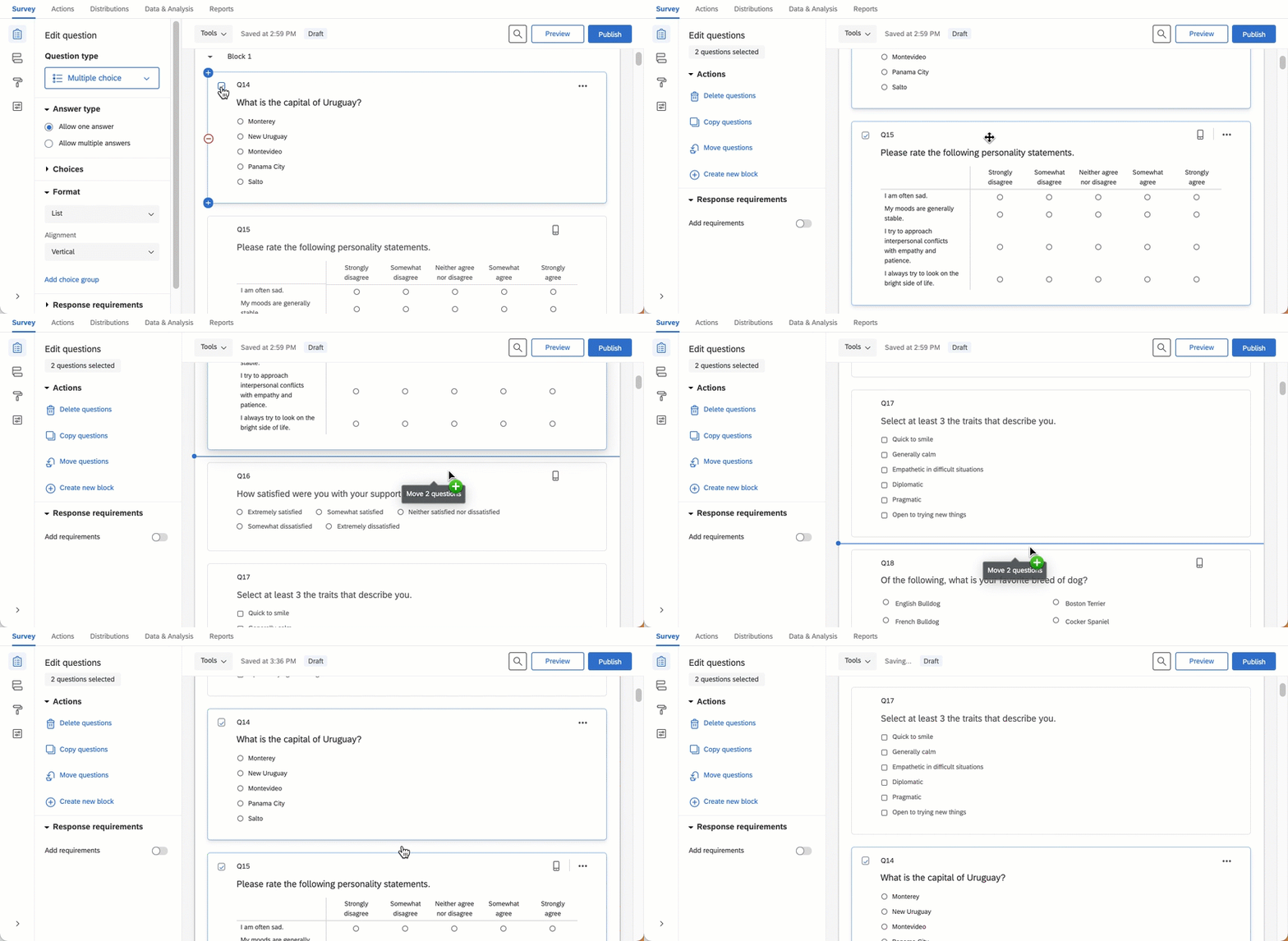
Exemple : le GIF ci-dessous montre comment glisser-déposer plusieurs questions dans le générateur d'enquêtes.
Astuce : si vous souhaitez déplacer ensemble les questions que vous avez sélectionnées vers un nouveau bloc, vous pouvez utiliser l'option « Déplacer vers un nouveau bloc ».
Masquer les questions
Au fur et à mesure que vous collectez des données, il se peut que vous décidiez de supprimer une question en cours d’enquête. En masquant la question, vous conserverez toutes les données que vous avez recueillies et pourrez donc toujours les analyser, mais les futurs participants ne verront pas cette question et ne pourront pas y répondre.
Avertissement : une fois les données collectées, il est recommandé de ne jamais supprimer de questions, car cela pourrait entraîner l'invalidation des données. Le fait de masquer des questions vous permet de modifier votre enquête en cours tout en conservant les données déjà collectées.
Attention : lorsque vous masquez des questions, aucune donnée ne sera collectée pour les participants qui ne voient pas ces questions. Pour savoir comment masquer des questions aux participants qui répondent à votre enquête via un lien de nouvelle participation, consultez la section « Masquer certains contenus lors des nouvelles participations ».
Cliquez sur la question que vous souhaitez masquer ; celle-ci apparaîtra alors surlignée en bleu.
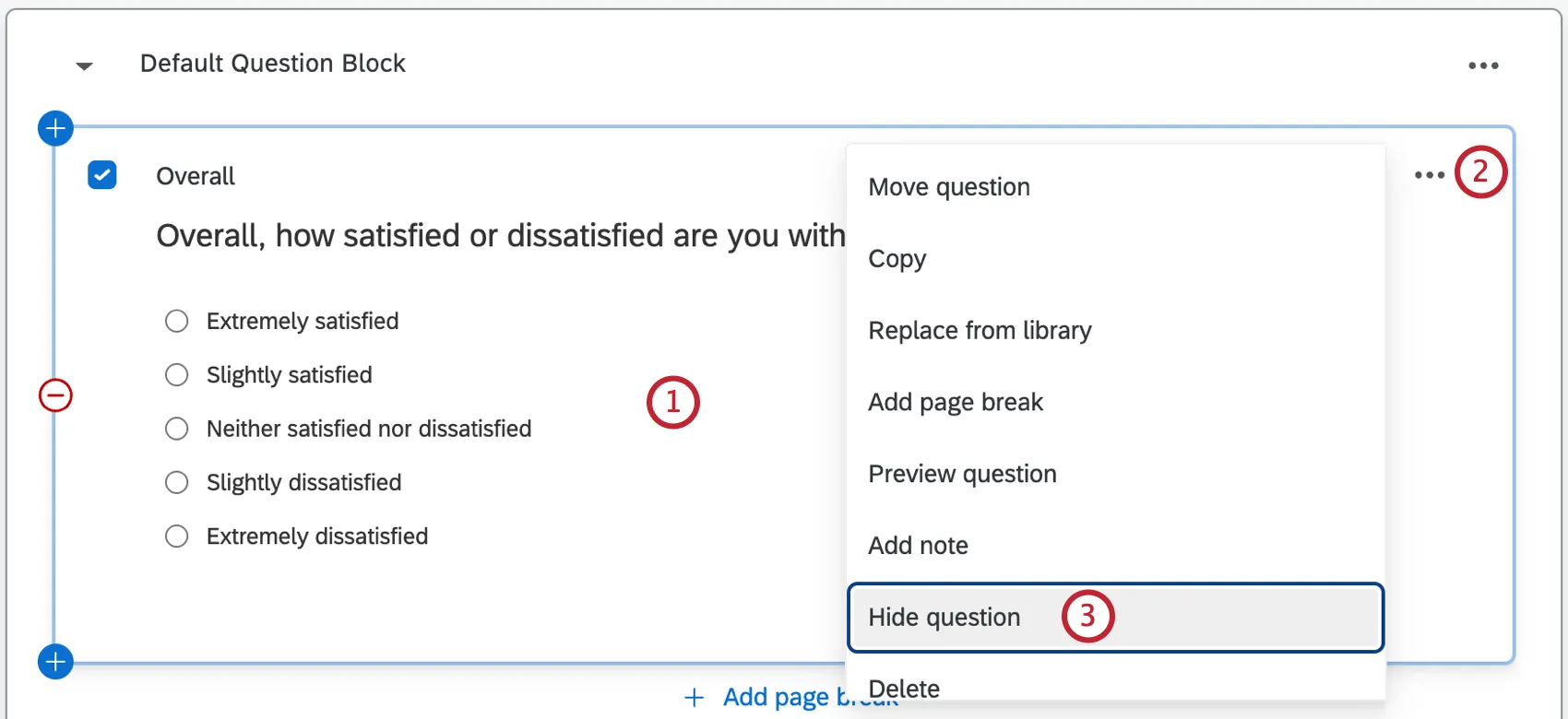
Cliquez sur les points en haut à droite de la question.
Sélectionnez « Masquer la question ».
Une fois votre question masquée, une logique d’affichage sera ajoutée pour garantir qu'elle ne s'affiche jamais aux participants.
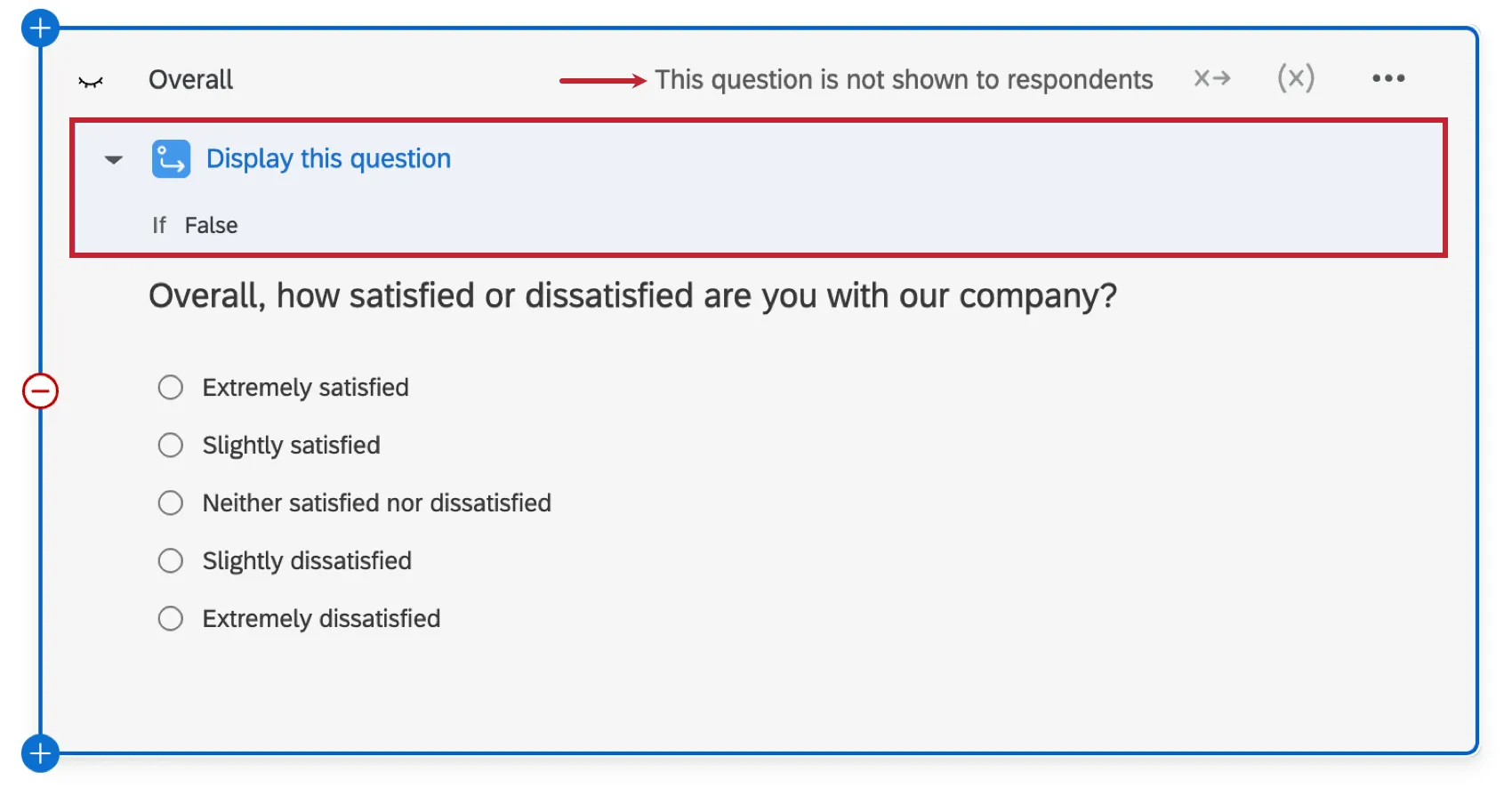
Astuce : vous pouvez modifier ou supprimer cette logique d’affichage. Pour plus d'informations, consultez la section « SeeDisplay Logic ».
Astuce : vous pouvez également masquer des questions tout en conservant leurs données grâce à la fonctionnalité de sélection aléatoire de questions, accessible dans les options du bloc.
Afficher une question
Cliquez sur la question que vous souhaitez afficher à nouveau ; celle-ci apparaîtra alors surlignée en bleu.
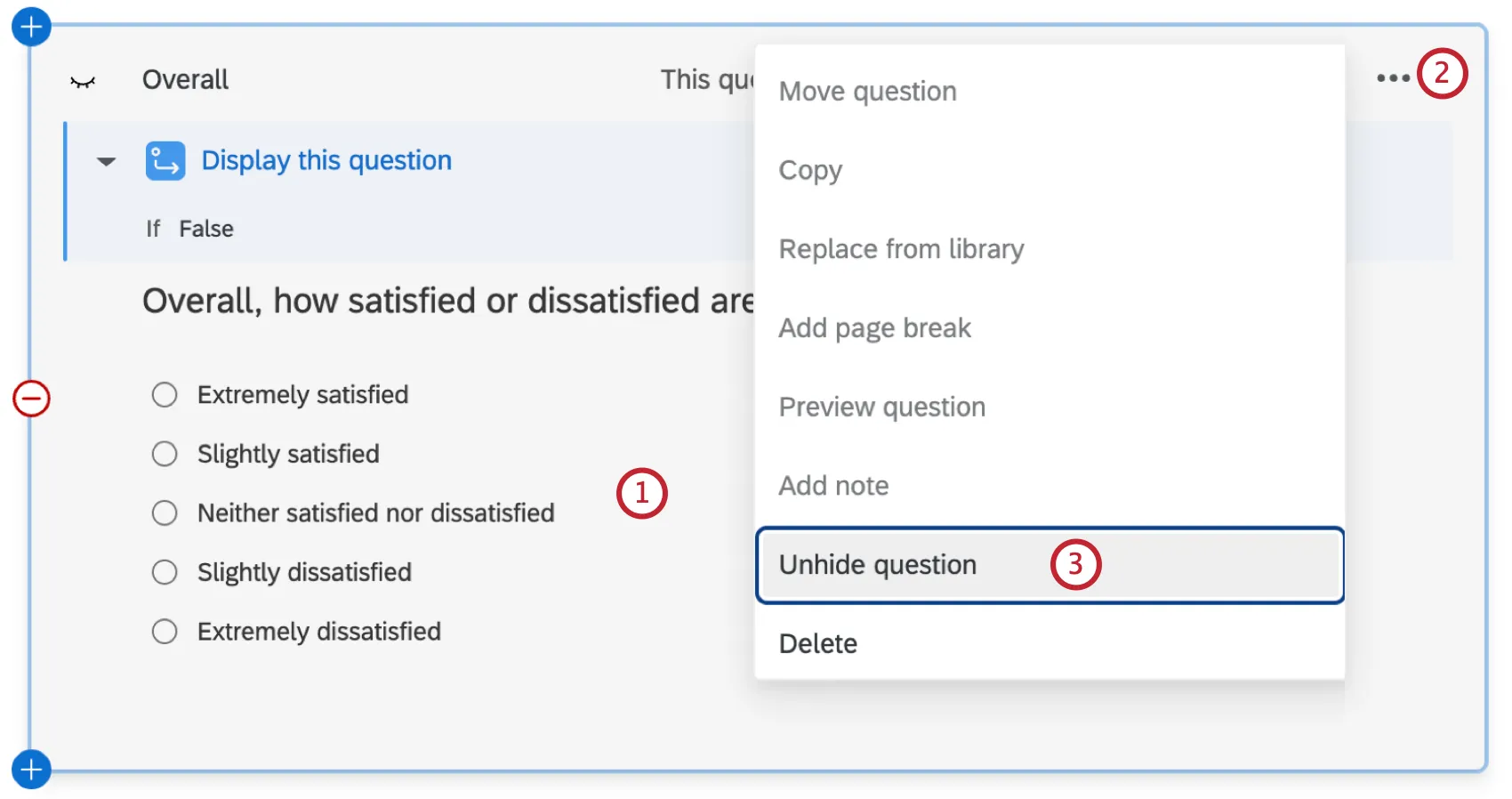
Cliquez sur les points en haut à droite de la question.
Sélectionnez « Afficher la question ».
Création de questions dans différents types de projets
Cette page d'aide explique comment créer, supprimer et déplacer des questions dans pratiquement tous les types de projets dans lesquels vous personnalisez une enquête. Cela comprend :
- Projets d'enquête
- Solutions XM
- Engagement
- Cycle de vie
- Étude ad hoc sur les collaborateurs
- Pulse

Astuce Qualtrics : pour plus de détails sur la personnalisation des enquêtes 360, voir Créer et modifier des questions (360).
- Analyse conjointe
- Différence maximum
Astuce Qualtrics : pour en savoir plus sur la personnalisation des enquêtes de Différence maximum et Analyse conjointe, consultez cette page.
Attention : Bien que la rédaction des questions soit similaire, chaque type de projet ne comporte pas le même type de questions. Consultez notre tableau présentant les types de questions par projet.
FAQs
Comment puis-je copier une enquête, un bloc ou une question dans ma bibliothèque ?
Comment puis-je copier une enquête, un bloc ou une question dans ma bibliothèque ?
Comment utiliser une enquête depuis ma bibliothèque ?
Comment utiliser une enquête depuis ma bibliothèque ?
- Pour créer plusieurs copies d'une même enquête afin de les utiliser dans votre compte.
- Pour partager des enquêtes statiques avec un groupe ou une organisation.
- À utiliser en association avec la fonction « Enquête de référence » pour insérer le même ensemble de questions et la même logique dans plusieurs enquêtes.
Comment puis-je intégrer une question d’enquête directement dans le corps de mon e-mail ?
Comment puis-je intégrer une question d’enquête directement dans le corps de mon e-mail ?
Comment puis-je renuméroter les questions de mon enquête ?
Comment puis-je renuméroter les questions de mon enquête ?
Notez que la renumérotation n'aura aucune incidence sur vos données et que vous pouvez renuméroter les questions à tout moment.
Comment puis-je ajouter un formulaire de consentement à mon enquête ?
Comment puis-je ajouter un formulaire de consentement à mon enquête ?
Comment puis-je exporter une enquête ?
Comment puis-je exporter une enquête ?
- Enquête d'exportation: exportez un fichier QSF de votre enquête contenant tous les formats et paramètres, mais aucune donnée de réponse. Cette option est généralement utilisée pour créer des copies de votre enquête à des fins de stockage ou de partage. Contrairement aux deux autres formats présentés ici, un fichier QSF peut être réimporté dans Qualtrics.
- Exporter l’enquête au format Word: exportez votre enquête au format DOCX ; ce fichier contiendra toutes les questions, la logique et les valeurs codées, mais pas la mise en forme.
- Imprimer l'enquête: imprimez une copie papier de votre enquête ou enregistrez-la au format PDF.
Comment traduire mon enquête dans d’autres langues et préciser une langue pour les personnes interrogées ?
Comment traduire mon enquête dans d’autres langues et préciser une langue pour les personnes interrogées ?
Je souhaite supprimer une question ou un choix de question d'une enquête, mais j'ai déjà recueilli des données. Que dois-je faire ?
Je souhaite supprimer une question ou un choix de question d'une enquête, mais j'ai déjà recueilli des données. Que dois-je faire ?
C'est génial! Merci pour votre avis!
Merci pour votre avis!