Importer et exporter des enquêtes
Contenus de cette page
A propos de l'importation et de l'exportation d'enquêtes
Il existe de nombreuses façons d’importer et d’exporter une enquête dans Qualtrics. Tout d’abord, avec le fichier QSF, ou « Qualtrics Survey Format ». Un fichier QSF peut servir de sauvegarde ou de moyen de transférer une copie de votre enquête vers un autre compte Qualtrics. Vous pouvez exporter un fichier QSF de votre enquête, puis l’importer dans un compte Qualtrics.
Vous pouvez également importer une enquête à partir d'un fichier Txt ou DOCX. Cependant, avant d'importer quoi que ce soit, assurez-vous d'avoir mis votre fichier au format TXTsimple ou avancé.
Il existe également un moyen d’exporter vos enquêtes qui ne peuvent pas être téléchargées à nouveau dans Qualtrics, mais qui présente d’autres avantages. En exportant vers un document Word, vous disposerez d’une clé de toutes vos valeurs recodées et d’une copie propre et facile à lire de votre enquête à fournir pour approbation à vos collaborateurs et au conseiller pour le programme.
Astuce Qualtrics : le fichier QSF ne contient aucune des réponses à l’enquête. Pour exporter les réponses à une enquête, consultez notre page « Exportation des données de réponse ».

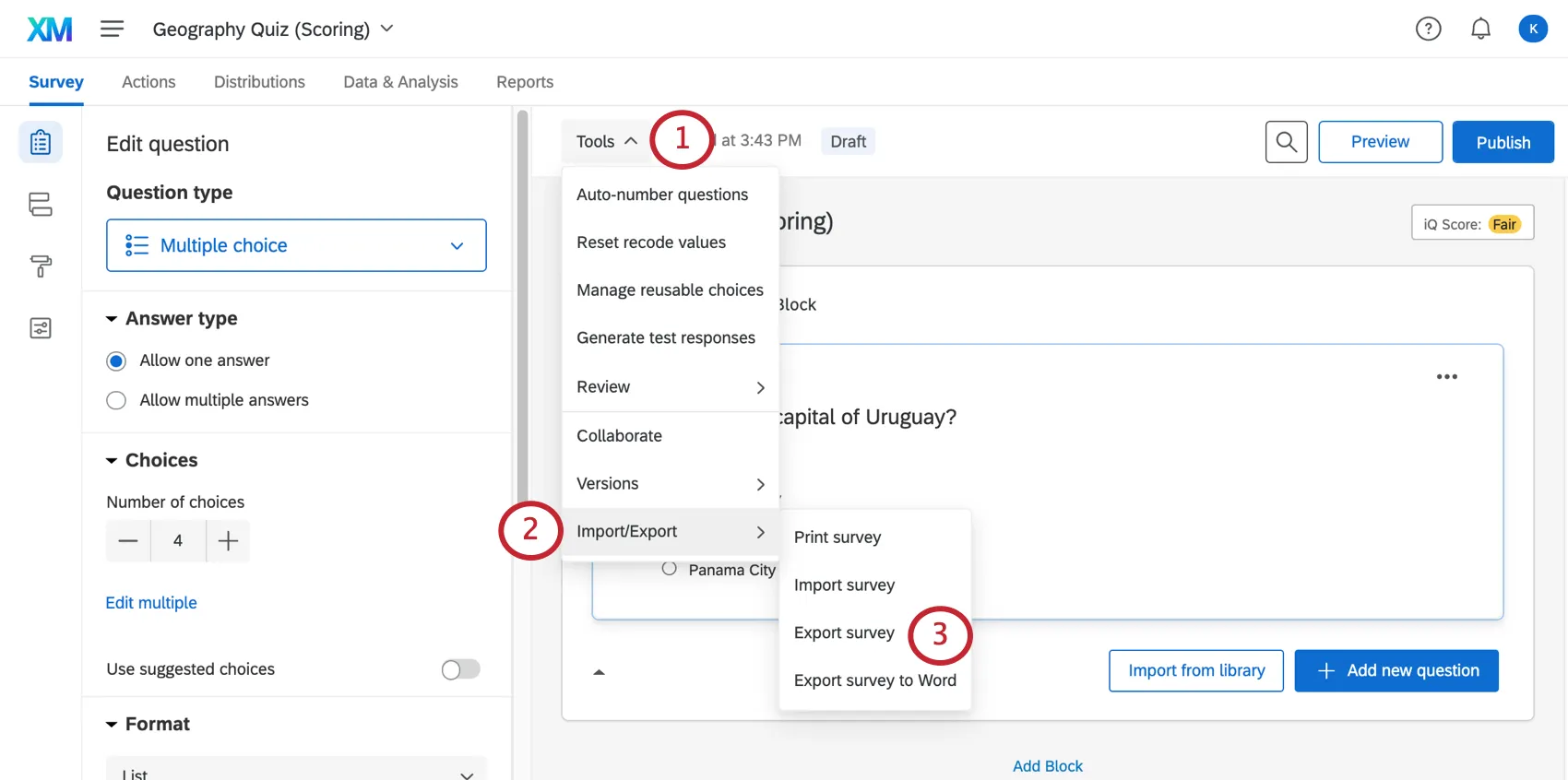
Exporter une enquête au format QSF
Lorsque vous exportez votre enquête sous forme de fichier QSF, ce fichier contient tous les paramètres et la mise en forme de votre enquête, bien qu’il ne contienne aucune donnée relative aux réponses. Les fichiers QSF contiennent la question dans votre corbeille. Cette option d’exportation est principalement utilisée pour créer des copies d’une enquête à partager avec d’autres comptes Qualtrics.
Astuce :les flux de travail que vous avez créés ne seront transférés QUE si vous importez le fichier QSF dans la même organisation que celle dans laquelle ils ont été créés. Si vous importez le fichier QSF dans une autre organisation, les flux de travail ne seront pas reportés.
Après avoir téléchargé le fichier QSF sur votre ordinateur, il se peut que vous ne puissiez pas l’ouvrir. Il est en effet créé avec un format de fichier spécial que seul Qualtrics peut lire. Vous pouvez toujours déplacer ce fichier vers un autre dossier ou le partager avec un collaborateur par e-mail.
Avertissement : ne modifiez pas le fichier QSF ! La modification du fichier peut altérer le contenu et empêcher le téléchargement sur votre compte. Vous ne pouvez renommer le fichier que si vous le souhaitez, mais ne modifiez pas le contenu ou le type de fichier.

Astuce Qualtrics : avec Internet Explorer, vous devrez peut-être cliquer sur la barre jaune en haut de la page pour autoriser le téléchargement du fichier.
Importer une enquête au format QSF
Astuce Qualtrics : vous ne verrez pas l’option d’importation si vous utilisez un projet d'Expérience employé, tel que Engagement, Cycle de vie, Recherche ponctuelle sur les employés, Pulse ou 360. Si vous souhaitez créer l'un de ces projets à partir d'un fichier QSF, accédez au catalogue et créez un nouveau projet à partir d'un fichier.
Vous pouvez créer un projet à partir d’un fichier QSF à partir de la page Projets. Pour en savoir plus, consultez la page d’assistance Créer un projet à partir d’un fichier.
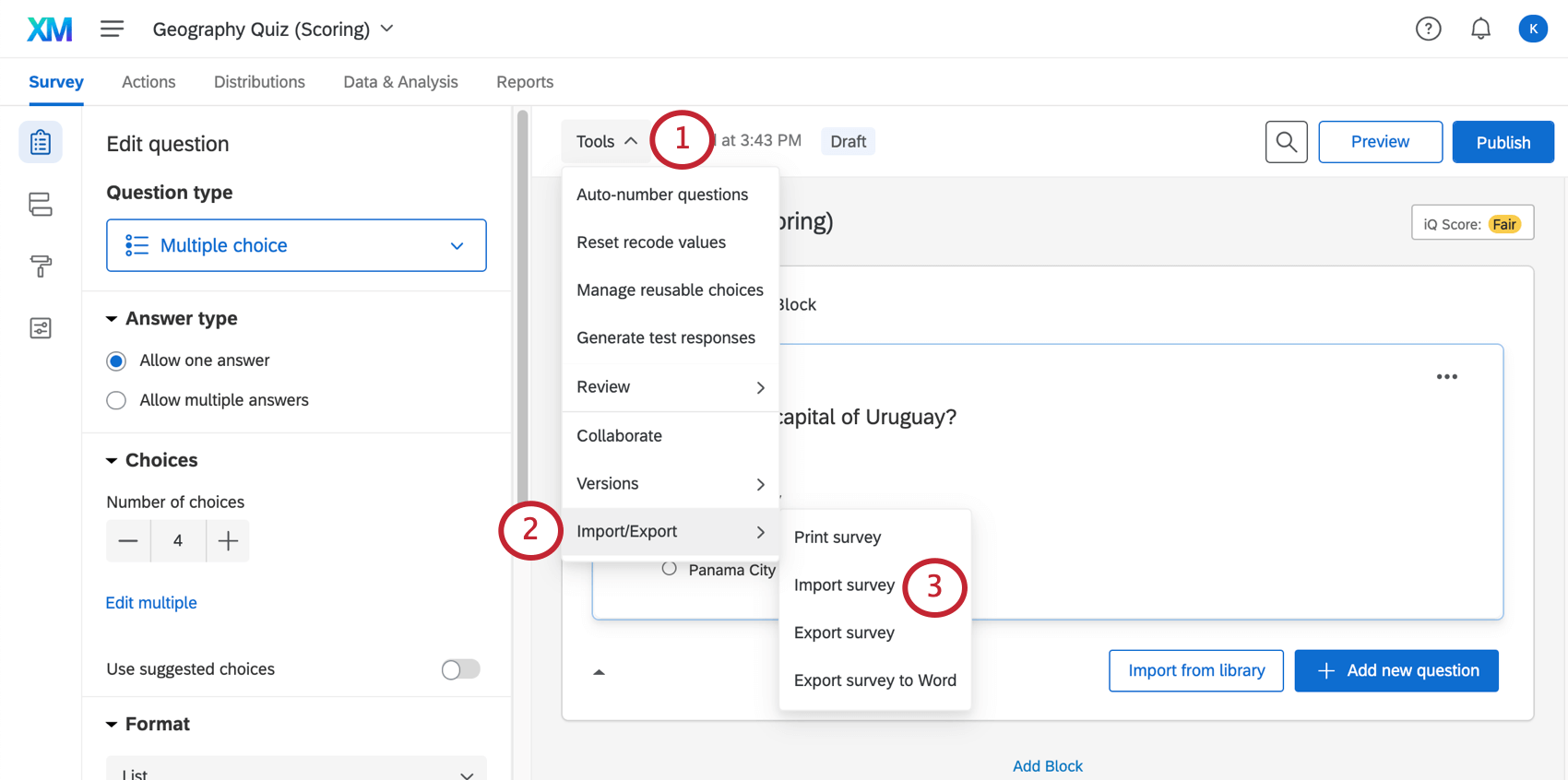
Vous pouvez également importer votre enquête sous forme de fichier QSF via l’onglet Enquête.
Attention : l’importation d’un fichier QSF via l’onglet Enquête créera une nouvelle enquête dans votre compte.
Pour importer une enquête via l’onglet Enquête, suivez les étapes ci-dessous :
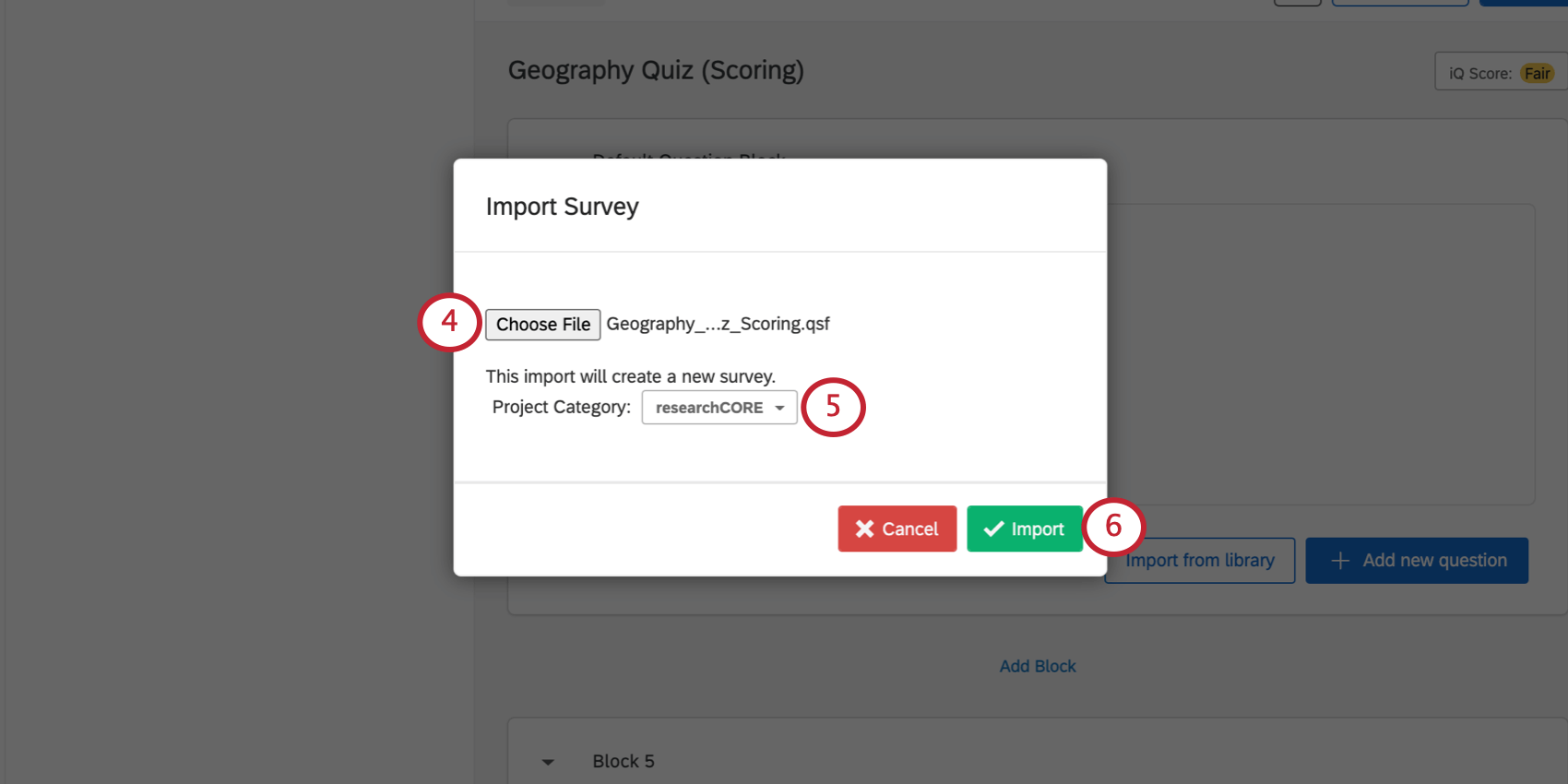
Astuce Qualtrics : Research Core s’applique à la plupart des enquêtes.
Préparer un fichier au format TXT ou DOCX simple
Le formatage TXT simple est approprié pour les enquêtes simples qui n’ont que des questions à choix multiple et des questions de matrice. Pour plus d'options, consultez la section « Préparation d'un fichier TXT au format avancé » ci-dessous .
Pour mettre en forme des questions dans un fichier TXT simple
- Vous pouvez définir le marqueur d’exportation de la question en l'ajoutant sous forme de chaîne de caractères suivie d'un point, avant le texte de la question. Exemple : si je mets « Question12. Ceci est ma question », alors Question12 est mon marqueur d’exportation.

- Pour les questions à choix multiple, les choix de réponse doivent être dans une liste à puces ou numérotée, séparés du texte de la question par une ligne vide.
- Évitez d'utiliser le signe « : » dans les choix de réponse. Vous pouvez les ajouter en modifiant la question dans le générateur d'enquêtes après avoir importé le fichier.
Exemple de mise en forme TXT simple :
Exemple – Fichier texte simple : Example.TXT
MC1. Il s’agit d’une question à choix multiple. Chaque question commence par un marqueur d’exportation suivi d’un point. Il devrait y avoir une ligne videentre le texte de la question et les choix.choixa,choix b,choix c, choix d[[Bloc:Nom de mon bloc]]MC2. Il s'agit d'une question à choix multiple - à réponses multiples.[[Réponses multiples]]choixa,choix b,choix c, choix d[[Saut de page]]MX1. Il s’agit d’une question matrice dont le texte est plus long.Il s’agit d’une question matrice, car elle comporte deux groupes de choix.Les choix « ma », « mb » et « mc » sont des instructions, tandis que « m1 », « m2 » et« m3 » sont des repères de l’échelle. mambmcm1m2m3MX2.
Il s'agit d'une question matrice - à réponses multiples.[[Réponses multiples]]mambmcm1m2m3[[Bloc]]MC3.
Quel âge as-tu ? 0-18 19-2526-34 35-4445+
Astuce Qualtrics : vous avez des difficultés à importer votre fichier TXT ? Assurez-vous qu’il est enregistré au format TXT standard Texte délimité par des tabulations. Si le fichier est enregistré au format UTF-16, il ne sera pas téléchargé correctement.
Préparer un fichier au format TXT ou DOCX avancé
Lorsque vous utilisez le format TXT avancé, chaque élément de la question doit être explicitement défini à l’aide des marqueurs « [[]] ». Les marqueurs commencent par « [[ » et se terminent par « ]] » sans espace entre les crochets. Les Enquêtes doivent être placées sur une ligne distincte du contenu de l'enquête proprement dite. Voir l'exemple de formatage .TXT avancé à la fin de cette section pour avoir une idée de ce à quoi cela ressemble.
Codes de type de question
Voici une liste de tous les types de questions compatibles avec les fichiers au format TXT avancé
Astuce : pour ajouter des identifiants de question (QID) aux questions, indiquez le QID après le code du type de question.
- [[MC]] – Questions à choix multiples
- [[SingleAnswer]] – Question à réponse unique
- [[Vertical]] – Présentation verticale
- [[Horizontal]] – Mise en page horizontale
- [[MultipleAnswer]] – Question à réponses multiples
- [[Vertical]] – Présentation verticale
- [[Horizontal]] – Présentation horizontale
- [[DropDown]] – Liste déroulante
- [[Select]] – Case à cocher
- [[MultiSelect]] – Case à cocher à réponses multiples
- [[SingleAnswer]] – Question à réponse unique
- [[Matrice]] – Tableau de matrice
- [[SingleAnswer]] – Question à réponse unique
- [[MultipleAnswer]] – Question à réponses multiples
- [[TextEntry]] ou [[TE]] – Saisie du texte
- Il est également possible de créer des questions à réponse libre en insérant au moins deux caractères de trait de soulignement consécutifs dans le texte de la question, ou si celui-ci contient les expressions « texte libre » ou « réponse libre ».
- [[SingleLine]] – Question sur une seule ligne
- [[Essay]] – Question avec zone de texte intégral
- [[Form]] – Question de formulaire
- [[ConstantSum]] ou [[CS]] – Somme constante
- [[Ordre de classement]] ou [[RO]] – Ordre de classement
- [[Question : Texte]] ou [[DB]] – Texte / image (bloc descriptif)
Autres marqueurs
Voici une liste de toutes les fonctions compatibles avec les fichiers au format TXT avancé.
- [[SimpleFormat]] – Indique que le fichier est un fichier au format simple.
- [[AdvancedFormat]] – Indique que le fichier est un fichier au format avancé.
- [[ED:{field}:{value}]] – Ajoute des données intégrées au flux d’enquête avec le champ donné. Si une valeur est spécifiée, le champ sera alors défini sur cette valeur.
- [[Question:{question type code}:{question sub-type code}:{question sub-sub-type code}]]– Précise une nouvelle question avec un type spécifique : MC, Matrix, TE, CS, RO ou DB. Le cas échéant, un code de sous-type de question peut être utilisé.
- [[Choices]] – Précise les choix pour une question à choix multiple ou les énoncés pour une question de matrice (un par ligne après le marqueur).
- [[Answers]] – Précise les choix pour une question de matrice (un par ligne après le marqueur).
- [[AdvancedChoices]] – Précise que nous utilisons la mise en forme avancée des choix, qui permet de recoder les valeurs et les choix à plusieurs lignes.
- [[Choice:{recode value}]] – Précise le début d’un choix. Une valeur recodée facultative peut être utilisée pour définir la valeur recodée du choix.
- [[AdvancedAnswers]] – Précise que nous utilisons une mise en forme de réponse avancée qui permet de recoder les valeurs et les réponses à plusieurs lignes.
- [[Answer:{recode value}]] – Précise le début d’une réponse. Une valeur recodée facultative peut être utilisée pour définir la valeur recodée de la réponse.
- [[MultipleAnswer]] – Indique que la question doit être une question à réponses multiples.
- [[ID:ID de la question]] – Indique l'identifiant de la question.
- [[PageBreak]] – Indique un saut de page.
- [[Block]] – Indique qu’un bloc doit commencer.
- [[Bloc:nom du bloc]] – Indique qu’un bloc doit commencer par un nom précis.
Exemple de format .TXT avancé :
Exemple – Fichier texte « » avancé : AdvancedExample.txt
[[AdvancedFormat]][[ED:État]][[ED:Sexe]][[ED:SawSurvey:1]][[Bloc MC]][[Question:MC:Liste déroulante]]liste déroulante[[Choix]]choixa,choix b, choix c[[Question:MC:Select]]select[[Choix]]choixa,choix b, choix c[[Question:MC:Sélection multiple]]sélection multiple[[Choix]]choixa,choix b, choix c[[Question:MC:Réponse unique:Horizontal]]réponse unique horizontale[[Choix]]choixa,choix b,choix c[[Question:MC:Réponses multiples:Horizontal]]réponses multiples horizontales[[Choix]]choixa,choix b, choix c[[Question:TE:Formulaire]]Il s'agit d'une question de formulaire. Veuillez remplir les informations suivantes :[[Choix]]PrénomNom[[Bloc]][[Question:MC]][[ID:q1]]Il s'agit d'une question à choix multiples.
Avec une valeur recodée.[[Options avancées]][[Choix]]choix aavec du texte surplusieurs lignes[[Choix]]choix b[[Choix]]choix c[[Choix:99]]Sans objet avec recodage 99[[Saut de page]][[Question : Matrice]]Cette question est une question de matrice.Il contient de nombreux textes de questions sur plusieurs lignes et utilisedes réponses avancées.[[Choix]]instruction ainstruction bénoncé c[[Réponses avancées]][[Réponse]]réponse 1[[Réponse]]réponse 2[[Réponse]]réponse 3[[Saut de page]][[Question : Matrice]]Cette question est une question de matrice et utilise des choix avancés ainsi quedes réponses avec des valeurs recodées.[[Options avancées]][[Choix]]choix a[[Choix]]choix b[[Choix]]choix c[[Choix]]choix d[[Réponses avancées]][[Réponse : 10]]réponse 1 - recoder 10[[Réponse : 20]]réponse 2 - recoder 20[[Réponse : 30]]réponse 3 - recoder 30
Astuce Qualtrics : vous avez des difficultés à importer votre fichier TXT ? Assurez-vous qu’il est enregistré au format TXT standard Texte délimité par des tabulations. Si le fichier est enregistré au format UTF-16, il ne sera pas téléchargé correctement.
Astuce Qualtrics : le codage HTML peut être appliqué aux documents TXT pour donner un style au contenu de l’enquête. Le Support Qualtrics n’offre pas d’assistance ni de consultation sur le codage personnalisé HTML. Vous pouvez toujours essayer de poser votre question à notre communauté d'utilisateurs passionnés . Si vous souhaitez en savoir plus sur nos services de développement sur mesure, veuillez contacter votre commercial Qualtrics.
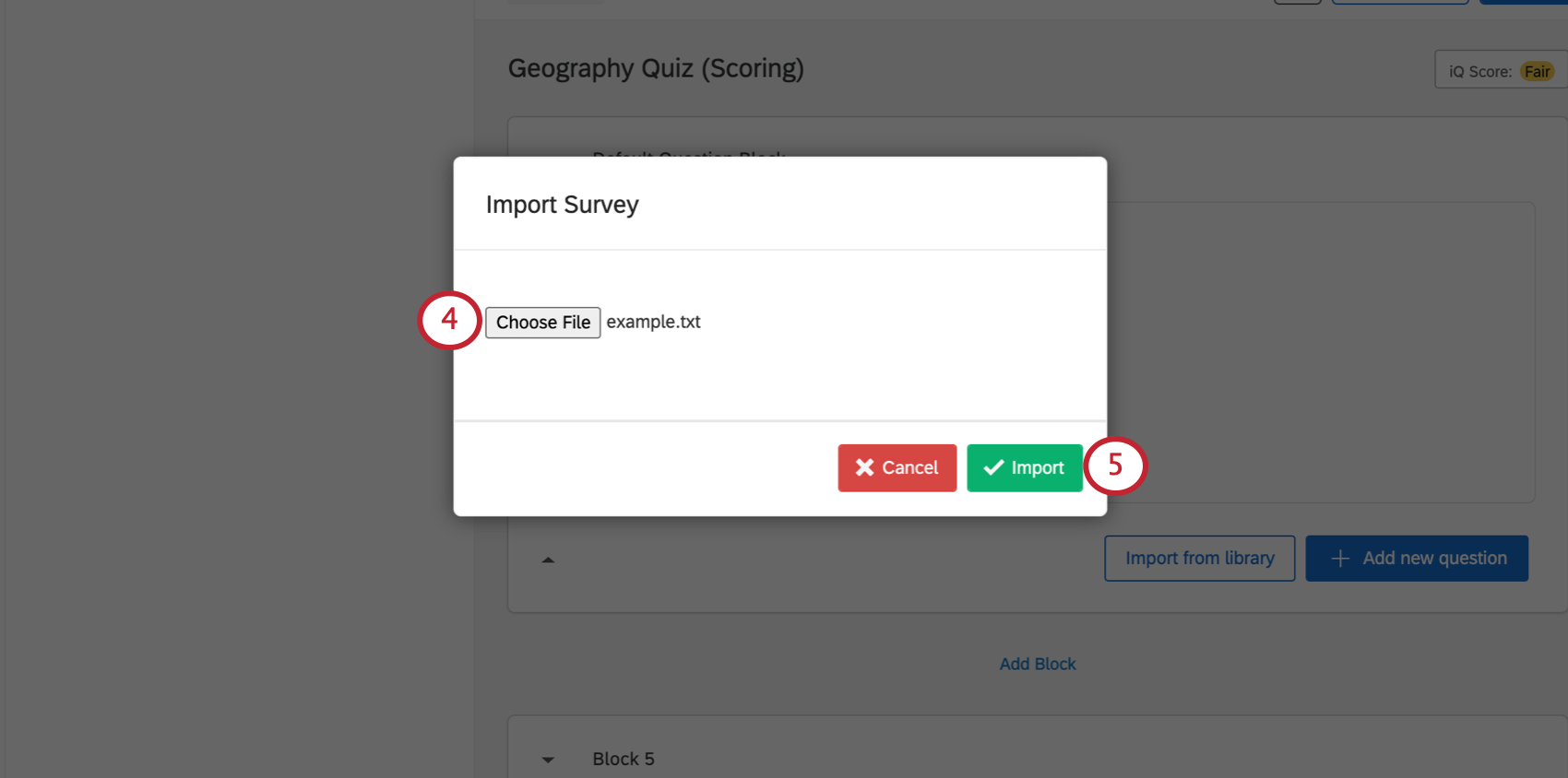
Importater une enquête au format TXT ou DOCX
Astuce Qualtrics : l’importation d’un fichier DOCX créera toujours une nouvelle enquête dans votre compte. Les fichiers TXT s’ajoutent à l’enquête existante dans laquelle vous effectuez l’importation.
Attention : vous ne pouvez pas importer le document Word exporté dans Qualtrics. Vous devez préparer un fichier DOCX qui respecte le format TXT simple ou avancé.
Astuce Qualtrics : vous avez des difficultés à importer votre fichier TXT ? Assurez-vous qu’il est enregistré au format TXT standard Texte délimité par des tabulations. Si le fichier est enregistré au format UTF-16, il ne sera pas téléchargé correctement.
Exporter une enquête sous forme de document Word
Attention : cette exportation sert de copie lisible ou de dictionnaire de données pour votre enquête. Il ne peut pas être réimporté dans Qualtrics.
Lorsque vous exportez votre enquête sous forme de document Word, ce document contient l’ensemble des questions, blocs, sauts de page et choix de réponses de votre enquête, mais peut exclure la mise en forme de texte personnalisée.
Astuce Qualtrics : lors de l’importation de votre enquête dans un document Word, les images de votre enquête ne seront pas transférées. Il s'agit notamment des images dans le texte de votre question et des images dans les choix de réponse. Si vous avez des images dans votre enquête et que vous l'exportez vers un document Word, il y aura un espace vide où l’image est censée se trouver.
Cette exportation peut être utile en tant que dictionnaire de données, en tant que plan de la structure de votre enquête (y compris la logique et le flux d’enquête) ou en tant que simple version papier de votre enquête.
Astuce Qualtrics : si vous souhaitez exporter une version PDF de votre enquête, consultez notre page Imprimer l’enquête.
Pour exporter votre enquête sous forme de document Word
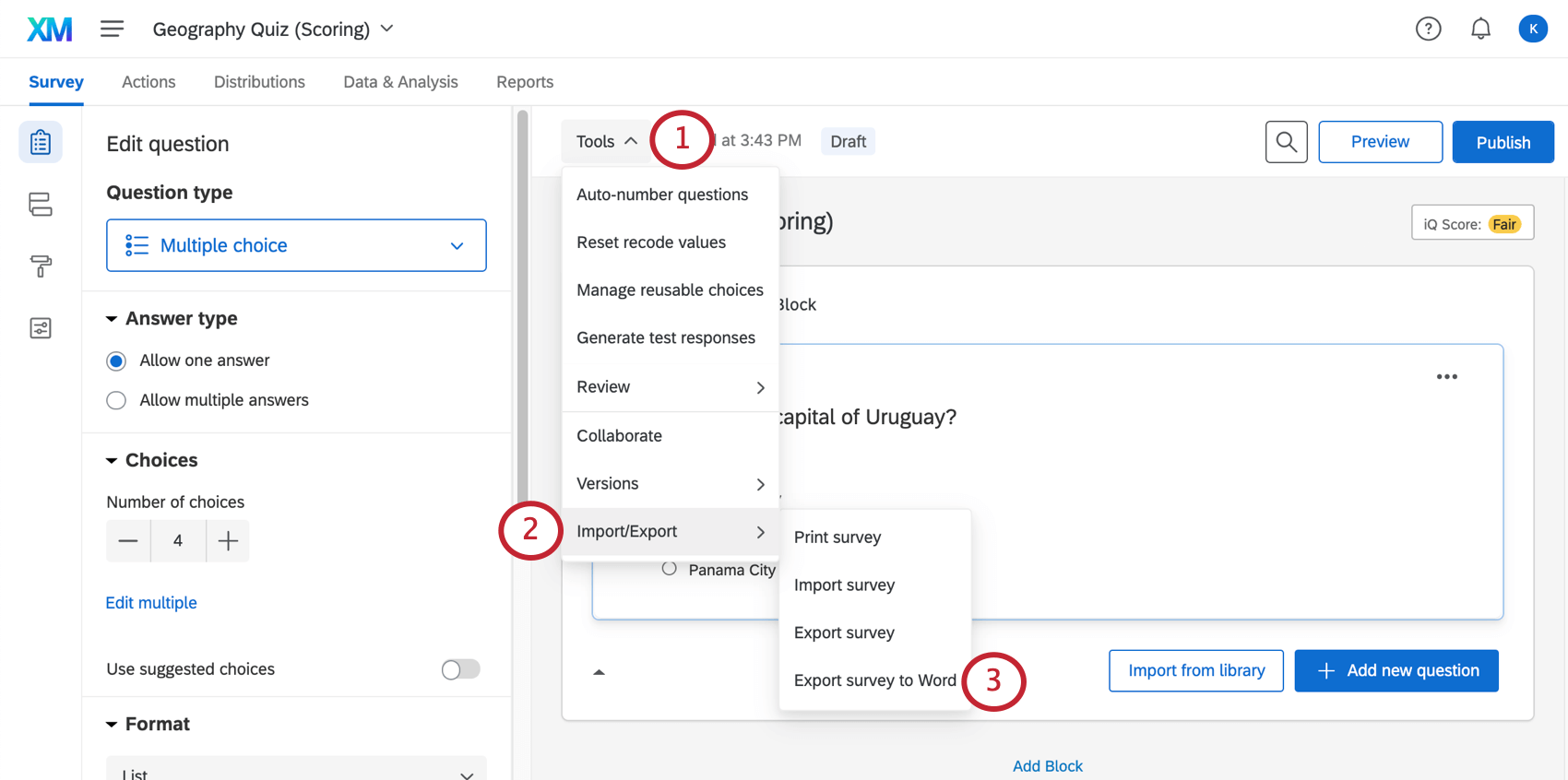
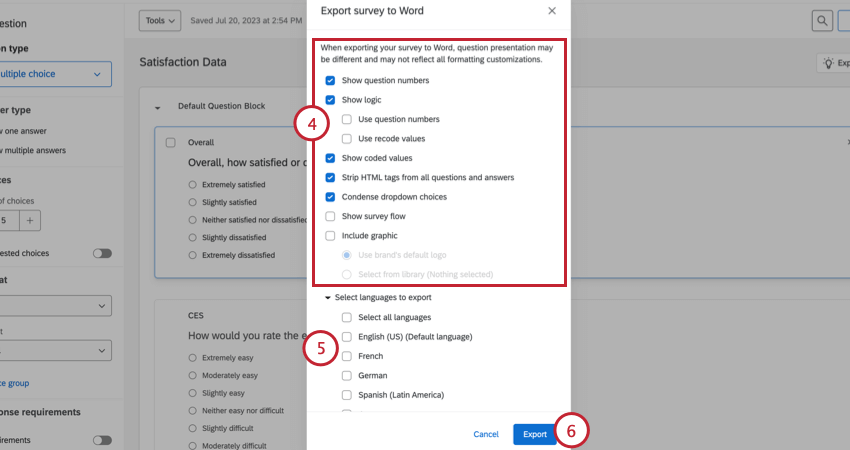
Options d'exportation vers Word
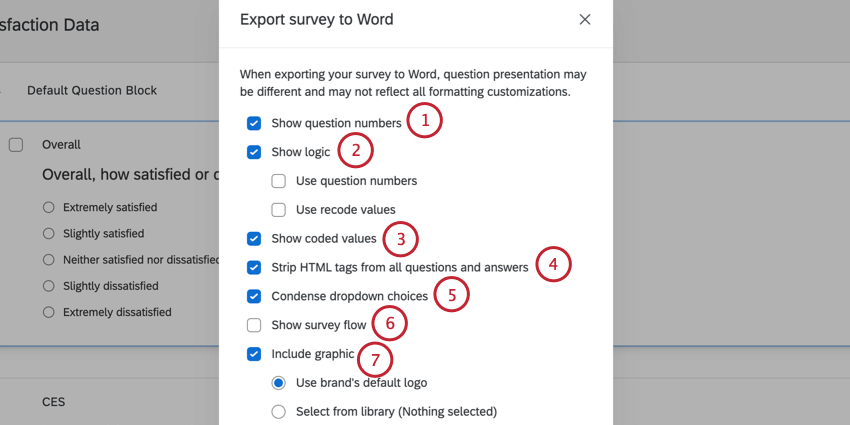
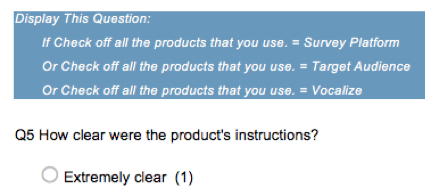
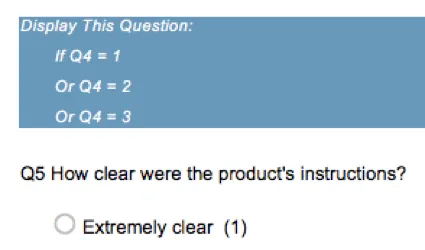
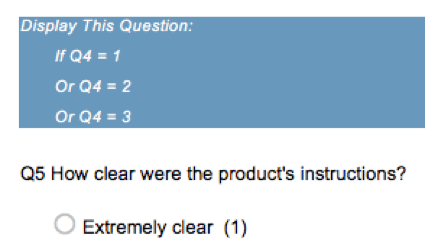
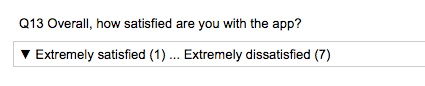
- Utiliser les numéros de question : au lieu d’écrire l’intégralité du texte de la question dans la logique, l’exportation affichera uniquement le numéro de la question. Par exemple, dans la capture d’écran ci-dessous, « Q4 – Cochez tous les produits que vous utilisez » devient « Q4 ».
- Utiliser les valeurs recodées : lorsque cette option est sélectionnée, l’exportation affiche les valeurs recodées des choix impliqués dans la logique. Par exemple, dans l’image ci-dessous, la valeur recodée pour le choix de « Plateforme d’enquête » de la question Q4 est le chiffre 1, car il s’agit du premier choix dans la liste.
FAQs
Pourquoi mes valeurs recodées sont-elles toutes dans le désordre ?
Pourquoi mes valeurs recodées sont-elles toutes dans le désordre ?
Une fois que vous aurez recueilli votre première réponse, les valeurs recodées ne seront pas automatiquement mises à jour pour suivre un ordre séquentiel, afin de protéger les données que vous avez collectées.
Ainsi, si vous créez trois options — disons Rouge, Jaune et Bleu —, vos valeurs recodées sont initialement 1, 2 et 3. Si vous supprimez Jaune et ajoutez Orange, Orange devient la quatrième option et se voit attribuer les valeurs recodées 4. Vos valeurs recodées sont désormais 1, 3 et 4. Si vous déplacez « Rouge » pour qu’il soit la dernière option de la liste, vos valeurs recodées deviennent alors 3, 4 et 1.
Vous pouvez toutefois modifier les valeurs recodées à tout moment sans affecter vos données. Vous verrez les valeurs mises à jour lors de votre téléchargement suivant de données ou de la consultation de vos résultats.
Comment puis-je transférer la propriété d'une enquête d'un utilisateur à un autre ?
Comment puis-je transférer la propriété d'une enquête d'un utilisateur à un autre ?
Si vous souhaitez transférer uniquement une enquête spécifique d'un compte à l'autre, cliquez sur le nom d'utilisateur du propriétaire de l'enquête, puis sélectionnez « Afficher les informations d'utilisation du compte ». Cela vous permettra de trouver l’enquête que vous souhaitez transférer ; sélectionnez « Changer de propriétaire » à droite de l’enquête.
Pour plus d'informations, consultez la section « Modification de la propriété d'un projet » de la page d'aide « Création et gestion des utilisateurs ».
Pour transférer des enquêtes d'un compte à un autre, vous devez être administrateur de l'organisation. Contactez votre Administrateur de marque si vous avez besoin d'aide.
Comment puis-je déplacer mes enquêtes ou mon compte vers une autre licence ?
Comment puis-je déplacer mes enquêtes ou mon compte vers une autre licence ?
Si vous ne souhaitez pas conserver votre compte ou s'il ne contient actuellement rien (ni enquêtes, ni listes de contacts, ni messages de la bibliothèque), vous pouvez le désactiver. De cette façon, vous pourrez créer un compte avec votre nouvelle licence et démarrer plus rapidement.
Pour plus de détails sur toutes les options qui vous sont proposées, consultez la page « Déplacements de l'utilisateur ».
C'est génial! Merci pour votre avis!
Merci pour votre avis!