Tâche d'e-mail
Contenus de cette page
À propos de la tâche d'e-mail
Les tâches d'e-mail vous permettent d'envoyer une notification par e-mail en réaction à divers événements dans Qualtrics. L'exemple le plus courant consiste à envoyer un e-mail à une personne ou à un groupe de personnes chaque fois qu'une réponse à une enquête est validée.
Exemple : Envoyer un e-mail à un représentant du service clientèle et à son Manager chaque fois qu'un client soumet une réponse à une enquête CSAT. Cet e-mail comprend un rapport sur ce que le client a dit à propos de son interaction avec le service support.
Exemple : Lorsqu'un client s'inscrit à un événement à l'aide d'une enquête, il reçoit un e-mail de suivi confirmant son inscription, et détaillant l'heure de l'évènement et la personne à contacter s'il a d'autres questions.
Exemple : Tous les lundis, vous envoyez un courriel à votre équipe RH pour lui rappeler de passer en revue sa liste de contrôle hebdomadaire.
La tâche e-mail constitue une excellente alternative aux déclencheurs d’e-mail et présente les améliorations suivantes :
- Possibilité d'utiliser des messages issus de la bibliothèque (et donc de fournir des traductions de message) pour le corps de l'e-mail et la ligne d'objet.
- Accessibilité aux rapports des FLUX DE TRAVAIL à des fins de dépannage.
- Évènement pouvant être déclenché non seulement par la réponse complète à l'enquête, mais aussi par les modifications de la réponse à l'enquête, les évènements dans Salesforce, un calendrier en cours, les modifications apportées aux tickets, et d'autres évènements.
Configurer une tâche d’e-mail
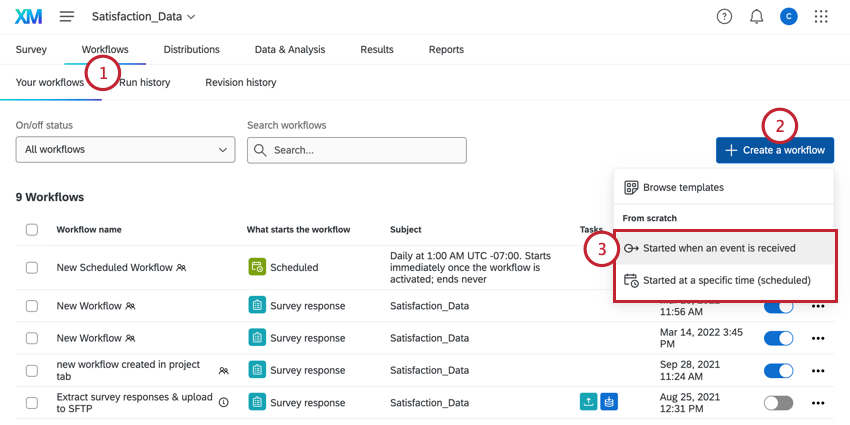
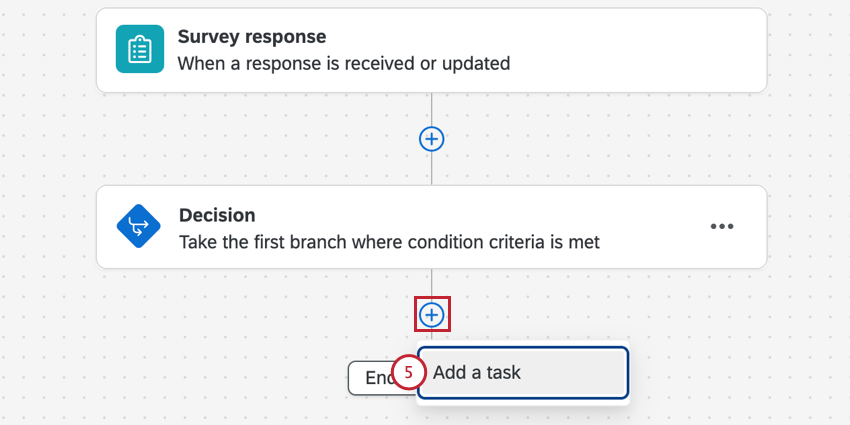
Astuce : Le choix de Commencer à la réception d'un évènement et ensuite l'évènement de réponse à l'Enquête est le plus courant, bien que vous soyez libre de choisir un autre choix.

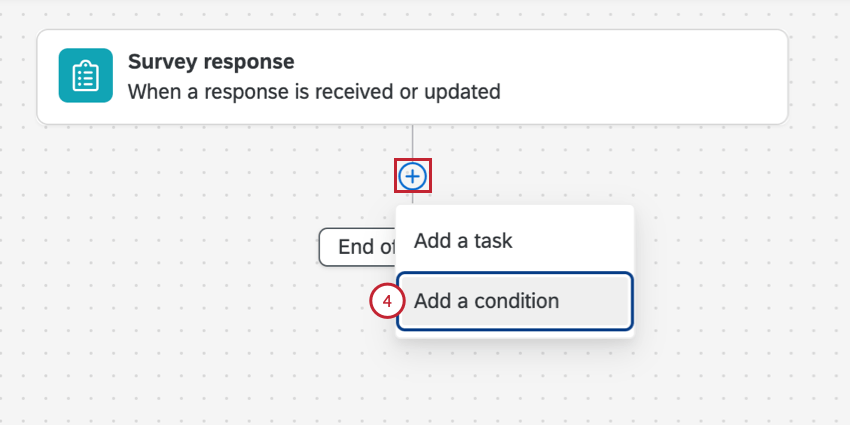
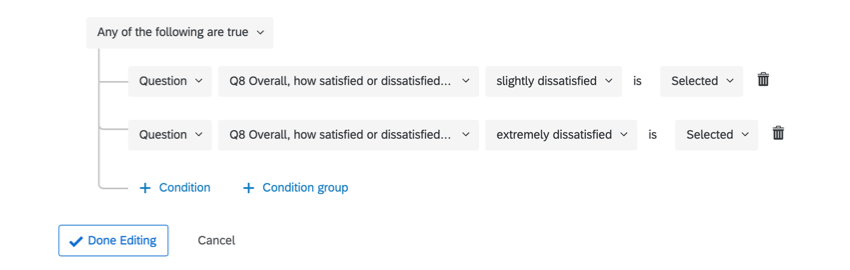
Exemple : Nous voulons uniquement envoyer un courriel de suivi aux clients qui ont été mécontents du service qu'ils ont reçu. Ainsi, nous avons paramétré une condition selon laquelle seuls les répondants ayant déclaré être légèrement insatisfaits ou extrêmement insatisfaits recevront un e-mail de suivi.
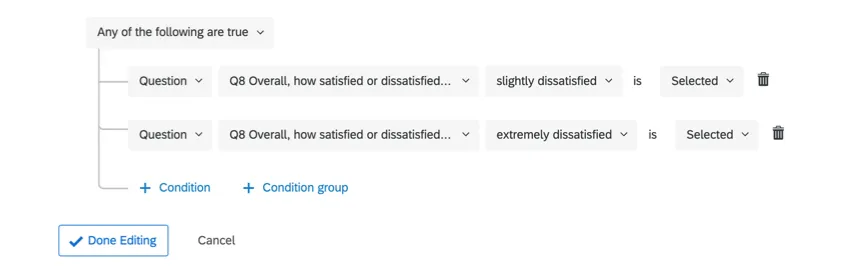
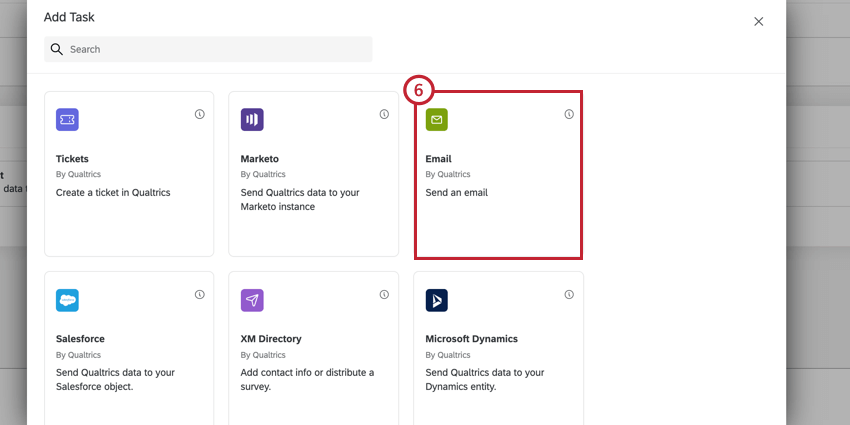
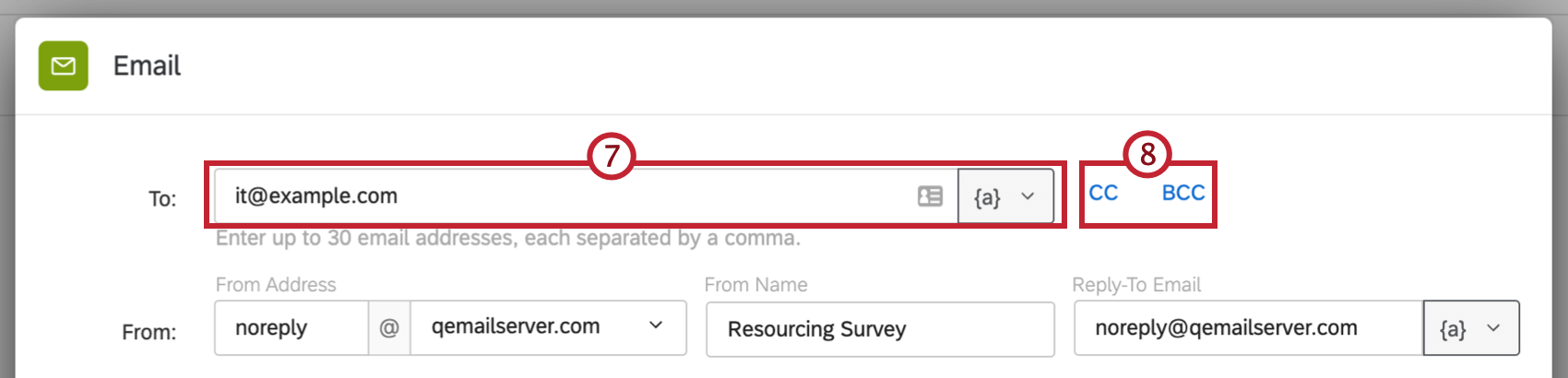
Astuce : si vous avez demandé aux participants leur adresse e-mail, ou si ce sondage a été initialement diffusé par e-mail, vous pouvez cliquer sur le bouton « Texte inséré » et sélectionner la question de l’enquête ou le champ du panel dans lequel l'adresse e-mail du participant est enregistrée.
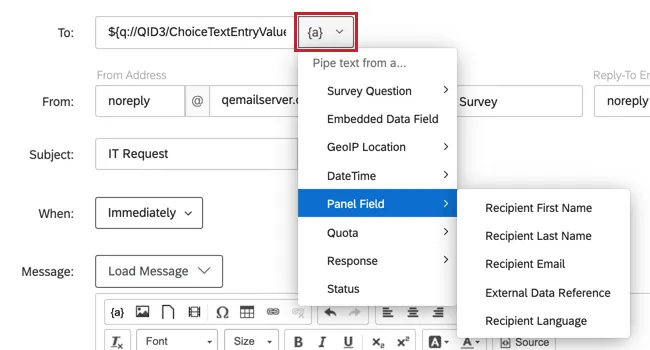
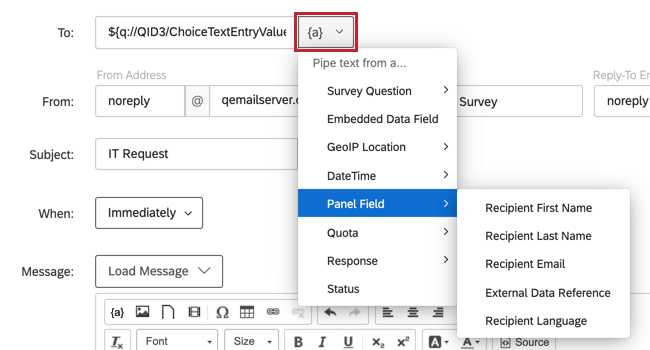
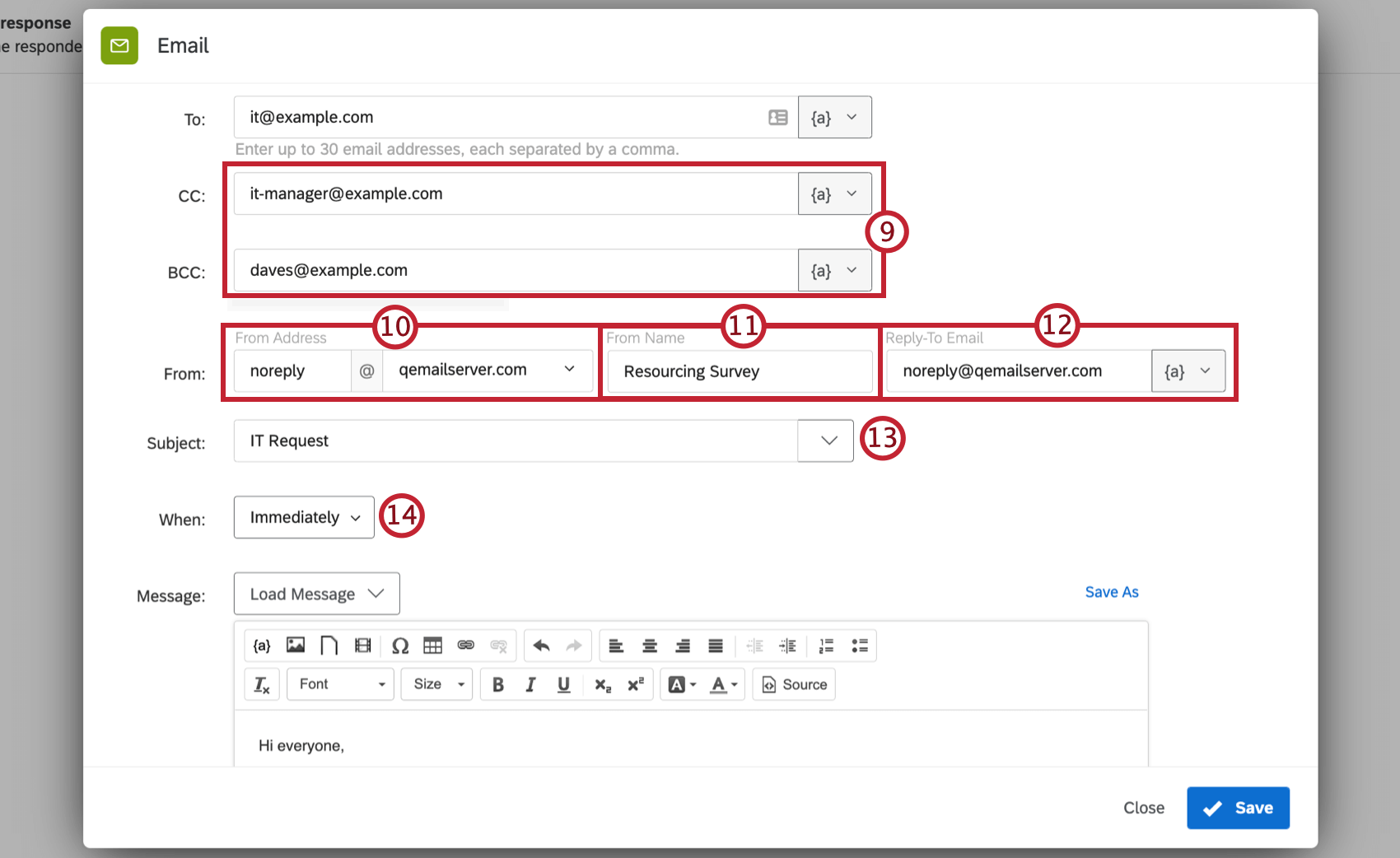
Astuce : Le champ CC sera visible par tous les destinataires, tandis que le champ BCC ne le sera pas.
Astuce : Le champ BCC ne sera pas affiché au destinataire du BCC. Voir le document RFC 2822 Internet Message Format pour plus d'informations sur les différentes façons dont le champ BCC peut être utilisé.
Attention : Si une adresse e-mail BCC a été spécifiée pour votre division utilisateur, cette adresse e-mail sera automatiquement BCCée sur tous les e-mails de la tâche.Si vous ne faites pas partie d'une division ou si aucune adresse e-mail BCC n'est spécifiée pour votre division, l'adresse e-mail BCC spécifiée pour l'organisation, s'il y en a une, sera automatiquement BCCée sur tous les e-mails de la tâche.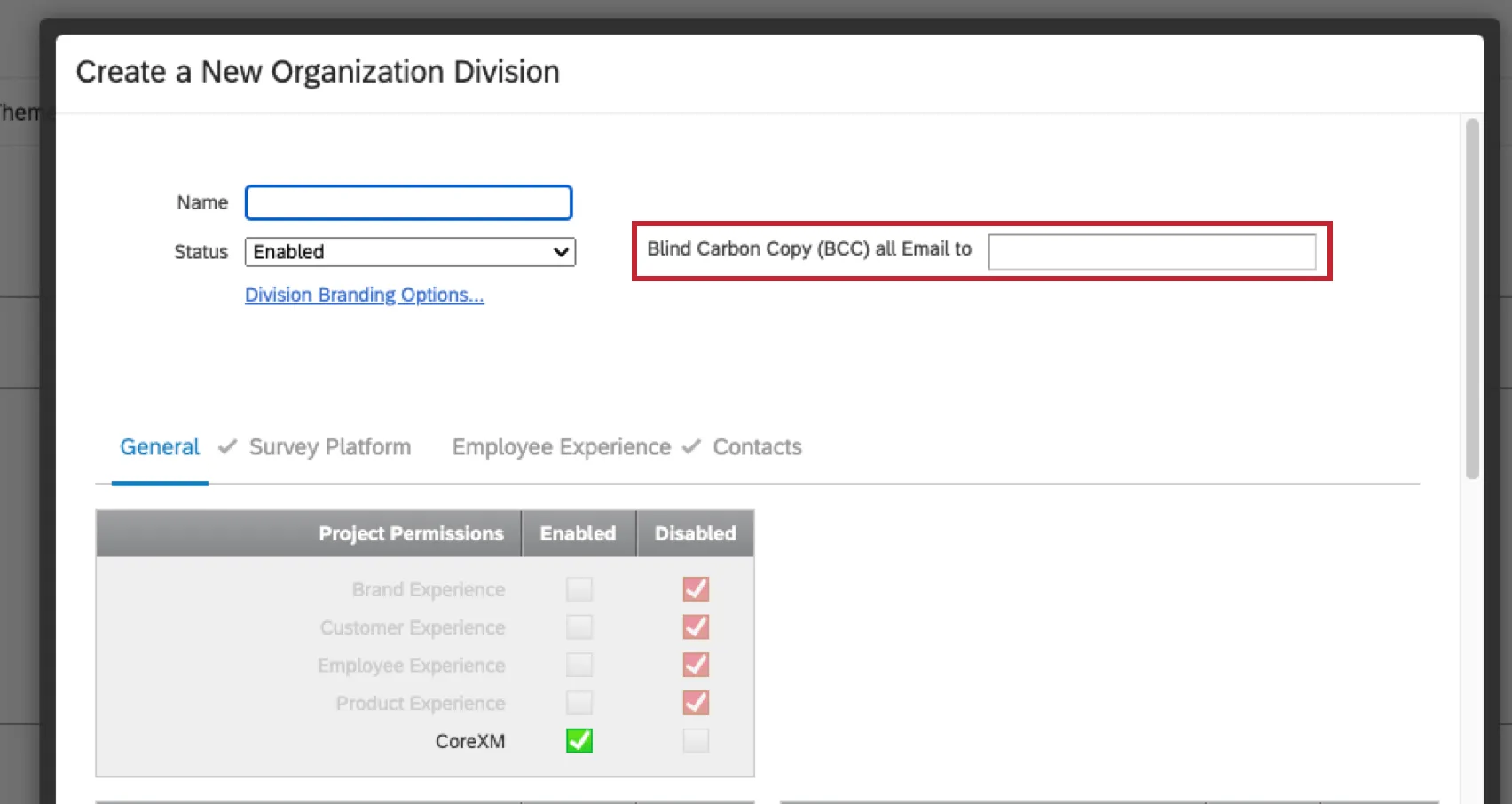

Astuce : il arrive souvent qu'une organisation dispose d'une série de domaines « FROM » personnalisés, que l'administrateur de l'organisation et l'équipe de technologie de l'information de votre organisation se chargeront de configurer. Ces domaines valides vous permettent d'utiliser n'importe quelle adresse e-mail associée à un domaine valide comme adresse d'expéditeur. Par exemple, si vous étudiez à l’Université Qualtrics, vous pourrez peut-être utiliser n’importe quelle adresse e-mail se terminant par @qualtricsuniversity.edu. Si vous rencontrez des difficultés pour configurer votre adresse e-mail « De », contactez votre administrateur de l'organisation.
Astuce : l'adresse e-mail que vous utilisez n'a pas besoin d'être réelle. Par exemple, si vous ne souhaitez pas recevoir de réponses mais que vous voulez que l'adresse ait l'air officielle, vous pouvez définir le champ « Reply-To » sur YourCompany@qemailserver.com.
Attention : Une seule adresse électronique peut être introduite dans le champ " reply-to" .
Astuce : l'objet doit comporter moins de 254 caractères.
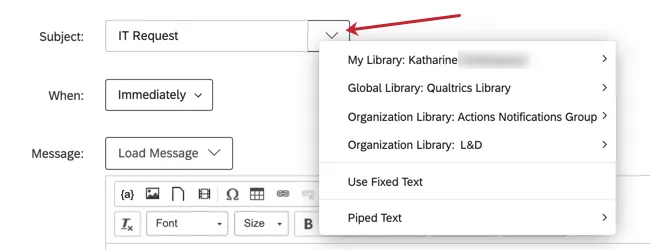
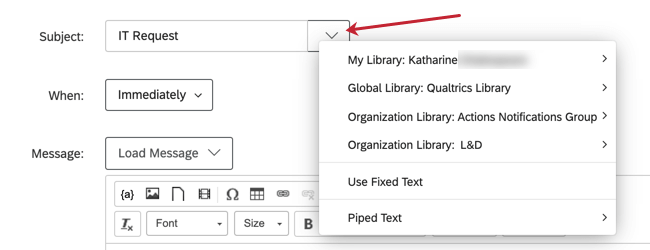
Astuce : Si vous cliquez sur la liste déroulante située à côté du champ Objet, vous pouvez choisir une personne évaluée dans votre bibliothèque (qui peut avoir des traductions) ou ajouter un texte inséré.
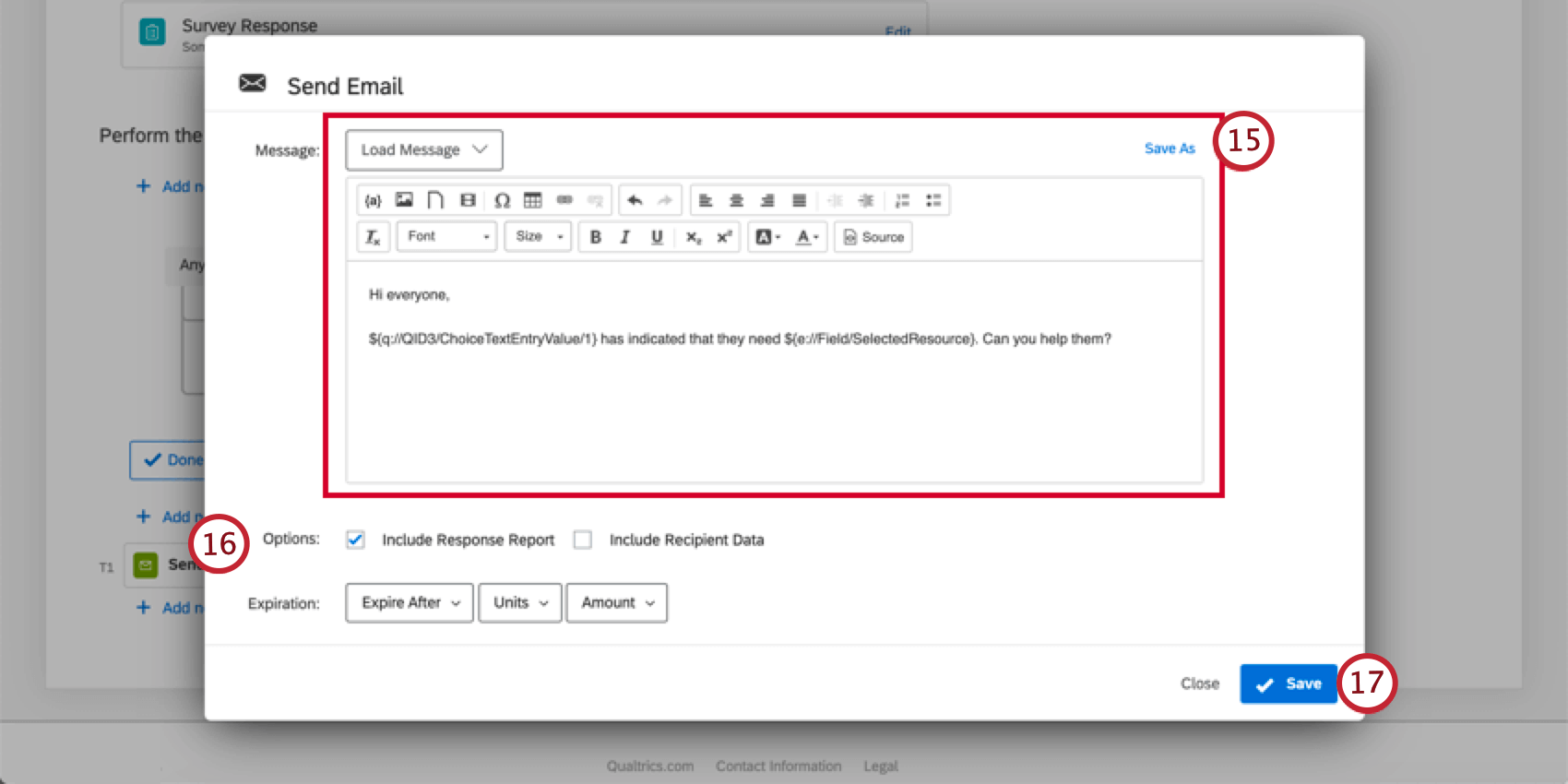
Astuce : Si vous cliquez sur le menu déroulant suivant le champ Message, vous pouvez choisir un message général enregistré dans votre bibliothèque ou ajouter un texte inséré. Si vous ajoutez du texte inséré, les champs d'autres tâches de votre flux de travail seront disponibles dans le menu. Par exemple, si vous avez une tâche tickets dans le flux de travail avant votre tâche e-mail, les champs tickets seront disponibles dans le menu de texte inséré.
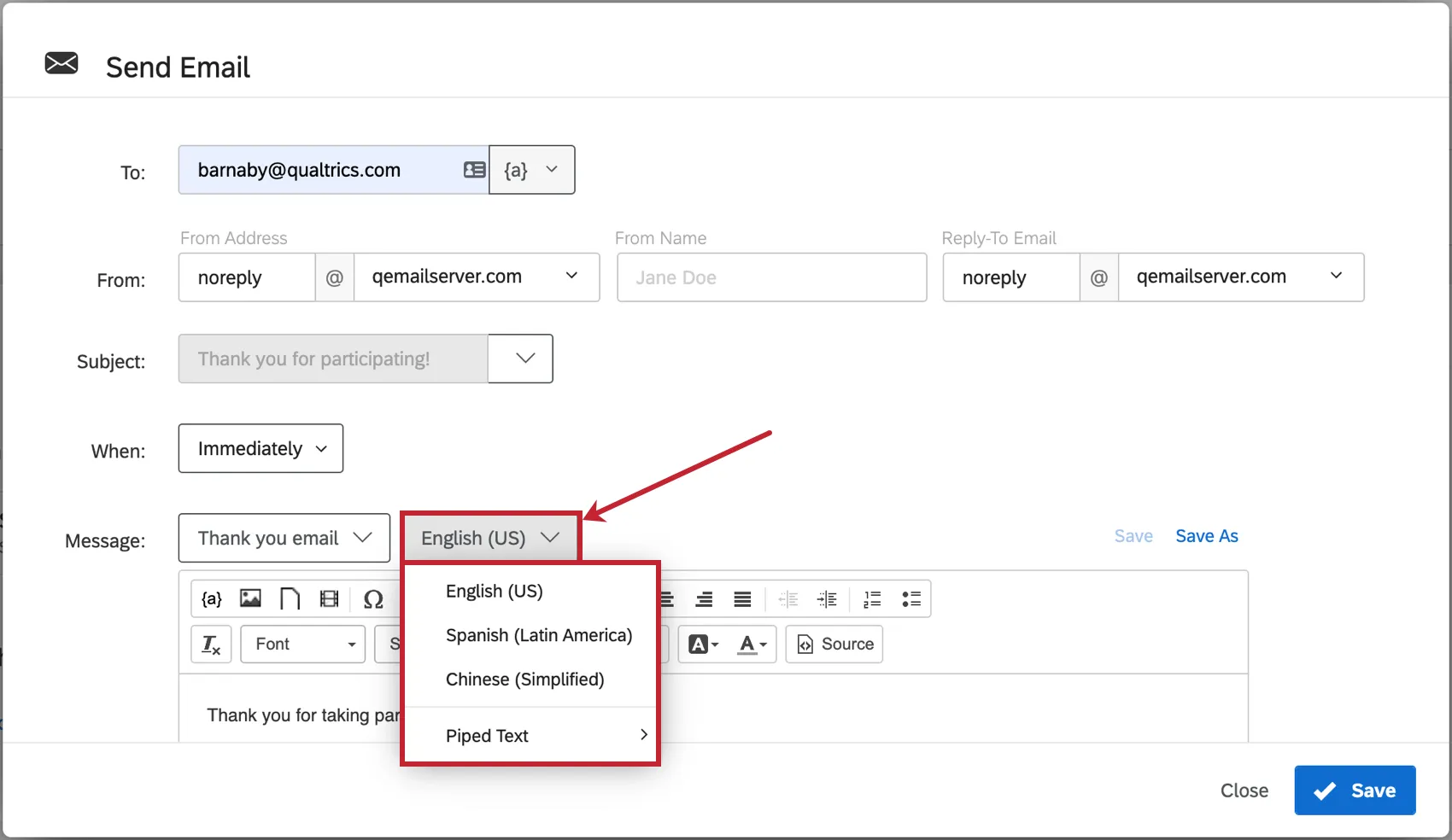
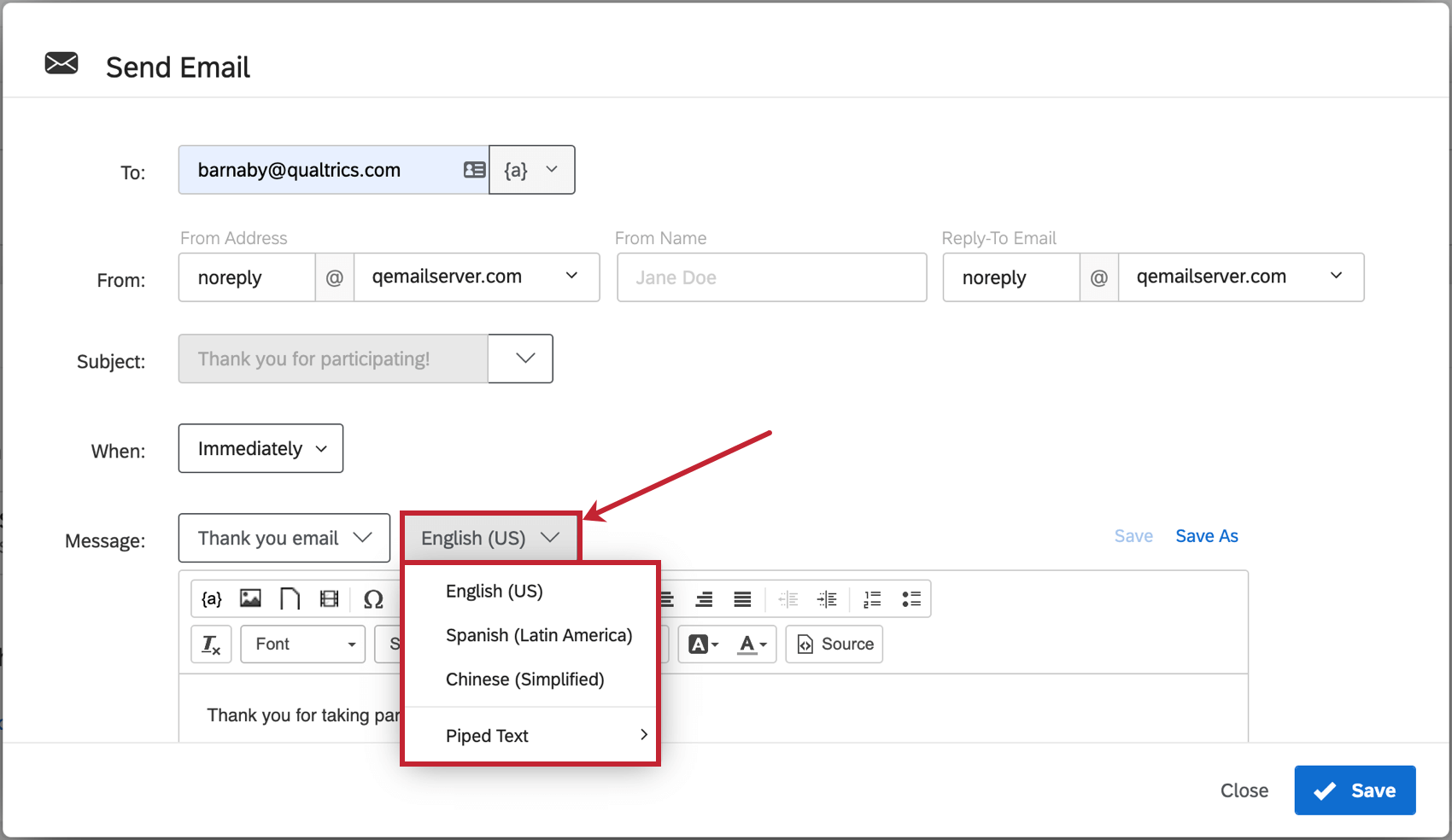
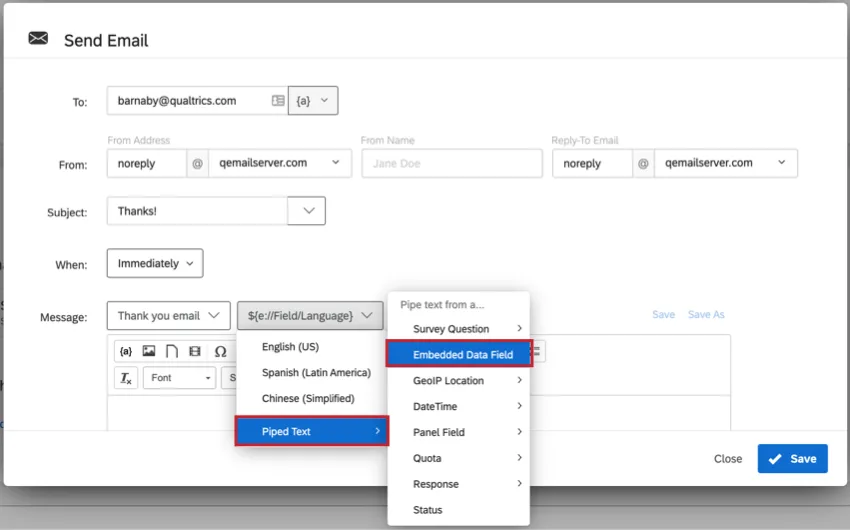
Astuce : Par défaut, les messages de la tâche e-mail sont rédigés en anglais. Vous pouvez traduire votre tâche en utilisant des données intégrées et des messages traduits provenant de votre bibliothèque de messages. Tout d'abord, vous devez vous assurer que votre flux d’enquête comporte un champ de données intégré de type « Q_Language ». Une fois cette étape effectuée, vous devrez sélectionner « Texte inséré » > ;« Champ de données intégrées » dans le menu déroulant « Message », puis saisir « Q_Language » dans le champ qui s'affiche. Cela vous permettra d'extraire dynamiquement votre message dans la langue dans laquelle votre répondant a répondu à l'enquête.
Attention : Si vous incluez des images dans votre message électronique, vous devez insérer les images via l'icône d'image dans l'éditeur de contenu riche. Vous pourrez choisir n'importe quelle image enregistrée dans votre bibliothèque (et ajouter de nouvelles images à votre bibliothèque à partir de l'éditeur de courrier électronique). Si vous collez manuellement une image dans votre e-mail, la tâche d'e-mail échouera.
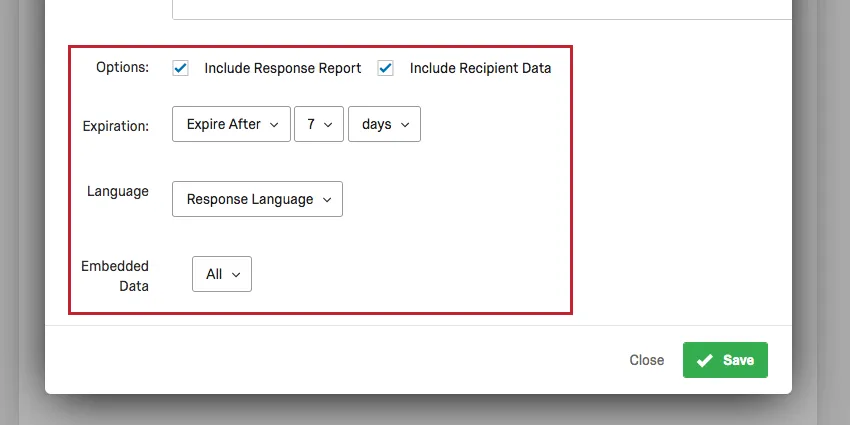
Astuce : l'option « Inclure le rapport des réponses » ajoute un résumé des questions et des réponses des participants au corps de l'e-mail (et inclut également un lien vers une version en ligne). La fonction « Inclure les données du destinataire » affiche des informations concernant la réponse du participant à l'enquête.
Astuce : les liens vers le désinscrit fonctionnent uniquement dans les messages destinés aux invitations à l'enquête, aux rappels et aux e-mails de remerciement. Ils ne fonctionneront pas avec les tâches e-mail.
Importer des rapports
Astuce : Nous abandonnons les anciens liens de rapports de réponses qui contiennent Report.php. Pour obtenir une liste de réponses, voir la section Migration des rapports de réponse de Report.php.
Lorsque vous créez une tâche e-mail, vous avez la possibilité de cocher la case « Inclure le rapport de réponse ». Les rapports de réponses constituent un résumé des questions et des réponses fournies par les personnes interrogées. Ils figurent dans le corps de l'e-mail, dans une page Web liée et dans un export PDF.
Attention : Les rapports Réponses affichent le texte actuel de votre enquête tel qu'il apparaît dans l'éditeur d'enquête. Si vous avez apporté des modifications à votre enquête mais que vous ne les avez pas publiées, ces modifications seront toujours reportées dans le rapport de réponse.
Astuce : Les récapitulatifs des réponses ne sont disponibles que dans les langues entièrement supportées comme langues de la Plateforme XM dans Qualtrics xm Platform. Si votre langue ne figure pas dans la liste «Utilisation de la plateforme XM dans une langue spécifique », le récapitulatif des réponses ne sera pas traduit dans cette langue. À la place, le message suivant s'affichera : « Impossible d'obtenir le récapitulatif des réponses de traduction pour le code de langue. »
Texte inséré
Au lieu d'activer l'option « Inclure le rapport de réponse », vous pouvez ajouter un lien vers le rapport de réponse unique dans votre tâche e-mail en utilisant le texte inséré suivant. Cela vous permet de choisir l'emplacement où le lien vers le rapport de réponse apparaîtra dans votre message.
${srr://SingleResponseReportLink}
Attention : si vous avez copié le texte ci-dessus, veillez à le coller sans mise en forme. Dans le cas contraire, le texte inséré pourrait se voir appliquer un formatage HTML supplémentaire et ne pas fonctionner. Vous pouvez également retaper le texte inséré tel qu'il apparaît ci-dessus directement dans votre tâche e-mail.
En outre, vous pouvez ajouter les paramètres suivants pour personnaliser votre lien de rapport de réponse.
ttl : L'expiration de votre lien en secondes. La valeur par défaut est de 7 jours (604800 secondes). L'expiration du lien est calculée à partir du moment où la tâche e-mail est envoyée.

Exemple : ${srr://SingleResponseReportLink?ttl=60} génère un lien qui expire dans 60 secondes.
edata : Le type de données intégrées à afficher dans le rapport. Les options valides sont « toutes », « aucune » et « utilisateur ». La valeur par défaut est « user ».
Exemple : ${srr://SingleResponseReportLink?edata=none} exclura toutes les données intégrées du rapport.
mot de passe : Le mot de passe nécessaire pour accéder au lien. Par défaut, il n'y a pas de protection par mot de passe.
Exemple : ${srr://SingleResponseReportLink?password=test123} obligera toute personne accédant au lien à saisir le mot de passe "test123" avant de pouvoir consulter le rapport.
Vous pouvez combiner ces paramètres en un seul lien. Le premier paramètre doit être précédé d'un point d'interrogation ( ? ). Joindre tous les paramètres suivants par une esperluette ( & ).
Exemple : si je souhaite inclure les 3 paramètres dans le lien, cela donnerait quelque chose comme ça :
${srr://SingleResponseReportLink?ttl=60&edata=none&password=test123}
Astuce : le rapport sur les réponses individuelles fait référence à la dernière version modifiée d'une enquête, et non à la dernière version publiée.
Expiration
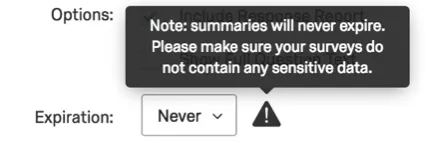
Par mesure de sécurité, vous pouvez définir quand le lien du rapport de réponse expire. Cela n'affecte que la page web et l'exportation en PDF, pas le corps du message. Cette expiration peut être déterminée en heures, jours ou mois à partir de la tâche d'e-mail envoyée.
Astuce : si vous sélectionnez « Jamais » comme date d'expiration, un message d'avertissement s'affichera. Si vous décidez que vous ne souhaitez pas que les rapports de réponses expirent, vous devez vous assurer que votre enquête ne demande aucune donnée sensible aux participants.
Langue
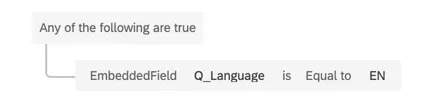
Déterminez la langue du rapport de réponse. Cela vous permet de composer différentes tâches e-mail pour différents répondants en fonction de la langue ; en utilisant Q_Language et les codes de langue correspondants, vous pouvez établir les conditions dans lesquelles les tâches e-mail avec des corps de message traduits et des langues de rapport de réponse spécifiées sont envoyées.
Données intégrées
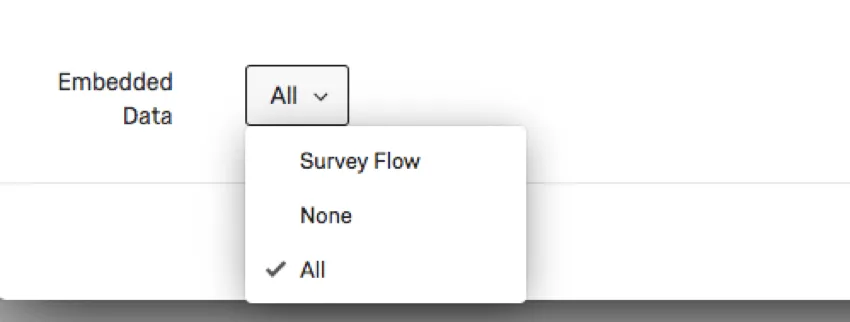
Le rapport de réponse peut contenir les données intégrées qui sont enregistrées avec la réponse. Vous pouvez choisir d'inclure toutes les données intégrées, uniquement les données intégrées définies dans votre flux d'enquête ou aucune donnée intégrée.
Affichage et exportation des rapports de réponse
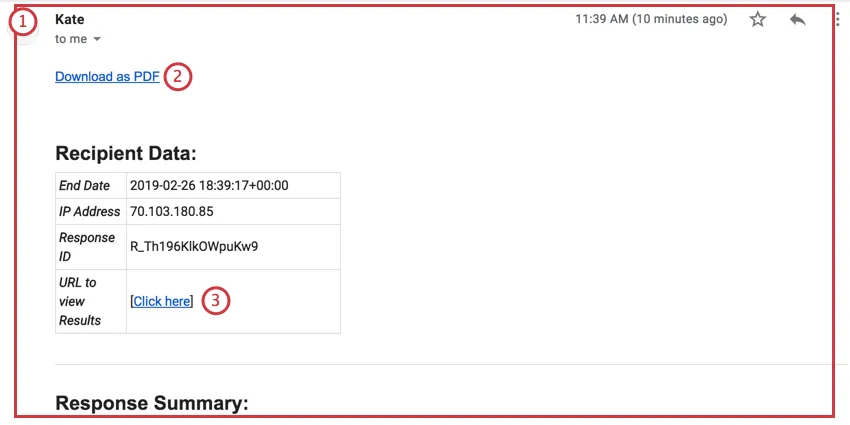
Lorsque les rapports de réponse sont activés dans une tâche d'e-mail, ils apparaissent sous trois formats :
Astuce : N'oubliez pas que le paramètre d'expiration de la tâche e-mail définit le moment où ce lien est désactivé.
Les rapports de réponses comportent trois en-têtes d'information : Données Destinataire, Récapitulatif des réponses et Données intégrées.
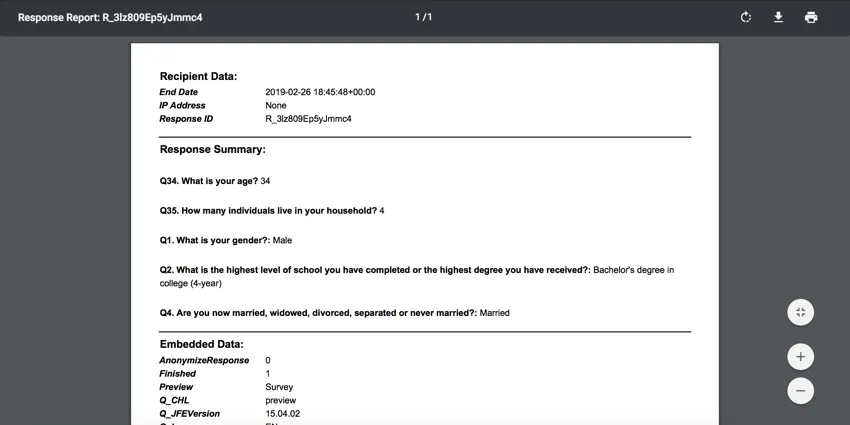
Les données relatives au destinataire contiennent des informations telles que , la date à laquelle la réponse à l'enquête a été renseignée, l'adresse IP, l'identifiant interne de la réponse et l'URL permettant de consulter le rapport de réponse. Le résumé des réponses contient toutes les questions du enquête et leurs réponses. Enfin, les Données intégrées contiennent toutes les données intégrées que vous avez définies dans votre Flux d'Enquête, en plus de plusieurs champs par défaut.
Astuce : Par défaut, toutes les réponses à toutes les questions et toutes les données intégrées sont incluses dans un rapport de réponses. Si vous souhaitez obtenir un comportement différent, pensez à utiliser du texte inséré dans une tâche e-mail. Cela nécessitera de créer des rapports à partir de zéro, qui n'auront pas l'option d'export PDF ni de lien en direct.
Attention : si votre rapport de réponses affiche le message d'erreur « Vous n'avez plus accès au rapport de réponses », l'autorisation a été désactivée pour votre organisation. Pour y accéder, contactez votre Administrateur de l' Organisation et demandez-lui d'activer l'autorisation d'organisation Allow Response Report.
Mappage d'un lien de rapport de réponse dans Salesforce
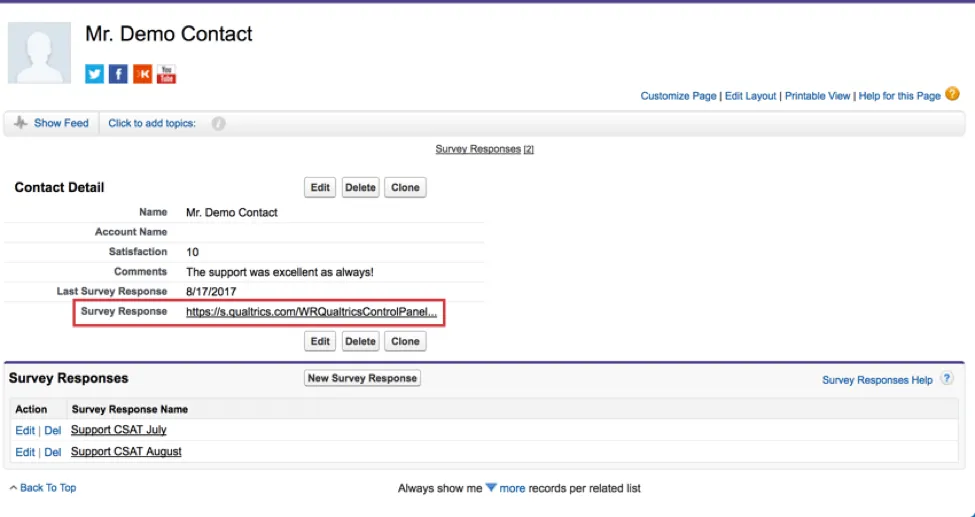
Vous pouvez mapper un lien de rapport de réponse à Salesforce afin qu'il apparaisse sur les pages d'enregistrement. Pour mapper un lien de rapport de réponses vers Salesforce, voir Mappage d'un lien de rapport de réponses.
Quand les tâches d'e-mail sont envoyées
Tous les types de réponses à une enquête peuvent entraîner l'envoi de tâches d'e-mail dans certaines conditions.
- Les réponses complètes (les personnes qui sont allées jusqu'à la fin de l'enquête) généreront des tâches e-mail pour lesquelles elles remplissent les conditions.
- Les réponses incomplètes à une enquête (les personnes qui n'ont pas terminé l'enquête) ne donnent pas lieu à l'envoi d'e-mails, sauf si une condition a été ajoutée à la tâche et que la réponse est enregistrée.
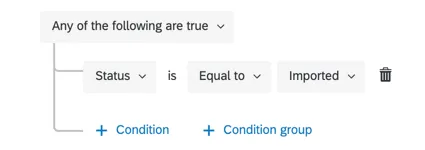
Les réponses importées ne génèrent des e-mails que si elles sont sélectionnées comme condition de réponse.
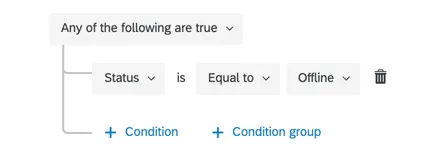
Les réponses des applications hors ligne ne génèrent des e-mails que si elles sont sélectionnées comme condition de réponse et qu'elles sont ensuite téléchargées.
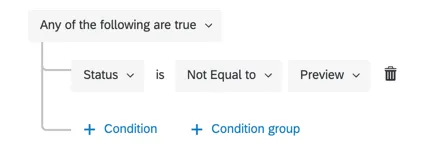
Les réponses de prévisualisation génèrent toujours les e-mails pour lesquels elles remplissent les conditions requises, sauf si une condition précise stipule qu'elles ne doivent pas générer de réponse.
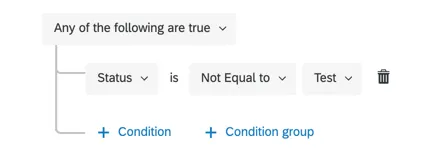
Les réponses test génèrent toujours des e-mails dès lors qu'elles remplissent les conditions requises, sauf si une condition précise stipule qu'elles ne doivent pas générer de réponse.
Attention : Une fois qu'un flux de travail est terminé, le courriel programmé ne pourra pas être supprimé. Par exemple, si une réponse qui vient d'être validée répond à la condition d'une tâche d'e-mail et que vous souhaitez supprimer la tâche d'e-mail, l'e-mail de cette réponse restera malgré tout planifié.
Dépannage des tâches d'e-mail
Cette section contient des liens vers des ressources supplémentaires qui peuvent vous aider à résoudre les problèmes liés aux tâches d'e-mail.
- Déterminer si les tâches e-mail ont échoué : Flux de travail Rapports vous permet de vérifier le statut des tâches dans votre enquête, et d'identifier si elles ont abouti. Cet outil de dépannage est idéal pour vérifier les problèmes liés à la configuration des tâches mais ne vous aidera pas à avoir plus de détails sur les problèmes de délivrabilité des e-mails, tels que dans le cas de destinataires non valides.
- Résolution des problèmes de délivrabilité des e-mails : Certaines règles peuvent être appliquées à toutes les distributions d'e-mails dans Qualtrics. Vous trouverez un guide complet dans la section Dépannage des distributions par courrier électronique.
- Dépannage des conditions : La formulation d'une condition dans une tâche e-mail peut changer lors de l'exécution de la tâche e-mail. Tout d'abord, n'oubliez pas de vérifier les règles générales concernant les destinataires des tâches e-mail et le moment où ils les reçoivent. Si vous avez besoin d'aide pour résoudre la façon dont les conditions sont rédigées, consultez ces ressources :
- Création de conditions (avec un exemple étape par étape)
- Nouvelles conditions et ensembles de conditions
- Tous vs. N'importe lequel/laquelle
- Logique d’imbrication
Astuce : Certaines des ressources relatives à la construction de conditions utilisent des exemples de filtrage de données au lieu de Flux DE TRAVAIL. Cependant, la logique derrière ces conditions est la même.
Exemples de cas d'utilisation des tâches e-mail
Il est parfois difficile de décider comment ou quand utiliser une fonctionnalité jusqu'à ce que vous sachiez comment d'autres utilisateurs en ont déjà tiré parti. Nous proposons une liste de cas d'utilisation courants qui incluent des tâches d'e-mail.
- Ajouter une confirmation par e-mail à un enquête d'inscription à un rendez-vous/événement
- E-mail de suivi affichant l'ID aléatoire attribué à un répondant
- Création de rapports de réponse personnalisés avec du texte inséré
- Envoi de liens pour répondre à nouveau à l'enquête à la fin de l'enquête
- Envoi de diverses alertes aux clients ou aux intervenants internes, ou demande de commentaires, dans une configuration « boucle fermée »
FAQs
Comment puis-je éviter que mes e-mails soient classés comme spam ?
Comment puis-je éviter que mes e-mails soient classés comme spam ?
Comment puis-je modifier l'adresse d'expéditeur de mes distributions par e-mail ?
Comment puis-je modifier l'adresse d'expéditeur de mes distributions par e-mail ?
Qu'est-ce qu'un flux de travail ? / Où se trouvent les actions ?
Qu'est-ce qu'un flux de travail ? / Où se trouvent les actions ?
Cette mise à jour n'apporte aucune modification aux fonctionnalités liées aux flux de travail.
Les dates de réponse à l'enquête dans ce flux de travail ne s'affichent pas dans mon fuseau horaire. Est-ce voulu ?
Les dates de réponse à l'enquête dans ce flux de travail ne s'affichent pas dans mon fuseau horaire. Est-ce voulu ?
Pour enregistrer la date dans votre fuseau horaire, vous pouvez toujours définir les données intégrées égales à la date du jour.
Puis-je modifier plusieurs distributions programmées en même temps ?
Puis-je modifier plusieurs distributions programmées en même temps ?
C'est génial! Merci pour votre avis!
Merci pour votre avis!