Flux DE TRAVAIL Historique des exécutions et des révisions
Contenus de cette page
A propos des flux de travail Historique des exécutions & révisions
Après avoir mis en place vos flux de travail, vous voudrez probablement vérifier leur statut et évaluer les changements qui y ont été apportés. Les sections Historique des exécutions et Historique des révisions dans Flux DE TRAVAIL vous permettent de voir les exécutions passées de vos flux de travail, les détails de ces exécutions et les modifications apportées à tout flux de travail. Cette section est particulièrement utile pour évaluer les raisons de l'échec d'un flux de travail. Les rapports contiendront des informations sur les raisons de l'échec du flux de travail ou sur les modifications apportées, ce qui permettra d'identifier et de résoudre le problème.
Vous pouvez consulter l'Historique des exécutions et l'Historique des révisions pour un flux de travail spécifique en cliquant sur le flux de travail et en accédant à la section qui vous intéresse.
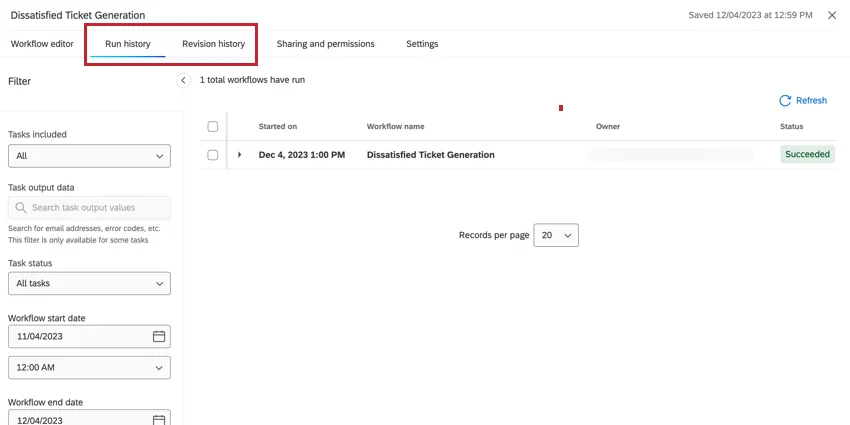
Vous pouvez également consulter l'Historique des exécutions de tous les flux de travail d'un projet en accédant directement à l'Historique des exécutions à partir de l'onglet Flux de travail du projet.
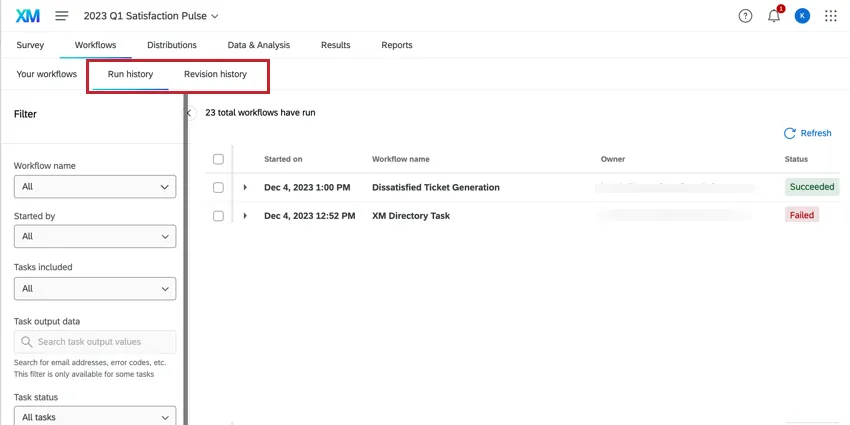
Avertissement : Les flux de travail s'exécutent et les données de l'historique des révisions ne sont conservées que pendant 30 jours après le déclenchement d'un flux de travail. Passé ce délai, tous les rapports relatifs à ce flux de travail sont supprimés.

Historique des exécutions
La page « Historique des exécutions » vous permet de consulter des informations supplémentaires sur les exécutions du flux de travail que vous avez déclenchées. Cette page peut vous aider à surveiller vos flux de travail, à diagnostiquer les problèmes et à obtenir une vue d'ensemble des flux de travail qui ont été menés à bien et de ceux qui ont échoué.
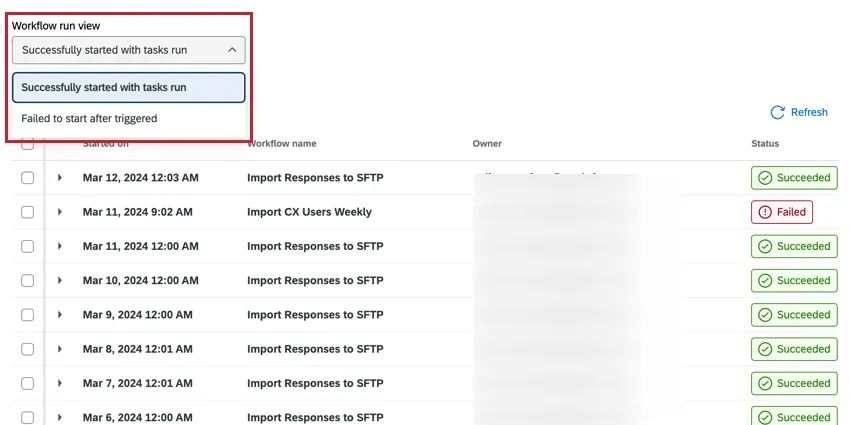
Lorsque vous consultez l'Historique des exécutions du flux de travail, vous pouvez passer d'une vue de rapport à l'autre en utilisant le menu déroulant situé en haut de la page :
Chaque fois que votre flux de travail est déclenché, il est ajouté en tant que nouvelle entrée dans la page de l'Historique des exécutions du flux de travail. Cette page contient un tableau qui affiche les informations suivantes sur vos flux de travail :
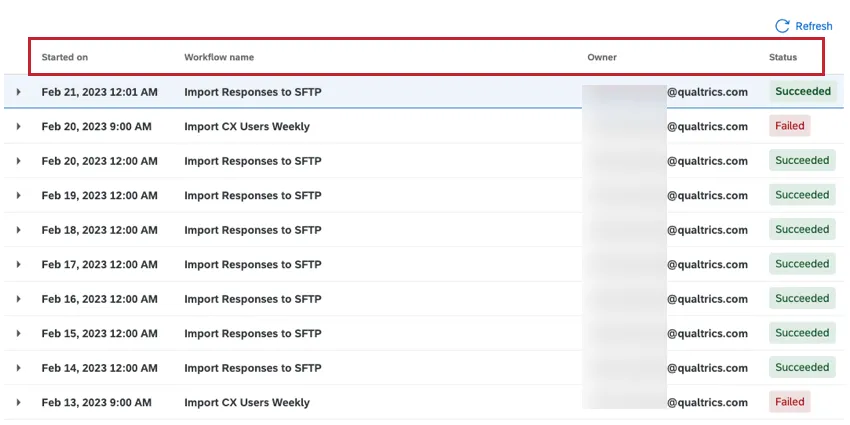
- Démarré le: La date et l'heure auxquelles le flux de travail a commencé à s'exécuter.
Nom du flux de travail: le nom du flux de travail.

Astuce : si vous voyez des statuts correspondant à un flux de travail intitulé « Flux de travail supprimé », il est probable que vous ayez supprimé le flux de travail associé. Faites attention lorsque vous effectuez cette opération : les enregistrements sont toujours présents, mais le flux de travail lui-même est irrémédiablement perdu.
Astuce : Cette colonne est exclue si l'on accède à l'Historique des exécutions pour un flux de travail spécifique.
- Propriétaire: le nom d'utilisateur de l'utilisateur qui a créé le flux de travail.
- Statut: Le statut du flux de travail.
Vous pouvez afficher des informations plus détaillées sur chaque flux de travail. Cliquez sur une exécution de flux de travail pour la développer et voir les informations sur chaque composant du flux de travail.
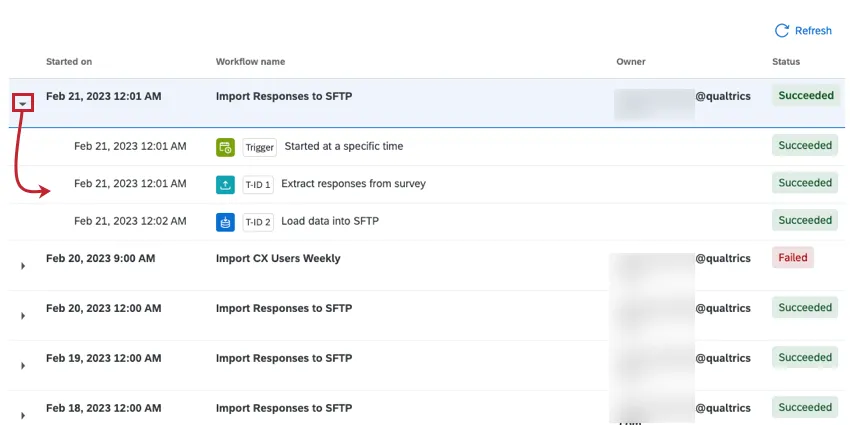
L'événement qui lance le flux de travail est appelé "déclencheur", tandis que les différentes tâches du flux de travail sont appelées "T-ID 1" pour la première tâche, "T-ID 2" pour la deuxième tâche, et ainsi de suite. Pour plus d'informations sur l'ordre des tâches et les étiquettes, voir L'ordre des tâches dans un flux de travail.
Vous pouvez ensuite cliquer sur les différents composants de vos flux de travail pour en savoir plus. Les informations et les actions disponibles dépendent du type de composant du flux de travail et de la réussite ou de l'échec du flux de travail. Voir les sections suivantes pour plus d'informations :
- Affichage des exécutions de flux de travail déclenchées avec succès : Flux de travail qui se sont déclenchés avec succès. Les tâches peuvent être réussies ou avoir échoué.
- Affichage des échecs de flux de travail: les flux de travail qui ne se sont pas déclenchés avec succès en raison d'un problème avec le déclencheur d'évènement ou de fausses conditions de flux de travail. Les tâches n'ont pas été exécutées parce qu'elles n'ont pas été déclenchées.
Recherche dans l'Historique des exécutions
L'Historique des exécutions est assorti de filtres préconfigurés qui vous permettent de trouver facilement le flux de travail qui vous intéresse. Vous pouvez également utiliser la barre de recherche pour rechercher des valeurs de sortie de tâche.
Astuce : Sélectionnez "Tous" pour rétablir votre sélection de filtres.
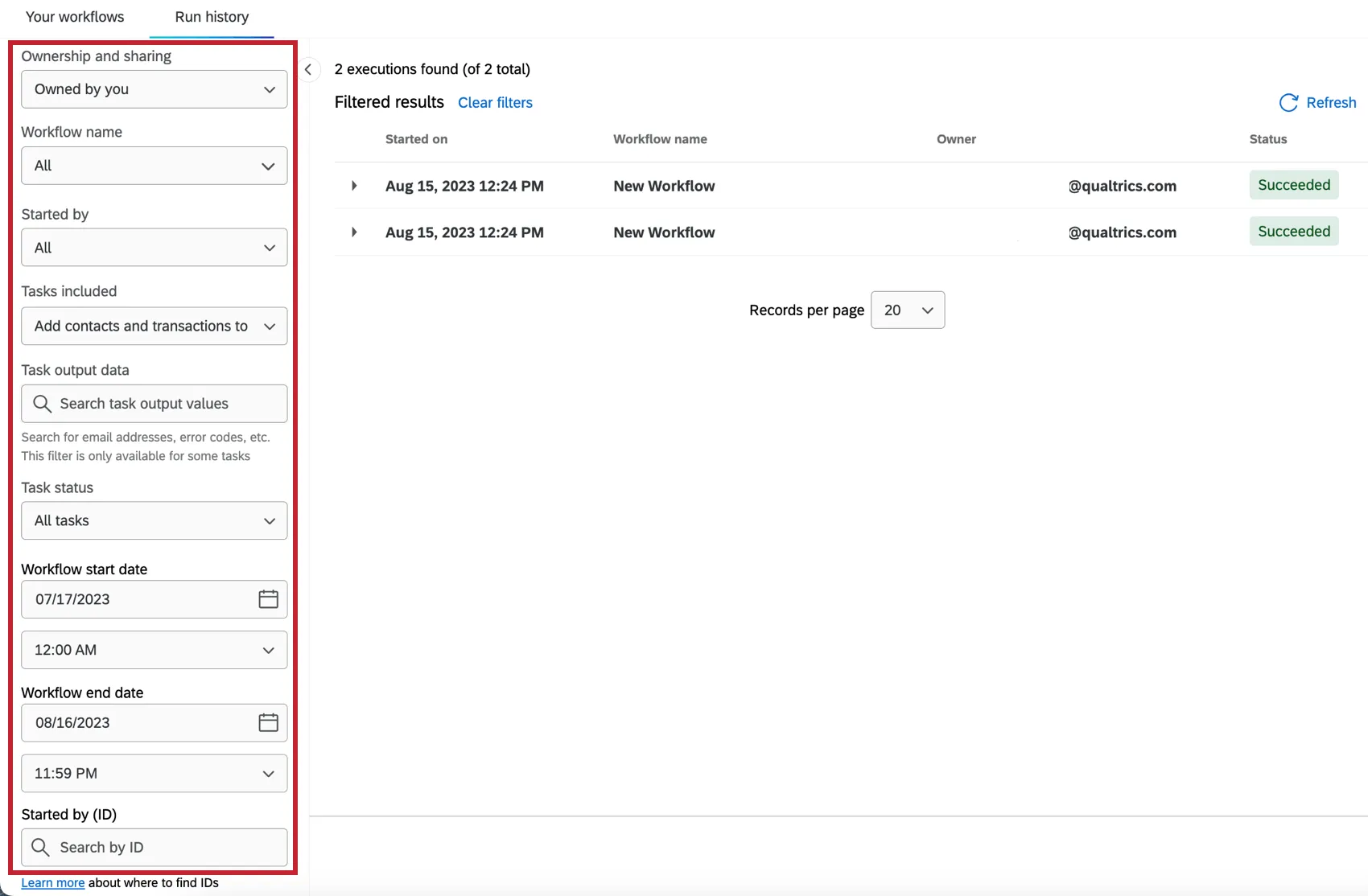
Astuce : Ce filtre est exclu si l'on consulte l'Historique des exécutions dans un projet d'enquête.
Astuce : Ce filtre est exclu si l'on consulte l'Historique des exécutions pour un flux de travail spécifique.
Astuce : Ce filtre n'est disponible que lorsque vous sélectionnez une tâche spécifique dans le menu déroulant Tâches incluses.
Attention : Ce filtre n'est pas encore disponible pour tous les types de tâches.
Astuce : La recherche par ID ne renvoie que les 10 000 derniers résultats. Si une exécution de flux de travail n'apparaît pas, essayez d'utiliser les filtres de date de début et de fin à la place.
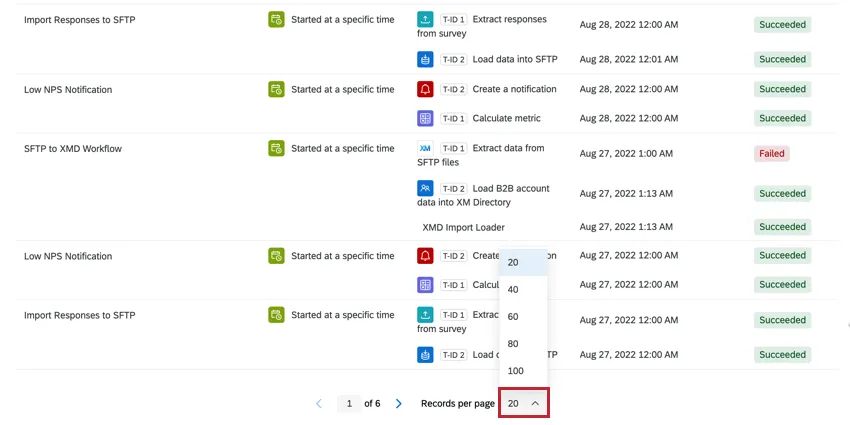
Astuce : vous pouvez modifier le nombre de résultats à l'aide de l'option « Nombre d'enregistrements par page » située en bas de la page.
Visualisation des flux de travail déclenchés avec succès
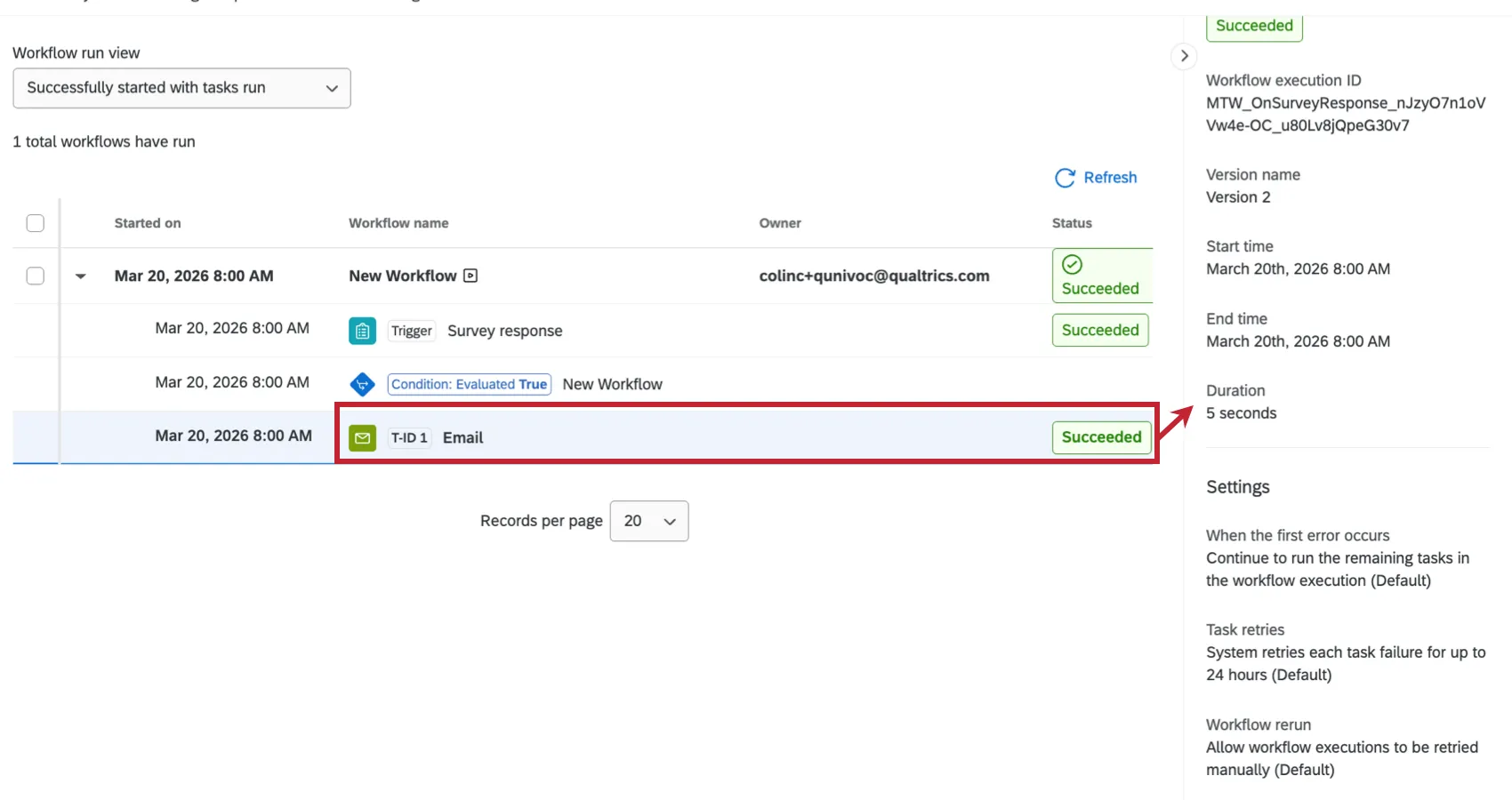
La page « Tâches exécutées avec succès » affiche les flux de travail qui ont été déclenchés avec succès. Ces flux de travail peuvent comporter des tâches qui ont réussi ou échoué. Lorsque vous visualisez ces flux de travail, vous pouvez cliquer sur l'une des tâches pour ouvrir un côte à côte contenant plus d'informations sur la tâche :
- Statut: Statut de la tâche.
- ID d'exécution du Flux de travail: Chaque fois qu'un flux de travail s'exécute, chaque aspect du flux de travail se voit attribuer un identifiant d'exécution unique. Vous pouvez utiliser cet identifiant pour filtrer vos flux de travail ou le fournir au support de Qualtrics si vous avez besoin d'aide pour déterminer la raison de l'échec d'un flux de travail.
- Nom de la version: version du flux de travail qui a été déclenchée.
- Description : Description de la tâche.
- Planifié pour: La date et l'heure auxquelles l'exécution du flux de travail a été programmée. Ceci n'apparaîtra que pour les flux de travail planifiés.
- Heure de début: La date et l'heure auxquelles le flux de travail a commencé à s'exécuter.
- Heure de fin: La date et l'heure auxquelles le flux de travail a fini de s'exécuter.
- Durée: La durée totale d'exécution du flux de travail.
- Nombre total de fichiers traités : nombre de fichiers traités par la tâche par rapport au nombre de fichiers que la tâche a tenté de traiter.
- Taux d'échec des fichiers : pourcentage de fichiers ayant échoué par rapport au nombre total de fichiers traités.
- Taux d'échec des enregistrements : pourcentage d'enregistrements du fichier dont le traitement a échoué.
- Paramètres: Les paramètres de réexécution et d'échec du flux de travail au moment de l'exécution.
Fichiers : si la tâche a traité des fichiers, vous pouvez consulter les informations relatives aux enregistrements de fichiers et télécharger ces derniers dans cette section. Pour plus d'informations, consultez la section « Affichage et téléchargement des fichiers de données ».
Astuce : Si la tâche sélectionnée ne traite pas de fichiers, ce champ est masqué.
Outre les informations ci-dessus, vous pouvez consulter la configuration d'une tâche donnée au moment de l'exécution du flux de travail :
Cliquez sur Afficher la tâche pour afficher la tâche dans l'éditeur de tâches. Cette fenêtre contient la configuration de cette tâche au moment de l'exécution du flux de travail. Les éventuelles modifications que vous apportez ici ne seront pas enregistrées. Si votre tâche a échoué, ce bouton sera remplacé par un bouton « Réessayer ». Cliquez sur ce bouton pour relancer la tâche.
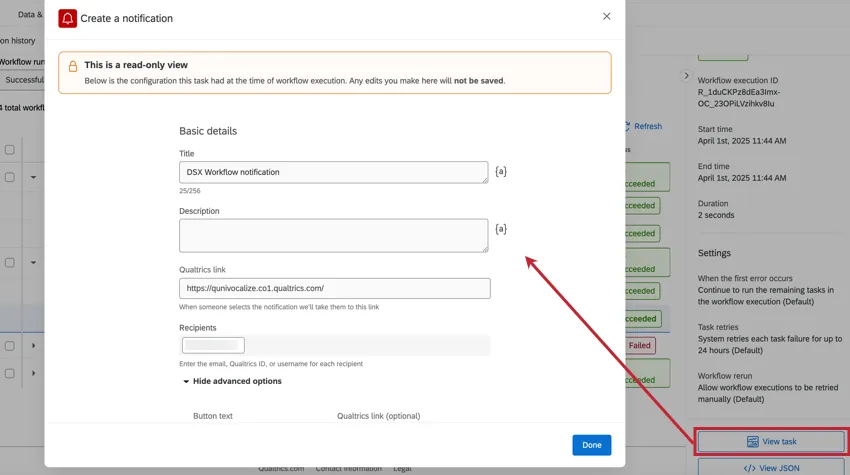
Remarque : cette vue n'est pas disponible pour les tâches suivantes : tâche e-mail, tâche Répertoire XM, tâche tickets et tâche Salesforce.
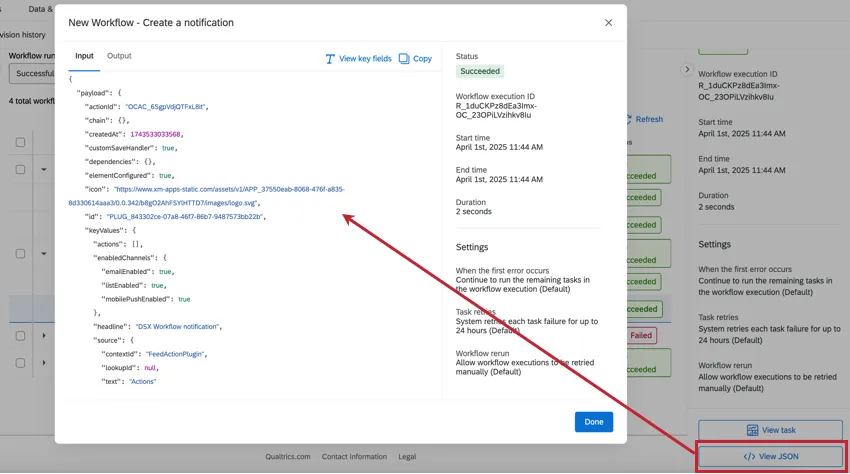
Cliquez sur Voir JSON pour afficher la charge utile JSON de la tâche. La charge utile JSON peut être utile pour dépanner vos flux de travail, en particulier les flux ETL. L'onglet Entrée présente les informations et les données reçues par la tâche, tandis que l'onglet Sortie présente le résultat de la tâche.
Conditions de visualisation
Vous pouvez également consulter la manière dont les conditions de vos flux de travail ont été évaluées. Cela inclut les conditions postérieures au déclenchement du flux de travail et les conditions entre les différentes tâches. Cliquez sur une condition pour obtenir plus d'informations à son sujet.
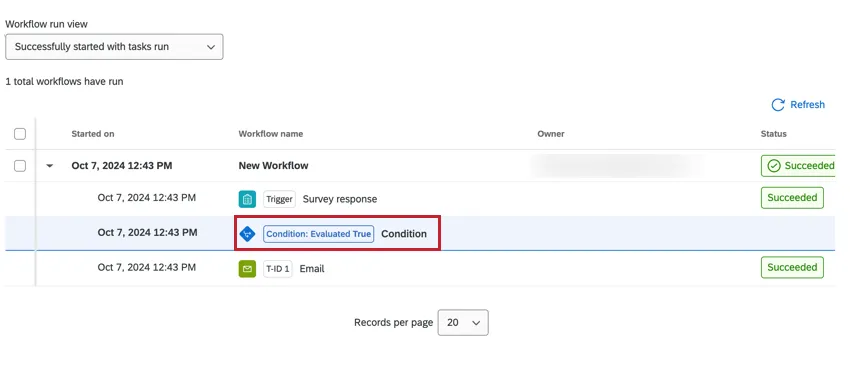
Chaque condition sera visible dans cette fenêtre. Vous pouvez voir quelle était la condition, la valeur utilisée pour évaluer la condition et comment la condition a été évaluée.
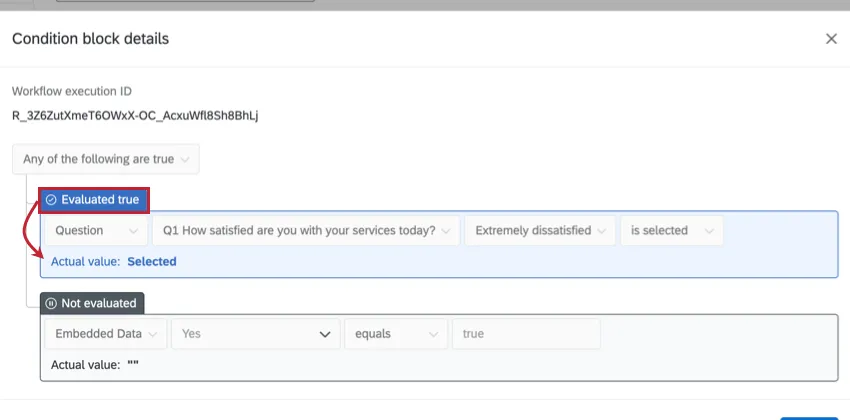
Une condition peut être évaluée comme l'une des suivantes :
- Évaluateur: la condition a été remplie et évaluée comme étant vraie.
- Évaluateur faux: La condition n'a pas été remplie et a été évaluée comme étant fausse.
- Non évaluée: La condition n'a pas été évaluée parce que la logique a déjà été passée par une autre condition dans le flux de travail (pour les conditions séparées par la logique "any").
Astuce : Cette fenêtre affiche également l'ID d'exécution du Flux de travail, ce qui peut s'avérer utile lors du dépannage d'un flux de travail avec le support ou lors d'une recherche ultérieure du flux de travail.
Visualisation des échecs des flux de travail
La page « Échec du démarrage après déclenchement » affiche les flux de travail dont le déclenchement a échoué. Cela inclut les flux de travail dont l'évènement s'est déclenché avec succès mais dont le flux de travail a échoué parce que les conditions n'étaient pas remplies.
Astuce :Voir Affichage des exécutions de flux de travail déclenchées avec succès pour obtenir des informations sur le dépannage des tâches de flux de travail qui ont échoué.
Conditions d'échec du déclencheur
Vous pouvez voir comment la logique des conditions a été évaluée pour n'importe quel flux de travail. Les conditions vraies et fausses apparaissent sur la page de l'Historique des exécutions. Des informations sur les échecs de conditions sont disponibles pour tous les flux de travail.
Pour les flux de travail qui se sont déclenchés avec succès mais ne se sont pas exécutés en raison de conditions non remplies qui suivent le déclencheur, vous pouvez cliquer sur les conditions du flux de travail pour voir exactement quelles valeurs ont été utilisées pour évaluer chaque condition.
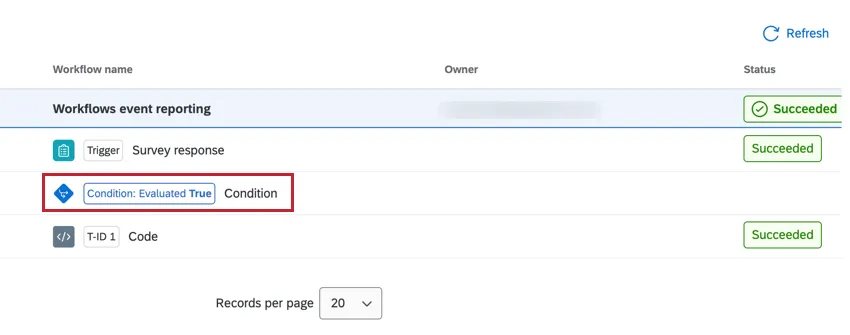
Astuce : Il s'agit uniquement des conditions qui se situent après le déclenchement de l'évènement, mais avant toute tâche. Les conditions entre les tâches ne sont pas incluses.
Une fenêtre s'ouvre alors, affichant la logique de vos conditions et les valeurs réelles utilisées pour évaluer les conditions :
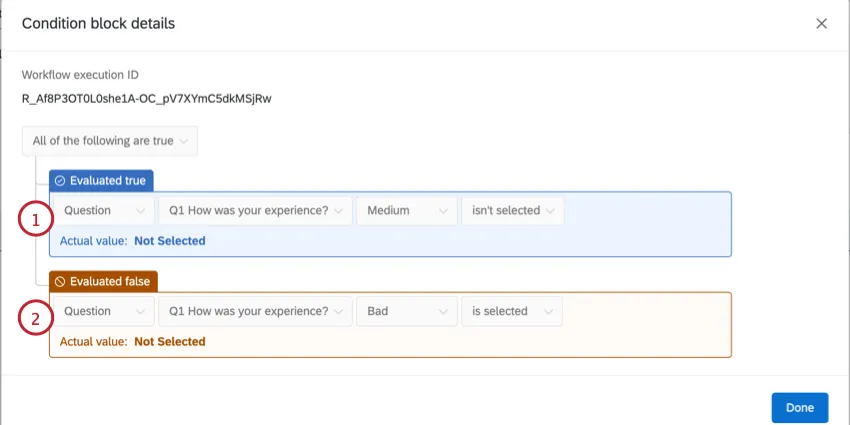
Exemple : Dans la capture d'écran ci-dessus, la réponse "Moyen" n'a pas été sélectionnée, la condition était donc vraie.
Exemple : Dans la capture d'écran ci-dessus, la réponse "Mauvais" n'a pas été sélectionnée, la condition est donc fausse.
Astuce : si le message « Valeur réelle indisponible » s'affiche, cela signifie que le champ à évaluer était tout simplement absent. Un scénario courant est celui où une condition est basée sur une propriété d'événement JSON et où cette propriété est exclue de la charge utile JSON pour un évènement donné.
Exemple : Dans la capture d'écran ci-dessus, les conditions sont liées à l'aide de "Toutes", ce qui signifie que toutes les conditions doivent être vraies pour que la tâche de travail se déclenche. La condition 2 étant fausse, la tâche de flux de travail n'a pas été déclenchée.
Astuce : Cette fenêtre affiche également l'ID d'exécution du Flux de travail , ce qui peut s'avérer utile lors du dépannage d'un flux de travail avec le support ou lors d'une recherche ultérieure du flux de travail.
Analyse des exécutions ayant échoué à l'aide de l'assistant de flux de travail IA
Vous est-il déjà arrivé de ne pas savoir ce que signifiait une erreur de flux de travail, ou comment y remédier ? Vous pouvez demander de l'aide à Workflow Assist. Workflow Assist est un outil performant qui utilise l'IA générative pour résoudre les problèmes liés aux flux de travail défaillants. Il vous suffit de cliquer sur un bouton pour que Workflow Assist identifie la cause possible de l'échec du flux de travail, puis vous propose des étapes claires pour résoudre le problème. Vous pouvez même lui demander plus de détails.
Astuce : bien que nous ayons mis en place des garde-fous et que nous perfectionnons continuellement nos produits, l'intelligence artificielle peut parfois générer des résultats inexacts, incomplets ou obsolètes. Avant de mettre en œuvre les recommandations issues des fonctions d'IA de Qualtrics, vous devez vérifier l'exactitude des résultats et vous assurer qu'ils correspondent bien à votre cas d'utilisation. Les résultats fournis par les fonctions d’IA de Qualtrics ne remplacent pas un examen par un être humain ou des conseils de professionnels.
Astuce : Workflow Assist fait partie du même ensemble d'autorisations que les flux de travail assistés par IA et doit être activé avant de pouvoir être utilisé. Pour en savoir plus sur l'activation de cette fonction et sur l'IA sur laquelle elle repose, consultez Administration de l'IA.
Analyse du flux de travail ayant échoué
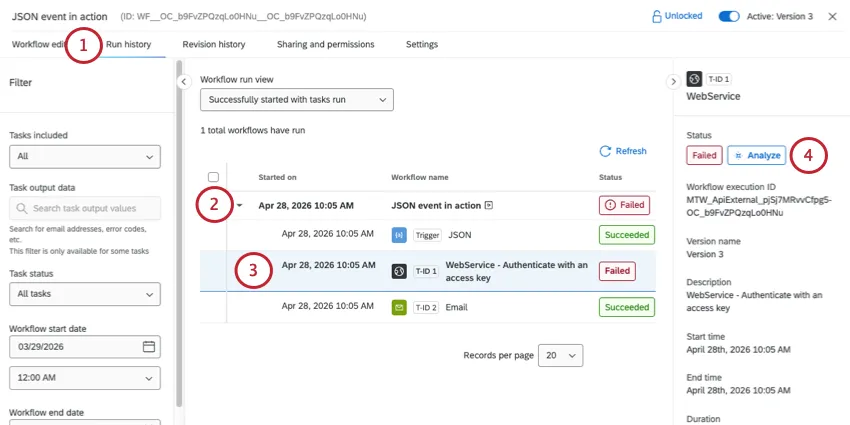
Rechercher un flux de travail qui a échoué.
Astuce : tant qu'un flux de travail figure encore dans l'Historique des exécutions, Workflow Assist peut vous aider à l'analyser.
Cliquez sur la tâche qui a échoué.
Cliquez sur « Analyser ».
Attention : Le flux de travail peut mettre un certain temps à trouver une solution possible. Ne quittez pas Workflow Assist avant la fin du processus. Vous pouvez ouvrir d'autres onglets pendant que vous attendez.
Workflow Assist vous indiquera une cause possible du problème ainsi que les étapes à suivre pour le résoudre.
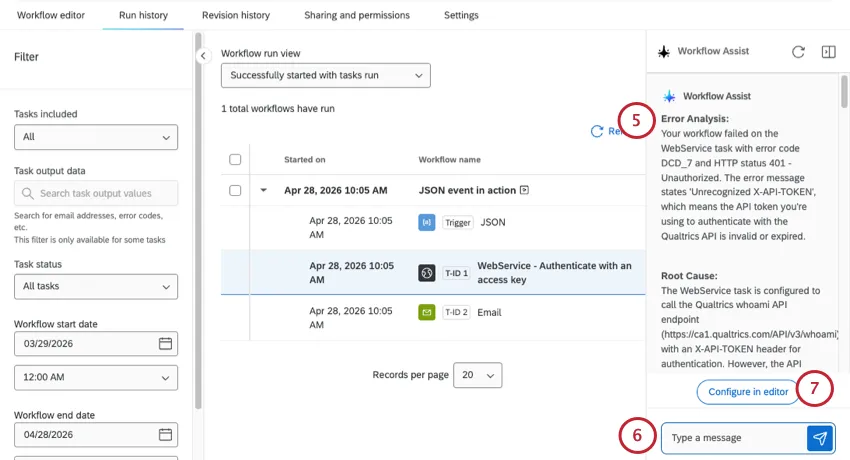
Comme c'est le cas avec de nombreuses IA génératives, vous pouvez discuter avec elle si vous avez d'autres questions. Saisissez votre message, puis cliquez sur « Envoyer ».
Si vous êtes prêt à modifier le flux de travail, cliquez sur « Configurer dans l'éditeur ».
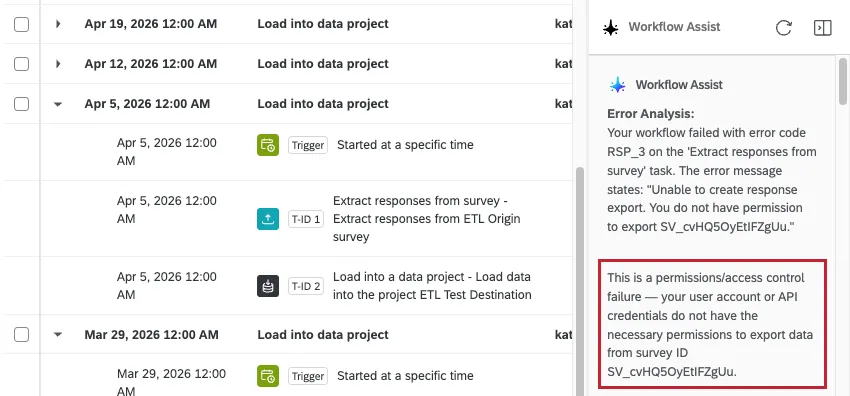
Astuce: Il arrive parfois que la cause d'un problème ne réside pas dans le flux de travail lui-même, mais dans un autre élément, comme les droits d'accès des utilisateurs. Dans ce cas, veillez soit à copier le texte de la solution pour ne pas le perdre, soit à ouvrir un onglet séparé pour corriger votre flux de travail. Voici un exemple de solution de ce type :
Pendant que vous modifiez votre flux de travail, le menu « Workflow Assist » restera ouvert à droite, ce qui vous permettra de vous y référer.
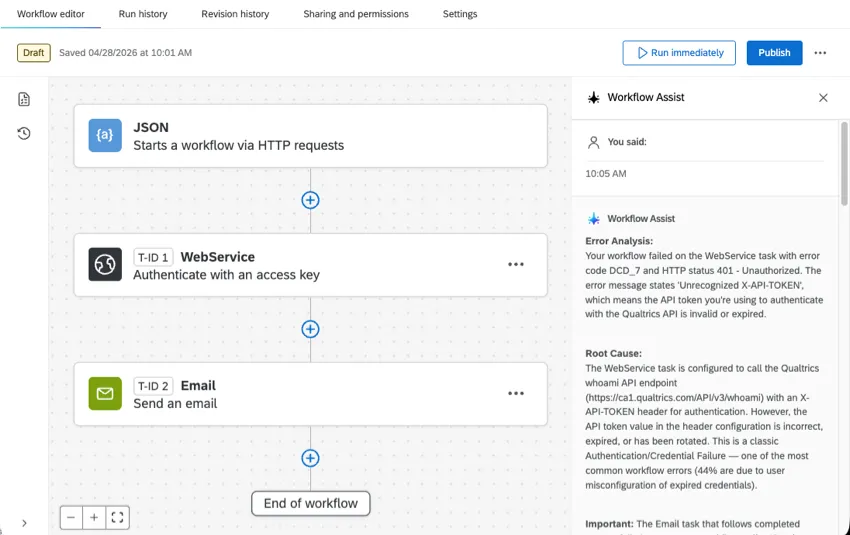
Astuce : Workflow Assist ne peut pas modifier le flux de travail à votre place.
Options d'assistance au flux de travail
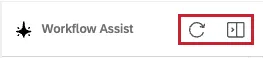
Utilisez le bouton « Actualiser » pour relancer l'analyse.
Le bouton « Fermer » permet de fermer Workflow Assist et de revenir au panneau d'état.
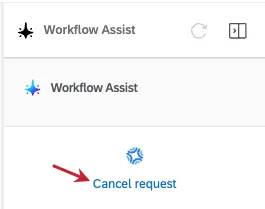
Si vous souhaitez annuler une analyse alors qu'elle est encore en cours de génération, cliquez sur « Annuler la demande ».
Statuts du FLUX DE TRAVAIL
Les tâches d'un flux de travail peuvent présenter différents statuts qui vous permettent de suivre l'avancement du flux de travail. Les statuts de niveau supérieur indiquent les statuts globaux du flux de travail, en fonction de la manière dont chaque tâche a été exécutée :
- Réussi : le flux de travail s'est déroulé avec succès.
- Exécution : toutes les tâches du flux de travail ont été exécutées sans incident. Il se peut que certaines tâches n'aient traité aucune donnée ou n'aient pas traité toutes les données que vous attendiez.
- Échec : certaines ou toutes les tâches du flux de travail ont échoué.
Les tâches individuelles du flux de travail présenteront l'un des statuts suivants :
- En attente: La tâche est programmée pour s'exécuter ensuite.
- En cours: La tâche est en cours d'exécution.
Exemple : vous avez deux tâches qui s'exécutent de manière séquentielle dans un flux de travail. Avant d'être exécutée, la première tâche est mise en "file d'attente" Pendant son exécution, l'état de la première Tâche sera "En cours" tandis que la seconde tâche ne sera pas affichée. Une fois la première tâche achevée, la seconde apparaît comme "En attente"
- Réussi: La tâche a été exécutée. Pour une tâche e-mail, cela signifie qu'elle a quitté le serveur Qualtrics.
- Succès partiel : la tâche a traité un fichier, mais pas à 100 %.
Astuce : certaines tâches peuvent être considérées comme un succès partiel, même si elles sont techniquement réussies. Par exemple, dans la tâche « Transform », si les règles de validation entraînent l'exclusion de lignes du fichier de sortie final, la tâche sera marquée comme « Succès partiel », car certaines lignes ont été supprimées du fichier d'origine et marquées comme ignorées.
- Aucune opération : la tâche a reçu un fichier ne contenant aucune donnée, ou n'a reçu aucun fichier.
Échec: La tâche ne s'est pas déclenchée. Cela est généralement dû à une erreur dans la configuration de la tâche. Par exemple, si vous entrez un e-mail non valide dans la tâche e-mail.
Astuce : Les flux de travail non ETL ont un délai d'attente de 60 secondes. Cela signifie que le flux de travail échouera s'il prend plus de 60 secondes à s'exécuter.
Astuce : Vous pouvez réessayer un flux de travail si une ou plusieurs tâches de ce flux ont échoué. Pour plus d'informations, voir la section sur les flux DE TRAVAIL.
- Nouvelle tentative automatique : une ou plusieurs tâches du flux de travail ont échoué, et une nouvelle tentative est en cours. Voir Flux de travail et échecs des tâches pour plus d'informations.
- Démarrage différé : Le flux de travail n'a pas été exécuté car des paramètres de démarrage différé ont été appliqués. Il y a un ou plusieurs cas où le flux de travail aurait été déclenché, qui sont maintenant maintenus dans une file d'attente jusqu'à la fin de l'intervalle de temps.
- Non exécuté: Le flux de travail a été déclenché, mais n'a pas été exécuté parce qu'il ne remplissait pas les conditions du flux de travail.
- Ignoré: le flux de travail a été déclenché, mais une tâche a été ignorée.
Attention: le statut « Ignoré »ne s'applique qu'à un flux de travail contenant des tâchesETL. Si le flux de travail est déjà en cours d'exécution, les autres exécutions seront ignorées.
Blocage: Ce statut signifie que votre organisation a dépassé la limite des flux de travail qu'elle peut exécuter en une seule journée. Qualtrics limite chaque client à 300 000 exécutions de flux de travail par marque et par jour. Chaque fois qu'un flux de travail est déclenché, 1 exécution de flux de travail est comptée. (Le nombre de tâches dans le flux de travail n'a pas d'importance.) Les flux de travail qui échouent comptent toujours comme une exécution de flux de travail. Les limites des flux de travail sont réinitialisées toutes les 24 heures à minuit en fonction du fuseau horaire de votre centre de données. Les flux de travail qui se déclenchent après que la limite a été atteinte affichent un statut "Bloqué" et peuvent être réessayés manuellement le jour suivant lorsque la limite est rétablie. Voir les conseils de dépannage pour obtenir des conseils sur la diminution des flux de travail bloqués, y compris les options de modification des limites quotidiennes.
Astuce : un flux de travail qui commence par une décision (en tant que première étape) ne sera pas pris en compte si les critères de décision ne sont pas remplis. Par exemple, si vous disposez d'un flux de travail qui ne s'exécute que lorsqu'un ticket a le statut « fermé », vos tickets ouverts et en cours ne déclencheront pas ce flux de travail et ne seront donc pas pris en compte dans le calcul de la limite. Notez que si vous disposez d'une autre branche, votre flux de travail peut s'exécuter si les conditions de cette branche sont remplies.
Astuce : Nous avons l'intention de commencer à appliquer les limites de 300 000 exécutions quotidiennes de flux de travail à partir du 10 septembre 2025. Qualtrics peut, à son entière discrétion et sans que sa responsabilité ne soit engagée, modifier le calendrier de tout déploiement de fonctions d'un produit, modifier la capacité de toute fonction de produit de prévisualisation ou de développement, ou choisir de ne pas lancer une fonction ou une fonctionnalité d'un produit pour quelque raison que ce soit ou sans raison.
Astuce : seules certaines tâches peuvent présenter le statut « Succès partiel » ou « Aucune opération ». Les tâches suivantes sont les seules pouvant présenter ces statuts :
- Extraire les données des fichiers SFTP Tâche
- Extraction de données à partir de la tâche de service de fichiers Qualtrics
- Extraire des données de Google Drive Tâche
- Extraire les réponses d'une tâche d'enquête
- Extraction de données à partir de projets de données Tâche
- Tâche de transformation
- Ajouter des contacts et des transactions à une tâche XMD
- Créer un Échantillon Tâche de Répertoire XM
- Chargement dans un projet de données Tâche
- Chargement des données dans la tâche d'analyse conversationnelle
- Chargement des données dans la tâche SFTP
Historique des révisions
L'historiquedes révisions vous permet de consulter les modifications apportées à tous les flux de travail auxquels vous avez accès. Vous pouvez voir à quel moment un flux de travail a été désactivé ou activé, quand des modifications ont été apportées aux conditions, et qui a modifié votre flux de travail.
L'historique des révisions est disponible aussi bien pour des flux de travail spécifiques que pour l'ensemble des flux de travail d'un projet. La capture d'écran ci-dessous présente l'historique des révisions d'une enquête, avec toutes les modifications apportées au flux de travail classées par ordre chronologique.
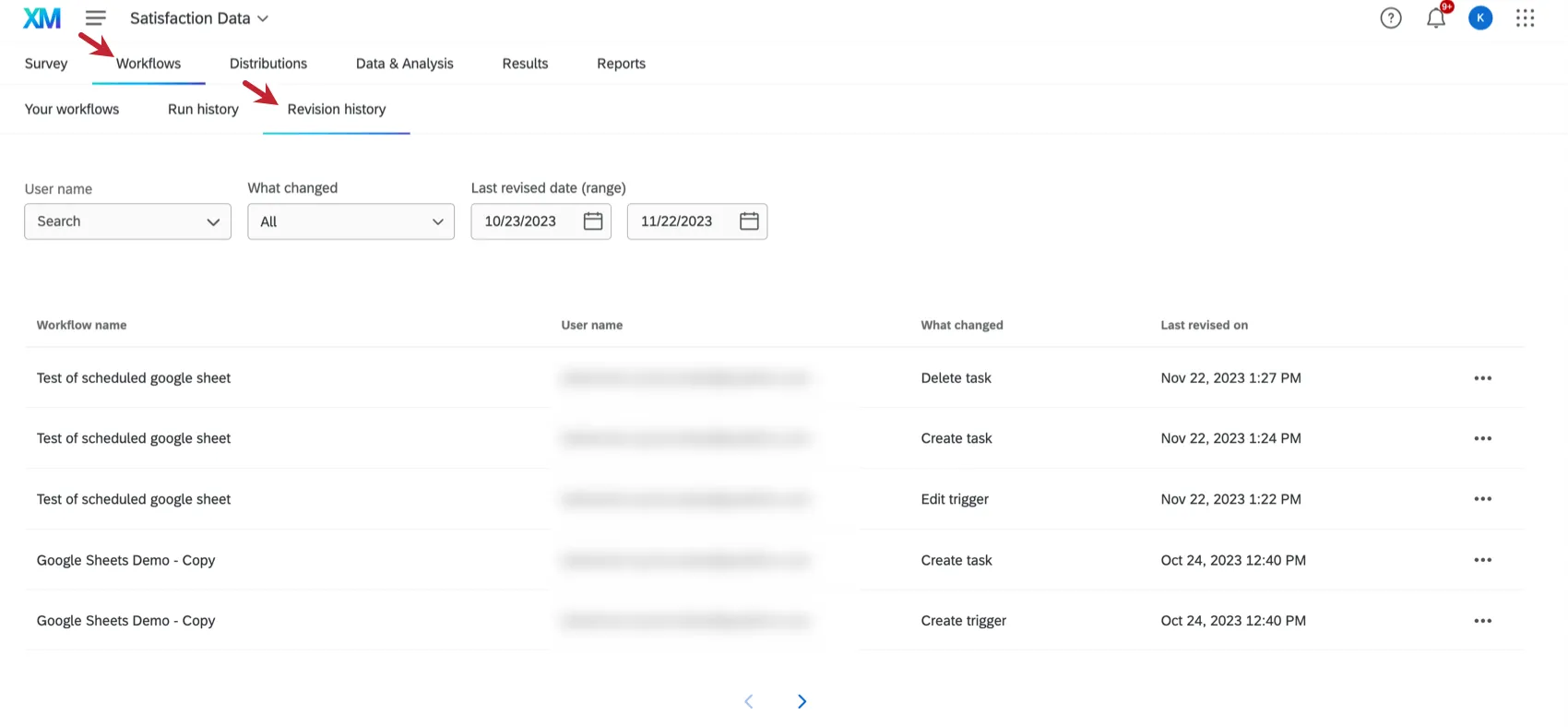
L'Historique des révisions contient les informations suivantes sur vos flux de travail :
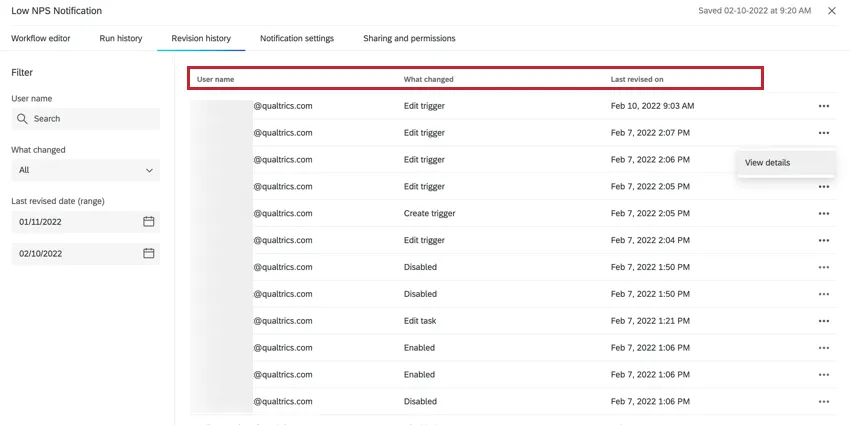
- Nom du flux de travail: le nom du flux de travail qui a été modifié. N'apparaît que si vous consultez l'historique des révisions d'un projet dans son ensemble.
- Nom d'utilisateur : le nom d'utilisateur de l'utilisateur qui a effectué la modification.
- Ce qui a changé: Une description de la modification apportée au flux de travail.
- Dernière révision le: La date et l'heure auxquelles le flux de travail a été modifié.
Des options supplémentaires permettent de visualiser la configuration de la tâche avant et après les modifications :
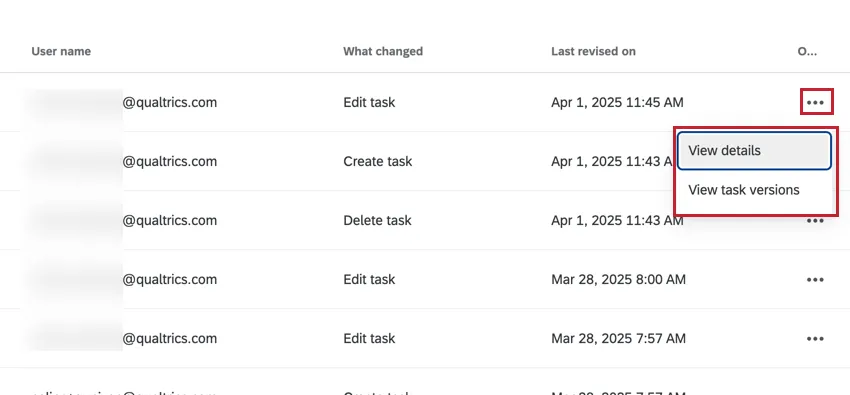
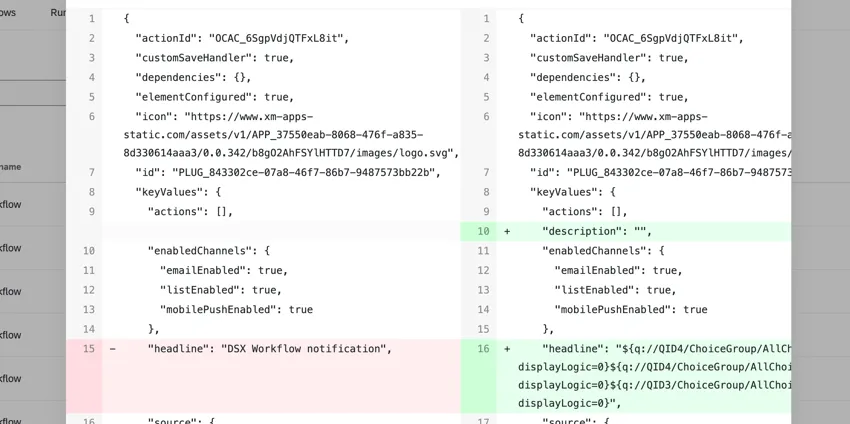
Afficher les détails: Affichez la charge utile d'entrée JSON pour votre tâche avant et après les modifications. La charge utile JSON peut être utile pour dépanner vos flux de travail, en particulier les flux ETL.
Visualiser les versions de la tâche: Visualiser la configuration de la tâche dans la fenêtre de l'éditeur de tâches. Les onglets situés en haut de la fenêtre permettent de passer de la version la plus récente à la version la plus ancienne de la tâche.
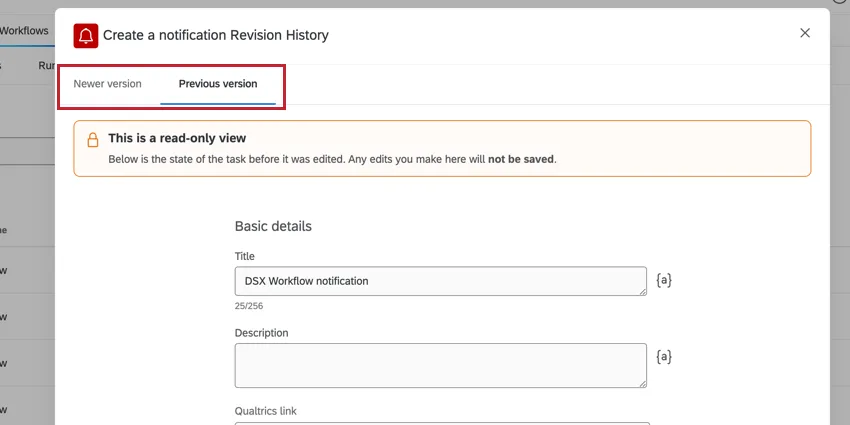
Remarque : cette vue n'est pas disponible pour les tâches suivantes : tâche e-mail, tâche Répertoire XM, tâche tickets et tâche Salesforce.
Recherche dans l'historique des révisions
L'Historique des exécutions est assorti de filtres préconfigurés qui vous permettent de retrouver facilement les modifications spécifiques apportées à votre flux de travail.
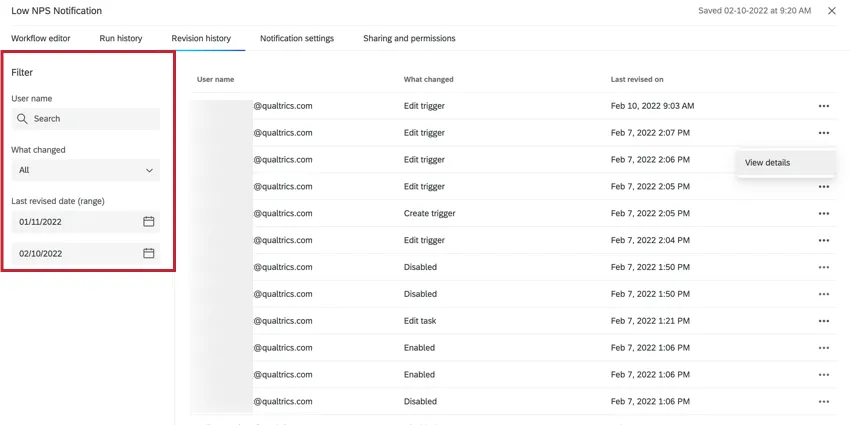
- Utilisez le menu déroulant Nom de l'utilisateur pour filtrer par l'utilisateur qui a effectué la modification.
- Utilisez le menu déroulant " Ce qui a changé " pour filtrer le type de modification apportée au flux de travail.
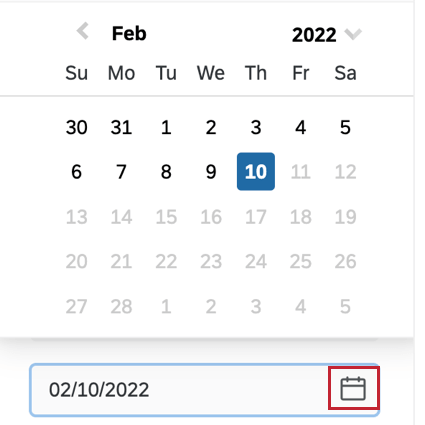
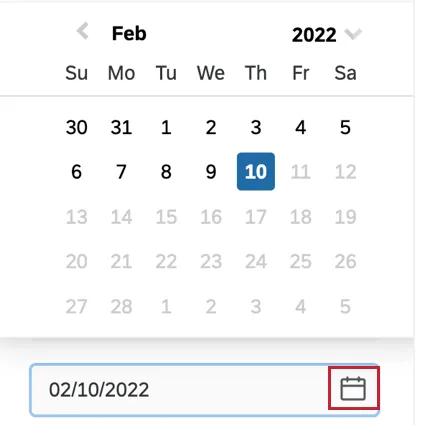
Utilisez les filtres Date de la dernière révision (plage) pour choisir une plage de dates à laquelle la modification a été effectuée. Cliquez sur l'icône du calendrier pour afficher un calendrier et choisir une date.
Réexécution des flux de travail
Astuce : pour relancer des flux de travail, le paramètre « Autoriser la relance manuelle des exécutions de flux de travail » doit être activé dans les paramètres du flux de travail.
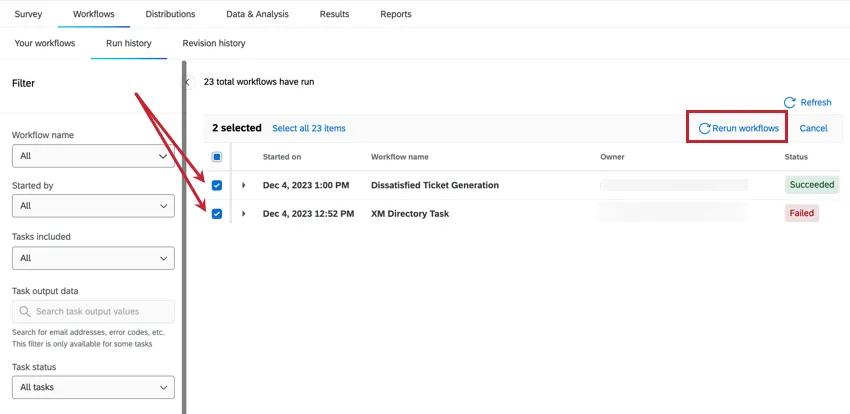
Depuis la page de l'Historique des exécutions, vous pouvez relancer les flux de travail pour les mener à bien une nouvelle fois. Sélectionnez les flux de travail que vous souhaitez réexécuter, puis cliquez sur Réexécuter les flux de travail.
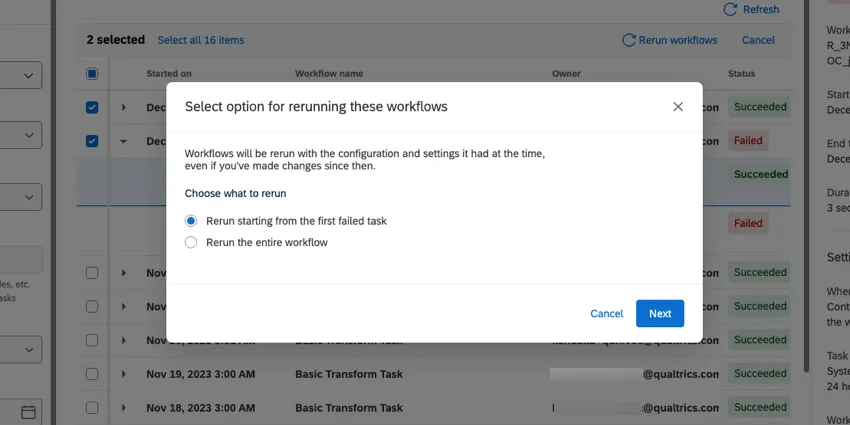
Si vous choisissez de réexécuter un flux de travail qui a échoué, il vous sera demandé si vous souhaitez recommencer à partir de la première tâche qui a échoué ou recommencer au début du flux de travail.
Les flux de travail ne peuvent pas être exécutés dans les scénarios suivants :
- Les paramètres d'échec des flux de travail et des tâches ne permettent pas de retenter les flux de travail, ou ne permettent pas de retenter les flux de travail en dehors d'une certaine période.
- Le flux de travail sélectionné pour être réexécuté est actuellement en cours, en file d'attente ou déjà réexécuté.
- La technologie de l'information de FLUX DE TRAVAIL était en retard à l'origine.
- La ré-exécution du/des flux de travail sélectionné(s) dépassera la limite maximale de flux de travail pouvant être exécutés.
Annulation des flux de travail
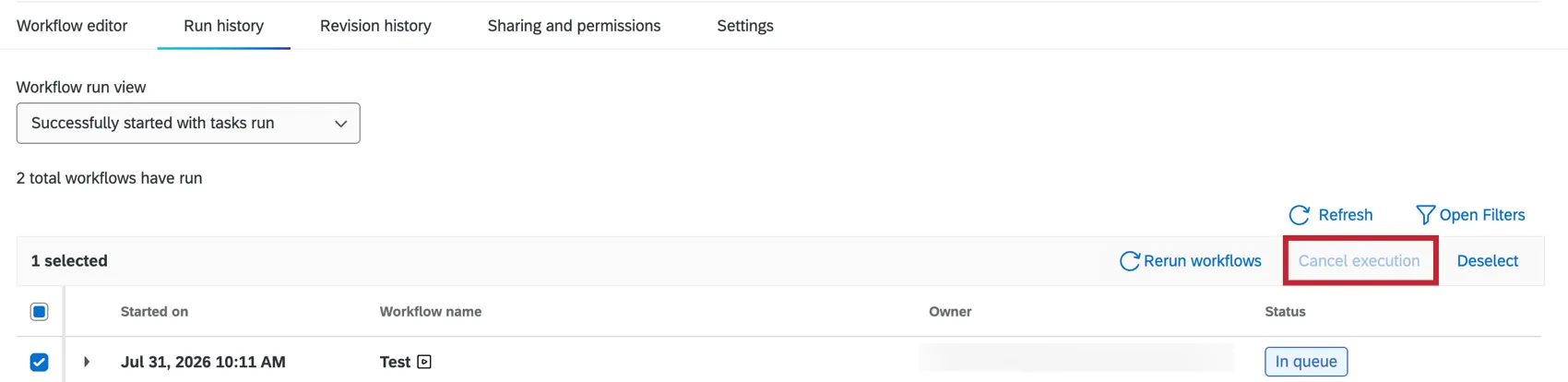
Vous pouvez également annuler des flux de travail depuis la page de l'Historique des exécutions. Vous pouvez relancer les flux de travail pour les mener à bien. Sélectionnez le ou les flux de travail que vous souhaitez annuler, puis cliquez sur « Annuler ».
Réessayer les flux de travail
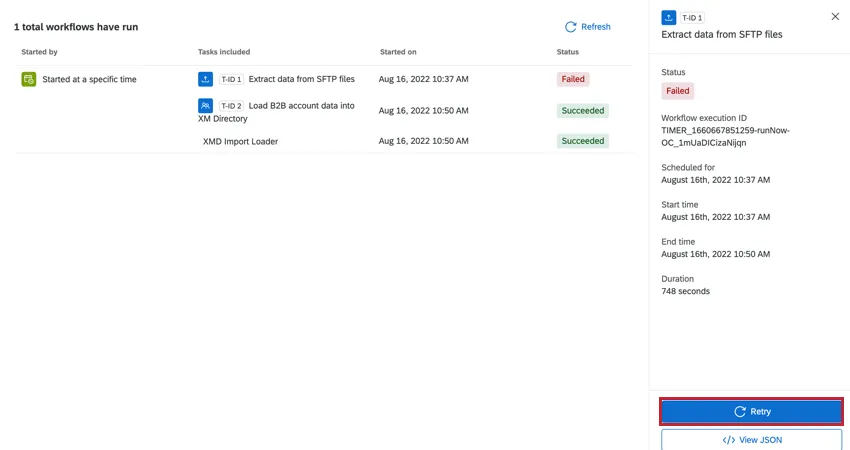
Si une tâche d'un flux de travail échoue et que vous souhaitez relancer l'intégralité du flux de travail, cliquez sur « Relancer ». Notez que le bouton de réessai n'apparaît qu'en cas d'échec d'une tâche. En cliquant sur le bouton « Réessayer », vous aurez la possibilité de relancer l'intégralité du flux de travail ou de recommencer à partir de la première tâche qui a échoué.
Astuce : Si vous souhaitez réexécuter un flux de travail qui a réussi, voir Réexécution des flux de travail.
La ré-exécution d'un flux de travail permet de réexécuter la tâche avec la même configuration que lors de son exécution initiale. Si une tâche de chargement ETL fait l'objet d'une nouvelle tentative, elle chargera les mêmes fichiers que ceux pour lesquels une tentative avait été effectuée lors de l'exécution initiale. Vous devez réessayer un flux de travail lorsque :
- Une tâche se termine en raison d'une erreur interne de Qualtrics.
Une tâche échoue en raison d'un problème provenant d'un système tiers.

Exemple:Je veux importer des employés de SuccessFactors, mais je n'ai pas configuré mon compte SuccessFactors avec les autorisations correctes. Lorsque le flux de travail s'exécute dans Qualtrics, il échoue car mon compte SuccessFactors n'a pas l'autorisation de consulter les données des employés. Cependant, si je mets à jour mes autorisations SuccessFactors, je peux réessayer la tâche dans Qualtrics et la tâche sera réussie.
Le fait de réessayer des tâches qui ont échoué en raison d'erreurs de configuration entraîne un nouvel échec de la tentative. Au lieu de cela, vous devez lancer un nouveau flux de travail après avoir corrigé les erreurs de configuration.
Exemple : J'ai une tâche Répertoire X M pour ajouter de nouveaux contacts à mon répertoire sur la base d'une enquête d'inscription que j'ai créée. Dans la tâche, j'associe les réponses des personnes interrogées à des champs du Répertoire XM. Lors de l'affectation de mes champs, j'ai accidentellement affecté le champ incorrect à l'"email" Le mappage étant incorrect, les contacts nouvellement créés n'auront pas d'adresse e-mail valide, et la tâche échoue. Si je modifie ma tâche pour corriger le mappage et que je réessaie la tâche, elle échoue toujours. Au lieu de cela, je peux resoumettre la réponse initiale pour générer un nouveau flux de travail qui utilisera le mappage des champs mis à jour.
Recherche d'un ID de déclencheur
Chaque fois qu'un flux de travail s'exécute, chaque composant de tâche de ce flux de travail se voit attribuer un identifiant de déclencheur unique. Vous pouvez utiliser cet identifiant pour rechercher une exécution spécifique d'un flux de travail, ou le communiquer au support de Qualtrics si vous avez besoin d'aide pour déterminer pourquoi le flux de travail a échoué.
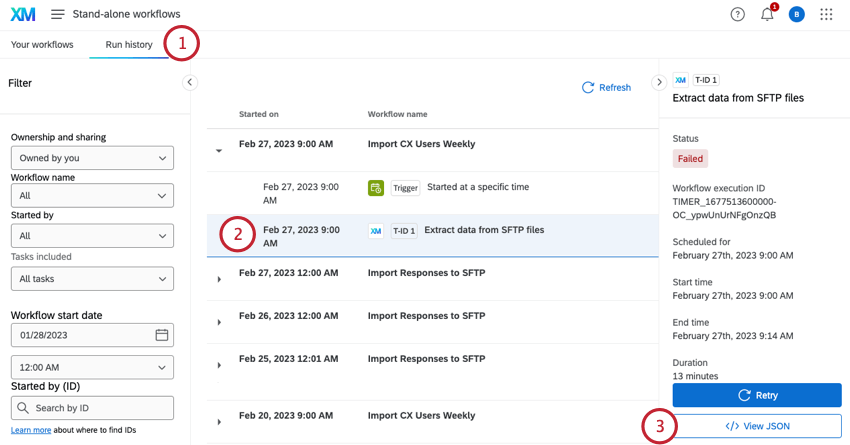
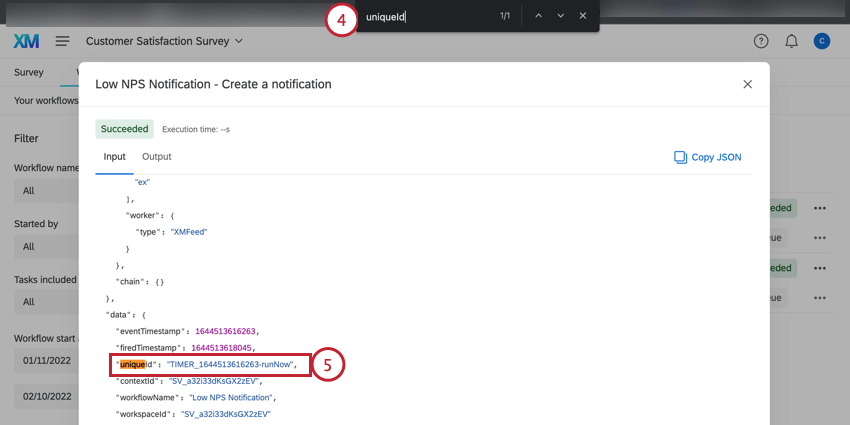
L'ID du déclencheur peut être utilisé pour rechercher des flux de travail spécifiques dans vos rapports.
Affichage et téléchargement des fichiers de données
Attention : seuls les propriétaires du flux de travail peuvent télécharger le fichier de données.
Certaines tâches de flux de travail vous permettent de consulter et de télécharger un fichier contenant les données qu'elles ont traitées. Cela est utile pour dépanner et comprendre quelles données vous transmettez entre Qualtrics et d'autres systèmes tiers.
Si votre tâche de flux de travail a traité un fichier, vous pouvez consulter ici les informations le concernant. Vous pouvez consulter des informations sur la manière dont les enregistrements de votre fichier ont été traités.
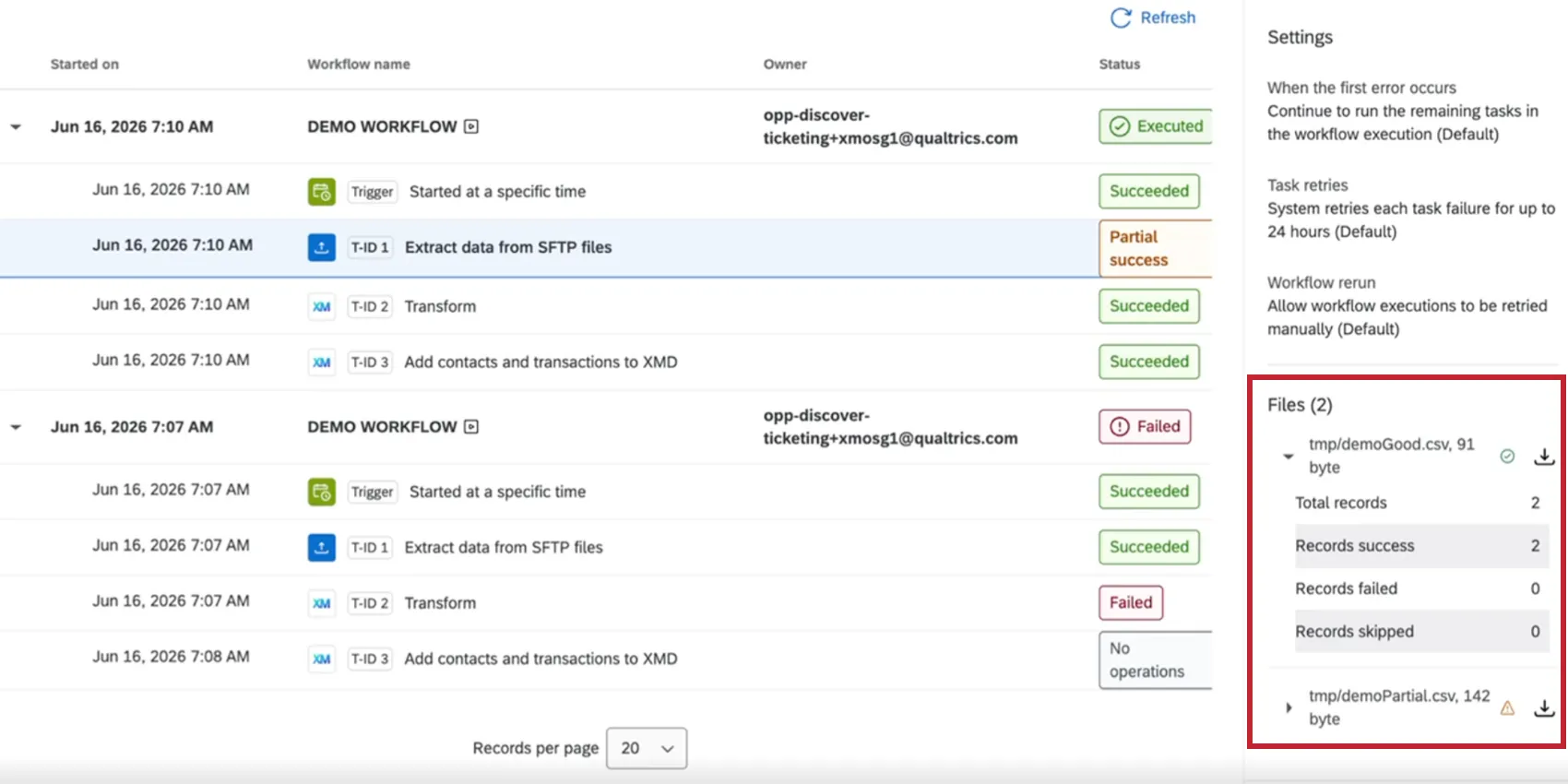
Pour télécharger votre fichier de données, cliquez sur le bouton de téléchargement situé dans la section « Fichiers » lorsque vous consultez une tâche spécifique. Vos données seront ainsi téléchargées sur votre ordinateur sous la forme d'un fichier CSV que vous pourrez ouvrir à l'aide de n'importe quel logiciel d'édition de feuilles de calcul.
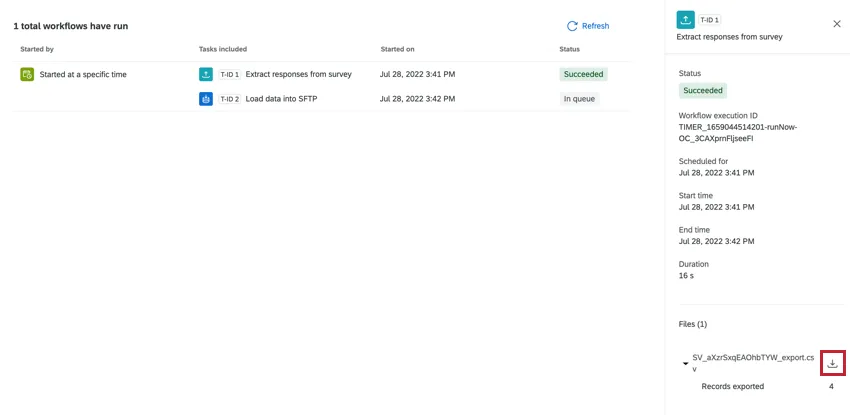
Vous pouvez télécharger des fichiers de données pour certaines tâches ETL, telles que :
- Tâche d'extraction de données à partir de fichiers SFTP
- Chargement des données dans la tâche SFTP
- Extraire des données d'une tâche de Google Drive
- Extraire les réponses d'une tâche d'Enquête
Ajouter des contacts et des transactions à la tâche XMD
Astuce : certaines tâches peuvent afficher le message « Aucun fichier n'était disponible lors de l'exécution de cette tâche », même si l'exécution s'est déroulée correctement et qu'un fichier a bien été traité.
Attention : si une tâche génère plus de 100 fichiers, seuls les 100 premiers pourront être téléchargés.
Dépannage des flux de travail bloqués et des limites d'exécution
Astuce : Nous avons l'intention de commencer à appliquer les limites de 300 000 exécutions quotidiennes de flux de travail à partir du 10 septembre 2025. Qualtrics peut, à son entière discrétion et sans que sa responsabilité ne soit engagée, modifier le calendrier de tout déploiement de fonctions d'un produit, modifier la capacité de toute fonction de produit de prévisualisation ou de développement, ou choisir de ne pas lancer une fonction ou une fonctionnalité d'un produit pour quelque raison que ce soit ou sans raison.
Lorsqu'un flux de travail est bloqué, cela signifie que votre organisation (c'est-à-dire l'organisation Qualtrics) a dépassé la limite de 300 000 exécutions de flux de travail par période de 24 heures. Il s'agit d'une limite collectivement partagée par tous les utilisateurs de votre organisation.
Si votre organisation atteint souvent la limite d'exécution, vous pouvez, en tant qu'administrateur de l'organisation, prendre certaines mesures et encourager vos utilisateurs à les appliquer lors de la création de flux de travail.
Astuce : Vous pouvez voir la progression de votre Organisation vers la limite de flux de travail dans les Rapports administrateur.
Comprendre les limites d'exécution : La limite journalière s'applique aux exécutions de flux de travail. Chaque fois qu'un flux de travail est déclenché, 1 exécution de flux de travail est comptée. Le nombre de tâches dans le flux DE TRAVAIL n'a pas d'importance. Les flux de travail qui ont échoué comptent toujours comme une exécution de flux de travail.
Astuce : un flux de travail qui commence par une décision (en tant que première étape) ne sera pas pris en compte si les critères de décision ne sont pas remplis. Par exemple, si vous disposez d'un flux de travail qui ne s'exécute que lorsqu'un ticket a le statut « fermé », vos tickets ouverts et en cours ne déclencheront pas ce flux de travail et ne seront donc pas pris en compte dans le calcul de la limite. Notez que si vous disposez d'une autre branche, votre flux de travail peut s'exécuter si les conditions de cette branche sont remplies.
- Supprimez les flux de travail obsolètes ou défaillants : La section Exécution du flux de travail des rapports d'administrateur montre les flux de travail fréquemment exécutés pour tous les utilisateurs de votre organisation. Vous pouvez y trouver les flux de travail qui s'exécutent trop souvent, voire qui échouent à chaque fois qu'ils s'exécutent. Le rapport indique le propriétaire du flux de travail afin que vous puissiez le contacter ou vous connecter par procuration à son compte pour modifier le flux de travail.
- Déterminer le comportement par défaut en cas d'échec d'un flux de travail : Même les flux de travail qui ont échoué sont pris en compte dans le nombre total d'exécutions. Encouragez vos utilisateurs à définir le comportement en matière de flux de travail et d'échec des tâches. Ces paramètres permettent de réduire la fréquence à laquelle les flux de travail qui échouent sont réessayés.
- Réduire la fréquence des flux de travail : Lorsque vous créez des flux de travail, réfléchissez bien au calendrier. Si vos flux de travail ont tendance à se déclencher souvent, envisagez d'ajouter des délais; cette option est disponible pour tous les types de flux de travail, y compris les flux basés sur des évènements et les flux planifiés.
Utilisez les flux DEVAIL pour déclencher par lots : Lorsque vous créez un nouveau flux de travail, pensez à utiliser des flux ETL. Les flux de travail ETL traitent plusieurs fichiers en lot au lieu de se déclencher pour chaque fichier, ce qui peut réduire considérablement le nombre d'exécutions du flux de travail.
Exemple : Votre enquête recueille des informations sur les contacts, que vous souhaitez télécharger dans le Répertoire XM. Au lieu d'établir un nouveau contact après chaque soumission d'enquête, vous pouvez créer un flux de travail qui vérifie les nouveaux contacts et les télécharge par lots selon un calendrier régulier. Voir les flux de travail pour l'importation de contacts et l'extraction de données à partir d'enquêtes.
- Réessayer manuellement les flux de travail bloqués : Les limites des flux de travail sont réinitialisées toutes les 24 heures à minuit en fonction du fuseau horaire de votre centre de données. Les flux de travail qui se déclenchent après que la limite a été atteinte affichent un statut "Bloqué" et peuvent être réessayés manuellement le jour suivant lorsque la limite est rétablie.
- Définir des notifications de seuil : Configurer des alertes pour la consommation du flux de travail. Lorsque votre organisation se rapproche de la limite, vous ou d'autres membres clés de l'équipe pouvez être alertés. Voir Rapports sur les limites des flux de travail, situés dans le rapport sur l'exécution des flux de travail.
- Demander une augmentation de la limite : Avant de demander une augmentation de vos flux de travail quotidiens autorisés, assurez-vous d'avoir suivi les conseils ci-dessus pour nettoyer vos flux de travail. Si vous pensez toujours avoir besoin d'une dérogation, un administrateur de l'organisation peut contacter son Technical Success Manager. Ce représentant soumettra une demande d'augmentation de limite pour votre organisation.
FAQs
À quelle vitesse puis-je m'attendre à ce que les flux de travail s'exécutent ?
À quelle vitesse puis-je m'attendre à ce que les flux de travail s'exécutent ?
Y a-t-il une taille maximale pour les flux de travail ?
Y a-t-il une taille maximale pour les flux de travail ?
La taille d'un flux de travail individuel ne doit pas dépasser 1 Mo, sous peine de provoquer des dysfonctionnements. Lors de l'exportation de données à partir d'une tâche de flux de travail, vous ne pouvez exporter que 1 Mo de données au maximum. Si vous essayez d'exporter plus que cela, le message d'erreur « L'exécution a dépassé la limite de la plateforme » s'affichera sur la page des rapports.
Quelle est la différence entre « Delay Control » (Contrôle du délai) dans l'éditeur de flux de travail et « Delayed Start » (Démarrage différé) dans les paramètres du flux de travail ?
Quelle est la différence entre « Delay Control » (Contrôle du délai) dans l'éditeur de flux de travail et « Delayed Start » (Démarrage différé) dans les paramètres du flux de travail ?
- Retards dans l'exécution des tâches: Le contrôle du délai se configure dans l'éditeur de flux de travail. Ces retards ne concernent que les tâches individuelles indiquées sous le retard. L'évènement de départ/le calendrier et les tâches situées en amont du retard ne sont pas affectés.
- Début retardé: Le démarrage différé est configuré dans les paramètres du flux de travail. Le démarrage de l'ensemble du flux de travail est retardé en fonction de ce paramètre. À partir de là, les tâches s'exécutent immédiatement, sauf si des délais ont été définis dans l'éditeur de flux de travail.
C'est génial! Merci pour votre avis!
Merci pour votre avis!