Tâche de tickets
Contenus de cette page
À propos des tâches de tickets
Les tickets permettent d'attribuer la responsabilité d'une tâche à une personne ou à un rôle afin que vous puissiez agir rapidement. Les tâches TICKETS vous permettent de créer des tickets sur la base d'évènements antérieurs. Une fois que vous avez créé un ticket, vous pouvez gérer vos tickets via la page Suivi.
Astuce : si vous souhaitez attribuer un ticket à une équipe plutôt qu’à une seule personne, vous devrez d’abord créer cette équipe!

Configuration de la tâche de tickets
Astuce : Vous souhaitez enregistrer un modèle de vos créations de tâches de tickets pour les réutiliser ? Consultez la page des modèles de tickets.
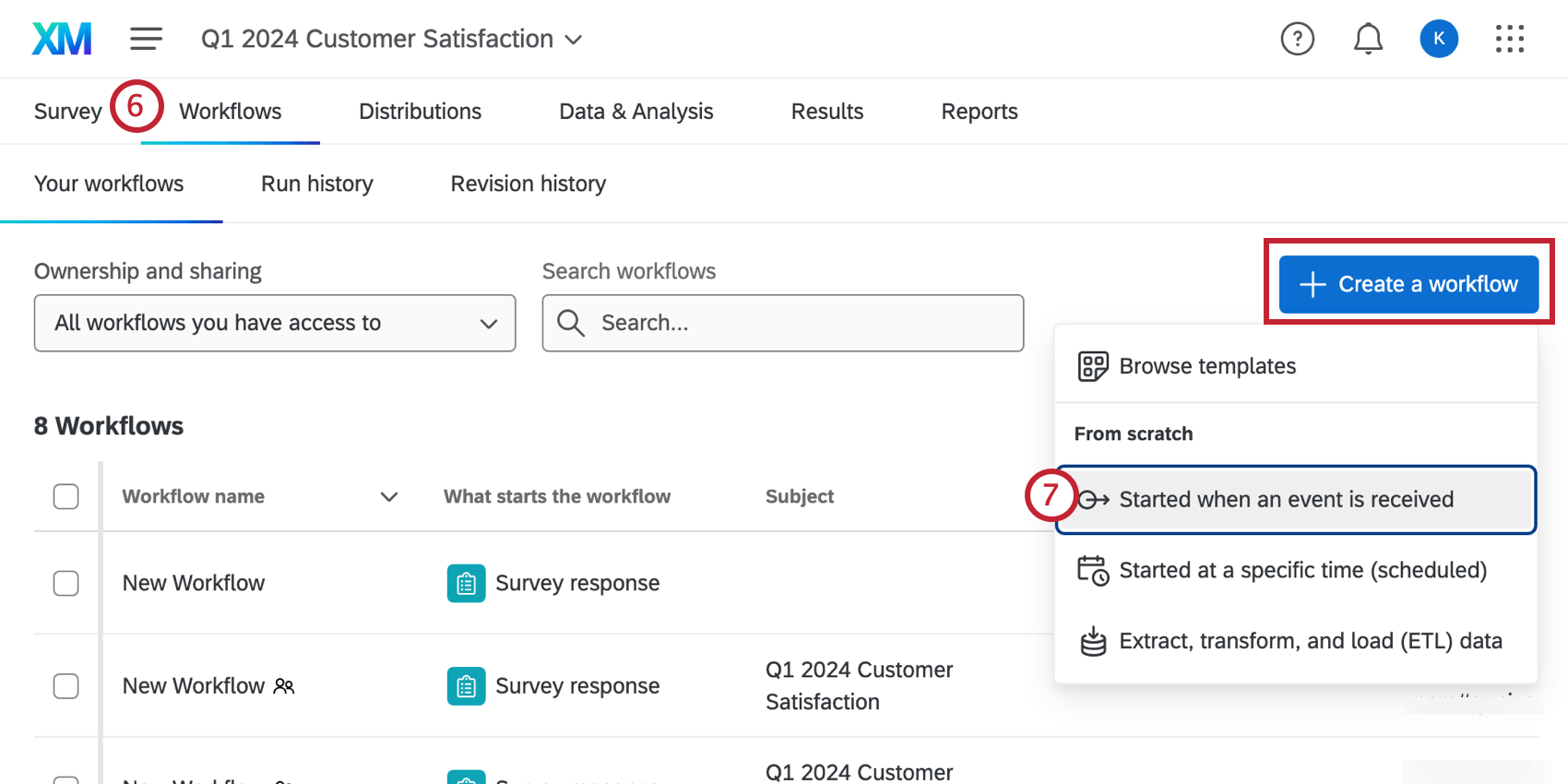
Accédez à l' onglet « Flux de travail » de votre projet ou à la page « Flux de travail » indépendante.
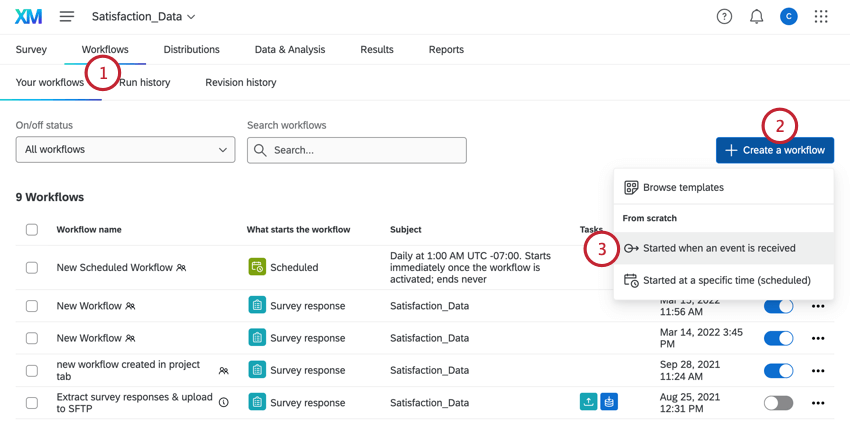
Cliquez sur « Créer un flux de travail ».
Sélectionnez « Début » lorsqu'un évènement est reçu.
Organisez l'évènement en fonction de votre flux de travail. De plus amples informations sont disponibles sur la page d'assistance relative aux flux de travail basés sur des évènements. En général, il s'agit d'un évènement de réponses à une enquête.
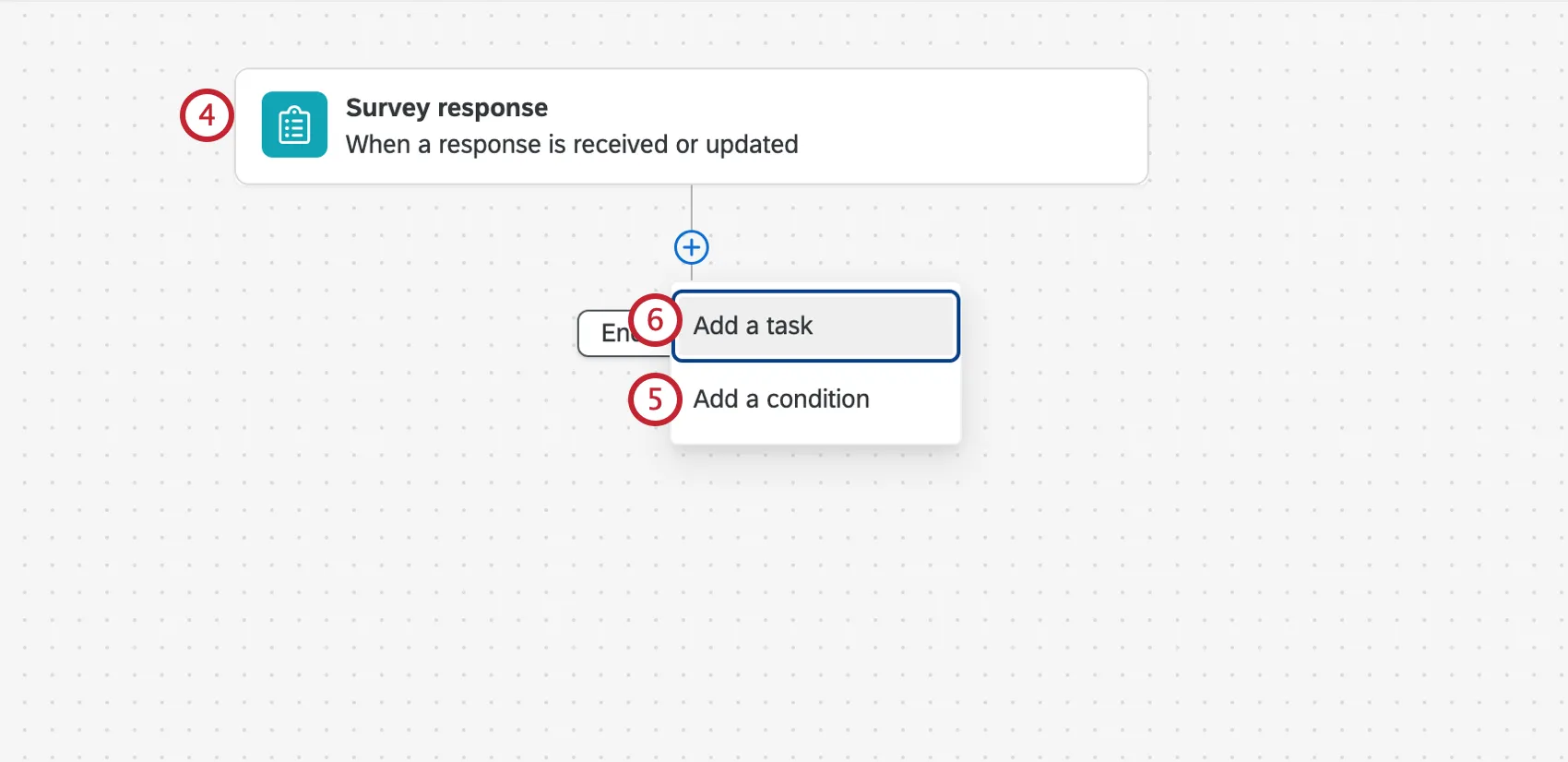
Avertissement : lorsque vous utilisez une tâche de ticket, votre évènement de réponse à l’enquête ne doit être associé qu’ à un seul projet d’enquête. L'utilisation d'un autre type de projet, comme Employee Experience, peut entraîner des comportements inattendus, comme le fait que certaines données ne soient pas intégrées dans le ticket.

Si vous le souhaitez, cliquez sur le signe « + » puis sur « Conditions » pour ajouter des conditions à votre flux de travail, qui déterminent quand celui-ci s'exécute. Consultez les pages mises en lien pour plus d'informations.
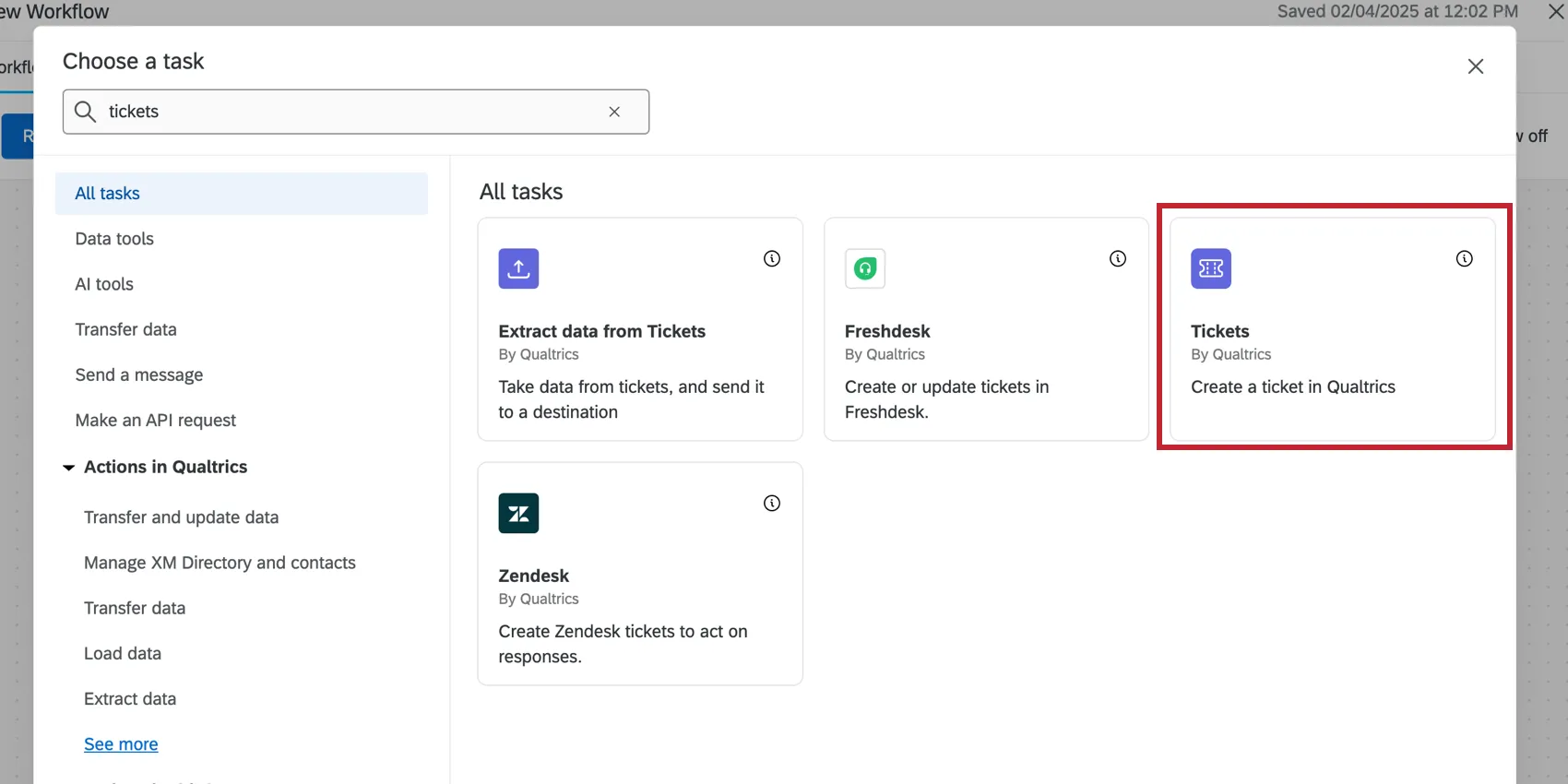
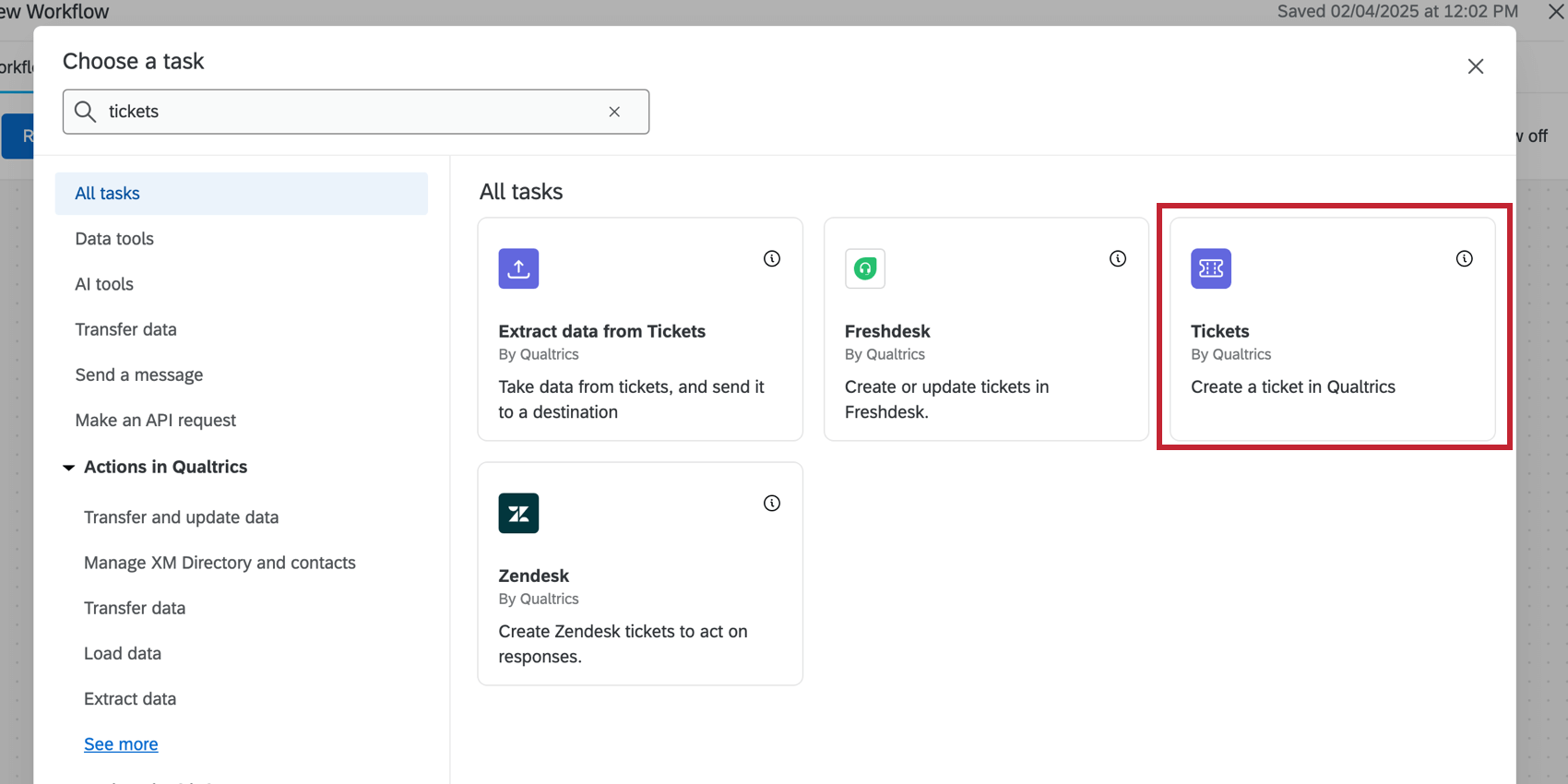
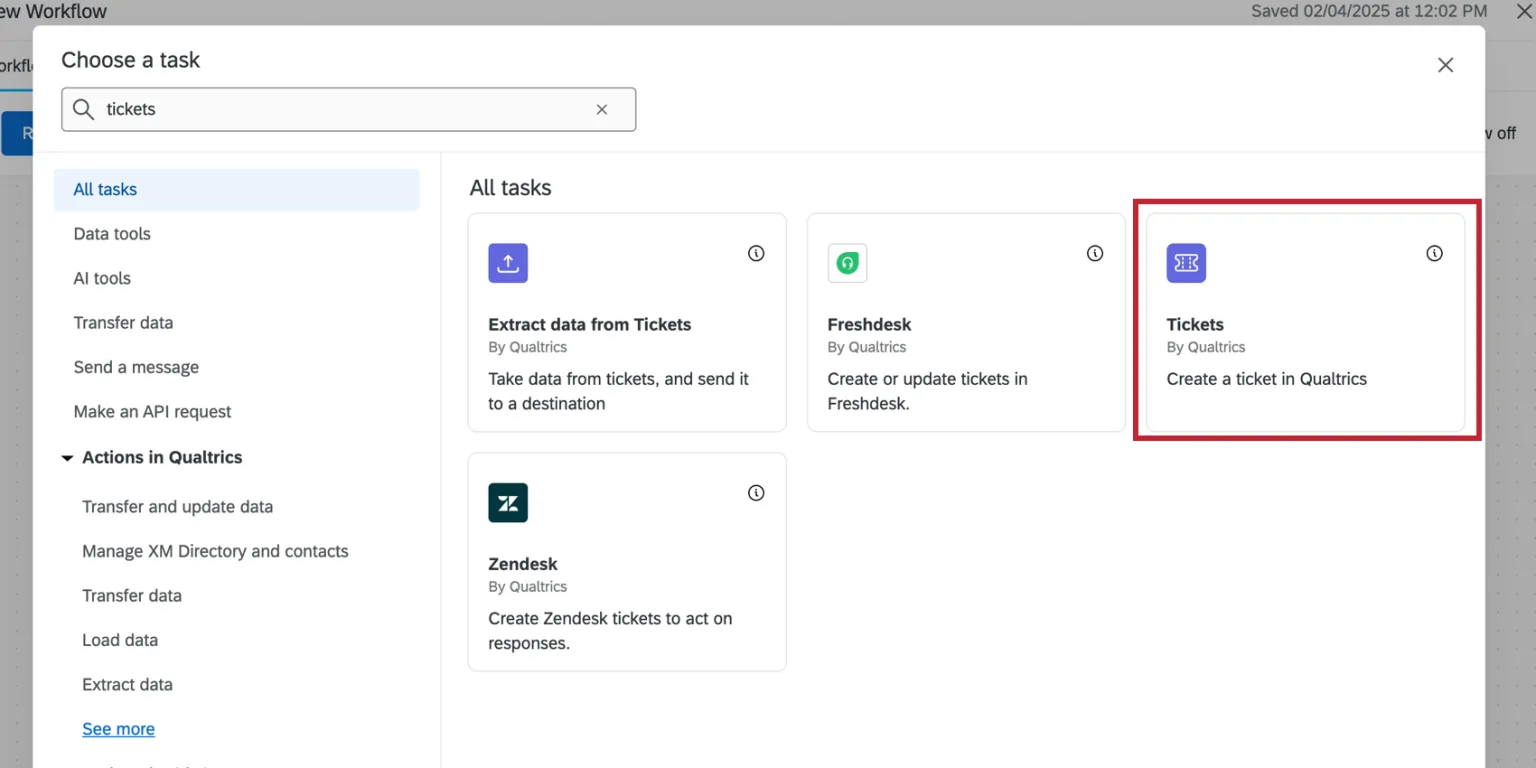
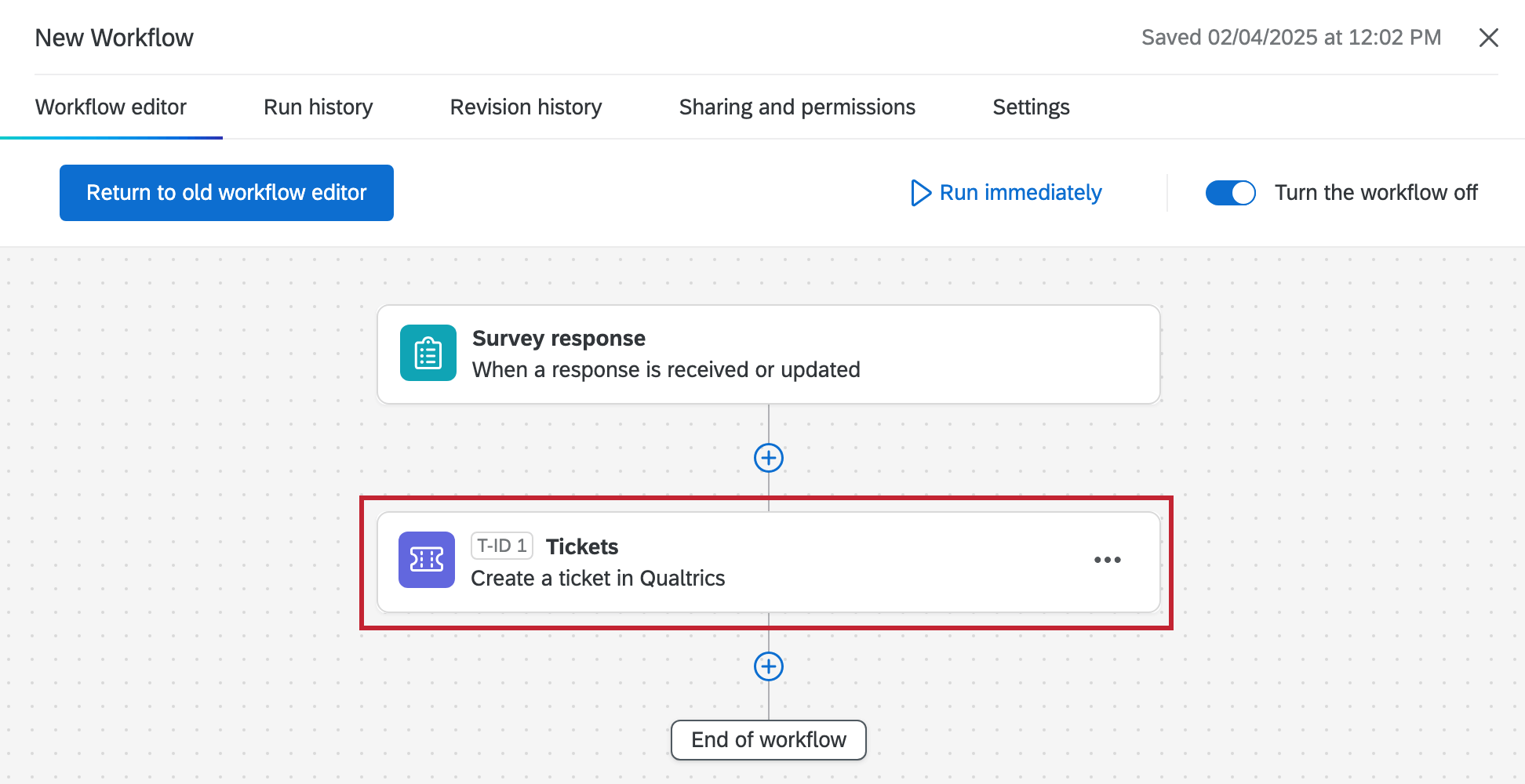
Cliquez sur le signe « + » et sélectionnez « Tâche ».
Création de Tickets.
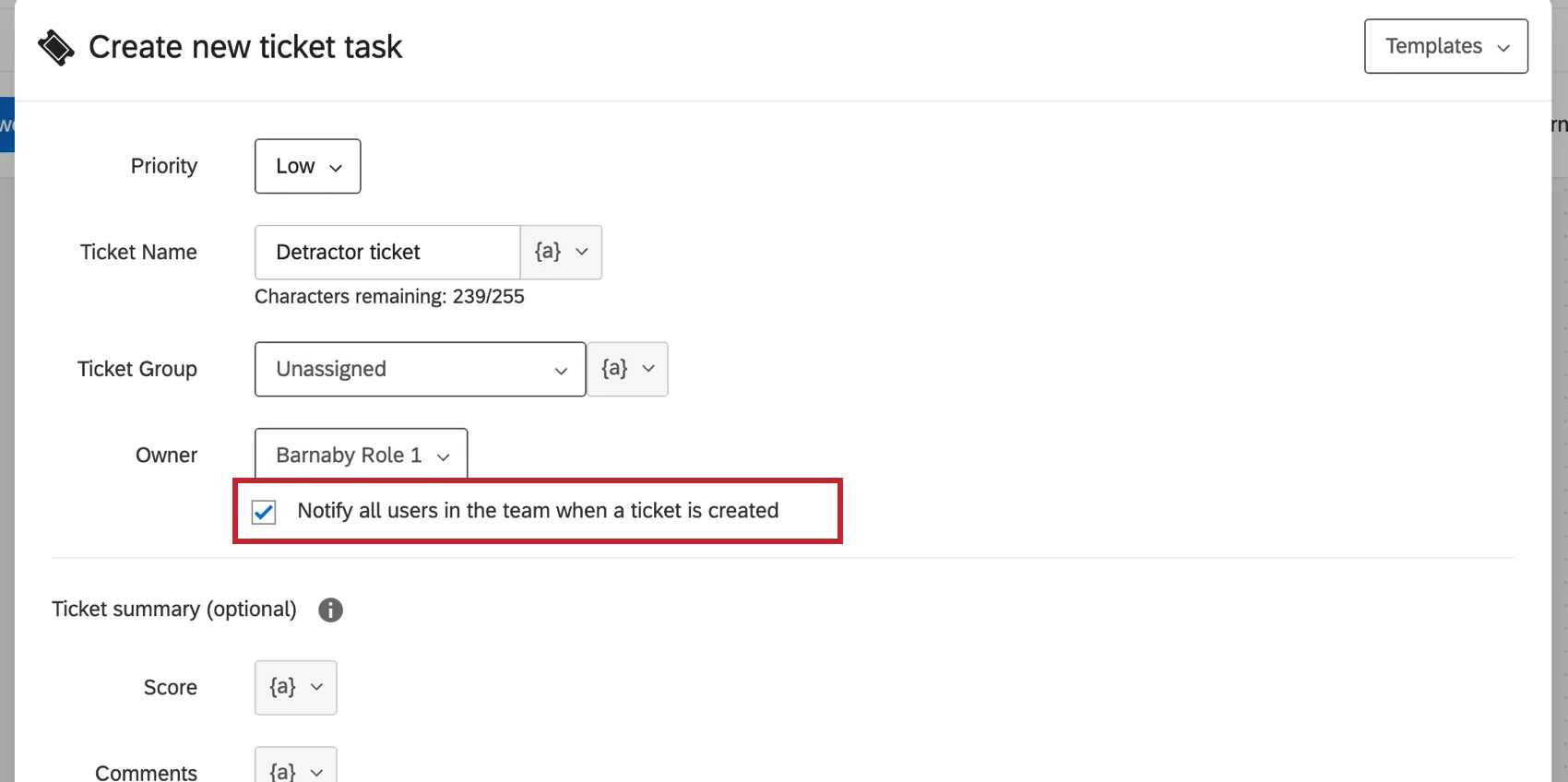
Remplissez le formulaire « Priority ». Cela peut être élevé, moyen ou faible.
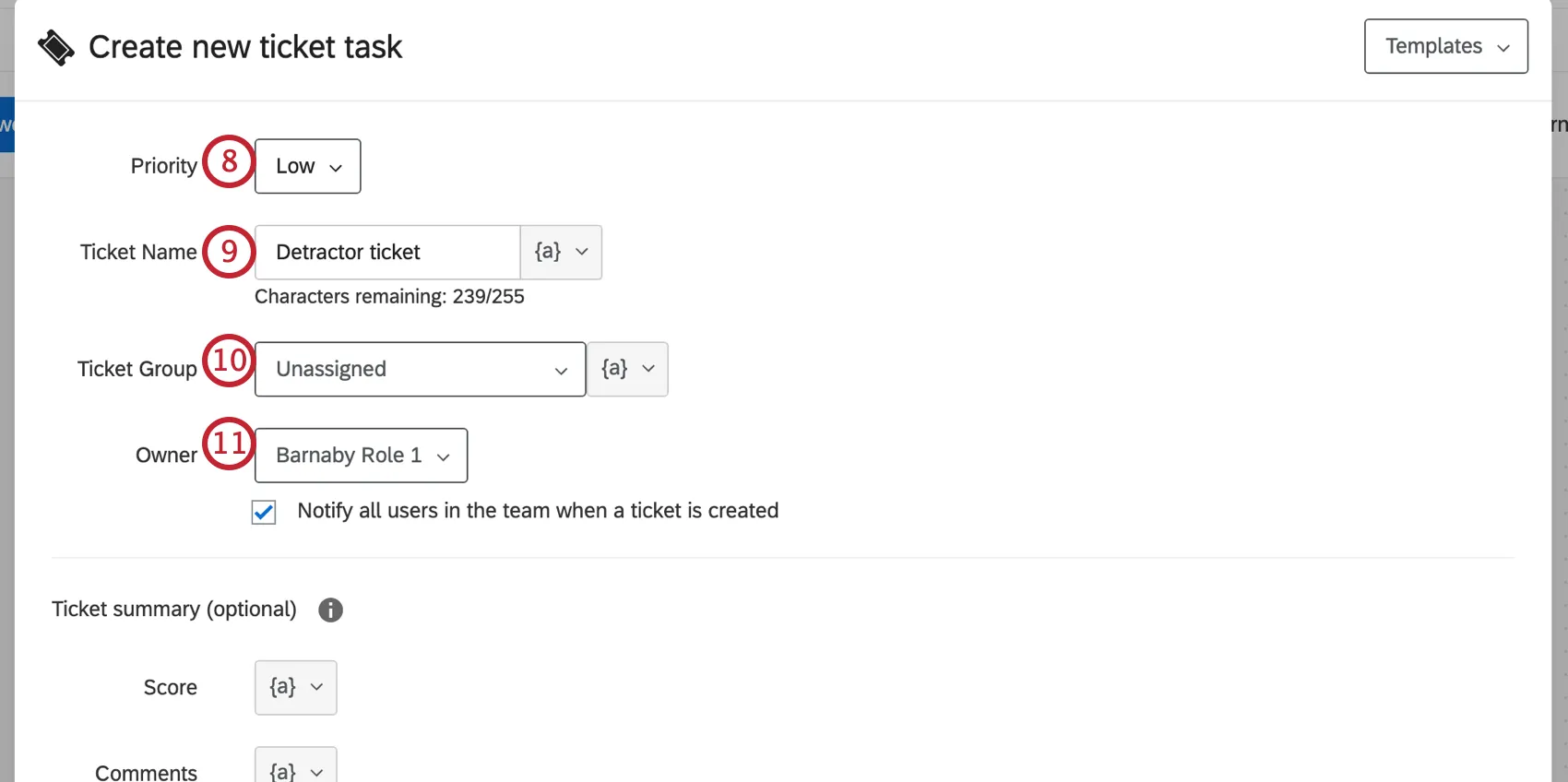
Remplissez le Nom du billet. À l'aide du menu déroulant {a}, vous pouvez insérer du texte inséré qui modifiera le nom du ticket en fonction du répondant. Par exemple, vous pouvez insérer le nom d'un participant ou sa réponse à une question de l'enquête.
Astuce : Les noms de tickets peuvent comporter jusqu'à 255 caractères.
Si vous le souhaitez, sélectionnez un groupe de tickets auquel associer ce ticket. Par défaut, le ticket n'est pas affecté à un groupe de tickets. La création de tickets n'est pas nécessaire.
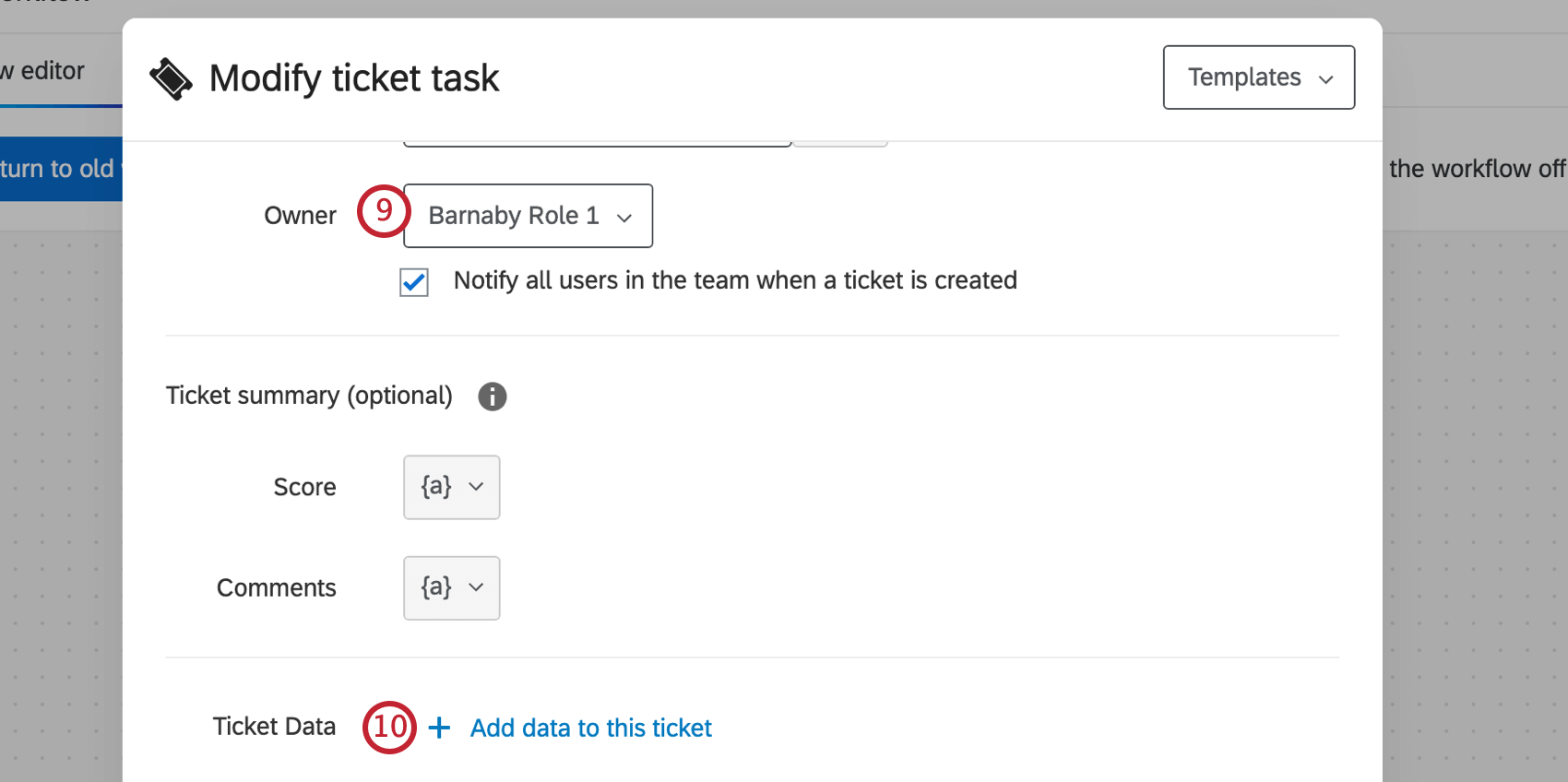
Désigner un responsable de l' . Il peut s'agir d'un utilisateur ou d'une équipe. Vous devrez peut-être taper le nom complet de la personne ou de l'équipe avant que l'option n'apparaisse. Pour en savoir plus sur les raisons de cette situation, consultez l'autorisation « Carnet d'adresses de l'organisation Access ».
Astuce : après avoir désigné un responsable de ticket, vous aurez la possibilité de informer cet utilisateur ou d' tous les membres de l'équipe par e-mail lorsqu'un ticket est créé. Le lien envoyé dans l'e-mail de notification expirera après 60 jours.
Ajoutez les informations relatives aux billets, classées par sections. Vous pouvez attribuer des codes couleur au texte et le mettre en forme selon vos besoins. Consultez les étapes détaillées.
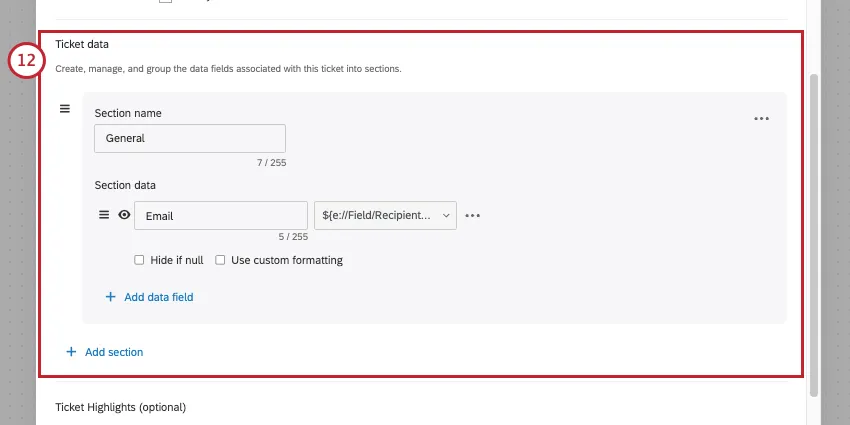
Astuce: les données des tickets sont importantes pour joindre des informations destinées aux interlocuteurs ; elles peuvent également servir à attribuer dynamiquement des responsables ou à relier des réponses. En savoir plus sur les données relatives aux billets.
Si vous le souhaitez, ajoutez les points forts du spectacle.
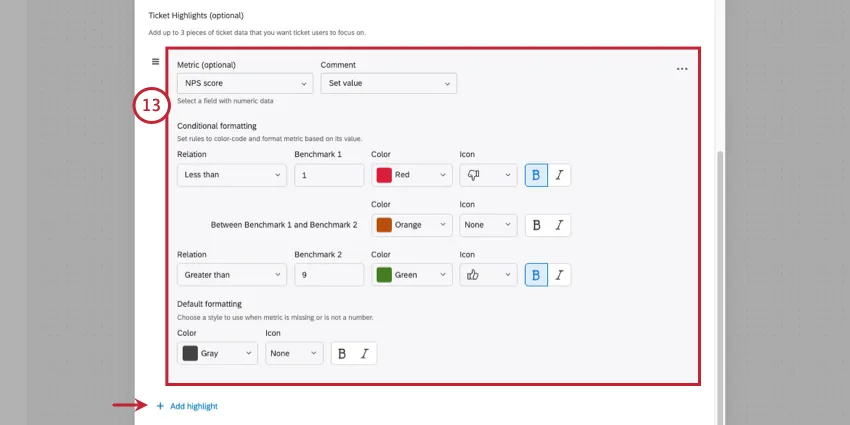
Astuce: ces notes et commentaires classés par couleur permettent de mettre en évidence les trois points clés qu’un représentant doit retenir des données relatives aux tickets présentées.
Si vous le souhaitez, ajoutez une enquête de suivi ou cliquez sur « Ajouter une question » pour créer des questions de suivi. Voir les pages d'assistance pour plus d'informations.
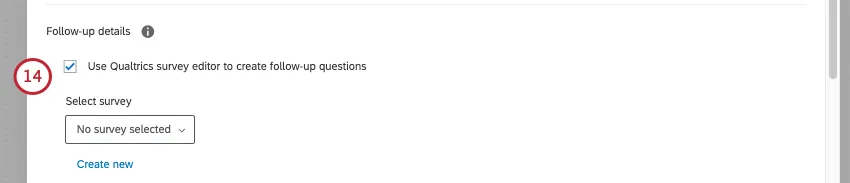
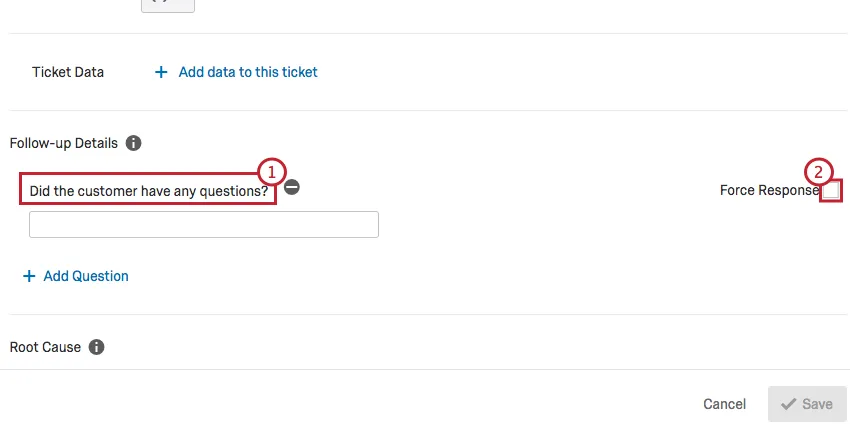
Astuce : réponse SelectForce si les titulaires du ticket doivent fournir cette information de suivi avant de clôturer leur ticket.
Si vous le souhaitez, attribuez une ou plusieurs causes principales en saisissant une cause, puis en cliquant sur « Ajouter ». Vous pouvez les utiliser pour effectuer des recherches dans vos tickets ultérieurement.
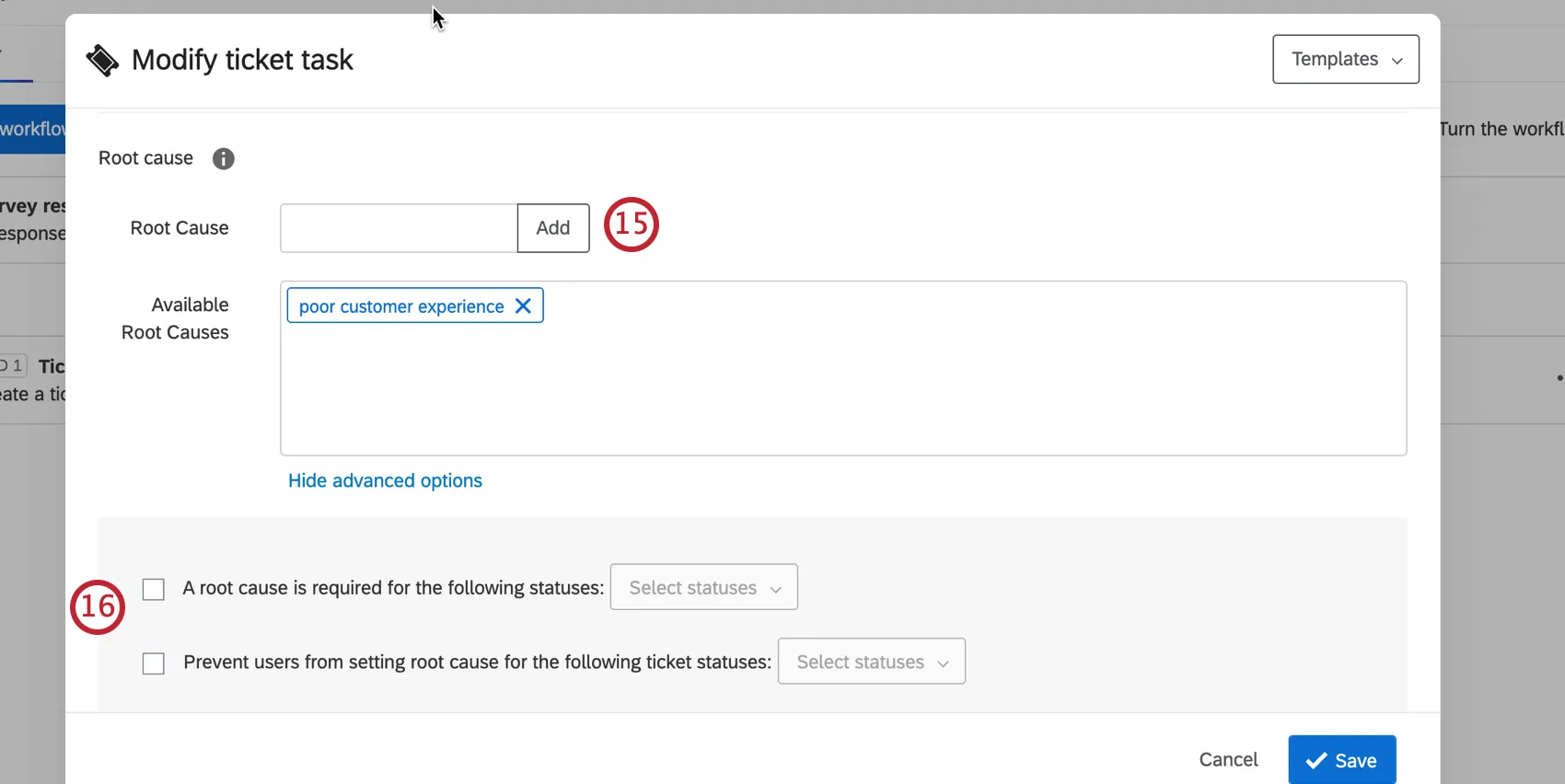
Astuce : Les causes profondes sont des options pour le propriétaire du ticket. Plus tard, lors du suivi d'un ticket, l'utilisateur aura la possibilité de sélectionner l'une de ces causes profondes.
Attention : vous pouvez indiquer jusqu'à 100 causes profondes. Les causes profondes créées au-delà de cette limite ne seront pas visibles tant que les causes profondes antérieures n'auront pas été supprimées.
Si vous avez ajouté des causes profondes, les options supplémentaires suivantes s'afficheront lorsque vous cliquerez sur « Afficher les options avancées » :
- Une cause première est requise pour les statuts suivants : Lorsqu'ils sont configurés, les propriétaires de tickets ne pourront pas faire passer leurs tickets aux statuts sélectionnés à moins qu'ils ne fournissent des causes profondes. Cela peut être particulièrement utile pour les statuts qui suivent les escalades ou les problèmes non résolus.
- Empêcher les utilisateurs de définir la cause première pour les créations de tickets suivantes : Cela empêche les propriétaires de tickets de sélectionner une cause première dans les cas où cela n'a pas de sens. Par exemple, dans le cas d'un ticket encore en cours, il se peut que l'on ne dispose pas encore d'informations permettant d'identifier la cause première du problème.
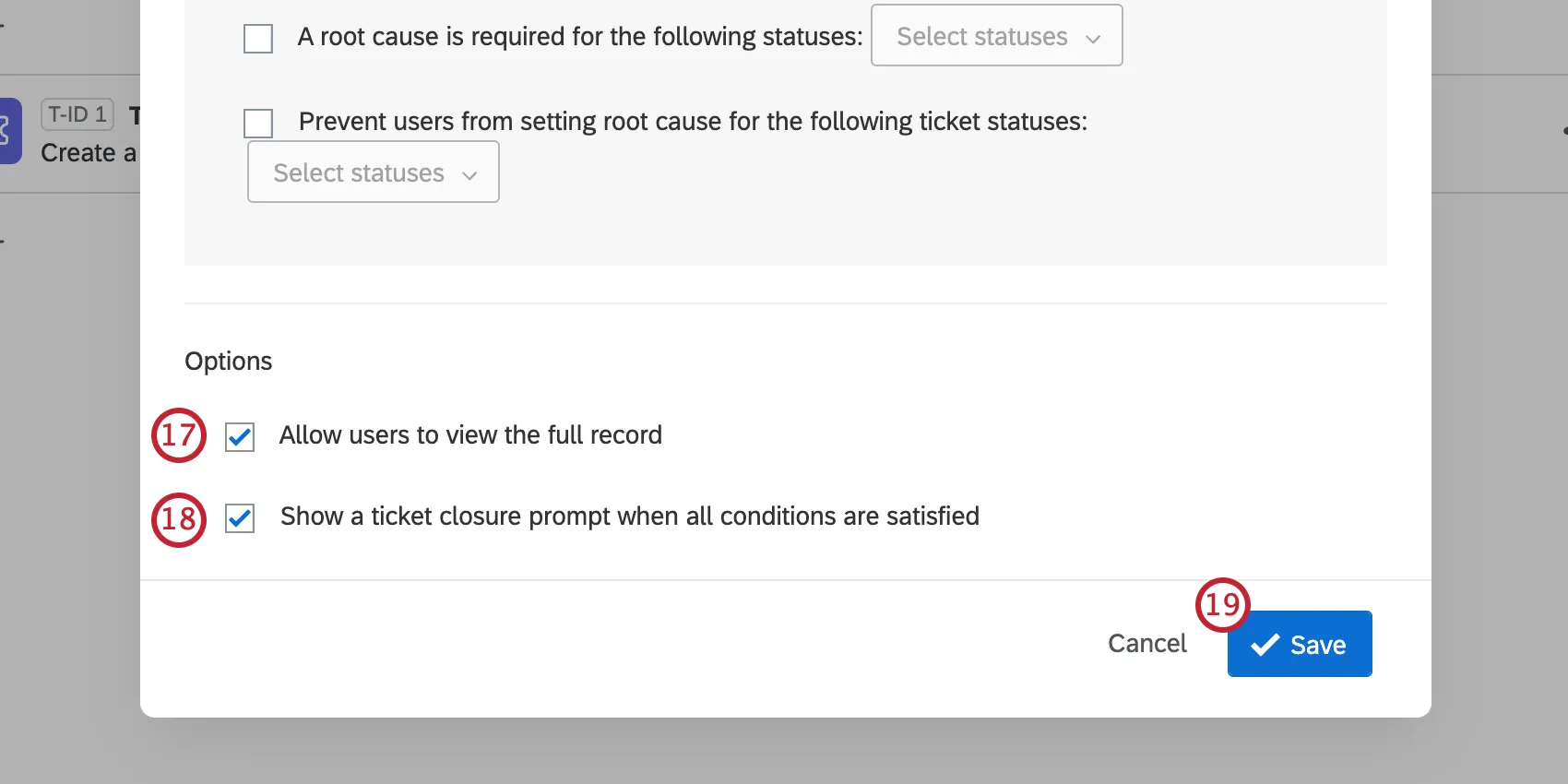
Si vous le souhaitez, cochez la case « Autoriser les utilisateurs à consulter l'intégralité de la réponse ». Cela permet d'ajouter au ticket toutes les informations fournies par la personne dans sa réponse à l'enquête.
Attention : L'enquête doit vous appartenir ou collaborer avec vous pour que vous puissiez visualiser l'enregistrement complet ou les téléchargements de fichiers.
Astuce : pour inclure un rapport de réponse téléchargeable dans les données de votre ticket, ajoutez un champ de données de ticket et définissez sa valeur sur « Lien vers la réponse ».
Si vous le souhaitez, modifiez l'affichage d'un message invitant à clôturer le ticket lorsque toutes les conditions sont remplies. Lorsque cette option est activée, les utilisateurs sont invités à fermer le ticket après avoir soumis ou mis à jour les détails de leur suivi.
Cliquez sur Enregistrer.
Astuce : Par défaut, les tâches de ticket ne créent pas de tickets pour les réponses importées lorsqu'elles sont associées à un évènement de réponse à une enquête. Toutefois, vous pouvez créer une condition pour que votre tâche se déclenche lorsque l'état de la réponse est égal à Importé. Consultez cette page pour plus d'informations.
Informations de suivi
Attention : Cette fonction n'est pas incluse dans toutes les licences. Veuillez contacter le service des comptes si vous souhaitez accéder à cette fonction.
L'ajout de détails de suivi à votre tâche de ticket permet aux propriétaires de tickets de répondre à des questions supplémentaires sur le ticket. Vous pouvez ajouter une enquête de création de ticket, ou ajouter des questions à choix multiple ou de saisie du texte dans les détails de votre suivi.
Attention : les enquêtes de satisfaction sur les tickets constituent une version plus avancée des informations de suivi et offrent davantage de flexibilité quant à la manière dont vous recevez ces informations. Suivi des tâches de ticket existantes avec des détails de suivi ne peut pas être mis à jour pour utiliser les enquêtes de feedback de ticket, mais ils peuvent être reconstruits. Pour plus d'informations, voir les enquêtes de création de tickets.
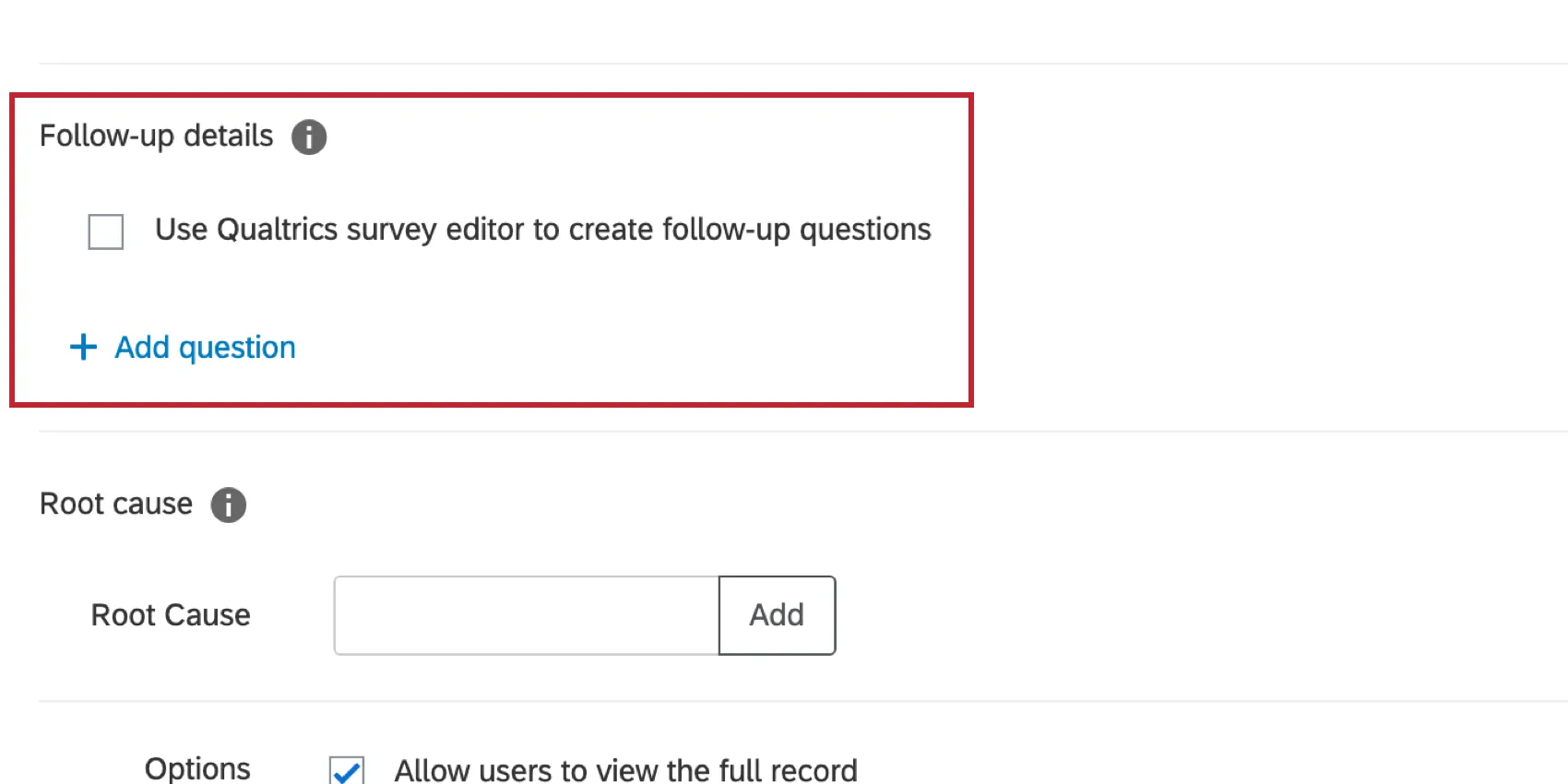
Pour ajouter une question complémentaire, cliquez sur « Ajouter une question » dans la section « Détails du suivi », puis sélectionnez le type de question que vous souhaitez utiliser. Les sections ci-dessous expliquent comment gérer chaque type de question.
Astuce : bien que vous puissiez utiliser les réponses aux questions de suivi comme conditions dans une tâche de mise à jour d'un ticket, les enquêtes de satisfaction sur les ticketsne peuvent pas être utilisées pour créer un évènement de ticket. Pour mettre à jour un ticket en fonction des données issues d'une enquête de satisfaction sur les tickets, utilisez les workflows pour créerune tâche «Mettre à jour le ticket »ou une tâche « Service Web ».
Attention : il ne faut pas modifier les questions créées dans la section « Suivi » une fois qu'elles ont été publiées.
Saisie du texte
Une fois qu'une question de saisie de texte a été ajoutée à vos détails de suivi, vous pouvez modifier les champs suivants. Notez que ces champs peuvent être modifiés dans n'importe quel ordre.
Choix multiple
Une fois qu'une question à choix multiples a été ajoutée à vos informations de suivi, vous pouvez modifier les champs suivants. Notez que ces champs peuvent être modifiés dans n'importe quel ordre.
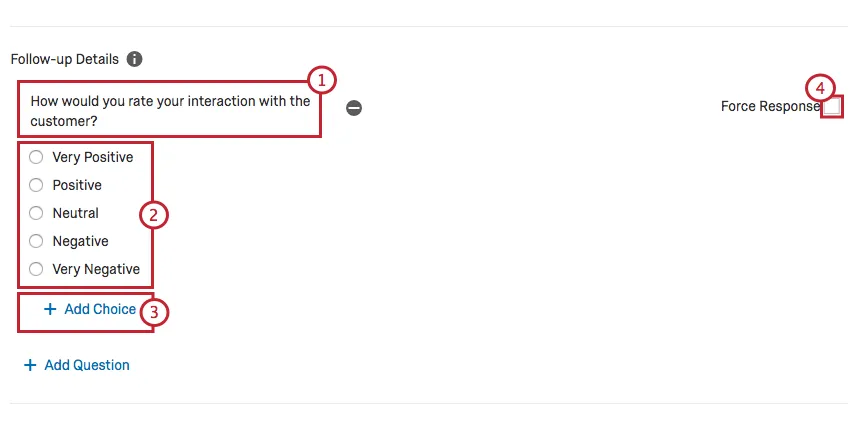
Gestion des détails de suivi
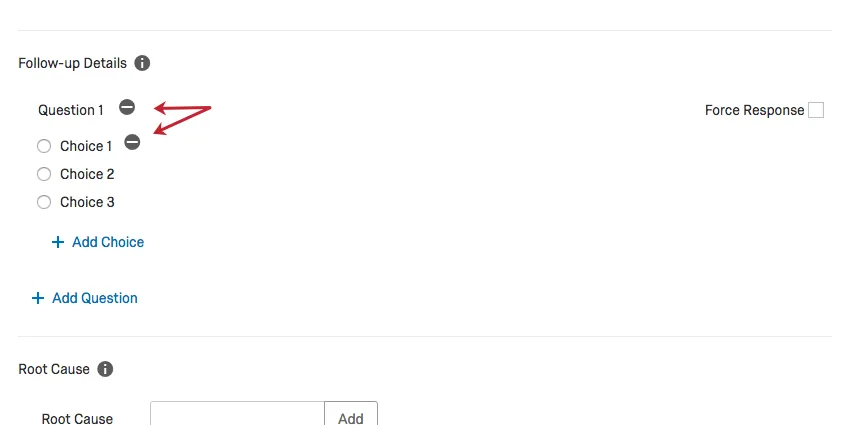
Lorsque vous modifiez les détails de votre suivi, vous pouvez supprimer un sondage ou une question en cliquant sur le bouton « moins » ( – ) situé à côté.
COMMENT LES MODIFICATIONS APPORTÉES AUX QUESTIONS DE SUIVI AFFECTENT LA CRÉATION DE TICKETS
Lorsque vous modifiez les questions de suivi de vos tickets, cela peut avoir une incidence sur votre ensemble de données de reporting relatif aux tickets. Continuez à lire sur l'impact des différentes modifications sur votre ensemble de données.
Ajouter et modifier des choix de réponses
Ce changement n'a pas d'implications négatives pour le signalement des tickets. Aucune des réponses existantes ne sera impactée. Les réponses après l'ajout / la suppression seront simplement dans la nouvelle gamme de réponses possibles.
Modifier le texte de la question
Ce changement a un impact sur votre ensemble de données de rapport de ticket. Reformuler une question de suivi équivaut à en créer une nouvelle. Aucune des réponses existantes ne sera affectée ; cependant, la nouvelle formulation devra être mappée comme un nouveau champ dans les rapports de ticket, car elle est considérée comme un nouveau champ. Toutes les réponses futures à la nouvelle formulation apparaîtront dans le champ nouvellement mappé, et aucune n'ira dans l'ancien champ.
Suppression d'une question de suivi
Cela n'a pas d'implications négatives pour le signalement des tickets. Aucune des réponses existantes ne sera impactée. Après la suppression, aucune nouvelle réponse ne peut être collectée pour l'ancien champ.
Utilisation des données de ticket
Lors de la création d'une tâche de tickets, vous êtes autorisé à ajouter des informations supplémentaires au ticket, appelées données du ticket. Ces champs peuvent être personnalisés à votre guise, en extrayant les réponses à l'enquête, les valeurs de données intégrées et bien plus encore.
Cependant, cette fonctionnalité ne sert pas uniquement à ajouter des informations supplémentaires à un ticket. Vous pouvez également utiliser les données des tickets pour attribuer des tickets simultanément à un individu et à une équipe (plutôt que l'un ou l'autre) et lier des réponses similaires entre elles pour un accès rapide à vos tickets. Vous pouvez également utiliser les données du ticket comme conditions dans une tâche de création de ticket.
Gestion des données de ticket
Une fois que vous avez créé les données de votre ticket, vous pouvez modifier l'ordre dans lequel elles apparaissent sur le ticket, masquer certains champs afin qu'ils ne soient pas visibles par le titulaire du ticket, ou supprimer complètement ces données.
Pour connaître la marche à suivre, consultez les rubriques « Points clés » et « Détails » du ticket.
Modification des champs de données de ticket
Attention : Les noms des champs de tickets sont limités à 255 caractères ASCII. Les noms plus longs que cette limite seront coupés.
Vous pouvez modifier ces détails même après la création de vos billets. Il vous suffit de retourner dans votre onglet Flux de travail et de cliquer sur la tâche de ticket pour modifier vos données de ticket. Attention toutefois : certaines créations de tickets peuvent avoir des conséquences inattendues sur les tickets. Ci-dessous, nous passons en revue les différentes modifications que vous pouvez apporter aux champs de données des tickets.
Si vous renommez un champ, toutes les données associées à ce champ seront supprimées dans tous les tickets créés avec cette tâche. Cependant, rétablir le nom du champ à l'ancien nom ou ajouter un nouveau champ avec l'ancien nom restaurera les données supprimées.

Exemple : imaginons que vous ayez un champ appelé « Client » qui soit associé à un champ de la Liste de contacts. Si vous modifiez le nom de champ pour le remplacer par « beCustomer », toutes les données associées à ce champ disparaîtront de l'ensemble des tickets générés à partir de la tâche de ticket. En renommant le champ « back toClient », les données seront restaurées.
La création de la valeur mappée d'un champ de ticket n'affectera que les tickets à venir. Cette modification n'est pas rétroactive et ne modifiera pas les valeurs des tickets déjà créés.
Exemple : imaginons que vous ayez un champ appelé « Téléphone » qui soit associé à un champ de la liste de contacts. Si vous modifiez le champ pour qu'il soit désormais associé à une question d'enquête, les données de vos tickets générés précédemment ne changeront pas. Seuls les tickets nouvellement créés après le changement auront la valeur mise à jour.
Points forts et détails des billets
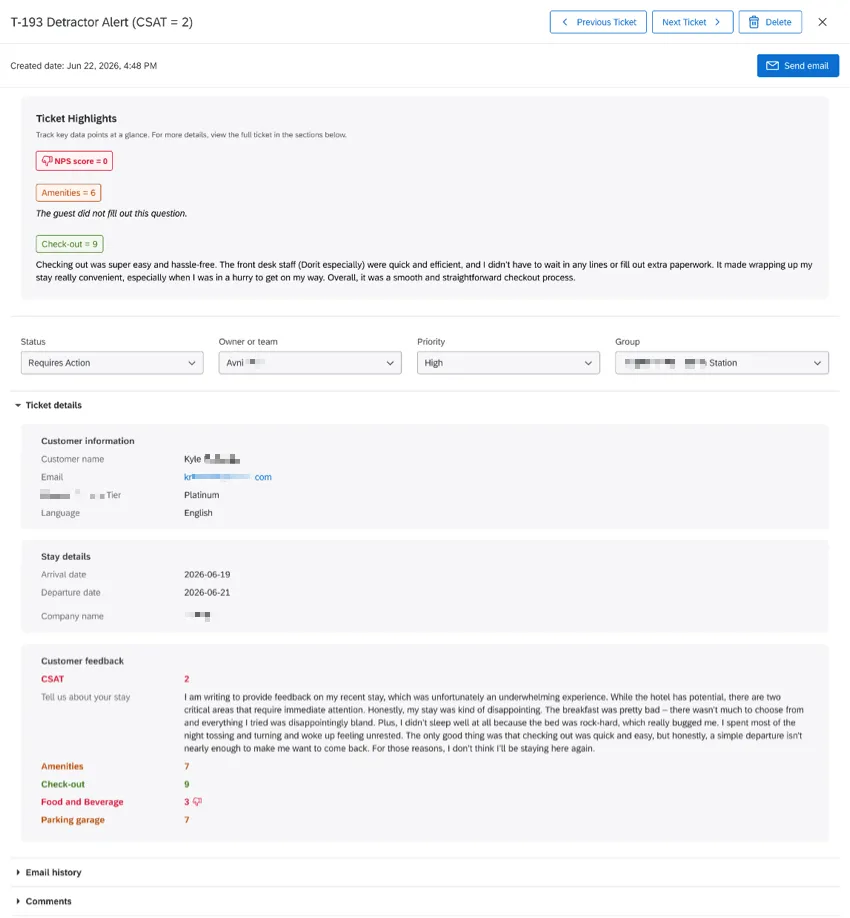
Dans la section « Détails du ticket », vous pouvez regrouper les champs de données en différentes sections à l'aide d'en-têtes, afin d'organiser les informations par catégorie. Grâce à la fonctionnalité « Points forts des tickets », vous pouvez mettre en avant les trois indicateurs et commentaires les plus importants. Que ce soit dans les détails ou dans les points clés, vous pouvez attribuer un code couleur aux indicateurs en fonction de leurs scores, ce qui aide les agents à traiter plus rapidement les informations essentielles.
Exemple : voici à quoi peuvent ressembler les points clés et les détails d'un ticket lorsqu'un responsable l'ouvre :
Ouvrez un flux de travail dans lequel des tickets sont créés, ou lancez-en un nouveau.
Remarque : toute modification apportée à la mise en page des détails et des points forts d'un ticket s'appliquera à tous les tickets créés via un flux de travail, y compris les anciens tickets existants.
Modifier les tâche « Tickets ».
Accédez à la rubrique « Données du billet ».
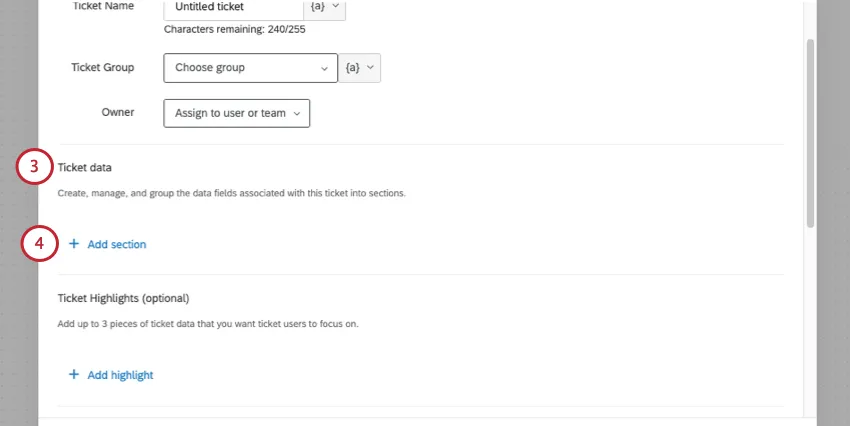
Cliquez sur « Ajouter une section » pour ajouter une section contenant des données relatives aux billets.
Nommez la section.
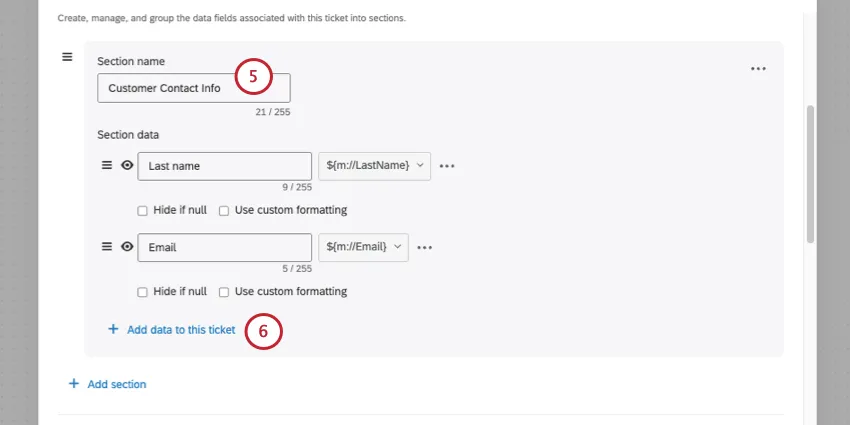
Cliquez sur « Ajouter des données à ce ticket » pour ajouter Données relatives aux billets dans cette section.
Les options de personnalisation comprennent :
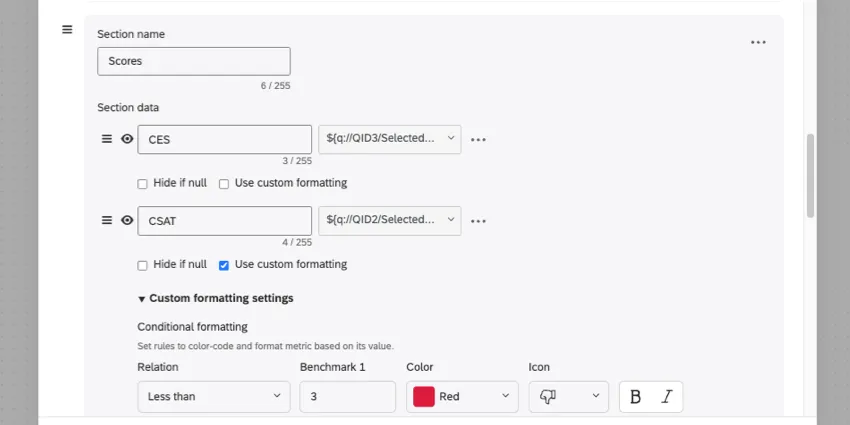
- Modification de l'ordre des sections.
- Modification de l'ordre des champs.
- Masquer les champs s'ils sont nuls (vides).
Exemple : si un client ne donne pas de note, masquez-la afin que l'agent reste concentré sur les informations disponibles.
Astuce : ni les utilisateurs du ticket, ni l'administrateur du ticket ne verront les champs masqués en raison de valeurs nulles.
- Utilisation d'un formatage personnalisé pour les champs.
- Masquer complètement les champs (icône en forme d'œil).
Astuce : utilisez l'icône en forme d'œil pour masquer des champs. Une fois qu'un champ est masqué, les utilisateurs du système de gestion des tickets ne le verront plus. Seuls les administrateurs des tickets pourront encore voir les champs masqués. Caché fCes champs ne seront pas visibles pour les utilisateurs de tickets n'ayant pas le statut d'administrateur. De plus, ces éléments ne pourront pas être sélectionnés comme filtre ni comme colonne sur la page de suivi des tickets.
Ajoutez des sections et des champs selon vos besoins.
Astuce : vous devez ajouter ces informations dans les données du billet avant de pouvoir les utiliser ultérieurement dans les points forts du billet.
Accéder à la rubrique « Temps forts ».
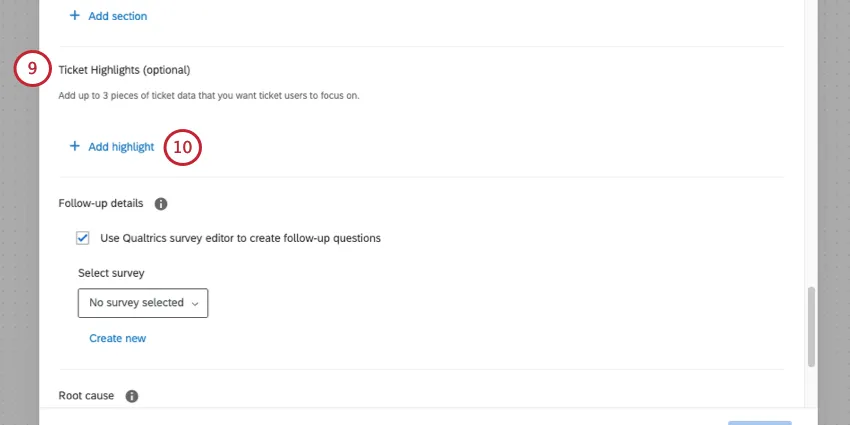
Cliquez sur « Ajouter pour surligner ».
Sélectionnez l'un des indicateurs que vous avez ajoutés aux données de votre ticket.
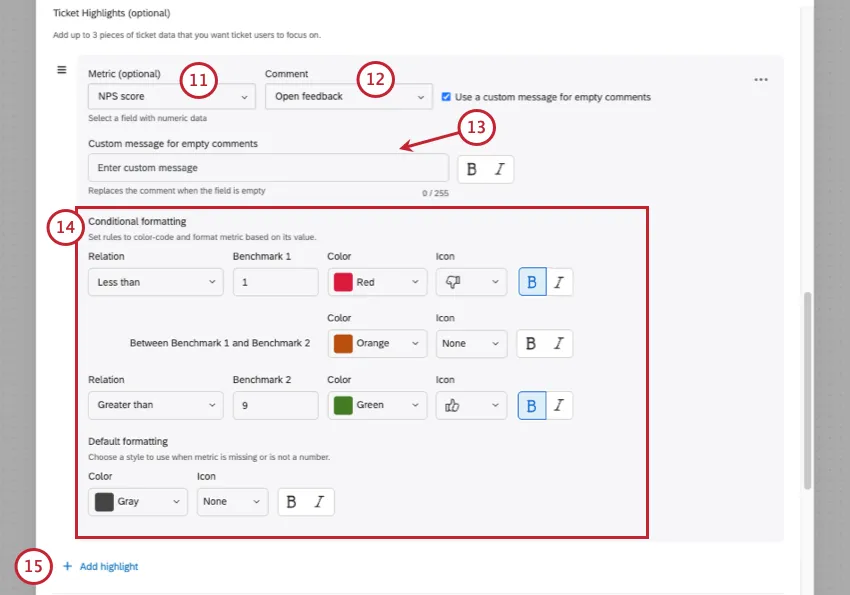
Sélectionnez un commentaire (c'est-à-dire saisie du texte ) à afficher à côté de la métrique pour donner du contexte.
Choisissez si vous souhaitez rédiger un message par défaut qui s'affichera si le participant n'a pas saisi de commentaire.
Ajouter une mise en forme conditionnelle. Cela vous permet de définir un format différent pour les valeurs comprises dans une plage donnée ; par exemple, mettre les résultats en gras ou changer leur couleur dès lors qu'ils se situent dans une certaine plage numérique.
Astuce : vous ne pouvez définir des couleurs que pour deux repères et l'intervalle qui les sépare. Vous ne pouvez pas ajouter d'autres plages.
Exemple : votre question NPS s'inscrit sur une échelle de 0 à 10. Vous configurez la mise en forme conditionnelle de manière à ce que :
- Les notes inférieures à 1 apparaissent en rouge et en gras, accompagnées d'une icône représentant un pouce vers le bas.
- Les notes comprises entre 1 et 9 apparaissent en orange, sans gras et sans icône.
- Les notes supérieures à 9 apparaissent en vert et en gras, accompagnées d'un pouce levé.
- Le format par défaut des données manquantes ou non numériques est gris, sans icône.
Vous pouvez ajouter jusqu'à 3 éléments à surligner au total.
Terminez votre tâche relative aux billets puis cliquez sur « Enregistrer ».
Publiez votre flux de travail.
Astuce : l'ancien récapitulatif des tickets, comprenant les champs « Note du ticket » et « Commentaires sur le ticket », est automatiquement transféré vers la section « Points clés du ticket » avec les couleurs par défaut. Vous pouvez personnaliser cette configuration selon vos besoins en suivant les étapes décrites ci-dessus. Ce changement concerne aussi bien les tickets existants que les nouveaux tickets créés.
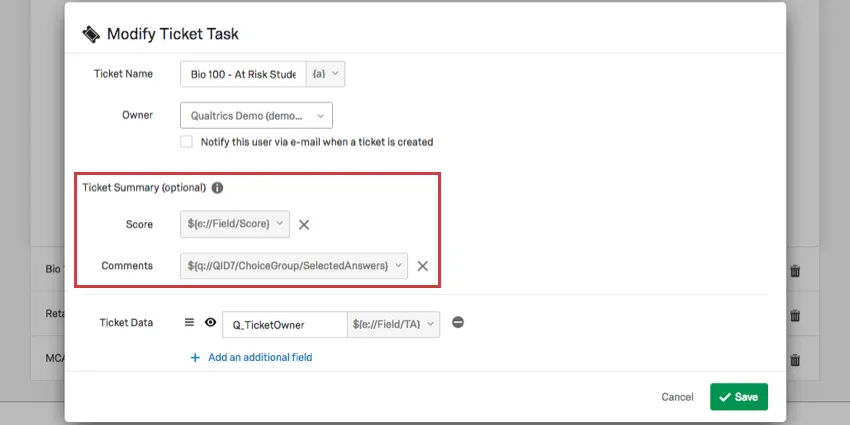
Astuce : lorsque la fonctionnalité « Détails et points forts des tickets » est activée pour une organisation, toutes les données existantes relatives aux tickets sont transférées vers une nouvelle section par défaut dédiée aux détails des tickets. Aucune donnée relative aux tickets n'est supprimée des flux de travail existants.
Astuce: grâce à la mise en place des sections « Détails du billet » et « Points forts », vous disposez désormais de plus d'options pour réorganiser les données relatives à vos billets. Toutefois, si vous utilisez l'API publique pour transmettre les informations relatives à un ticket vers un questionnaire de satisfaction intégré en tant que données intégrées, et que vous souhaitez réorganiser les champs de données de votre ticket, vous devrez modifier votre configuration. Par exemple, vous devrez suivre les étapes ci-dessous si vous utilisez un service Web dans votre flux d’enquête pour appeler une API, qui renvoie alors un bloc continu d'informations sur les tickets dans une seule sortie, qu'il faudra séparer par la suite. En effet, l'ordre dans lequel les informations sont transmises influe sur la manière dont cette chaîne continue est segmentée.
- Suspendre la collecte des réponses à l’enquête associée au workflow dans lequel vous créez des tickets, OU à votre enquête de satisfaction sur les tickets.
- Ouvrez le flux de travail de création de tickets. Modifiez les données du billet et assurez-vous qu’elles appara issent dans l’ordre que vous souhaitez. Enregistrer les modifications.
- Accédez à l’enquête de satisfaction « theticket ».
- Dans le flux d’enquête, identifiez le service web qui définit les données intégrées au ticket.
- Réorganisez vos données intégrées dans le même ordre que celui dans lequel les données du ticket apparaissent dans le flux de travail.
- Reprenez la collecte des réponses à l'enquête à partir de l'étape 1.
Astuce: pour ouvrir l'onglet « Distributions » d'un questionnaire de satisfaction « aticket » afin de pouvoir suspendre ou reprendre la collecte des réponses, ouvrez le projet, puis supprimez « ?resourceTypeForNavContext=TicketsFollowUpDetails » de l'URL dans votre navigateur.
Équipes et attribution des tickets
Les tickets sont généralement attribués à un seul utilisateur ou à une seule équipe à la fois. Toutefois, il est possible d'attribuer des tickets à des utilisateurs ou à des équipes en fonction des données intégrées que vous définissez dans le flux d'enquête. De cette façon, vous pouvez construire une série de conditions dynamiques dans le flux d'enquête pour attribuer des tickets.
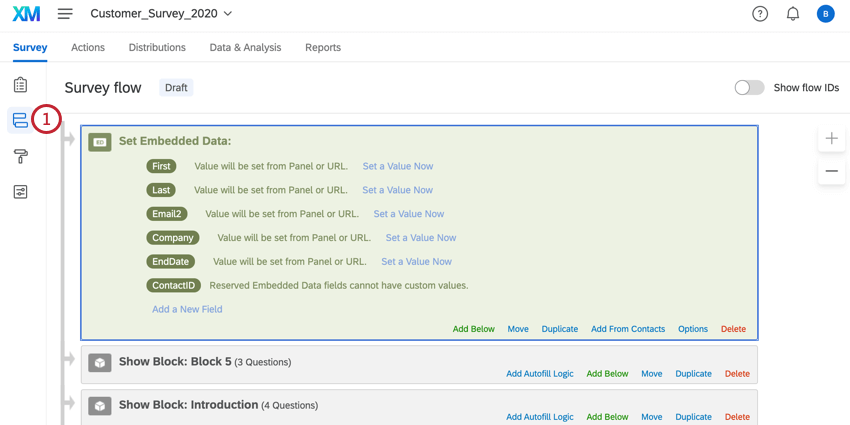
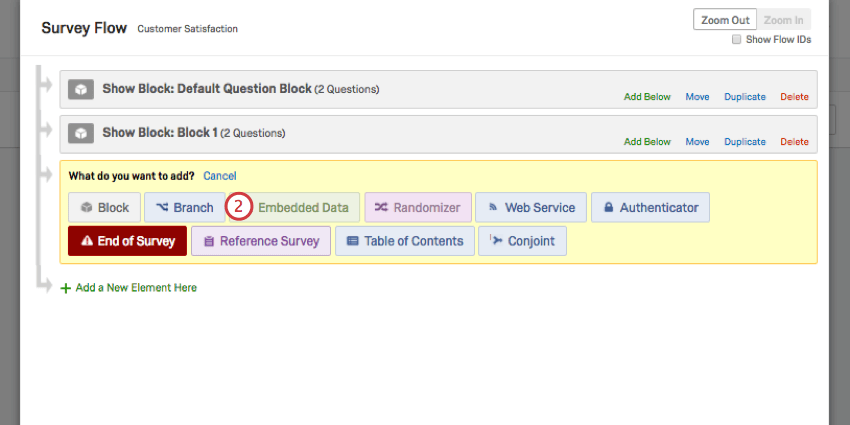
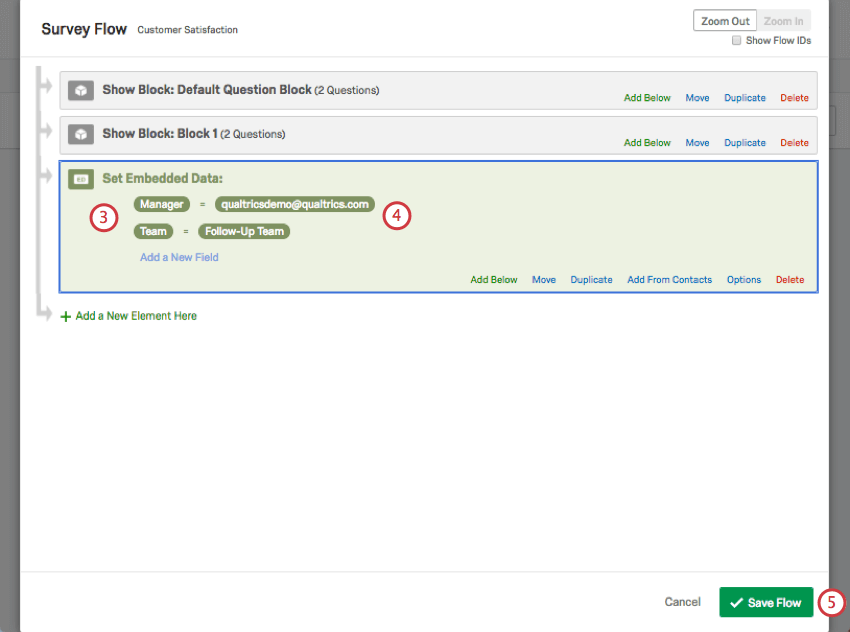
Astuce : ce champ de données intégré doit respecter à la lettre l'orthographe, les majuscules et la ponctuation du nom d'utilisateur ou de l'équipe ! Notez que le nom d'utilisateur d'une personne ne correspond pas toujours à son adresse e-mail. Assurez-vous d'avoir le bon nom d'utilisateur.
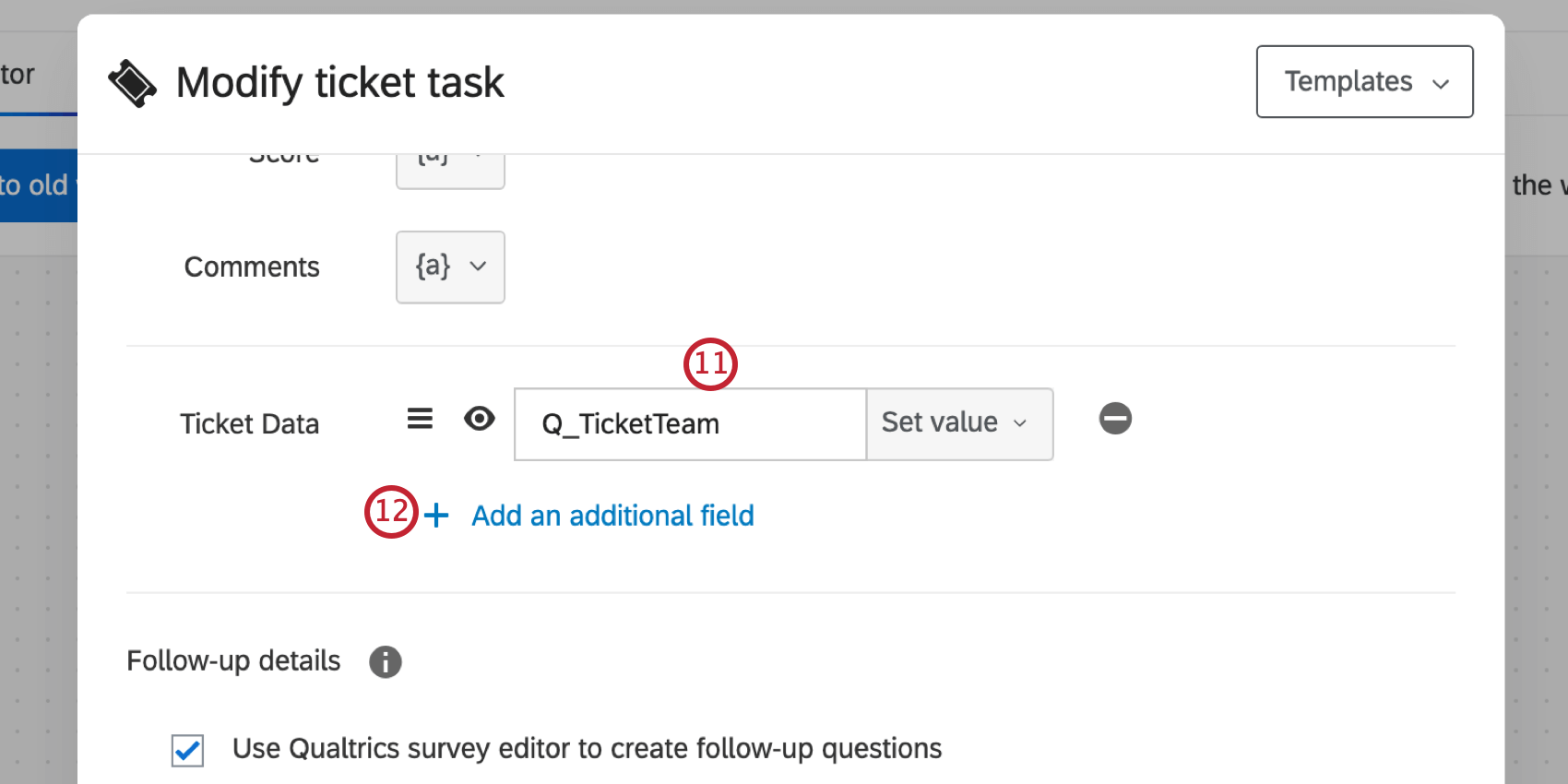
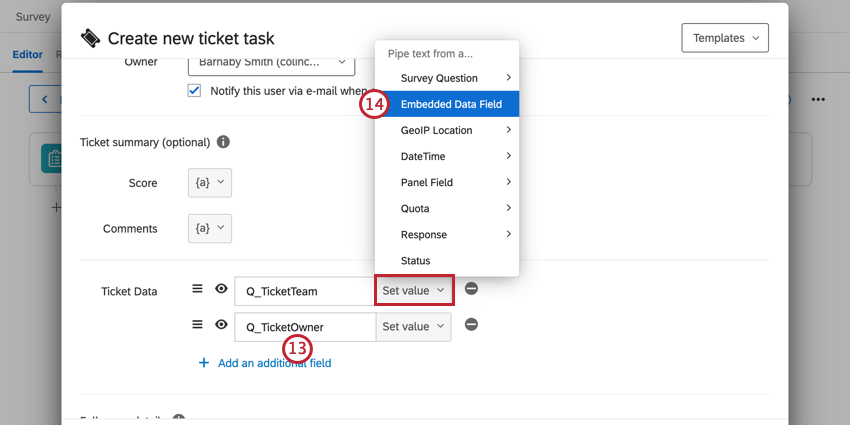
Astuce : s'il n'y a pas de données relatives au propriétaire, ce champ de la source de données doit être laissé vide plutôt que de contenir une valeur de remplacement (par exemple « N/A » ou « Null »). Un champ propriétaire vide est remplacé par le propriétaire par défaut attribué à l'étape 9, tandis que toute donnée remplacée tentera d'attribuer un utilisateur à cette valeur.
Astuce : si les notifications par e-mail relatives à l'attribution des tickets sont activées, c'est le propriétaire dynamique qui recevra la notification par e-mail, et non le propriétaire défini dans la tâche « Configuration des tickets ».
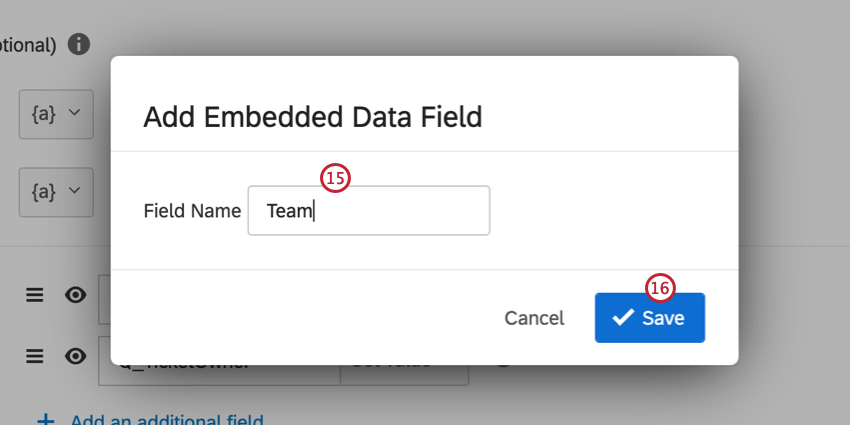
Astuce : le champ Q_TicketOwner doit contenir un nom d'utilisateur ou un identifiant utilisateur. La technologie de l'information ne peut pas être un e-mail.
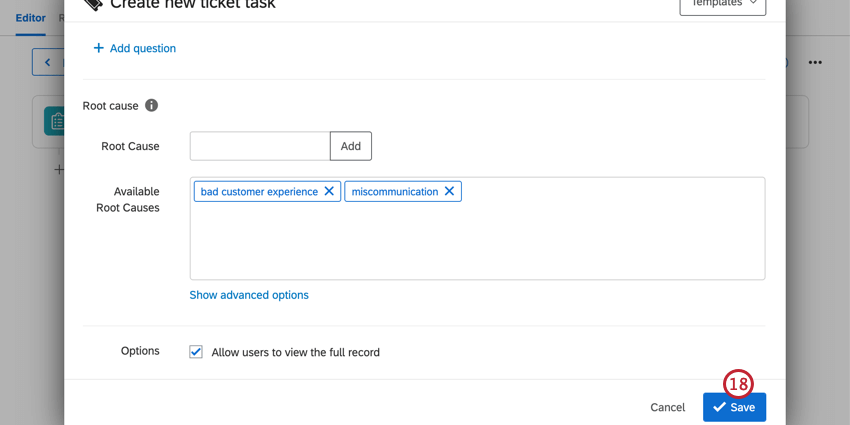
Attention : Si un ticket est attribué dynamiquement à un utilisateur qui n'a pas accès aux tickets, le ticket sera attribué au propriétaire par défaut sélectionné à l'étape 9.
Liaison dynamique des réponses
Vous pouvez utiliser les données de ticket pour lier les réponses associées entre elles. Une fois que plusieurs réponses ont déclenché un ticket avec le même champ et la même valeur de réponse associée, vous pourrez afficher ces réponses associées sur la page de suivi.
Attention : Le lien vers dynamique fonctionne avec les réponses enregistrées dans la même enquête. Vous ne pouvez pas créer de liens dynamiques entre les enquêtes.
Dans l'onglet « Enquête », accédez au flux d’enquête.
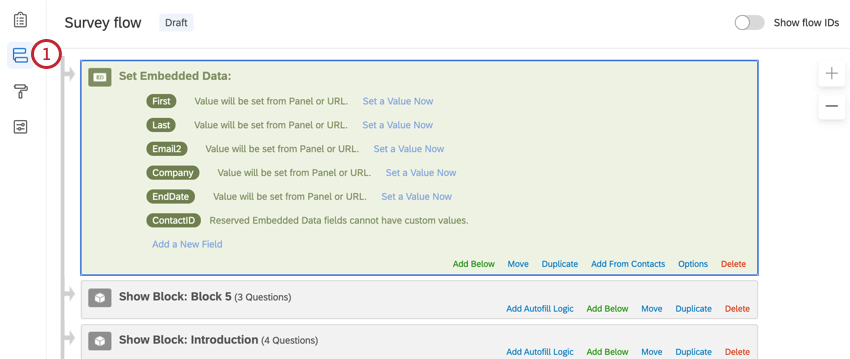
Cliquez sur « Ajouter un nouvel élément ici » et sélectionnez « Données intégrées ».
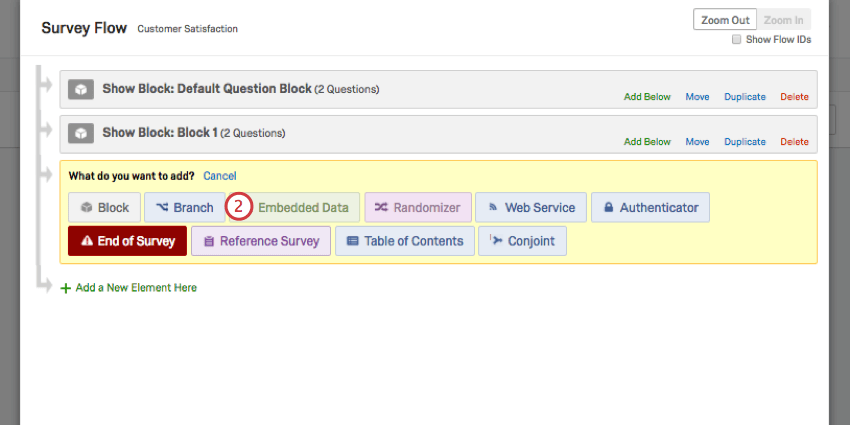
Ajoutez un seul champ de données intégré pour le contenu avec lequel vous souhaitez lier les tickets. Il peut s'agir d'un nom, d'un e-mail, d'une référence de données externes, d'un numéro d'identification ou de tout autre contenu par lequel vous souhaitez lier les tickets.
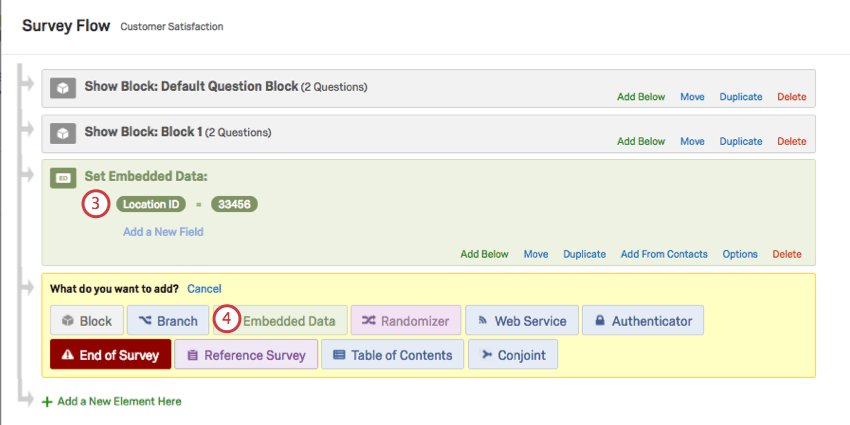
Cliquez sur « Ajouter un nouvel élément ici » et sélectionnez à nouveau « Données intégrées ».
Ajoutez un champ de données intégré nommé Q_RelatedResponseField. Le nom de ce champ est égal au nom du champ de données intégrées que vous avez défini à l'étape 3.
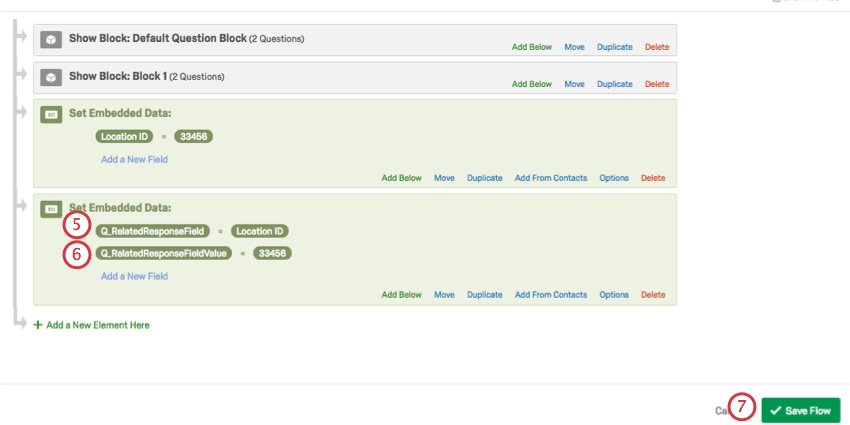
Ajoutez un champ de données intégrées nommé Q_RelatedResponseFieldValue. La Technologie de l'information est égale à la valeur des données intégrées de l'étape 3. Il peut s'agir d'une valeur dactylographiée ou d'un texte inséré.
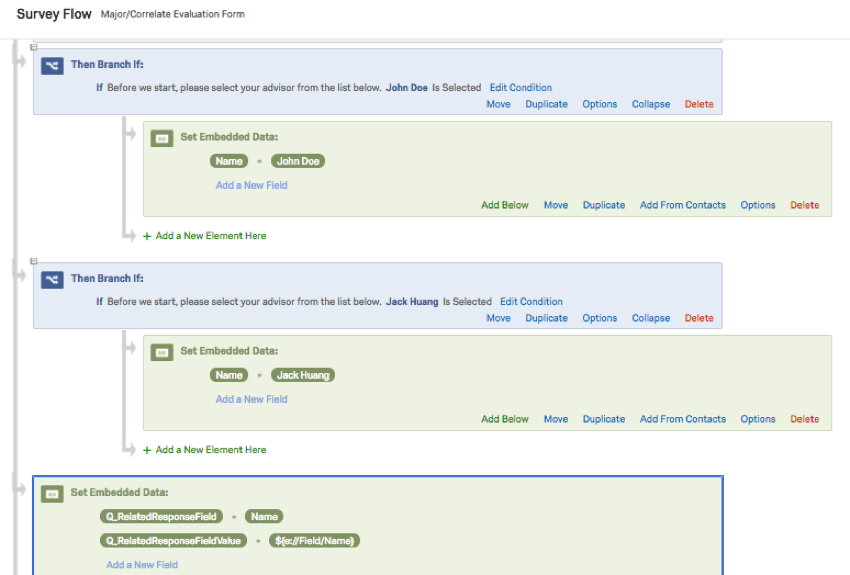
Astuce : Vous pouvez utiliser la logique de branche pour créer une valeur changeant dynamiquement. Par exemple, dans la capture d'écran ci-dessous, la façon dont les personnes interrogées répondent à une question modifie la valeur du champ Nom.
ClickSave Flow.
Accédez à l'onglet « Workflows ».
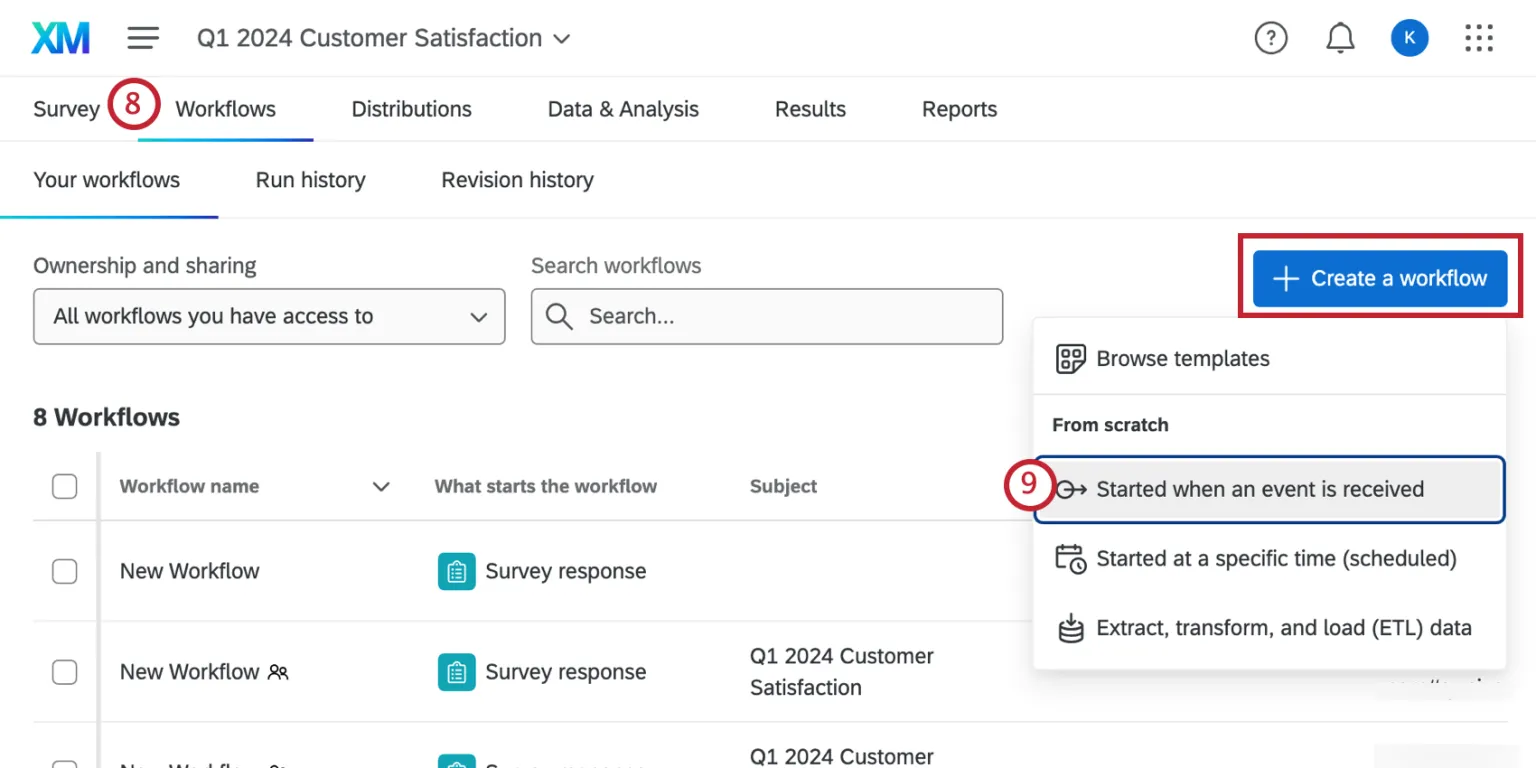
Cliquez sur « Créer un flux de travail » et commencez à configurer un flux de travail de tâches pour les tickets.
Pour la tâche de votre flux de travail, sélectionnez « Tickets ».
Choisissez une rubrique ou créez-en une pour vos données dynamiques relatives aux billets.
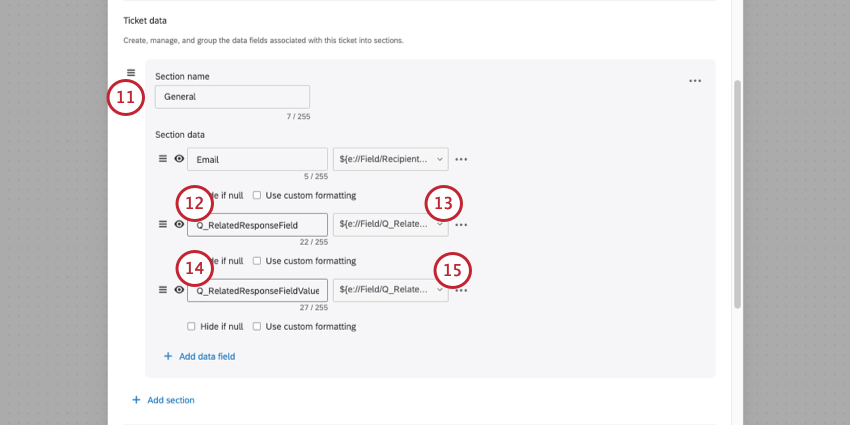
Ajouter une donnée de ticket nommée « Q_RelatedResponseField ».
Cliquez sur « Définir la valeur », sélectionnez « Champ de données intégré », puis sélectionnez « Q_RelatedResponseField ».
Ajouter les informations d'un autre ticket. Nommez celui-ci « Q_RelatedResponseFieldValue ».
Cliquez sur « Définir la valeur », sélectionnez « Champ de données intégré », puis sélectionnez « Q_RelatedResponseFieldValue ».
Ajoutez au ticket toute autre précision ou tout autre paramètre de votre choix.
Une fois que vous avez terminé, enregistrez votre tâche « billets » et publiez votre flux de travail.
Les tickets dont le Q_RelatedResponseField et le Q_RelatedResponseFieldValue correspondent dans les données du Ticket seront liés. Pour consulter ces données, accédez à votre page de suivi en cliquant sur Tickets dans le menu de navigation global.
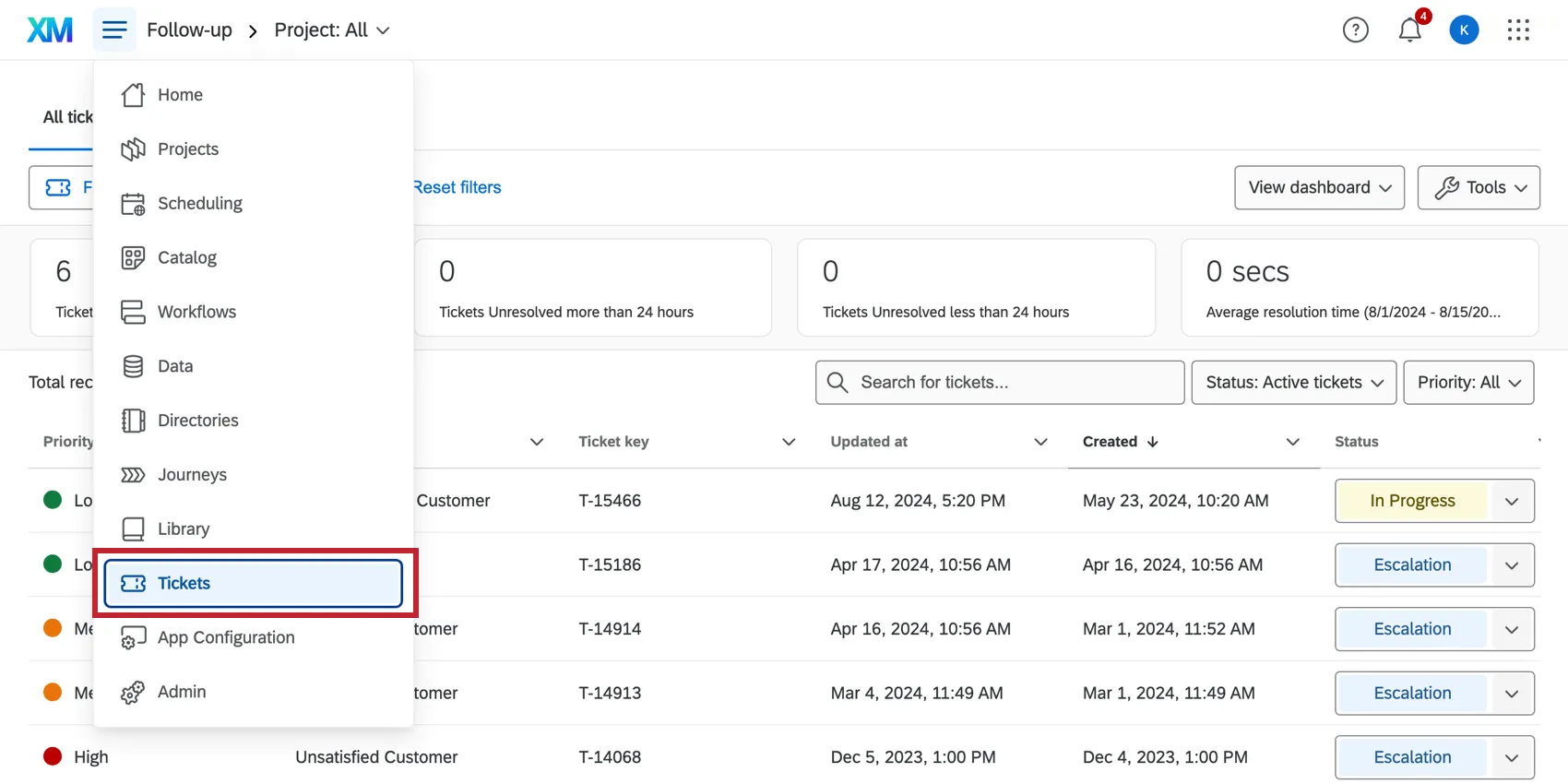
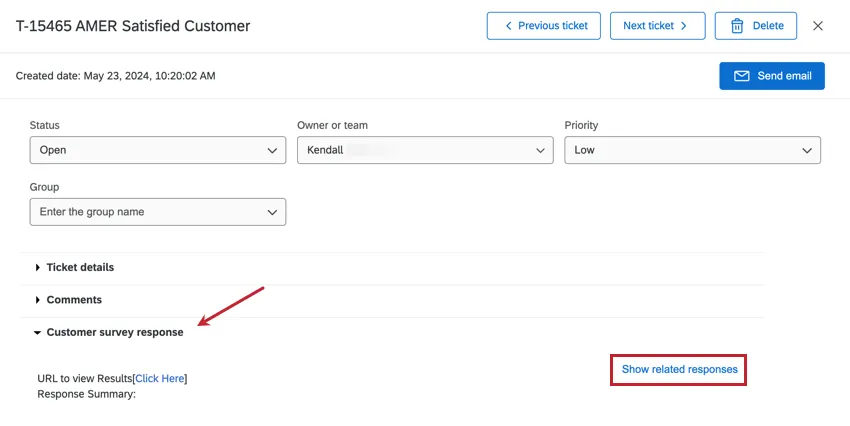
Cliquez sur un ticket pour l'ouvrir, puis cliquez sur « Afficher les réponses associées » dans la section « Réponses à l'enquête client ».
Toutes les réponses correspondantes seront listées ci-dessous avec la date à laquelle elles ont été enregistrées. Cliquez sur une réponse pour la développer.
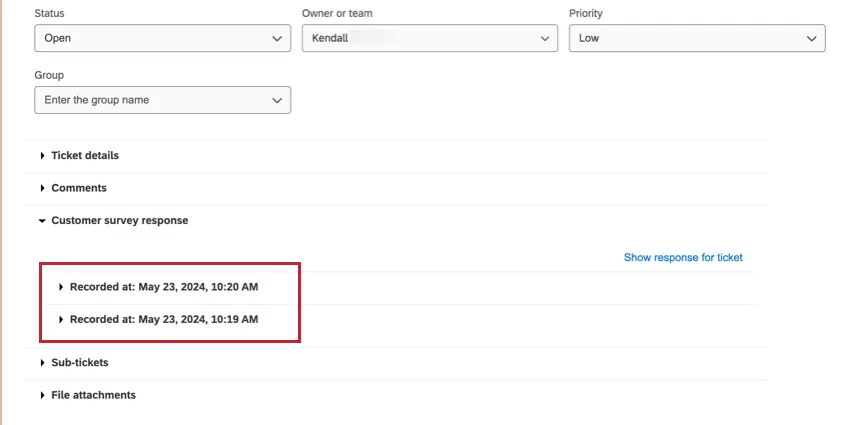
Astuce : Les réponses connexes ne peuvent être liées qu'à des tickets actifs. Tout ticket fermé n'affichera plus les réponses associées. Il est également important de noter que, bien que les tickets générés par les réponses test puissent apparaître dans la liste « Afficher les réponses associées », une réponse d'aperçu ou une réponse réelle doit être enregistrée dans l'enquête pour que ces réponses apparaissent.
Adresse e-mail de suivi par défaut
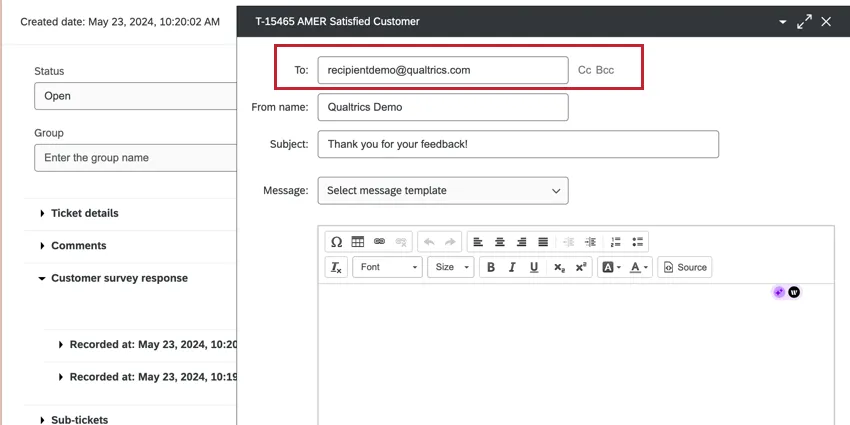
Vous avez la possibilité de définir une adresse e-mail par défaut à contacter lorsque vous cliquez sur « Envoyer un e-mail » dans un ticket. Vous pouvez même rendre cette adresse e-mail dynamique, en changeant en fonction de ce qu'un répondant dit dans l'enquête.
Accédez à votre tâche Billets.
Ajouter un champ de données pour le billet.
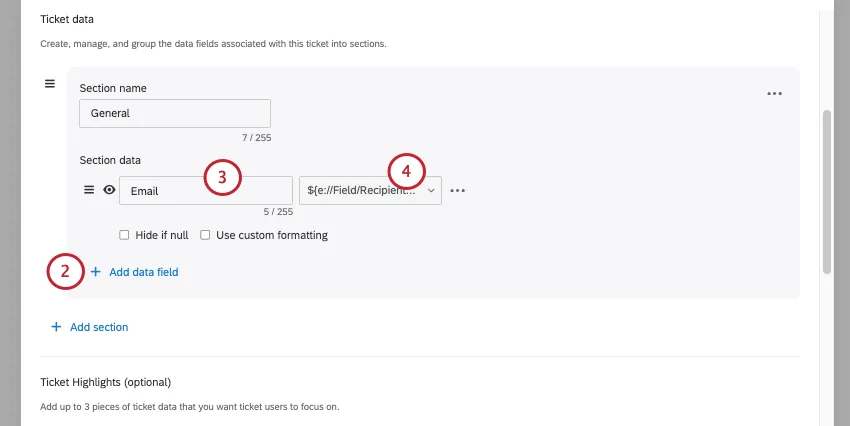
Nommez la création de ticket Email.
Selon la façon dont l'enquête a été envoyée, effectuez l'une des opérations suivantes :
- Utilisez les menus déroulants pour attribuer à la variable « Ticket Data » la même valeur que celle du champ du panneau intitulé « Recipient Email ».
- Utilisez les menus déroulants pour faire correspondre la valeur des « Données du ticket » à celle de la question du sondage dans laquelle vous demandez l'adresse e-mail du participant.
Enregistrez votre fichier.
Désormais, l'e-mail approprié s'affichera lorsque vous cliquerez sur Envoyer un e-mail dans un ticket.
Champs de données avancés relatifs aux billets
Lors de la création de tickets à partir de projets autres que des enquêtes (projets de données importées, projets Discover et flux de travail autonomes) ou lors de l'utilisation de boucles, vous pouvez rencontrer des problèmes de duplication de tickets ou d'erreur dans la source du projet. Il existe plusieurs champs de données avancés supplémentaires relatifs aux tickets qui peuvent être utilisés pour éviter ce problème en contrôlant la manière dont les tickets sont identifiés et dédupliqués.
Cette section vous présente les champs à votre disposition, dans quelles circonstances les utiliser et comment les utiliser dans vos tâches de création de ticket. Ces champs fonctionnent de la même manière que « Q_TicketOwner » et « Q_TicketTeam », utilisés pour l'attribution dynamique des tickets. Ils sont ajoutés en tant que champs de données dans la tâche « Tickets » et sont utilisés lors de la création des tickets (ce qui signifie qu’ils n’apparaissent pas comme des données visibles sur le ticket lui-même ni dans les rapports relatifs aux tickets).
| Nom du champ | Ce qu'il contrôle | Quand l'utiliser ? |
|---|---|---|
| Q_TicketResponseID | Définit l'identifiant de réponse utilisé pour la déduplication | Si vous créez des tickets en boucle et que chaque itération doit générer un ticket distinct ; ou si vous créez des tickets à partir de flux de travail Discover ou autonomes pour lesquels la déduplication par défaut ne fonctionne pas |
| Q_TicketSourceID | Définit l'identifiant du projet ou de l'enquête source | Si vous devez modifier le projet auquel le ticket est associé |
| Q_Type de source du billet | Définit le type de source (Enquête, IDP, ORM, Global) | Si votre type de projet est classé dans une catégorie erronée |
Astuce : pour pouvoir utiliser ces champs dans vos flux de travail de création de ticket, ils doivent être inclus dans l'évènement qui est le déclencheur de votre flux de travail. Par exemple, si votre flux de travail est déclenché par un évènement JSON, vous pouvez inclure ces champs dans la charge utile JSON afin qu’ils soient disponibles sous forme de texte inséré lors du mappage des données de votre ticket.
Pourquoi utiliser Q_TicketResponseID ?
Lorsqu'un ticket est créé, Qualtrics utilise l'identifiant de réponse « responseId » ainsi que l'identifiant de tâche « actionId » pour générer un identifiant de ticket unique. Si les mêmes identifiants « responseId » et « actionId » apparaissent à nouveau (par exemple lors d'une boucle de flux de travail), le système renvoie le ticket existant au lieu d'en créer un nouveau.
Dans certaines configurations de flux de travail, la valeur par défaut de `responseId` entraîne le comportement suivant :
- Boucles (For Each) : toutes les itérations d'une boucle partagent le même identifiant d'exécution du flux de travail, qui correspond à leur « ResponseID ». Cela signifie que seule la première itération génère un ticket. Toutes les itérations suivantes renvoient ce même ticket au lieu d'en créer de nouveaux.
- Découvrez les projets et les flux de travail autonomes : le « ResponseID » est effacé au cours du traitement, ce qui désactive complètement la déduplication. Cela peut entraîner la création de tickets en double si le flux de travail est réexécuté ou si l'évènement est traité plusieurs fois.
En attribuant à « Q_TicketResponseID » une valeur unique pour chaque ticket visé et identique à chaque nouvelle tentative, vous pouvez réaliser la déduplication de vos tickets.
Configuration de Q_TicketResponseID
Ouvrez le flux de travail contenant la tâche « Tickets ».
Dans la configuration des tâches liées aux tickets, faites défiler jusqu'à la section « Données du ticket ».
Add a ticket data field.
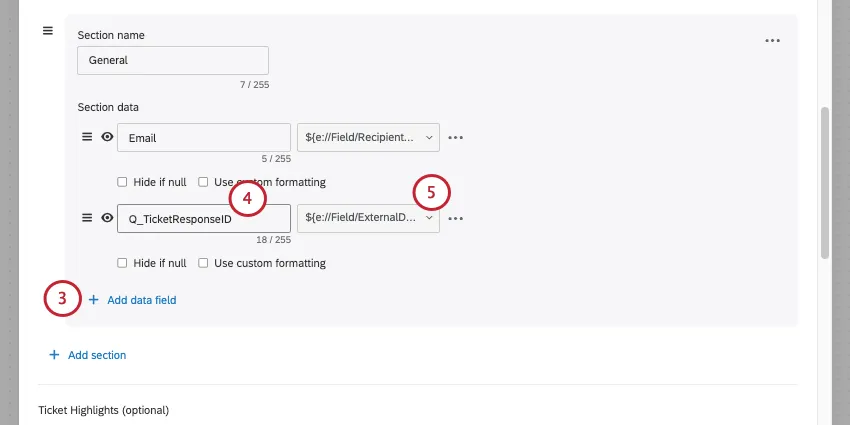
Dans le champ « Clé » (champ de saisie de gauche), saisissez : Q_TicketResponseID.
Dans le champ « Valeur » (champ de saisie de droite), cliquez sur le bouton de texte inséré avec le symbole {a} et sélectionnez une valeur permettant d'identifier de manière unique chaque ticket que vous souhaitez créer. Le tableau ci-dessous présente des valeurs recommandées pour des cas de figure courants :
| Scénario | Valeur recommandée | Pourquoi |
|---|---|---|
| Itération sur la source de données IDP | ${lm://Champ/Identifiant unique} | Il s'agit de l'identifiant unique de l'enregistrement provenant de la source de données. Chaque itération de la boucle traite un enregistrement différent ; ainsi, l'identifiant unique de l'enregistrement permet de distinguer chaque ticket. |
| Itérer sur n'importe quelle liste | ${lm://Champ/…} | Il peut s'agir de n'importe quel champ qui soit unique pour chaque élément de la liste. Cela garantit que chaque élément de la liste génère son propre ticket. |
| Projet Discover | ${e://Champ/IdentifiantDeL'événement} | Il s'agit de l'identifiant de l'évènement ; vous pouvez également choisir n'importe quel champ d'évènement unique équivalent. Chaque évènement « Discover » doit générer un ticket ; l'identifiant de l'évènement permet d'éviter les doublons lors de la relecture. |
| Flux de travail autonome | Toute valeur transmise par canal qui est unique pour chaque exécution prévue du ticket | La sélection d'un champ contenant des valeurs uniques permet d'activer la déduplication, qui est sinon désactivée pour les flux de travail autonomes. |
Exemple : une pratique courante consiste à extraire des données d'un projet de données importées et à créer un ticket pour chaque enregistrement à l'aide d'une boucle « for each ». Sans Q_TicketResponseID, toutes les itérations de la boucle renverraient le même ticket. À la place, associez Q_TicketResponseID à un champ de votre source de données qui identifie de manière unique chaque enregistrement (par exemple, un identifiant client, un numéro de dossier ou un identifiant de ligne) en utilisant du texte inséré par la source de données « loop ». Désormais, chaque itération créera un ticket distinct, car chaque boucle possède un identifiant de réponse unique.
Astuce : si vous souhaitez que toutes les itérations de la boucle mettent intentionnellement à jour le même ticket (par exemple, pour agréger des données), ne définissez pas Q_TicketResponseID. Par défaut, la fonction renvoie le ticket existant, ce qui vous permet de le mettre à jour à chaque itération.
Configuration des paramètres Q_TicketSourceID et Q_TicketSourceType
Ces champs suivent les mêmes étapes de configuration que Q_TicketResponseID :
Astuce : la plupart des flux de travail n'ont pas besoin des champs « Q_TicketSourceID » ni « Q_TicketSourceType ». Ces informations ne sont nécessaires que si le type ou l'identifiant de votre projet a été classé de manière erronée.
FAQs
Ai-je accès à toutes les extensions disponibles via les modèles de flux de travail ?
Ai-je accès à toutes les extensions disponibles via les modèles de flux de travail ?
Existe-t-il un lien vers l'ensemble des évènements et des tâches des flux de travail ?
Existe-t-il un lien vers l'ensemble des évènements et des tâches des flux de travail ?
Que sont les modèles de flux de travail ?
Que sont les modèles de flux de travail ?
Qu'est-ce qu'un flux de travail ? / Où se trouvent les actions ?
Qu'est-ce qu'un flux de travail ? / Où se trouvent les actions ?
Cette mise à jour n'apporte aucune modification aux fonctionnalités liées aux flux de travail.
C'est génial! Merci pour votre avis!
Merci pour votre avis!