Extraire les réponses d'une tâche d'enquête
Contenus de cette page
À propos de l'extraction des réponses d'une enquête
Vous pouvez créer un flux de travail qui télécharge automatiquement et régulièrement les données de votre enquête Qualtrics vers un emplacement de votre choix. Il est ainsi plus facile d'envoyer vos informations là où elles doivent aller, sans avoir à les exporter et à les importermanuellement à maintes reprises.
Ces types de flux de travail sont créés à l'aide d'une tâche d'extraction de données ETL intitulée « Extraire les réponses de l'enquête ». Chaque fois que vous extrayez des données de vos enquêtes, vous devez choisir une destination à l'aide d'une tâche de chargement de données ETL.
Lorsque le flux de travail extrait des réponses, il n'extrait que les réponses collectées depuis sa dernière exécution. Par exemple, si votre flux de travail se déroule le mercredi, il ne téléchargera vers la destination choisie que les réponses que l'enquête a recueillies depuis mercredi dernier. Le flux de travail n'exportera également que les réponses datant d'au moins une heure.
Exemple : Vous pouvez extraire régulièrement des données de vos enquêtes Qualtrics, puis les télécharger sur un serveur SFTP.

Attention : L'ordre des colonnes d'enquête extraites n'est pas garanti et les solutions ne doivent pas être élaborées en fonction de cet ordre, car il peut changer à tout moment. Si l'ordre des colonnes est important, il convient d'utiliser une tâche de transformation pour réorganiser les colonnes.

Attention : par défaut, le fichier extrait contient 3 lignes d'en-tête, ce qui peut poser des problèmes aux tâches faisant référence à ces données. Pour éviter cela, vous pouvez activer l'option « Supprimer les champs d'en-tête superflus du fichier de réponses à l’enquête exporté » dans la configuration du flux de travail.
Astuce : Pour plus d'informations sur les limites générales qui s'appliquent aux flux ETL, voir Limites des flux de travail. Pour toute limite spécifique à une tâche, reportez-vous aux informations figurant sur cette page.
Extraire les réponses d'une enquête
Astuce : les réponses aux enquêtes extraites à l'aide de cette tâche seront toujours exprimées en UTC+0, et non dans le fuseau horaire de votre compte.
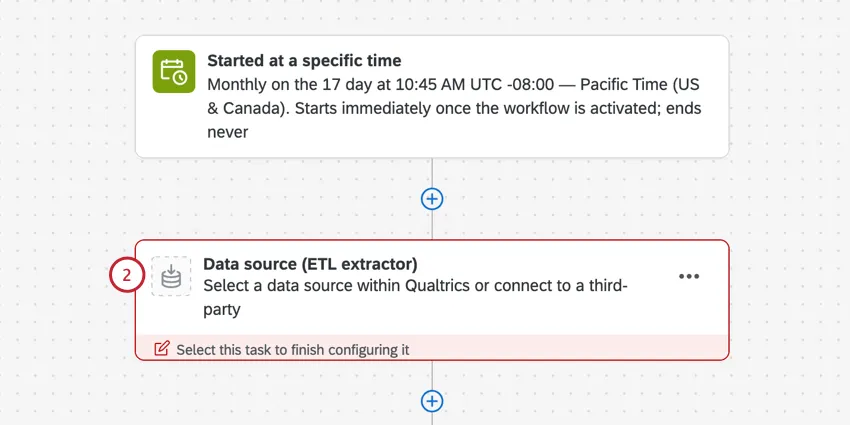
Sélectionner la source de données (extracteur Etl).
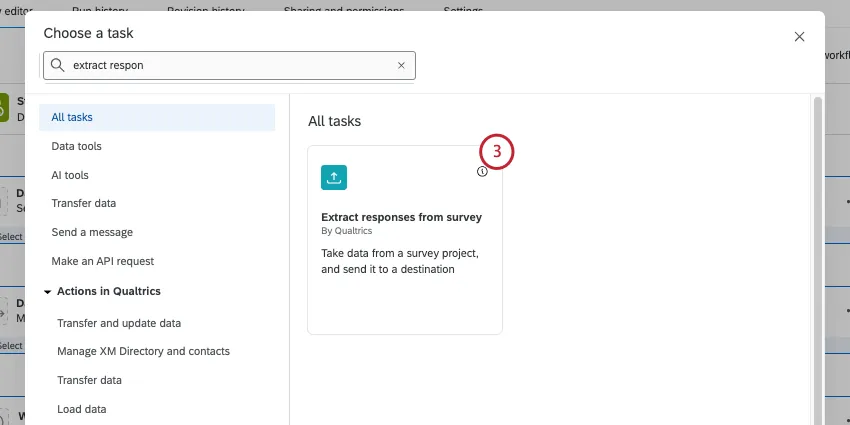
Recherche et sélection Extraire les réponses de l'enquête.
Sélectionnez un projet d'enquête pour en extraire les réponses.
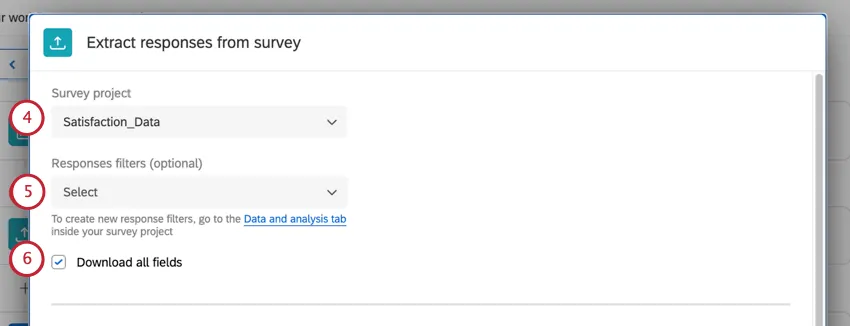
Si vous le souhaitez, choisissez un filtre de réponsesenregistré. Cela permet de s'assurer que seules les réponses correspondant à certains critères seront extraites.
Exemple : Filtrez les réponses inachevées ou contenant des réponses éliminatoires.
Attention : seules les réponses recueillies depuis la dernière exécution sont extraites dans cette tâche. Tout filtre ajouté à cette tâche ne s'appliquera qu'aux réponses enregistrées depuis la dernière exécution. Il est déconseillé de créer un filtre basé sur des champs temporels, tels que la date de début, la date de fin ou la date d'enregistrement, car votre ensemble de données exporté risque de ne pas contenir les réponses attendues.
Astuce : Les filtres utilisent le fuseau horaire UTC+0, et non celui de votre compte.
Si vous souhaitez télécharger tous les champs, sélectionnez Télécharger tous les champs. Si vous désélectionnez cette option, vous pourrez choisir les champs d'enquête spécifiques que vous souhaitez enregistrer à la place (voir ci-dessous).
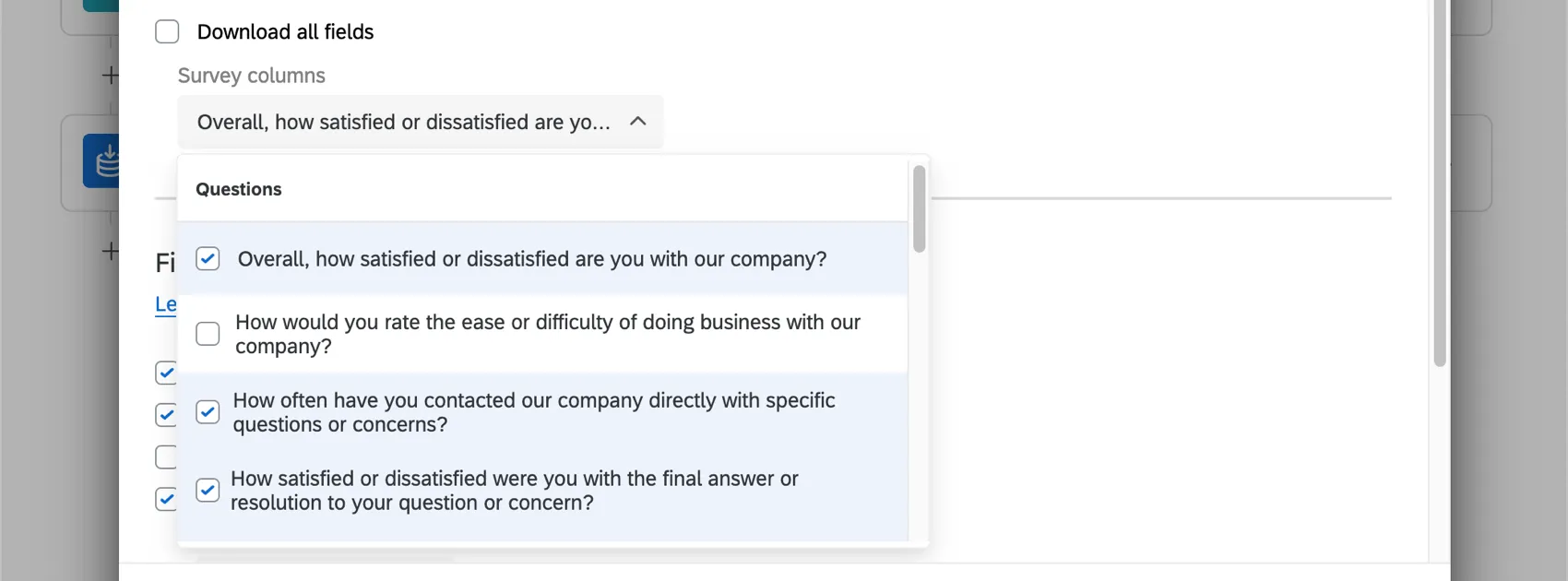
Attention: si vous sélectionnez « Télécharger tous les champs », les champs actuels de l’enquête seront enregistrés. Si vous ajoutez ou supprimez ultérieurement des champs dans l'enquête, vous devrez rouvrir cette tâche et l'enregistrer à nouveau pour mettre à jour la liste.
Astuce : il est possible de sélectionner les questions ou les champs de données intégrés définis dans le flux d’enquête. Cela signifie que les informations de contact des répondants ne seront pas incluses par défaut, à moins qu'elles ne soient définies comme données intégrées dans le flux d'enquête.
Attention : Veillez à ce que vos champs aient des noms uniques. Si votre fichier de sortie contient des noms de champ dupliqués, cela posera des problèmes pour les tâches en aval. Vous pouvez vérifier vos champs à l'étape 10.
Sélectionnez le type de fichier dans lequel les données doivent se trouver après leur traitement :
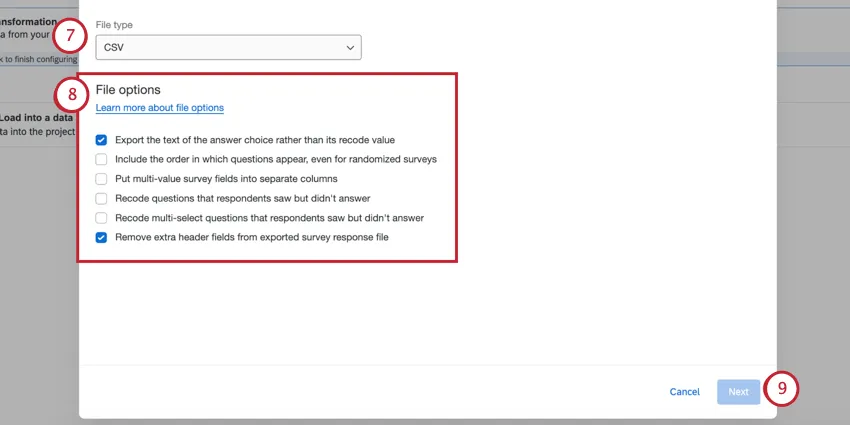
- CSV
- TSV
- JSON
- NDJSON
- SPSS
XML

Astuce : En général, vous choisirez le format CSV. Les seules tâches de chargement de données qui peuvent prendre en charge les autres options de type de fichier sont Charger vers SFTP et Charger vers Amazon S3.
Sélectionnez l'une des options de fichier disponibles. Vous pouvez en sélectionner plusieurs, si vous le souhaitez.
Exporter le texte du choix de réponse plutôt que sa valeur recodée : Si cette option est activée, vous obtiendrez les réponses en texte (les noms des variables personnalisées apparaîtront si vous les avez configurés ; sinon, c'est le texte de la réponse qui est proposé par défaut). Si cette option est désactivée, vous ne verrez que des valeurs numériques pour chaque réponse.
Astuce : une fois que les informations sont extraites de Qualtrics et téléchargées ailleurs, elles ne sont plus dynamiques. Cela signifie que si vous effectuez des modifications dans Qualtrics, telles que les valeurs recodées, les changements ne seront pas reflétés dans votre serveur SFTP, ou dans tout autre endroit vers lequel vous avez exporté les réponses.
- Inclure l'ordre d'apparition des questions, même pour les enquêtes généralisées : Cette option est surtout utile pour les enquêtes avec des questions aléatoires, car elle vous permet de voir l'ordre dans lequel les questions sont apparues à chaque personne interrogée. Le fonctionnement est le même que celui de l'exportation des données relatives aux commandes de visualisation pour les enquêtes randomisées.
- Placez les champs d'enquête à valeurs multiples dans des colonnes distinctes: Voir Diviser les champs à valeurs multiples en colonnes.
- Recode : questions que les personnes interrogées ont vues mais auxquelles elles n'ont pas répondu :les questions « vues mais sans réponse » de Recode sont indiquées par la valeur -99.
- Recoder les questions à choix multiples que les répondants ont vues mais auxquelles ils n'ont pas répondu : voir « Recoder les champs à valeurs multiples vus mais non répondus comme 0 ».
Supprimez les champs d'en-tête supplémentaires du fichier de réponses d'enquête exporté : Normalement, les fichiers de données exportés depuis Qualtrics comportent 3 lignes d'en-têtes. Si vous sélectionnez cette option, vous n'obtiendrez qu'une seule de ces lignes d'en-têtes, comme illustré ci-dessous.
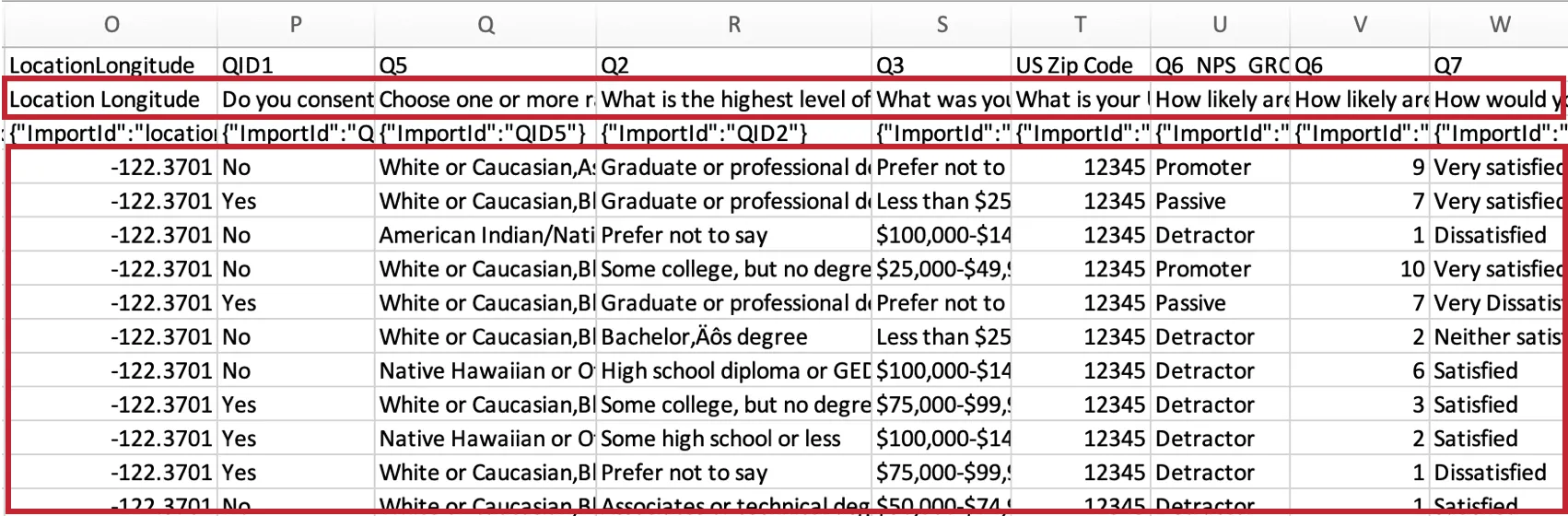
Astuce : si vous désactivez l'option « Supprimer les champs d'en-tête superflus du fichier de réponses au sondage exporté » dans les options de fichier, les en-têtes incluront le texte de la question de l’enquête. Cela signifie que toute modification apportée à la formulation des questions de l'enquête après la configuration initiale modifie les résultats de cette tâche. Sans aucune mise à jour de la configuration du flux de travail, ces modifications entraînent l'échec de la tâche de chargement suivante.
Cliquez sur Suivant.
La liste des champs à importer s'affiche, ainsi qu'un exemple de valeur pour chaque champ. Faites défiler la liste pour confirmer que tout semble correct et utilisez le bouton " Retour " si vous devez apporter des modifications à votre fichier.
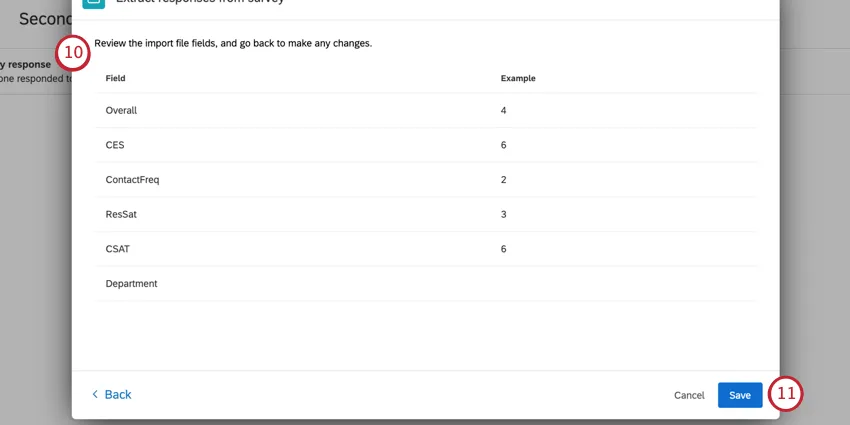
Si vous avez terminé, cliquez sur Enregistrer.
Attention: toute modification de configuration apportée à cette tâche ne s'appliquera pas aux réponses déjà extraites. Pour extraire toutes les données avec les nouveaux paramètres, vous devrez recharger les données dans l'éditeur de flux de travail après avoir enregistré la tâche.
Astuce : la tâche d'extraction des réponses se base sur la date de création de la réponse. Si vous mettez à jour une réponse déjà existante, elle ne sera pas incluse dans les nouvelles exportations.
Astuce : vous pouvez réorganiser vos champs de sortie en ajoutant une tâche « Transform » après avoir extrait les réponses à l’enquête. C'est le seul moyen de garantir un ordre précis des champs dans le résultat de votre flux de travail.
Spécification de l'endroit où les données de l'enquête doivent être téléchargées
Une fois que vous avez enregistré votre tâche d'extraction de données, vous revenez à votre flux de travail. Suivant, vous ajouterez une autre tâche à votre flux de travail qui vous permettra de télécharger les données extraites quelque part. Par exemple, vous pouvez télécharger les données de l'enquête sur un serveur SFTP.
Vous trouverez la liste de toutes les tâches de chargement de données dans la section « Tâches de chargement disponibles ».
Types de projets que vous pouvez extraire
Vous pouvez extraire des données de plusieurs types de projets, notamment :
Astuce : Les données spécifiques à la conjonction et à la Différence Maximum peuvent être extraites, mais elles apparaîtront sous forme numérique et non en texte intégral.
Il n'est pas possible d'extraire des données à partir de projets de données importées à l'aide de la tâche « Extraire les réponses d'une enquête ». Essayez plutôt la Tâche d'extraction de données du projet Data.
C'est génial! Merci pour votre avis!
Merci pour votre avis!