Exportation des données de réponse
Contenus de cette page
À propos de l’exportation des données de réponse
Vous pouvez exporter (un autre mot pour « télécharger ») toutes les réponses de vos participants à toutes les questions de votre enquête. Lorsque vous exportez des données depuis Qualtrics, vous pouvez enregistrer les données sur votre ordinateur pour les analyser dans un autre logiciel, partager le fichier avec un collaborateur de confiance ou même les réimporter dans une autre enquête. Chaque ligne du fichier correspond à un répondant différent, et chaque colonne correspond à une question de l’enquête à laquelle il a répondu, aux métadonnées de l’enquête (par ex. Date enregistrée, adresse IP, etc.), aux champs de contact et à toutes les données intégrées que vous avez pu enregistrer pour chaque répondant.
Attention : si l'option d'exportation n'apparaît pas dans votre compte, il se peut simplement que cette autorisation soit désactivée pour votre compte. Veuillez contacter votre administrateur de l'organisation pour que cette autorisation soit activée.
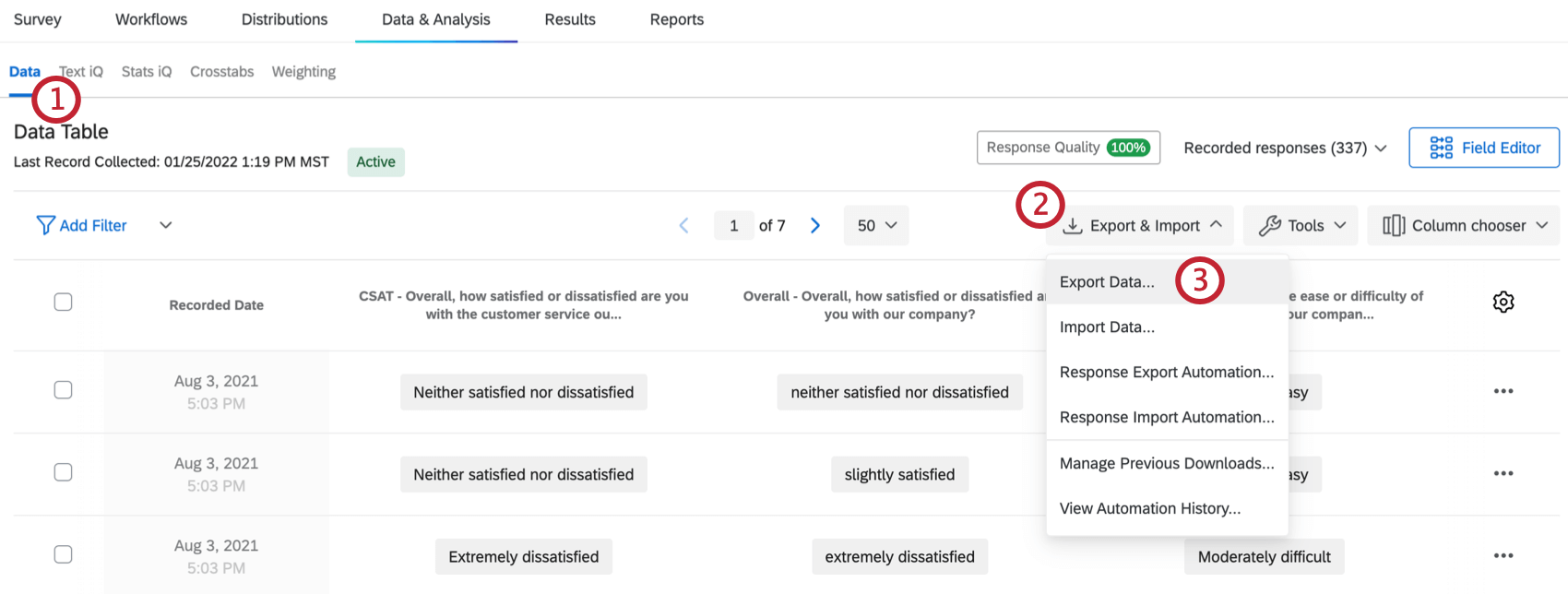
Exporter les données de réponse d’une enquête
Astuce Qualtrics : si un filtre est appliqué aux données, vous n’exporterez que les données filtrées.
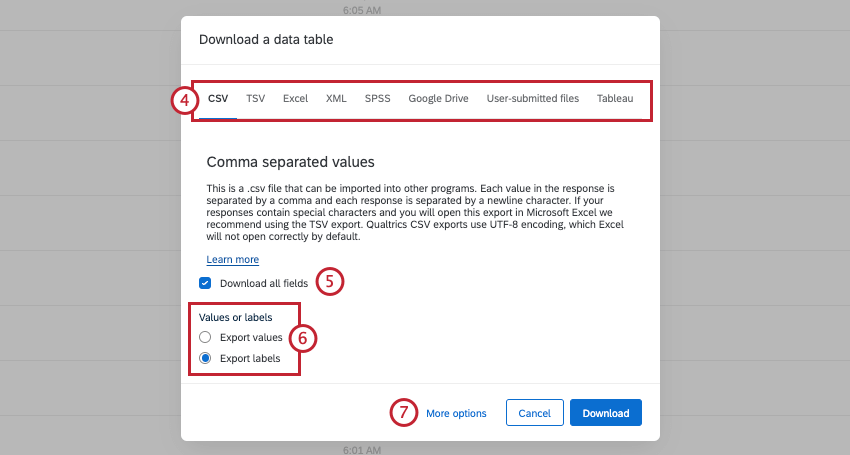
- CSV : format de fichier qui peut être ouvert dans un éditeur de texte ou de feuille de calcul. Si vous prévoyez de réimporter ces données dans une enquête et que vos répondants parlent principalement l’anglais, le format CSV est compatible. Astuce Qualtrics : Notez que si vous choisissez un format autre que CSV ou TSV, les options présentées dans les étapes suivantes peuvent varier.

- TSV : Format de fichier qui peut être ouvert dans un éditeur de texte ou sous forme de feuille de calcul dans Excel. Ce format de fichier fonctionne mieux que le format CSV lorsque les données contiennent des caractères spéciaux ou que les répondants parlent dans des langues qui n’utilisent pas l’alphabet anglais (ou utilisent plus de caractères que l’alphabet anglais, comme à, á, â, etc.). Si vous prévoyez de réimporter ces données dans une enquête, TSV est un format de fichier compatible.
- Excel : Exportez les données au format XLSX, qui est le format préféré pour ouvrir les fichiers dans Excel. Ce format de fichier ne peut pas être réimporté dans Qualtrics.
- XML : Format de fichier qui peut être ouvert sous forme de feuille de calcul dans Excel. Ce format ne peut pas être réimporté dans une enquête.
- SPSS : ce format de fichier est compatible avec SPSS, l'un des principaux logiciels statistiques au monde, largement utilisé dans de nombreux laboratoires de recherche et salles de cours. Notez que si vous n'avez pas déjà accès à SPSS, vous ne devez pas utiliser ce format de fichier. Astuce Qualtrics : pour plus d’informations sur les formats de fichiers et leurs différences, consultez la page sur les formats d’exportation.
- Google Drive : exportez vos données vers un Google Sheet dans Google Drive. Pour en savoir plus, consultez notre page Exporter les données de réponse vers Google Drive.
- Fichiers soumis par l’utilisateur : si vous avez inclus une question avec téléchargement de fichiers ou signature dans votre enquête, vous pouvez utiliser cette option pour télécharger les fichiers que les utilisateurs ont téléchargés ou les signatures qu’ils ont fournies. Attention : nous vous recommandons de conserver la taille de vos exportations en dessous de 1,8 Go.

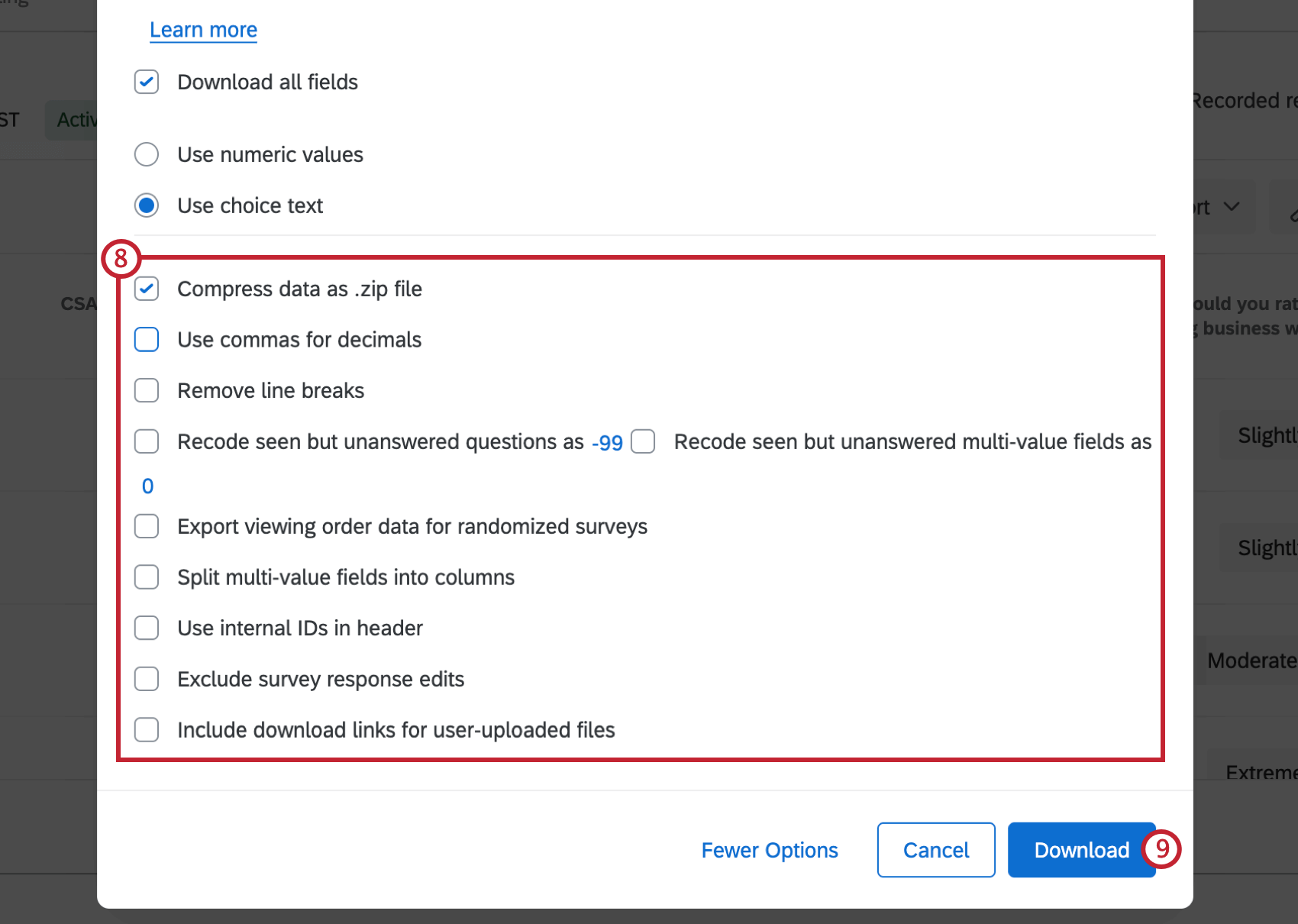
Astuce Qualtrics : si cette option est désélectionnée, seules les colonnes actuellement affichées dans l’onglet Données seront exportées. Consultez la section « Choix des colonnes » pour savoir comment personnaliser l'affichage de l'onglet « Données ».
Exemple : Si vous souhaitez exporter les données d'une seule question, assurez-vous que cette question est la seule colonne affichée dans l'onglet Données, puis exportez les données en désélectionnant l'option Télécharger tous les champs .

Attention : si votre enquête est particulièrement volumineuse, seuls les champs de contact et les métadonnées de l'enquête seront disponibles lors de la sélection des colonnes. Cela peut se produire dans les enquêtes contenant plus de 6 500 champs de base, tels que des questions à choix multiple, ou 2 000 champs plus grands, tels que du texte libre. Pour accéder à vos données, vous devez réduire la taille du jeu de données de votre enquête afin qu'il comporte moins de 6 500 champs de données. De plus, vous ne pourrez pas exporter votre ensemble de données s'il contient plus de 100 000 colonnes. Si vous avez des questions sur la manière de réduire la taille de votre enquête spécifique ou de l'empêcher de devenir trop volumineuse à l'avenir, veuillez contacter le support de Qualtrics.
Formats de fichiers disponibles
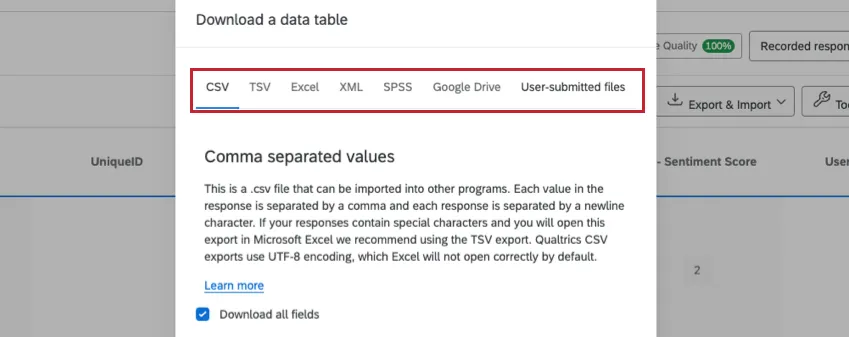
Vous pouvez sélectionner le type de fichier de vos données téléchargées. Les types de fichiers disponibles incluent CSV, TSV, XML, SPSS, etc.
Pour en savoir plus sur chacun de ces types de fichiers et sur leur utilisation, consultez la page d'aide consacrée aux formats d'exportation des données.
Astuce: soyez vigilant lorsque vous ouvrez des fichiers contenant des données nulles (par exemple, si un participant a omis de répondre à une question de l’enquête). Certains logiciels, comme Excel, peuvent afficher les données nulles sous la forme d'une cellule vide, plutôt que sous la forme d'une valeur nulle.
Plus d'options d'exportation
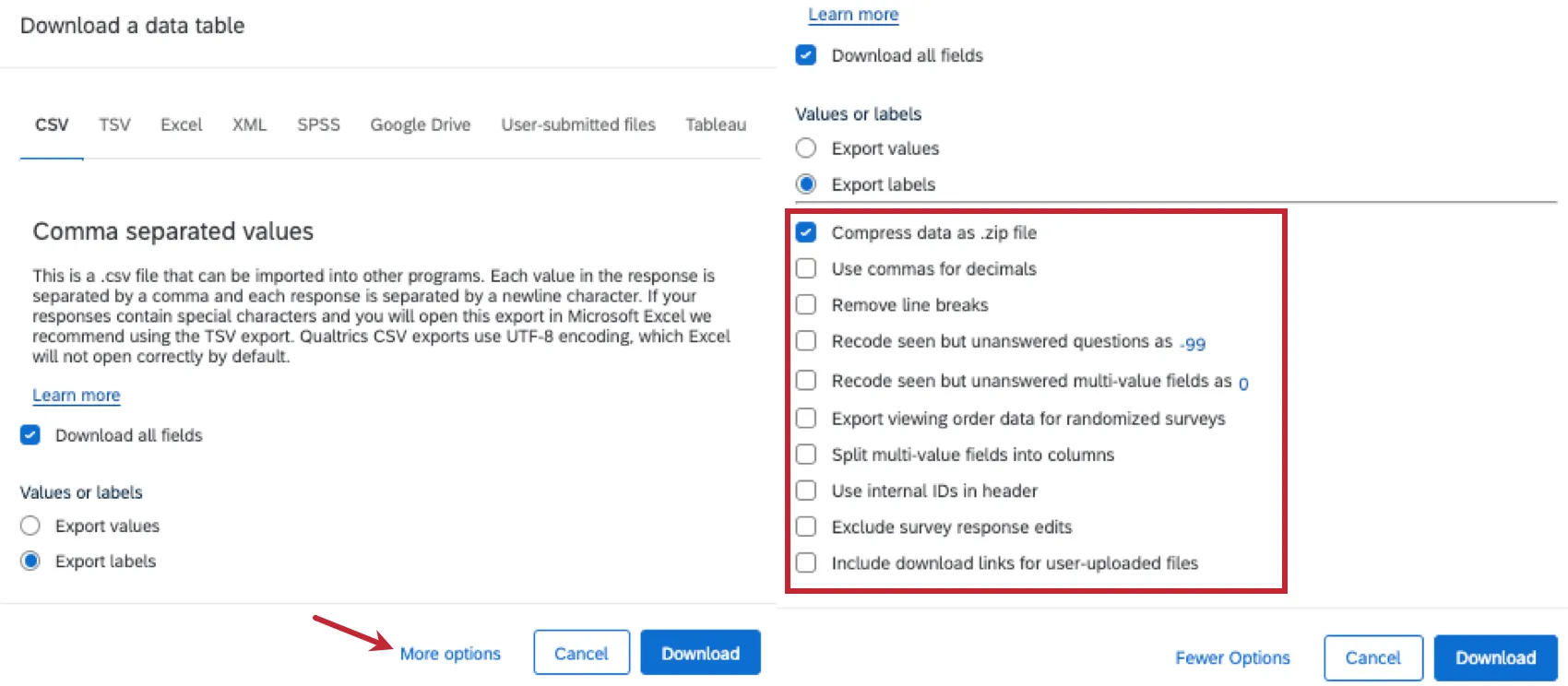
Au fur et à mesure que vous suivez les étapes d'exportation de vos données, vous remarquerez qu'on vous demande si vous souhaitez télécharger tous les champs, et si vous préférez obtenir vos données sous forme de valeurs ou d'étiquettes. Vous remarquerez également que de nombreuses options supplémentaires s'affichent lorsque vous cliquez sur « Plus d'options ». Ces options déterminent si vous incluez des sauts de ligne dans les commentaires ouverts, comment recoder les questions vues mais sans réponse, si votre exportation inclut des données randomisées, etc.
Pour en savoir plus sur le fonctionnement de chacune de ces options, consultez la page d’assistance Options d’exportation des données.
Comprendre votre fichier de données exportées
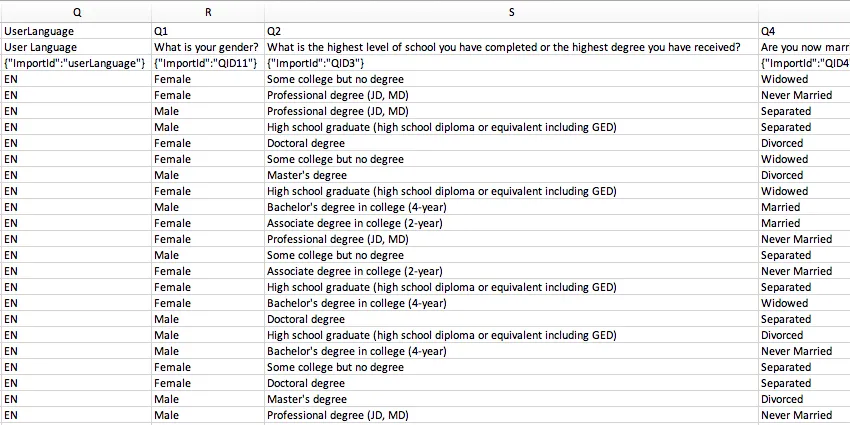
Une fois vos données exportées vers un fichier CSV ou TSV, ce fichier est organisé en lignes et en colonnes. Chaque ligne correspond à un participant différent, et chaque colonne correspond à une question de l'enquête à laquelle il a répondu, aux métadonnées de l'enquête « » (par exemple, date d'enregistrement, adresse IP, etc.), aux champs de contact, ainsi qu'à toutes les données intégrées que vous avez éventuellement enregistrées pour chaque participant. Mais que signifie chacune de ces « métadonnées » ? Que signifient leurs valeurs ? À quoi ressemblent les données de la question ?
Pour en savoir plus, consultez la page de support Comprendre ensemble jeu de données.
Gérer les téléchargements
Après avoir cliqué sur Télécharger, la fenêtre Gérer les téléchargements s’affiche. La fenêtre Gérer les téléchargements affiche tous les téléchargements demandés et la progression de leur exportation. Chaque fois que vous lancez une exportation, une nouvelle entrée apparaît en haut de la liste, détaillant plusieurs informations :
- Statut : indique si l'exportation est En cours, Échec ou prête pour Téléchargement.
- Type : quel format de fichier d'exportation a été sélectionné.
- Pourcentage d'avancement : indique la progression de l'exportation.
- Dernière mise à jour : date de la dernière mise à jour du statut d'exportation.
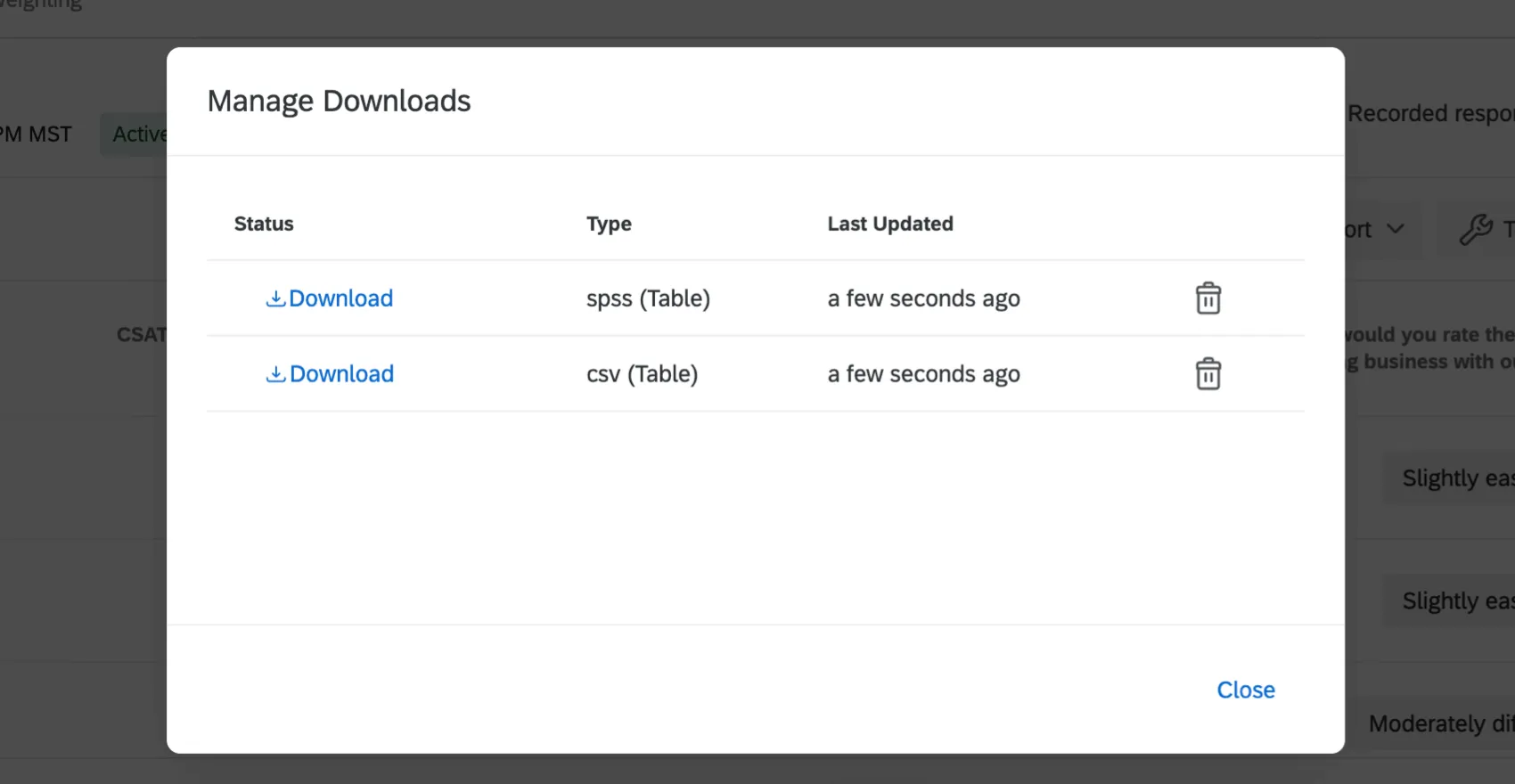
L'exportation d'ensembles de données volumineux peut prendre du temps, mais vous pouvez quitter la page et y revenir plus tard. Vous pouvez même exécuter plusieurs téléchargements en même temps, en commençant un téléchargement puis en commençant immédiatement un autre.
Lorsque les exportations sont terminées, la valeur de la colonne Statut devient un bouton de téléchargement. Le fichier de données se télécharge automatiquement sur votre ordinateur. En cliquant sur le bouton, vous téléchargez également le fichier sur votre ordinateur. Vous pouvez télécharger le fichier autant de fois que vous le souhaitez.
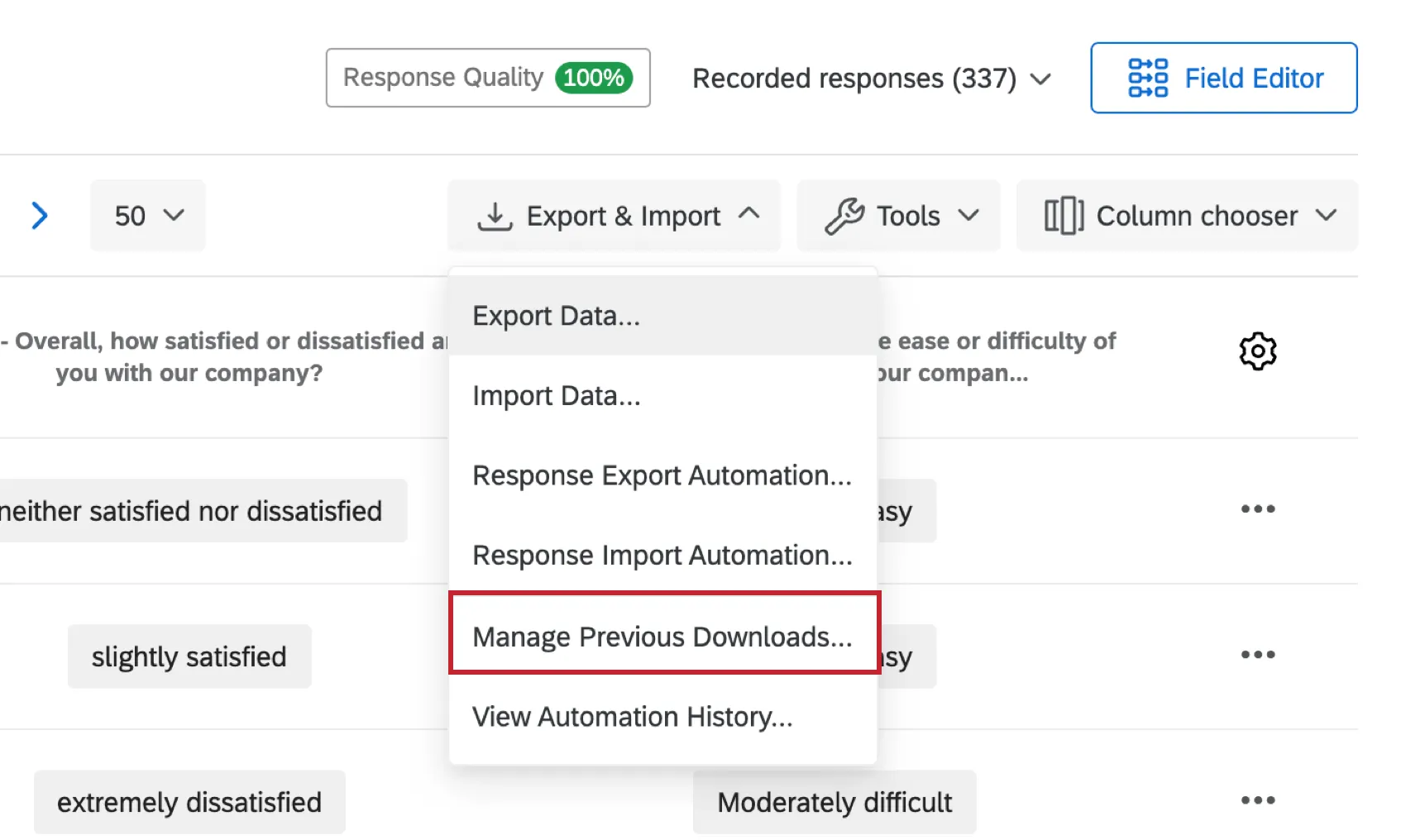
Si vous laissez les tâches d'exportation dans Gérer les téléchargements, vous pouvez revenir à tout moment en cliquant sur Exporter les données, Gérer les téléchargements précédents et télécharger une tâche précédente. Vous pouvez également supprimer une ancienne tâche de la liste en cliquant sur le X situé à l'extrême droite de celle-ci.
Mesures de sécurité de l'exportation de données
Qualtrics prend quelques mesures de précaution pour vous protéger, ainsi que vos fichiers CSV/TSV, de tout script malveillant qu’un répondant tente de saisir dans une réponse avec saisie de texte.
Votre exportation CSV/TSV place un guillemet simple devant tout champ de données commençant par +, -, @ ou =. Par exemple, un commentaire sous forme de texte disant « @Qualtrics, vous êtes les meilleurs ! » serait exporté sous la forme «“@Qualtrics, vous êtes les meilleurs !” ». Notez le guillemet simple supplémentaire avant le @. Cela empêche Excel d'exécuter automatiquement un script malveillant.
Cependant, si vous prévoyez que cette fonctionnalité pourrait interférer avec les scripts d'extraction de données que vous exécutez, n'ayez aucune crainte. Si Qualtrics sait que le champ est un champ numérique, il n’ajoutera pas le guillemet à l’avant des données, même s’il commence par un + ou un -. La sécurité des champs numériques est garantie, car le texte nécessaire à la création d'un script malveillant serait rejeté par la validation numérique.
Les champs suivants sont considérés comme numériques :
- Une question avec saisie de texte avec la validation du contenu définie sur Nombre
- Ensemble de données intégrée défini sur « Nombre », « Ensemble de nombres » ou « Date »
Exporter des données dans différents types de projets
Vous pouvez exporter les données de réponse dans de nombreux types de projets différents. Les étapes et options décrites sur cette page s'appliquent aux types de projets suivants :
Il existe quelques autres types de projets pour lesquels vous pouvez exporter des données de réponses. Toutefois, il existe des différences importantes à garder à l'esprit :
- Pour les projets de données importées, voir Données et analyse dans les projets de données importées.
- Pour les projets 360, voir Exportation des données de réponses (360).
- Pour tous les autres projets d'Employee Experience, voir Exportation des données de réponses (EX).
- Pour Conjoint, voir Exporter les données brutes de Conjoint.
- Pour Différence maximum, voir Exportation des données brutes de Différence maximum.
- Pour la Gestion de réputation en ligne, voir Données et analyse avec la Gestion de réputation en ligne.
Astuce : Bien que d'autres projets, tels que les tableaux de bord et les répertoires, puissent également vous permettre d'exporter des données, cette page d'assistance se concentre uniquement sur la manière d'exporter des données de réponses d'enquêtes à partir de Données et analyse. Pour savoir comment exporter d'autres types de données sur la plateforme XM, essayez d'affiner votre recherche sur le site d'assistance.
FAQs
Comment puis-je filtrer mes réponses ?
Comment puis-je filtrer mes réponses ?
Comment puis-je exporter un rapport de réponse individuel au format PDF ? Est-il possible de les télécharger tous en même temps ?
Comment puis-je exporter un rapport de réponse individuel au format PDF ? Est-il possible de les télécharger tous en même temps ?
Malheureusement, il n'est pas possible d'exporter toutes les réponses individuelles au format PDF en une seule fois. Vous pouvez toutefois exporter l'ensemble de vos réponses dans divers formats (CSV, SPSS, etc.) grâce à notre fonction « Exporter les données ».
Quelles sont les réponses qui comptent réellement pour l'obtention de mon permis ?
Quelles sont les réponses qui comptent réellement pour l'obtention de mon permis ?
Les réponses sous licence sont toutes les réponses complètes qui ne sont pas des Aperçus de l'Enquête ou des Tests de l'Enquête. Les réponses complètes peuvent inclure des réponses importées, des enquêtes terminées et des enquêtes partielles qui ont été déplacées hors des réponses en cours et enregistrées. Si vous souhaitez connaître le nombre exact d'interactions que vous avez utilisées, contactez votre Organisation Admin. Vous pouvez également consulter l'utilisation de vos réponses en allant dans les Paramètres du compte pour afficher le rapport sur l 'utilisation de l' ancien compte .
Veuillez contacter le service de gestion des comptes ou votre commercial avant d'importer des réponses historiques, car cela pourrait nécessiter une mise à jour de votre licence.
Quelle est la différence entre le téléchargement des données sous forme de valeurs numériques et leur téléchargement sous forme de texte de choix ?
Quelle est la différence entre le téléchargement des données sous forme de valeurs numériques et leur téléchargement sous forme de texte de choix ?
Le texte des choix de réponse correspond au texte que les participants voient lorsqu'ils répondent à l'enquête. Si vous téléchargez vos données sous forme de texte des choix, vous obtiendrez le texte sur lequel les participants ont cliqué, plutôt qu'un numéro associé à cette option.
Par exemple, dans votre enquête, vous pourriez poser la question suivante : « Êtes-vous disposé(e) à participer à cette étude ? », et les réponses possibles seraient « Oui » et « Non ». Si vous téléchargez les valeurs numériques, le fichier de données affichera peut-être un « 1 » pour chaque personne ayant sélectionné « Oui » et un « 2 » pour chaque personne ayant sélectionné « Non ». Si vous téléchargez le texte des choix, le fichier de données affichera à la place les textes « Oui » et « Non » proprement dits.
Comment puis-je mieux comprendre les valeurs qui apparaissent dans le fichier de données que j'ai téléchargé ?
Comment puis-je mieux comprendre les valeurs qui apparaissent dans le fichier de données que j'ai téléchargé ?
Il existe également des colonnes dédiées aux catégories de notation et aux champs de données intégrées. Veuillez noter que si un champ de données intégrées n'est pas défini dans le flux d’enquête, il n'apparaîtra pas dans les données téléchargées.
Chaque question dispose de sa propre colonne, avec les résultats indiqués en dessous. En tête de chaque colonne figurent le numéro de la question et les premières lignes du texte de la question. Les questions simples (saisie du texte, choix multiple – réponse unique, etc.) seront regroupées dans une seule colonne, tandis que les questions plus complexes (tableau matriciel, comparaison côte à côte, etc.) s'étendront sur plusieurs colonnes. Examinez l'intitulé d'une question et recodez les valeurs recod ées afin de mieux parcourir et comprendre ces résultats.
Pour plus d'informations, consultez notre page « Comprendre votre ensemble de données ».
Pourquoi les informations de ma liste de contacts n'apparaissent-elles pas dans les données téléchargées ?
Pourquoi les informations de ma liste de contacts n'apparaissent-elles pas dans les données téléchargées ?
Si vous avez oublié d'intégrer des données dans le flux d’enquête, vous pouvez les ajouter a posteriori à vos données, à condition que la liste de contacts contienne des valeurs. Consultez la page d'aide consacrée aux Données intégrées pour obtenir plus d'informations.
Veuillez noter que si les informations de la liste de contacts que vous essayez de télécharger ne figuraient pas dans cette liste au moment où les membres ont répondu à l'enquête, l'ajout rétroactif des champs de données intégrées au flux d’enquête n'ajoutera pas ces informations aux données téléchargées ultérieurement.
Que signifient les différentes colonnes de mes données téléchargées (« Statut », « Terminé », « Référence externe de données ») ?
Que signifient les différentes colonnes de mes données téléchargées (« Statut », « Terminé », « Référence externe de données ») ?
Comment puis-je exporter mes données dans un fichier au format CSV ou SPSS ?
Comment puis-je exporter mes données dans un fichier au format CSV ou SPSS ?
Mon enquête comporte de nombreuses questions et je préférerais ne pas exporter les données de l'ensemble de l'enquête. Existe-t-il un moyen rapide de consulter l'intégralité de la réponse d'une personne en particulier ?
Mon enquête comporte de nombreuses questions et je préférerais ne pas exporter les données de l'ensemble de l'enquête. Existe-t-il un moyen rapide de consulter l'intégralité de la réponse d'une personne en particulier ?
Que signifient les chiffres figurant dans mon fichier de données exporté, et puis-je les modifier ?
Que signifient les chiffres figurant dans mon fichier de données exporté, et puis-je les modifier ?
Comment puis-je exporter soit le texte des choix de réponse, soit les Valeurs recodées sélectionnées par mes répondants dans l’enquête ?
Comment puis-je exporter soit le texte des choix de réponse, soit les Valeurs recodées sélectionnées par mes répondants dans l’enquête ?
Pourquoi mon fichier de données exporté n'affiche-t-il pas toutes mes colonnes de données ?
Pourquoi mon fichier de données exporté n'affiche-t-il pas toutes mes colonnes de données ?
Certaines données peuvent également être exclues de l'exportation si vous avez appliqué un filtre au moment de l'exportation.
Si certaines informations stockées dans une liste de contacts vous manquent, veillez à avoir ajouté des « Données intégrées » à votre flux d’enquête afin que celle-ci puisse collecter ces informations. Ces données intégrées peuvent être ajoutées a posteriori si vous les avez oubliées la première fois. Vous trouverez les instructions à ce sujet sur la page d'assistance consacrée aux Données intégrées.
En quoi l'utilisation du compte diffère-t-elle des réponses enregistrées ?
En quoi l'utilisation du compte diffère-t-elle des réponses enregistrées ?
Les réponses enregistrées correspondent au nombre total de réponses complètes recueillies dans le cadre d'une enquête. Il peut s'agir de réponses individuelles, de réponses anonymes, de réponses importées, etc.
Les réponses importées sont facturables au titre de l'XML-PH-0000@deepl.internal, conformément aux nouvelles formules tarifaires et d'abonnement simplifiées. Si votre licence relève de la nouvelle grille tarifaire, vous pouvez consulter les données d'utilisation de votre licence grâce au rapport d'utilisation d'Interaction. Si vous utilisez plusieurs rapports, les importations ne sont pas incluses dans le rapport d'utilisation. Si vous ne bénéficiez pas d'un nouveau plan, les importations ne sont pas incluses dans votre rapport d'utilisation. Contactez le service de gestion des comptes si vous avez des questions concernant votre licence. L'
utilisation du compte vous indique le nombre de réponses que vous avez collectées, intitulé "Réponses autorisées" Cela exclut les réponses importées car elles sont considérées comme distinctes. Si vous avez des questions concernant la tarification des réponses importées, veuillez contacter votre Commercial.
C'est génial! Merci pour votre avis!
Merci pour votre avis!