Comprendre votre ensemble de données
Contenus de cette page
À propos de votre ensemble de données de réponses
Pour effectuer des analyses supplémentaires en dehors de Qualtrics, vous pouvez télécharger un fichier contenant les données de n'importe quelle enquête. Cet ensemble de données comprend l'intégralité des données brutes de réponse de votre enquête, qui couvrent aussi bien les réponses aux questions de l'enquête que les métadonnées supplémentaires (telles que la durée et les dates), les données intégrées, et bien plus encore.
Sur cette page, nous allons :
- Expliquez les différentes colonnes d'informations que vous pourriez voir dans votre fichier de données.
- Expliquez comment les réponses peuvent être mises en forme dans ce fichier de données, en fonction de la colonne.
- Créez un lien vers d'autres ressources qui vous permettent de comprendre ou de personnaliser votre téléchargement de données.
Cependant, cette page ne traite pas de l’analyse statistique, ni ne vous indique comment interpréter les résultats de vos données, au-delà du littéral (par exemple, ce répondant a indiqué qu’il était très satisfait). La recherche implique une multitude de variables et de projets différents, et même si nous aimerions pouvoir affirmer que nous savons tout, cela dépend en réalité des spécificités de votre étude et de la manière dont vous la mettez en place !
Attention : le fichier utilisé dans les captures d'écran de cette page a été téléchargé au format CSV et est ouvert dans Excel. Il a également été mis en forme à l'aide de la fonction de renvoi automatique à la ligne pour faciliter la lecture. D'autres formats de fichier incluent les mêmes points de données, mais peuvent afficher le contenu avec une disposition légèrement différente.

Types d'ensembles de données de réponses couverts par cette page
Cette page peut vous aider à comprendre les données brutes que vous exportez à partir des types de projets suivants :
Il existe quelques autres types de projets pour lesquels vous pouvez exporter des données de réponses. Toutefois, il existe des différences importantes à garder à l'esprit :
- Pour les projets 360, voir Comprendre votre jeu de données de réponses (360).
- Pour tous les autres projets relatifs à l'Employee Experience, voir Comprendre votre ensemble de données de réponses (EX).
D'un point de vue technique, les ensembles de données Conjoint et MaxDiff sont également formatés comme décrit sur cette page lorsqu'ils sont exportés depuis la section « Données et analyse ». Toutefois, cette exportation de données exclut les données spécifiques àConjoint et Différence maximum.
Principes de base du format de fichier
Chaque ligne du fichier correspond à une réponse différente à l’enquête (mais pas nécessairement à des répondants différents, si vous laissez les gens répondre plusieurs fois). Chaque colonne correspond à un type de données d’enquête.
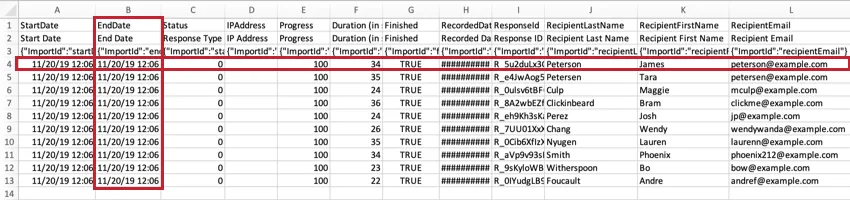
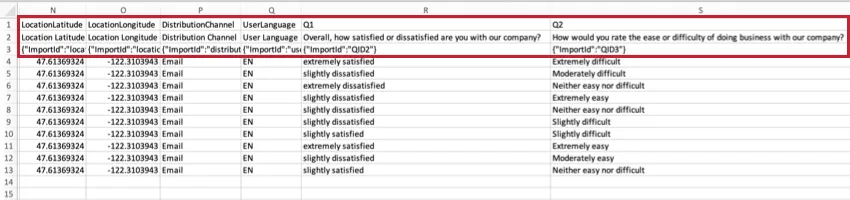
Les fichiers CSV et TSV sont fournis avec 3 lignes d'en-têtes. Le premier en-tête est l’ID Qualtrics interne du champ (par ex., EndDate, Q1, Q2, etc.). Le deuxième en-tête correspond au nom ou au texte du champ (par exemple, « Date de fin », « Dans quelle mesure êtes-vous satisfait de Qualtrics ? »). Le troisième en-tête contient des ID d'importation. Ces trois en-têtes sont inclus car ils sont nécessaires pour télécharger les données vers une enquête. Les données des répondants commencent sur la quatrième ligne du fichier.
Astuce Qualtrics : selon le format de fichier que vous avez téléchargé (SPSS, Excel, etc.), différents en-têtes peuvent s’afficher. Pour plus d'informations sur les formats disponibles, voir Formats d'exportation.

Informations sur le répondant
Les premières colonnes d’un ensemble de données incluent des informations sur chaque répondant et sa réponse, telles que son nom, son adresse IP, les dates de soumission des réponses, etc. Nous allons établir ici une liste de ces colonnes et expliquer comment en interpréter le contenu.
Astuce : le fuseau horaire utilisé pour toutes les dates et heures enregistrées dans votre compte Qualtrics correspond au fuseau horaire défini dans les paramètres du compte.
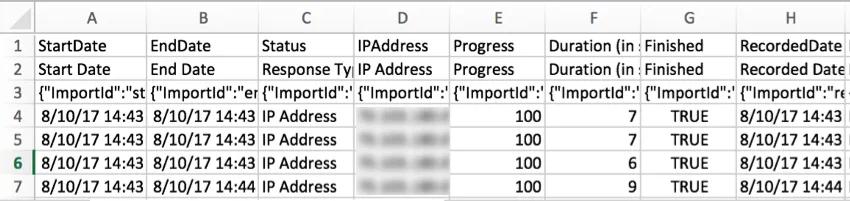
StartDate (signification : date de début)
Ces valeurs de date et d’heure indiquent quand les répondants ont cliqué pour la première fois sur le lien de l’enquête.
Astuce Qualtrics : Si vos colonnes Date de début et Date de fin dans Excel contiennent ######, essayez d’élargir les colonnes. Excel utilise les symboles # lorsqu’une date est trop longue pour entrer dans la colonne.
EndDate (signification : date de fin)
Ces valeurs de date et d’heure indiquent quand le répondant a soumis son enquête. Si la valeur saisie est une réponse incomplète, cette date indiquera la dernière fois que le répondant a interagi avec l'enquête.
Astuce : Lorsque vous importez une réponse, vous pouvez lui donner la date de fin ou de début de votre choix. Cependant, une fois qu'une réponse enregistrée, la date de fin et la date de début sont fixées et ne peuvent pas être modifiées.
Statut / Type de réponse
La valeur dans la colonne Statut indique le type de réponse collectée. Voici les statuts possibles, présentés sous forme de valeur et de libellé :
- 0 / Adresse IP : une réponse normale
- 1 / Aperçu de l’enquête : un aperçu de la réponse
- 2 / Test d'enquête : une réponse test
- 4 / Importé : une réponse importée
- 16 / Hors ligne : une réponse à une application hors ligne Qualtrics
- 17 / Aperçu hors ligne : aperçus envoyés via l'application hors ligne Qualtrics. Cette fonctionnalité est obsolète dans les dernières versions de l'application.
- 256 / Synthétique : Une réponse synthétique du panel.
Astuce : les anciens fichiers peuvent également porter les codes 6, 8 ou 12, relatifs au spam. Tous les statuts de spam ont été supprimés. Pour des outils plus performants qui vous aideront à identifier les spams, consultez les rubriques Détection de la fraude et Qualité des réponses.
Astuce : si vous exportez vos données en activant l'option « Exporter les libellés » , votre fichier d'exportation contiendra le libellé correspondant à chaque statut (par exemple, « Aperçu de l’enquête ») au lieu du code numérique.
Astuce Qualtrics : les réponses sous licence sont des réponses complétées qui ne sont pas des aperçus d’enquête ou des tests d’enquête. Les réponses complétées incluent les enquêtes terminées et les enquêtes incomplètes qui ont été retirées des réponses en cours et enregistrées. Veuillez contacter votre chargé de compte pour connaître les tarifs applicables aux réponses importées. Si vous souhaitez connaître le nombre de réponses que vous avez utilisées, rendez-vous dans « Paramètres du compte », puis dans « Utilisation du compte ».
IPAddress (signification : adresse IP)
Cette colonne inclut l’adresse IP du répondant. Ces données ne seront pas disponibles si les réponses ont été complètement anonymisées.
Durée
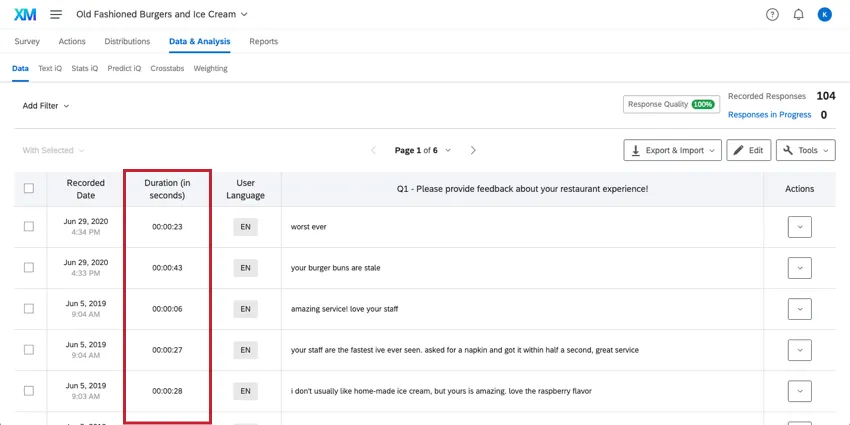
Le nombre de secondes qu’il a fallu au répondant pour répondre à l’enquête. Il s’agit de la durée totale de la réponse ; si un répondant s’arrête au milieu de l’enquête, ferme le navigateur et revient un autre jour, ce temps est compté.
Astuce Qualtrics : alors que l’exportation mesure la durée en secondes, dans l’onglet Données, ce champ est affiché au format heures:minutes:secondes.
Terminé et progression
La colonne « Terminé » indique si la réponse a été envoyée ou clôturée. Un "1" ou un "Vrai" indique que la personne interrogée a atteint un point final dans son enquête (en appuyant sur le dernier bouton Suivant/Soumettre, en étant éliminée par la Logique de Saut ou de Branche, etc.) Un "0" ou un "Faux" indique que la personne interrogée a quitté l'enquête avant d'atteindre un point final et que la réponse a été fermée manuellement ou en raison de l'expiration de la session.
Si vous importez des données, vous pouvez importer la colonne « Terminé ». Si le champ est vide et que vous ne précisez ni 1/True ni 0/False, la réponse importée prendra par défaut la valeur Finished = True / 1, quelle que soit la valeur de Progress. N'écrivez pas les valeurs entièrement en minuscules (par exemple, « true »).
La colonne Progression affiche la progression d’un répondant dans l’enquête, avant le stade où il la termine. Pour ceux qui sont marqués "1" ou "Vrai" dans la colonne Terminé, le Progrès est marqué 100. Pour les personnes dont les réponses sont marquées "0" ou "Faux", vous obtiendrez un pourcentage exact de l'état d'avancement de l'enquête en fonction de la question à laquelle elles se sont arrêtées.
Astuce : Le pourcentage d'avancement est calculé sur la base de tous les éléments de l'enquête, y compris les éléments du flux d'enquête. Si votre enquête contient de nombreux éléments, le pourcentage d'avancement peut être inférieur à 1 %, même si des réponses sont apportées aux questions. Les progrès inférieurs à 1 % sont arrondis à 0 %.
RecordedDate (signification : date d’enregistrement)
Cette colonne indique quand une enquête a été enregistrée dans Qualtrics. Pour les utilisateurs répondant aux enquêtes en ligne, cette date et cette heure seront très similaires à la date de fin. En revanche, pour les réponses importées ou téléchargées depuis l'application hors ligne, la date d’enregistrement est souvent différente de la date de fin, indiquant quand vous avez téléchargé manuellement les résultats, et non quand le répondant à l’enquête a terminé.
Astuce Qualtrics : vous remarquez une différence de plusieurs minutes entre la date de fin et la date d’enregistrement ? Une connexion Internet lente peut retarder le délai entre le moment où le répondant soumet ses données d’enquête et celui où Qualtrics les enregistre officiellement sur le site Web.
Astuce Qualtrics : l’ordre d’exportation des réponses est organisé en fonction de la date enregistrée, la réponse enregistrée la plus ancienne apparaissant en premier.
ResponseID
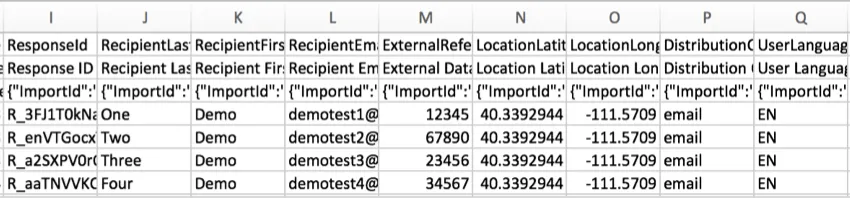
ResponseID est l’identifiant utilisé par Qualtrics pour identifier chaque réponse dans la base de données. Cet identifiant unique est fourni comme référence et n'est généralement pas utilisé dans l'analyse des données.
RecipientLastName (Nom du destinataire), RecipientFirstName (Prénom du destinataire) et RecipientEmail (E-mail du destinataire)
Les noms et adresses e-mail des répondants s’afficheront dans ces colonnes si votre enquête a été distribuée à l’aide d’une liste de contacts. Voici quelques-unes des distributions courantes qui utilisent des listes de contacts :
Pour toutes les autres réponses, comme celles collectées via un lien anonyme ou via certaines options d’enquête activées, ces colonnes seront vides. Veuillez noter que toute distribution peut être rendue anonyme, quelle que soit la méthode de distribution.
Astuce Qualtrics : les noms des répondants seront issus de la liste de contacts sur laquelle la distribution s'appuie. La suppression de la liste de contacts ou de certaines informations de celle-ci n'aura aucune incidence sur les données de réponse, sauf si vous effectuez cette opération avant que le participant ne commence à répondre à l'enquête (ou avant l'envoi du questionnaire). Si vous supprimez ou modifiez une liste de contacts une fois la réponse collectée, la réponse contiendra toujours les données de contact d'origine. Vous pouvez toujours modifier la réponse si nécessaire.
Astuce : Pour les questions relatives à la confidentialité des répondants et au RGPD, consultez notre page de support Qualtrics & ; RGPD Compliance.
ExternalDataReference (Référence externe de données)
Souvent utilisée lors de l'importation d'une liste de contacts dans Qualtrics en vue de son utilisation dans un authentificateur et, parfois, dans le cadre d'une distribution d'e-mails, une référence externe de données peut être ajoutée pour chaque participant. Il s'agit d'un champ générique qui peut stocker toutes les informations de votre choix (et qui est le plus souvent utilisé pour les identifiants uniques tels que les ID d'employé ou d'étudiant). Si une référence externe de données a été ajoutée à la liste de contacts, elle s'affichera dans cette colonne. Si vous n'avez pas choisi d'utiliser ce champ, la colonne sera vide.
Astuce Qualtrics : pour plus de flexibilité avec les distributions par e-mail et les données collectées à partir de liens d’enquête avec chaînes de requête, nous vous recommandons généralement de télécharger des détails supplémentaires sous la forme de données intégrées plutôt que d’utiliser une référence externe de données.
LocationLatitude (Latitude de l’emplacement) et LocationLongitude (Longitude de l’emplacement)
Si le participant a répondu à l'enquête à l'aide de l'application hors ligne Qualtrics sur un appareil équipé d'un GPS, ces données refléteront fidèlement sa position géographique.
Pour tous les autres répondants, l’emplacement est une approximation déterminée en comparant l’adresse IP du participant à une base de données d’emplacements. Aux États-Unis, ces données offrent généralement une précision à l'échelle de la ville. En dehors des États-Unis, ces données n'offrent généralement qu'un niveau de précision à l'échelle du pays.
Ces données ne seront pas disponibles si les réponses ont été complètement anonymisées.
Astuce Qualtrics : les valeurs de données de latitude et de longitude sont basées sur la ville/le code postal et ne peuvent pas être utilisées pour identifier un lieu ou un individu spécifique.
Canal de distribution
Cette colonne décrit la méthode de distribution de l'enquête.
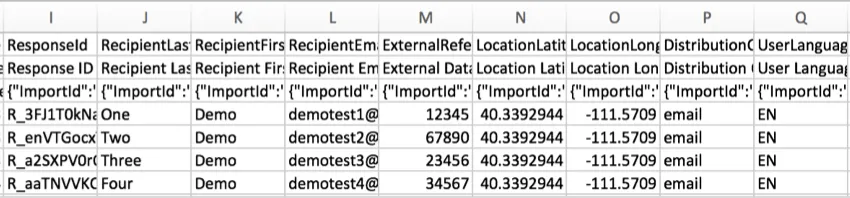
Dans l’exemple ci-dessus, l’enquête a été envoyée par e-mail aux participants.
Astuce : si cette colonne indique « test », cela signifie qu'il s'agit d'une réponse test. Le terme « Aperçu » désigne une réponse accompagnée d'un lien d'aperçu.
UserLanguage (Langue de l’utilisateur)
Si votre enquête comporte plusieurs langues, le code de langue du répondant s’affichera dans cette colonne.
Astuce Qualtrics : pour en savoir plus sur la définition de la langue d’un participant, consultez la page de support associée.
Astuce : pour configurer la logique d’affichage et créer du contenu personnalisé en fonction de la langue des utilisateurs, utilisez Q_Language à la place de UserLanguage.
Même si une enquête ne comporte qu'une seule langue, chaque réponse doit contenir des données dans la colonne UserLanguage, y compris les aperçus. La seule exception à cela sont les réponses test, qui auront une colonne UserLanguage vide.
LastSeenFlowID
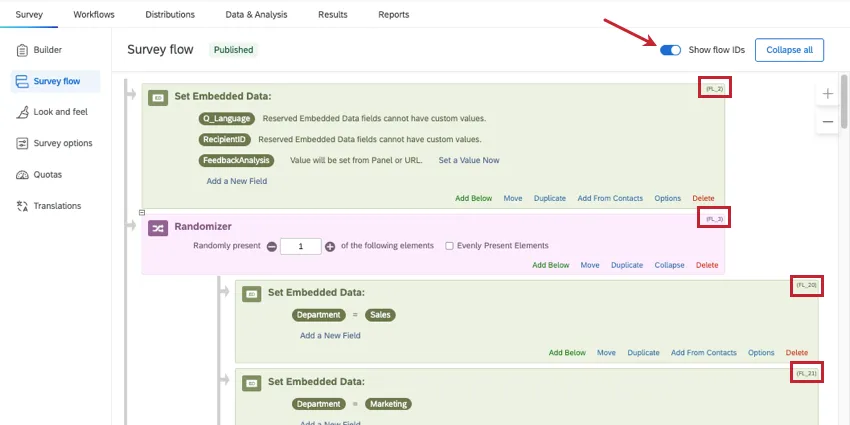
Le LastSeenFlowID, également appelé « Last Seen Flow ID », vous indique le dernier élément du flux d’enquête que le participant a vu avant d'interrompre l'enquête. Les éléments sont identifiés par leur identifiant de flux (par exemple, FL_XX).
Un élément est considéré comme « vu » lorsqu'il est envoyé et affiché chez le destinataire. En d'autres termes, le LastSeenFlowID correspond au dernier élément qui a été envoyé et affiché au participant après sa dernière navigation. Il s'agira d'un élément « Fin d’enquête » si le participant a terminé l’enquête, ou d’un autre élément du parcours s’il a interrompu sa participation en cours de route.
Astuce : pour connaître l'identifiant d'un élément du flux, ouvrez le flux d’enquête, puis sélectionnez « Afficher les identifiants du flux ». Ils apparaîtront dans le coin de chaque élément.
Astuce : les enquêtes créées avant le 4 août 2026 peuvent ne pas contenir le paramètre « LastSeenFlowID ». Si vous souhaitez inscrire une enquête plus ancienne, contacter le support technique.
Dernières questions vues
Les « LastSeenQuestions », également appelées « identifiants des dernières questions vues » (Last Seen Question IDs), vous indiquent les identifiants (QID#) des dernières questions que le participant a vues avant d'interrompre l'enquête. Comme une page peut contenir plusieurs questions, ce champ peut comporter plusieurs QID.
Une question est considérée comme « vue » lorsqu'elle apparaît sur une page qui a été envoyée et affichée au participant. En d'autres termes, « LastSeenQuestions » correspond aux dernières questions qui ont été envoyées et affichées au participant après sa dernière navigation. Si le participant répond à l'enquête jusqu'au bout, cette liste sera vide, car l'élément « Fin d’enquête » ne comporte aucune question.
« LastSeenQuestions » inclura les questions même si elles ont été masquées par la logique d’affichage sur la page actuelle.
Astuce : les enquêtes créées avant le 4 août 2026 peuvent ne pas contenir de questions « LastSeenQuestions ». Si vous souhaitez inscrire une enquête plus ancienne, contacter le support technique.
Astuce : Vous ne savez pas quelle question correspond à quel QID ?
- Dans le générateur d'enquêtes, vous pouvez rechercher des questions à l'aide de leur identifiant.
- Pour afficher les QID dans le générateur d'enquêtes pour toutes les questions, sélectionnez Outils, puis Afficher les identifiants internes.
- Vous pouvez également trouver les QID dans l'en-tête de la colonne « Question » de vos données exportées, si vous avez exporté l'option « withUse internal IDs » dans l'en-tête.
Réponses aux questions
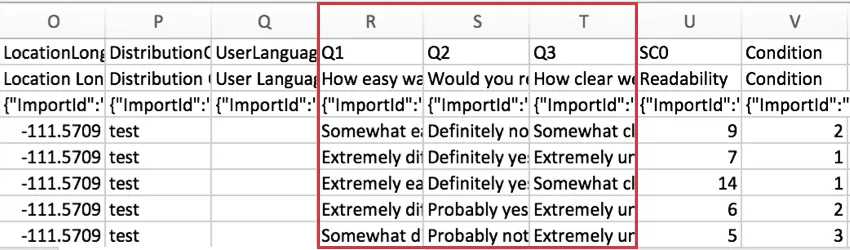
Les colonnes suivantes de l'ensemble de données affichent les réponses fournies pour chaque question de l'enquête. Les colonnes sont précédées des numéros de question (par exemple, Q1), puis des premières lignes du texte de la question (par exemple, dans quelle mesure vous a-t-il semblé facile de comprendre l'énoncé de lecture ?).
Les questions simples (saisie de texte, choix multiple - 1 réponse, etc.) seront contenues dans 1 colonne, mais les questions plus complexes avec des énoncés multiples (tableau matriciel, côte à côte, etc.) seront réparties sur plusieurs colonnes.
Astuce Qualtrics : les différents types de questions stockent les données de différentes façons. Nous vous recommandons donc de générer des échantillons de données et de vérifier le formulaire téléchargé avant de lancer votre enquête. Vous vous assurez ainsi d'obtenir le type de résultats que vous souhaitez.
Par défaut, les données sont téléchargées sous forme d'étiquettes (c'est-à-dire le texte exact des questions et des réponses). Cependant, vous pouvez également choisir de l'exporter sous forme de valeursrecodéespour chaque choix de réponse. Par exemple, sur une échelle de 5 points, « Tout à fait d’accord » s’afficherait sous la forme d’un « 5 », ce qui faciliterait la recherche d’une moyenne ou la réalisation d’une autre analyse statistique.
Astuce : Pour plus de détails sur l'exportation au format étiquette ou valeur, et sur d'autres options d'exportation susceptibles d'affecter le formatage des données, voir Options d'exportation.
Si le codage numérique de vos choix ne correspond pas à vos attentes, vous pouvez à tout moment revenir à l'onglet « Enquête » pour les modifier, puis réexporter vos données. Vous pouvez également exporter votre enquête vers Word pour récupérer un livre de codes décrivant comment chaque choix est codé dans l'ensemble de données.
Guide des types de questions spécifiques
Les données exportées auront souvent un aspect différent en fonction des types de questions que vous avez choisi d’inclure. Ces différences sont expliquées sur la page individuelle de la question. Nous avons fait le lien avec les sections pertinentes ci-dessous.
- Choix multiple (y compris mode d'affichage des exportations à réponses multiples)
- Tableau de matrice
- Saisie du texte
- Champ de formulaire
- Curseur
- Ordre de classement
- Côte à côte
- Somme constante
- Sélectionner, grouper et classifier
- Zone de focalisation
- Carte thermique
- Curseur d'images
- Analyse par tri successif
- Net Promoter® Score
- Surbrillance
- Signature
- Chronomètre
- Méta-informations
- Téléchargement de fichier
Questions sur les blocs Boucle et fusion
Quand vous affichez vos données, chaque boucle est traitée comme un ensemble distinct de questions. Si vous avez 5 boucles possibles, vous verrez les questions en boucle répétées 5 fois dans vos données. Même si un répondant ne voit pas toutes les boucles, toutes les boucles possibles seront représentées dans vos données.
Voir Affichage de l'ordre des boucles dans vos données.
Résultats de notation
Pour les enquêtes utilisant la notation, le score attribué à chaque catégorie est inclus dans le jeu de données. Chaque catégorie de score possède sa propre colonne de données. Dans l'exemple ci-dessous, l'enquête ne comportait qu'une seule catégorie de notation, intitulée « Lisibilité ».
Ce score est la somme des points gagnés par le répondant dans la catégorie, et non une moyenne.
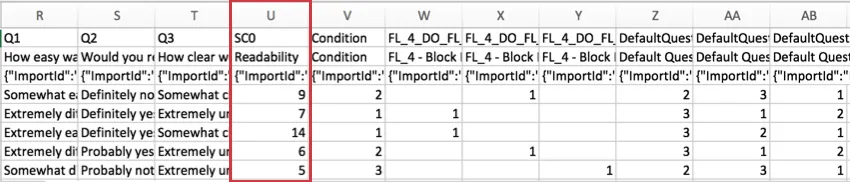
Les lettres « SC » figurant dans l'en-tête signifient « Catégorie de notation », et le chiffre correspond au numéro de la catégorie, en partant de zéro. Comme l'enquête ci-dessus comporte une seule catégorie de notation, nous voyons SC0, mais s'il y en avait plusieurs, nous verrions SC1, SC2, etc.
Astuce Qualtrics : pour les données sur la notation moyenne, minimum, maximum et les autres statistiques, consultez vos Résultats. En bas du rapport, vous trouverez généralement un tableau de statistiques récapitulant vos catégories de notation.
Données intégrées
Pour les enquêtes utilisant des données intégrées, les informations sur les données intégrées sont incluses dans les colonnes qui suivent les informations de notation.
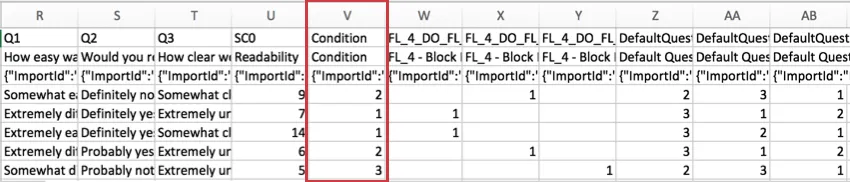
Seuls les champs de données intégrées enregistrés dans le flux d’enquête sont inclus dans l’ensemble de données téléchargé. Les champs de données intégrés dont les valeurs proviennent d'une liste de contacts ou d'une URL peuvent être enregistrés dans le flux d’enquête à tout moment, avant ou après la collecte des données. En plus de vous permettre de créer vos propres données intégrées, Qualtrics propose une liste de champs prédéfinis parmi lesquels vous pouvez choisir. Consultez la section « Champs de données intégrés » pour plus de détails sur le fonctionnement de chaque champ de données et le type de données qu'ils génèrent.
Remarque : pour les enquêtes créées après le 8 juin 2026, les champs de données intégrés dont le nom comporte plus de 45 caractères afficheront un identifiant interne haché dans la ligne « ImportId » (troisième ligne d'en-tête) du fichier d'exportation, au lieu des 45 premiers caractères du nom de champ (par exemple, 1f7b296ef91a88028e819ac1bc8361ce). L'en-tête lisible par l'utilisateur de la colonne (première ligne) affiche le nom de champ complet.
Astuce Qualtrics : Vous voulez en savoir plus sur la colonne Q_DataPolicyViolations ? Consultez la Politique relative aux données sensibles. Les politiques concernant les données sensibles ne sont pas activées pour toutes les licences ; si cette colonne est vide, ne vous inquiétez pas. Pour obtenir de l'aide concernant l'interprétation des champs liés à la détection des fraudes (détection des bots, soumissions en double, etc.), consultez la section « Détection des fraudes ».
Données de randomisation
Astuce Qualtrics : pour obtenir des instructions détaillées sur la manière d’inclure des données de randomisation dans l’exportation de vos données de réponses, voir Exportation de données randomisées.
Les colonnes de randomisation suivront les données de réponse à vos questions. Il y aura une colonne pour chaque élément randomisé dans l’enquête. Par exemple, si vous organisez de manière aléatoire un bloc contenant 5 questions, vous aurez 5 colonnes, une pour chaque question. Si votre flux d’enquête comportait un générateur de randomisation avec 7 éléments en dessous, vous auriez 7 colonnes, soit une pour chaque élément soumis à la randomisation.
Si vous randomisez l’ordre de tous les éléments présentés, la colonne indiquera l’ordre dans lequel cet élément a été présenté, par ex. 1, 2, 3, etc.
Exemple : dans la capture d’écran ci-dessous, l’ordre des questions a été randomisé et les colonnes indiquent l’ordre dans lequel chaque question est apparue dans la séquence. Notez que les numéros des questions figurent dans les en-têtes.


Lorsque vous présentez au hasard un élément parmi plusieurs listes, les éléments qui ont été présentés seront marqués comme 1. Les éléments qui n'ont pas été présentés au répondant seront laissés en blanc.
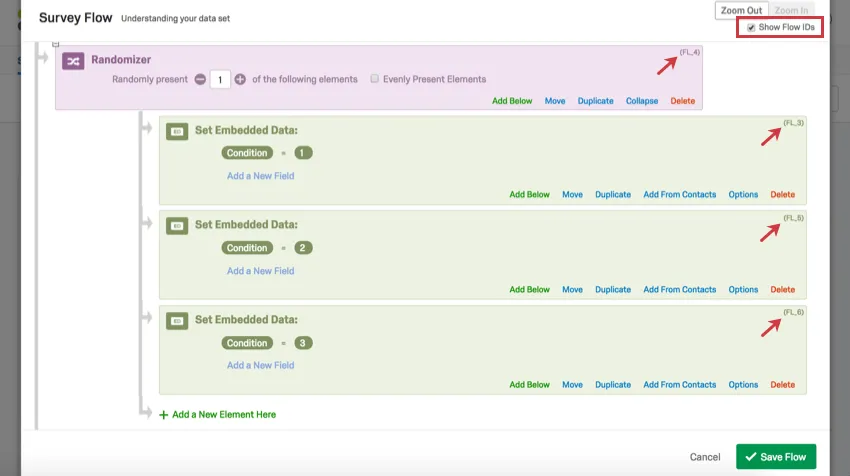
Exemple : dans l'exemple ci-dessous, un élément a été présenté au hasard parmi une liste de trois : Dans l'exemple ci-dessous, un élément a été présenté au hasard parmi une liste de 3. Les colonnes indiquent quel élément a été montré à l'enquêté en plaçant un 1 sous la colonne étiquetée pour l'élément présenté.
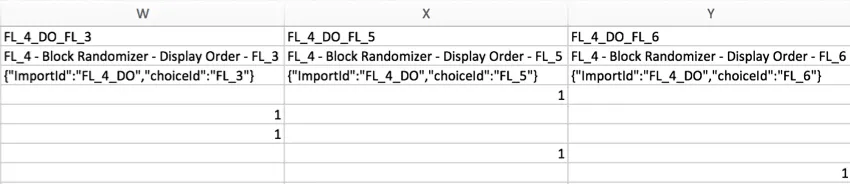
Astuce Qualtrics : vous avez des doutes quant à la façon de lire les en-têtes du deuxième exemple ? Comme le générateur de randomisation du flux d’enquête a été utilisé dans cet exemple, la colonne affiche les ID de flux au lieu des ID de question. Vous pouvez extraire les ID de flux en accédant au flux d’enquête et en sélectionnant Afficher les ID de flux en haut à droite. Les ID de flux ne peuvent pas être modifiés.
Dépannage d'un fichier de données
Cette section aborde certaines questions courantes et les préoccupations de nombreux utilisateurs concernant leur fichier de données. Nous surlignerons également certaines fonctions utiles qui vous permettront de personnaliser vos exportations de données.
Guide de l'exportation de données & ; toutes les options disponibles
Pour obtenir des instructions sur la manière d'exporter des données, consultez les pages de support suivantes :
- Exportation des données des réponses : instructions et conseils étape par étape.
- Options d'exportation de données: Guide des options supplémentaires, telles que l'exportation de données randomisées, l'étiquetage des questions vues mais restées sans réponse, l'exportation en format valeur vs. étiquette, etc.
- Formats d'exportation des données : guide des différents types de fichiers que vous pouvez exporter.
Personnalisation des colonnes incluses dans l'exportation
Pour personnaliser les colonnes de vos exportations,
Exportation de données filtrées
Pour exporter des données filtrées,
Fonctionnalités qui n'ont pas de données à inclure dans une exportation
Si vous avez inclus un texte descriptif (tel qu'un paragraphe d'introduction sans question jointe) ou un graphique (comme une image sans question jointe), ces champs n'auront pas leurs propres colonnes dans l'exportation de données, car ils n'ont pas de réponses à sélectionner par le répondant. Si vous avez remarqué que certains numéros de question ont été « sautés » dans votre exportation d'enquête, cela peut être dû au fait que vous avez inclus des champs de ce type.
Cependant, si vous avez randomisé lorsque des champs de texte descriptif ou d’image sont affichés aux répondants, vous pouvez trouver ces données en exportant les données randomisées. Voir Exportation de données randomisées pour obtenir des instructions étape par étape et voir Données de randomisation pour obtenir un guide sur la lecture des résultats.
Certains choix de réponse sont exclus du fichier/Comment exclure des valeurs de l'analyse
Voir Exclure de l'analyse. Certaines valeurs, en fonction de la façon dont elles sont formulées, sont exclues par défaut. Ces réponses sont enregistrées et peuvent être rajoutées aux données à tout moment sans problème.
Astuce : Si aucune valeur n'est exclue de l'analyse et que vous n'avez pas encore collecté beaucoup de données, il se peut qu'aucune personne interrogée n'ait encore sélectionné cette réponse. S'il s'agit d'une réponse avec une logique d'affichage, assurez-vous de vérifier à nouveau les conditions de la logique.
Données intégrées exclues du fichier
Assurez-vous que l’élément de données intégrées est ajouté au flux d’enquête et qu’il est extrait dans tous les champs de contact.
Pour un dépannage plus approfondi concernant les données intégrées, consultez les pages de support liées.
Autres zones exclues du fichier
Assurez-vous que l'option « Télécharger tous les champs » est cochée lorsque vous exportez vos données. Les données randomisées ne sont pas incluses par défaut, mais peuvent être ajoutées conformément à ces instructions.
Voir les options d'exportation supplémentaires.
Personnaliser les numéros de questions
Voir Numérotation automatique des questions et Numéros des questions.
Personnaliser la formulation de la question ou de la réponse dans l’exportation des données, mais pas dans l’enquête
Vous pouvez utiliser les libellés de question pour modifier la manière dont les questions sont elles-mêmes formulées dans l’exportation, sans affecter la façon dont les questions s’affichent pour les répondants à l’enquête. Vous pouvez utiliser les noms de variable pour modifier la formulation des choix de réponse. Vous pouvez modifier les libellés des questions et les noms de variables à tout moment lors de la collecte de l’enquête.
Les libellés de question et les noms de variable ont également une incidence sur l'affichage de ces données dans les résultats et les rapports.
Exemple : vos questions et réponses sont très longues, et vous souhaitez raccourcir les noms pour un écrémage et un reporting plus faciles.
La formulation des questions/réponses diffère de celle de l'éditeur d'enquête
Si la formulation des questions est différente de ce que vous voyez dans l’éditeur d’enquête, vérifiez qu’aucun libellé de question n’a été ajouté. Si la formulation de vos réponses diffère de ce que vous voyez dans l'éditeur d'enquête, vérifiez les noms de vos variables dans les options de recodage. Si vous avez créé votre enquête à partir d'une copie d'une version antérieure, ces paramètres peuvent être conservés. Vous pouvez modifier les libellés des questions et les noms de variables à tout moment lors de la collecte de l’enquête.
Problèmes d'exportation CSV
Si votre fichier CSV exporté ne s'affiche pas correctement (par exemple, s'il contient des symboles à la place du texte attendu ou si les colonnes se chevauchent), exportez plutôt les données au format TSV. TSV est particulièrement utile pour les données qui contiennent des caractères spéciaux.
Pour plus d'informations sur la correction des erreurs, voir Problèmes avec les fichiers CSV téléchargés.
Fichiers de réponse des projets 360, Engagement, Cycle de vie et Recherche ponctuelle sur les employés
Pour 360, voir « Comprendre votre ensemble de données de réponses (360) ».
Pour tous les autres projets EX, consultez la section « Comprendre votre ensemble de données de réponse (EX) ».
Différences de format de fichier
Bien que tous les types de fichiers téléchargent les mêmes champs de données décrits ci-dessus, chacun présente une disposition qui peut être légèrement différente.
SPSS
L'affichage des données dans SPSS inclut exactement la même disposition que le fichier CSV, avec moins d'en-têtes.
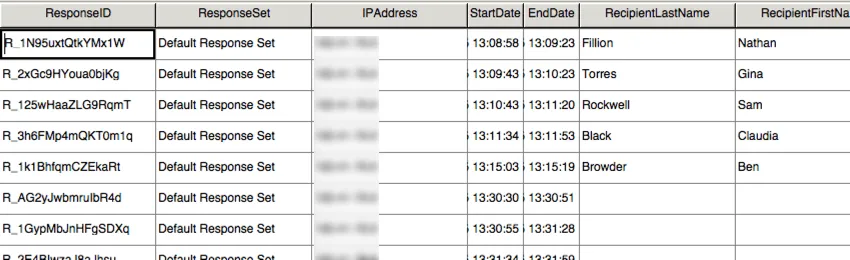
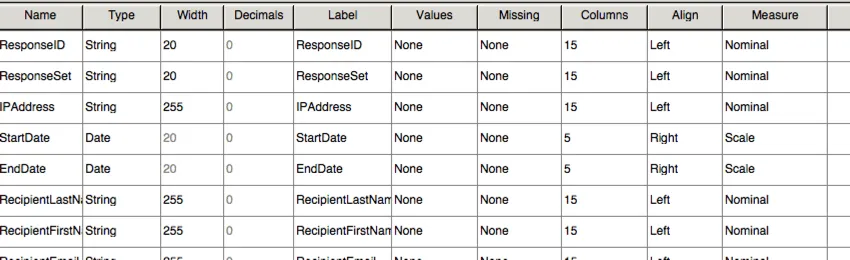
SPSS inclut une autre vue, appelée Vue variable. Cette vue répertorie toutes les variables de votre ensemble de données avec des informations sur chacune d'entre elles, telles que le type de variable et les valeurs possibles.
XML
Le type de fichier XML est souvent utilisé lors de l’intégration de données Qualtrics à une base de données tierce. Ce type de fichier peut être facilement analysé par un logiciel de base de données courant.
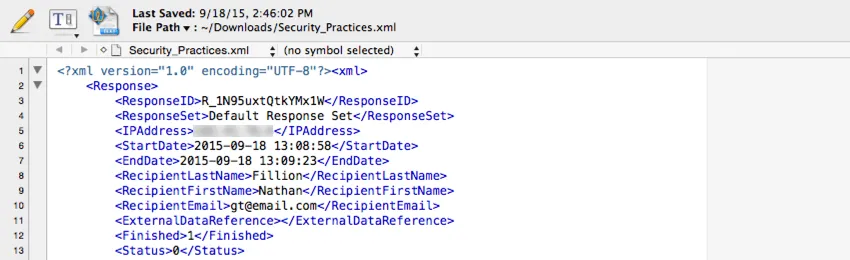
Un élément XML est fourni pour chaque réponse, avec un élément enfant pour chaque donnée stockée dans cette réponse.
FAQs
Pourquoi les informations de ma liste de contacts n'apparaissent-elles pas dans les données téléchargées ?
Pourquoi les informations de ma liste de contacts n'apparaissent-elles pas dans les données téléchargées ?
Si vous avez oublié d'intégrer des données dans le flux d’enquête, vous pouvez les ajouter a posteriori à vos données, à condition que la liste de contacts contienne des valeurs. Consultez la page d'aide consacrée aux Données intégrées pour obtenir plus d'informations.
Veuillez noter que si les informations de la liste de contacts que vous essayez de télécharger ne figuraient pas dans cette liste au moment où les membres ont répondu à l'enquête, l'ajout rétroactif des champs de données intégrées au flux d’enquête n'ajoutera pas ces informations aux données téléchargées ultérieurement.
Comment puis-je exporter mes données dans un fichier au format CSV ou SPSS ?
Comment puis-je exporter mes données dans un fichier au format CSV ou SPSS ?
Que signifient les chiffres figurant dans mon fichier de données exporté, et puis-je les modifier ?
Que signifient les chiffres figurant dans mon fichier de données exporté, et puis-je les modifier ?
Comment puis-je exporter soit le texte des choix de réponse, soit les Valeurs recodées sélectionnées par mes répondants dans l’enquête ?
Comment puis-je exporter soit le texte des choix de réponse, soit les Valeurs recodées sélectionnées par mes répondants dans l’enquête ?
Pourquoi mon fichier de données exporté n'affiche-t-il pas toutes mes colonnes de données ?
Pourquoi mon fichier de données exporté n'affiche-t-il pas toutes mes colonnes de données ?
Certaines données peuvent également être exclues de l'exportation si vous avez appliqué un filtre au moment de l'exportation.
Si certaines informations stockées dans une liste de contacts vous manquent, veillez à avoir ajouté des « Données intégrées » à votre flux d’enquête afin que celle-ci puisse collecter ces informations. Ces données intégrées peuvent être ajoutées a posteriori si vous les avez oubliées la première fois. Vous trouverez les instructions à ce sujet sur la page d'assistance consacrée aux Données intégrées.
Si la fonction de masquage est activée pour un sujet, les données exportées seront-elles également masquées ?
Si la fonction de masquage est activée pour un sujet, les données exportées seront-elles également masquées ?
Pourquoi les champs de mes contacts ont-ils été remplacés par « ****** » ?
Pourquoi les champs de mes contacts ont-ils été remplacés par « ****** » ?
C'est génial! Merci pour votre avis!
Merci pour votre avis!