Transmission d'informations avec des chaînes de requêtes
Contenus de cette page
À propos des chaînes de requête
Une chaîne de requête vous permet de transmettre des informations vers et depuis un site Web en ajoutant simplement ces informations à la fin d'une URL. Ces informations sont stockées dans la chaîne de requête et sont capturées par le site Web lorsqu'il lit l'URL.
Des données peuvent être transmises dans une enquête à l'aide d'une chaîne de requête. Une fois passées, les données peuvent être sauvegardées en tant que données intégrées avec la réponse à l'enquête. À la fin d'une enquête, des chaînes de requête peuvent être utilisées pour transmettre des données à un autre site Web ou à une autre enquête.
Structure de la chaîne de requête
Structure de chaîne de requête générale
Les chaînes de requête suivent une syntaxe très spécifique. Ils sont ajoutés à la fin d'une URL dans le format général suivant : ?FieldName=FieldValue. Le FieldName est le nom de votre champ de données tandis que FieldValue est la valeur de données spécifique de votre champ. Jetons un coup d'œil à un exemple d'URL avec une chaîne de requête ajoutée. La chaîne de requête est en gras.
https://survey.qualtrics.com/jfe/form/SID=SV_1234?Source=Facebook
Lorsqu'un répondant répond à l'enquête avec le lien ci-dessus, le champ de données « Source » avec la valeur « Facebook » sera enregistré avec la réponse.
Plusieurs chaînes de requête dans une URL
Les chaînes de requête permettent de transmettre plusieurs données dans une seule URL. Cependant, lorsque votre URL contient plusieurs chaînes de requête, la syntaxe est un peu différente. Jetons un coup d'œil à une URL avec plusieurs chaînes de requête ajoutées. Les chaînes de requête sont en gras.
https://survey.qualtrics.com/jfe/form/SV_123456789?Source=Facebook&Campaign=Mobile
La deuxième chaîne de requête commence par une esperluette (& ;) au lieu d'un point d'interrogation ( ?). En effet, les URL ne peuvent prendre en charge qu'un seul point d'interrogation. Des chaînes de requête supplémentaires peuvent être ajoutées en ajoutant des champs au format &FieldName=FieldValue.
Attention : Bien qu'il n'y ait pas de limite à la quantité de données que vous pouvez transmettre via les chaînes de requête dans Qualtrics, les navigateurs web ont des limites de longueur de caractères pour les URL. Ces limites varient selon le navigateur. Nous vous recommandons d'essayer de limiter vos URL à moins de 2 000 caractères. Pour plus d'informations sur les limites d'un navigateur spécifique, consultez l'aide du navigateur.

Combinaison de valeurs de chaîne de requête dans les données relatives aux réponses
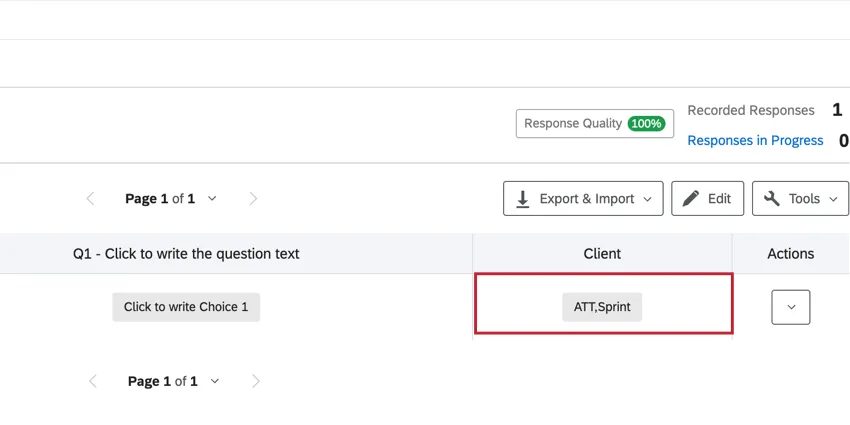
Vous pouvez transmettre plusieurs valeurs pour le même champ dans une chaîne de requête. Le résultat sera un champ combiné dans vos données de réponses, séparé par des virgules.
Par exemple, si vous transmettez la chaîne de requête suivante :
https://survey.qualtrics.com/jfe/form/SV_9GfoihavJJR5R7U?Client=ATT&Client=Sprint
Le champ « Client » affichera alors la valeur « ATT,Sprint ».
Transmission d'informations dans une enquête
Vous pouvez utiliser des chaînes de requête pour transmettre des informations dans une enquête Qualtrics. Vous pouvez enregistrer ces informations en tant que données intégrées et utiliser ensuite ce champ dans la logique de branche et d'affichage, tout en enregistrant les données avec la réponse de l'enquêteur.
Exemple : Vous pouvez utiliser une chaîne de requête pour savoir à partir de quelle source un participant accède à une enquête. Imaginons que vous lanciez une enquête sur plusieurs sites de réseaux sociaux. Si vous souhaitez savoir quels participants viennent de Facebook et lesquels viennent de LinkedIn, vous pouvez créer deux liens personnalisés (chaînes de requête en gras).
https://survey.qualtrics.com/jfe/form/SID=SV_1234?Source=Facebookhttps://survey.qualtrics.com/jfe/form/SID=SV_1234?Source=LinkedInCes chaînes de requête enregistreront deux valeurs différentes pour le champ "Source". Ces valeurs sont « Facebook » et « LinkedIn ». Vous pouvez ensuite utiliser ces données dans vos rapports, les brancher sur des questions à afficher pour vos répondants, et baser la logique debranche et d'affichage sur ces données pour afficher ou masquer les questions pertinentes.

Astuce : si vous utilisez un champ de données intégré dans une chaîne de requête d'un lien vers une enquête, mais que vous avez oublié d'ajouter ce champ en tant que champ de données intégré dans le flux d’enquête, vous pouvez tout de même accéder aux valeurs de ce champ dans vos données. Ajoutez le champ au flux d’enquête : les valeurs correspondantes seront alors ajoutées rétroactivement aux données des réponses obtenues via ce lien vers une enquête.

La transmission d'informations dans une enquête par le biais de chaînes de requête nécessite une configuration en deux parties. La première partie consiste à ajouter des données à votre URL avec des chaînes de requête, et la deuxième à créer des éléments de données intégrées dans votre flux d'enquête pour capturer les informations de l'URL.
Partie 1 : Ajouter des données à l'URL d'une enquête
Partie 2 : Capturer des informations à partir d'une URL sous forme de données intégrées
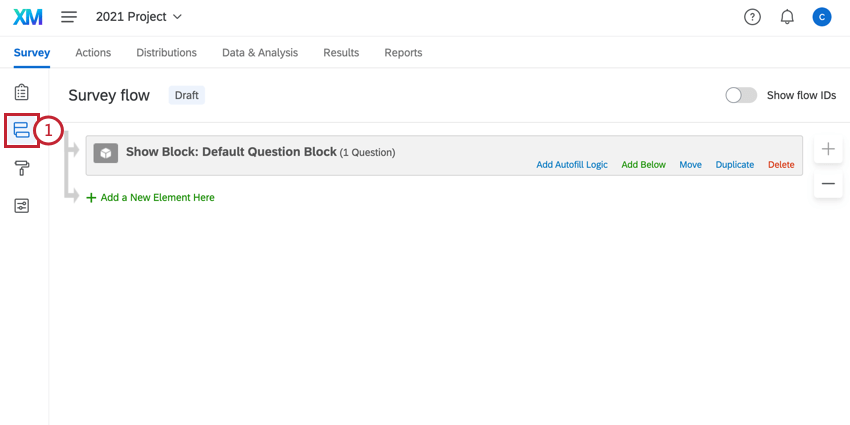
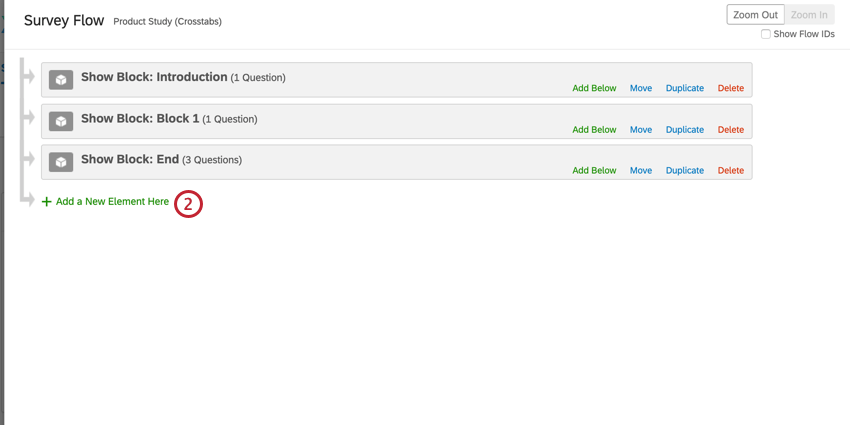
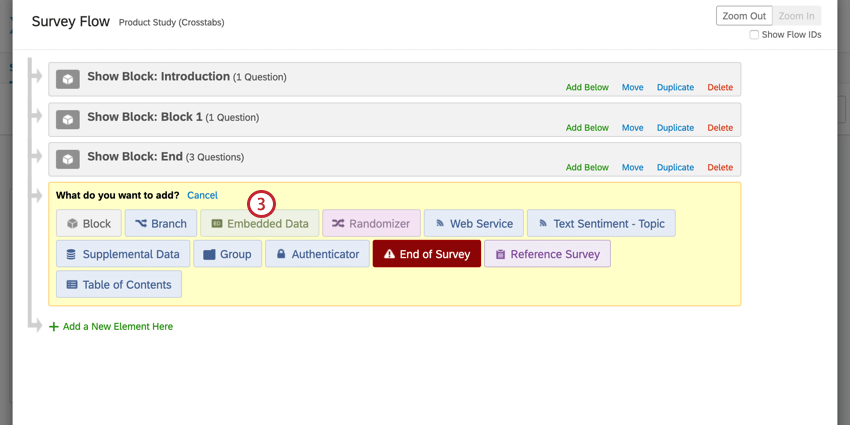
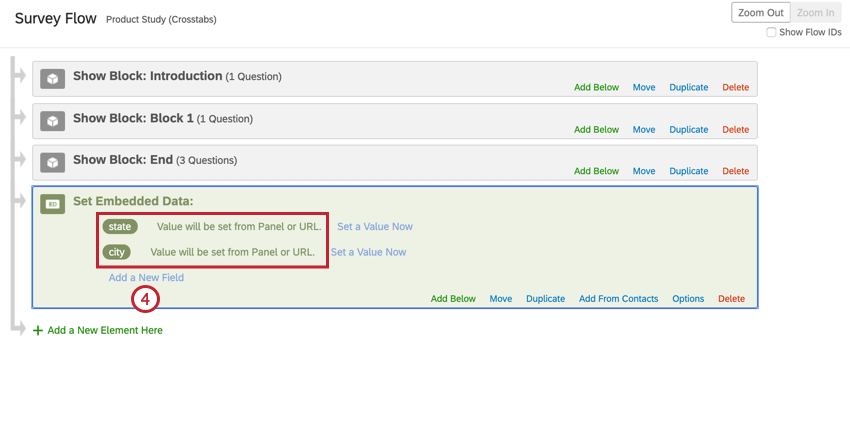
Astuce : la majuscule de vos champs est importante ! Assurez-vous que les champs de votre flux d'enquête correspondent à la capitalisation des champs de votre URL.
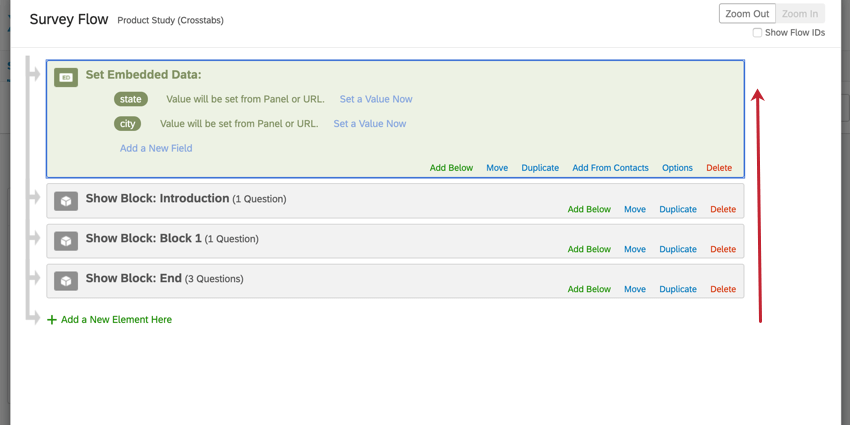
Exemple : Dans le bloc de questions Introduction, nous voulons insérer la valeur de "ville" dans un texte de question. Nous devons ainsi déplacer l'élément de données intégrées avant le bloc de questions Introduction dans le flux de l'enquête.
Attention : les valeurs des données intégrées dans les chaînes de requête seront toujours enregistrées au début de l’enquête. Cela reste vrai même si la valeur des données intégrées est mentionnée plus loin dans le flux d’enquête.
Transmission d'informations à partir d'une enquête
Vous pouvez transférer des informations d'une enquête vers un autre site web ou d'une enquête vers une autre en ajoutant des informations à l'URL de redirection. Cette pratique est courante lorsqu'on travaille avec un fournisseur de panneaux tiers.
Attention : La destination de la redirection doit être configurée pour accepter les informations transmises dans l'URL. Faute de quoi les informations transmises ne seront pas capturées. Reportez-vous à la section " Transmettre des informations à une enquête " ci-dessus pour en savoir plus sur la configuration d'une enquête afin qu'elle accepte les informations transmises dans l'URL.
Pour transmettre des informations à partir d'une enquête
Exemple : Nous voulons transmettre la réponse de la personne interrogée à deux des questions de notre enquête. Le texte inséré pour nos questions d'enquête sélectionnées est ${q://QID7/ChoiceGroup/SelectedChoices} et ${q://QID3/ChoiceGroup/SelectedChoices}.
Exemple : Nous redirigeons d'une enquête Qualtrics vers un panel tiers, notre URL est donc https://www.survey.panelcompany.com
https://www.survey.panelcompany.com?https://www.survey.panelcompany.com ?Q7Réponsehttps://www.survey.panelcompany.com?Q7Answer=https://www.survey.panelcompany.com?Q7Answer=${q://QID7/ChoiceGroup/SelectedChoices}https://www.survey.panelcompany.com?Q7Answer=${q://QID7/ChoiceGroup/SelectedChoices}&Q3Answer=${q://QID3/ChoiceGroup/SelectedChoices}.Astuce : Vous avez une chaîne de requête qui ne semble pas fonctionner ? Voir notre section sur l'encodage des URL.
Après avoir créé votre lien de redirection, vous devrez vérifier que votre site Web de redirection peut capturer les informations à partir des chaînes de requête. Si vous redirigez vers une enquête Qualtrics, vous trouverez des détails sur la préparation de votre enquête pour capturer les informations dans la partie 2 de la section " Transmettre des informations à une enquête " ci-dessus.
Ajouter des chaînes de requête aux liens envoyés par e-mail
Certains éditeurs de messagerie Qualtrics contiennent du texte inséré pour votre lien vers une enquête au lieu du lien d'enquête lui-même. Cela inclut les invitations à participer à une enquête envoyées par e-mail , ainsi que la tâche « Envoyer l’enquête par e-mail ». Vous pouvez ajouter des chaînes de requête au texte inséré pour ces liens afin que les chaînes de requête soient ajoutées au lien lors de l'envoi de l'e-mail. Cela sera utile notamment est si vous envoyez de nombreuses distributions identiques et que vous souhaitez savoir quelles réponses proviennent de quelle distribution. D'autres actions sont nécessaires pour vous assurer que votre lien est correctement créé et mis en hyperlien dans vos e-mails Qualtrics.
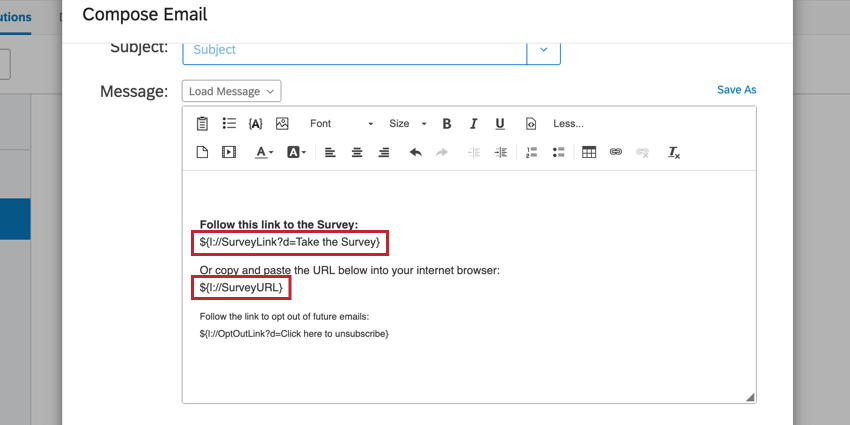
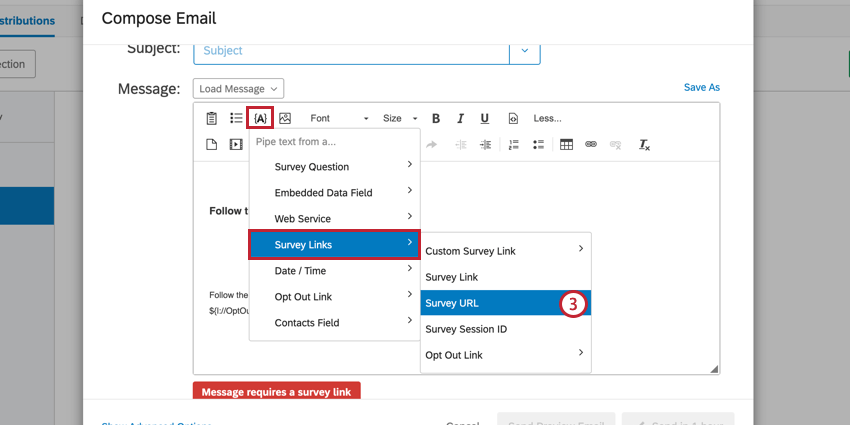
Astuce : lorsque vous créez vos chaînes de requête, veillez à utiliser un & pour chaque chaîne, car le lien vers une enquête contiendra déjà des chaînes de requête.
Exemple : Supposons que nous envoyions une enquête par vagues et que nous souhaitions savoir à quelle vague la personne interrogée a participé. Notre URL dans l'éditeur d'email ressemblera à ${l://SurveyURL}&Wave=wave1
Astuce : Vous avez une chaîne de requête qui ne semble pas fonctionner ? Voir notre section sur l'encodage des URL.
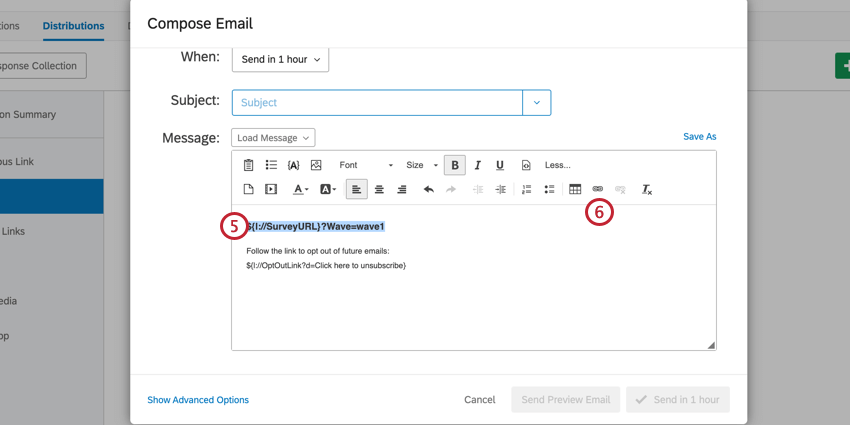
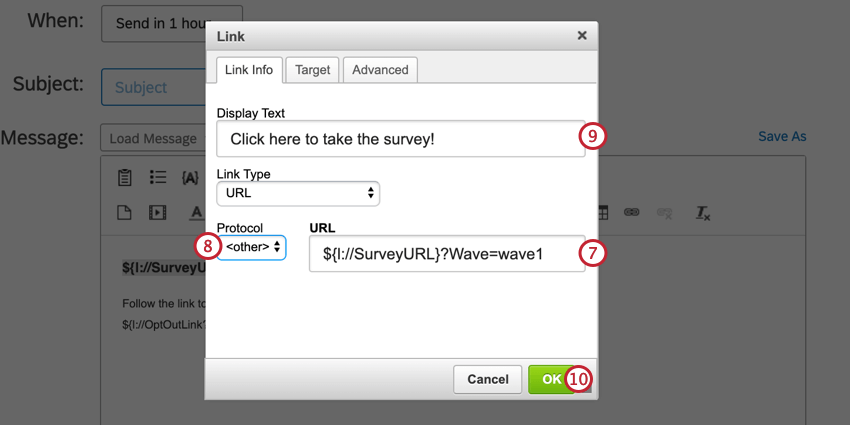
Avertissement: les chaînes de requête risquent de ne pas fonctionner correctement si vous encodez ou ajoutez du HTML à vos e-mails avant de distribuer votre enquête.
Encodage des URL pour les chaînes de requête
Astuce : cette solution ne fonctionne que pour les flux de travail qui commencent par un évènement de réponse à une enquête. Par exemple, si vous utilisez une réponse à une enquête pour déclencher une tâche e-mail.
Votre chaîne de requête semble ne pas fonctionner ? Cela peut lié à la mise en forme de votre texte inséré. Les URL ne peuvent pas toujours lire les caractères spéciaux, tels que les espaces et les symboles. Nous devons donc nous assurer que l'URL sait comment traiter ces caractères en les encodant.
La meilleure pratique consiste à ajouter « ?format=urlencode » à la fin des valeurs textuelles du texte inséré, avant la dernière parenthèse. Cela garantit que les valeurs contenant des espaces et des caractères spéciaux sont correctement transférées dans la chaîne de requête.
Exemple : Insérez des données intégrées appelées Département dans votre chaîne de requête en utilisant ${e://Field/Department?format=urlencode} au lieu de ${e://Field/Department}.
Attention : N'ajoutez pas?format=urlencode aux champs Email. Cela convertira le symbole @ en %40.
Attention : N'ajoutez pas ?format=urlencode au texte inséré pour l'URL de l'Enquête. Au lieu de cela, ajoutez-la à l'URL d'une enquête complète dont la chaîne de requête contient du texte inséré. Un exemple d'utilisation correcte serait https://qunivocalize.co1.qualtrics.com/jfe/form/SV_xxxxxxx?Department=${e://Field/Department?format=urlencode}&Office=${e://Field/Office?format=urlencode}
N'utilisez qu'un point d'interrogation avant le formatage du code URL. N'utilisez pas d'esperluette ( & ; ) ni aucun autre caractère.
Comment utiliser Q_EED
Q_EED peut être utilisé comme paramètre d'URL pour transmettre des paramètres de données intégrées obfusquées (ou encodées Base64URL). L'un des cas d'utilisation les plus courants consiste à transmettre des données JSON au format binaire via une URL.
Dans l'exemple ci-dessous, nous allons transmettre le sexe (Homme) et l'âge (32 ans) d'un participant à une enquête Qualtrics en ajoutant « Q_EED » à la fin du lien vers l’enquête, sous forme de chaîne de requête.
Astuce : ne modifiez pas l'orthographe, la ponctuation ou la casse de vos variables. Si votre flux d’enquête comporte la rubrique « Sexe », la lettre « S » doit toujours être en majuscule pour que cette information soit correctement encodée puis transmise.
Attention : Pour des raisons de sécurité, les chaînes encodées ne peuvent pas contenir de signes plus ( + ), sinon les données intégrées ne seront pas enregistrées. Utilisez plutôt des tirets ( – ).
Comment utiliser Q_PopulateResponse
Q_PopulateResponse est utilisé comme paramètre d'URL pour pré-remplir les réponses à l'enquête.
Les valeurs sont transmises via l’URL sous forme de champs au format JSON :
YourSurveyURL?Q_PopulateResponse={"QID1":"6","QID2":"4","QID3":"voici mon texte","QID4":"1"}
Si vous souhaitez intégrer les réponses de l'année dernière aux enquêtes de cette année, vous pouvez importer ces réponses sous forme de données intégrées dans une liste de contacts, puis créer un lien individuel qui renvoie vers ces réponses. Commencez par rédiger du texte cliquable dans votre e-mail de distribution, puis récupérez le texte inséré correspondant à l'URL de l'enquête, et utilisez enfin le bouton « Lien » de l'éditeur de contenu riche pour créer un lien qui ressemblera à ceci :
${l://SurveyURL}?Q_PopulateResponse={"QID1":"${e://Field/QID1}","QID2":"${e://Field/QID2}","QID3":"${e://Field/QID3}"}
Cet exemple fait référence aux champs de contact QID1, QID2 et QID3. Veillez à encoder les guillemets (“) avec %22, mais n’ encodez pas l’URL dans son intégralité, car cela désactiverait le texte inséré.
Ce lien renseignera les réponses de l’année dernière. Si la personne modifie certaines de ces réponses par défaut, puis quitte l’enquête, lorsqu’elle accédera de nouveau à l’enquête, l’enregistrement le plus récent remplacera ce que l’URL devrait renseigner. De plus, s’il existe une logique d’affichage sur une question, la réponse à cette question sera remplie, mais celle-ci ne sera pas enregistrée à moins que la personne ne choisisse la bonne logique pour afficher cette question.
Astuce : Voir les FAQ au bas de la page pour obtenir de l'aide sur le formatage JSON.
Cas d’utilisation courants
Vous trouverez ci-dessous quelques cas d'utilisation courants de Qualtrics qui utilisent des chaînes de requête. Consultez les pages mises en lien pour plus d'informations.
- Tirer des données dans une deuxième enquête (enquêtes longitudinales)
- Intégration avec une société de panel
- Créer un lien pour répondre à nouveau à l'enquête
Types de projets pour lesquels vous pouvez utiliser des chaînes de requête
Les chaînes de requête peuvent être utilisées avec n'importe quel type de projet comportant un lien. Cela comprend :
- Projets d'enquête
- Engagement
- 360
- Cycle de vie
- Étude ad hoc sur les collaborateurs
- Pulse
- Solutions XM
- Analyses conjointes
- Différence maximum
Astuce : Cette page d'aide a été rédigée en tenant compte des projets d'enquête. Les cas d'utilisation présentés sur cette page ne sont pas tous pertinents pour tous les types de projets.
FAQs
Dois-je remplir chaque question de l'enquête à l'aide de la fonction Q_PopulateResponse ?
Dois-je remplir chaque question de l'enquête à l'aide de la fonction Q_PopulateResponse ?
Comment puis-je déterminer le format JSON d'une question ?
Comment puis-je déterminer le format JSON d'une question ?
Choix multiple (format court) : « QuestionID » : « ChoiceID »
Choix multiple (format complet) : « QuestionID » : [{« Value » : « ChoiceID », « Text » : « texte »}]
Saisie du texte: « QuestionID » : « Il s'agit d'un champ de texte »
Sélection multiple (format court) : « QuestionID » : « ChoiceID,ChoiceID,ChoiceID »
Sélection multiple (format complet) : « QuestionID » : [{« Value » : « ChoiceID »}, {« Value » : « ChoiceID », « Text » : « Texte »}]
Format court de la matrice: « QuestionID » : {« StatementID » : « ScaleID(s) », « StatementID » : « ScaleID(s) », « StatementID » : « ScaleID(s) »}
Astuce : pour la sélection multiple dans une matrice, les identifiants « ScaleID » sont séparés par des virgules. Par exemple : {"QID1":{"1":{"Value":"1,2,3"}}}
Format complet de la matrice: « QuestionID » : {« StatementID » : {« Value » : « ScaleID(s) », « Text » : « Text1 »} ; « StatementID » : {« Value » : « ScaleID(s) », « Text » : « Text2 »}}
Astuce : pour la sélection multiple dans une matrice, les identifiants « ScaleID » sont séparés par des virgules. Par exemple : {"QID1":{"1":{"Value":"1,2,3"}}}
Saisie du texte matricielle et somme constante matricielle : « QuestionID » : {« StatementID » : {« ScaleID » : « Text »} ; « StatementID » : {« ScaleID » : « Text2 »}}
Format complet de la saisie du texte matricielle et de la somme constante matricielle: « QuestionID » : {« StatementID » : {« Value » : {« ScaleID » : « Text »}, « Text » : « Autoriser la saisie du texte »} ; « StatementID » : {« Value » : {« ScaleID » : « Text2 »}}}
Somme constante: « QuestionID » : {« StatementID » : « nombre », « StatementID » : « nombre », « StatementID » : « nombre »}
Format complet de la somme constante: « QuestionID » : {« ChoiceID » : {« Value » : « number », « Text » : « Autoriser la saisie du texte »} ; « ChoiceID » : {« Value » : « number »}}
Côte à côte: « QuestionID » : {« ColumnID » : {« StatementID » : « ScaleID », « StatementID » : « ScaleID »} ; « ColumnID » : {« StatementID » : « ScaleID », « StatementID » : « ScaleID »}}
Ordre de classement: « QuestionID » : {« ChoiceID » : {« Value » : « RankID »} ; « ChoiceID » : {« Value » : « RankID »} ; « ChoiceID » : {« Value » : « RankID »}}
Sélectionner, grouper et classifier: « QuestionID » : {« ChoiceID » : {« GroupID » : « Rank », « Text » : « Autoriser la saisie du texte »} ; « ChoiceID » : {« GroupID » : « Rank »}}
Saisie du texte côte à côte: « QuestionID » : {« ColumnID » : {« StatementID » : {« ScaleID » : « Text1 »} ; « StatementID » : {« ScaleID » : « Text2 »}} ; «ColumnID" : {"StatementID" : "ScaleID", "StatementID" : "ScaleID"}}
Champ de formulaire: "QuestionID" : {"StatementID" : "Text1", "StatementID" : "Text1"},
Curseur: « QuestionID » : {« StatementID » : « ScaleID », « StatementID » : « ScaleID »}
Échelle coulissante: « QuestionID » : « ChoiceID »
Échelle coulissante (format complet) : « QuestionID » : {« Value » : « ChoiceID »}
Somme constante: « QuestionID » : {« ChoiceID » : « Nombre », « ChoiceID » : « Nombre »}
Somme constante (format complet) : « QuestionID » : {« ChoiceID » : {« Text » : « TextValue », « Value » : « Number »} , « ChoiceID » : {« Value » : « Number »} }
Exemple : « QID4 » : {« 1 » : {« Text » : « exampleText », « Value » : « 13 »} ; « 2 » : {« Value » : « 50 »} }
Zone de focalisation: « QuestionID » : {« SpotID » : « ScaleID », « SpotID » : « ScaleID »}
Astuce : les identifiants SpotID commencent à 4 ; vous devrez peut-être inspecter l'élément pour trouver les identifiants. Les identifiants d'échelle sont 1/2 pour « Activé/Désactivé » et 1/2/3 pour « J'aime/Je n'aime pas ».
Format complet Zone de focalisation: « QuestionID » : {« SpotID » : {« Value » : « ScaleID »} ; « SpotID » : {« Value » : « ScaleID »}}
Astuce : les identifiants SpotID commencent à 4 ; vous devrez peut-être inspecter l'élément pour trouver les identifiants. Les identifiants d'échelle sont 1/2 pour « Activé/Désactivé » et 1/2/3 pour « J'aime/Je n'aime pas ».
Carte thermique: « QuestionID » : [{« x » : nombre, « y » : nombre}, {« x » : nombre, « y » : nombre}]
Analyse par tri successif: « QuestionID » : {« ChoiceID » : « AnswerID », « ChoiceID » : « AnswerID »}
Analyse par tri successif: « QuestionID » : {« ChoiceID » : {« Value » : « AnswerID »} , « ChoiceID » : {« Value » : « AnswerID »} }
Surligner: la mise en évidence est un cas particulier de matrice où les mots sont des affirmations et les couleurs des repères de l’échelle.
Astuce : le premier mot commence à la position 4 et vous devrez peut-être inspecter l'élément pour trouver les identifiants.
Téléchargement et signature de fichiers: « QuestionID » : {Size : nombre, Filename : 'nom', FileType : 'mimetype', FileThumbnail : , FileData : , FileID : 'FileID', S3 : true} ;
En cas d'utilisation avec un lien anonyme et lors d'un nouvel accès à une enquête partiellement remplie, la fonction Q_PopulateResponse écrasera-t-elle les réponses saisies manuellement lors de la session précédente ?
En cas d'utilisation avec un lien anonyme et lors d'un nouvel accès à une enquête partiellement remplie, la fonction Q_PopulateResponse écrasera-t-elle les réponses saisies manuellement lors de la session précédente ?
Comment Q_PopulateResponse s'intègre-t-il à la logique d’affichage ?
Comment Q_PopulateResponse s'intègre-t-il à la logique d’affichage ?
Y a-t-il une limite quant à la longueur des URL pouvant être utilisées avec Q_PopulateResponse ?
Y a-t-il une limite quant à la longueur des URL pouvant être utilisées avec Q_PopulateResponse ?
C'est génial! Merci pour votre avis!
Merci pour votre avis!