Envoyer l'enquête par e-mail Tâche
Contenus de cette page
A propos de l'envoi d'une enquête par e-mail
La tâche « Envoyer un questionnaire par e-mail » vous permet de diffuser un questionnaire par e-mail chaque fois qu'un flux de travail est déclenché. Vous pouvez utiliser cette tâche pour automatiser la distribution des enquêtes aux contacts enregistrés dans votre Répertoire XM. Vous pouvez même automatiser les rappels, en contactant les répondants incomplets par courrier électronique ou par SMS. Un flux de travail peut inclure plusieurs tâches « », ce qui vous permet de configurer l'envoi de plusieurs e-mails lorsque le flux de travail est déclenché.
Vous pouvez envoyer l'enquête par e-mail :
- Une liste de diffusion complète ou un contact individuel
- Un échantillon
- Un segment
- Un groupe de transactions
- Évènement, composants des événements et tâches de flux de travail pris en charge
Astuce : Cette tâche offre des fonctionnalités améliorées par rapport à la tâche Répertoire XM et devrait être utilisée à la place.
Astuce : si vous préférez envoyer l'invitation initiale par SMS, consultez la section « Envoyer un sondage par SMS ».
Composants de flux de travail pris en charge
Il existe divers événements et tâches de flux de travail que vous pouvez combiner avec la tâche "envoyer une enquête par e-mail" pour créer un flux de travail de distribution d'enquête automatisé. Par exemple, vous pouvez avoir une tâche de flux de travail qui crée de nouveaux contacts, puis la tâche suivante qui envoie une enquête aux nouveaux contacts.
Les composants de flux de travail ci-dessous peuvent être combinés avec la tâche "envoyer une enquête par e-mail" :
Événement « Experience iD segments » : Cet événement déclenche un flux de travail lorsqu'un segment est modifié. Vous pouvez ensuite envoyer une enquête au contact unique qui a été ajouté au segment ou à l'ensemble du segment qui a déclenché le flux de travail.

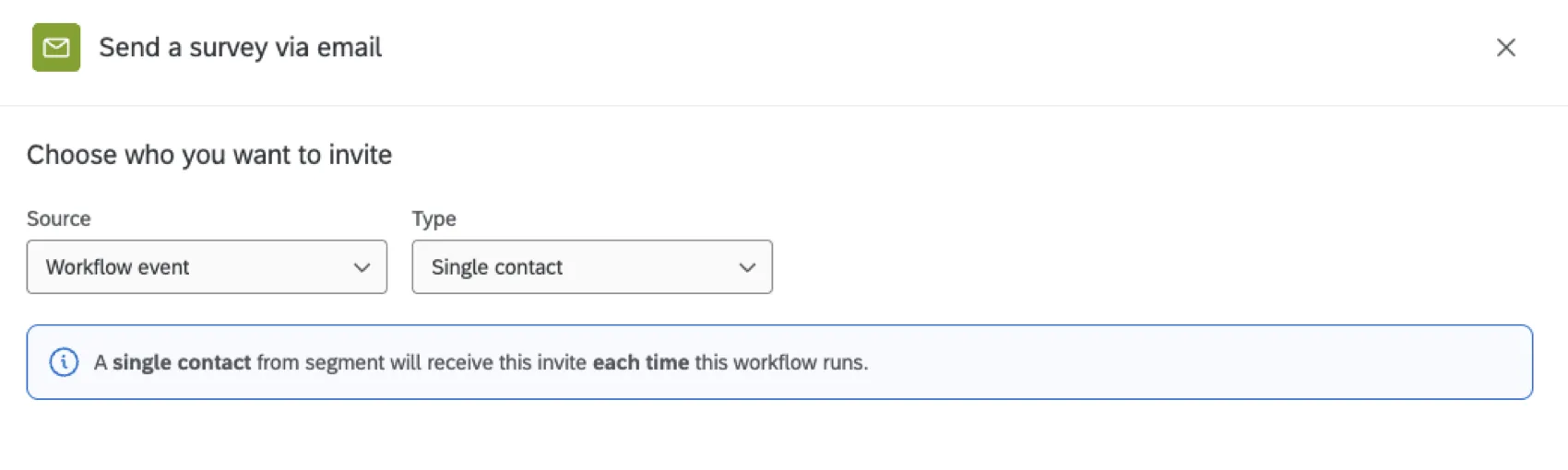
Exemple : lorsque vous sélectionnez un destinataire pour la tâche « Envoyer un sondage par e-mail », modifiez la source en « Événement de workflow », puis sélectionnez « Contact unique ».
- Événement « Experience iD change » : cet événement déclenche un flux de travail lorsqu'un contact est créé ou mis à jour. Vous pouvez ensuite envoyer une enquête à ce contact précis qui a déclenché le flux de travail.
Exemple : configurez un flux de travail déclenché par un événement de modification d'Experience iD, puis sélectionnez « Modification des données du contact ». Lorsque vous sélectionnez un destinataire pour la tâche « Envoyer un sondage par e-mail », modifiez la source en « Événement de flux de travail », puis sélectionnez « Contact unique ».
- Tâche Ajouter des contacts et des transactions à XMD: Cette tâche vous permet de créer ou de mettre à jour des contacts, des transactions et des listes de distribution dans le Répertoire XM. Commencez par créer un flux de travail ETL complet, en désignant cette tâche comme «chargeur ». Vous pouvez ensuite ajouter une tâche « Envoyer une enquête par e-mail » à la fin du flux de travail. Vous pourrez choisir soit la liste de diffusion, soit le groupe de transactions comme destinataire.
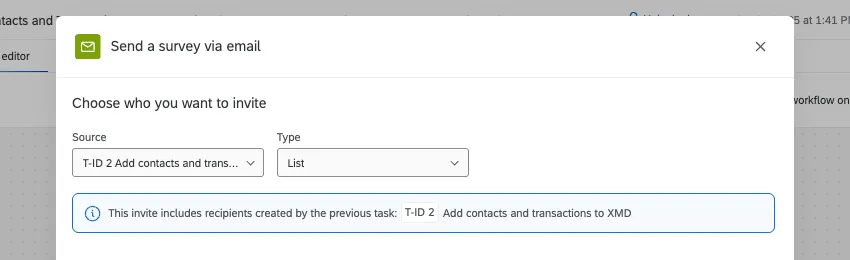
Exemple : lors de l'envoi d'un e-mail, la tâche « Ajouter des contacts et des transactions à XMD » est sélectionnée comme source, puis l'option « Liste » est choisie pour envoyer un e-mail à l'ensemble de la liste.
Tâche de mise à jour des contacts du Répertoire XM: Cette tâche permet de créer ou de mettre à jour des contacts dans le Répertoire XM. Vous pouvez utiliser les contacts, les listes de diffusion et les transactions générées à partir de cette tâche comme destinataires de votre enquête.
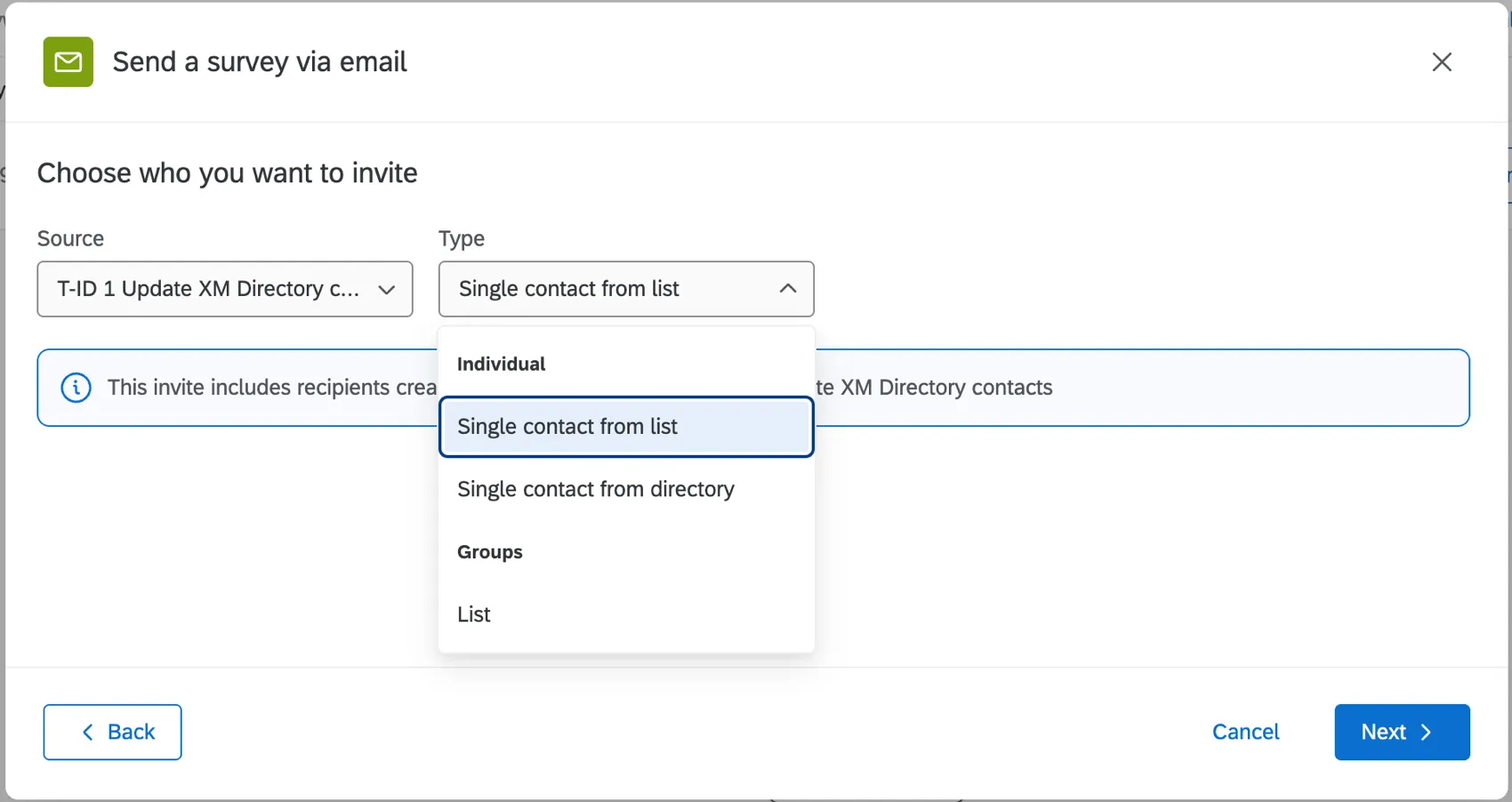
Exemple : Tout d'abord, créez un flux de travail avec cette tâche. Ensuite, ajoutez une tâche « Envoyer une enquête par e-mail » à la fin du flux de travail. Lorsque vous choisissez un destinataire, changez la Source en Tâche de mise à jour des contacts, puis choisissez la liste, le contact unique ou le groupe de transactions.
- Tâche de création d'un échantillon d'Experience iD: Cette tâche permet de créer un nouvel échantillon dans le Répertoire XM. Vous pouvez ensuite distribuer une enquête à l'échantillon.
Astuce : Ces composants du flux de travail ne sont pas nécessaires pour utiliser la tâche "Envoyer une enquête par e-mail". Si les contacts que vous souhaitez enquêter existent déjà dans le Répertoire xm, vous pouvez configurer le flux de travail sans aucune tâche supplémentaire.
Mise en place d'une tâche d'envoi d'une enquête par e-mail
Suivez les instructions ci-dessous pour créer un nouveau flux de travail. Lors de la création du flux de travail, vous pouvez le configurer pour qu'il se déclenche en fonction d'un évènement spécifique, ou pour qu'il se déclenche périodiquement selon un calendrier. Vous pouvez également décider si votre flux de travail doit être précédé d'évènements ou de tâches pris en charge.
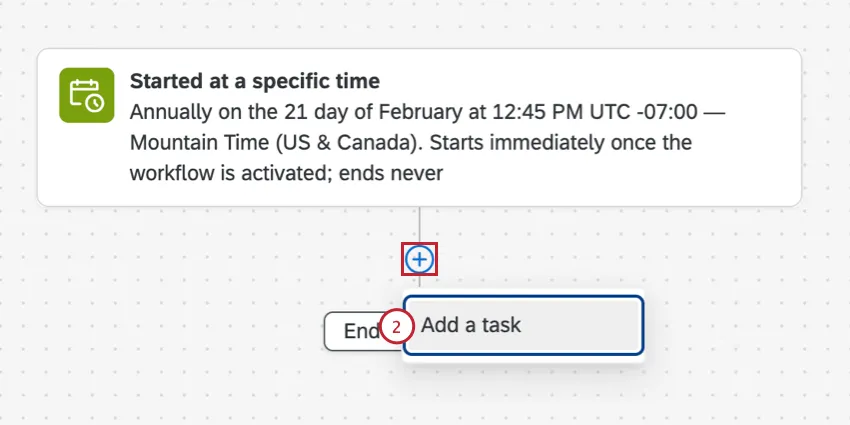
Cliquez sur le signe plus ( + ) et choisissez Ajouter une tâche.
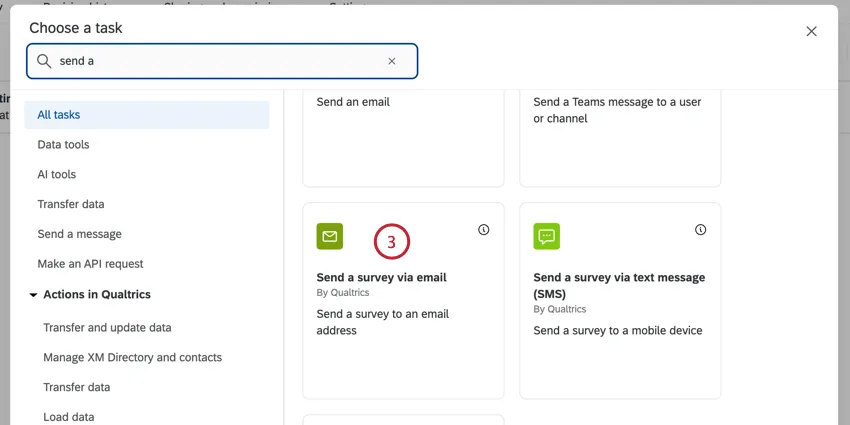
Sélectionnez la tâche Envoyer une enquête par e-mail.
Sélectionnez le projet que vous souhaitez distribuer. Seuls les projets d'enquête apparaîtront ici.
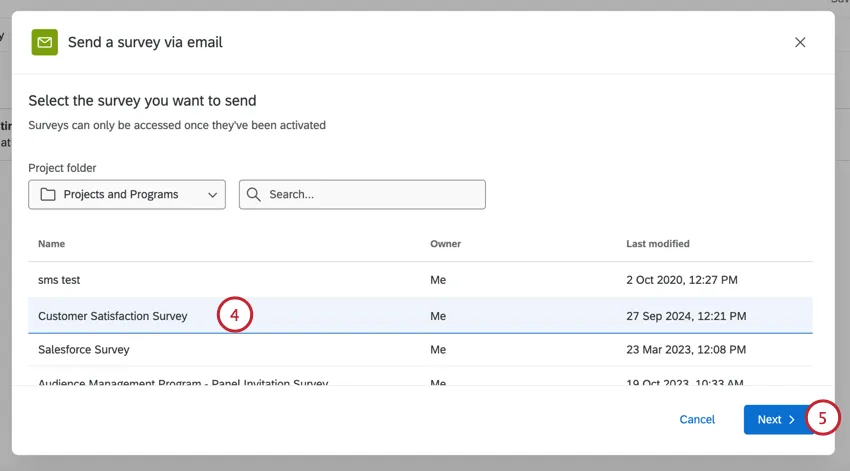
Cliquez sur Suivant.
Choisissez la source qui contient les contacts que vous souhaitez enquêter :
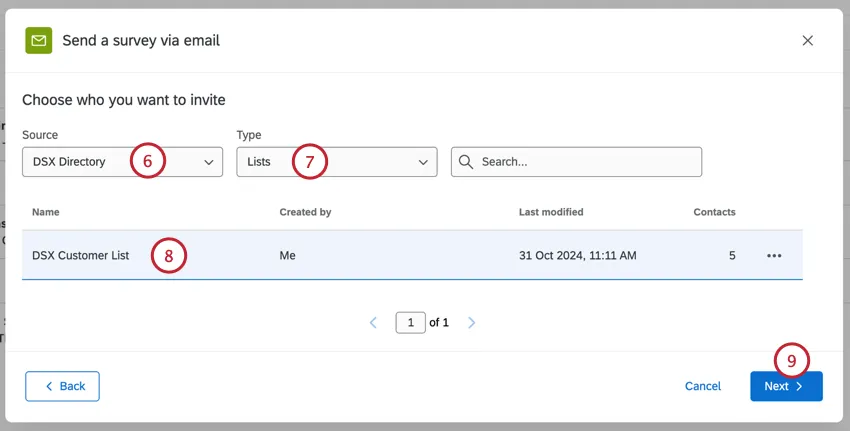
- Répertoire: Choisissez l'un des répertoires auxquels vous avez accès.
- Événement du flux de travail : envoyer l'invitation aux destinataires à partir de l'évènement qui déclenche le flux de travail. Cette option est disponible lorsque le flux de travail démarre à la suite d'un évènement « Segments Experience id » ou d'un évènement « Modification de l'Experience id ».
- Tâches disponibles: Envoyez l'invitation aux listes ou groupes de destinataires qui ont été créés par une tâche précédente, telle que la tâche Ajouter des contacts et des transactions à XMD.
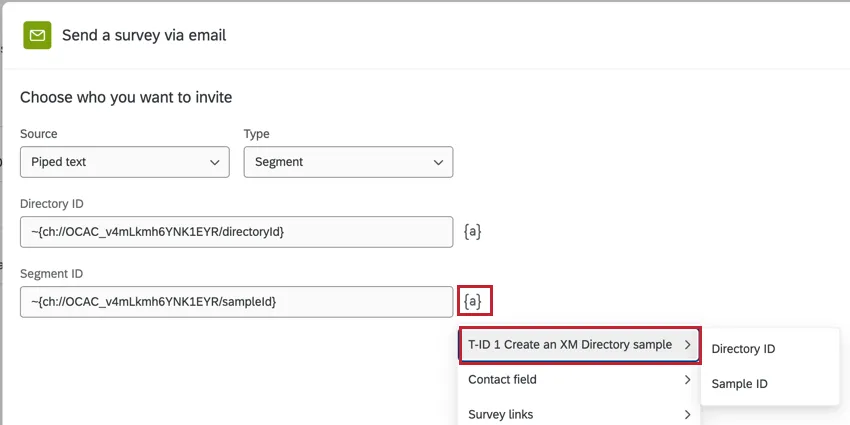
Texte inséré: Utilisez le texte inséré pour saisir l'identifiant du répertoire et d'autres identifiants pertinents (identifiant de la liste de distribution, identifiant de l'échantillon, etc.) Choisissez cette option si vous souhaitez effectuer une distribution aux contacts à partir d'autres composants de votre flux de travail.

Astuce : lorsque vous utilisez des textes insérés pour envoyer un message à un seul contact à partir d'une liste, veillez à utiliser le ContactID correspondant à votre événement. Par exemple, si votre contact provient d'un évènement d'enquête utilisant un lien unique, vous devez saisir le RecipientID.
Utilisez le menu déroulant « Type » pour sélectionner les contacts que vous souhaitez soumettre à une enquête :
- Lorsque vous envoyez un message à un groupe de contacts, vous avez le choix entre :
- Listes
- Échantillons
- Segments
- Contact unique
- Groupes de transactions
Astuce : vous pouvez sélectionner des groupes de transactions existants comme destinataires. En savoir plus sur les groupes de transactions.
- Lorsque vous envoyez un message à un seul contact, vous avez le choix entre :
- Contact unique de la liste
- Contact unique de la liste
- Contact unique du répertoire
- Transaction unique du groupe
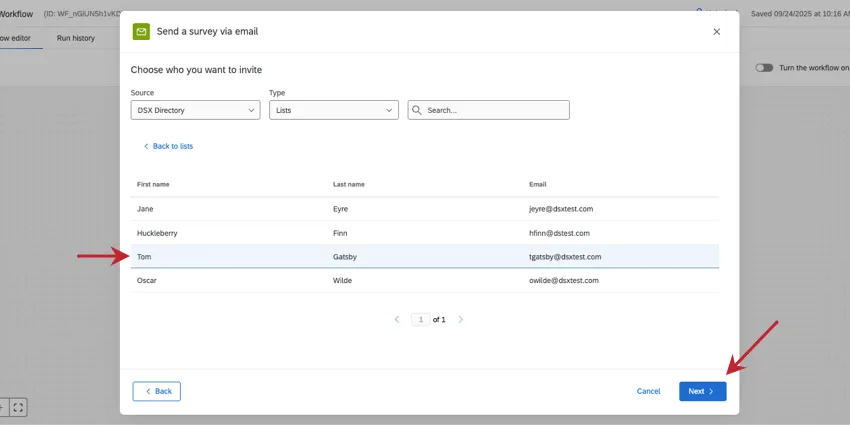
Liste de distribution / échantillon / segment / groupe de transaction auquel vous souhaitez envoyer l'enquête. Si vous avez sélectionné un seul contact à l'étape précédente, cette étape n'est pas nécessaire.
Astuce : si vous avez sélectionné une liste de distribution, vous pouvez envoyer l'enquête à un seul contact de cette liste en cliquant sur Envoyer à une personne.
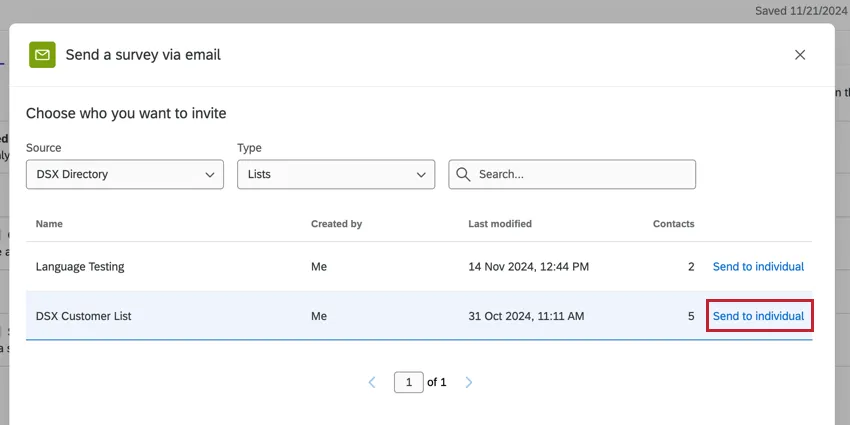
Vous pouvez ensuite choisir le destinataire. Une fois sélectionné, cliquez sur Suivant pour passer à l'étape suivante.
Astuce : Si vous utilisez du texte inséré pour identifier les destinataires, cliquez sur {a} et sélectionnez le champ dans votre composant de flux de travail précédent.
Cliquez sur Suivant.
Saisissez le nom "From" pour l'e-mail, qui peut être n'importe quoi.
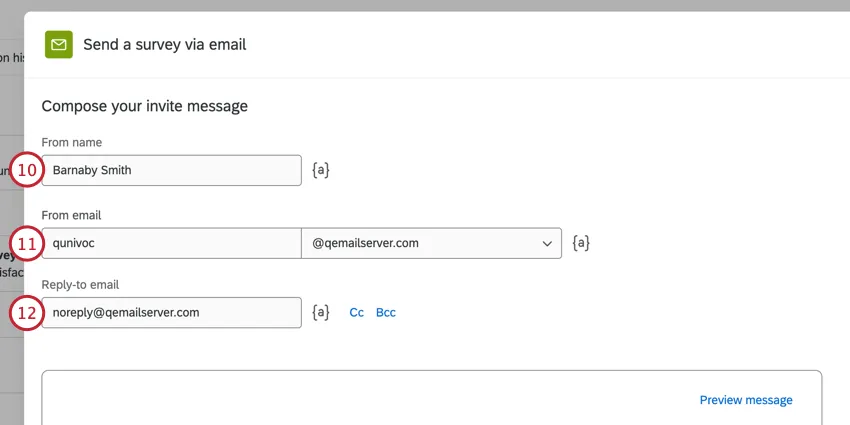
Vous pouvez remplacer l'adresse e-mail de départ par une autre adresse e-mail standard de Qualtrics. En fonction de votre licence, vous pouvez également utiliser une adresse de départ personnalisée. Pour plus d'informations sur la modification de ces adresses, consultez notre page d'aide sur l'utilisation d'une adresse de provenance personnalisée.
Choisissez un e-mail de réponse pour recevoir les réponses à l'invitation par e-mail.
Astuce Qualtrics : en règle générale, l’e-mail de réponse ne peut être que l’e-mail connecté à votre compte Qualtrics. Cependant, les organisations disposent souvent d'une série de domaines FROM personnalisés. Ces domaines personnalisés vous permettent d'utiliser n'importe quelle adresse électronique avec un domaine valide comme adresse de réponse. Par exemple, si vous étudiez à l’Université Qualtrics, vous pourrez peut-être utiliser n’importe quelle adresse e-mail se terminant par @qualtricsuniversity.edu. Si vous ne parvenez pas à définir votre e-mail de réponse, adressez-vous à votre Administrateur de l'Organisation pour vérifier s'il utilise un domaine valide.
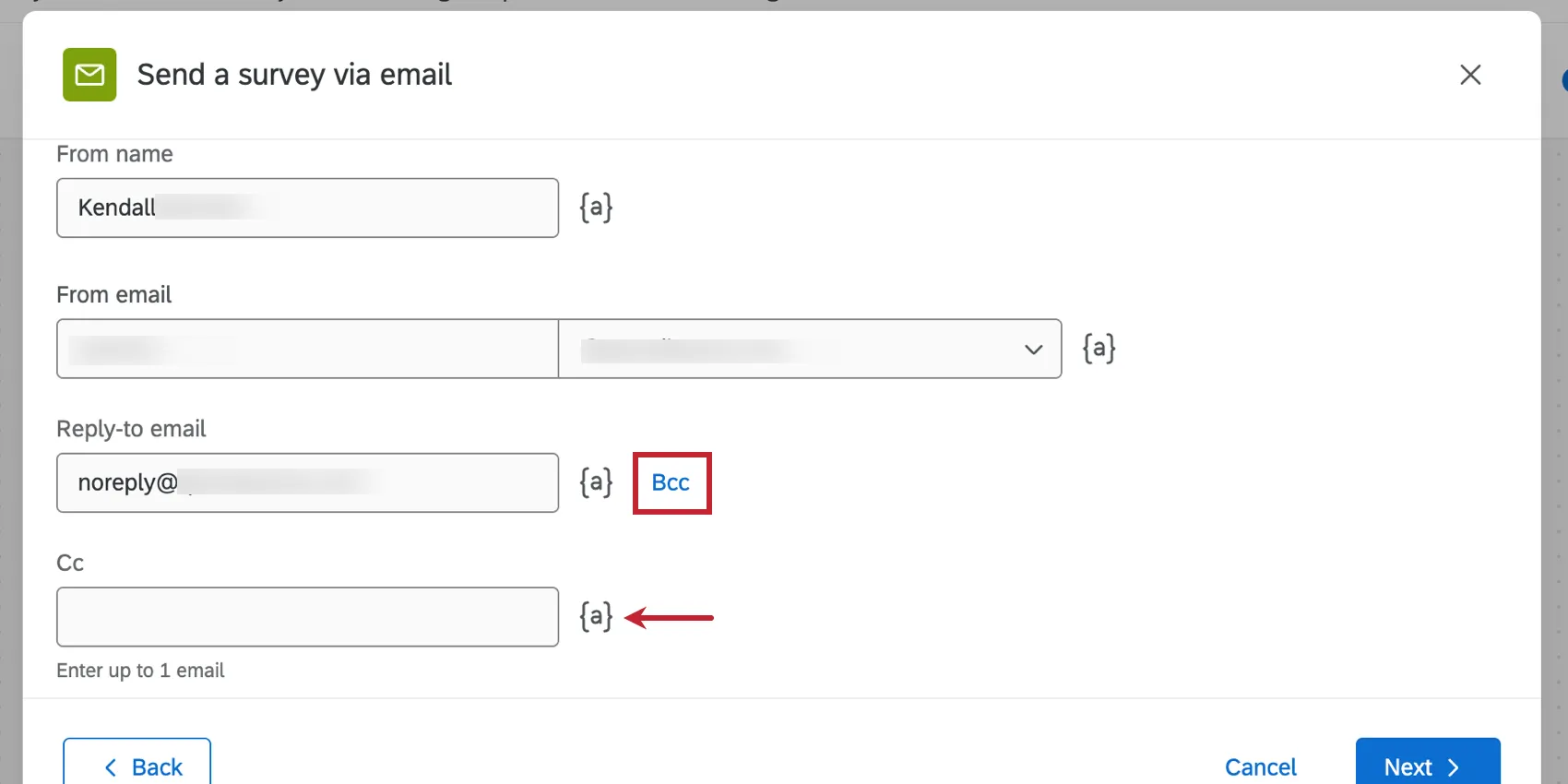
Astuce : Cliquez sur CC ou BCC suivant le champ de réponse pour ajouter des courriels supplémentaires au message. Cliquez sur l'icône de texte inséré ( {a} ) pour utiliser le texte inséré afin d'extraire les adresses e-mail des données de l'enquête.
Saisissez une personne évaluée pour l'e-mail d'invitation.
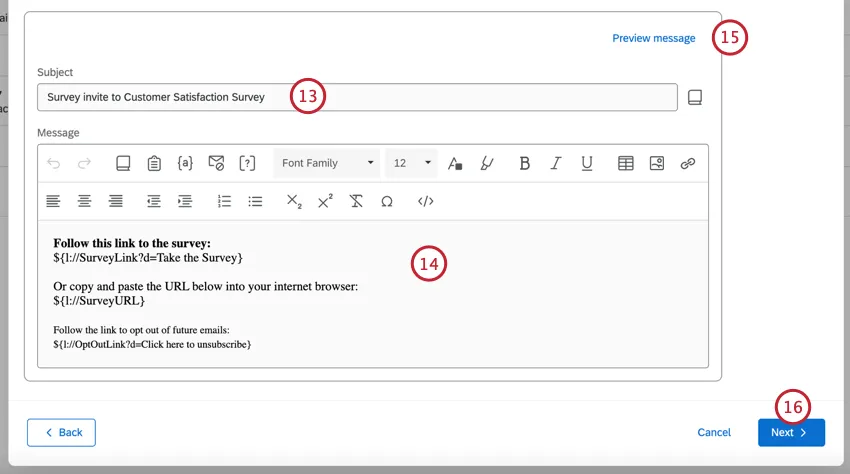
Astuce : vous pouvez charger une personne évaluée enregistrée dans votre Bibliothèque en cliquant sur l'icône de la bibliothèque située à côté du champ de la personne évaluée. Cette fonction est particulièrement utile si vous devez traduire votre courrier électronique dans plusieurs langues.
Saisissez un message d'invitation par courriel dans l'éditeur de contenu riche ou cliquez sur l'icône de la bibliothèque pour insérer un courriel d'invitation précédemment enregistré dans votre bibliothèque (ceci est particulièrement utile si vous devez traduire votre courriel en plusieurs langues).
Astuce Qualtrics : pour les distributions simples, laissez le contenu du lien vers l’enquête par défaut dans l’éditeur de message et ajoutez votre propre message ci-dessus. Pour un message plus personnalisé, voir Personnalisation de votre e-mail avec du texte inséré et Questions intégrées à l’e-mail. Pour vous assurer que vos e-mails pourront être envoyés au mieux, lisez la page Éviter d’être marqué comme spam avant d’envoyer votre e-mail.
Pour tester l'e-mail, cliquez sur Prévisualiser le message, puis saisissez l'adresse e-mail qui recevra l'e-mail de test. Le lien de l'enquête dans cet Envoyer par e-mail de test contiendra un lien vers l'aperçu de l' enquête. Voir Prévisualisation des messages pour plus d'informations sur cette fonction.
Cliquez sur Suivant.
Par défaut, chaque destinataire de l'e-mail recevra son propre lien d'enquête. Vous pouvez modifier le type de lien vers l'enquête en cliquant sur Modifier le type de lien.
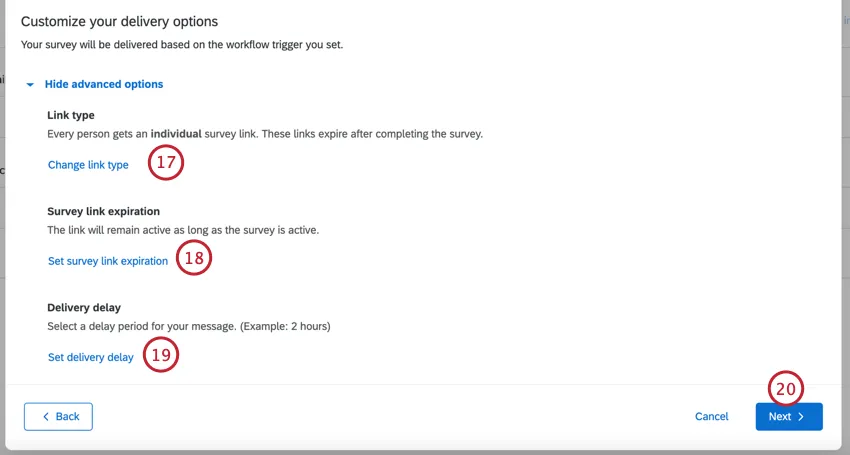
Astuce : Les types de liens disponibles sont les suivants : individuel, pour remplissage multiple et anonyme. Voir la section Types de liens vers l'enquête pour une explication de chacun d'entre eux.
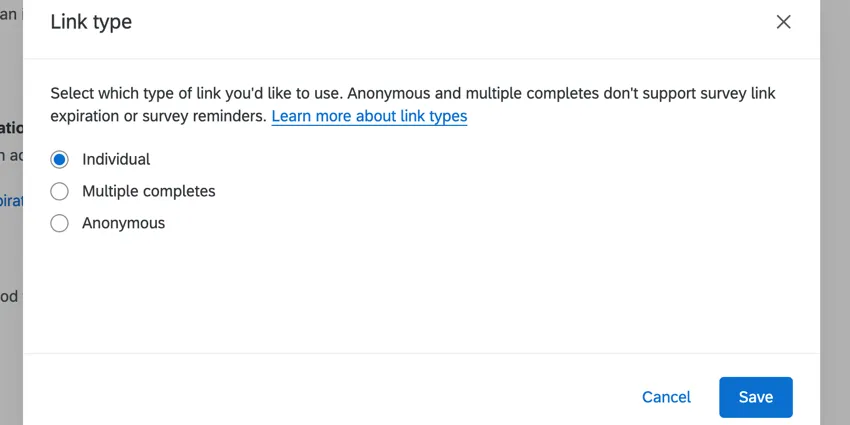
Par défaut, le lien vers l'enquête reste actif tant que l'enquête est active. Cliquez sur Définir l'expiration du lien vers l'enquête si vous souhaitez définir une date personnalisée. Vous pouvez ensuite choisir de faire expirer les liens après un certain nombre d'années de distribution.
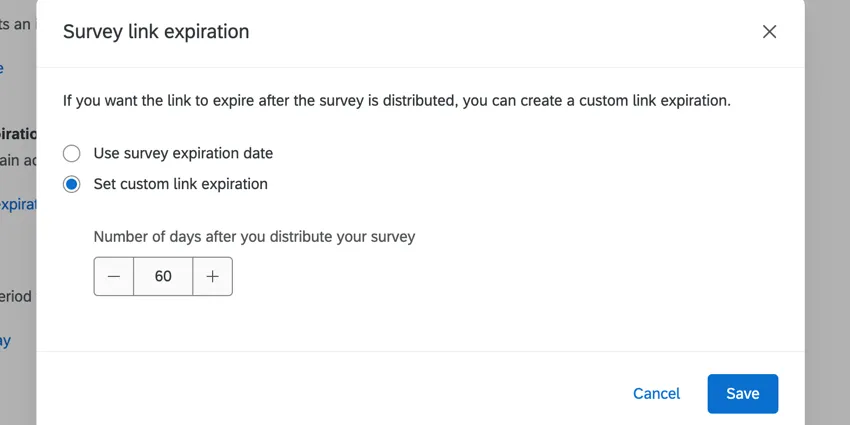
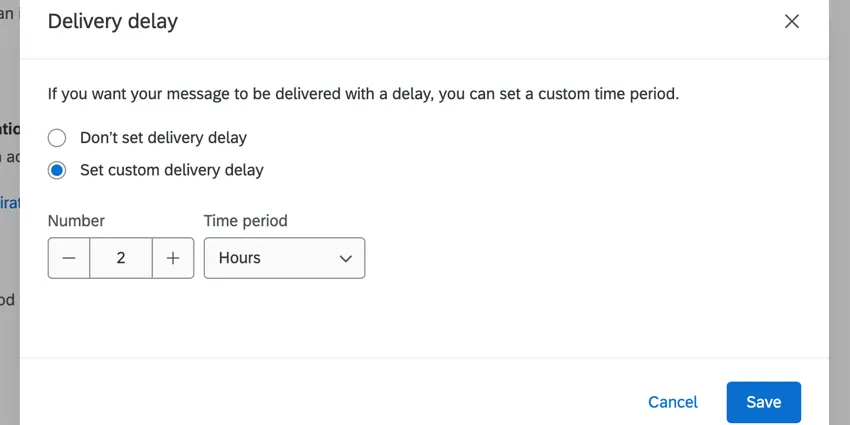
Par défaut, les invitations sont envoyées immédiatement après le déclenchement du flux de travail. Vous pouvez définir un délai en cliquant sur Définir un délai de livraison personnalisé. Choisissez ensuite la durée du délai.
Cliquez sur Suivant.
Évaluez les détails de votre distribution et cliquez sur Modifier si vous devez en changer une partie.
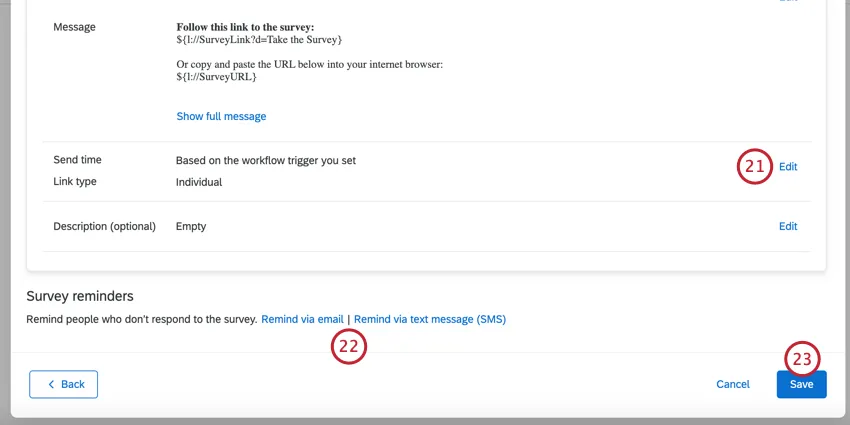
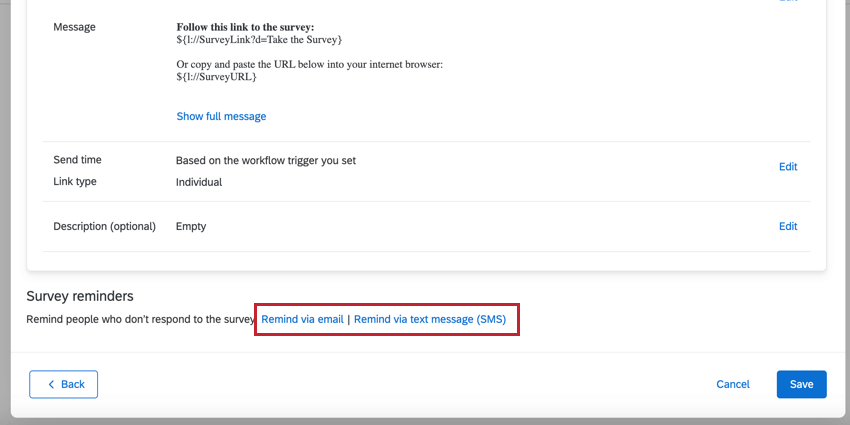
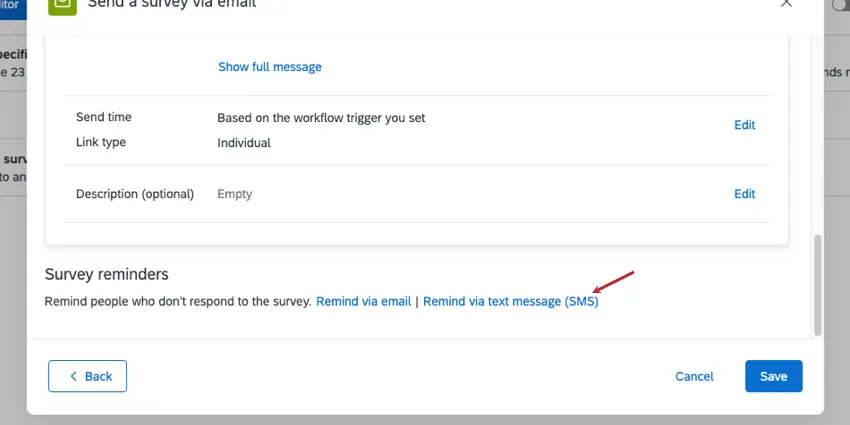
Vous pouvez ajouter des rappels à ce flux de travail. Ces rappels seront uniquement envoyés aux personnes qui n'ont pas répondu à l'invitation à l'enquête. Voir les sections correspondantes pour plus d'informations :
Cliquez sur Enregistrer.
Ajout de rappels par courrier électronique
Suivez ces étapes pour configurer un rappel par e-mail lors de l'envoi d'une invitation à une enquête via des flux de travail.
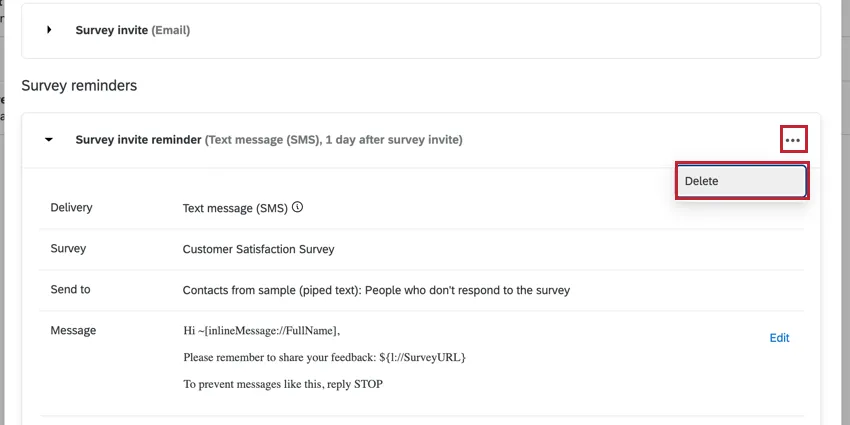
Astuce : Si vous cliquez sur le bouton "Annuler" pendant que vous configurez un rappel, la fenêtre de la tâche se fermera complètement et votre invitation par e-mail ne sera pas sauvegardée. Si vous changez d'avis au sujet de l'ajout d'un rappel, terminez la configuration du rappel. Une fois qu'elle est entièrement configurée, vous pouvez la supprimer avant d'enregistrer la tâche.
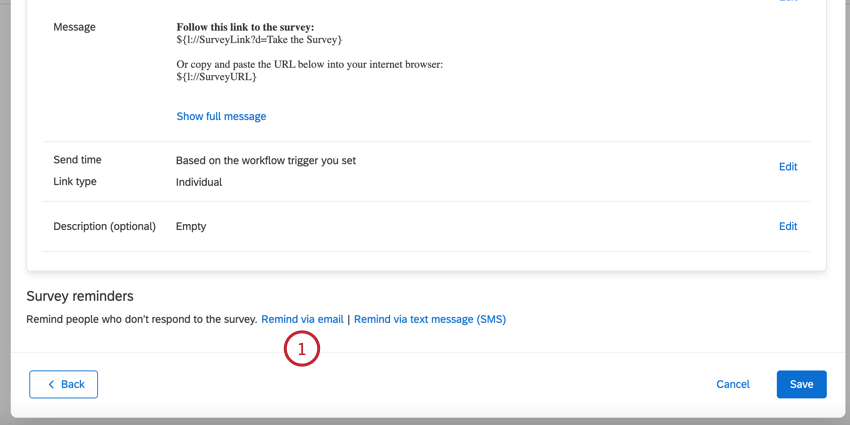
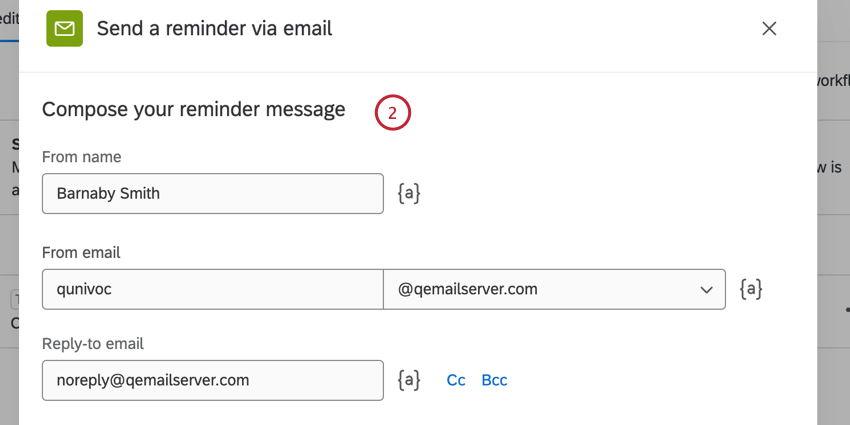
- Nom de la personne: peut être n'importe quoi.
- Adresse électronique de l'expéditeur: Peut être remplacé par une autre adresse électronique standard de Qualtrics. En fonction de votre licence, vous pouvez également utiliser une adresse de départ personnalisée. Pour plus d'informations sur la modification de ces adresses, consultez notre page d'aide sur l'utilisation d'une adresse de provenance personnalisée.
- Répondre à l'e-mail: Choisissez une adresse à laquelle recevoir les réponses. Astuce Qualtrics : en règle générale, l’e-mail de réponse ne peut être que l’e-mail connecté à votre compte Qualtrics. Cependant, les organisations disposent souvent d'une série de domaines FROM personnalisés. Ces domaines personnalisés vous permettent d'utiliser n'importe quelle adresse électronique avec un domaine valide comme adresse de réponse. Par exemple, si vous étudiez à l’Université Qualtrics, vous pourrez peut-être utiliser n’importe quelle adresse e-mail se terminant par @qualtricsuniversity.edu. Si vous ne parvenez pas à définir votre e-mail de réponse, adressez-vous à votre Administrateur de l'Organisation pour vérifier s'il utilise un domaine valide.Astuce : vous pouvez également ajouter un CC ou un BCC en cliquant sur les boutons situés suivant le champ de réponse.
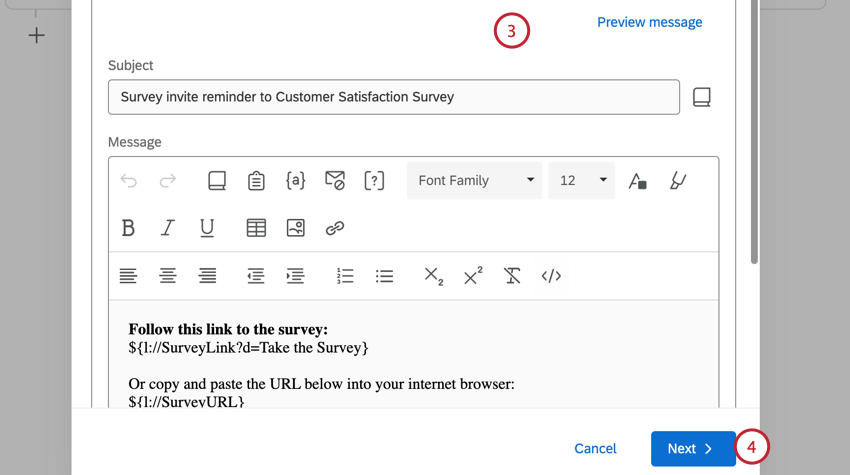
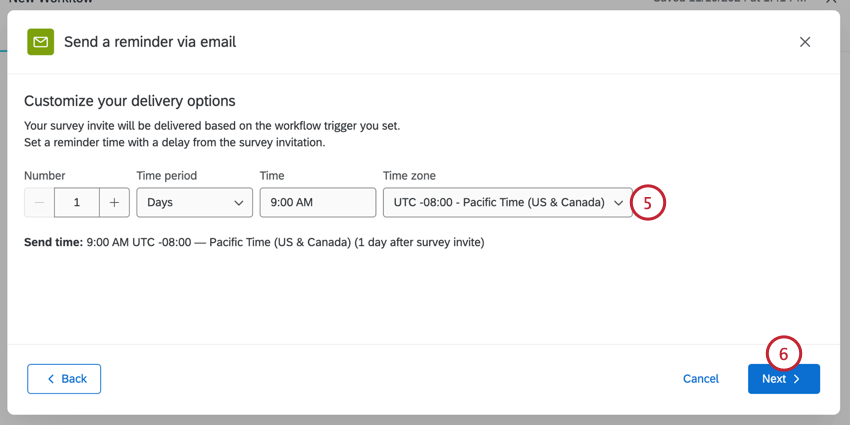
Ajout de rappels par SMS (message texte)
Vous pouvez ajouter des rappels par SMS aux invitations par courrier électronique que vous envoyez dans les flux de travail.
Attention : si vous ajoutez des rappels par SMS à une campagne d'envoi d'e-mails :
- Assurez-vous que les contacts ont des numéros de téléphone listés dans le bon format.
- Assurez-vous que votre message de rappel par SMS respecte les directives relatives à l'inscription. (Voir aussi Exigences légales)
- Gardez un œil sur votre consommation de crédit SMS.

Prévisualisation des messages
Vous pouvez prévisualiser votre message avant de l'envoyer. Lors de la prévisualisation d'un message, vous pouvez envoyer un message test dans différentes traductions ou utiliser du texte inséré pour que le message soit le plus proche possible de la distribution réelle.
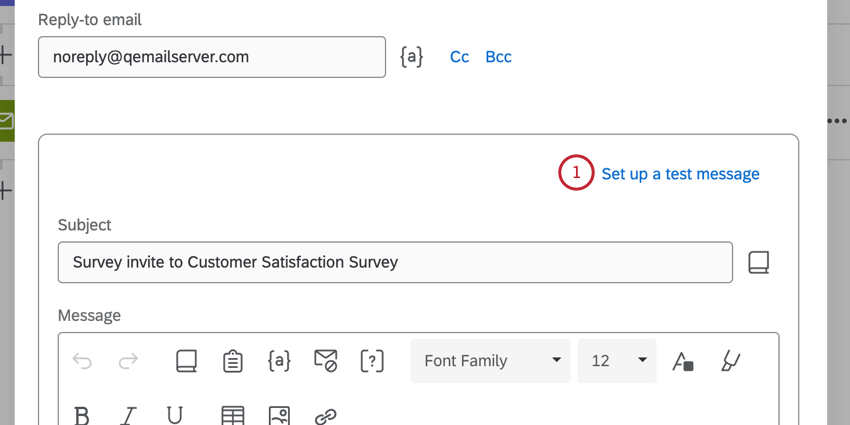
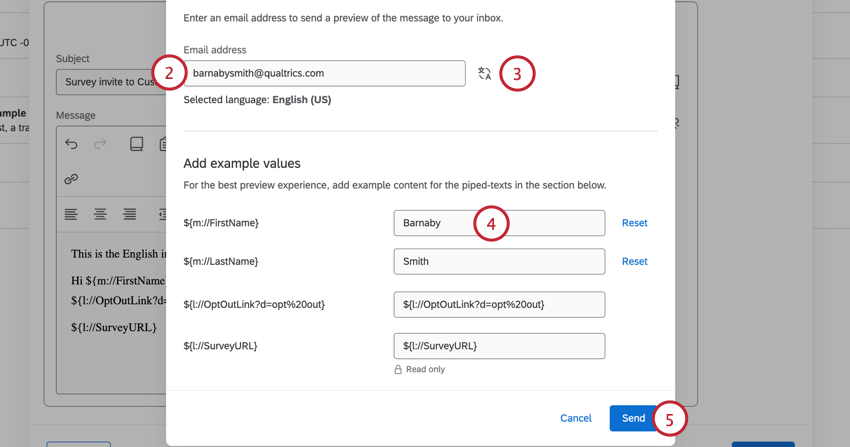
Exemple : Comme vous n'envoyez pas à un vrai contact, les champs d'une liste de contacts apparaîtront comme vides dans l'e-mail de test. Vous pouvez saisir des valeurs d'exemple pour ces champs afin qu'ils apparaissent correctement dans le courrier électronique.
Astuce : le lien vers l'enquête sera un lien d'aperçu. Vous ne pouvez pas modifier ce champ.
Astuce : vous pouvez rétablir les valeurs par défaut en cliquant sur Rétablir.
Envoi à un seul contact
Vous pouvez créer un flux de travail pour distribuer des enquêtes à des contacts spécifiques de votre annuaire.
Accédez à la page « Flux de travail » de l' , en version autonome.

- Cliquez sur Créer un flux de travail.
- Sélectionnez Évènement lors de la réception d'un évènement.
Sélectionnez « Experience iD Change » comme événement déclenchant le flux de travail.
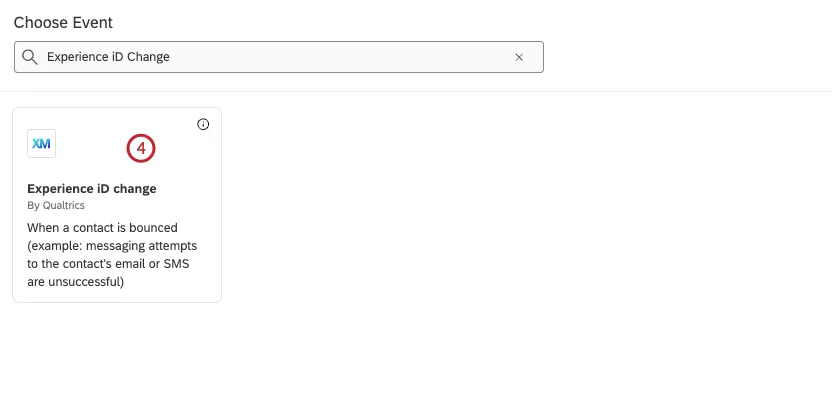
Sélectionnez « Modification des coordonnées » comme type de modification que vous souhaitez surveiller.
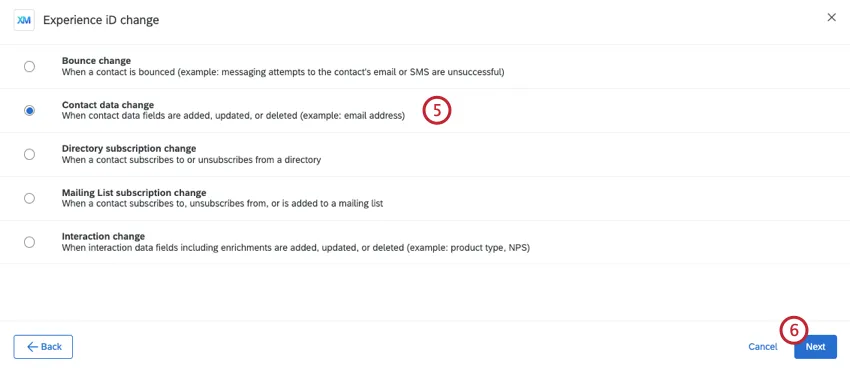
- Cliquez sur Suivant.
Sélectionnez le répertoire à surveiller pour les changements de contact.
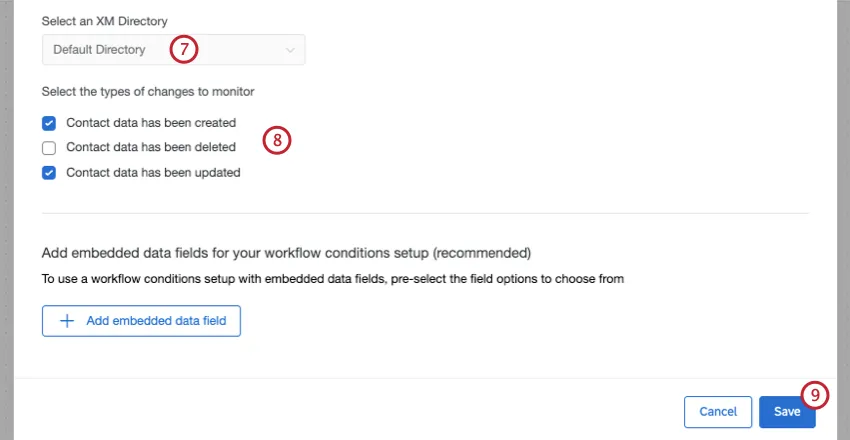
- Sélectionnez les types de changements à surveiller. Lorsque vous envoyez une enquête à un seul contact, vous devez choisir l'une des options suivantes : « Les données du contact ont été créées », « Les données du contact ont été mises à jour » ou les deux.
- Cliquez sur Enregistrer.
- Si vous le souhaitez, cliquez sur le signe « + » et sélectionnez « Ajouter une condition » pour ajouter des conditions à votre flux de travail. Les conditions permettent de déterminer quand un flux de travail se déclenche. Voir la page en lien pour plus d'informations sur les conditions de construction.
Cliquez sur le signe Plus (+) et sélectionnez Ajouter une tâche.

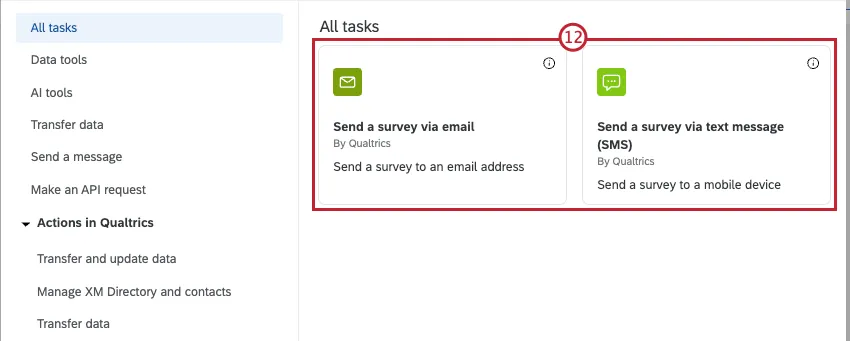
Sélectionnez la tâche e-mail « Envoyer l’enquête par e-mail ». Vous pouvez également sélectionner la tâche « Envoyer l’enquête par SMS » pour diffuser votre enquête par SMS.
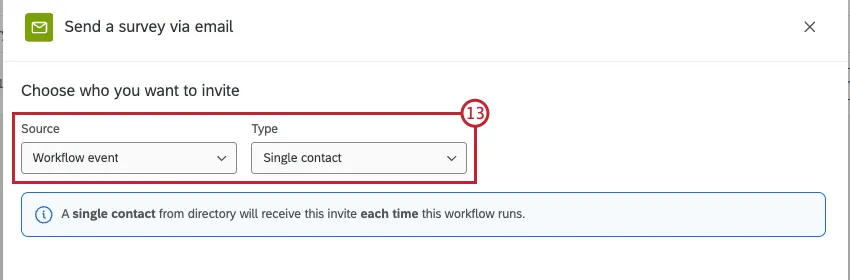
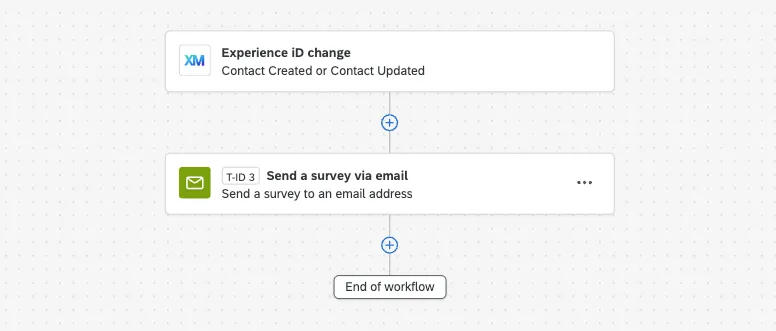
Configurez votre tâche. Pour plus d'informations, consultez les instructions étape par étape disponibles sur les pages indiquées par les liens. Lorsque vous choisissez les destinataires de l'enquête, sélectionnez « Événement de flux de travail » comme source, puis « Contact unique » comme type.
Terminez la configuration de votre tâche de distribution. À la fin, vous devriez avoir un flux de travail qui ressemble à ceci :
Manager les distributions de Flux DE TRAVAIL
Vous pouvez toujours gérer les flux de travail directement à partir de la page des flux de travail. Cependant, l'un des avantages des invitations à des flux de travail est qu'elles apparaissent au même endroit que les autres distributions d'enquêtes, ce qui vous permet de suivre et de résoudre les problèmes de toutes vos distributions en un seul endroit. Envoyer l'Enquête par e-mail Tâche invitations, Envoyer l'Enquête par SMS Tâche invitations, et tous leurs rappels se qualifient.
Les diffusions peuvent apparaître à la fois dans le Répertoire XM et dans l'enquête spécifique que vous diffusez. Pour en savoir plus sur l'affichage, la gestion et le dépannage des distributions dans ces emplacements, consultez les pages d'assistance suivantes :
Répertoire XM : Boîte d'envoi
Onglet « Répartitions de l'enquête » :
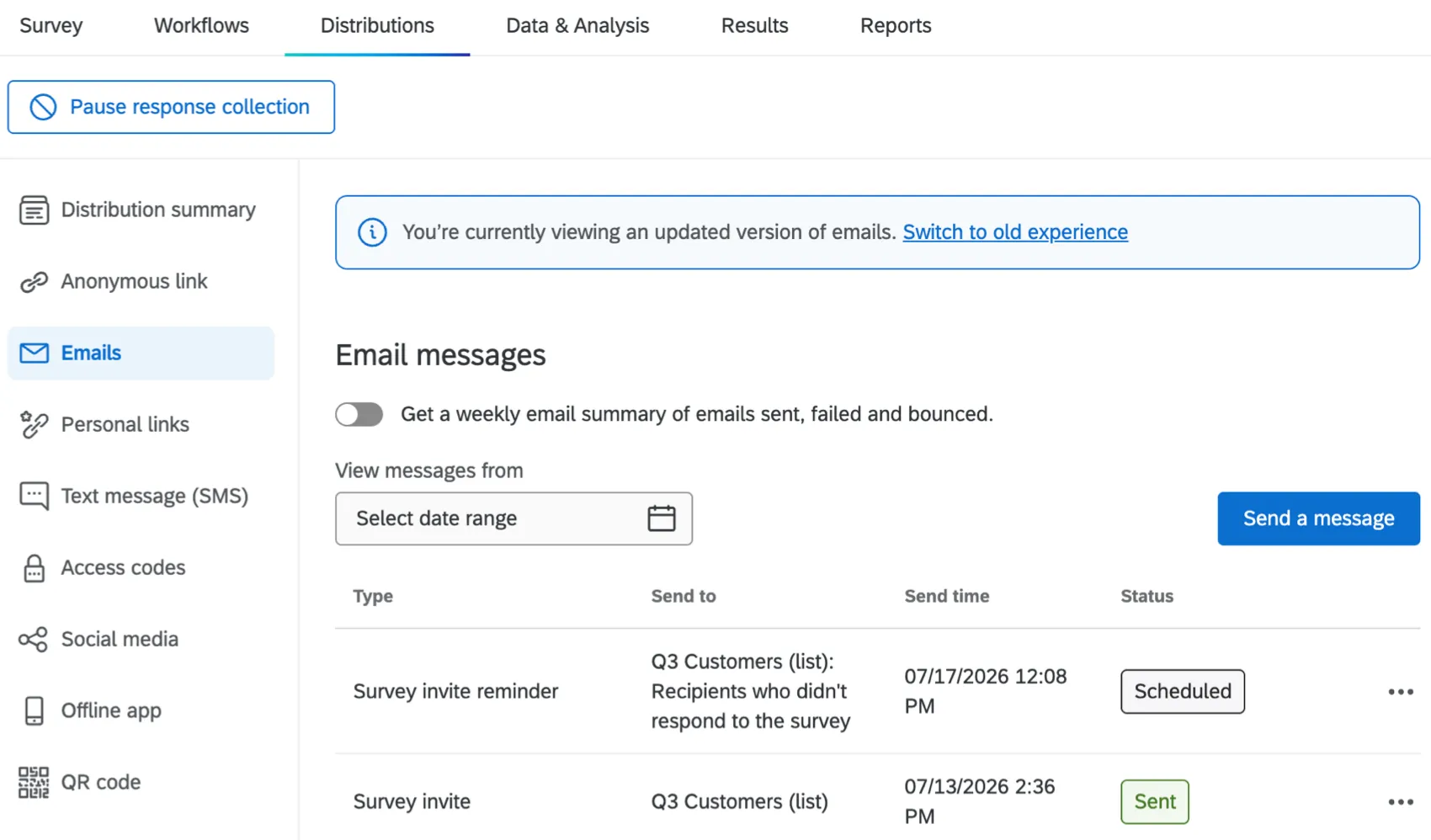
Exemple : Ci-dessous, nous voyons une distribution d'e-mails à partir de flux de travail dans l'onglet Distributions d'une enquête. La technologie de l'information s'accompagne de rappels par e-mail et par SMS.
FAQs
Puis-je modifier plusieurs distributions programmées en même temps ?
Puis-je modifier plusieurs distributions programmées en même temps ?
C'est génial! Merci pour votre avis!
Merci pour votre avis!