Créer un Échantillon Tâche de Répertoire XM
Contenus de cette page
À propos de la tâche Échantillon de création d'un répertoire XM
La tâche d'exemple « Créer un répertoire XM » vous permet de créer des échantillons de contacts à utiliser dans un flux de travail. Cet échantillon peut ensuite être référencé dans les tâches de flux de travail suivantes.
Par exemple, supposons que vous disposiez dans votre Répertoire XM d'une liste de distribution contenant tous les clients qui se sont inscrits à votre programme de fidélisation de la clientèle. Chaque mois, vous souhaitez qu'un échantillon aléatoire de 10 % de cette liste de distribution reçoive une enquête sur les améliorations à apporter au programme. Vous ne voulez pas non plus que le même client reçoive l'enquête de retour d'information au cours d'une période de 6 mois. Vous pouvez mettre en place un flux de travail pour créer cet échantillon, puis ce même flux de travail peut distribuer une enquête de retour d'information à cet échantillon.
Astuce : cette tâche est compatible avec le Répertoire XM et le Répertoire XM Lite. Toutefois, cette tâche n'est pas disponible dans toutes les licences et peut ne pas inclure certaines fonctions lorsqu'elle est utilisée avec le Répertoire XM. Si vous souhaitez passer au Répertoire XM, veuillez contacter votre commercial.
Remarque : bien que le résultat généré dans cette tâche puisse être utilisé dans le flux de travail, il ne sera pas enregistré en tant qu'échantillon de liste de distribution, à moins qu'une liste de distribution existante ne soit sélectionnée comme source de l'échantillon.
Astuce : si le statut de cette tâche est « Aucune opération », cela signifie qu'aucun contact du répertoire ne correspondait aux critères configurés.
Mise en place d'une tâche d'échantillonnage pour la création d'un répertoire XM
Suivez les instructions ci-dessous pour créer un nouveau flux de travail. Votre flux de travail peut être déclenché par un évènement ou s'exécuter selon un calendrier défini.
Lorsque vous arrivez à l'étape concernant l'ajout d'une tâche, sélectionnez la tâche Create Répertoire XM Échantillon (Créer un échantillon de répertoire XM ).
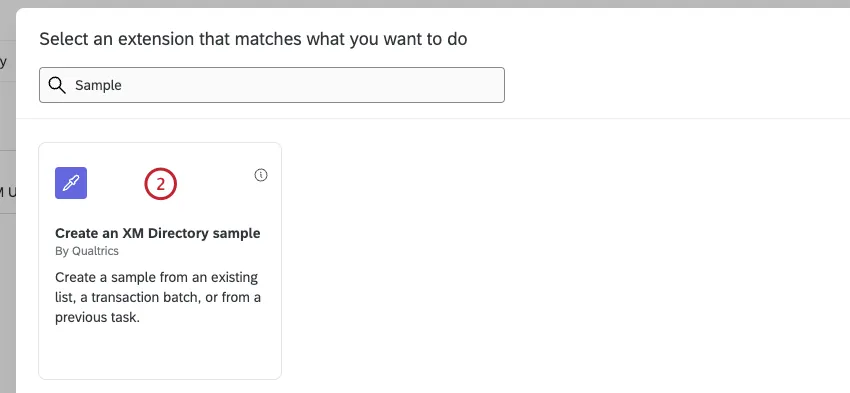
Sélectionnez une source d'échantillon, ce qui détermine les listes de contacts disponibles pour générer votre échantillon.
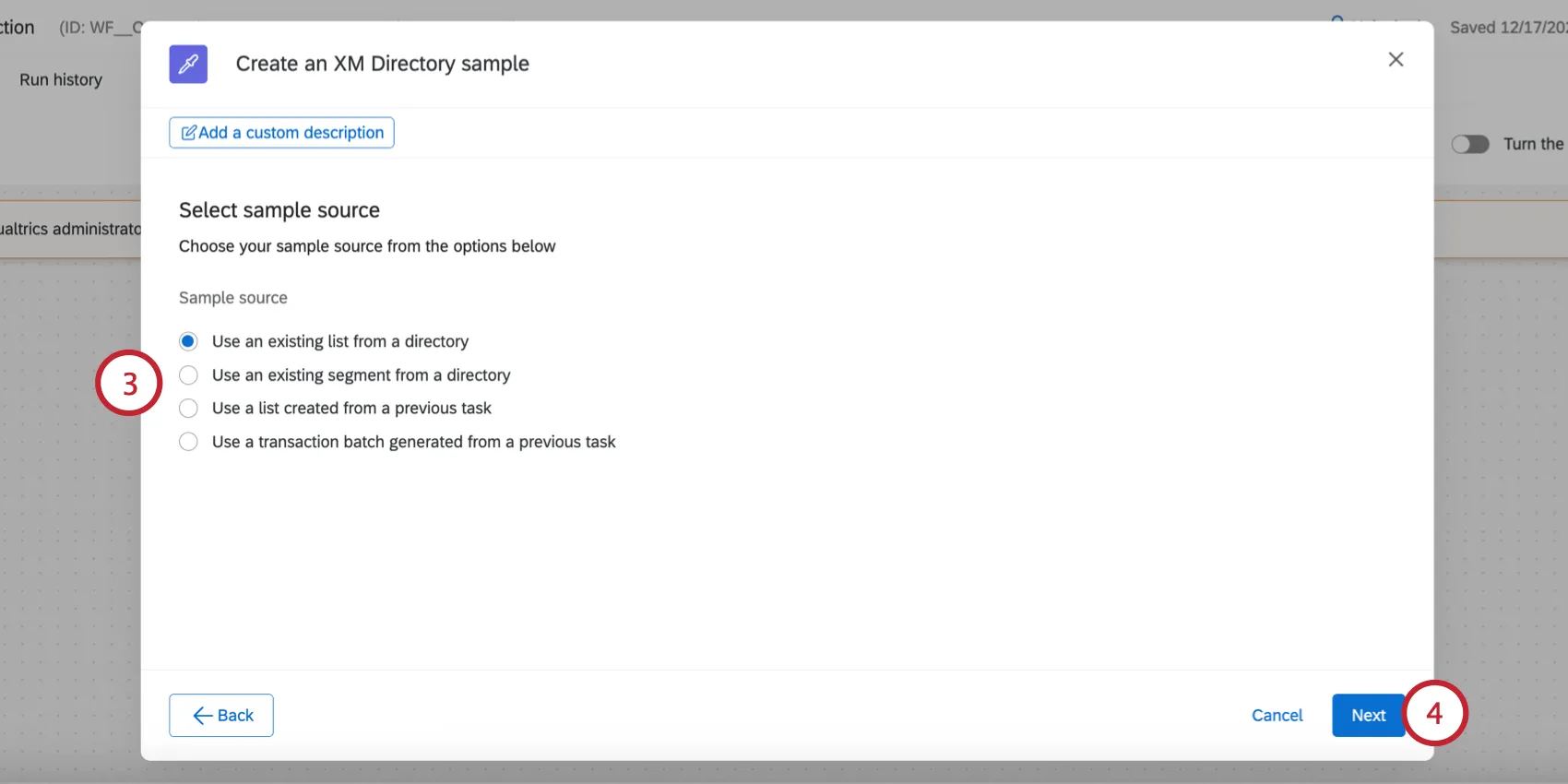
Vous avez le choix :
- Utiliser une liste existante dans un répertoire: Générez votre échantillon à partir d'une liste de distribution qui existe déjà dans votre Répertoire XM.
- Utiliser un segment existant dans un répertoire: Générez votre échantillon à partir d'un segment qui existe déjà dans votre Répertoire XM.
Utilisez une liste créée à partir d'une tâche précédente: Générez votre échantillon à partir d'une liste de distribution issue d'une tâche précédente dans votre flux de travail. Voir Texte inséré pour les flux de travail Échantillon pour plus d'informations sur le choix de l'identifiant de la liste de distribution.

Exemple : Imaginons que vous téléchargiez des contacts clients depuis le serveur SFTP de votre entreprise à l'aide de la tâche d'extraction de données à partir de fichiers SFTP. Vous pouvez ensuite enregistrer ces contacts dans une nouvelle liste de votre répertoire à l'aide d'une tâche d'ajout de contacts et de transactions dans XMD. Ensuite, utilisez la tâche de création d'un échantillon du Répertoire XM pour créer un échantillon à partir de cette liste.
- Utilisez un lot de transactions généré à partir d'une tâche précédente : Générez votre échantillon à partir d'un lot de transactions provenant d'une tâche précédente dans votre flux de travail.
Cliquez sur « Suivant ».
Donnez un nom à votre échantillon afin de pouvoir l'identifier plus tard. Un identifiant unique sera généré et ajouté au nom de l'échantillon à chaque fois qu'un nouvel échantillon est créé.
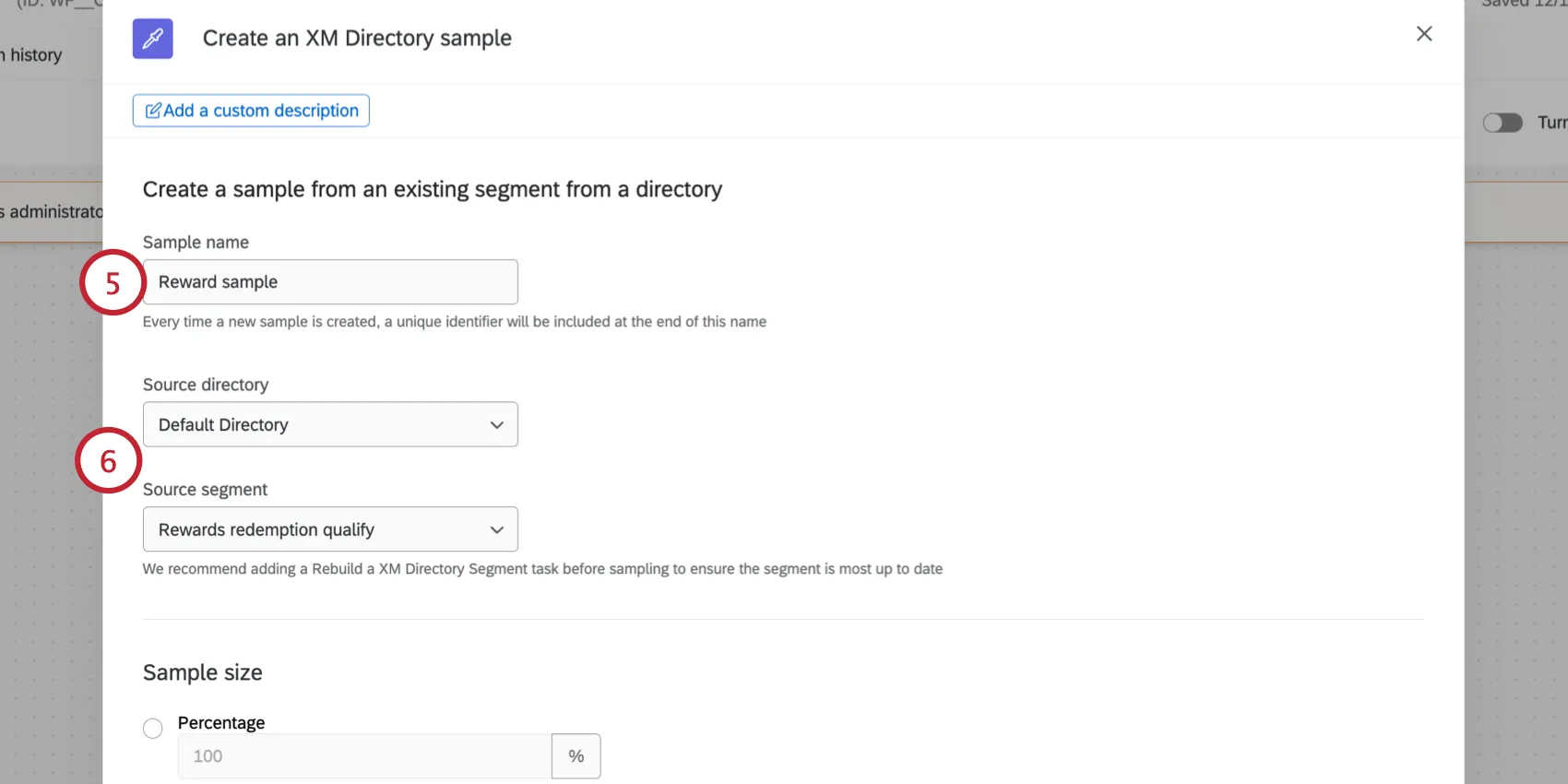
Suivant, choisissez les données d'entrée de l'échantillon :
Pour le répertoire « Source » , sélectionnez le répertoire contenant la liste de distribution que vous souhaitez référencer. Si vous avez choisi comme source "sélectionner à partir de la tâche précédente", choisissez le même répertoire que celui qui contient la liste de distribution ou le lot de transactions auquel vous souhaitez faire référence. Votre échantillon nouvellement créé sera enregistré dans ce répertoire.

Astuce : Toutes les organisations ne disposent pas de plusieurs répertoires. Si votre organisation n'a qu'un seul répertoire, votre seule option est "Répertoire par défaut"
- Pour la deuxième source, choisissez la liste de contacts que vous souhaitez inclure dans l'échantillon. Les options qui s'affichent ici dépendent de celle que vous avez sélectionnée à l'étape 3. Par exemple, si vous créez un échantillon à partir d'un segment existant, vous devrez sélectionner ce segment ici.
Choisissez la taille de votre Échantillon.
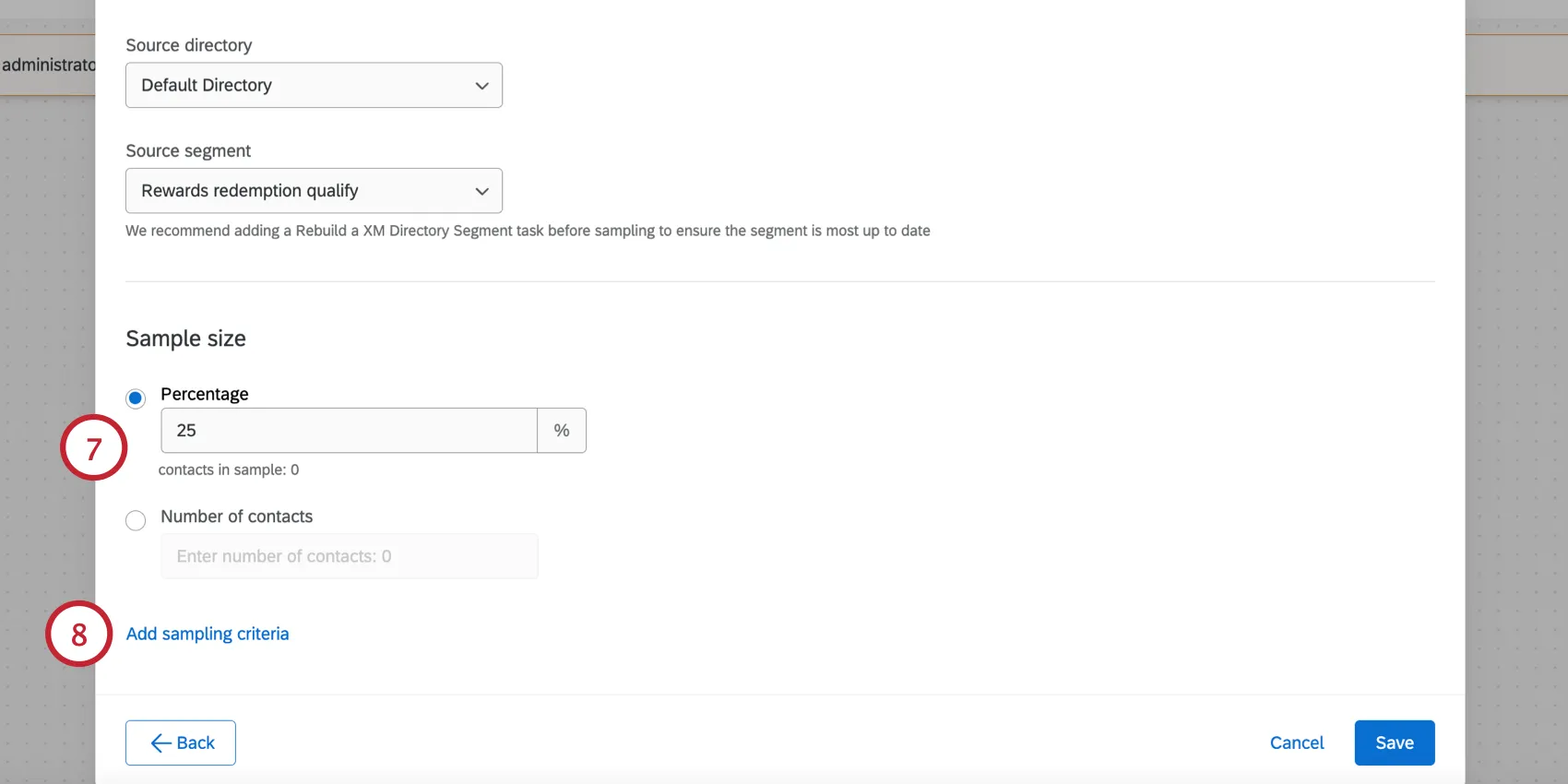
Vous pouvez définir la taille de l'échantillon à l'aide de deux méthodes différentes :
- Pourcentage: Saisissez un pourcentage compris entre 1 et 100 pour échantillonner une partie de la liste des sources.
Nombre de contacts: Saisissez le nombre de contacts que vous souhaitez inclure dans l'échantillon.
Astuce : Si le nombre de contacts répondant aux critères d'échantillonnage est inférieur au nombre spécifié ici, seuls les contacts répondant aux critères d'échantillonnage seront renvoyés.
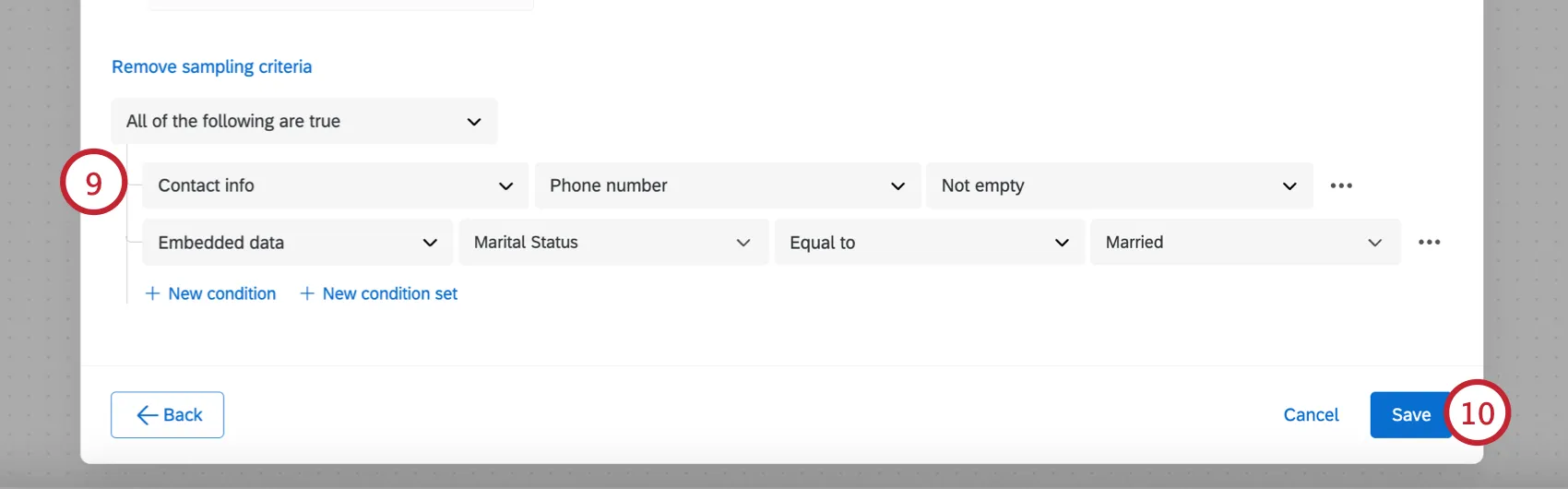
Vous pouvez préciser davantage les personnes incluses dans votre échantillon en cliquant sur Ajouter des critères d'échantillonnage.
La façon dont vous créez les critères d'échantillonnage dans cette tâche est la même que celle dont vous construisez les échantillons et les filtres dans le Répertoire XM. Voir Création d'échantillons de listes de distribution et champs sur lesquels vous pouvez filtrer pour plus d'informations sur la création de critères d'échantillonnage. Vous pouvez définir 10 conditions de niveau supérieur et 10 conditions par bloc (soit 100 conditions au total), mais lors de l'échantillonnage d'une transaction, vous ne pouvez définir que 10 conditions au total.
Attention : Lors de l'échantillonnage par champs de transaction, seules les transactions dont la date de transaction se situe dans l'année écoulée seront renvoyées. Par exemple, si vous avez ajouté une transaction aujourd'hui, mais que vous lui avez attribué une date de transaction remontant à deux ans, ce contact ne répondra pas aux critères d'échantillonnage.

Attention : les espaces à la fin ne seront pas supprimés.
Cliquez sur Enregistrer.
Tâchez le signe plus ( + ) puis Ajouter une tâche pour ajouter une tâche à votre flux de travail.
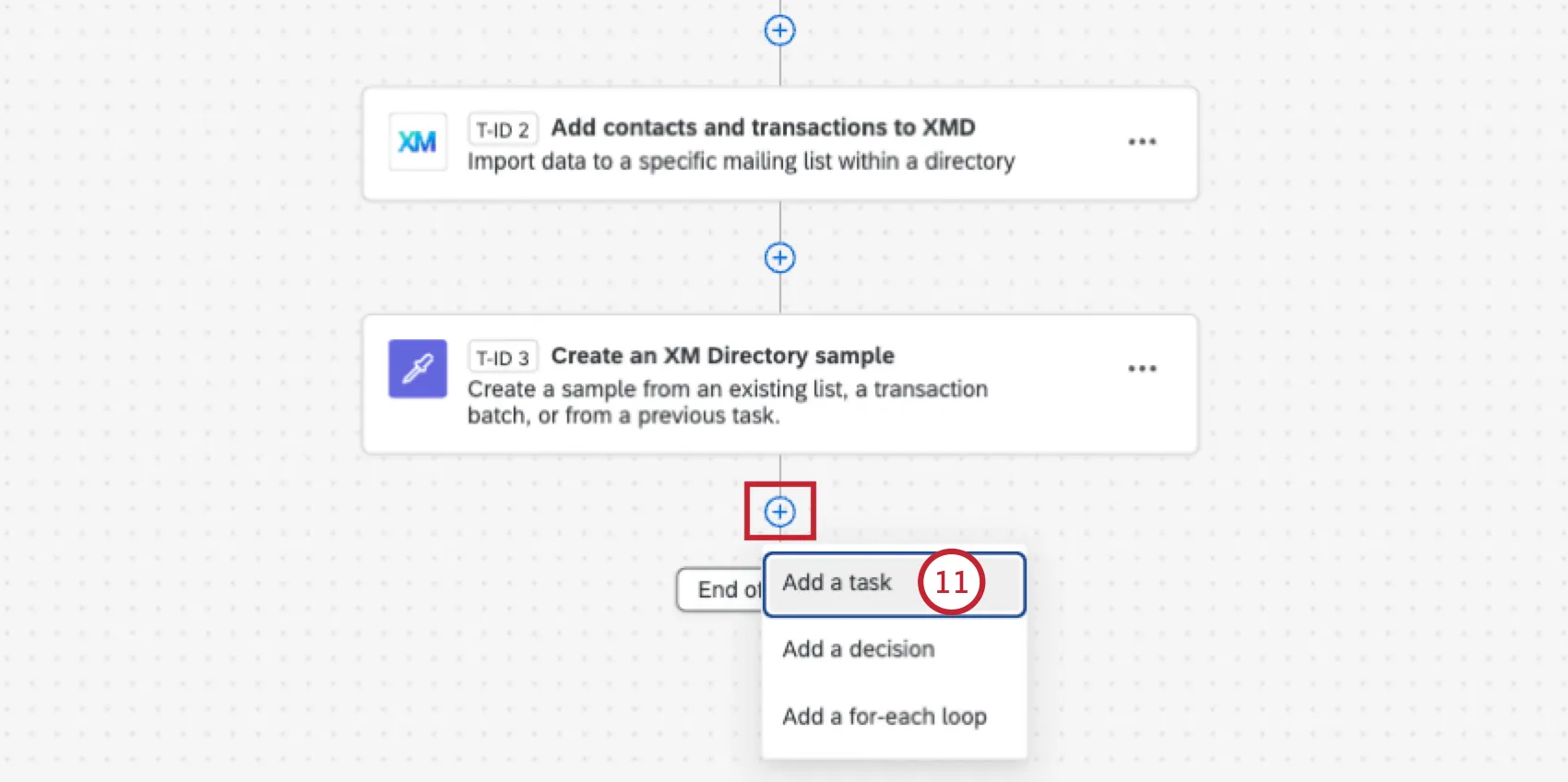
Les tâches les plus couramment utilisées sont les suivantes :
- Tâche « Envoyer l’enquête par e-mail » : Distribuez l’enquête à votre échantillon par e-mail.
- Tâche « Envoyer un questionnaire par SMS »: Distribuer l’enquête à votre échantillon par SMS.
Lors de la mise en place de votre tâche suivante, vous pouvez faire référence à l'échantillon que vous avez créé en utilisant le menu du texte inséré, {a}. Voir Texte inséré pour les flux de travail d'échantillonnage pour plus d'informations.
Texte inséré pour les flux de travail de l'Échantillon
Cette section explique comment utiliser le texte inséré dans différents flux de travail d'échantillonnage.
Baser les échantillons sur des listes créées dans le même flux de travail
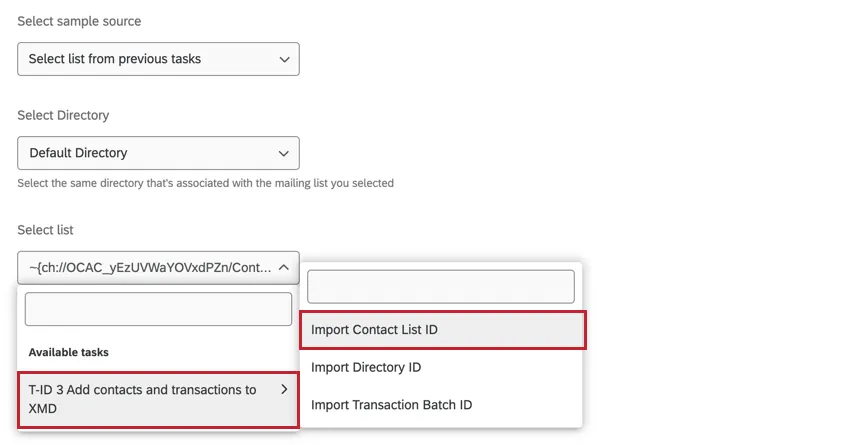
Vous pouvez utiliser la tâche d'échantillonnage pour créer un échantillon à partir d'une liste de distribution créée dans le même flux de travail (exemple de tâche). Pour cela, vous devez disposer de l'identifiant de la liste créée précédemment dans le flux de travail. Ceci peut être généré dynamiquement en suivant les étapes ci-dessous.
Dans la liste déroulante « Sélectionner », passez la souris sur la tâche qui permet de créer la liste de distribution, puis sélectionnez « Importer l'ID de la liste de contacts ».
Distribution vers les échantillons créés à l'aide de cette tâche
Une fois que vous avez généré un échantillon à l'aide de cette tâche, vous pouvez lui envoyer une enquête dans le cadre du même flux de travail.
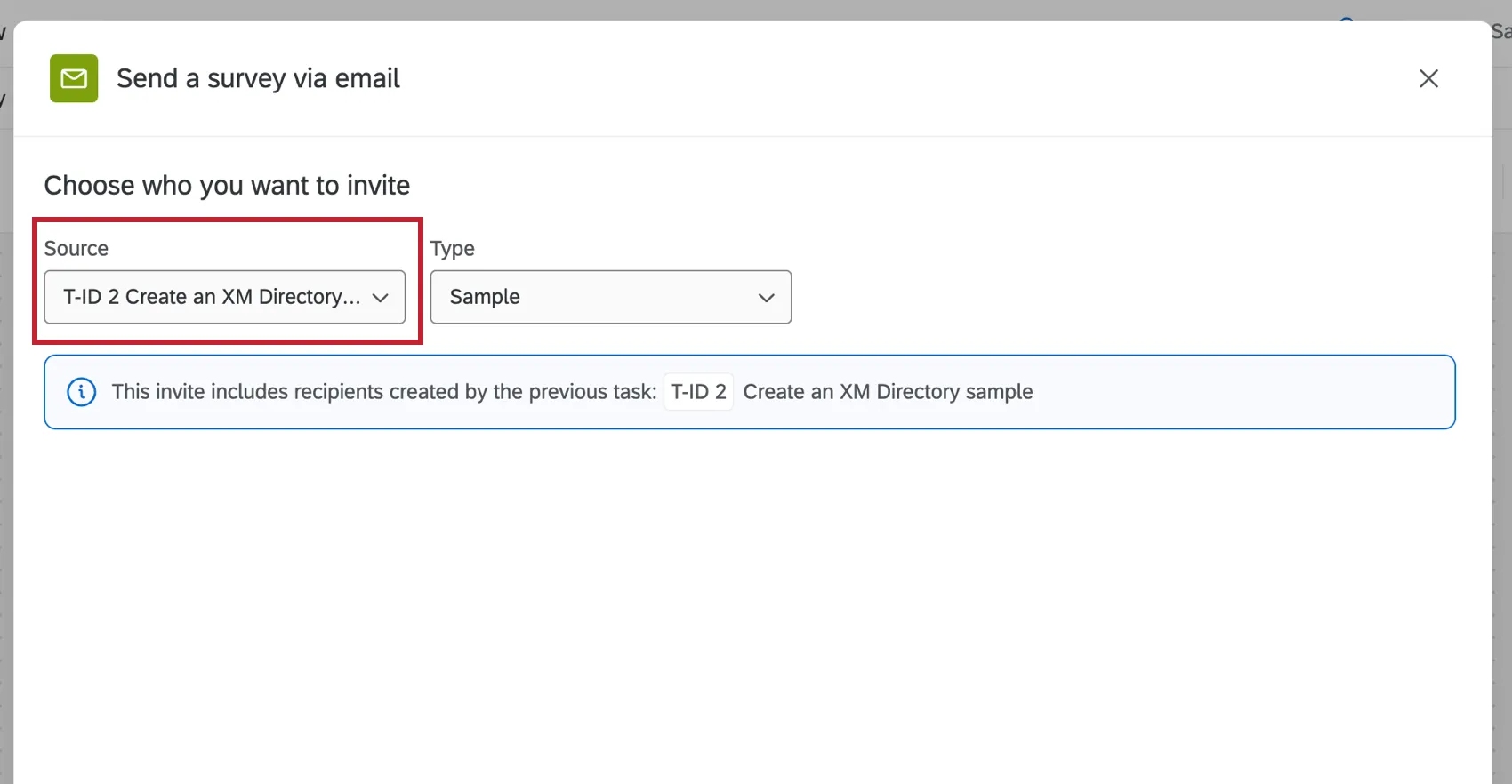
Commencez par ajouter une tâche d'envoi d'enquête (e-mail, SMS).
Lorsque vous choisissez les personnes à inviter, sélectionnez « Créer une tâche d'échantillon de Répertoire XM » comme source. Sélectionnez ensuite « Échantillon » comme type.
Dépannage en cas d'échec d'une tâche
Si votre flux de travail avec la tâche d'échantillon échoue, le message suivant peut s'afficher dans l'Historique des exécutions:
MOD_15 - « échantillon source » était vide ; une valeur non vide était attendue. Veuillez vous assurer que la tâche chargée de générer la valeur de texte insérée par canalisation s'est déroulée correctement et qu'elle n'a pas été ignorée ni n'a donné lieu à une opération nulle.
Ce message s'affiche car aucune liste de distribution n'était disponible pour créer l'échantillon. Ce cas de figure est particulièrement fréquent si vous avez ajouté votre tâche d'exemple à un flux de travail ETL qui extrait des données d'une source de données et les utilise pour créer une liste de distribution. En savoir plus sur les flux de travail d'importation des contacts.
Exemple : chaque mercredi, vous utilisez la tâche « Extraire des fichiers SFTP » pour rechercher des contacts sur votre serveur et les réimporter dans votre répertoire. Cette semaine, aucun nouveau fichier n'était à traiter ; la tâche a donc échoué.
Pour contribuer à réduire le nombre de flux de travail ayant échoué, vous pouvez toujours ajouter une condition (également appelée « décision ») au-dessus de votre tâche d'échantillon. Cette condition permet de spécifier que la tâche d'échantillon ne doit s'exécuter que si l'identifiant de la liste de distribution généré n'est pas vide.
Exemple : cette condition stipule que les tâches suivantes ne doivent s'exécuter que si le champ « ID de la liste » de la tâche « Ajouter des contacts et des transactions au répertoire » n'est pas vide.

C'est génial! Merci pour votre avis!
Merci pour votre avis!