Édition des réponses
Contenus de cette page
À propos de l'édition des réponses
Vous souhaitez peut-être supprimer les grossièretés, les fautes d'orthographe ou les informations sensibles dans la saisie du texte d'une réponse. Peut-être qu'un répondant vous a dit qu'il avait répondu incorrectement à quelques questions avant de soumettre sa réponse. L'édition des réponses vous permet de réviser les réponses de l'enquête dans l'onglet Données et analyse. Qualtrics conserve même les données d'origine afin que vous puissiez rétablir les réponses originales à tout moment.
Astuce : si vous avez un répondant qui doit modifier plusieurs de ses réponses, essayez de lui envoyer un lien de reprise à la place. Notez que, bien que vous puissiez également exporter et importer des données modifiées, l'importation de ces modifications ne modifiera pas la réponse d'origine ; elle entraînera plutôt la création de doublons avec des identifiants de réponse (Response ID) et des dates d'enregistrement (Recorded Dates) différents. Il convient également de noter que les réponses importées sont facturées séparément de la réponse d'origine et peuvent avoir une incidence sur votre consommation d'interactions. Veuillez contacter le service de gestion des comptes ou votre chargé de compte avant d'importer des réponses historiques, car cela pourrait nécessiter une mise à jour de votre licence.
Les modifications apportées lors de l'édition des réponses seront prises en compte dans les tableaux de bord des résultats, les résultats, les rapports avancés et les tableaux de bord expérience client. Vous pouvez également exporter des données brutes avec les modifications apportées aux réponses en utilisant le format par défaut (Tableau de données).
Attention : les modifications apportées à l'édition des réponses ne seront pas prises en compte dans les Tableaux croisés ou Stats iQ, mais peuvent être récupérées via l'API si vous utilisez les appels « Start Response Export », « Get Response Export Progress » et « Get Response Export File ».

Afficher les réponses individuelles
Ce flux de travail décrit comment modifier une seule réponse. Vous pouvez également modifier plusieurs réponses avant d'évaluer et de publier vos modifications.
Astuce : si vous souhaitez modifier une question spécifique ou un champ de données intégré, vous devez ajouter la colonne correspondante dans l'onglet « Données et analyse ». Des colonnes peuvent déjà être ajoutées par défaut.
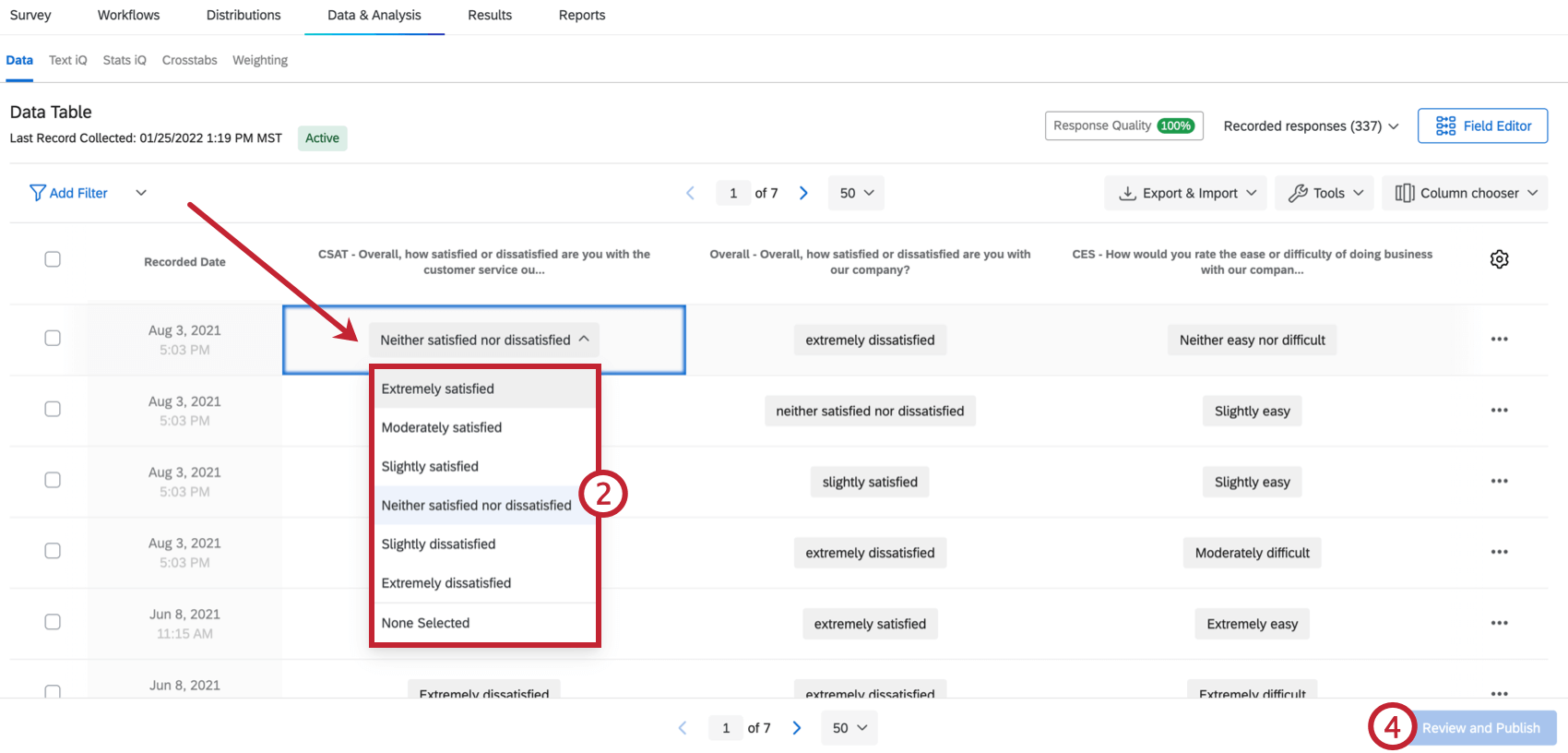
Astuce : Lorsque vous effectuez des modifications, vous ne pouvez saisir que des données correspondant au type de champ. Par exemple, si vous avez créé une question de saisie du texte avec une validation numérique, vous ne pourrez saisir qu'une réponse numérique.
Attention : les modifications apportées à votre réponse ne seront pas enregistrées automatiquement. Vous devez publier vos modifications pour qu'elles soient prises en compte dans votre jeu de données.
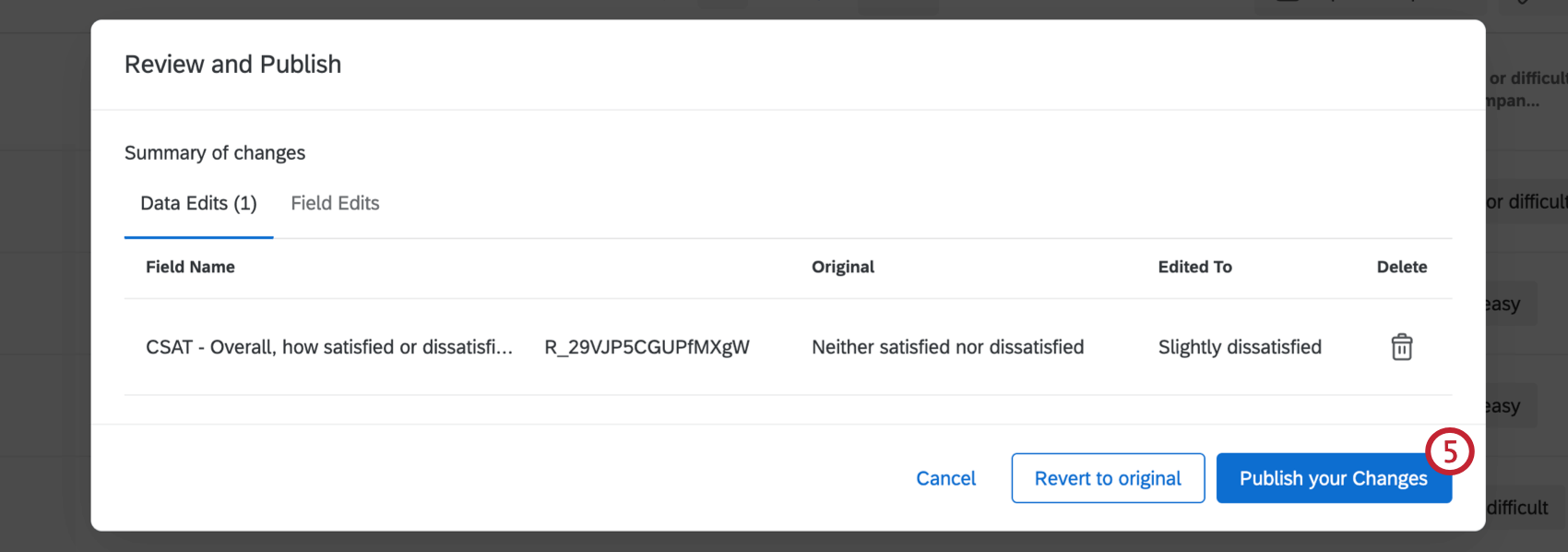
Astuce : Vos modifications peuvent prendre quelques minutes avant d'apparaître dans le tableau de données. Pendant leur traitement, elles apparaîtront comme des demandes en attente.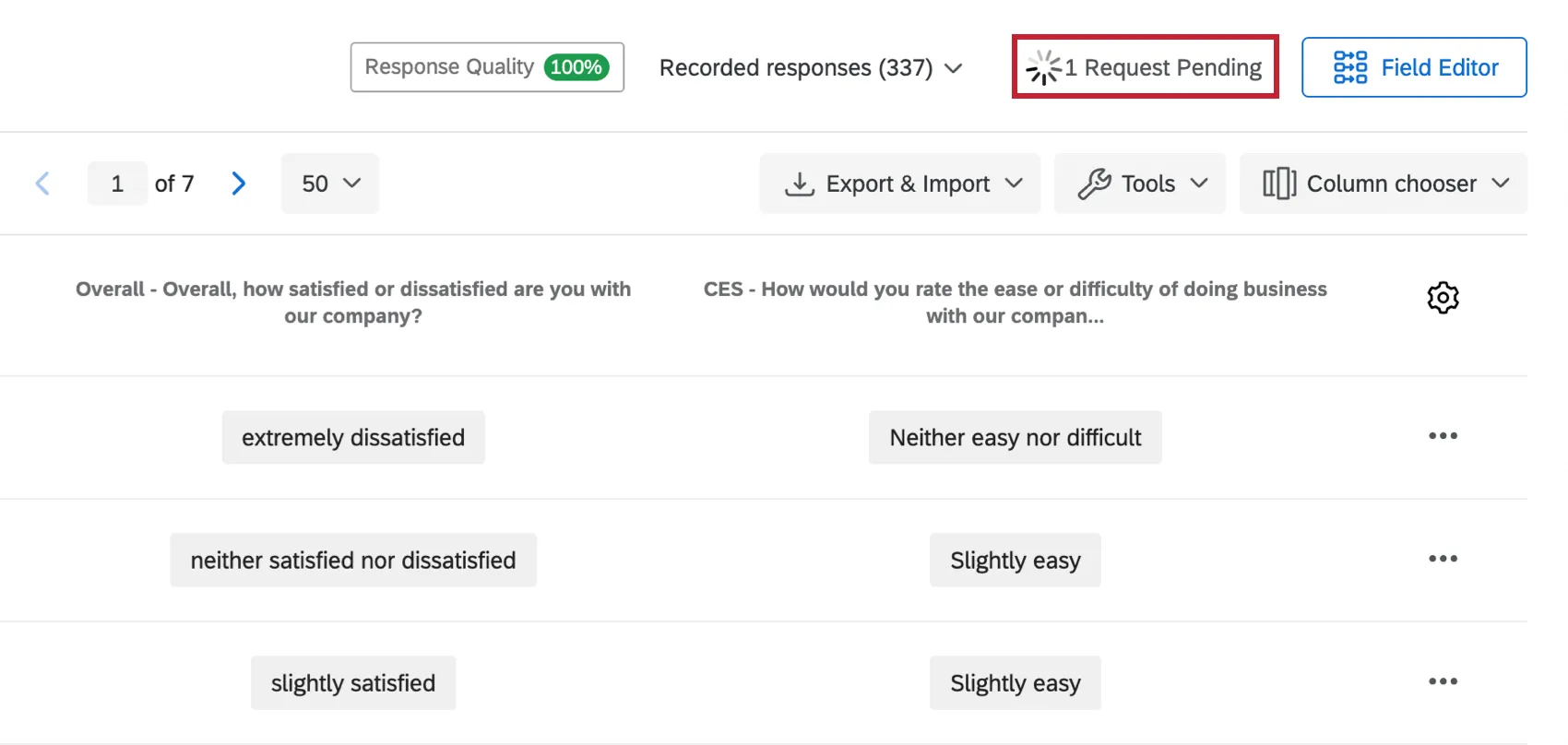
Astuce : Lorsque vous effectuez des modifications, vous ne pouvez saisir que des données correspondant au type de champ. Par exemple, si vous avez créé une question de saisie du texte avec Validation numérique, vous ne pourrez saisir qu'une réponse numérique.
Modifier plusieurs questions
Certaines questions permettent aux répondants de sélectionner des réponses multiples. Pour commencer à modifier ces champs, cliquez sur la réponse. Vous pouvez ensuite utiliser les cases à cocher pour modifier et supprimer les choix de réponses.
Pour supprimer une réponse, décochez le choix de réponse que vous souhaitez supprimer. Pour ajouter une autre réponse, cochez la case située à côté du choix de réponse que vous souhaitez ajouter.
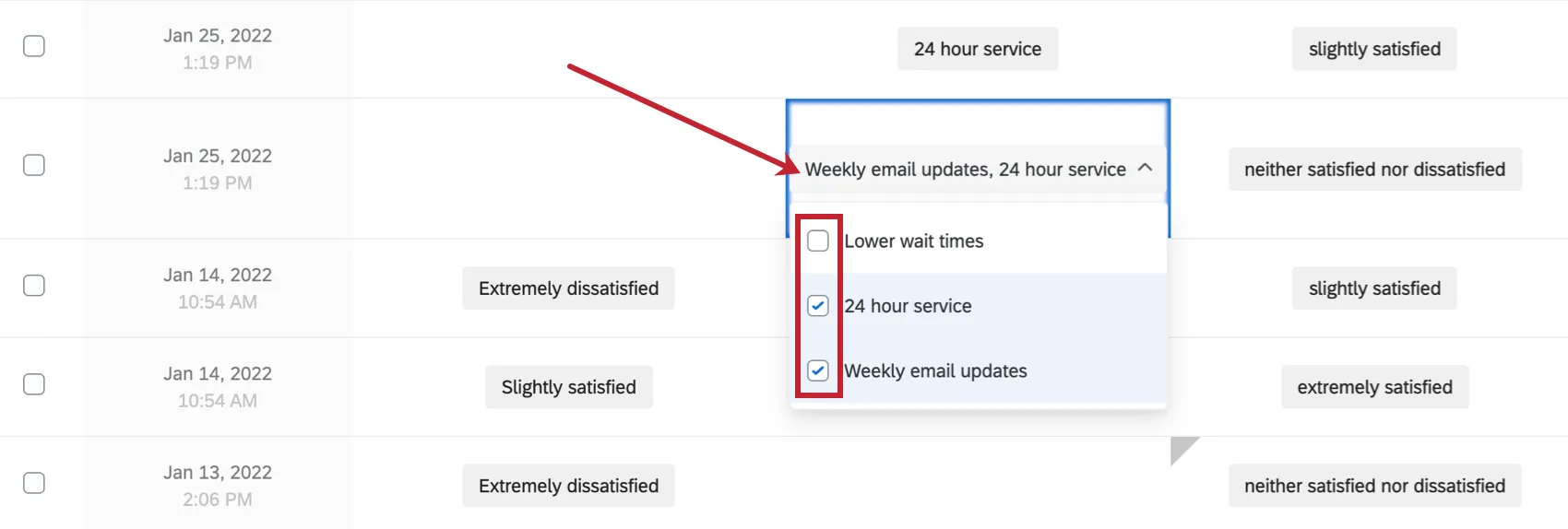
Marquer plusieurs réponses
Cette option vous permet de modifier le même champ pour plusieurs réponses à la fois.
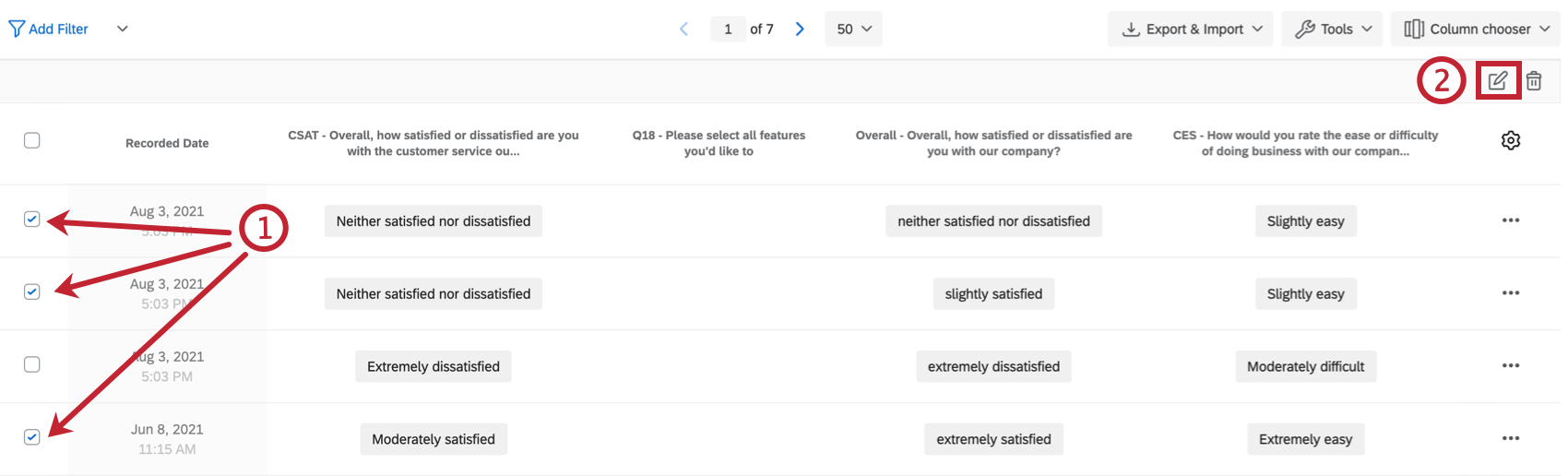
Astuce : L'ajout de filtres à l'onglet Données et analyse peut vous aider à restreindre les réponses que vous souhaitez sélectionner pour les modifier. Consultez notre page Filtrer les réponses pour obtenir des instructions sur la création de filtres.
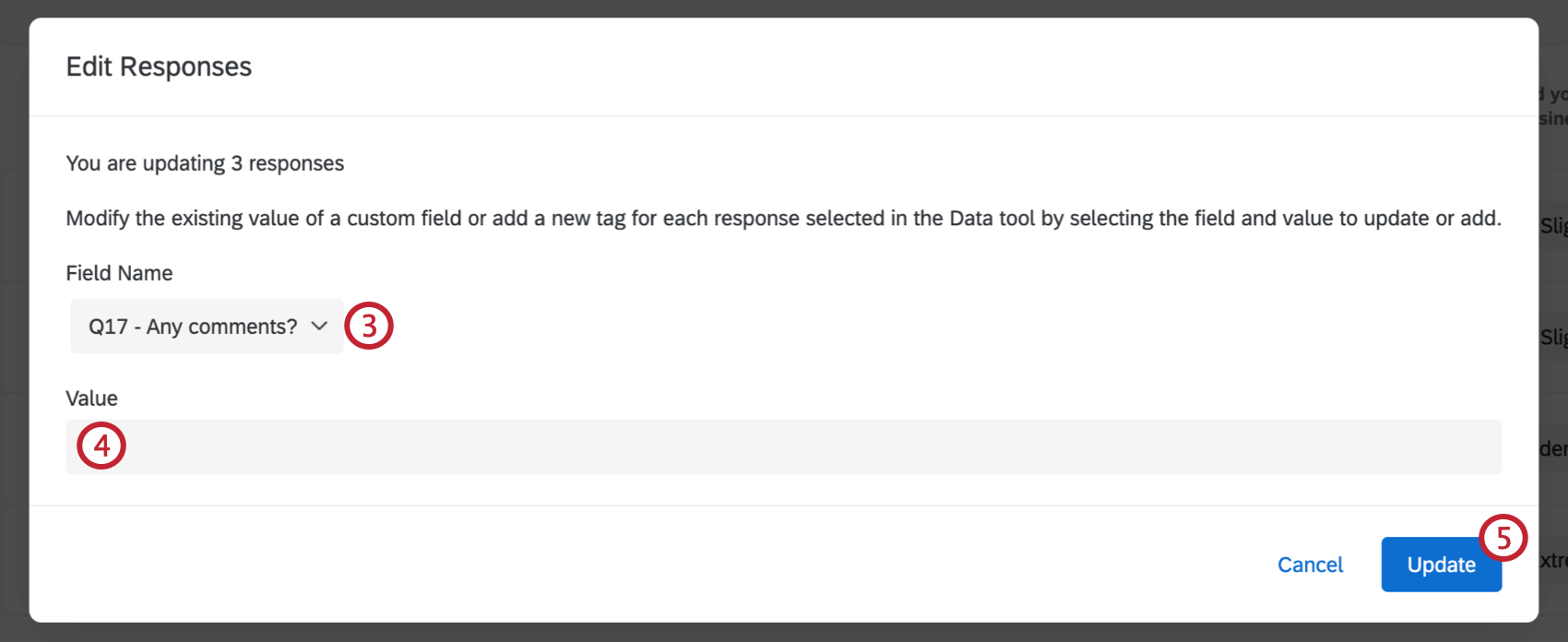
Astuce : Si l'option "Remplacer les valeurs existantes ?" apparaît, c'est que vous modifiez un champ personnalisé.
Restauration des données d'origine
Restauration des données pour une seule réponse
Un triangle gris apparaît dans le coin supérieur gauche des réponses que vous avez modifiées. En cliquant sur ce triangle, vous saurez quand les données ont été modifiées et par qui.
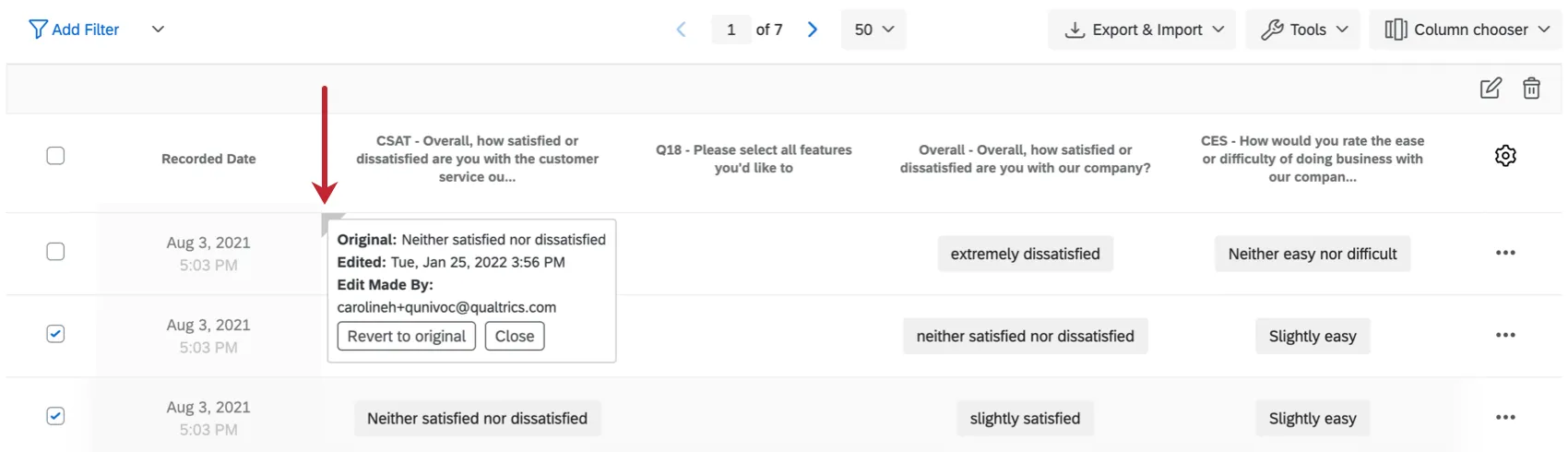
En cliquant sur le champ, vous avez également la possibilité de restaurer les données.
Avertissement : une fois que vous aurez rétabli les données d'origine dans vos champs, vos modifications ne pourront plus être récupérées.
Restauration des données pour des réponses multiples
Il est également possible de restaurer les informations de plusieurs Réponses éditées à la fois.
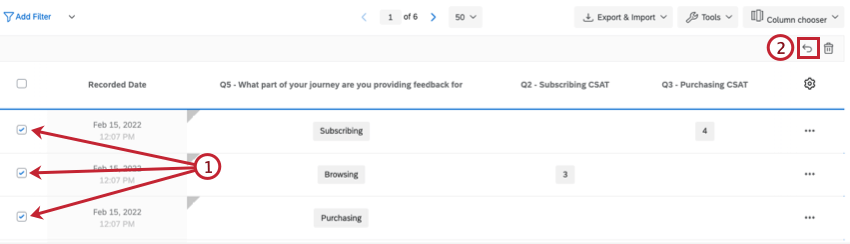
Astuce : L'ajout de filtres à l'onglet Données et analyse peut vous aider à restreindre les réponses que vous souhaitez sélectionner pour les modifier. Reportez-vous à la section Filtrer les réponses pour savoir comment créer des filtres.
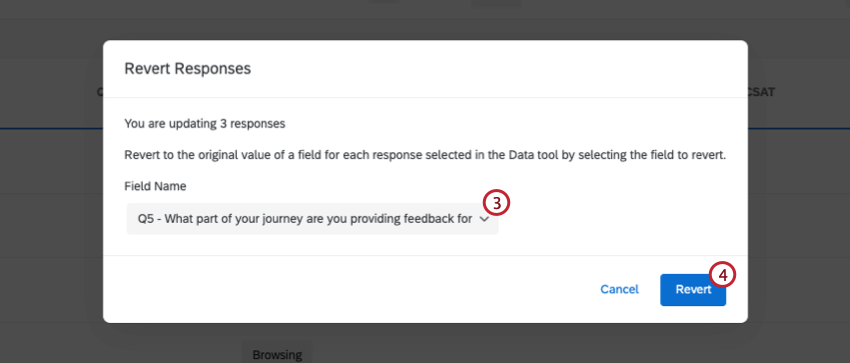
Champs non modifiables
Presque tous les types de questions et de champs sont modifiables via l'outil d'édition des réponses, y compris les questions de saisie de texte, les questions à choix multiple, les questions à curseur et les champs de données intégrés. Toutefois, les types de données suivants ne sont pas modifiables :
Métadonnées de l'Enquête, telles que l'ID de la réponse, la date de début et d'autres champs que Qualtrics enregistre automatiquement pour votre enquête

Astuce : La seule exception est la langue de l'utilisateur, qui peut être modifiée.
- Le champ de contact du canal de distribution
- Visualisation des données d'ordre des choix aléatoires, des questions ou des éléments
- Questions relatives à la carte thermique
- Sélectionner, grouper et classifier les questions
- Question avec téléchargement de fichier
- Signature
- Question chronomètre
- Métadonnées
- Pour les questions relatives au Net Promoter Score, il n'est pas possible de modifier les groupes, mais vous pouvez modifier la valeur numérique, ce qui permettra d'attribuer le groupe en conséquence.
- Notations et catégories de notation
- Les résultats des formules et des champs créés par le biais du groupement ne peuvent pas être modifiés directement. Toutefois, si vous modifiez les questions dont la variable personnalisée est dérivée, le résultat de la variable personnalisée changera également. Remarquez que lorsque la taille est modifiée dans l'exemple ci-dessous, l'IMC change pour s'adapter aux nouvelles données.
Projets pour lesquels vous pouvez modifier les réponses
Le domaine « Données et analyse » intervient dans de nombreux types de projets. Vous pouvez modifier les réponses dans Données et analyse dans les types de projets suivants :
- Projets d'enquête
- Solutions XM
- Projets de données importées
Astuce : Voir Manager les données de réponses (360) pour plus de détails.
- Analyse conjointe
Astuce : Vous ne pouvez pas modifier les données spécifiques auxconjoints ou à la Différence Maximum. Uniquement du contenu d'enquête supplémentaire.
Bien que cette fonctionnalité soit techniquement disponible dans d'autres types de projets liés à l'expérience collaborateur, son fonctionnement est légèrement différent. Voir l'édition des réponses (EX) pour plus de détails.
FAQs
Quelles sont les réponses qui comptent réellement pour l'obtention de mon permis ?
Quelles sont les réponses qui comptent réellement pour l'obtention de mon permis ?
Les réponses sous licence sont toutes les réponses complètes qui ne sont pas des Aperçus de l'Enquête ou des Tests de l'Enquête. Les réponses complètes peuvent inclure des réponses importées, des enquêtes terminées et des enquêtes partielles qui ont été déplacées hors des réponses en cours et enregistrées. Si vous souhaitez connaître le nombre exact d'interactions que vous avez utilisées, contactez votre Organisation Admin. Vous pouvez également consulter l'utilisation de vos réponses en allant dans les Paramètres du compte pour afficher le rapport sur l 'utilisation de l' ancien compte .
Veuillez contacter le service de gestion des comptes ou votre commercial avant d'importer des réponses historiques, car cela pourrait nécessiter une mise à jour de votre licence.
Un participant peut-il répondre à nouveau à une enquête ?
Un participant peut-il répondre à nouveau à une enquête ?
Notez que dans les liens vers les enquêtes, toutes les réponses initiales du participant sont préremplies. Si de nouvelles questions ont été ajoutées à l'enquête, les réponses à ces questions seront vides.
Puis-je modifier ou ajouter des informations à une réponse après l'avoir envoyée ?
Puis-je modifier ou ajouter des informations à une réponse après l'avoir envoyée ?
Si vous souhaitez qu'une personne resoumette sa réponse, vous trouverez les instructions nécessaires à cet effet sur la page d'aide intitulée « Lien vers une enquête ».
Comment puis-je obtenir un lien permettant à un participant de modifier sa réponse à une question ou de répondre à une question à laquelle il a initialement oublié de répondre ?
Comment puis-je obtenir un lien permettant à un participant de modifier sa réponse à une question ou de répondre à une question à laquelle il a initialement oublié de répondre ?
En quoi l'utilisation du compte diffère-t-elle des réponses enregistrées ?
En quoi l'utilisation du compte diffère-t-elle des réponses enregistrées ?
Les réponses enregistrées correspondent au nombre total de réponses complètes recueillies dans le cadre d'une enquête. Il peut s'agir de réponses individuelles, de réponses anonymes, de réponses importées, etc.
Les réponses importées sont facturables au titre de l'XML-PH-0000@deepl.internal, conformément aux nouvelles formules tarifaires et d'abonnement simplifiées. Si votre licence relève de la nouvelle grille tarifaire, vous pouvez consulter les données d'utilisation de votre licence grâce au rapport d'utilisation d'Interaction. Si vous utilisez plusieurs rapports, les importations ne sont pas incluses dans le rapport d'utilisation. Si vous ne bénéficiez pas d'un nouveau plan, les importations ne sont pas incluses dans votre rapport d'utilisation. Contactez le service de gestion des comptes si vous avez des questions concernant votre licence. L'
utilisation du compte vous indique le nombre de réponses que vous avez collectées, intitulé "Réponses autorisées" Cela exclut les réponses importées car elles sont considérées comme distinctes. Si vous avez des questions concernant la tarification des réponses importées, veuillez contacter votre Commercial.
C'est génial! Merci pour votre avis!
Merci pour votre avis!