Options de sécurité d'enquête
Contenus de cette page
Avertissement: Nous vous recommandons de faire preuve d'une grande prudence lors de la mise en place d'enquêtes comportant des incitations (par exemple, avec une incitation ponctuelle, l'organisation d'un tirage au sort anonyme ou la mise en place de votre propre enquête avec incitation). L'utilisation et la configuration correctes des paramètres sont essentielles pour s'assurer que les récompenses sont réservées aux répondants voulus. Sans les paramètres adéquats, des personnes pourraient profiter de votre enquête et réclamer les récompenses. Veuillez étudier attentivement les paramètres que vous pouvez utiliser pour protéger votre enquête.

À propos des options de sécurité de l'enquête
Ces options d'enquête peuvent augmenter la sécurité de votre enquête et la protéger contre les réponses indésirables.
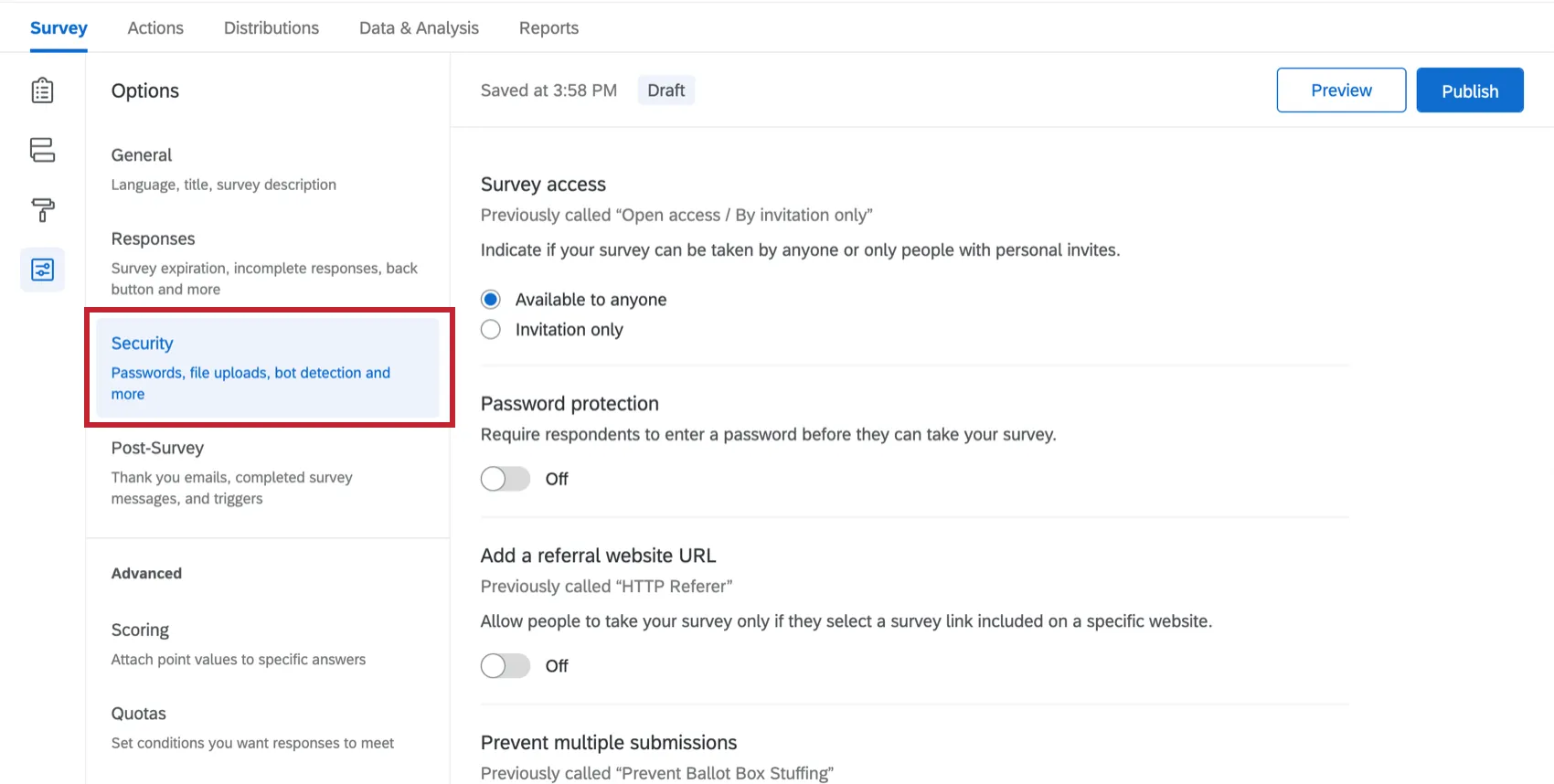
Inclure les champs de sécurité dans les réponses
Certaines options de sécurité des enquêtes comportent des champs de données intégrés réservés qui seront automatiquement ajoutés si cette fonction est activée. Pour plus d'informations sur ces champs et sur la manière de les interpréter, veuillez consulter notre page d'aide consacrée à la détection des fraudes.
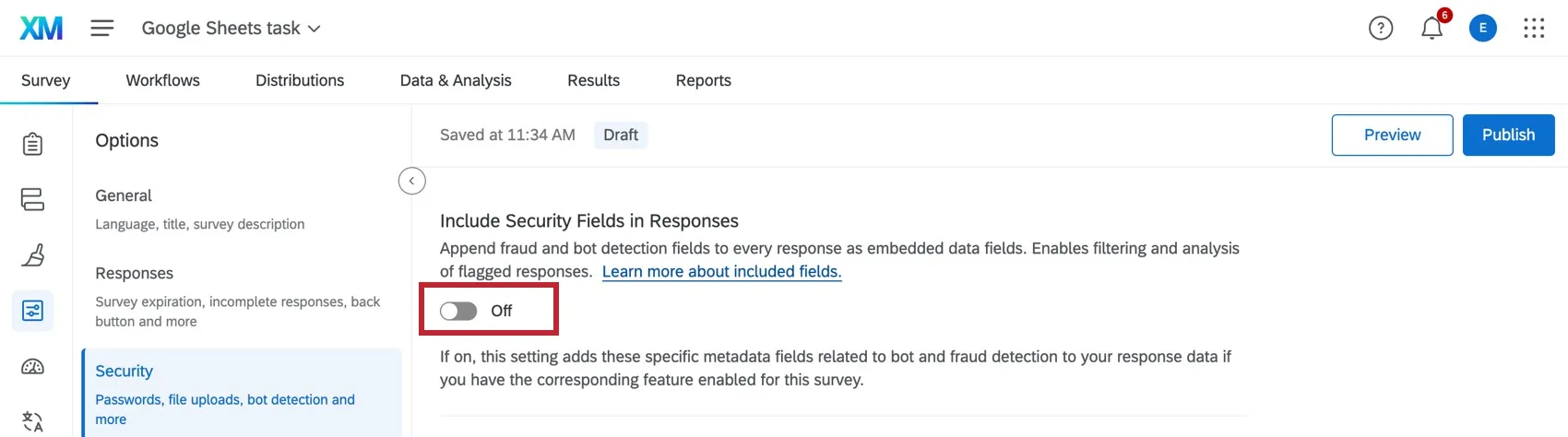
Accès à l'enquête
Astuce : ces options s'appelaient auparavant « accès libre » et « sur invitation uniquement ».

Il y a deux façons pour un répondant d'entrer dans votre enquête. La première consiste à le faire de manière anonyme, en cliquant sur un lien anonyme. La seconde consiste à cliquer sur un lien individuel généré spécialement pour eux (par le biais d'un courrier électronique ou d'un lien unique).
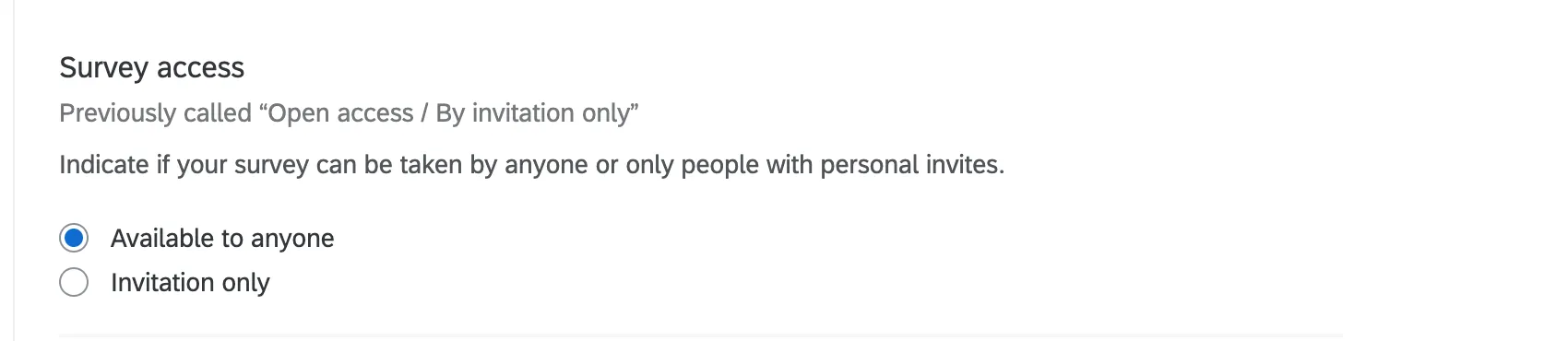
- Disponible pour tout le monde : par défaut, les personnes interrogées ayant un lien anonyme ou un lien individuel peuvent participer à votre enquête.
- Sur invitation uniquement : Sur invitation uniquement : seules les personnes interrogées auxquelles un lien individuel a été envoyé ou qui ont été invitées par e-mail (avec le lien individuel par défaut) peuvent accéder à l'enquête. Personne ne peut participer à l'enquête en utilisant le lien anonyme ou le lien pour remplissage multiple
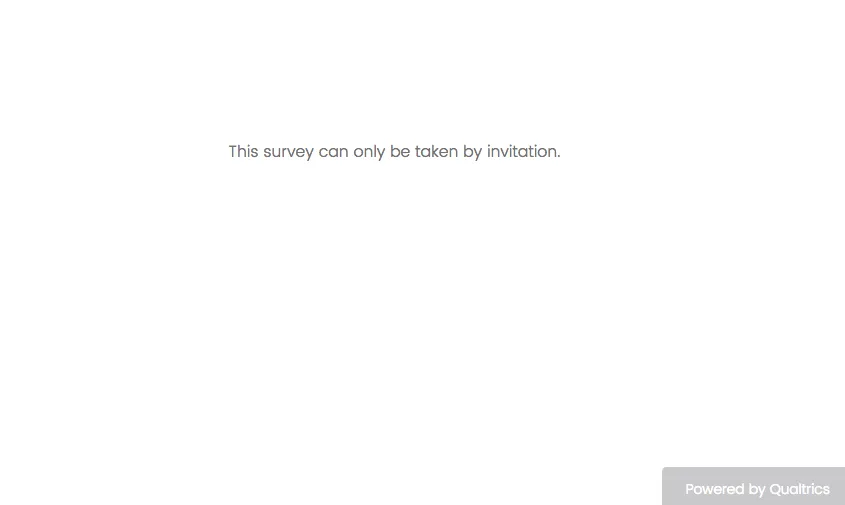
Si une personne tente d'accéder à votre enquête à l'aide d'un lien anonyme ou d'un lien pour remplissage multiple alors que le paramètre « Sur invitation uniquement » est activé, elle recevra un message indiquant : « Cette enquête n'est accessible que sur invitation. »
Protection par mot de passe
Vous pouvez définir un mot de passe général unique que tout répondant devra saisir pour accéder à votre enquête. Cette fonction est utile lorsque vous utilisez le lien anonyme et que vous souhaitez limiter les personnes autorisées à participer à l'enquête.
Activez la protection par mot de passe et saisissez le mot de passe de votre choix dans le champ qui s'affiche.
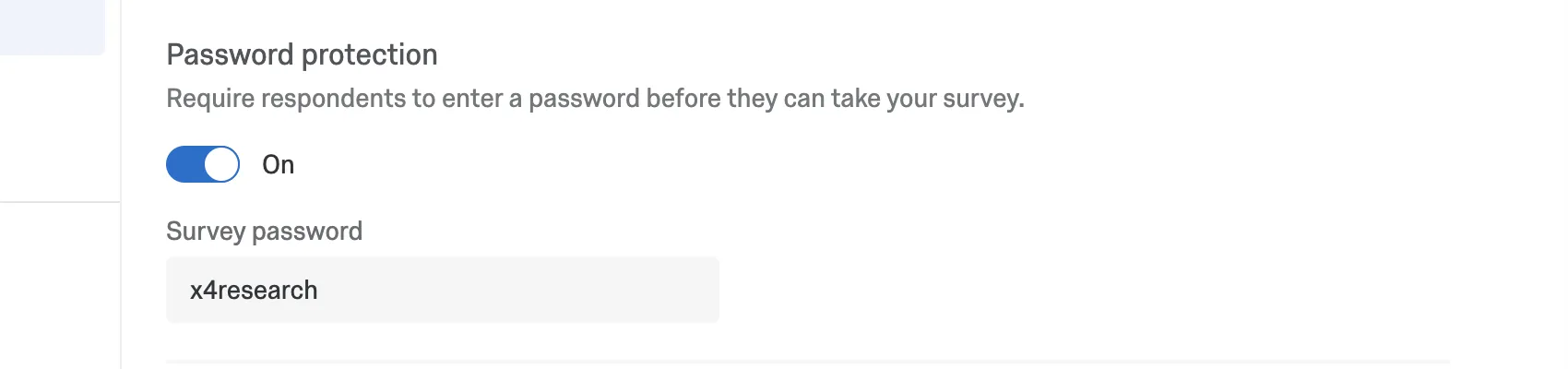
Il n'y a pas de limite au nombre de fois où les répondants peuvent essayer de deviner le mot de passe d'une enquête.
Astuce : Si vous souhaitez avoir un mot de passe unique pour chaque personne participant à l'enquête, vous pouvez envisager d'utiliser un authentificateur dans votre enquête.
Ajouter une URL de site Web de référence
Indiquez l'URL d'où doivent venir vos répondants pour accéder à votre enquête. Ce paramètre est utile si votre lien vers une enquête est publié sur un site Web précis une page interne d'une université ou d'une entreprise par exemple) et que vous souhaitez vous assurer que le lien n'est pas copié et envoyé à d'autres personnes. Seuls ceux qui peuvent accéder à cette page pourront participer à l'enquête.
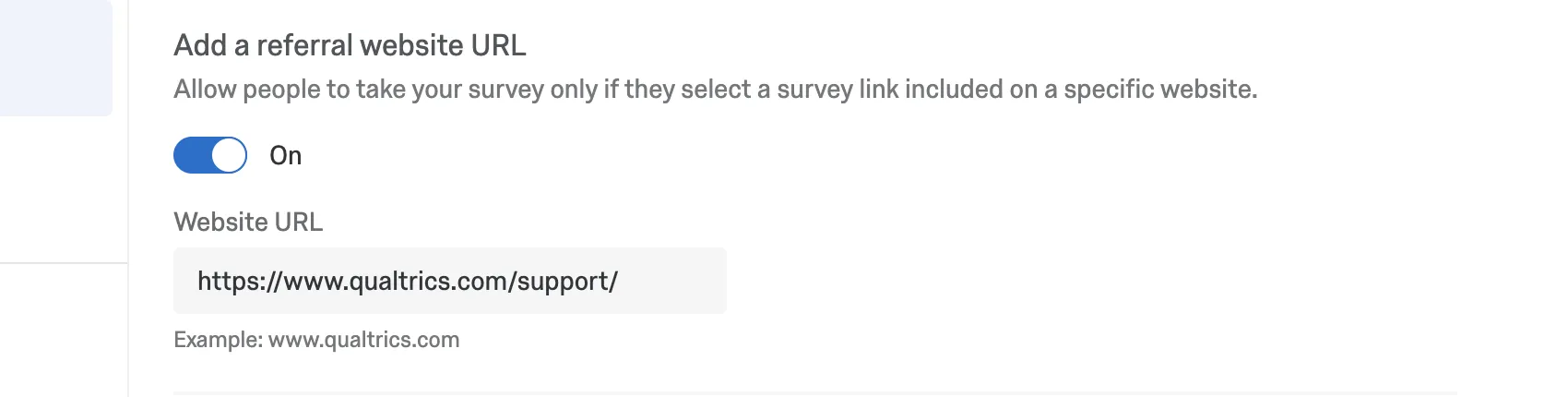
Exemple : Un détaillant pourrait vouloir proposer une courte enquête avec, à la fin, un mot de passe pour l'étude suivante. Inquiet que des participants puissent transmettre ce mot de passe et ce lien vers une enquête à des amis, il ajoute une URL du site Web de référence indiquant que le participant doit cliquer sur le lien en même temps qu'il se trouve sur une page précise du site.

Astuce : L'URL saisie ici doit correspondre exactement à l'URL du site web correspondant. Nous vous recommandons de copier l'URL depuis votre navigateur Web. Par exemple, si nous souhaitions limiter l’accès à une enquête disponible sur notre site d’assistance, nous devrions utiliser « https://www.qualtrics.com/support/ ». Utiliser simplement « qualtrics.com/support » ne fonctionnera pas.
Astuce : En raison de changements récents dans les navigateurs, des limitations ont été apportées aux informations que nous pouvons obtenir à partir des en-têtes de référence. Auparavant, si une URL était "https://www.google.com/search?q=search", nous pouvions obtenir le référent sous la forme d'une URL complète contenant tous les paramètres de la requête. Aujourd'hui, en raison des changements susmentionnés, nous ne pouvons obtenir que "https://www.google.com". Cette fonctionnalité est basée sur la politique de référencement des sites web, de sorte que certains sites peuvent recevoir les paramètres de requête et d'autres non.
Empêcher les envois multiples
Astuce : si vous disposez de deux options différentes pour « Empêcher les envois multiples », à savoir « Dans l’enquête » et « Après l’enquête », cela signifie que la détection des fraudes est activée. Pour en savoir plus sur ces paramètres avancés, consultez les sections « Empêcher les envois multiples » et « Détection des doublons ».
Si vous offrez une récompense ou effectuez une enquête sensible, vous souhaiterez peut-être empêcher les participants de répondre plus d'une fois à l'enquête. Ce paramètre fonctionne en plaçant un cookie sur leur navigateur lorsqu'ils soumettent une réponse. Si le répondant cliquait à nouveau sur le lien vers une enquête, Qualtrics verra ce cookie et ne lui permettra pas de participer à l'enquête.
« Empêcher les réponses multiples » est un excellent moyen de dissuasion, mais peut être contourné par des participants avertis qui effacent les cookies de leur navigateur, passent à un autre navigateur Web ou utilisent un autre appareil. Pour les enquêtes qui incitent davantage à la tricherie, envisagez de distribuer votre enquête par e-mail (qui crée un lien unique à usage unique pour chaque participant) ou en utilisant un authentificateur.
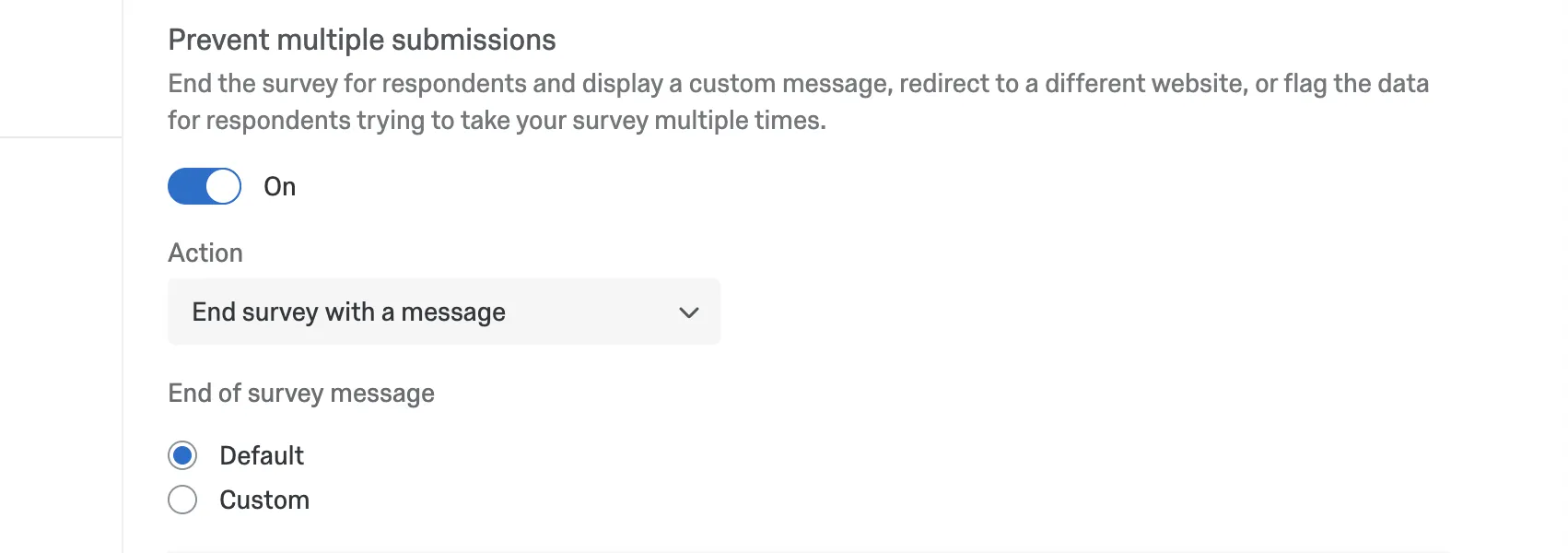
Astuce : ce paramètre fonctionne quel que soit le type de lien que vous utilisez. En règle générale, nous vous déconseillons d'associer ces liens pour remplissage multiple, sauf si vous avez sélectionné l'option « Poursuivre l'enquête et définir un champ de données intégré ».
Détection de Bot
Recherchez des répondants qui pourraient être des robots et signalez leurs réponses. Pour plus de détails, voir la section Détection des bots de la page d'assistance sur la détection des fraudes.
Moniteur d’analyse de sécurité
Astuce : Cette option s'appelait auparavant "Blocage de l'analyse du courrier électronique"
Empêchez les scanners de sécurité de lancer accidentellement une nouvelle session de votre enquête. Voir la section Moniteur d'analyse de sécurité de la page d'assistance sur la détection des fraudes.
Empêcher l'indexation
Les moteurs de recherche fonctionnent en créant ce qu'on appelle une indexation, ou une carte de toutes les pages sur Internet afin qu'elles puissent être recherchées rapidement. En empêchant l'Empêcher l'indexation, vous pouvez empêcher les moteurs de recherche de trouver votre enquête et de la présenter dans leurs résultats de recherche.

Accessibilité des fichiers téléchargés
Astuce : les collaborateurs à l'enquête devront disposer de l'autorisation de collaboration « Afficher les résultats de l'enquête » pour pouvoir consulter les fichiers mis en ligne.
L'accès aux fichiers téléchargés détermine si les personnes peuvent télécharger les fichiers soumis par les répondants. Cela inclut les fichiers téléchargés en réponse aux types de questions suivantes : téléchargement de fichiers, capture d'écran et signature. En outre, ces utilisateurs pourront voir les réponses à l'enquête dans les points de contact du Répertoire XM et consulter les réponses complètes dans tous les rapports publics qui leur sont communiqués.
Si vous ne parvenez pas à accéder à l'URL indiquée dans votre exportation de données, c'est parce que le propriétaire de l'enquête a activé l'option « Uniquement les utilisateurs autorisés à consulter les réponses » et qu'il ne vous a pas accordé l'autorisation de consulter les réponses. Si vous souhaitez que tout le monde puisse voir les liens de l'ensemble de données, vous devez activer l'option Toute personne ayant un lien avec le fichier.
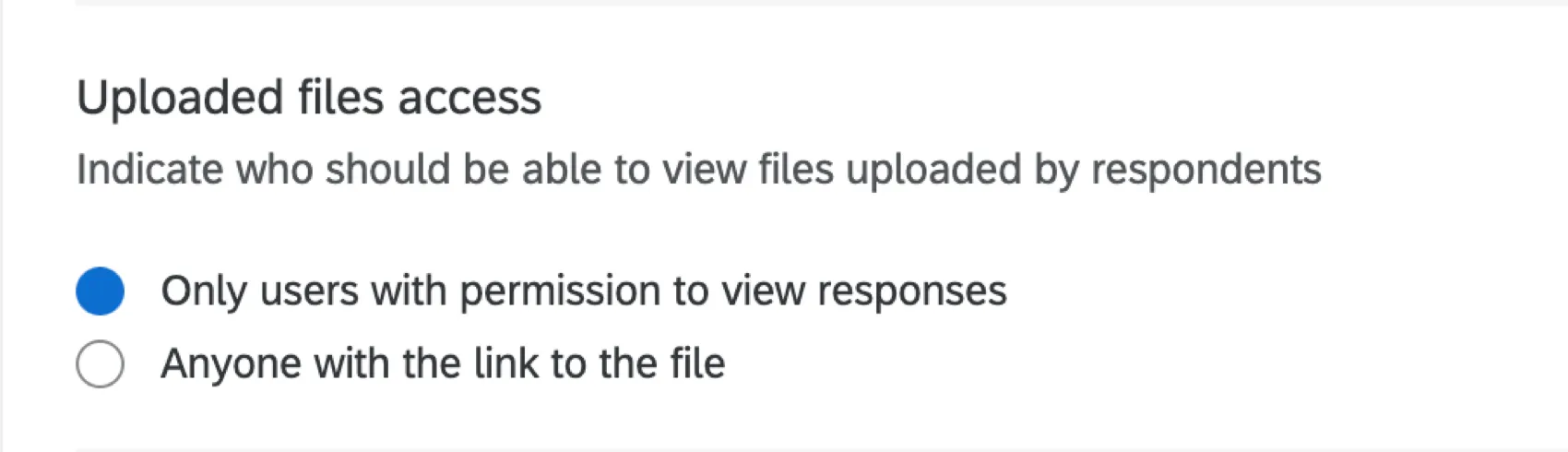
Astuce : "Seuls les utilisateurs autorisés à consulter les réponses" est sélectionné par défaut, mais peut être décoché pour les enquêtes dont les fichiers téléchargés doivent pouvoir être téléchargés par toute personne disposant d'un lien vers le fichier. Cela peut être activé ou désactivé à tout moment.
Astuce : Cette option s'appelait auparavant "Requérir l'autorisation de visualiser les fichiers téléchargés"
Rendre les réponses anonymes
Attention : les réponses collectées après l'activation de l'option « Anonymiser les réponses » ne contiendront aucune information permettant d'identifier les utilisateurs, même si ce paramètre est désactivé par la suite. N'activez pas ce paramètre dans une enquête à moins d'être certain que la suppression définitive des informations permettant d'identifier les répondants ne vous pose aucun problème.
L'activation du paramètre « Anonymiser les réponses » ( ) constitue un moyen efficace de supprimer définitivement toute information permettant d'identifier un utilisateur d'une réponse avant de l'enregistrer dans la base de données.

Lorsque les réponses sont recueillies via le lien anonyme, l'activation de ce paramètre supprimera de vos résultats l'adresse IP des répondants, leurs données de localisation et tous les autres champs par défaut de Qualtrics. Lorsque les réponses sont collectées via un lien individuel, l'activation de ce paramètre supprime l'adresse IP et les données de localisation, et dissocie la réponse du contact qui l'a fournie. De cette manière, vous pouvez savoir quels contacts ont répondu (grâce à l'historique de distribution et à l'historique des contacts), mais pas quelle réponse correspond à quel contact.
Attention : si des réponses ont été enregistrées avant que vous n'activiez l'option « Anonymiser les réponses », les informations relatives à ces répondants resteront sur la plateforme mais seront masquées dans certaines vues. Les réponses enregistrées après l'activation de l'option « Anonymiser les réponses » ne contiendront pas ces informations.
Attention : si vous disposez du Répertoire XM, les informations relatives aux invitations à des enquêtes seront toujours disponibles dans la chronologie des interactions du contact. L'activation de l'anonymisation des réponses empêchera l'affichage de la réponse à l'enquête dans la chronologie. L'ajout de champs de données intégrées à partir de XM Directory à une réponse d'enquête peut entraîner la perte d'anonymat de la réponse à l'enquête.
Astuce : il existe un paramètre dans les éléments de fin d’enquête qui fonctionne de la même manière que « Anonymiser les réponses », appelé «Ne PAS enregistrer d'informations personnelles et supprimer l'association au panel (non recommandé) ».Si l’option « Anonymiser les réponses » est désactivée dans les options de l’enquête, mais qu’un participant tombe sur un élément de fin d’enquête pour lequel ce paramètre « Ne pas enregistrer » est activé, ses réponses seront tout de même anonymisées.
Attention : lorsque vous consultez le dossier complet d'une réponse anonymisée qui a été enregistrée avant l'activation de l'option « Anonymiser les réponses », l'adresse IP, la latitude et la longitude du répondant seront visibles.
Détection de session identique
Lorsqu'un utilisateur de votre organisation répond à une enquête alors qu'il est connecté à son compte sur la plateforme Qualtrics de votre organisation, l'activation de la détection de session permet au système d'associer automatiquement ses réponses aux informations de son compte.
Les champs de données intégrés suivants seront enregistrés :
- Identifiant d'organisation: Q_SSD_BrandID
- E-mail: Q_SSD_Adresse e-mail
- Prénom: Q_SSD_Firstname
- Nom: Q_SSD_Lastname
- Identifiant utilisateur: Q_SSD_Identifiant de l'utilisateur
- Nom d'utilisateur: Q_SSD_Nom d'utilisateur
Attention : ces champs n'apparaîtront dans les rubriques « Rapports » ou « Données et analyse » que si Inclure les champs de sécurité dans les réponses est activée.
Attention: ces données ne sont pas enregistrées si la réponse est anonymisé.
Options de l'enquête dans différents types de projets
Les options de l’enquête sont disponibles dans de nombreux types de projets. Les options décrites sur cette page sont disponibles dans les types de projet suivants :
Il existe quelques autres projets qui ont accès aux options de l'enquête, mais avec des fonctionnalités uniques qu'il convient de garder à l'esprit.
- Pour les projets d'Engagement, de Cycle de vie ou d'études ad hoc sur les employés, veuillez consulter les Options d'enquête (EX).
- Pour Pulse, voir la section sur les options d'enquête dans la rubrique Fonctions disponibles dans les enquêtes Pulse.
- Pour les projets 360, consultez la rubrique « Options de l’enquête (360) ».
- Pour Conjoint et Différence maximum, voir Options de l'enquête.
FAQs
Mes participants me disent que leur lien pour accéder à l'enquête ne fonctionne pas. D'où cela pourrait-il provenir ?
Mes participants me disent que leur lien pour accéder à l'enquête ne fonctionne pas. D'où cela pourrait-il provenir ?
- Empêcher les envois multiples: il se peut que le participant tente de répondre à une enquête sur le même ordinateur et avec le même navigateur alors que la fonction « Empêcher les envois multiples » est activée dans les options de l’enquête. La fonction « Empêcher les envois multiples » installe un cookie sur le navigateur du participant afin d'empêcher le lancement d'une nouvelle session de l’enquête à partir de cet appareil. Le participant devra vider la mémoire cache de son navigateur.
- Liens individuels déjà utilisés: il se peut que le participant tente d'accéder à l'enquête via un lien individuel déjà utilisé ou périmé. Des liens individuels sont créés automatiquement pour chaque personne figurant dans votre liste de contacts lorsque vous envoyez l'enquête via le distributeur Qualtrics ou que vous créez des liens uniques. Ce type de lien d'enquête ne peut être utilisé qu'une fois et devient ensuite invalide. Nous vous recommandons de ne transférer aucun lien individuel afin d'éviter cette situation. De plus, si votre répondant clique sur le lien, décide de ne rien remplir et quitte l’enquête pendant une longue période (une semaine par défaut), cela peut également entraîner la fermeture du lien, car le délai imparti pour répondre à l’enquête inachevée est écoulé. Dans ces deux cas de figure, le participant devra recevoir un autre lien vers l’enquête (soit par le biais d'une nouvelle distribution d'e-mails, d'un lien unique ou d'un lien anonyme) pour pouvoir y accéder.
- Expiration: il se peut que le participant tente d'accéder à une enquête dont la durée de validité a expiré. Dans les options de l’enquête, il est possible de définir une date d’expiration (passée laquelle les participants ne pourront plus lancer de nouvelles enquêtes). Désactivez la date d'expiration afin de leur permettre d'accéder à l'enquête. (Veuillez noter que lorsque vous copiez un projet, tous les anciens paramètres de l'enquête seront écrasés, y compris la date d'expiration.)
Comment puis-je m'assurer que le participant ne répond à l'enquête qu'une seule fois ?
Comment puis-je m'assurer que le participant ne répond à l'enquête qu'une seule fois ?
Si vous diffusez votre enquête via le distributeur Qualtrics ou les liens uniques, des liens individuels seront automatiquement générés pour chaque participant. Ces liens individuels ne peuvent être utilisés qu'une seule fois et deviennent ensuite invalides.
Si vous distribuez votre enquête via le lien anonyme, deux options s'offrent à vous pour empêcher les participants de resoumettre l'enquête :
- Empêcher les envois multiples: vous pouvez activer l'option « Empêcher les envois multiples » dans les options de l’enquête. Cette option placera un cookie dans le navigateur du participant qui l'empêchera de répondre à nouveau à l'enquête avec ce navigateur. Le participant pourra toutefois vider sa mémoire cache ou utiliser un autre navigateur ou un autre ordinateur pour répondre à nouveau à l'enquête.
- Authentification: vous pouvez utiliser l'élément « Authentificateur » dans le flux d’enquête. Si cette option est activée, le participant devra faire partie d'une liste de contact que vous aurez précédemment établie sur votre compte. L'authentificateur empêche les contacts de resoumettre l'enquête en utilisant la liste de contacts comme base de données d'authentification. (À moins que l'option « Recharger toute progression précédemment enregistrée lors de l'authentification » ne soit activée, il n'est pas garanti qu'une seule réponse soit reçue de chaque contact.)
J'ai défini une date d'expiration de l'enquête, mais je continue à recevoir des réponses. Que se passe-t-il ?
J'ai défini une date d'expiration de l'enquête, mais je continue à recevoir des réponses. Que se passe-t-il ?
À l'approche de la date d’expiration de l’enquête, les participants ayant déjà commencé à y répondre pourront terminer leurs réponses pendant une période limitée. Le délai dont ils disposent est déterminé par le paramètre « Réponse incomplète au sondage » (qui se trouve également dans les « Options de l’enquête »).
Par exemple, supposons que la « Disponibilité de l'enquête » soit fixée à 60 jours et que le délai de réponse aux enquêtes incomplet soit fixé à 2 semaines. Vous recevez le lien vers une enquête et attendez 55 jours avant de cliquer dessus. Dès que vous passez à la page suivante (c'est-à-dire dès que vous cliquez sur le premier bouton « Suivant »), le paramètre « Réponse à l’enquête incomplète » prend le relais. Vous avez maintenant 2 semaines pour terminer l'enquête (bien que l'enquête expire dans 5 jours). Ainsi, dans ce type de cas, les participants peuvent soumettre des réponses à l'enquête après qu'une enquête a expiré ou été désactivée.
Si vous souhaitez éviter ce scénario, vous pouvez suspendre la collecte des réponses et choisir de fermer toutes les réponses incomplètes. Cette action fermera toutes les enquêtes, quel que soit leur statut (« Réponse au sondage incomplète »), et empêchera toute nouvelle participation à partir de ce moment-là. Toutes les données partielles seront ajoutées à la page « Réponses enregistrées », avec toutes les autres données de l'enquête.
Comment puis-je modifier la durée de validité du lien lorsque j'envoie mon questionnaire par e-mail à l'aide du distributeur Qualtrics ?
Comment puis-je modifier la durée de validité du lien lorsque j'envoie mon questionnaire par e-mail à l'aide du distributeur Qualtrics ?
Lorsque vous rédigez votre e-mail, sélectionnez « Afficher les options avancées », puis cliquez sur « Définir la date d'expiration du lien vers l’enquête ». Vous ne pouvez pas modifier ce paramètre après l'envoi du courrier électronique.
Si vous souhaitez modifier la date d'expiration de l'ensemble de votre sondage, et pas seulement de quelques liens, consultez la section « Disponibilité de l'enquête ». Cette disponibilité peut être modifiée à tout moment.
Pourquoi les options « Lien anonyme » et « Lien pour remplissage multiple » n'apparaissent-elles pas lorsque j'essaie de modifier le type de lien dans l'e-mail que j'envoie ?
Pourquoi les options « Lien anonyme » et « Lien pour remplissage multiple » n'apparaissent-elles pas lorsque j'essaie de modifier le type de lien dans l'e-mail que j'envoie ?
Accédez à l'onglet « Enquête » et sélectionnez « Options de l’enquête ». Dans la section « Protection de l'enquête », vous pouvez définir votre enquête en mode « Accès libre », ce qui vous permettra de choisir entre les liens « Anonyme » ou « Lien pour remplissage multiple » lors de l'envoi de votre enquête.
Une enquête expire-t-elle ? Dans quels cas ?
Une enquête expire-t-elle ? Dans quels cas ?
Oui – consultez la section « Distribution et date d'expiration de l'enquête » pour obtenir des explications détaillées.
Je souhaite offrir à mes participants la possibilité de participer à un tirage au sort à la fin de mon enquête. Je souhaite que les participants indiquent leur adresse e-mail, mais que celle-ci soit séparée de leur réponse afin de préserver leur anonymat. Est-ce possible ?
Je souhaite offrir à mes participants la possibilité de participer à un tirage au sort à la fin de mon enquête. Je souhaite que les participants indiquent leur adresse e-mail, mais que celle-ci soit séparée de leur réponse afin de préserver leur anonymat. Est-ce possible ?
Est-ce que Qualtrics définit la valeur du champ « Referer » ?
Est-ce que Qualtrics définit la valeur du champ « Referer » ?
Depuis le 25 août 2020, Chrome a modifié le comportement par défaut concernant le champ « referrer ». Auparavant, Chrome utilisait par défaut la valeur « no-referrer-when-downgrade » pour le paramètre Referrer-Policy. Désormais, la valeur par défaut est « strict-origin-when-cross-origin ». Cela signifie que si le client n'a pas défini sa propre politique sur sa page, c'est cette politique qui s'appliquera par défaut. Cette politique s'applique aux requêtes inter-origines, c'est-à-dire lorsque la page parente se trouve sur un domaine différent de celui du lien (par exemple, ma page Web est sur example.com et mon sondage se trouve sur l'URL de base test.qualtrics.com). Dans une requête inter-origines, seule l'origine sera transmise. Cela signifie que si l'URL de ma page est en réalité qualtrics.com/support-center, le champ « Referer » indiquera qualtrics.com. Seul le propriétaire de la page parente peut modifier ce comportement.
C'est génial! Merci pour votre avis!
Merci pour votre avis!