Créer un tirage au sort anonymisé
Contenus de cette page
Avertissement : nous vous recommandons de faire preuve d'une grande prudence lors de la mise en place d'enquêtes comportant des incitations (par exemple, lors de l'organisation des tirages au sort anonymes décrits sur cette page, lors de l'utilisation d'une incitation ponctuelle ou lors de la mise en place de votre propre enquête avec incitation). L'utilisation et la configuration correctes des paramètres sont essentielles pour s'assurer que les récompenses sont réservées aux répondants voulus. Sans les paramètres adéquats, des personnes pourraient profiter de votre enquête et réclamer les récompenses. Veuillez vérifier attentivement les paramètres que vous pouvez utiliser pour protéger votre enquête sur la page Options de l’enquête de sécurité.

À propos de la création d’un tirage au sort anonymisé
Nous voulons souvent récompenser nos répondants pour l’aide qu’ils nous apportent dans nos recherches. Mais la plupart des analystes doivent également préserver le caractère anonyme de leurs données afin de pouvoir rester neutres dans leur analyse des données. L’anonymisation des données peut également nous aider à rester impartiaux si nous ne pouvons sélectionner que quelques gagnants.
Pour créer un tirage au sort anonymisé, vous aurez besoin de deux enquêtes :
- Première enquête : votre étude principale. Entièrement anonyme. Un consentement est demandé avant d'orienter les répondants vers le tirage au sort.
- Deuxième enquête : formulaire d'inscription au tirage au sort.
Conseil Qualtrics : il existe deux versions de la deuxième enquête. Dans l’une d’elles, vous êtes vous-même responsable de la sélection aléatoire d’un gagnant et de l’envoi de la récompense. Dans l'autre cas, Qualtrics se chargera de la randomisation et de la distribution à votre place, mais vous devrez utiliser une tâche tiers dédiée aux incitations pour configurer vos récompenses. Vous restez toujours responsable du paiement des récompenses.

Attention : comme cette méthode utilise deux enquêtes, chaque répondant générera deux réponses. Veuillez garder cela à l’esprit lors de la considération de toute limite de réponse que votre compte ou votre licence pourrait imposer.
Première enquête : étude principale
Il s’agit de l’enquête principale que vous envoyez à vos répondants et qui contient votre étude principale ou votre formulaire de collecte d'avis.
Anonymiser les données
Vous pouvez vous assurer que votre collecte de données est anonyme en distribuant l’enquête à l'aide du lien anonyme. Si vous envoyez l’enquête par e-mail via Qualtrics, vous pouvez vous assurer que votre type de lien est anonyme.
Cependant, le lien anonyme collecte tout de même les données relatives à l’adresse IP. Sélectionnez Anonymiser les réponses dans les options de l’enquête de sécurité pour supprimer toutes les données personnelles, y compris l’adresse IP.
Lien vers le tirage au sort
Vous souhaitez configurer l’étude principale de sorte qu’une fois que les répondants atteignent la fin, ils puissent participer au tirage au sort ou choisir de ne pas y participer et recevoir un message de remerciement standard.
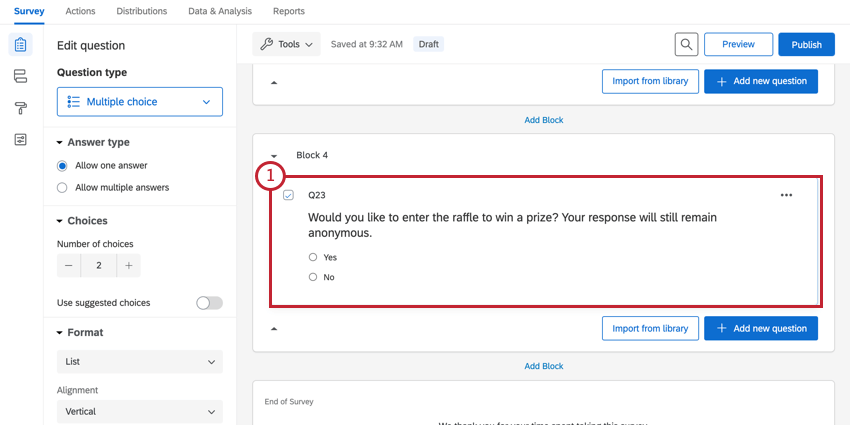
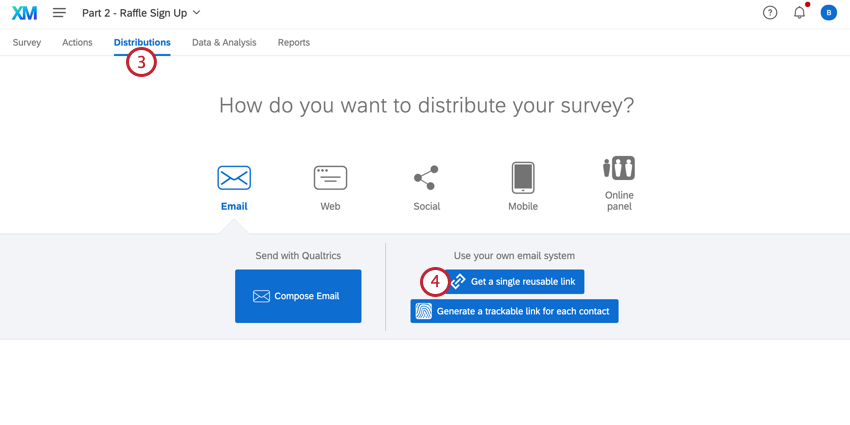
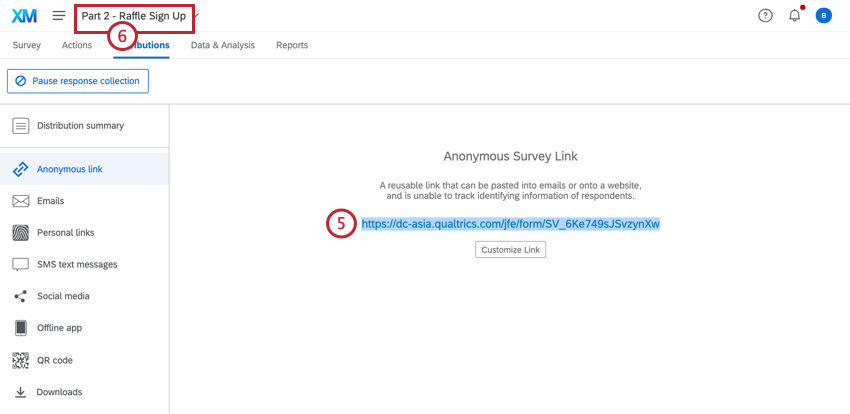
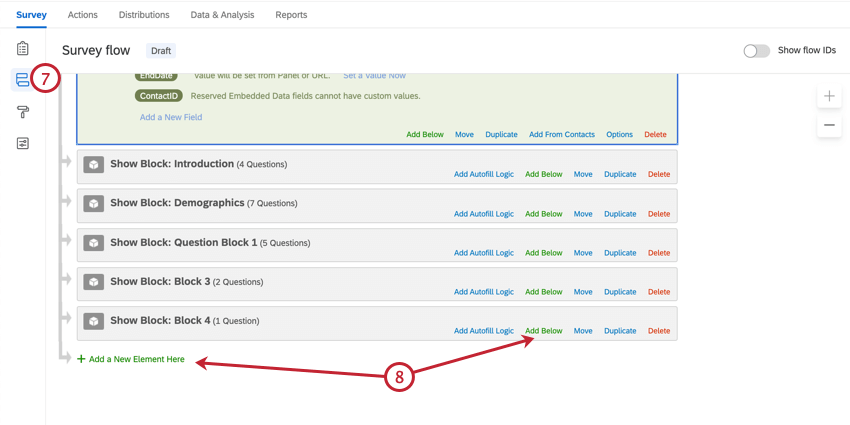
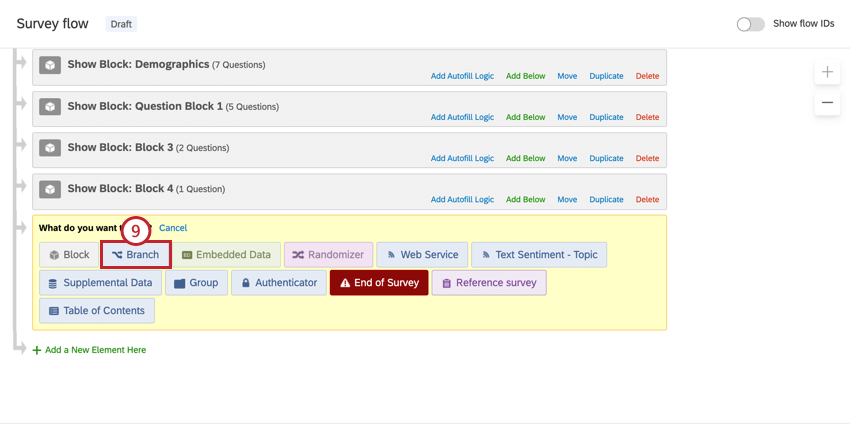
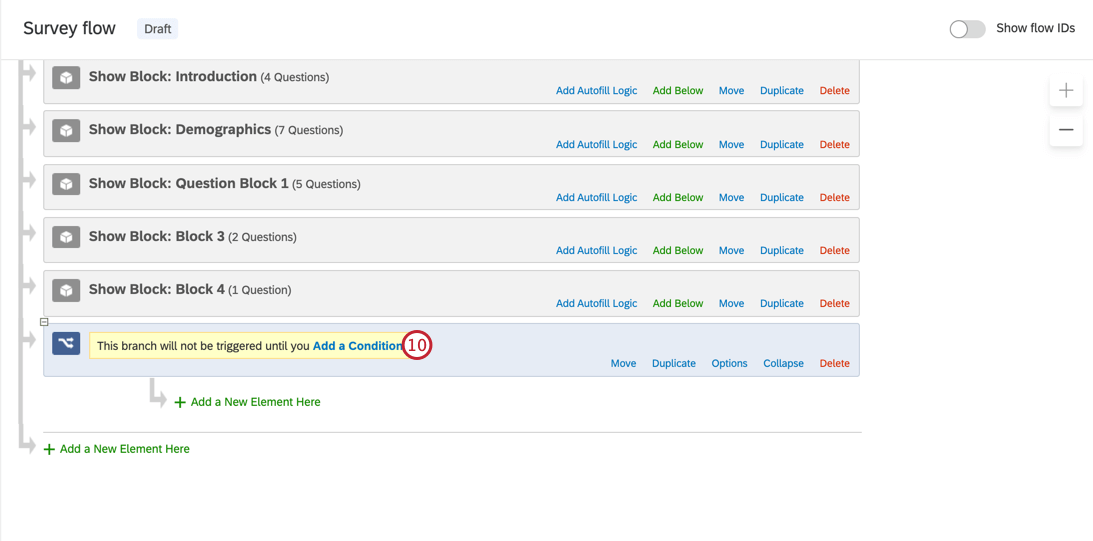
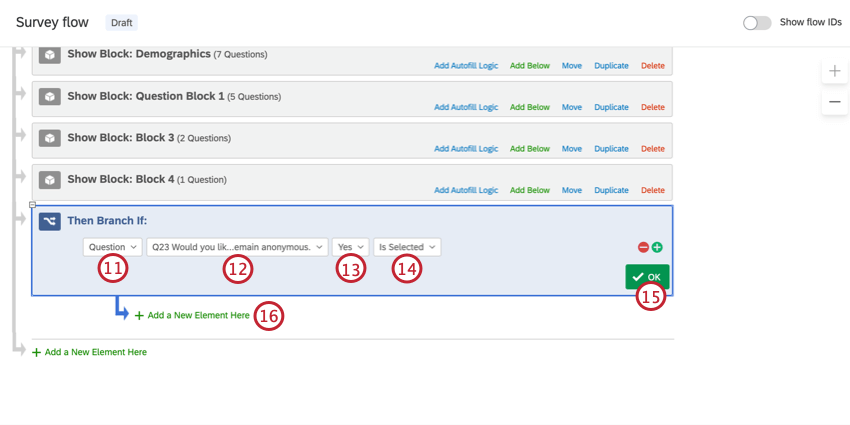
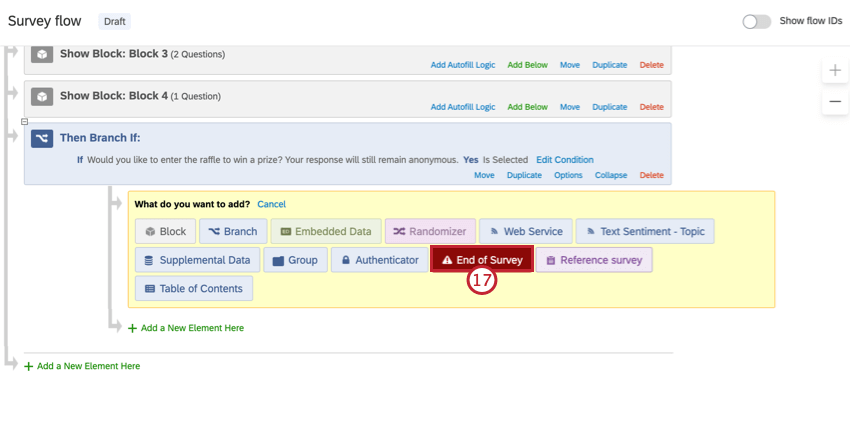
Conseil Qualtrics : si vous n’ajoutez pas un nouvel élément au bon endroit, cette configuration ne fonctionnera pas !
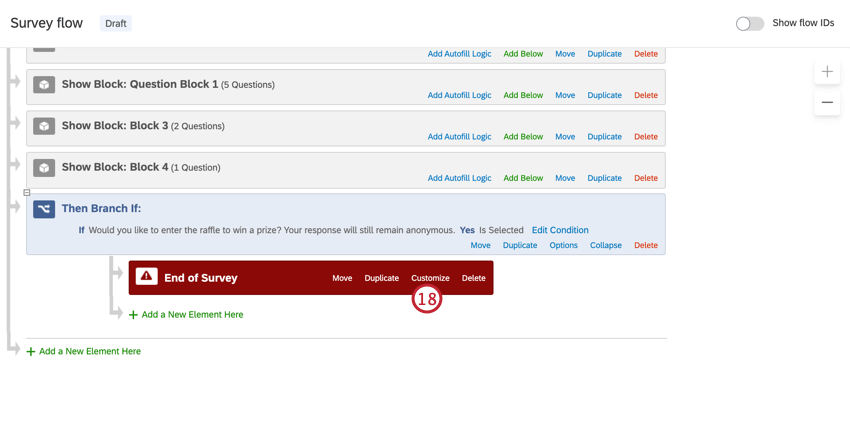
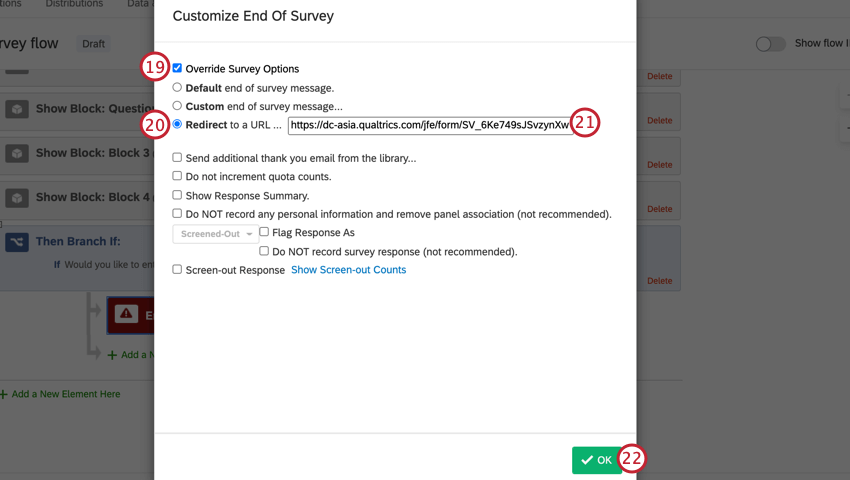
Astuce : cette fonction n'est pas disponible pour les comptes gratuits.
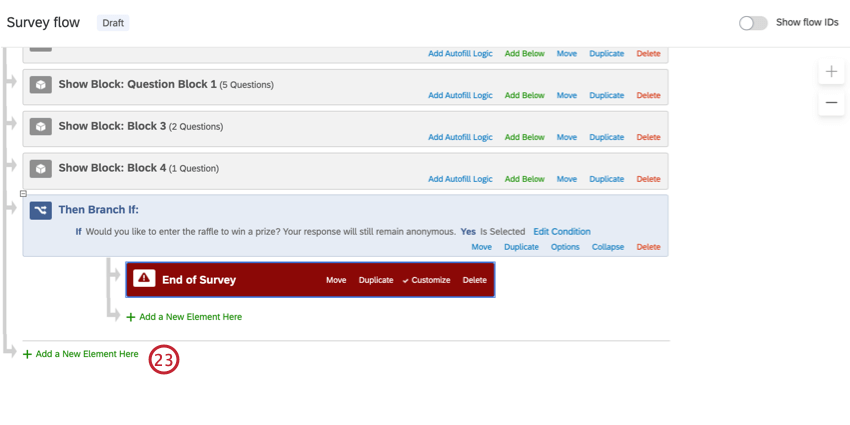
Conseil Qualtrics : assurez-vous d’ajouter la nouvelle branche à la fin du flux d’enquête et de ne pas la mettre en retrait sous la première branche !
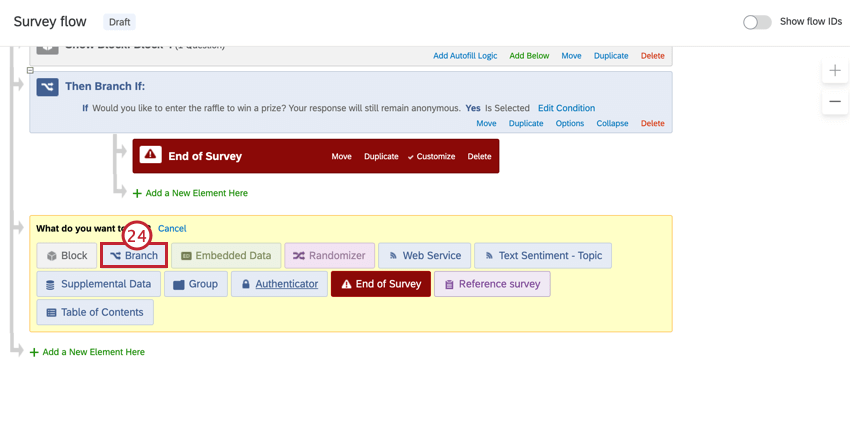
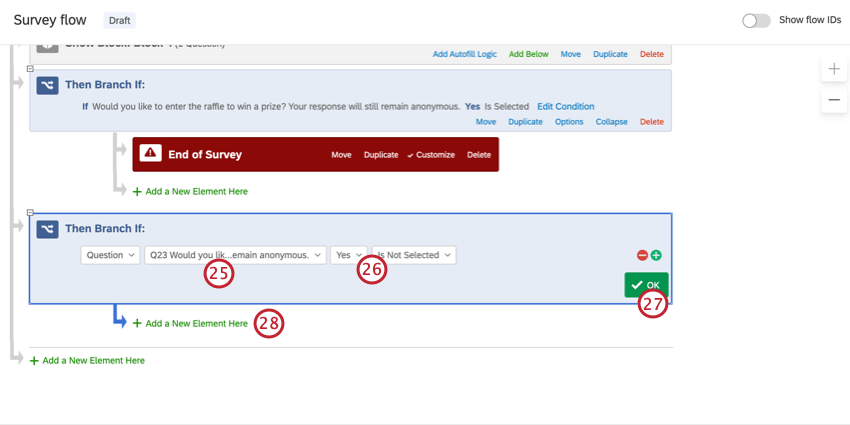
Astuce : en indiquant « Oui » à « n'est pas sélectionné », vous précisez que si un participant ne répond pas à la question, il obtiendra également la fin « sans tirage au sort ».
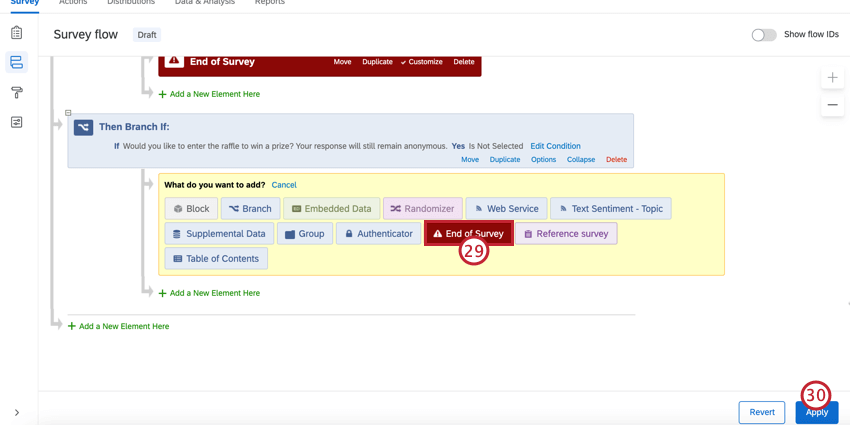
Deuxième enquête : Tirage au sort manuel
Conseil Qualtrics : avec cette option, vous devez sélectionner un gagnant de manière aléatoire et le contacter vous-même. Vous devez également fournir vos propres récompenses.
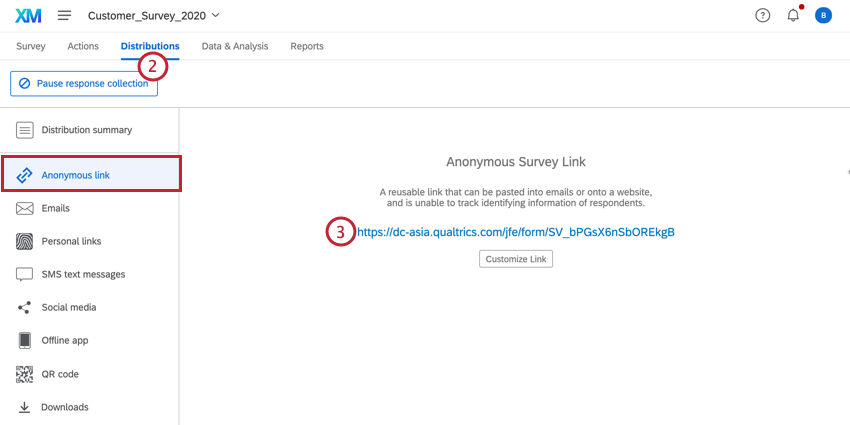
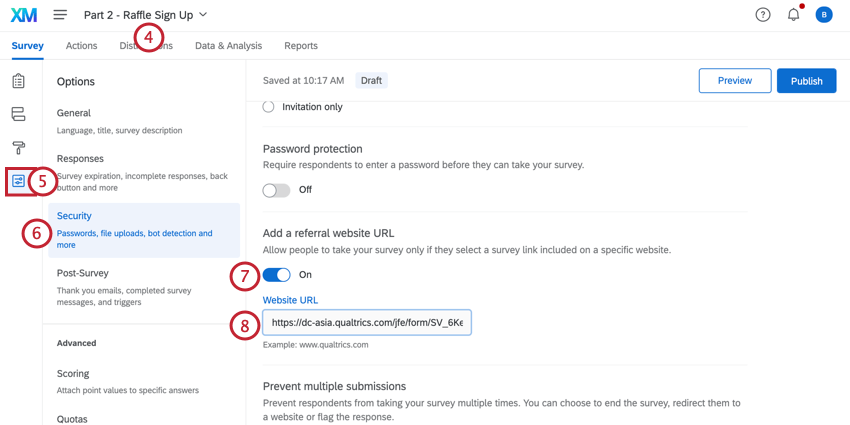
Astuce : cette étape permet de s'assurer que les participants à votre tirage au sort ne puissent pas transmettre le lien vers une enquête à n'importe qui ! Seules les personnes ayant participé à votre enquête précédente peuvent y accéder. Cependant, sachez qu’il existe un logiciel permettant d'usurper des référents HTTP. Pour renforcer la sécurité de votre enquête, nous vous recommandons d'associer cette fonction à d'autres mesures de détection des fraudes.
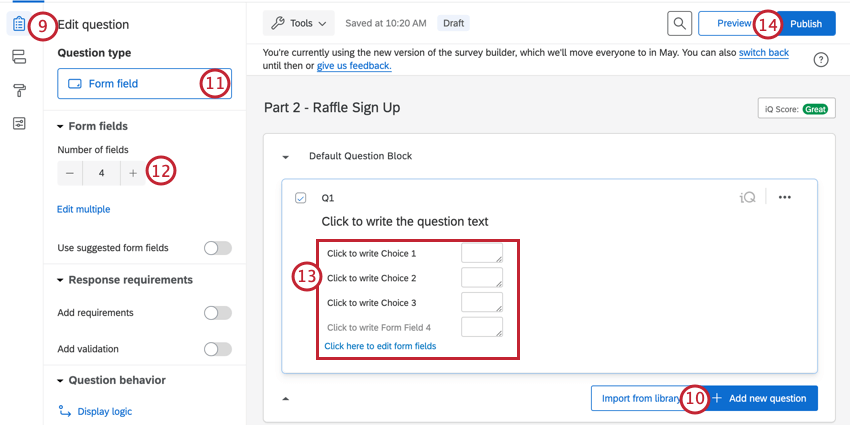
Conseil Qualtrics : vous pouvez ajouter une question supplémentaire si vous le souhaitez ! Ces étapes présentent uniquement les éléments essentiels.
Conseil Qualtrics : si vous n’avez pas de bouton Publier, ignorez cette étape.
Après avoir sélectionné votre liste de gagnants du tirage au sort, vous devez sélectionner un gagnant de manière aléatoire et le contacter vous-même pour lui offrir la récompense.
Deuxième enquête : tirage au sort automatisé par Qualtrics
Astuce : cette option nécessite que vous disposiez d'un compte auprès d'un prestataire tiers proposant des programmes d'incitation. Vous serez responsable du paiement et de la configuration des récompenses, mais Qualtrics se chargera d’attribuer de manière aléatoire et d’envoyer la récompense.
Dans cette version, Qualtrics automatisera la récompense d’un tirage au sort pour vous.
Rendez-vous sur votre première enquête, où se trouve l'étude principale.
Cliquez sur l'onglet « Distribution ».
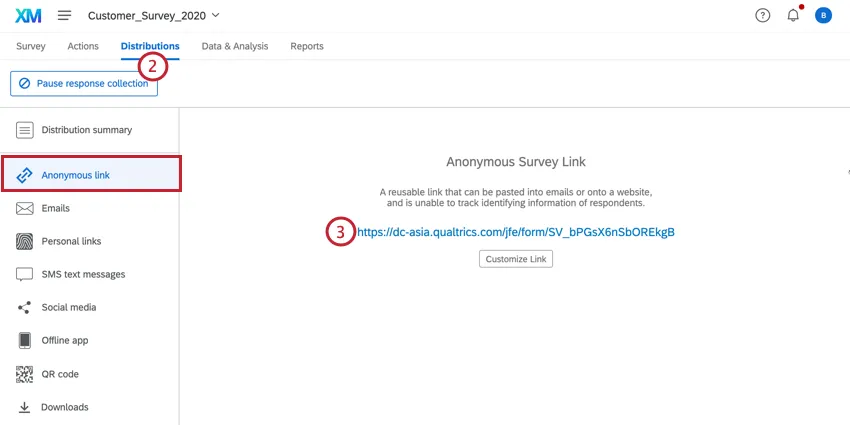
Copiez le lien anonyme.
Accédez à votre deuxième enquête.
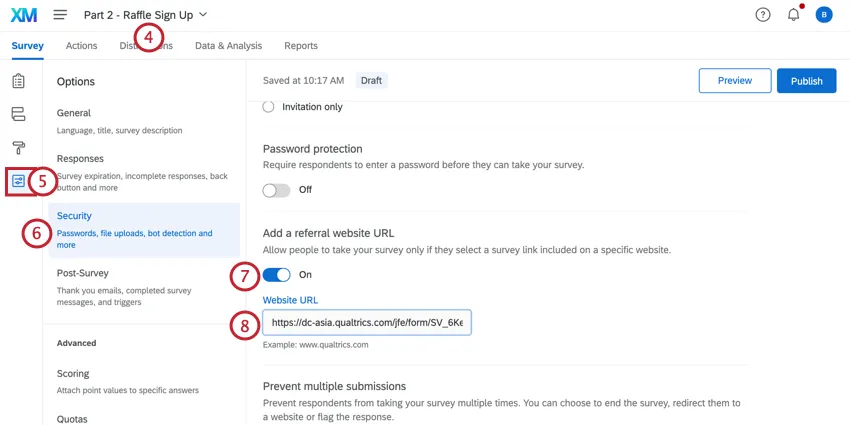
Dans l'onglet « Enquête », cliquez sur « Options de l’enquête ».
Accéder à la rubrique « Sécurité ».
Définissez l'option Ajouter une URL de site Web de référence sur Activé.
Qtip: This step ensures your raffle contestants can’t give the survey link to just anyone! Seules les personnes ayant participé à votre enquête précédente peuvent y accéder. Cependant, sachez qu’il existe un logiciel permettant d'usurper des référents HTTP. To improve your survey’s security, you should combine this feature with other fraud detection measures.
Collez le lien anonyme que vous avez copié à l’étape 3 dans le champ.
Accédez au générateur d’enquêtes.
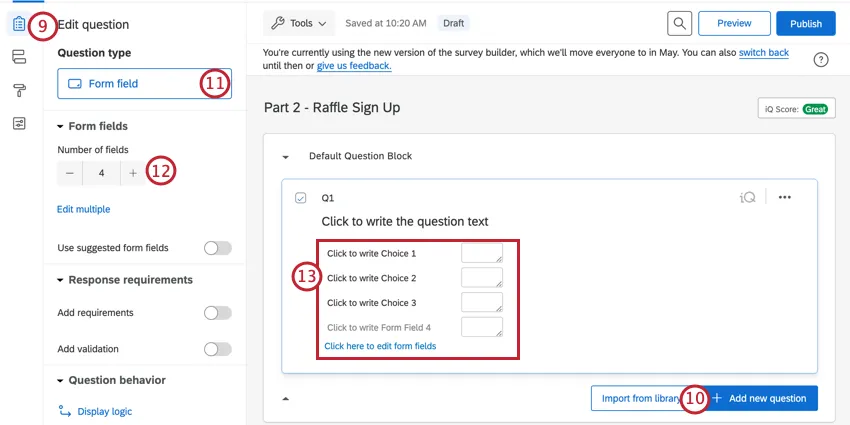
Cliquez sur « Ajouter une nouvelle question ».
Modifiez le type de question en « Champ de formulaire ».
Ajustez le nombre de champs du formulaire.
Name your form fields and change the question text to capture your respondent’s contact information. Assurez-vous d’avoir un champ Adresse e-mail.
Conseil Qualtrics : vous pouvez ajouter une question supplémentaire si vous le souhaitez ! Ces étapes présentent uniquement les éléments essentiels.
Accédez aux options du sondage.
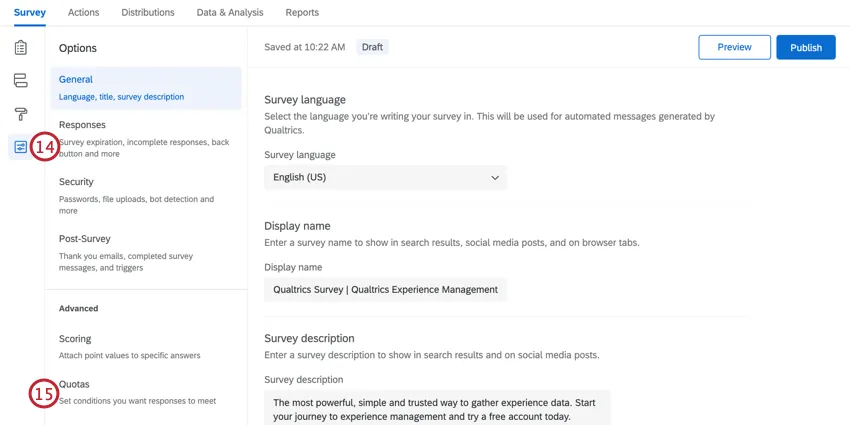
Sélectionner les quotas.
Cliquez sur « Ajouter un quota ».
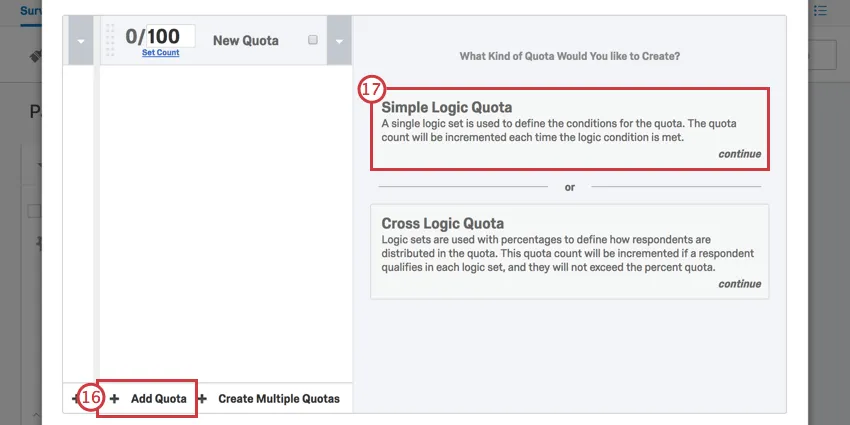
Si vous avez le choix, sélectionnez « Simple Logic Quota ».
Remplacez la valeur du premier champ de données par « Données intégrées ».
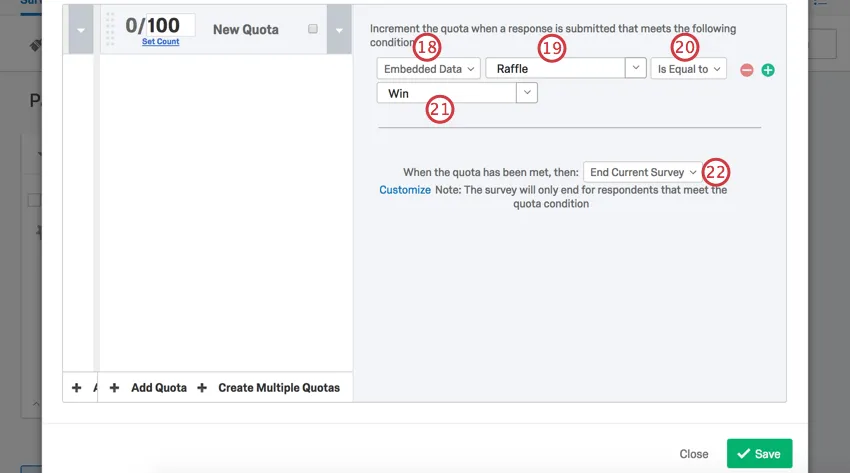
Type: Tirage au sort.
Sélectionner « Est égal à »
TypeWin.
Dans le menu déroulant, sélectionnez « Aucun ».
Modifiez la valeur maximale et fixez-la à 1.
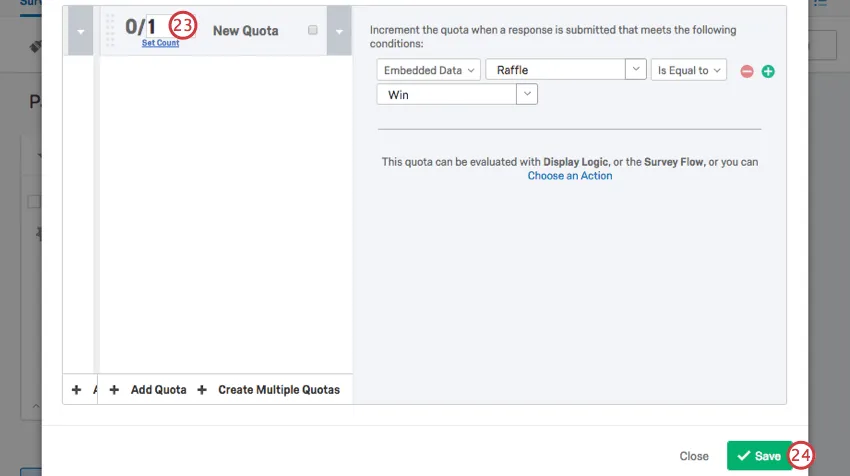
Conseil Qualtrics : cela permet de préciser qu’il ne peut y avoir qu’un seul gagnant du tirage au sort.
Cliquez sur « Enregistrer ».
Accédez au flux d’enquête.
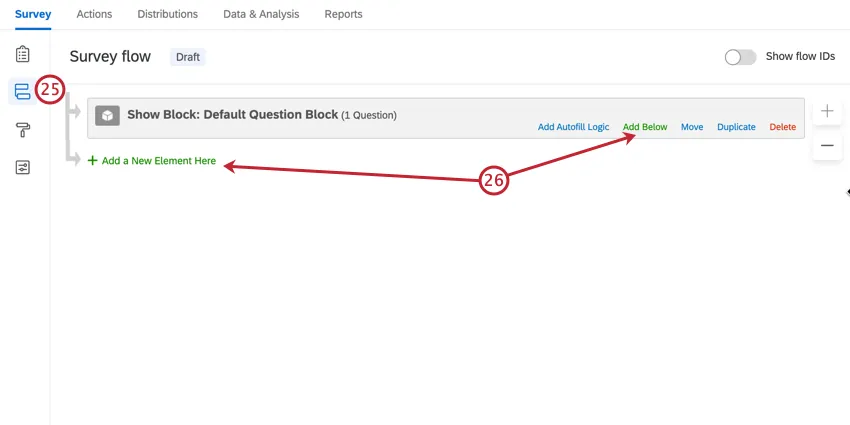
Cliquez sur « Ajouter un nouvel élément ici » ou « Ajouter ci-dessous ».
SelectRandomizer.
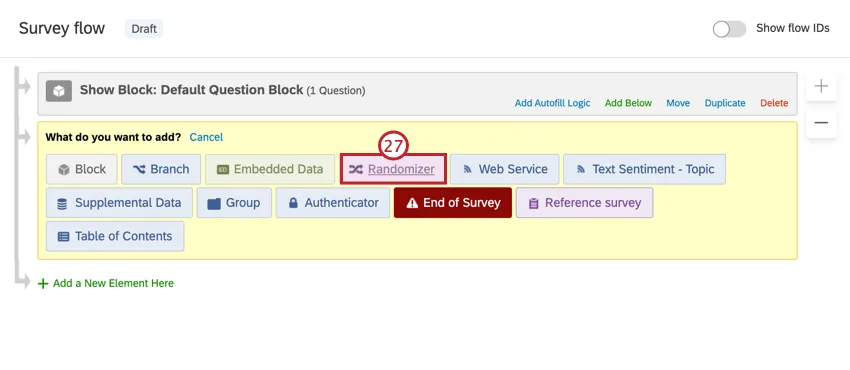
Cliquez sur « Ajouter un nouvel élément ici », sous le générateur de randomisation.
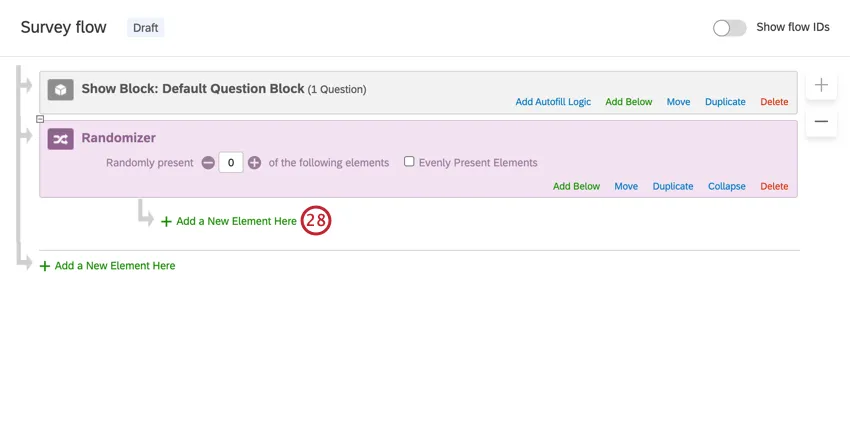
Conseil Qualtrics : assurez-vous que cet élément est en retrait sous le générateur de randomisation !
Sélectionnez « Données intégrées ».
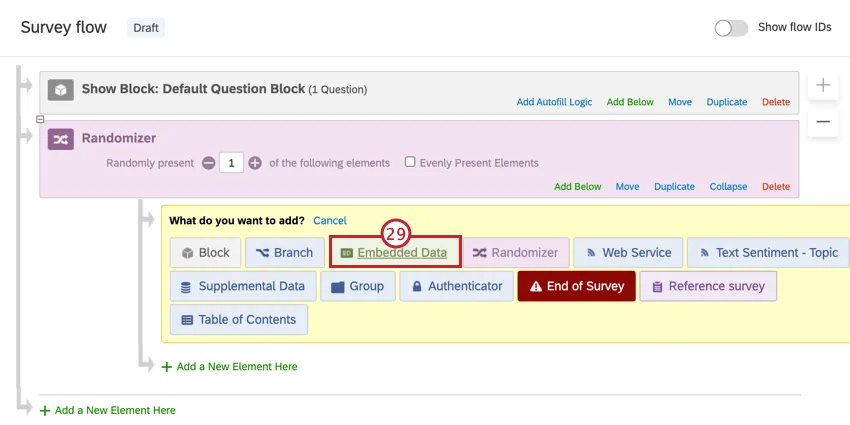
Nommez l'élément de données intégrées Tirage au sort.
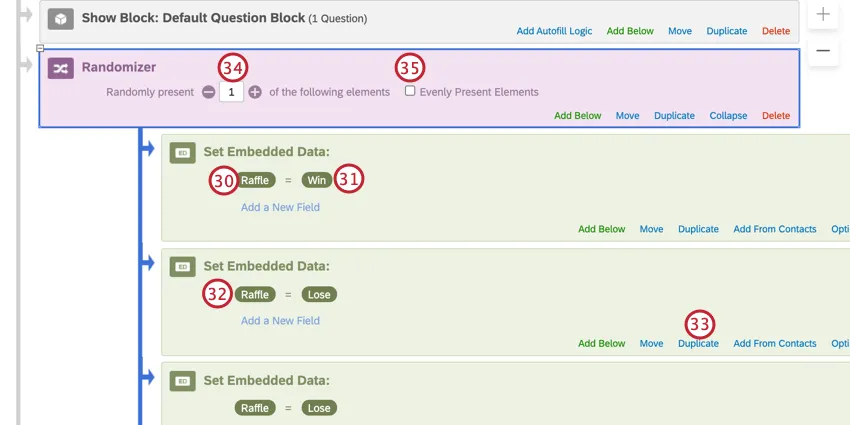
Définissez la valeur sur « asWin ».
Ajoutez un autre élément de données intégrées. Appelez également celui-ci « Raffle », mais assurez-vous qu'il soit égal à « Lose » à la place.
Cliquez sur « Dupliquer » dans les données intégrées afin de réduire les chances qu'une personne participant à l'enquête soit tirée au sort.
Conseil Qualtrics : par exemple, si vous avez 10 données intégrées au total (incluant les gagnants et les perdants), il y a 10 % de chances que chaque nouveau répondant qui participe à l’enquête gagne. (Jusqu'à ce que quelqu'un gagne. Les modifications que nous apportons dans les étapes suivantes garantiront qu'une fois le prix gagné, personne d'autre ne pourra l'obtenir). En revanche, si vous n’avez qu’un Gagner et un Perdre, cela augmente les chances de gagner à 50 % pour chaque nouveau répondant.
Remplacez la valeur « Randomly Present » par 1.
Sélectionner les éléments de manière uniforme.
Conseil Qualtrics : cela permettra tout de même de randomiser l’ordre des éléments.
En bas du flux d’enquête, cliquez sur Ajouter un nouvel élément ici.
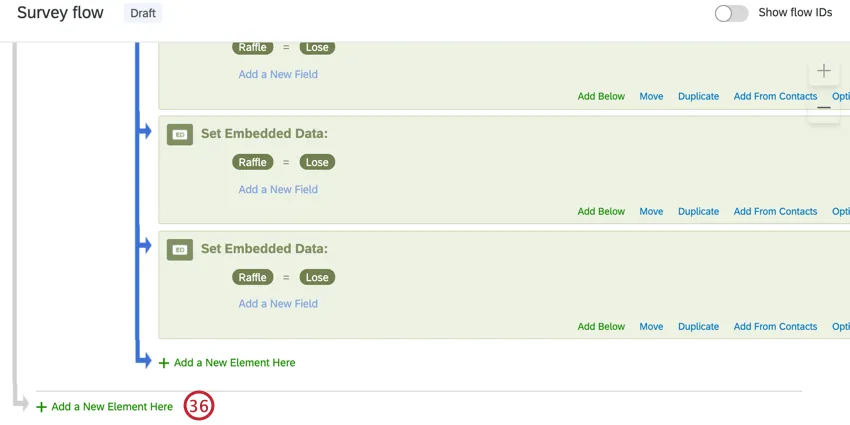
Conseil Qualtrics : assurez-vous qu’il n’est pas en retrait sous le générateur de randomisation !
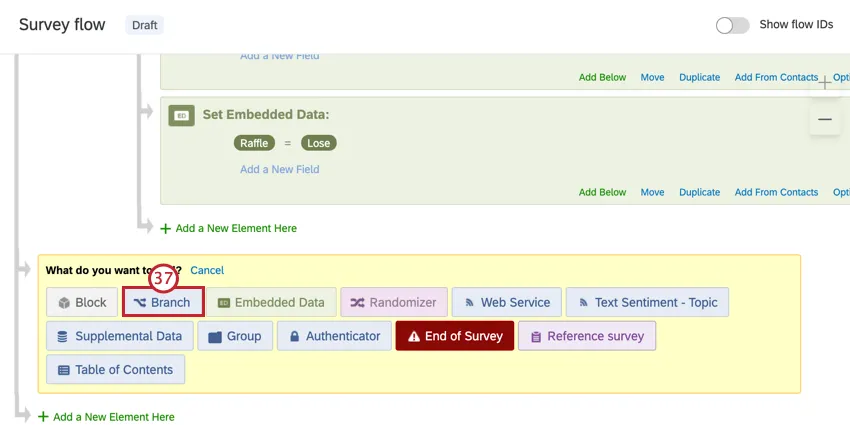
Sélectionner une succursale.
Cliquez sur « Ajouter une condition ».
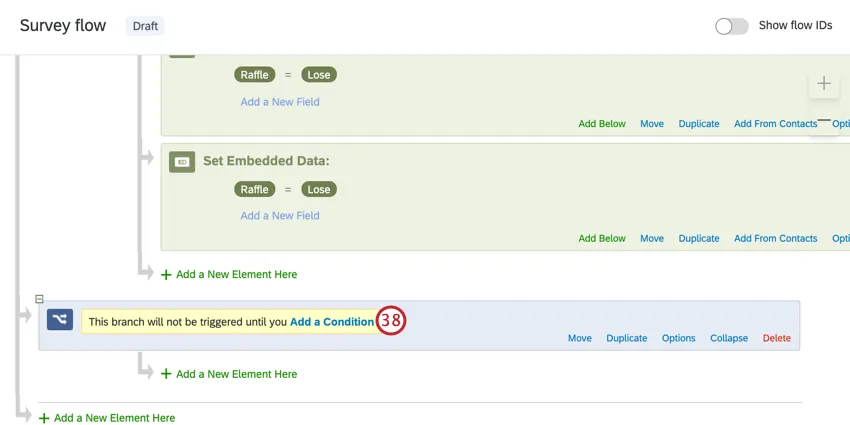
Définissez la valeur du premier champ sur « Quota ».
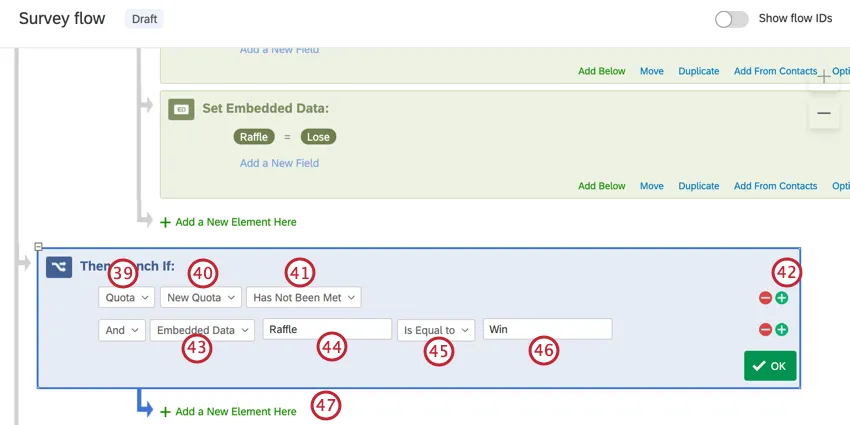
Sélectionnez le quota que vous avez créé précédemment.
Sélectionner « N'a pas été rempli ».
Cliquez sur le signe « + » pour ajouter une autre condition.
Astuce : Ne modifiez PAS le champ « And ».
Remplacez le premier champ de la nouvelle condition par « Données intégrées ».
Type: Tirage au sort.
Sélectionnez « Est égal à ».
TypeWin.
Cliquez sur « Ajouter un nouvel élément » sous cette branche.
Ajoutez un élément de données intégrées. Donnez-lui le nom de votre fournisseur de primes (BHN ou Tango) et définissez sa valeur sur « True ».
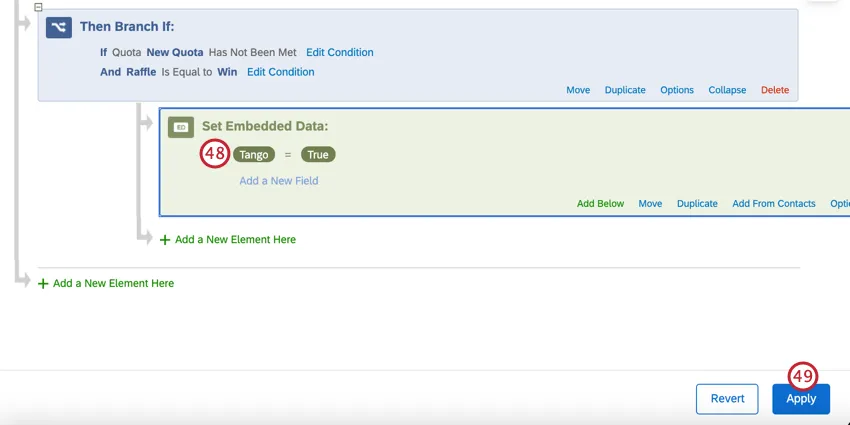
Cliquez sur « Postuler ».
Accédez à l'onglet « Workflows ».
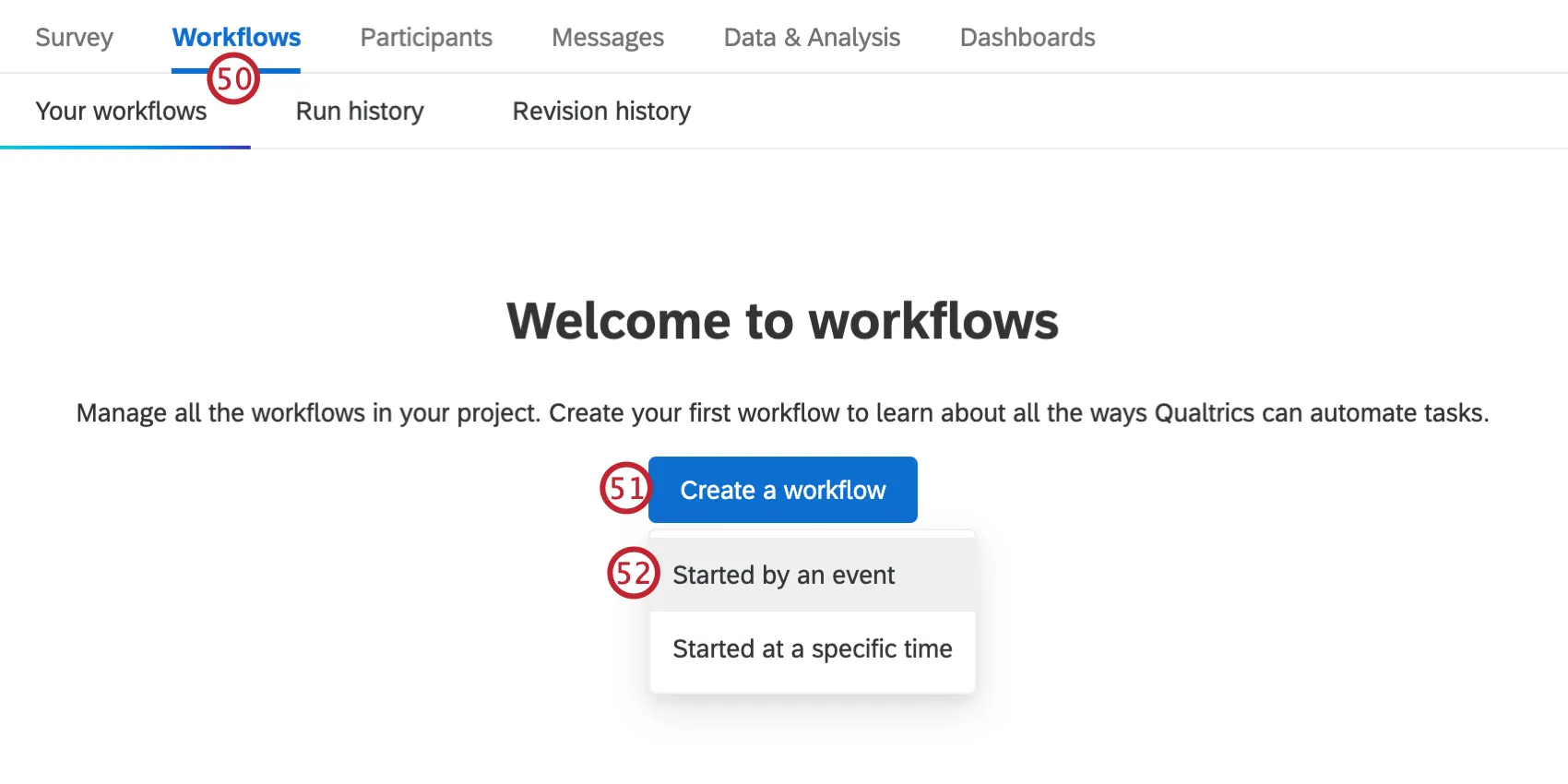
Cliquez sur « Créer un flux de travail ».
Sélectionner « Lancé par un évènement ».
Sélectionnez l'évènement « Réponse au sondage ». Vous trouverez de plus amples informations sur cet événement sur cette page de support.
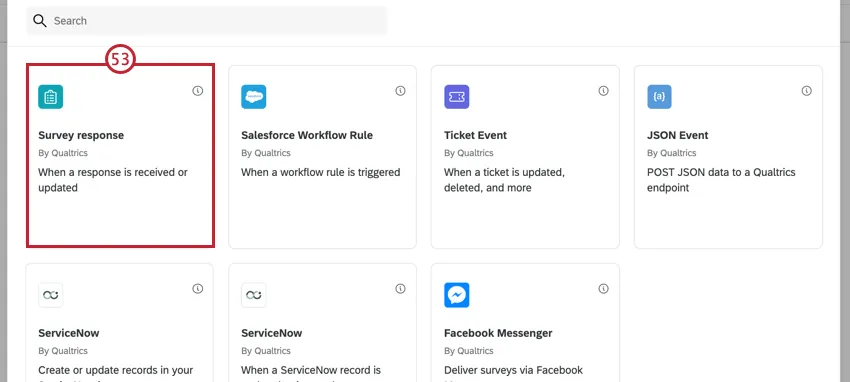
Sélectionnez Réponses nouvellement créées.
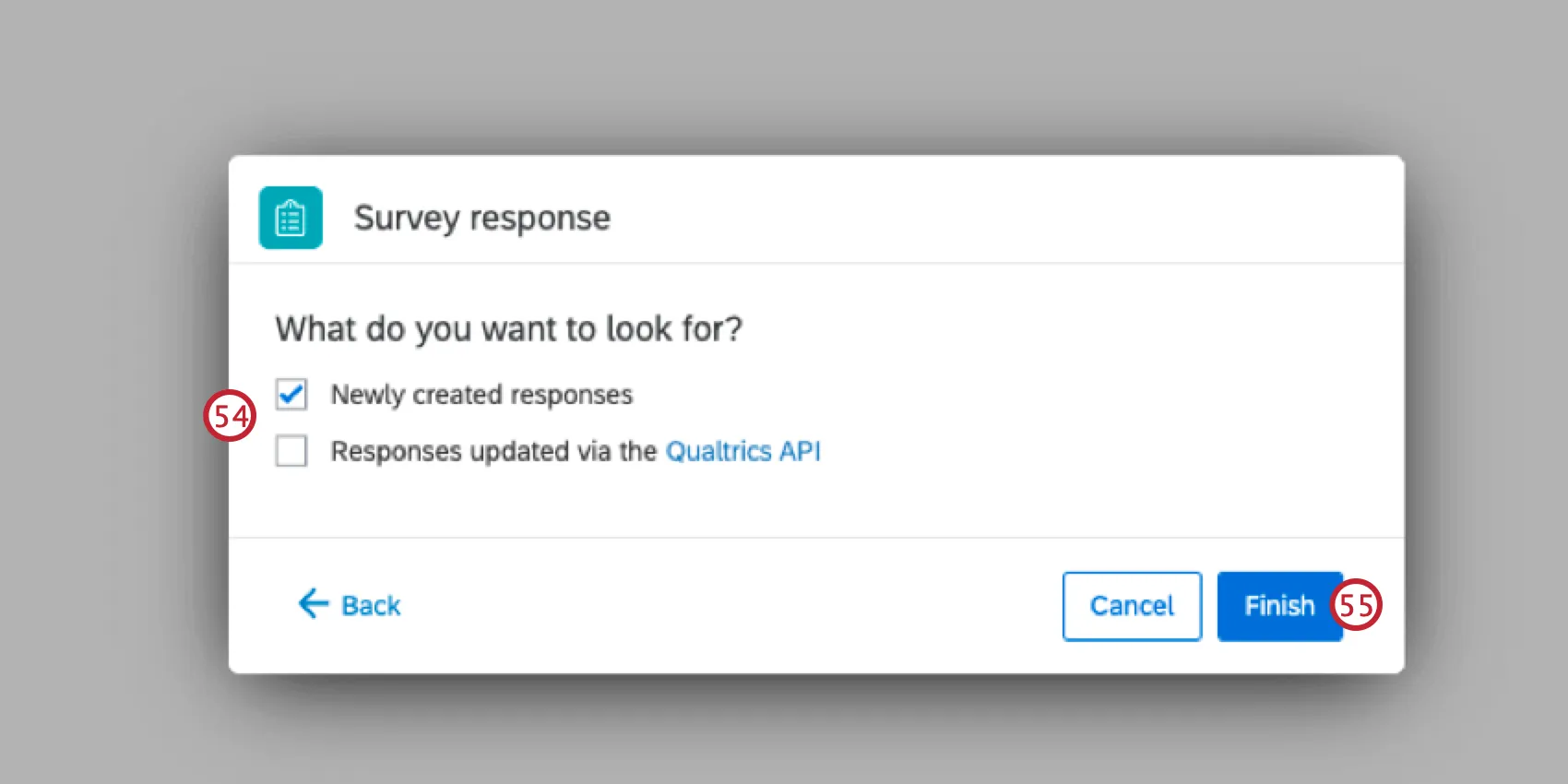
Cliquez sur « Terminer ».
Cliquez sur le signe « + », puis sur « Conditions ».
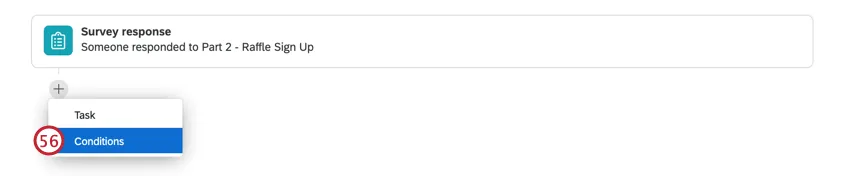
Sélectionnez Données intégrées.
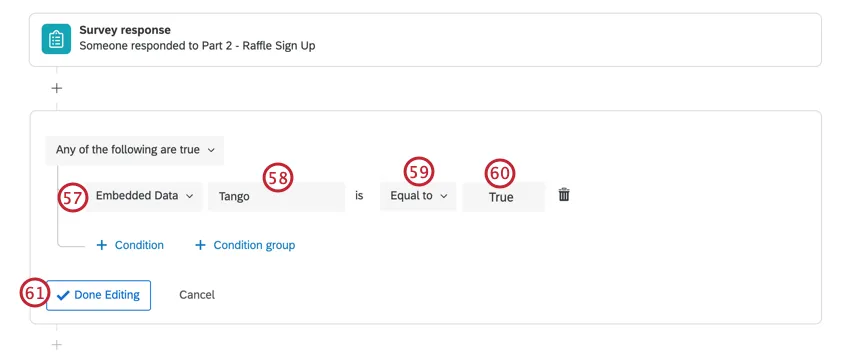
Donnez à ce champ le même nom que celui du champ de l'étape 48.
Sélectionnez « Égal à ».
Saisissez Vrai comme valeur.
Modification terminée.
Cliquez sur le signe « + », puis sur « Tâche ».
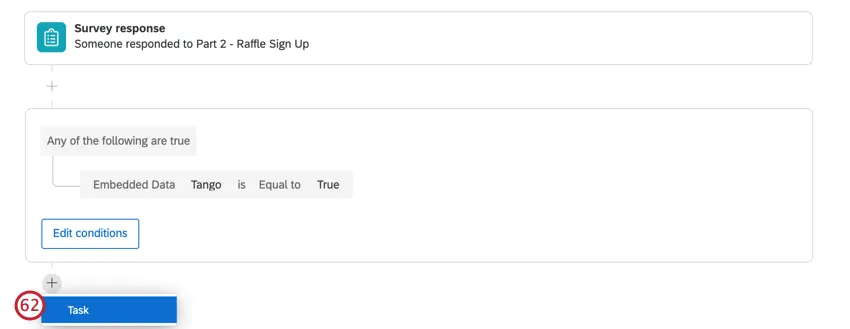
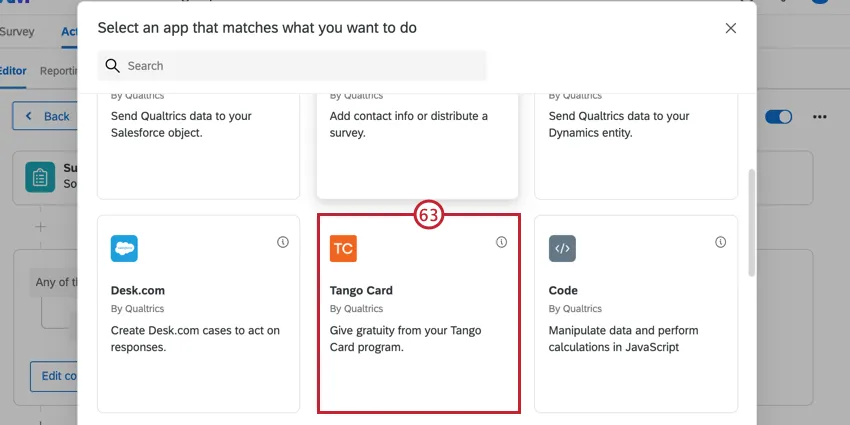
Sélectionnez « » pour choisir votre prestataire de primes (Tango ou BHN).
Les adresses e-mail des participants seront recueillies via une question de l’enquête.
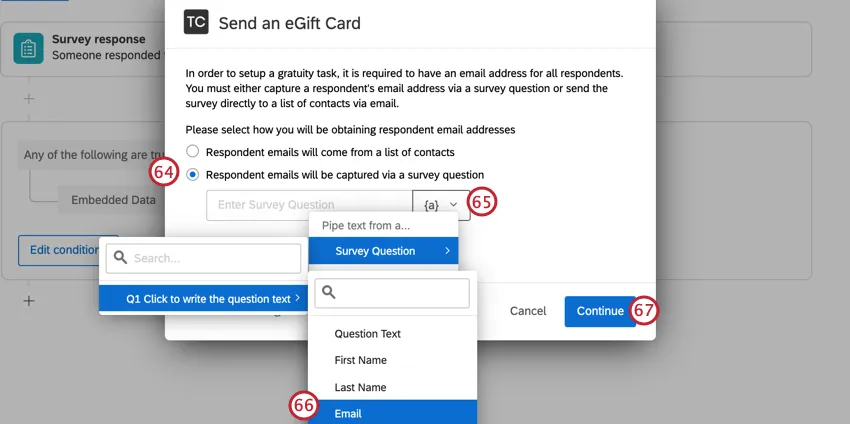
Cliquez sur le bouton de texte inséré, {a}.
Sélectionnez Question de l’enquête, puis le champ de formulaire que vous avez créé ci-dessus, puis sélectionnez le champ Adresse e-mail.
Astuce : cela permet de s'assurer que l'adresse e-mail saisie par le participant est bien celle qui recevra la récompense !
Cliquez sur « Continuer » et terminez la configuration de la tâche en suivant les instructions fournies dans la tâche du flux de travail.
De retour dans l'onglet « Enquête », cliquez sur « Publier » pour enregistrer vos modifications.
Si vous testez cette enquête, testez-en une copie. Sinon, vous devrez apporter des modifications aux décomptes de votre générateur de randomisation et de votre quota.
Conseil Qualtrics : lorsque vous testez cette solution, vous devez utiliser le lien anonyme vers votre enquête. Vous ne pouvez pas la tester avec la version Aperçu de votre enquête, car l’URL de référence ne fonctionnera pas pour la deuxième enquête. Toutefois, veuillez noter que les réponses collectées via des tests par lien anonyme sont facturées à votre licence.
Conseil Qualtrics : cette solution n’est pas infaillible. Les informations sur les quotas ne sont pas enregistrées tant que le répondant n’a pas validé son enquête, ce qui lui donne le temps de modifier ses réponses ou de réfléchir davantage à ses choix. Étant donné que plusieurs personnes peuvent participer à l’enquête en même temps, il y a très peu de chances que deux personnes valident une même réponse en même temps, ce qui créerait un quota avec deux réponses là où il n’y aurait dû en avoir qu’une seule. C’est un événement rare.
FAQs
Je souhaite offrir à mes participants la possibilité de participer à un tirage au sort à la fin de mon enquête. Je souhaite que les participants indiquent leur adresse e-mail, mais que celle-ci soit séparée de leur réponse afin de préserver leur anonymat. Est-ce possible ?
Je souhaite offrir à mes participants la possibilité de participer à un tirage au sort à la fin de mon enquête. Je souhaite que les participants indiquent leur adresse e-mail, mais que celle-ci soit séparée de leur réponse afin de préserver leur anonymat. Est-ce possible ?
C'est génial! Merci pour votre avis!
Merci pour votre avis!