Aperçu général des options d’enquête
Contenus de cette page
À propos des options de l’enquête
Les options de l’enquête vous permettent de modifier de nombreux paramètres généraux, tels que la période pendant laquelle l’enquête est accessible, l'ajout d'un bouton « Retour » ou l'affichage des numéros de questions, et bien plus encore.
Pour accéder à ces paramètres, cliquez sur « Options de l’enquête » dans le menu de navigation de gauche, sous l'onglet « Sondage ».
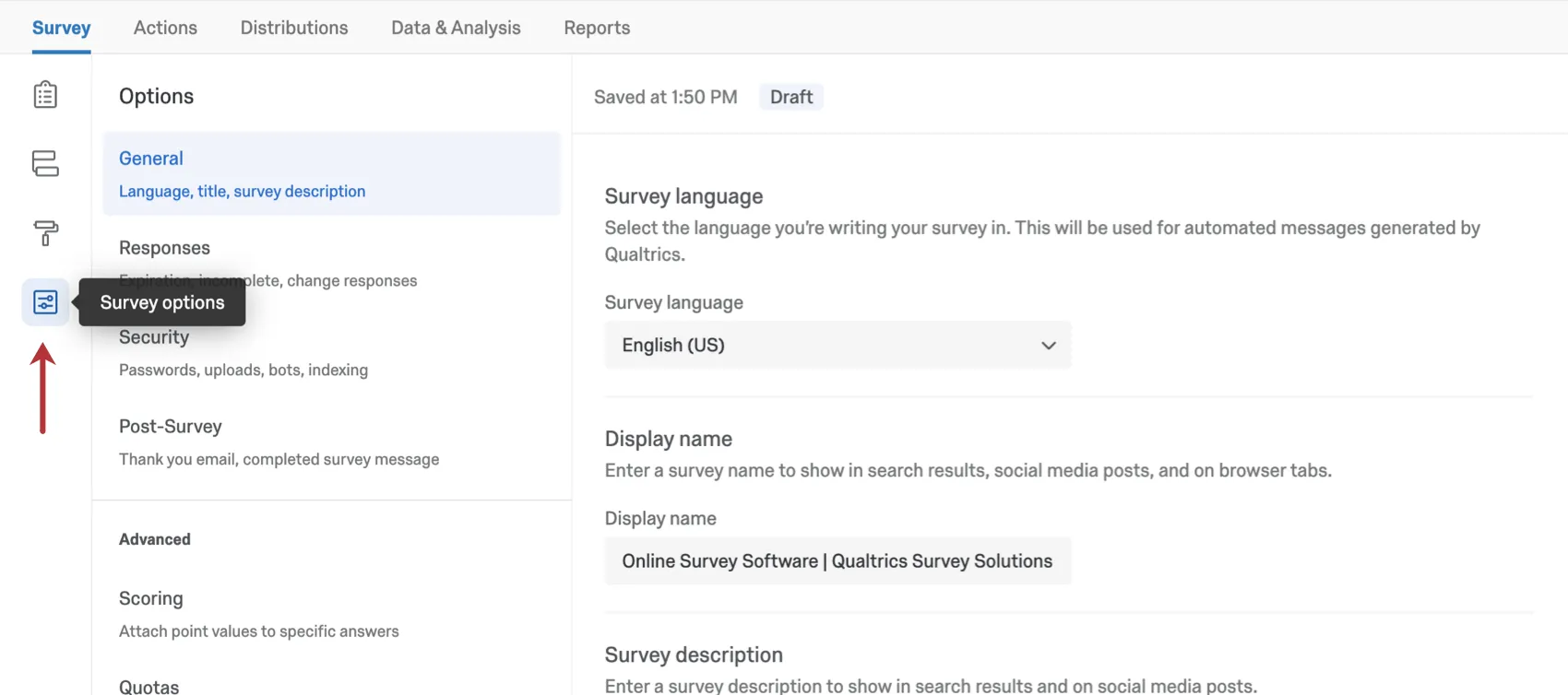
Les options de l'enquête sont séparées en 5 sections, décrites ci-dessous.
Astuce : Les modifications apportées aux options de l'enquête sont automatiquement enregistrées. Pour communiquer les modifications aux personnes interrogées dans le cadre d'une enquête, veillez à les publier.


Général
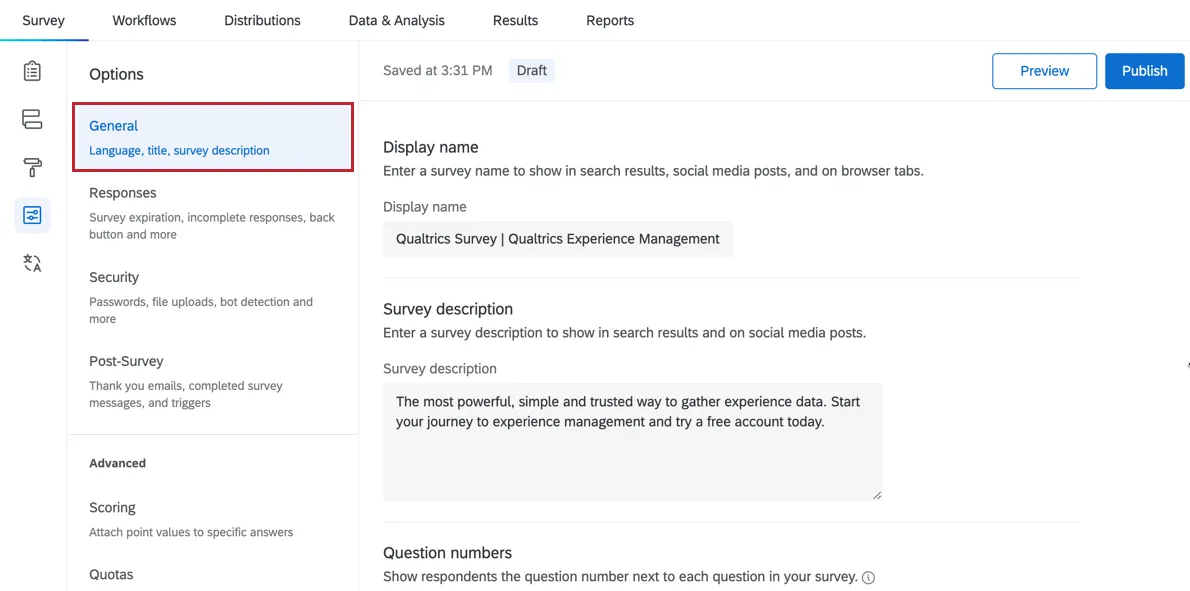
La section « Général » contient des options de l’enquête relatives au titre et à la description de l’enquête tels qu'ils apparaissent dans les résultats de recherche, à la numérotation des questions et à l’évaluation de l’expert.
Réponses
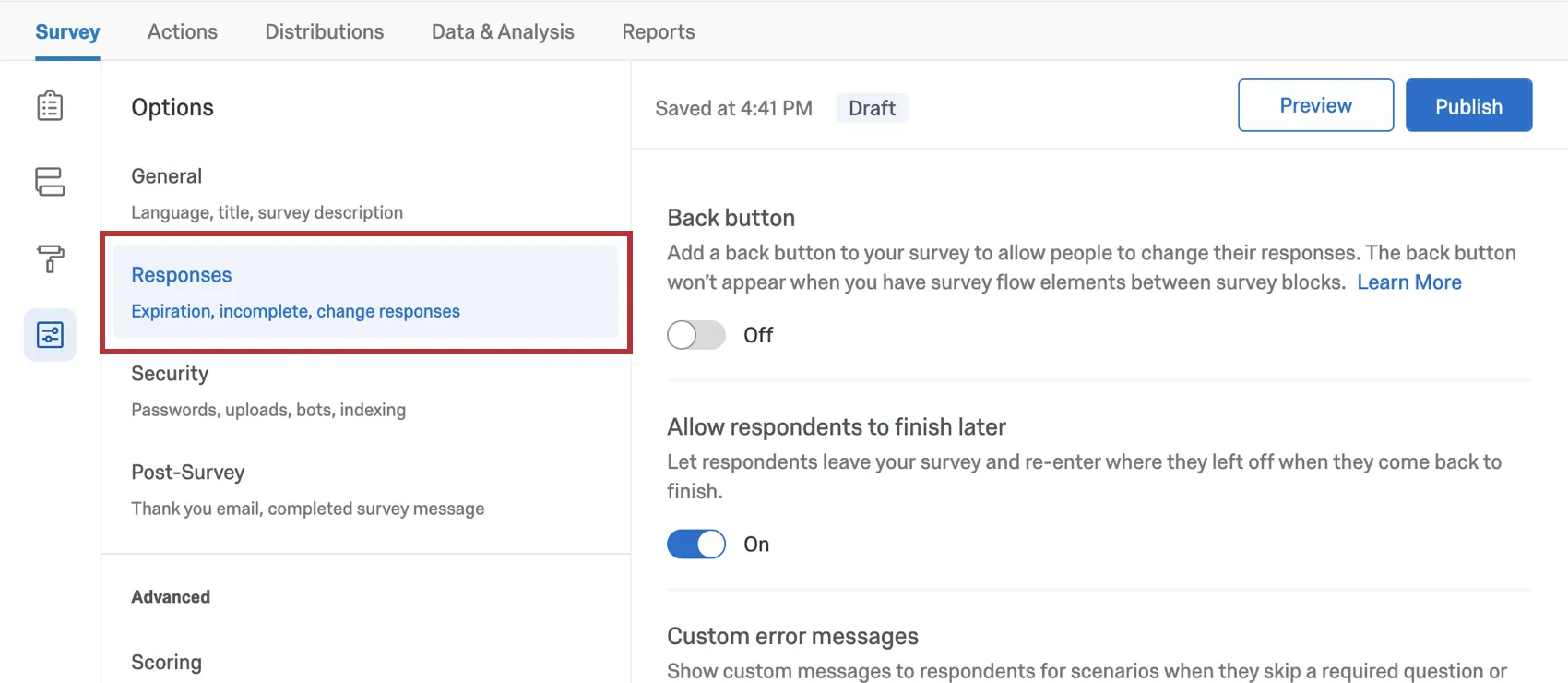
Les options de l’enquête disponibles dans la section « Réponses » ont une incidence sur la manière dont les réponses sont enregistrées et sur l'expérience des participants tout au long du processus de réponse à l'enquête. Vous y trouverez des paramètres relatifs à la manière dont les répondants peuvent modifier leurs réponses au cours d'une session d'enquête, aux messages d'erreur qu'ils doivent recevoir, à ce qu'il faut faire des réponses incomplètes, etc.
Sécurité
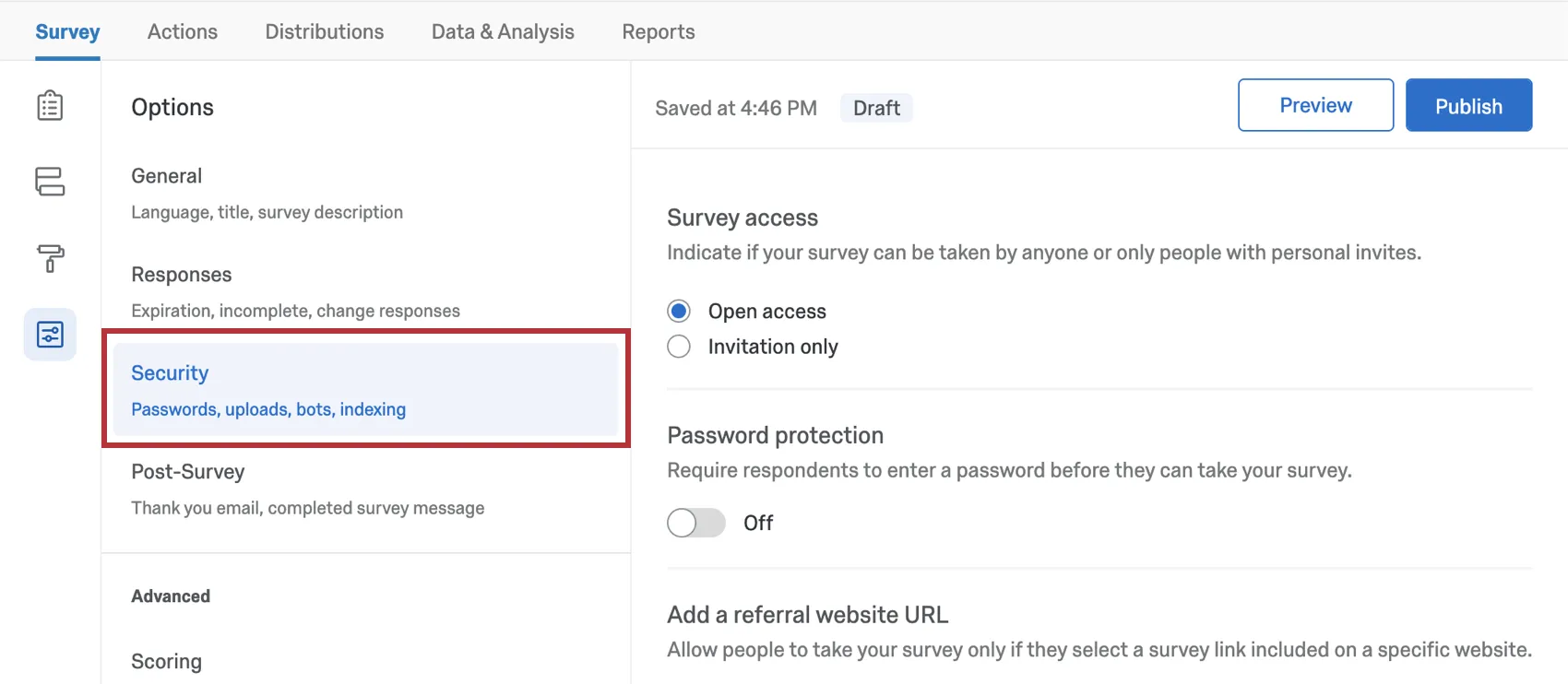
Les options de l’enquête dans la section « Sécurité » permettent de renforcer la sécurité de votre enquête et de la protéger contre les réponses indésirables.
Publier l'enquête
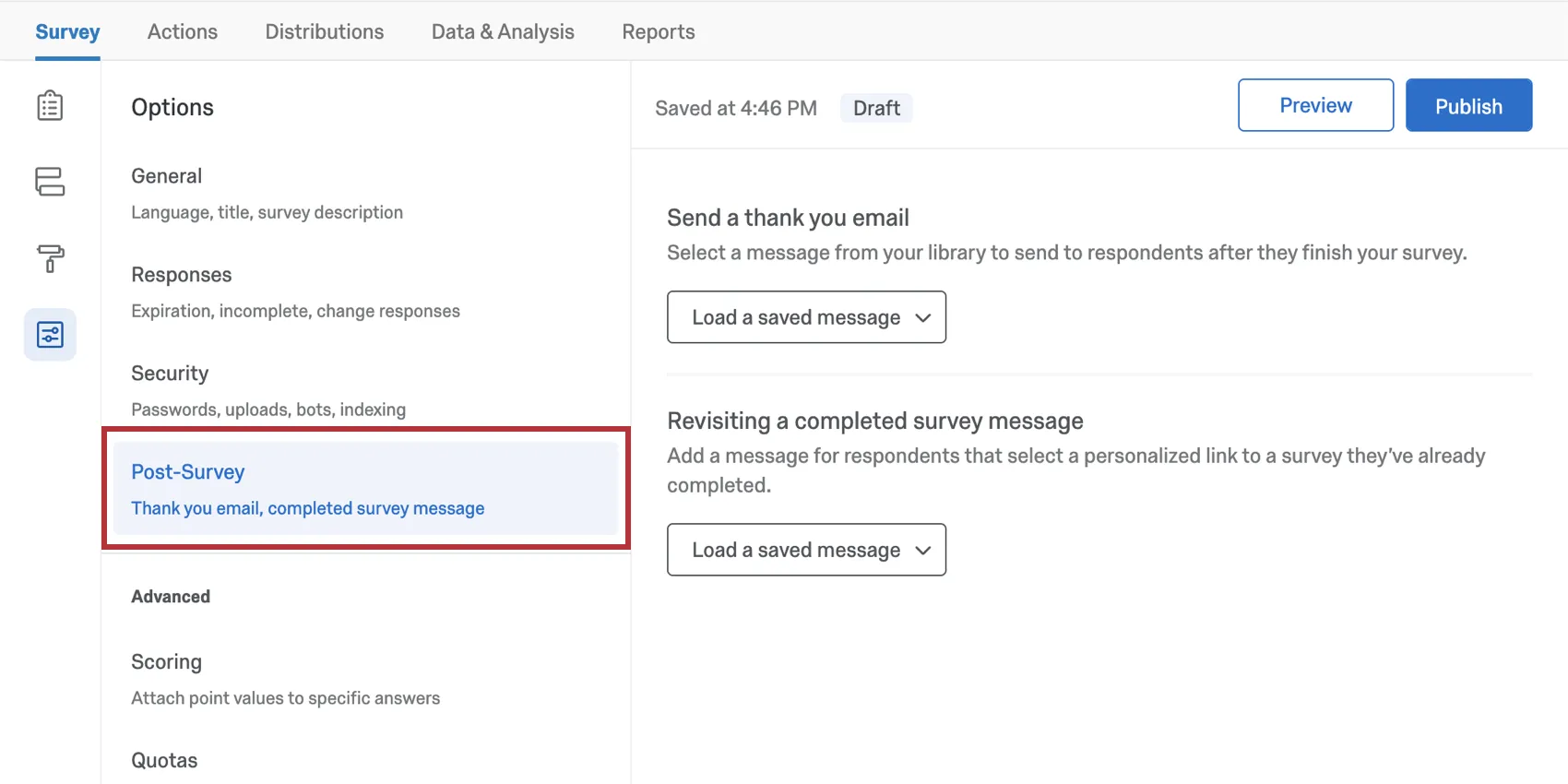
Les options de l’enquête disponibles dans la rubrique « Après l’enquête » concernent ce qui se passe une fois l’enquête terminée.
Avancé
Dans la section Avancé des options de votre enquête, vous trouverez des paramètres supplémentaires qui peuvent améliorer votre enquête.
- Notation: attribuez des valeurs en points aux différents choix afin d'utiliser votre enquête comme test ou quiz.
- Quotas: créez et surveillez les quotas de vos enquêtes.
- Traductions : traduisez votre enquête en plusieurs langues afin de permettre aux participants de choisir la langue dans laquelle ils souhaitent l’ consulter. C'est également ici que vous définissez la langue par défaut de l'enquête.
- Adobe Analytics : enrichissez les données que vous avez enregistrées concernant les visiteurs de votre site web avec celles recueillies via une enquête Qualtrics, ou intégrez Website Feedback à Adobe Analytics.
Options de l'enquête dans différents types de projets
Les options de l’enquête sont disponibles dans de nombreux types de projets. Les options décrites sur cette page sont disponibles dans les types de projet suivants :
Il existe quelques autres projets qui ont accès aux options de l'enquête, mais avec des fonctionnalités uniques qu'il convient de garder à l'esprit.
- Pour les projets d'Engagement, de Cycle de vie ou d'études ad hoc sur les employés, veuillez consulter les Options d'enquête (EX).
- Pour Pulse, voir la section sur les options d'enquête dans la rubrique Fonctions disponibles dans les enquêtes Pulse.
- Pour les projets 360, consultez la rubrique « Options de l’enquête (360) ».
- Pour Conjoint et Différence maximum, voir Options de l'enquête.
- Pour les projets de tests utilisateurs non modérés, consultez la section « Options de l’enquête ».
FAQs
Mes participants me disent que leur lien pour accéder à l'enquête ne fonctionne pas. D'où cela pourrait-il provenir ?
Mes participants me disent que leur lien pour accéder à l'enquête ne fonctionne pas. D'où cela pourrait-il provenir ?
- Empêcher les envois multiples: il se peut que le participant tente de répondre à une enquête sur le même ordinateur et avec le même navigateur alors que la fonction « Empêcher les envois multiples » est activée dans les options de l’enquête. La fonction « Empêcher les envois multiples » installe un cookie sur le navigateur du participant afin d'empêcher le lancement d'une nouvelle session de l’enquête à partir de cet appareil. Le participant devra vider la mémoire cache de son navigateur.
- Liens individuels déjà utilisés: il se peut que le participant tente d'accéder à l'enquête via un lien individuel déjà utilisé ou périmé. Des liens individuels sont créés automatiquement pour chaque personne figurant dans votre liste de contacts lorsque vous envoyez l'enquête via le distributeur Qualtrics ou que vous créez des liens uniques. Ce type de lien d'enquête ne peut être utilisé qu'une fois et devient ensuite invalide. Nous vous recommandons de ne transférer aucun lien individuel afin d'éviter cette situation. De plus, si votre répondant clique sur le lien, décide de ne rien remplir et quitte l’enquête pendant une longue période (une semaine par défaut), cela peut également entraîner la fermeture du lien, car le délai imparti pour répondre à l’enquête inachevée est écoulé. Dans ces deux cas de figure, le participant devra recevoir un autre lien vers l’enquête (soit par le biais d'une nouvelle distribution d'e-mails, d'un lien unique ou d'un lien anonyme) pour pouvoir y accéder.
- Expiration: il se peut que le participant tente d'accéder à une enquête dont la durée de validité a expiré. Dans les options de l’enquête, il est possible de définir une date d’expiration (passée laquelle les participants ne pourront plus lancer de nouvelles enquêtes). Désactivez la date d'expiration afin de leur permettre d'accéder à l'enquête. (Veuillez noter que lorsque vous copiez un projet, tous les anciens paramètres de l'enquête seront écrasés, y compris la date d'expiration.)
Comment puis-je m'assurer que le participant ne répond à l'enquête qu'une seule fois ?
Comment puis-je m'assurer que le participant ne répond à l'enquête qu'une seule fois ?
Si vous diffusez votre enquête via le distributeur Qualtrics ou les liens uniques, des liens individuels seront automatiquement générés pour chaque participant. Ces liens individuels ne peuvent être utilisés qu'une seule fois et deviennent ensuite invalides.
Si vous distribuez votre enquête via le lien anonyme, deux options s'offrent à vous pour empêcher les participants de resoumettre l'enquête :
- Empêcher les envois multiples: vous pouvez activer l'option « Empêcher les envois multiples » dans les options de l’enquête. Cette option placera un cookie dans le navigateur du participant qui l'empêchera de répondre à nouveau à l'enquête avec ce navigateur. Le participant pourra toutefois vider sa mémoire cache ou utiliser un autre navigateur ou un autre ordinateur pour répondre à nouveau à l'enquête.
- Authentification: vous pouvez utiliser l'élément « Authentificateur » dans le flux d’enquête. Si cette option est activée, le participant devra faire partie d'une liste de contact que vous aurez précédemment établie sur votre compte. L'authentificateur empêche les contacts de resoumettre l'enquête en utilisant la liste de contacts comme base de données d'authentification. (À moins que l'option « Recharger toute progression précédemment enregistrée lors de l'authentification » ne soit activée, il n'est pas garanti qu'une seule réponse soit reçue de chaque contact.)
Comment puis-je afficher des messages différents pour les différents participants à la fin de l'enquête ?
Comment puis-je afficher des messages différents pour les différents participants à la fin de l'enquête ?
Comment puis-je indiquer aux participants où ils en sont dans l’enquête ?
Comment puis-je indiquer aux participants où ils en sont dans l’enquête ?
J'ai défini une date d'expiration de l'enquête, mais je continue à recevoir des réponses. Que se passe-t-il ?
J'ai défini une date d'expiration de l'enquête, mais je continue à recevoir des réponses. Que se passe-t-il ?
À l'approche de la date d’expiration de l’enquête, les participants ayant déjà commencé à y répondre pourront terminer leurs réponses pendant une période limitée. Le délai dont ils disposent est déterminé par le paramètre « Réponse incomplète au sondage » (qui se trouve également dans les « Options de l’enquête »).
Par exemple, supposons que la « Disponibilité de l'enquête » soit fixée à 60 jours et que le délai de réponse aux enquêtes incomplet soit fixé à 2 semaines. Vous recevez le lien vers une enquête et attendez 55 jours avant de cliquer dessus. Dès que vous passez à la page suivante (c'est-à-dire dès que vous cliquez sur le premier bouton « Suivant »), le paramètre « Réponse à l’enquête incomplète » prend le relais. Vous avez maintenant 2 semaines pour terminer l'enquête (bien que l'enquête expire dans 5 jours). Ainsi, dans ce type de cas, les participants peuvent soumettre des réponses à l'enquête après qu'une enquête a expiré ou été désactivée.
Si vous souhaitez éviter ce scénario, vous pouvez suspendre la collecte des réponses et choisir de fermer toutes les réponses incomplètes. Cette action fermera toutes les enquêtes, quel que soit leur statut (« Réponse au sondage incomplète »), et empêchera toute nouvelle participation à partir de ce moment-là. Toutes les données partielles seront ajoutées à la page « Réponses enregistrées », avec toutes les autres données de l'enquête.
Comment puis-je modifier la durée de validité du lien lorsque j'envoie mon questionnaire par e-mail à l'aide du distributeur Qualtrics ?
Comment puis-je modifier la durée de validité du lien lorsque j'envoie mon questionnaire par e-mail à l'aide du distributeur Qualtrics ?
Lorsque vous rédigez votre e-mail, sélectionnez « Afficher les options avancées », puis cliquez sur « Définir la date d'expiration du lien vers l’enquête ». Vous ne pouvez pas modifier ce paramètre après l'envoi du courrier électronique.
Si vous souhaitez modifier la date d'expiration de l'ensemble de votre sondage, et pas seulement de quelques liens, consultez la section « Disponibilité de l'enquête ». Cette disponibilité peut être modifiée à tout moment.
Pourquoi les options « Lien anonyme » et « Lien pour remplissage multiple » n'apparaissent-elles pas lorsque j'essaie de modifier le type de lien dans l'e-mail que j'envoie ?
Pourquoi les options « Lien anonyme » et « Lien pour remplissage multiple » n'apparaissent-elles pas lorsque j'essaie de modifier le type de lien dans l'e-mail que j'envoie ?
Accédez à l'onglet « Enquête » et sélectionnez « Options de l’enquête ». Dans la section « Protection de l'enquête », vous pouvez définir votre enquête en mode « Accès libre », ce qui vous permettra de choisir entre les liens « Anonyme » ou « Lien pour remplissage multiple » lors de l'envoi de votre enquête.
Une enquête expire-t-elle ? Dans quels cas ?
Une enquête expire-t-elle ? Dans quels cas ?
Oui – consultez la section « Distribution et date d'expiration de l'enquête » pour obtenir des explications détaillées.
Comment traduire mon enquête dans d’autres langues et préciser une langue pour les personnes interrogées ?
Comment traduire mon enquête dans d’autres langues et préciser une langue pour les personnes interrogées ?
Comment puis-je rediriger les participants vers un autre site web ou une autre enquête une fois qu'ils ont envoyé leurs réponses ?
Comment puis-je rediriger les participants vers un autre site web ou une autre enquête une fois qu'ils ont envoyé leurs réponses ?
Si vous souhaitez rediriger différents sous-ensembles de participants vers des pages différentes, vous pouvez créer des branches pour chacun de ces sous-ensembles et personnaliser les éléments de fin d’enquête en leur attribuant des Url de redirection différentes.
Je souhaite offrir à mes participants la possibilité de participer à un tirage au sort à la fin de mon enquête. Je souhaite que les participants indiquent leur adresse e-mail, mais que celle-ci soit séparée de leur réponse afin de préserver leur anonymat. Est-ce possible ?
Je souhaite offrir à mes participants la possibilité de participer à un tirage au sort à la fin de mon enquête. Je souhaite que les participants indiquent leur adresse e-mail, mais que celle-ci soit séparée de leur réponse afin de préserver leur anonymat. Est-ce possible ?
En quoi consiste le paramètre « Réponses incomplètes à l’enquête » ?
En quoi consiste le paramètre « Réponses incomplètes à l’enquête » ?
Pour plus d'informations sur les réponses incomplètes aux enquêtes, consultez la page d'aide consacr ée aux réponses partielles.
Quand je clique sur le lien, je vois une ancienne version de mon questionnaire ! Mes modifications ne sont-elles pas enregistrées ?
Quand je clique sur le lien, je vois une ancienne version de mon questionnaire ! Mes modifications ne sont-elles pas enregistrées ?
Vérifiez ensuite si l'option « Autoriser les participants à terminer plus tard » est activée dans les options de l’enquête. Si vous avez testé votre enquête via le lien anonyme pendant que vous y apportiez des modifications, vous voyez alors une ancienne version de l’enquête, car un cookie a été enregistré dans votre navigateur pour sauvegarder votre progression. Ouvrez votre lien anonyme dans une fenêtre de navigation privée ou une fenêtre « Incognito ». Si cette fenêtre contient vos modifications, l'option « Enregistrer et continuer » ne fait que sauvegarder votre progression, et vous n'avez pas à craindre que les nouveaux participants voient une ancienne version de l'enquête.
(Remarque : c'est pour cette raison que nous vous recommandons de tester votre enquête à l'aide de votre lien d'aperçu plutôt que de votre lien anonyme.)
C'est génial! Merci pour votre avis!
Merci pour votre avis!