Extension Adobe Analytics
Contenus de cette page
À propos d'Adobe Analytics
Adobe Analytics est un outil puissant qui établit des rapports sur les données relatives aux visiteurs du web, telles que les pages vues, le temps passé sur une page, l'historique de suivi de l'utilisateur, etc. L'extension entre Qualtrics et Adobe Analytics permet d'enrichir les données que vous avez enregistrées concernant les visiteurs de votre site web avec celles recueillies via une enquête Qualtrics. Par exemple, en transmettant à Adobe les données de satisfaction collectées dans Qualtrics, vous pouvez créer des rapports sur les différences de comportement en ligne entre les clients très satisfaits et ceux qui le sont moins. En outre, vous pouvez intégrer Website Insights à Adobe Analytics pour baser la logique de ciblage des visiteurs sur vos variables Adobe Analytics et transmettre les valeurs des variables aux ensembles de données Qualtrics.
Une fois ces données transmises à Qualtrics, vous pouvez les utiliser avec de nombreuses autres fonctions XM auxquelles vous avez éventuellement souscrit, telles que les tableaux de bord et les analyses statistiques.
Astuce : Le support de Qualtrics peut vous aider à dépanner Website Insights et à vous assurer que vos données arrivent correctement, mais ils sont spécialement formés à la plateforme Qualtrics. Si vous avez besoin d'aide pour la configuration du produit Adobe Analytics, nous vous recommandons de contacter l'équipe d'assistance technique d'Adobe Analytics.
Attention : L'extension Adobe Analytics nécessite l'accès à Web / App Insights, et peut constituer un complément à votre licence. Veuillez contacter votre Commercial si vous avez des questions sur ce qui est inclus dans votre licence ou si vous êtes intéressé par l'accès à cette fonction.
Attention : pour l'instant, le SDK Web d'Adobe Experience Platform n'est pas pris en charge en natif par l'extension Qualtrics pour Adobe Analytics. Vous pouvez toutefois continuer à transmettre des données à Qualtrics en suivant les instructions fournies dans le document « Utilisation d'Adobe Web SDK (AEP) avec Qualtrics ».
Utilisation de variables Adobe Analytics dans la logique de ciblage des visiteurs
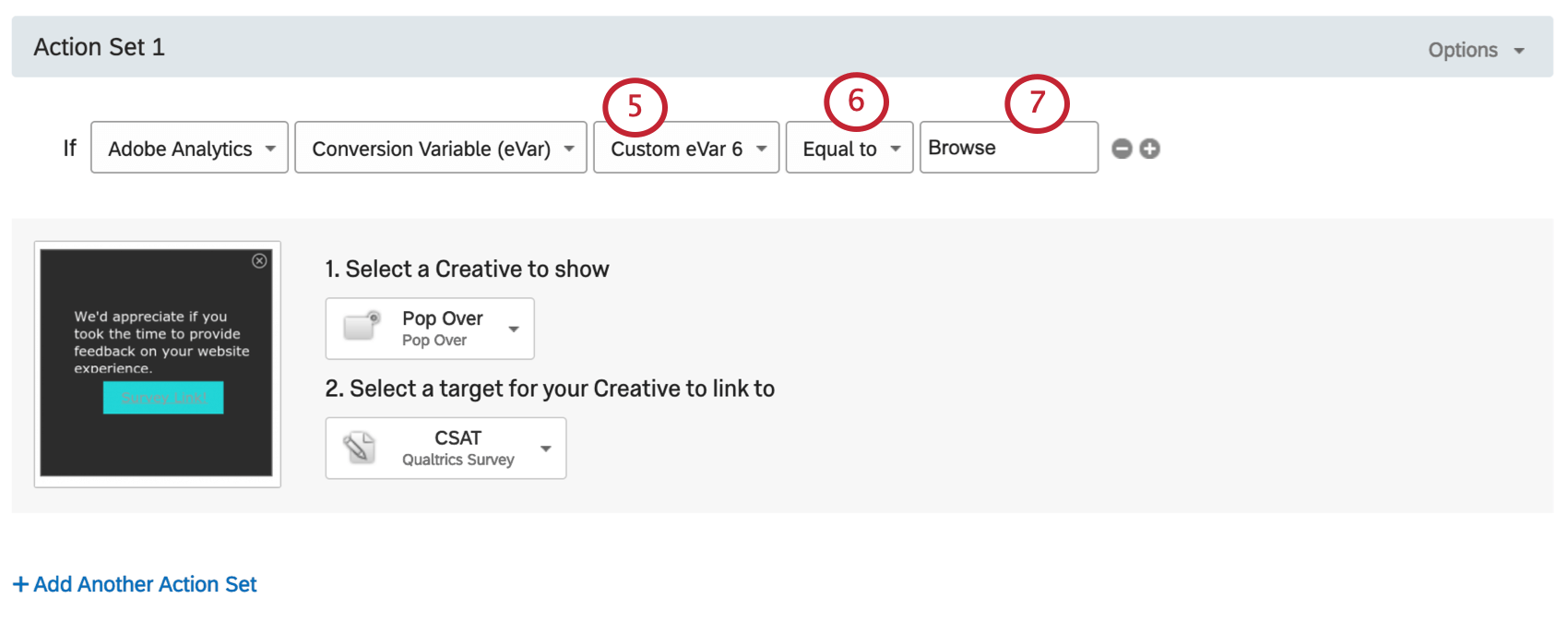
Utilisez les données d'Adobe Analytics pour déterminer à quel moment vous présentez certains créatifs aux visiteurs de votre site web. Cette section montre comment créer une logique d'ensemble d'actions et une logique d'intercept basée sur des variables Adobe Analytics.
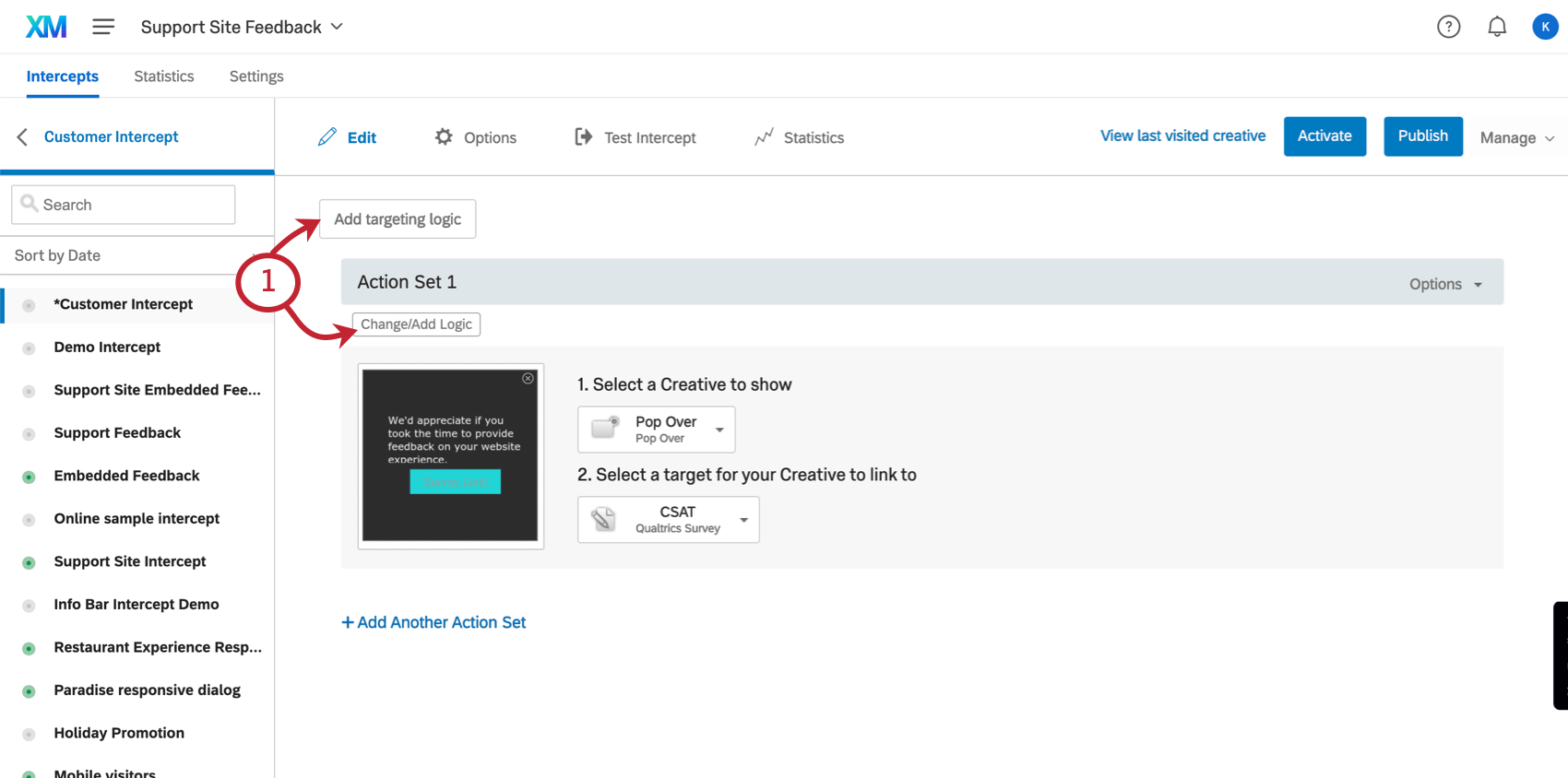
Astuce : En cliquant sur Ajouter la logique d'affichage de l'inter cept, vous ajoutez la logique à l'ensemble de l'Intercept. Vous n'avez donc pas besoin d'ajouter la logique à chaque ensemble d'actions.
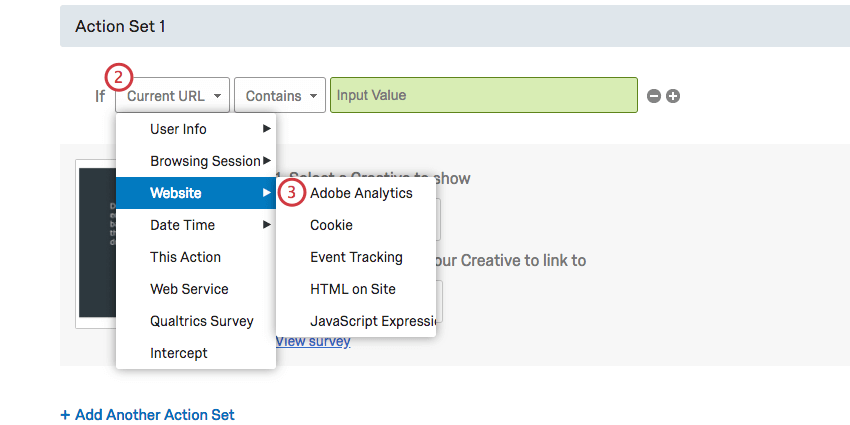
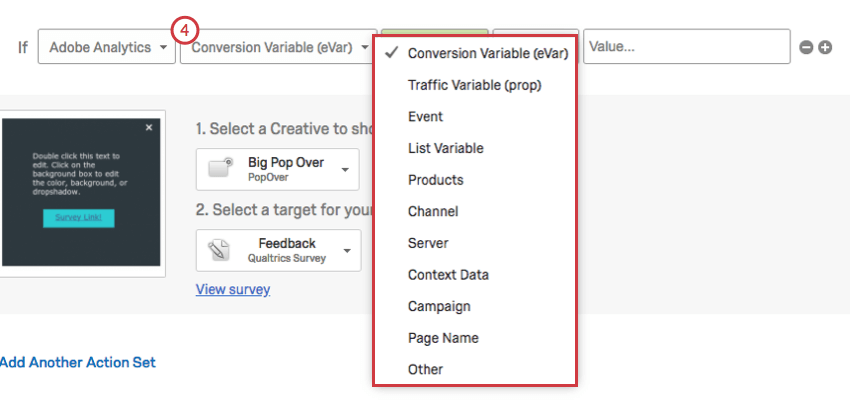
Astuce : pour obtenir des informations sur les variables d'Adobe Analytics, consultez la documentation suivante :
- Aperçu des variables
- eVars
- Variables de configuration (certaines des variables analytiques les plus courantes)
Astuce : Cette liste déroulante est-elle manquante ? Vous n'avez probablement pas activé l'autorisation d'Adobe Analytics. Contactez votre Administrateur de l'Organisation pour l'activer.
Astuce : La façon dont nous avons mis en place la logique dans les captures d'écran ci-dessus ne permettra à cet intercept d'apparaître qu'aux visiteurs qui se trouvent sur la page définie dans Adobe Analytics comme étant la page d'accueil.
Transmettre des variables d'Adobe Analytics à Qualtrics
Les données intégrées peuvent capturer les valeurs des variables Adobe Analytics de votre site et les ajouter à votre ensemble de données Qualtrics.
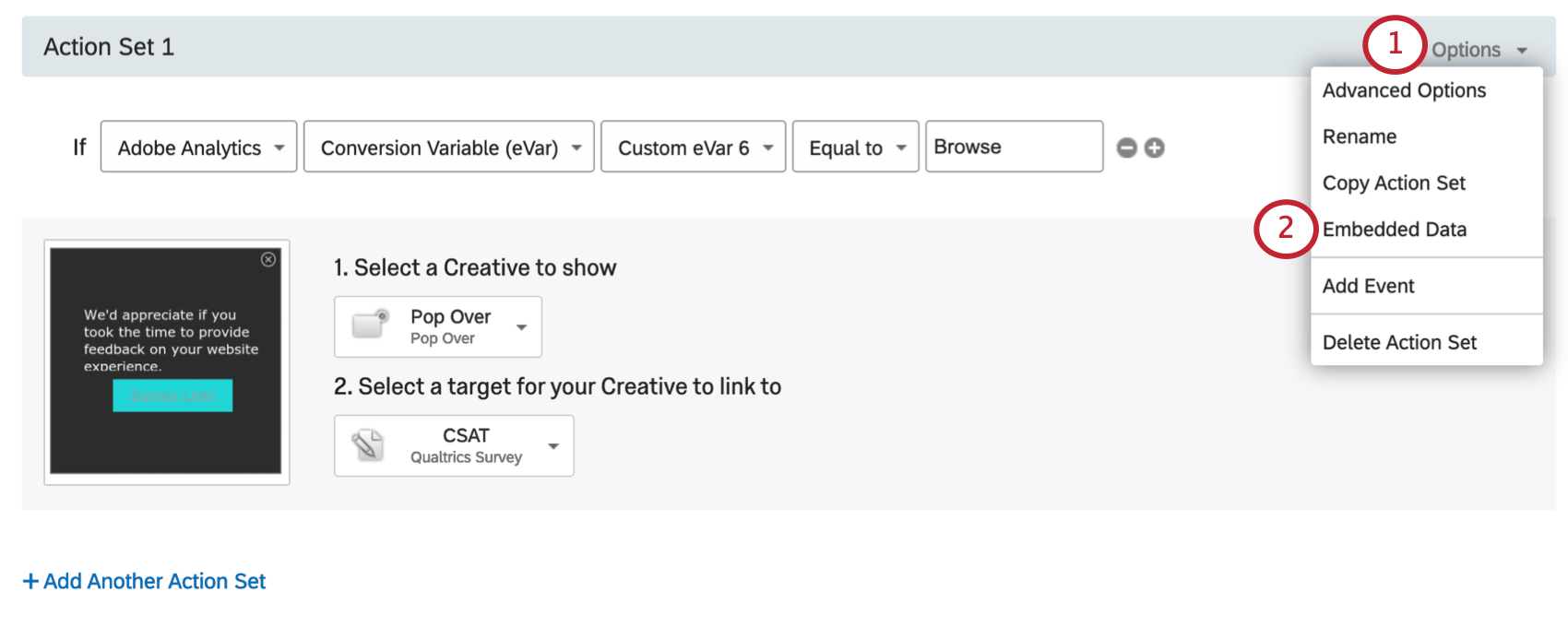
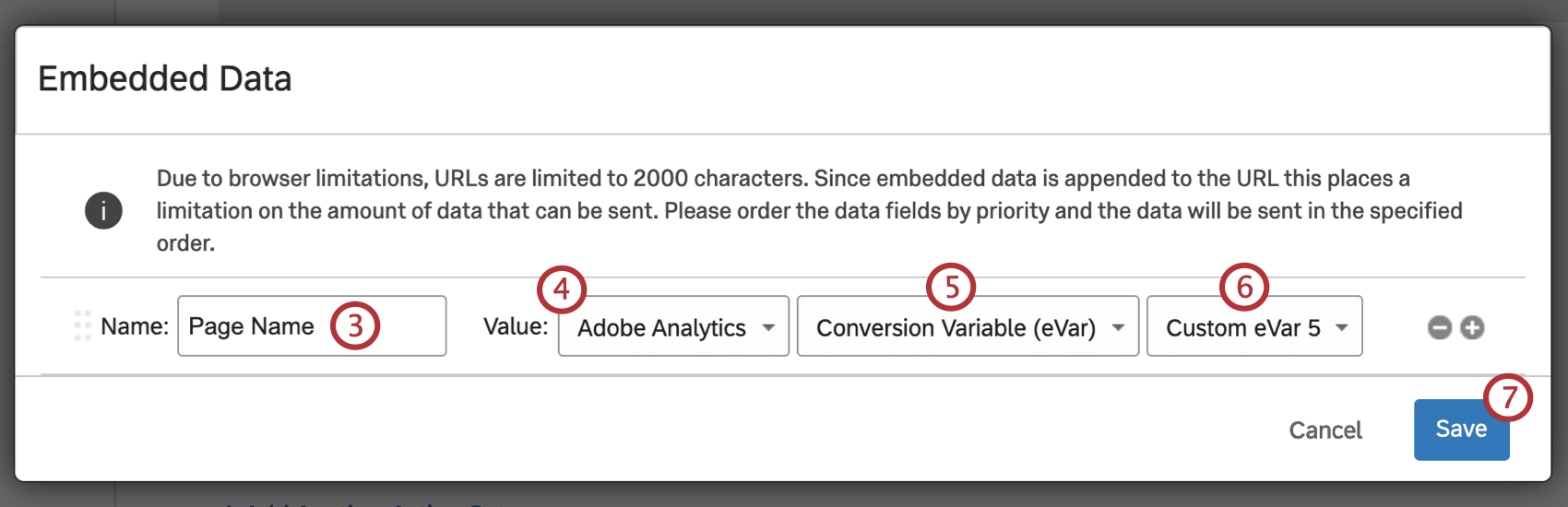
Astuce : si vous avez déjà ajouté des données intégrées, cliquez sur le signe plus ( + ) pour ajouter une autre valeur.
Astuce : si vous ne savez pas quoi choisir, consultez la documentation d'Adobe Analytics sur les variables.
Astuce : Qualtrics ne peut extraire que des valeurs d'eVar personnalisées jusqu'à 75. Pour aller plus haut, sélectionnez «Variable Adobe Analytics – Autre », puissaisissez «eVar personnalisée»suividu numéro de votre choix.
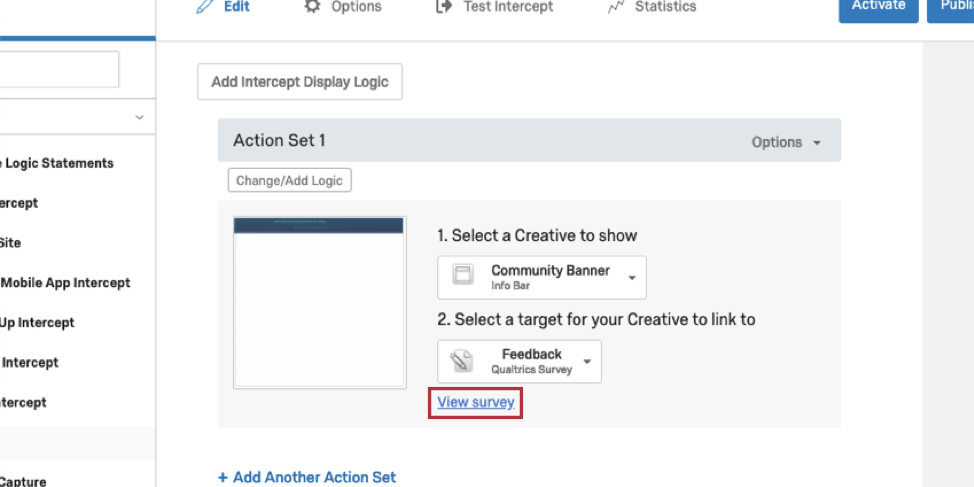
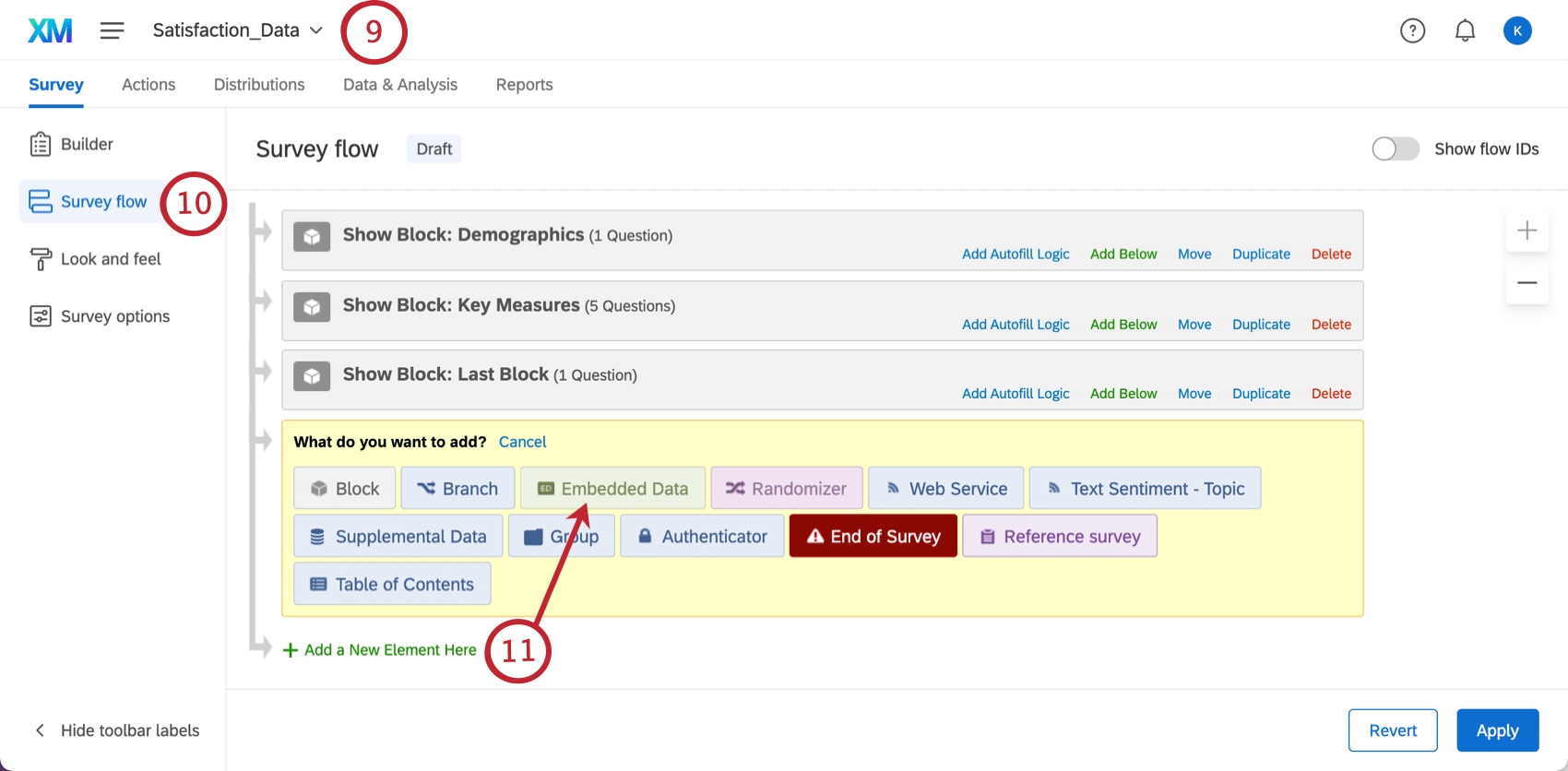
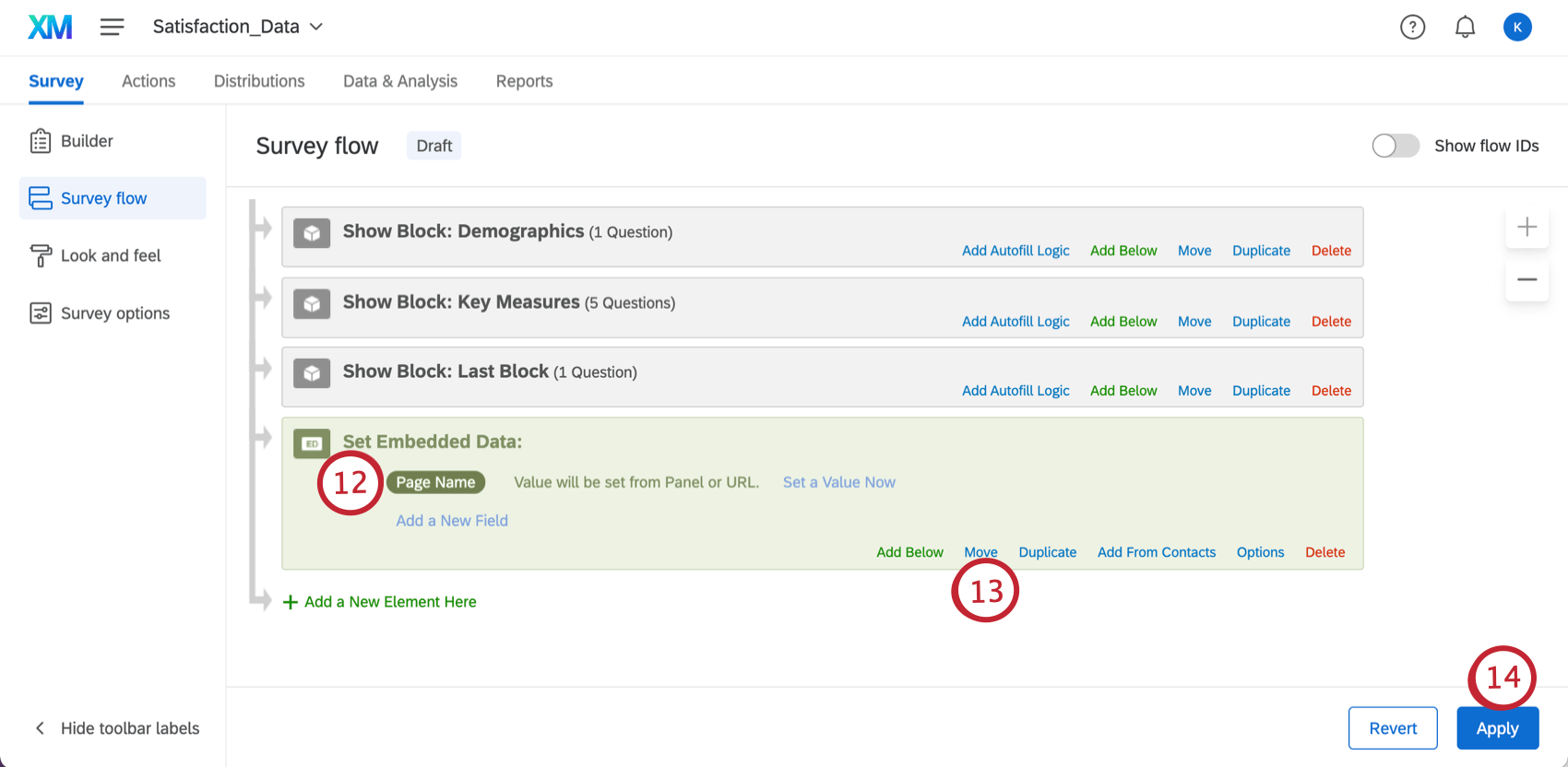
Une fois cette procédure mise en place, vous disposerez d'un champ de données dans votre Enquête qui stockera les informations saisies lors de l'Intercept. Vous pouvez utiliser ce champ lors des rapports dans Qualtrics et il sera présent lorsque vous exporterez les données de votre enquête.
Transmission des données Qualtrics à Adobe Analytics
L'extension entre Adobe Analytics et la plateforme d'enquête Qualtrics permet de transmettre les données d'enquête collectées par Qualtrics directement à votre instance Adobe Analytics.
CONDITIONS PRÉALABLES
- L'autorisation d'Adobe Analytics doit être activée dans Qualtrics.
- Vous devez disposer d'un compte administrateur « Produit » Adobe Analytics.
- Il doit y avoir 1 variable eVar et 1 variable Liste à utiliser.
AJOUT DE CLASSIFICATIONS DE CONVERSION À ADOBE REPORT SUITE
Vous devrez ajouter des classifications de conversion à votre variable de liste dans votre suite de rapports Adobe afin d'extraire correctement les données de réponses de Qualtrics.
Astuce : si vous utilisez une suite de rapports existante qui dispose déjà d'un connecteur de données, vous pouvez ignorer cette section.
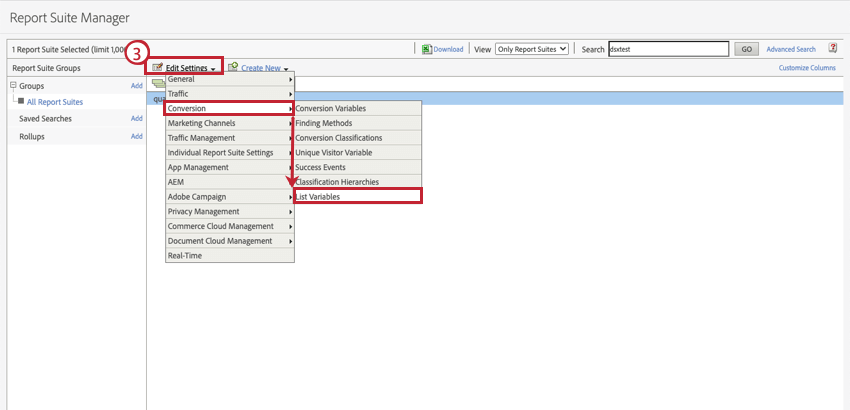
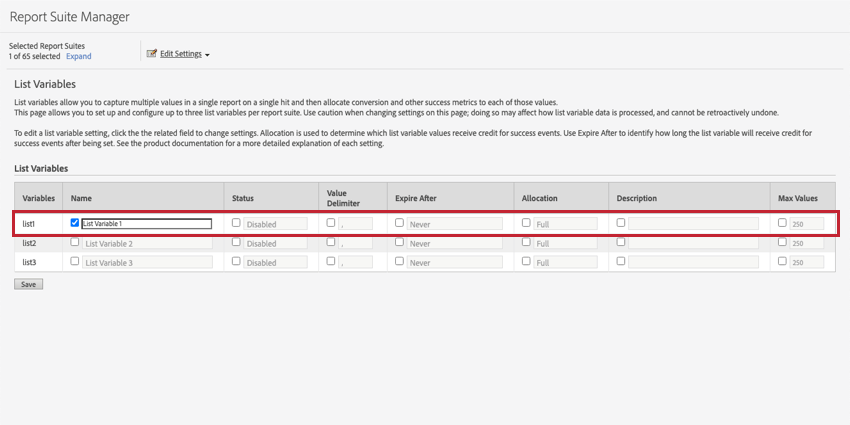
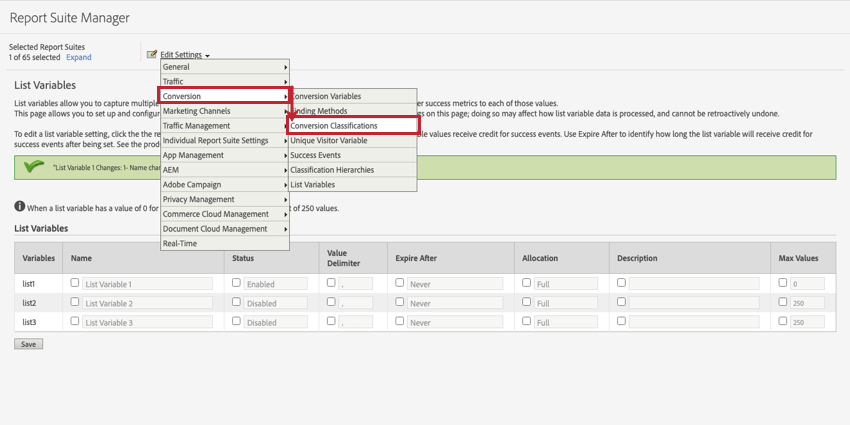
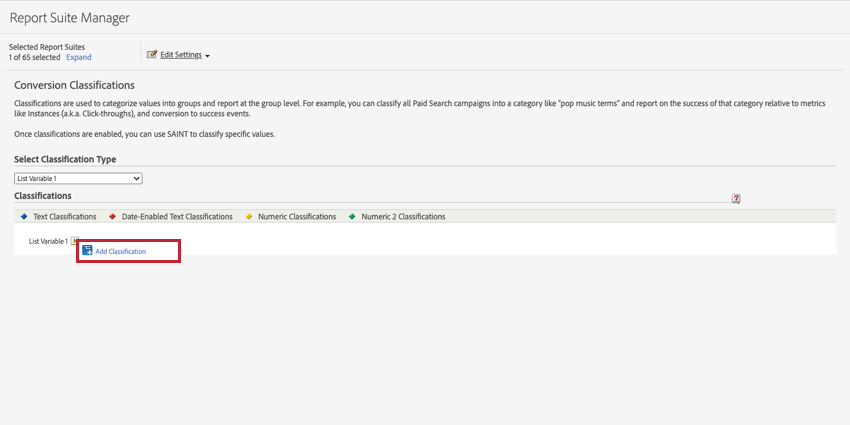
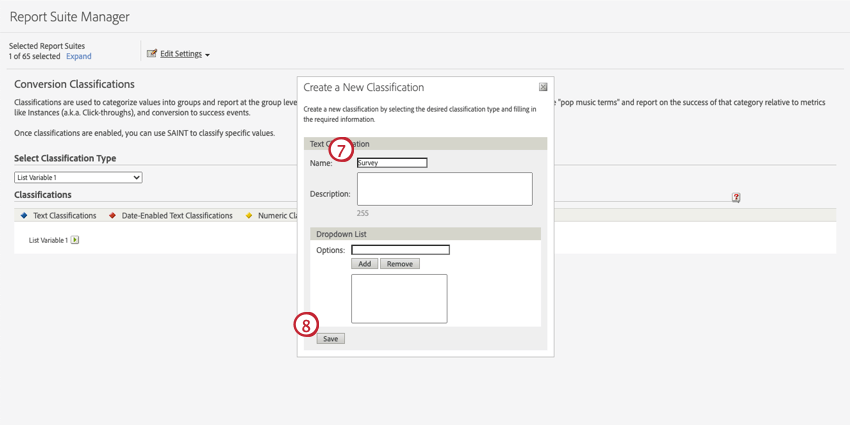
« Question »
« Réponse »
«Enquête > Question > Réponse »
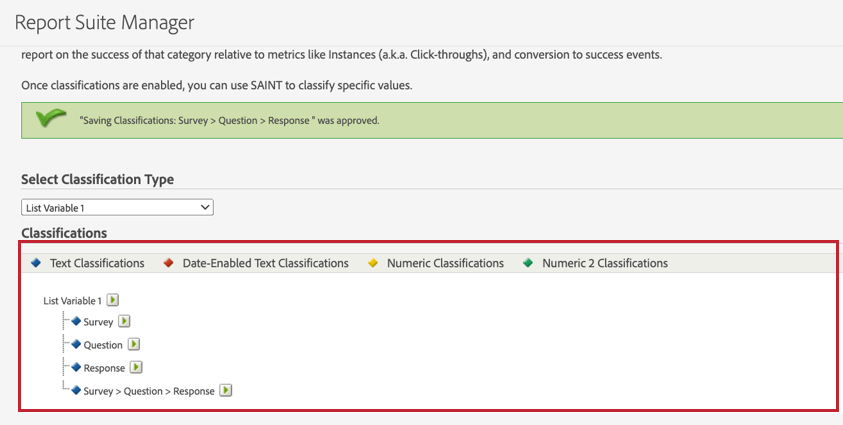
Attention : vous devez utiliser les noms de classification exacts indiqués à l'étape 9 pour que les données issues des réponses aux enquêtes Qualtrics s'affichent correctement dans Adobe Analytics.
OBTENIR LES SECRETS D'AUTHENTIFICATION D'ADOBE
Vous devrez fournir les informations d'identification suivantes pour permettre à Qualtrics de s'authentifier auprès de la suite de rapports Adobe Analytics. Ces informations d'identification seront utilisées dans Qualtrics lorsque vous configurerez vos flux de travail Adobe et que vous connecterez un compte pour interagir avec Adobe Analytics.
- Client ID: L'identifiant du client fourni dans la console Adobe dans le cadre des détails de l'identifiant.
- Secret du client: le secret du client fourni dans la console Adobe dans le cadre des détails de l'accréditation.
- Scopes (facultatif): Les champs d'application peuvent être utilisés pour limiter le niveau d'accessibilité.
Astuce : Si vous n'avez pas encore de secrets d'authentification Adobe, vous devrez les créer dans votre compte Adobe en suivant les instructions de la section suivante.
Pour obtenir les informations d'identification, procédez comme suit dans Adobe Analytics :
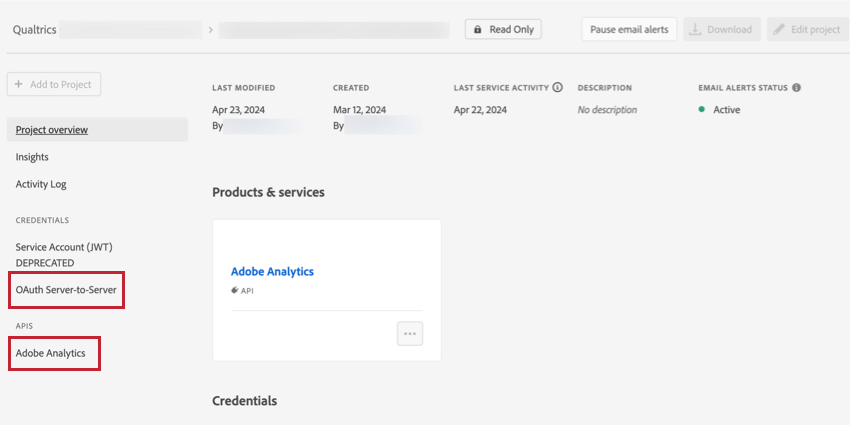
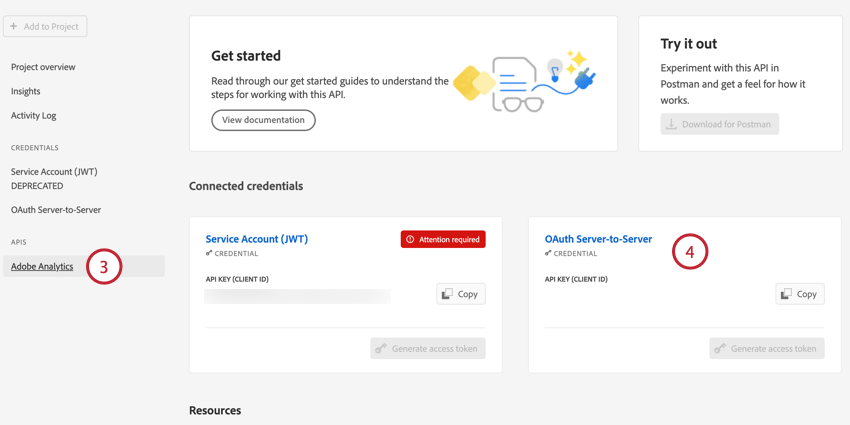
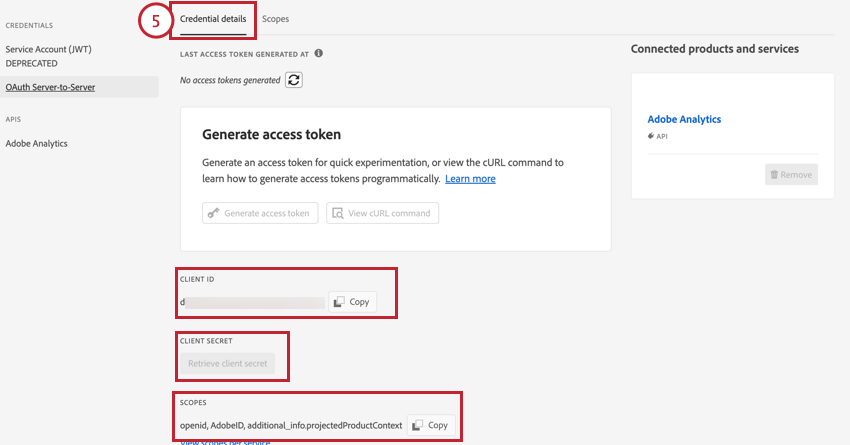
- Identifiant client
- Clé secrète client
- Périmètres
CRÉATION DE SECRETS D'AUTHENTIFICATION ADOBE
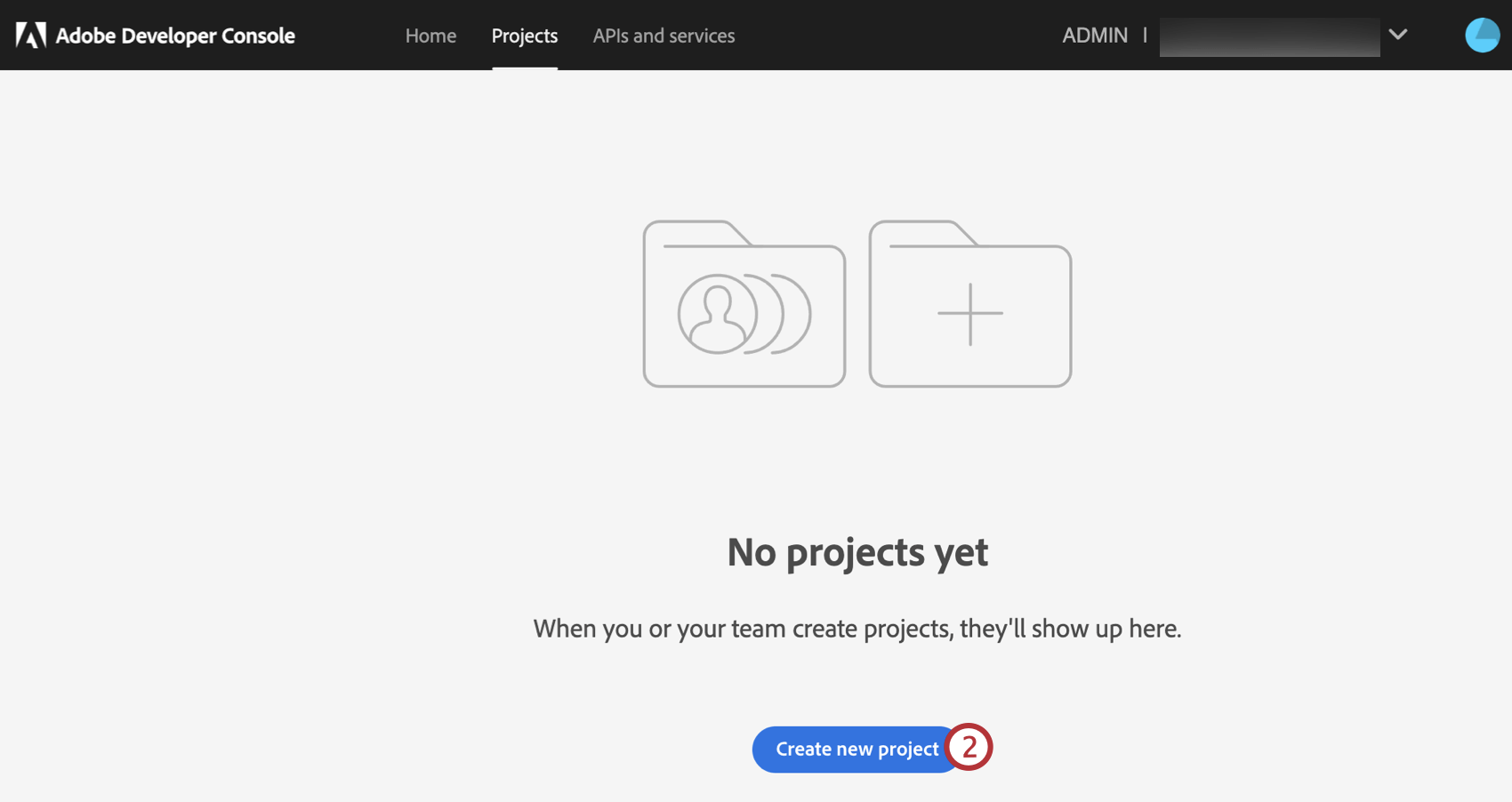
Si vous n'avez pas encore de secrets d'authentification, suivez les étapes suivantes pour les créer. Pour plus d'informations, consultez la documentation d'assistance d'Adobe.
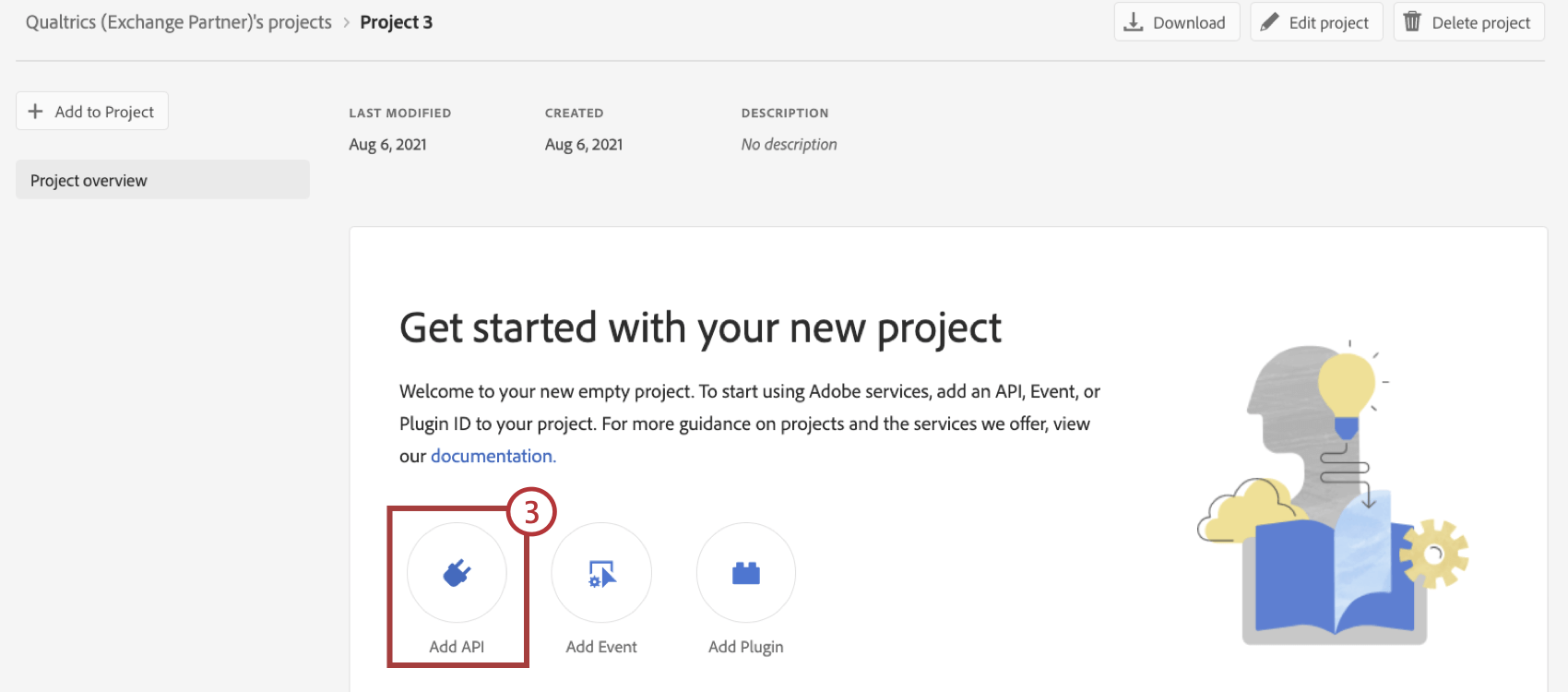
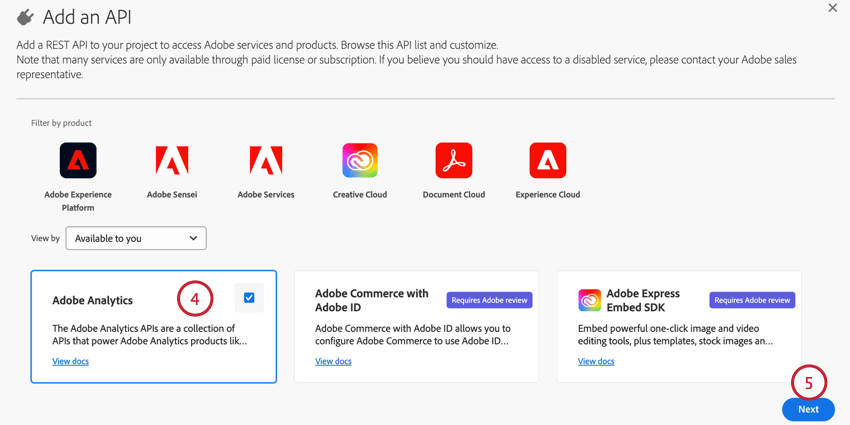
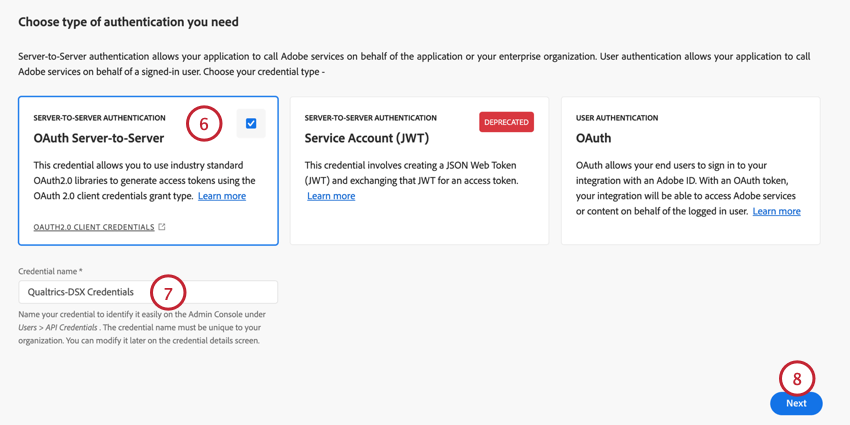
- Outils d'analyse:
- Services Web
- Espace de travail d'analyse Access ou Rapports & ; Analytics Access.
- Outils de la suite de rapports:
- Classification.
MISE EN PLACE DU FLUX DE TRAVAIL D'ADOBE ANALYTICS DANS QUALTRICS
Accédez à la page Flux de travail.

Cliquez sur Créer un flux de travail.
Sélectionnez le modèle Envoyer les données Qualtrics à votre Adobe Analytics Report Suite .

Astuce : Vous pouvez la trouver dans les sections "Recherche stratégique" ou "CustomerXM", ou vous pouvez utiliser la barre de recherche pour rechercher Adobe Analytics.
Cliquez sur Démarrer.
Dans le champ Nom , tapez un nom pour identifier le flux de travail.
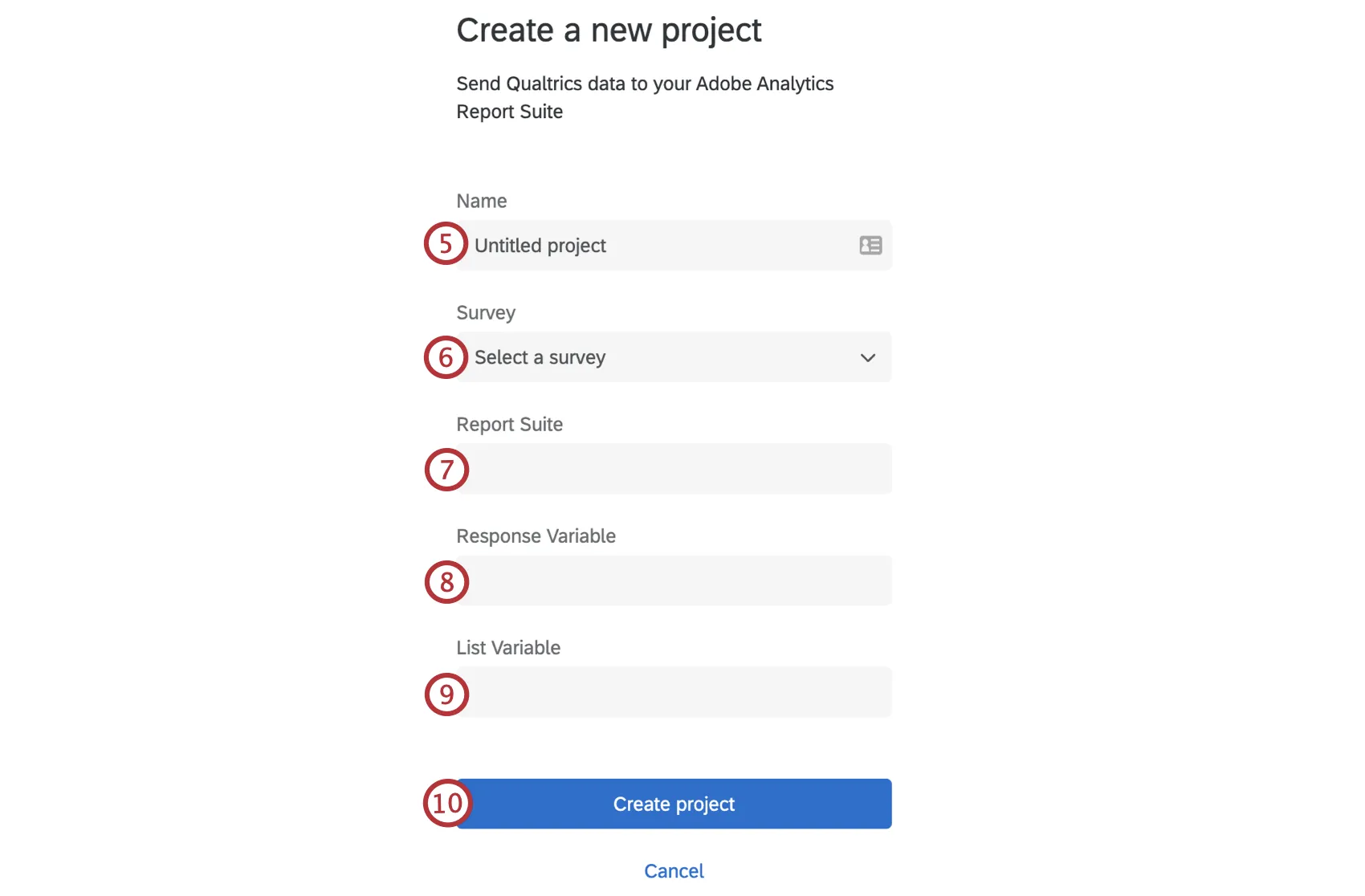
Dans la liste déroulante Enquête , sélectionnez l'enquête à partir de laquelle vous souhaitez télécharger les classifications et les réponses à l'enquête.
Dans le champ Suite de rapports , saisissez l'identifiant de la suite de rapports d'Adobe Analytics vers laquelle vous souhaitez télécharger les classifications et les réponses aux enquêtes.
Dans le champ Variable de réponse , saisissez la variable de conversion Adobe Analytics. Il sera présenté sous la forme « evar# », où « # » correspond au numéro de l'evar.
Dans le champ Variable de liste , saisissez la variable de liste Adobe Analytics. Il sera formaté sous la forme « liste# », où « # » correspond au numéro de la variable de liste.
Cliquez sur Créer un projet.
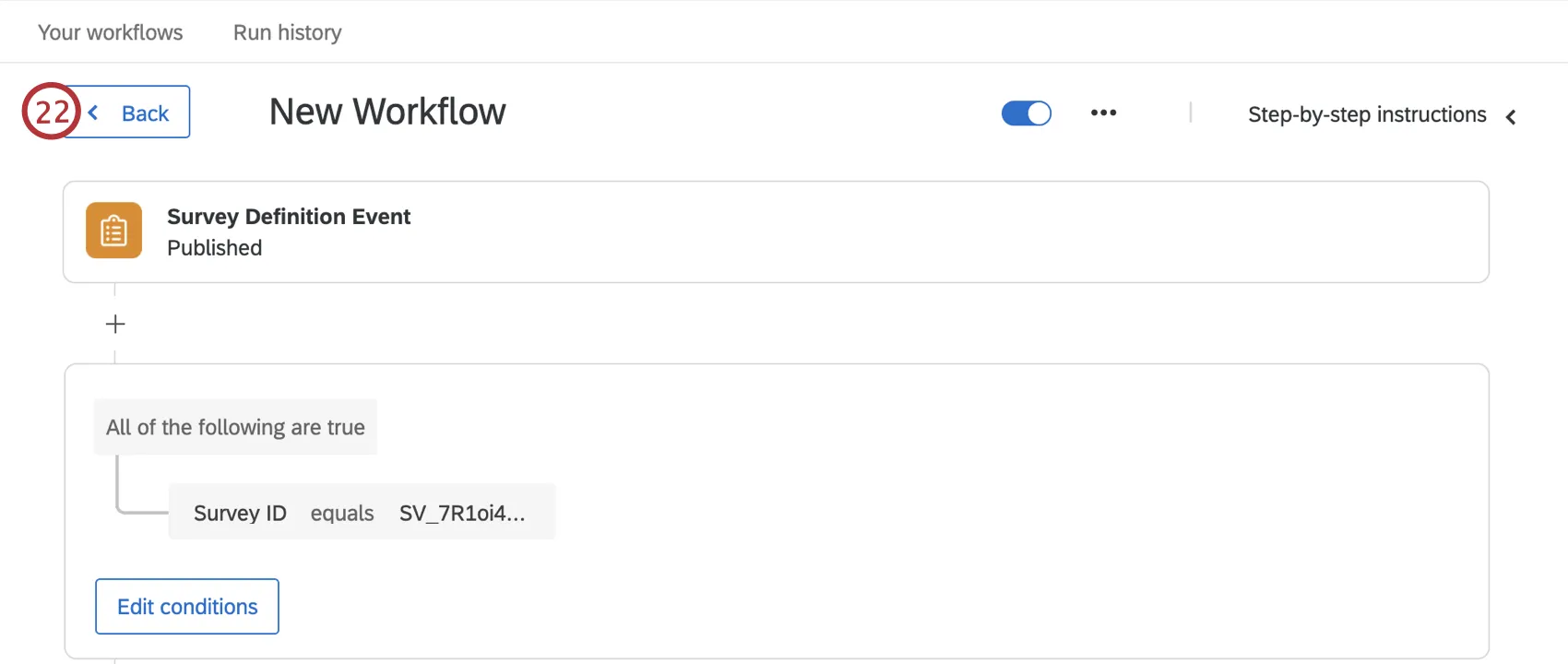
Une fois votre flux de travail créé, cliquez sur l'évènement Définition de l'enquête.
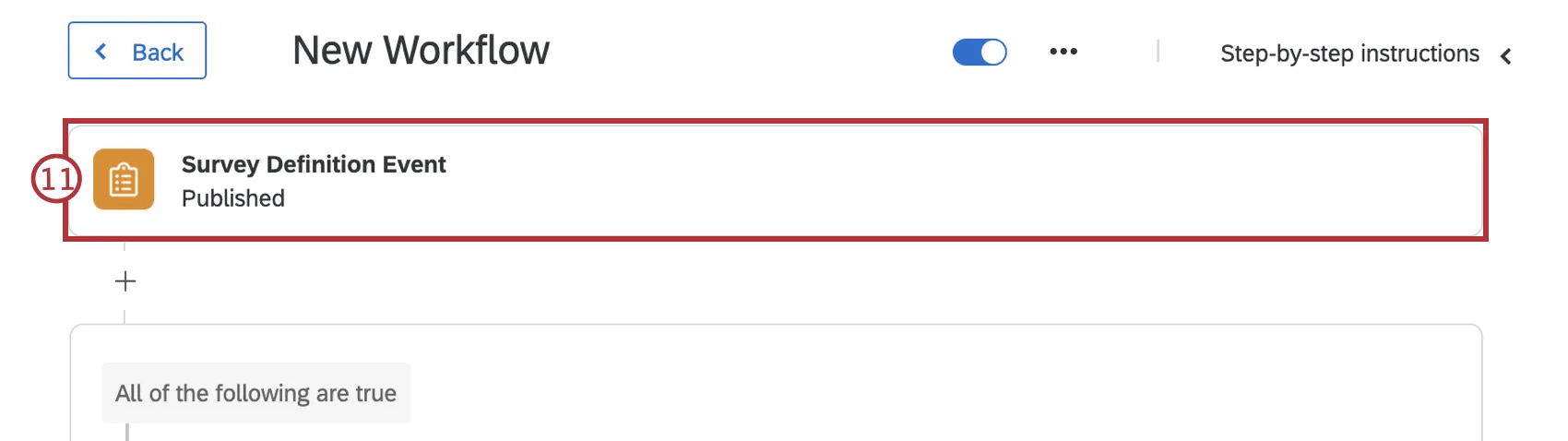
Astuce : Cliquez sur Instructions étape par étape dans le coin supérieur droit pour afficher ces instructions lors de la création de votre flux de travail.
Choisissez de lancer le flux de travail lorsque l'enquête est activée, fermée ou publiée.

Astuce : Qualtrics recommande de lancer ce flux de travail uniquement lorsque l'enquête est publiée.
Cliquez sur « Terminer ».
Cliquez sur Modifier les conditions pour ajuster les conditions afin que le flux de travail ne démarre que lorsque l'ID de l'enquête correspond au projet d'enquête correct. Voir Création de conditions pour plus d'informations sur la création et l'ajustement des conditions.

Sélectionnez la tâche Télécharger les classifications Adobe Analytics .
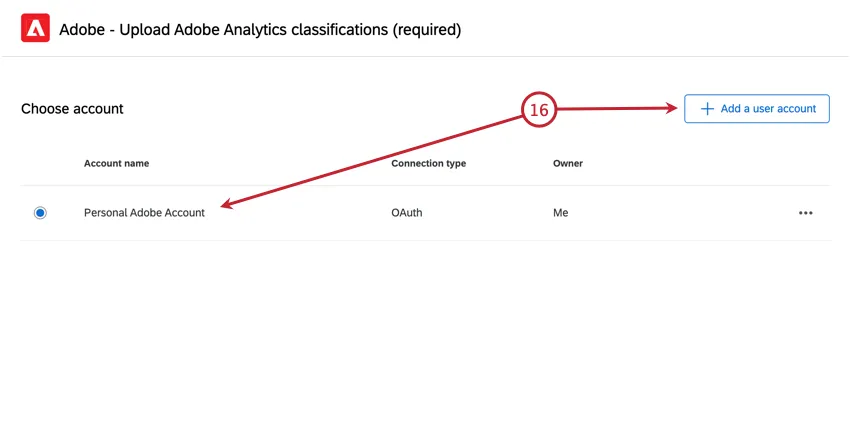
Choisissez un compte Adobe existant à utiliser ou cliquez sur Ajouter un compte utilisateur pour en connecter un nouveau.
Lors de l'ajout d'un nouveau compte, choisissez OAuth comme type d'informations d'identification, puis saisissez les informations de compte suivantes :
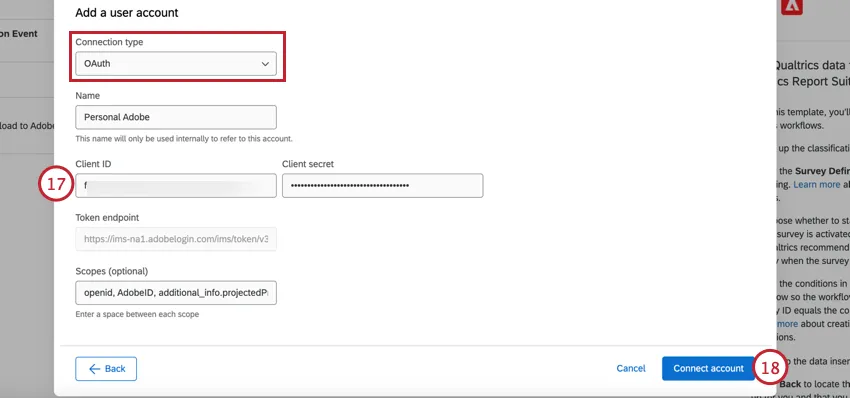
- Nom: Donnez un nom identifiable au compte.
- ID client: L'identifiant du client d'Adobe.
- Secret du client: le secret du client d'Adobe.
- Point de terminaison du jeton: Le point de terminaison de l'authentificateur. Ce champ est rempli automatiquement et ne peut pas être modifié.
Scopes (facultatif) : Vous pouvez utiliser des champs d'application pour limiter le niveau d'accessibilité. Les champs d'application sont facultatifs, mais s'ils sont inclus dans votre configuration Adobe, vous devez également les inclure ici.

Attention : Les comptes de service (JWT) ne sont plus utilisés par Adobe. Voir Authentificateurs JWT hérités pour plus d'informations sur ce type d'authentification.
Sélectionnez Connecter le compte.
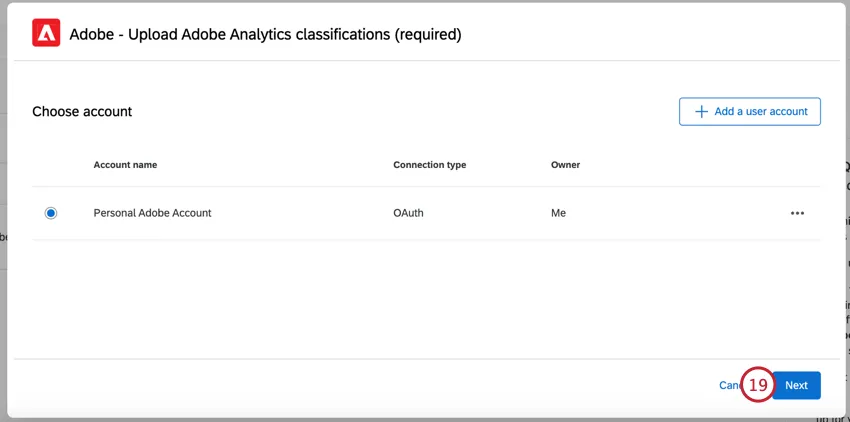
Une fois votre compte sélectionné, cliquez sur « Suivant ».
Vérifiez que l'identifiant de la suite de rapports et la variable de la liste des réponses sont corrects et correspondent bien aux informations affichées dans votre compte Adobe. Si vous disposez de plusieurs comptes Adobe, sélectionnez celui que vous souhaitez utiliser pour vos téléchargements.
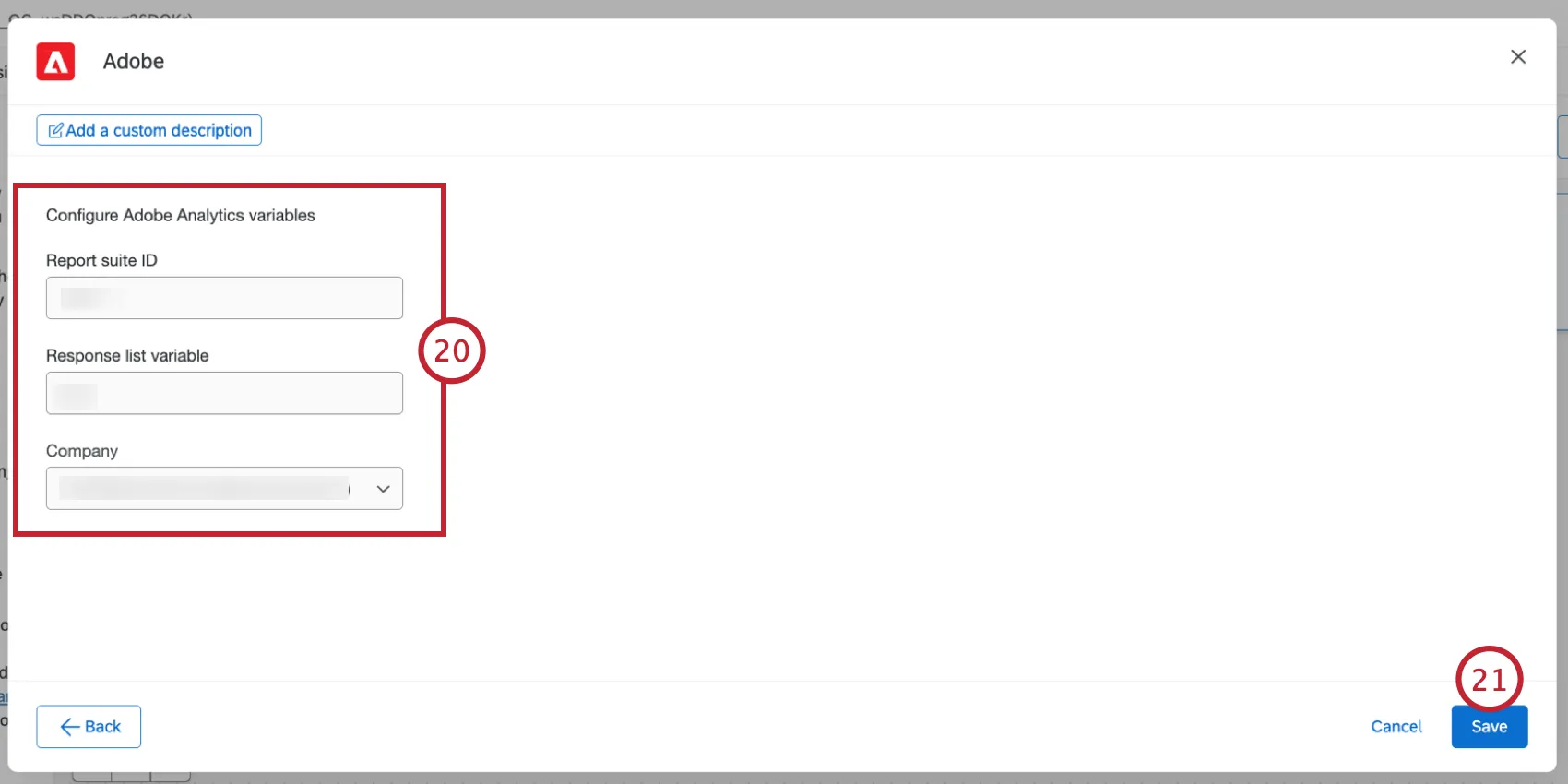
Astuce: en raison d'une modification des API d'Adobe, certaines configurations complexes peuvent entraîner des échecs de téléchargement. Si vous disposez de plusieurs sociétés Adobe, assurez-vous d'avoir sélectionné l'identifiant d'entreprise global souhaité dans le champ « Entreprise ». Le nettoyage des jeux de données en double dans Adobe peut également réduire le nombre d'échecs.
Cliquez sur Enregistrer.
Une fois votre flux de travail enregistré, cliquez sur « Retour ».
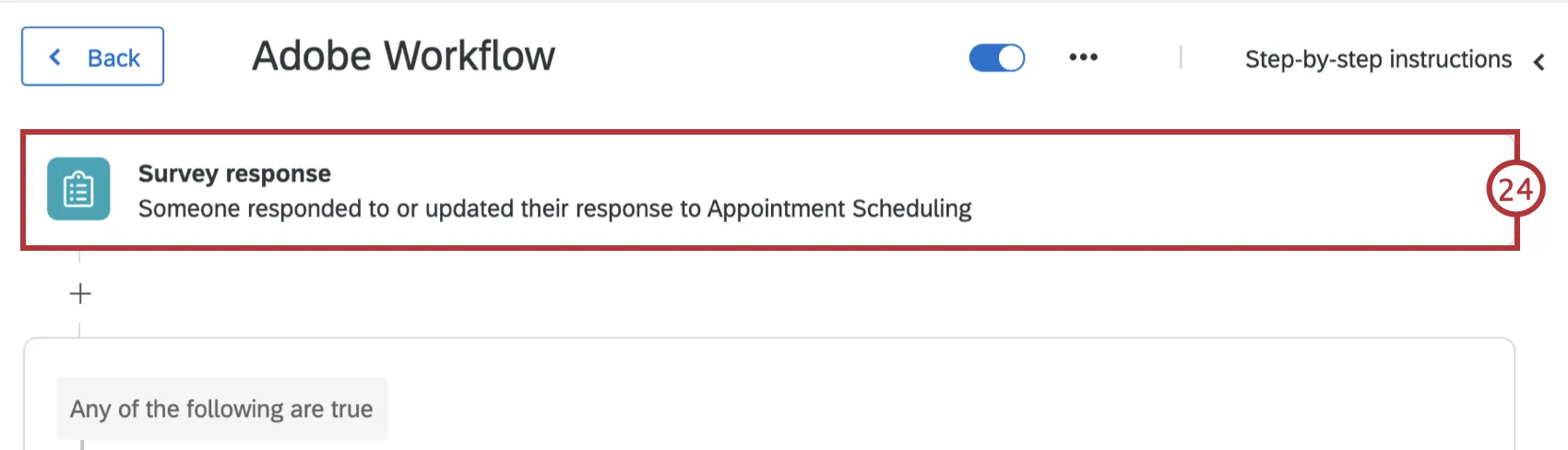
Sélectionnez la tâche que vous avez nommée à l'étape 5. Cette tâche aura un déclencheur "Réponse à l'Enquête".

Sélectionnez la réponse de l'Enquête.
Confirmez que vous avez sélectionné le bon projet d'enquête dans la liste déroulante.
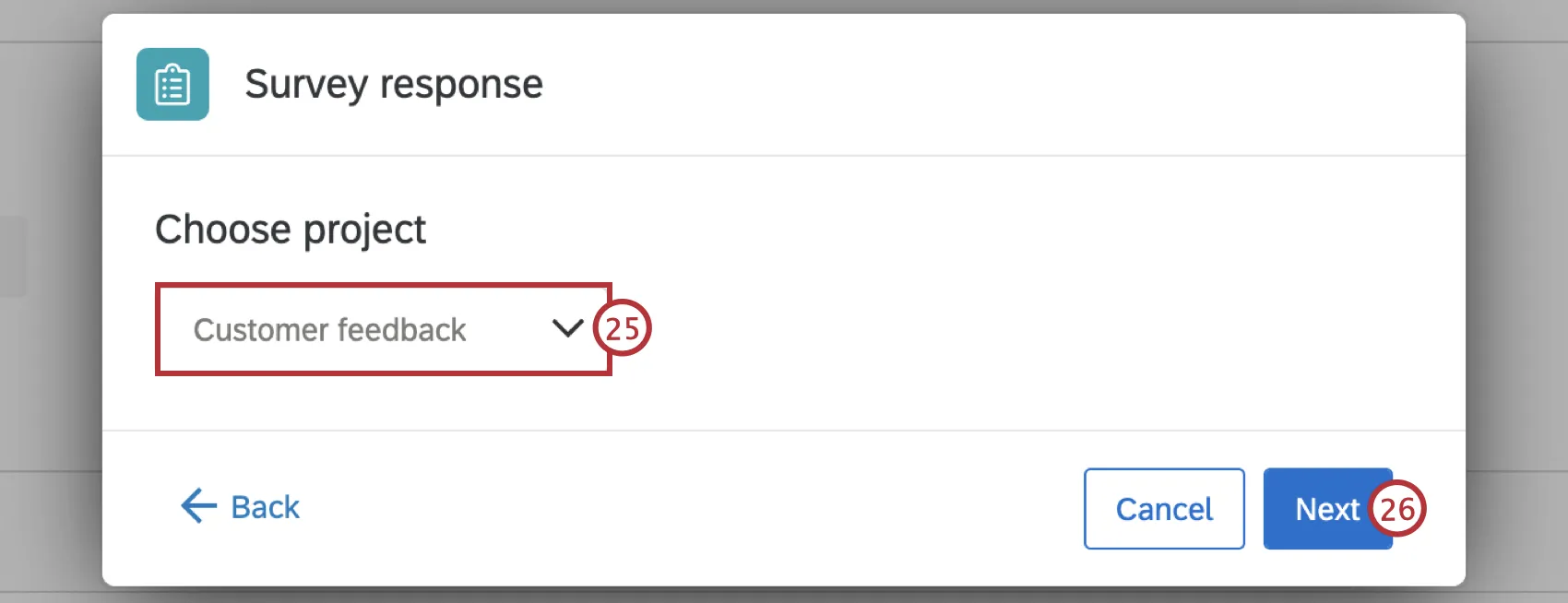
Cliquez sur Suivant.
Choisissez de démarrer le flux de travail lorsqu'une nouvelle réponse d'enquête est créée, lorsqu'une réponse existante est mise à jour via l'API, ou les deux.

Cliquez sur « Terminer ».
Sélectionnez la tâche Envoyer les données à Adobe Analytics .

Sélectionnez votre compte ou cliquez sur Ajouter un compte utilisateur si vous n'avez pas encore ajouté de compte Adobe. Suivez les étapes 17-18 pour connecter un nouveau compte utilisateur.

Cliquez sur Suivant.
Vérifiez que l'ID de la suite de rapports, la variable de la liste de réponses et la variable de l'ID de la réponse sont correctes et correspondent à ce que vous voyez dans votre compte Adobe.
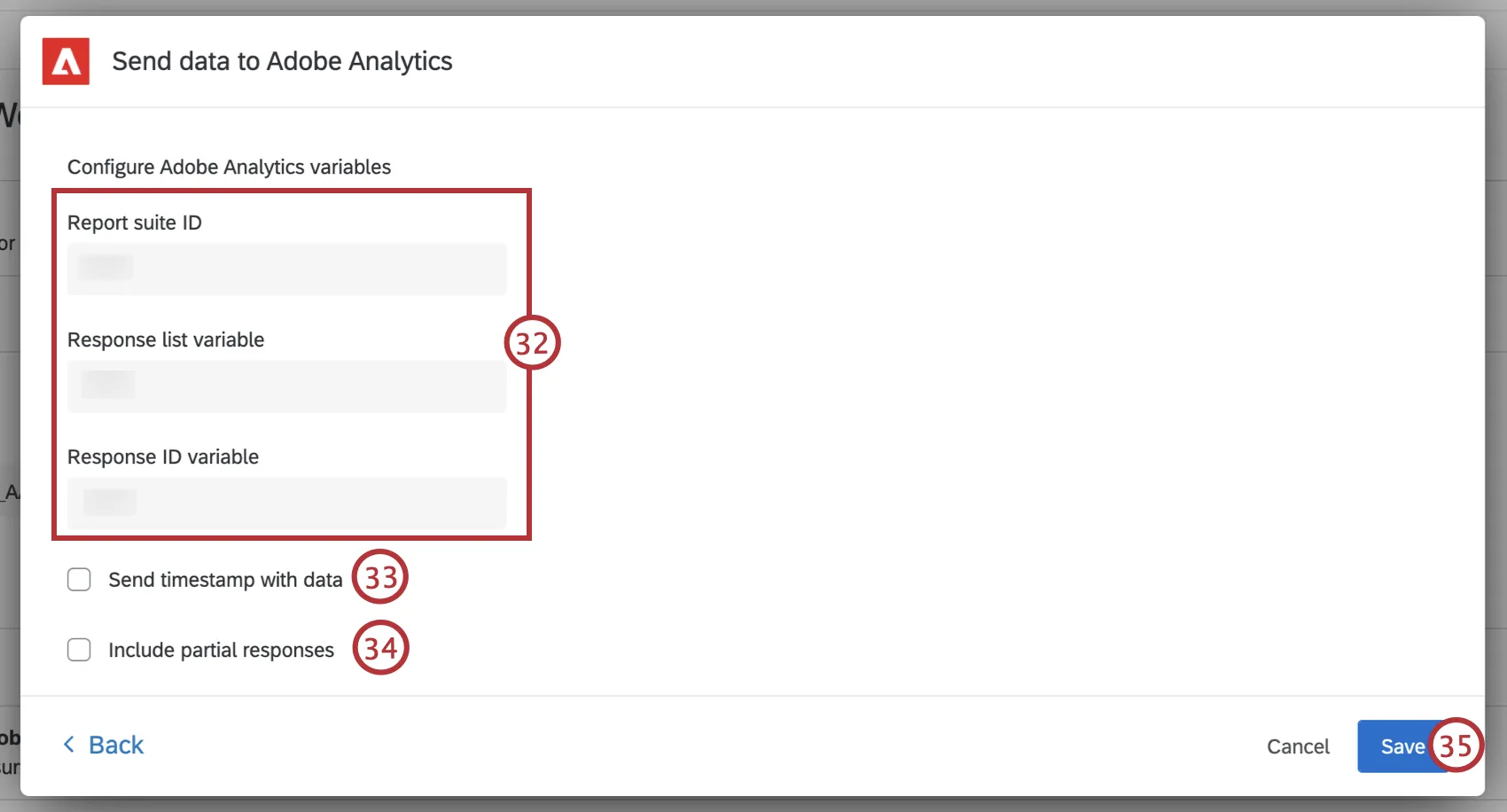
Cochez la case Envoyer l'horodatage avec les données si le paramètre "Horodatage requis" est activé dans votre suite de rapports. Vous pouvez vérifier ces paramètres dans votre compte Adobe. Pour plus d'informations, voir la documentation d'Adobe sur l'horodatage.
Astuce : Si vos paramètres d'horodatage ne correspondent pas (c'est-à-dire s'ils sont activés du côté de Qualtrics mais désactivés du côté d'Adobe, ou vice versa), les données n'apparaîtront pas dans la suite de rapports d'Adobe. Dans l'exemple ci-dessus, les données seraient envoyées avec succès depuis Qualtrics mais seraient exclues avant d'apparaître dans Adobe en raison de paramètres d'horodatage non concordants. Veuillez vérifier vos paramètres d'horodatage pour vous assurer que vos données apparaissent dans Adobe.
Cochez la case Inclure les réponses partielles si vous souhaitez que des réponses partielles soient envoyées à votre suite de rapports. Consultez les événements de réponse à l'enquête pour en savoir plus sur le lancement d'un flux de travail pour les réponses incomplètes.
Cliquez sur Save.
Attention : assurez-vous que les deux flux de travail que vous avez créés sont bien activés.

Attention : Assurez-vous que votre enquête est publiée après avoir configuré et activé vos deux flux de travail Adobe Analytics. Même si votre enquête a déjà été publiée, vous devrez la publier à nouveau après l'activation de vos flux de travail. Si votre enquête n'est pas publiée, vos flux de travail ne s'exécuteront pas et vos données n'apparaîtront pas dans Adobe.
Astuce : Alors que Qualtrics télécharge les données immédiatement, Adobe Analytics peut prendre quelques heures pour traiter et classer les réponses à l'enquête.
L'AJOUT DE DONNÉES INTÉGRÉES
Si vous créez une nouvelle enquête et un nouvel intercept pour transmettre des données à Adobe, vous devrez ajouter des données intégrées à la fois à votre enquête et à l'intercept. Une fois ces données intégrées ajoutées, vous devriez pouvoir configurer avec succès des flux de travail Adobe à l'aide de l'enquête que vous avez réalisée.
Si vous créez une interception à l'aide d'une configuration guidée:
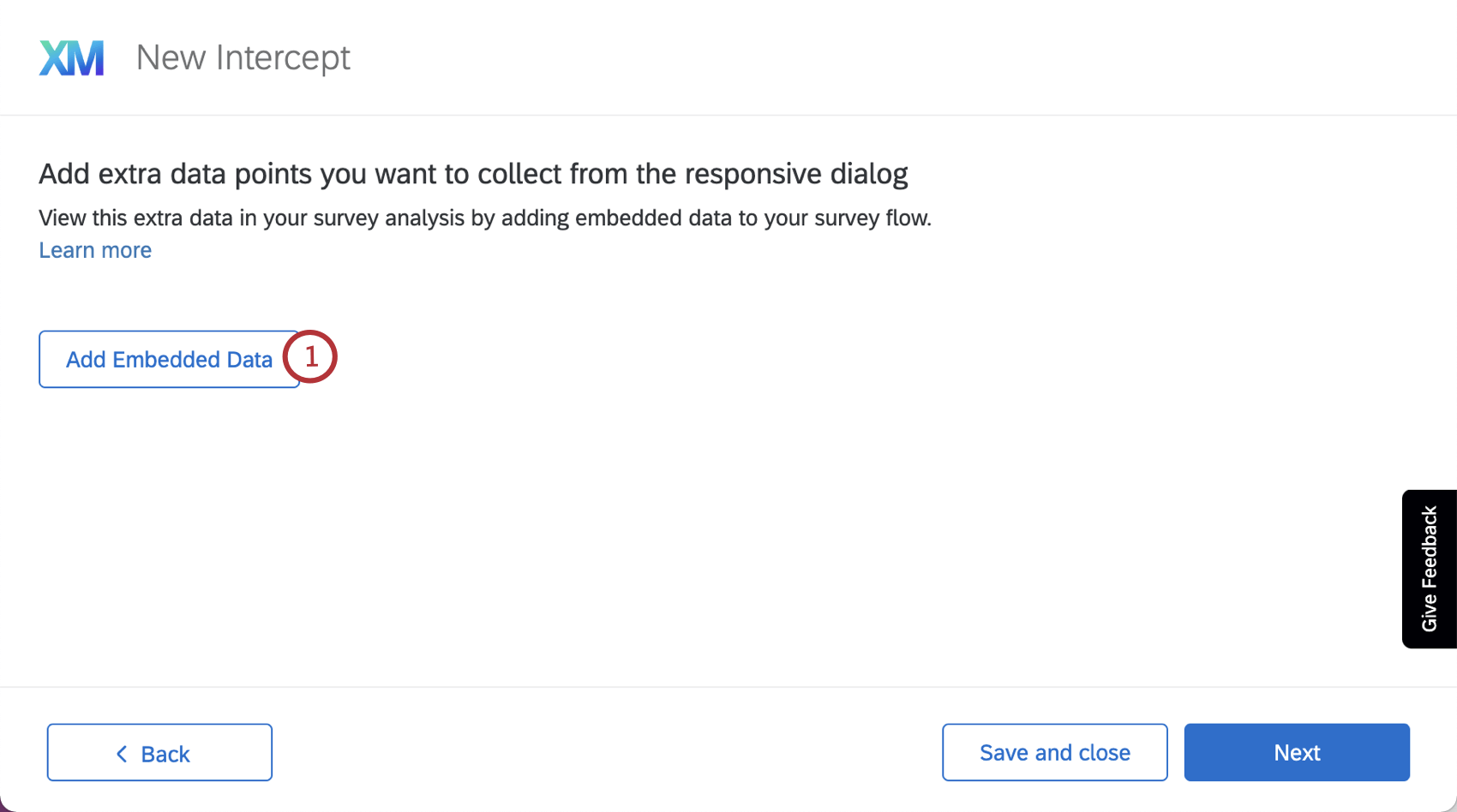
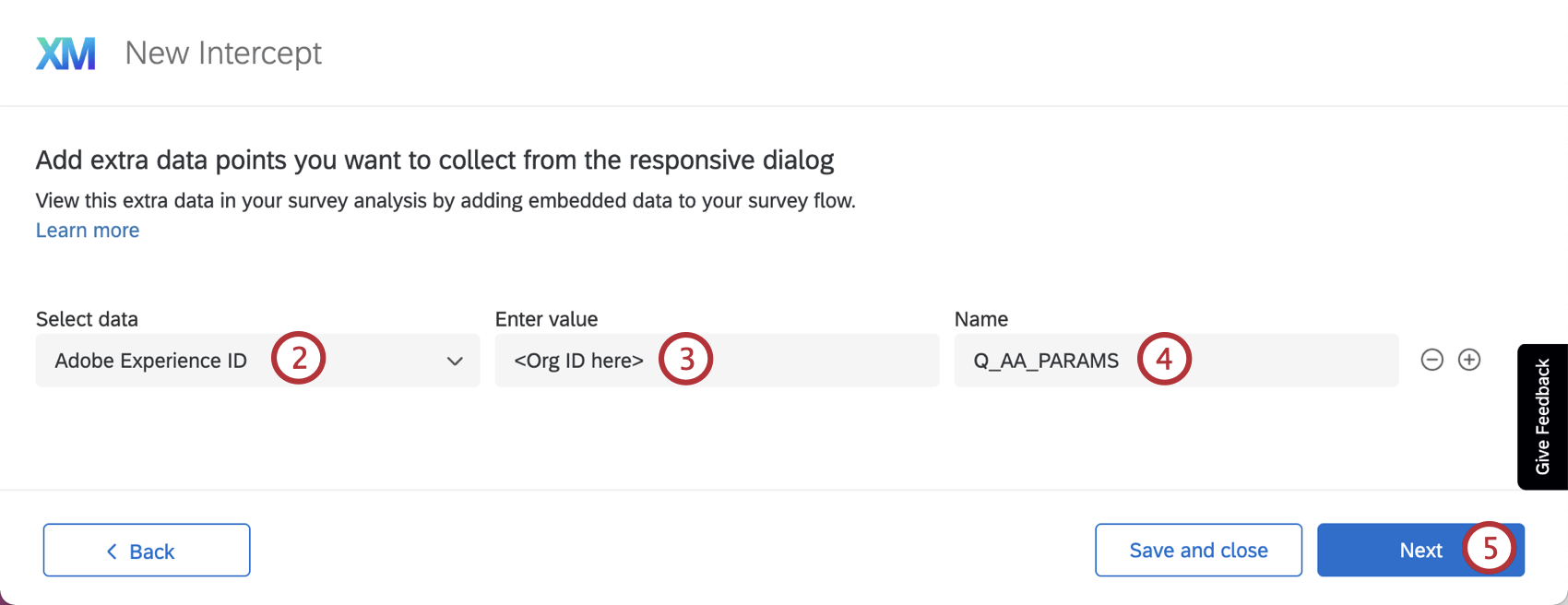
Si vous créez une interception à l'aide d'une configuration non guidée :
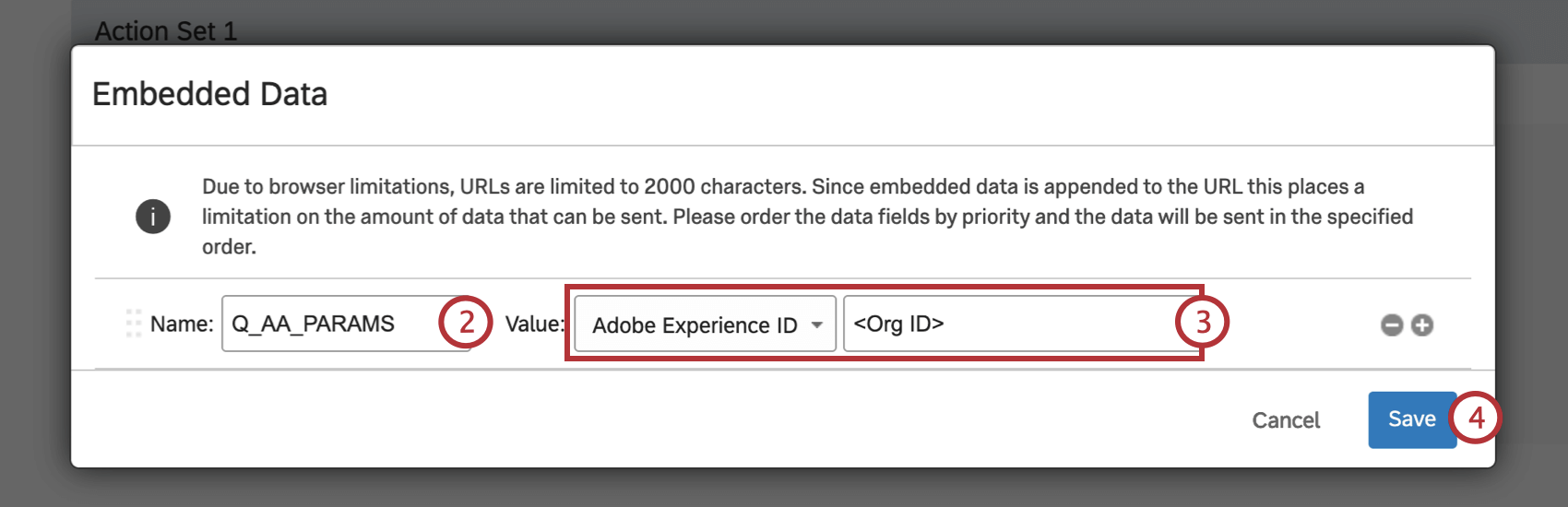
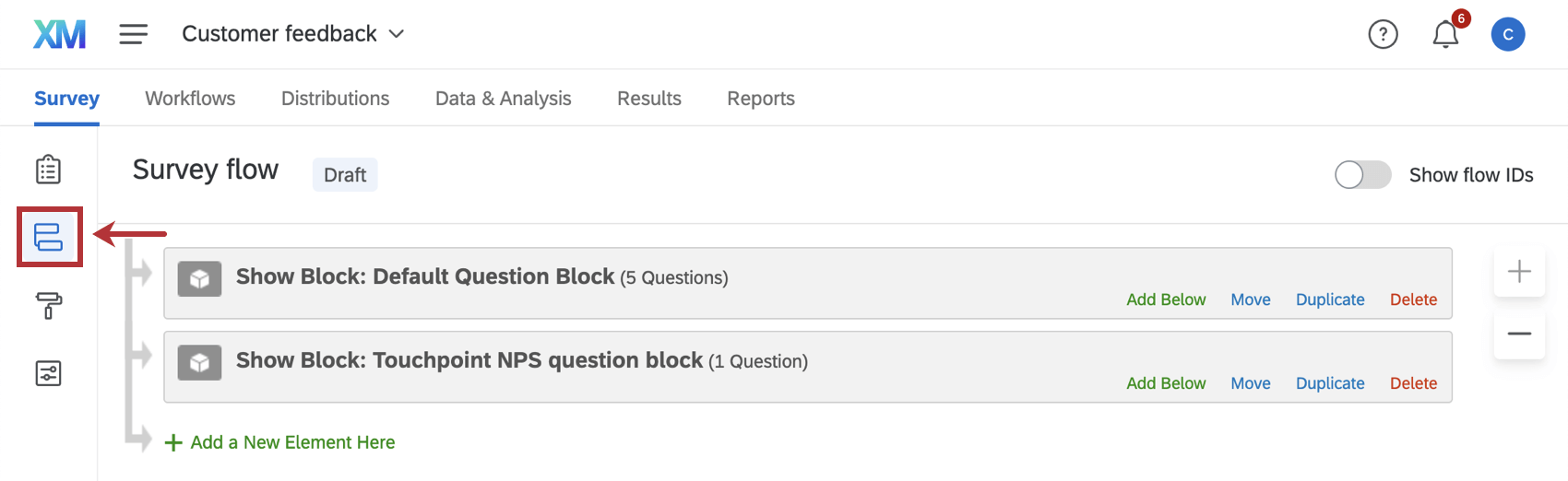
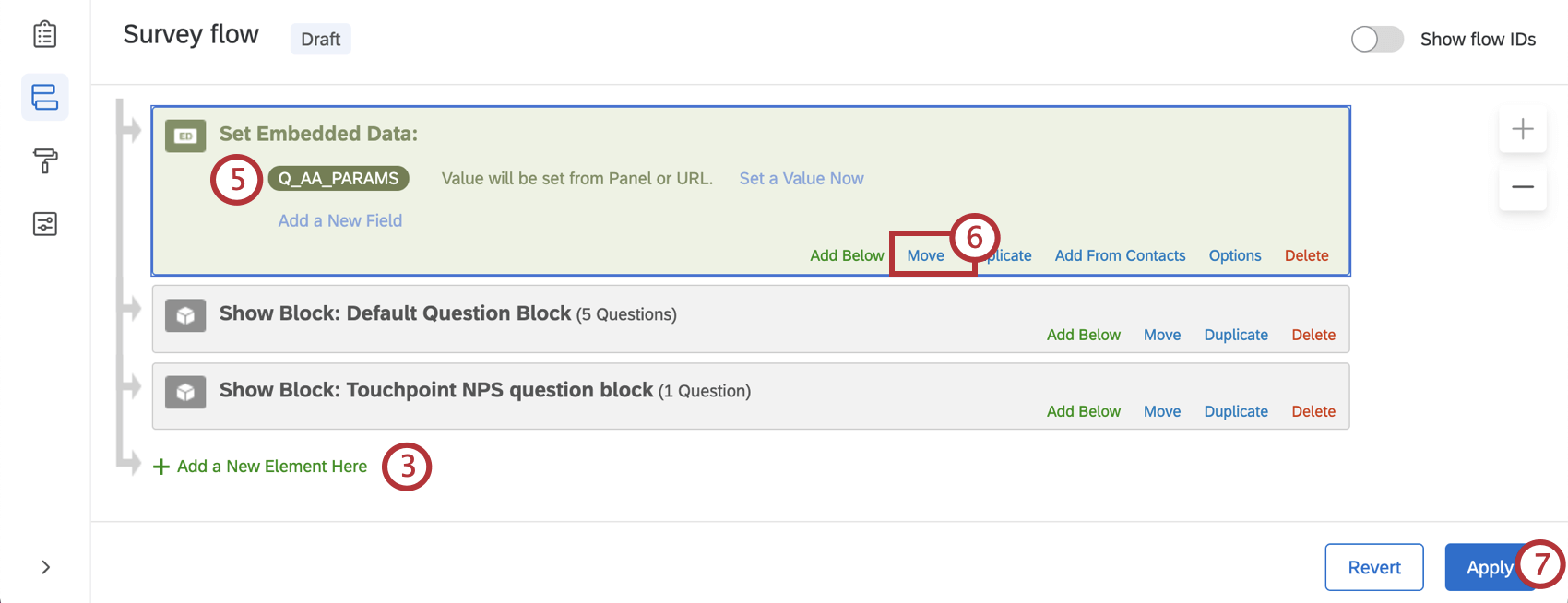
Une fois que les données intégrées ont été configurées dans votre intercept, suivez les étapes suivantes pour les ajouter à votre enquête :
Utilisation d'Adobe Web SDK (AEP) avec Qualtrics
Bien que l'extension Qualtrics pour Adobe Analytics ne prenne pas en charge nativement le SDK Web, vous pouvez tout de même transmettre des données à Qualtrics en utilisant un objet JavaScript global comme passerelle. C'est la méthode la plus fiable si vous êtes passé à la bibliothèque JavaScript Web SDK (alloy.js).
Attention: Les fonctions de codage personnalisé sont fournies en l'état et leur mise en œuvre nécessite des connaissances en programmation. Le support de Qualtrics ne propose pas d'assistance ou de consultation sur le codage personnalisé. Vous pouvez toujours essayer de demander à notre communauté d'utilisateurs dévoués. Si vous souhaitez en savoir plus sur nos services de codage personnalisé, veuillez contacter votre Compte Qualtrics.
Étape 1 : Créer une variable « Bridge » dans Adobe Tags
Dans votre propriété Adobe Tags (Launch), créez une règle qui se déclenche sur chaque page.
Astuce: assurez-vous que cette règle se déclenche avant le chargement de l'extrait de code Qualtrics. Nous vous recommandons de configurer cette règle pour qu'elle se déclenche lors du chargement de la bibliothèque ou au début de la page, afin de garantir que les données soient disponibles lorsque l'Intercept se déclenche.
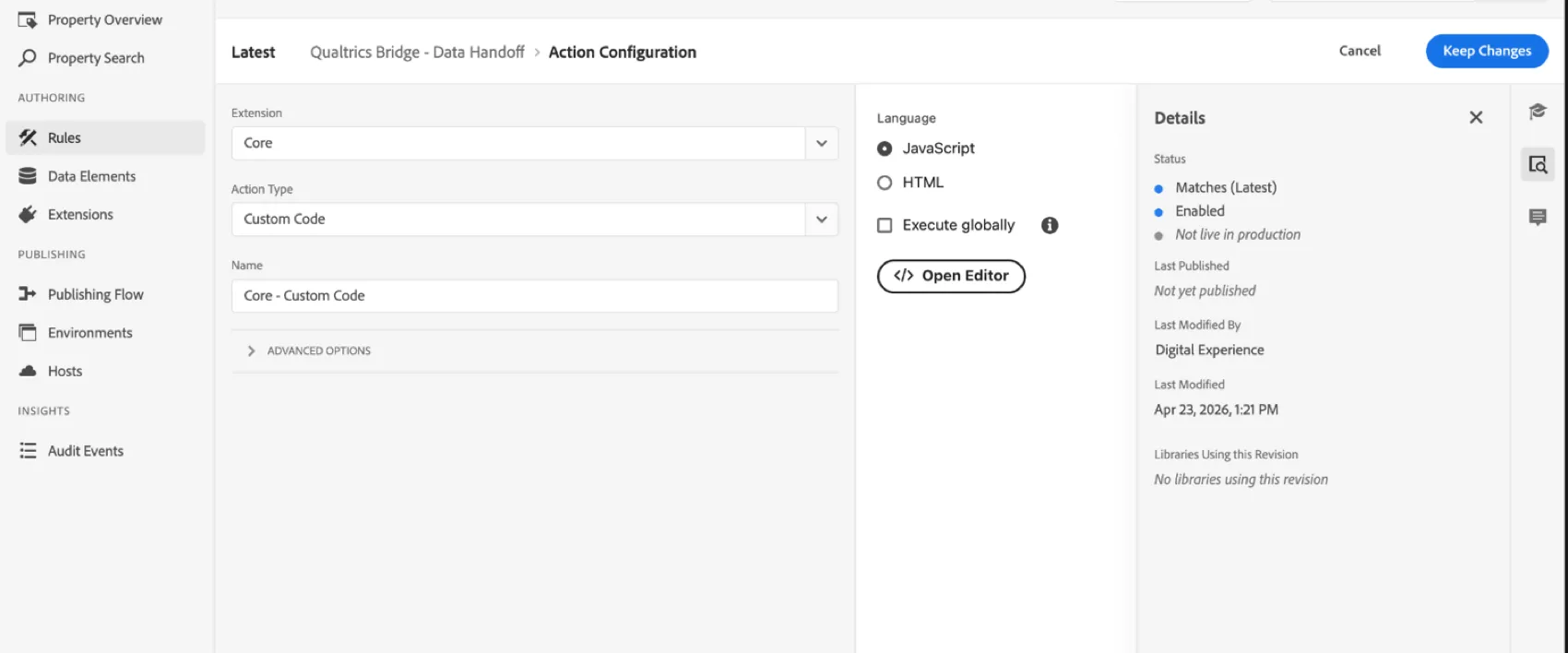
Ajoutez ensuite une action « Code personnalisé » pour associer vos éléments de données Adobe à un simple objet « fenêtre ». Si vous utilisez un objet XDM, employez la notation par points (par exemple : _satellite.getVar("XDM Object").web.webPageDetails.name).
Exemple: vous trouverez ci-dessous un exemple illustrant comment transmettre le nom de la page, l'identifiant Adobe Experience Cloud et le niveau de fidélité.
 window.qualtricsBridge = {
 pageName: _satellite.getVar("Nom de la page"),
 ecid: _satellite.getVar("Identifiant Adobe Experience Cloud"),
 userStatus: _satellite.getVar("Niveau de fidélité")
};

Étape 2 : Mettre en correspondance les données dans Qualtrics Website Feedback
Au lieu de sélectionner « Adobe Analytics » comme source de données dans votre Intercept, utilisez l'option « Valeur provenant de JavaScript ».
Ouvrez votre interception et cliquez sur « Options ».

- Cliquez sur « Données intégrées ».
Dans le champ « Nom », saisissez le nom de champ tel que vous souhaitez qu'il apparaisse dans Qualtrics (par exemple, « Nom de la page »).
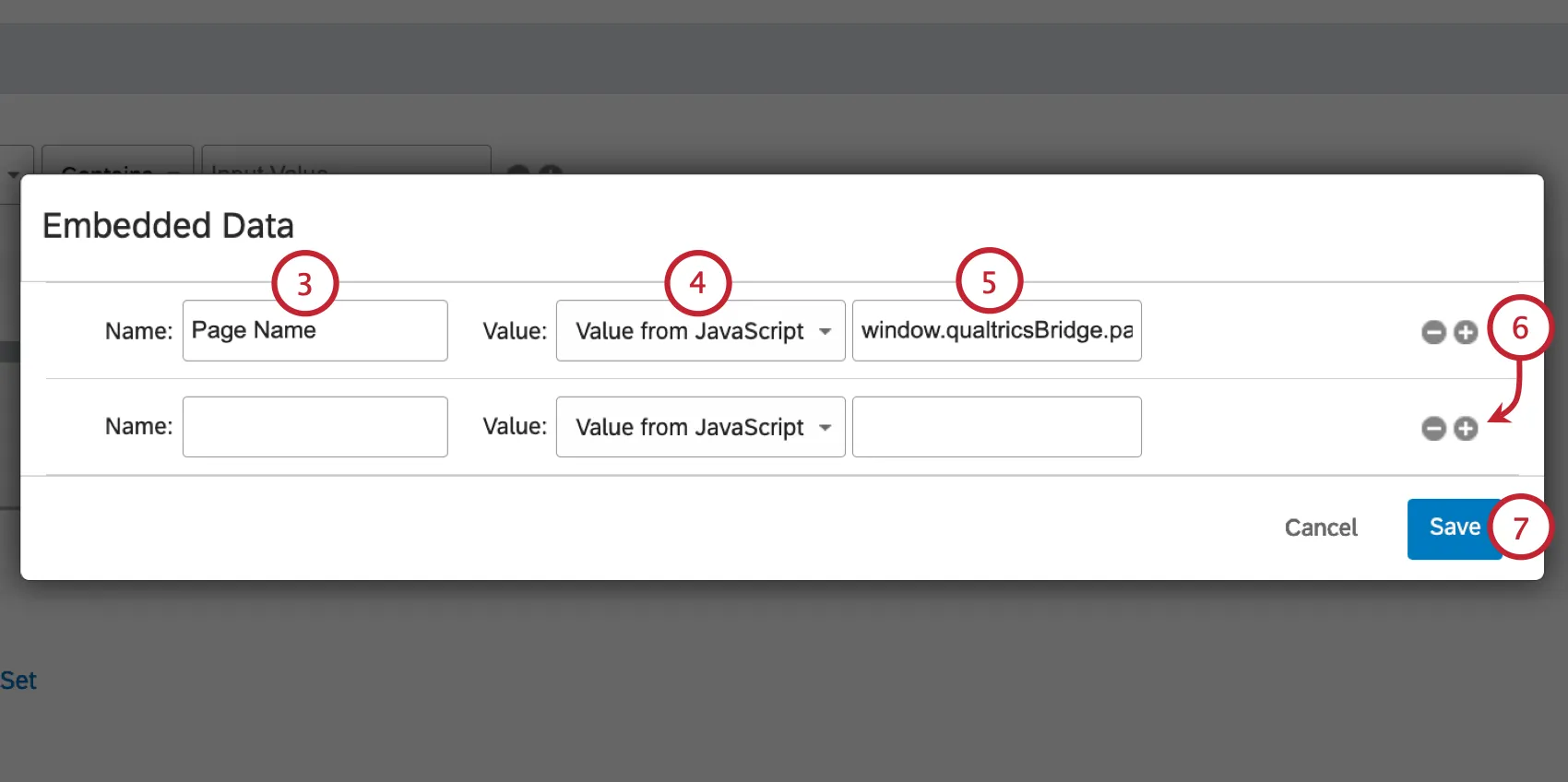
- Pour la valeur, sélectionnez « Value » dans JavaScript
- Saisissez le chemin d'accès à votre variable « bridge » (par exemple, window.qualtricsBridge.pageName).
- Cliquez sur le signe « + » pour ajouter d'autres variables et répétez les étapes 3 à 5 pour chaque variable supplémentaire (par exemple, window.qualtricsBridge.ecid).
- Cliquez sur Enregistrer.
Dépannage de la transmission des données Qualtrics à Adobe Analytics
Quelques erreurs courantes peuvent se produire avec l'extension Qualtrics-Adobe Analytics. Si vous rencontrez un problème, suivez les conseils ci-dessous.
LES RETARDS DANS LA CONSOMMATION DE DONNÉES
En général, il faut compter environ 24 heures pour que les informations apparaissent dans la plateforme Adobe Analytics. Cela signifie que même si vous avez activé l'extension pour l'une de vos enquêtes, vous ne verrez aucun résultat alimenté dans la plateforme Adobe Analytics pendant au moins une journée. Les résultats de l'enquête que vous avez recueillis avec Qualtrics apparaîtront immédiatement dans l'interface de Qualtrics.
Certaines données n'apparaissent pas dans Adobe Analytics
L'extension Qualtrics-Adobe Analytics transmet les informations sur les réponses aux enquêtes à Adobe Analytics sous la forme d'une variable de liste. Toutefois, seuls certains types de données sont transmis :
- Toute donnée pouvant être exprimée comme une valeur recodée ou une valeur de données intégrées passera par le connecteur de données, mais aucune autre donnée ne peut l'être.
- Les réponses aux questions de l'enquête, telles que les questions à choix multiple et les tableaux de type Likert, seront incluses.
- Les questions de type « somme constante », « curseur », « ordre de classement » et « carte thermique » fonctionnent différemment. Les réponses à ces questions sont transmises à Adobe Analytics sous la forme « [réponse numérique] » plutôt que sous la forme de la valeur réelle.
- Le texte libre ne sera pas inclus. Cela inclut les réponses aux questions de saisie du texte ou à tout autre type de question pour lequel la saisie du texte est activée. Ces champs sont transmis à Adobe Analytics avec la valeur « [texte libre] ».
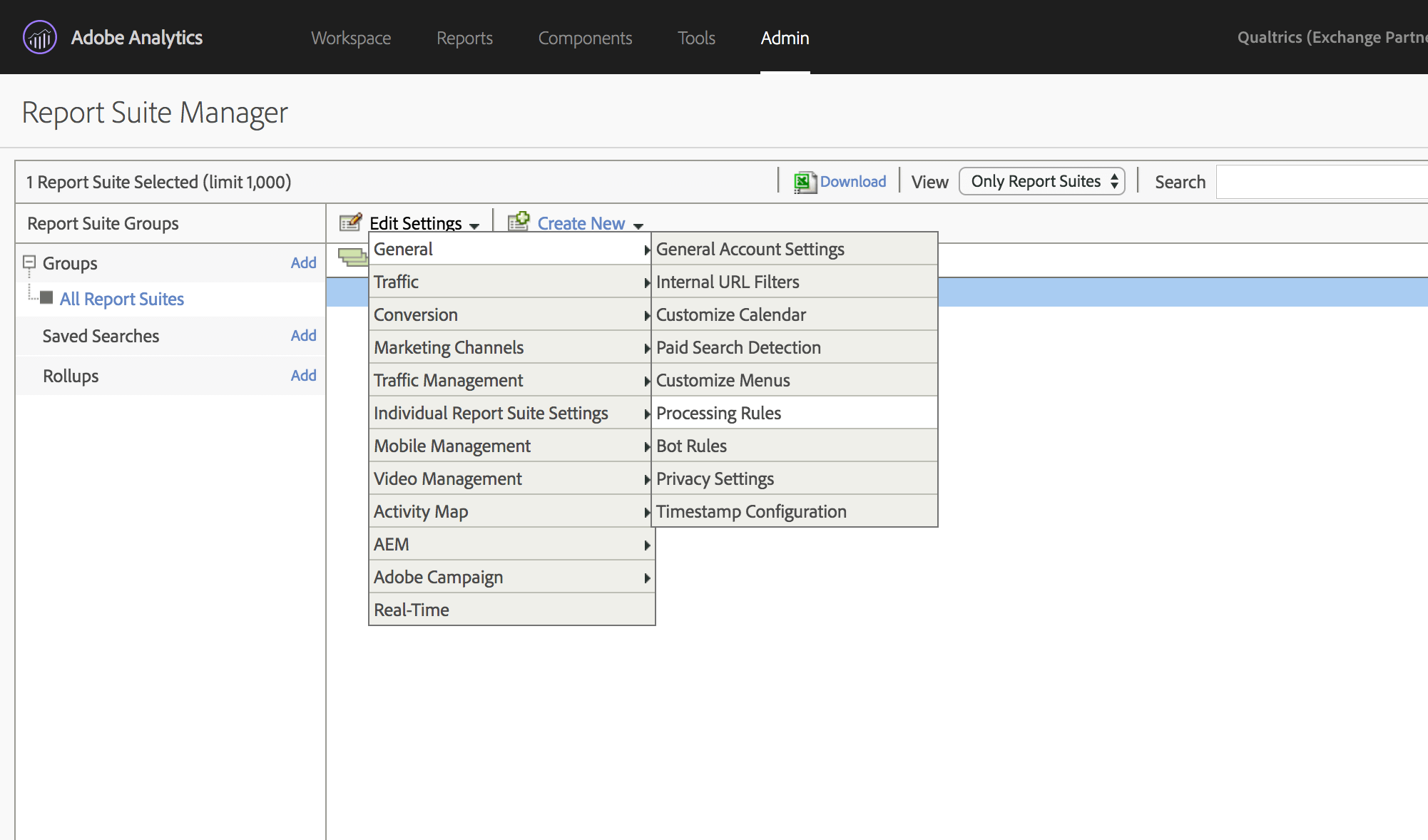
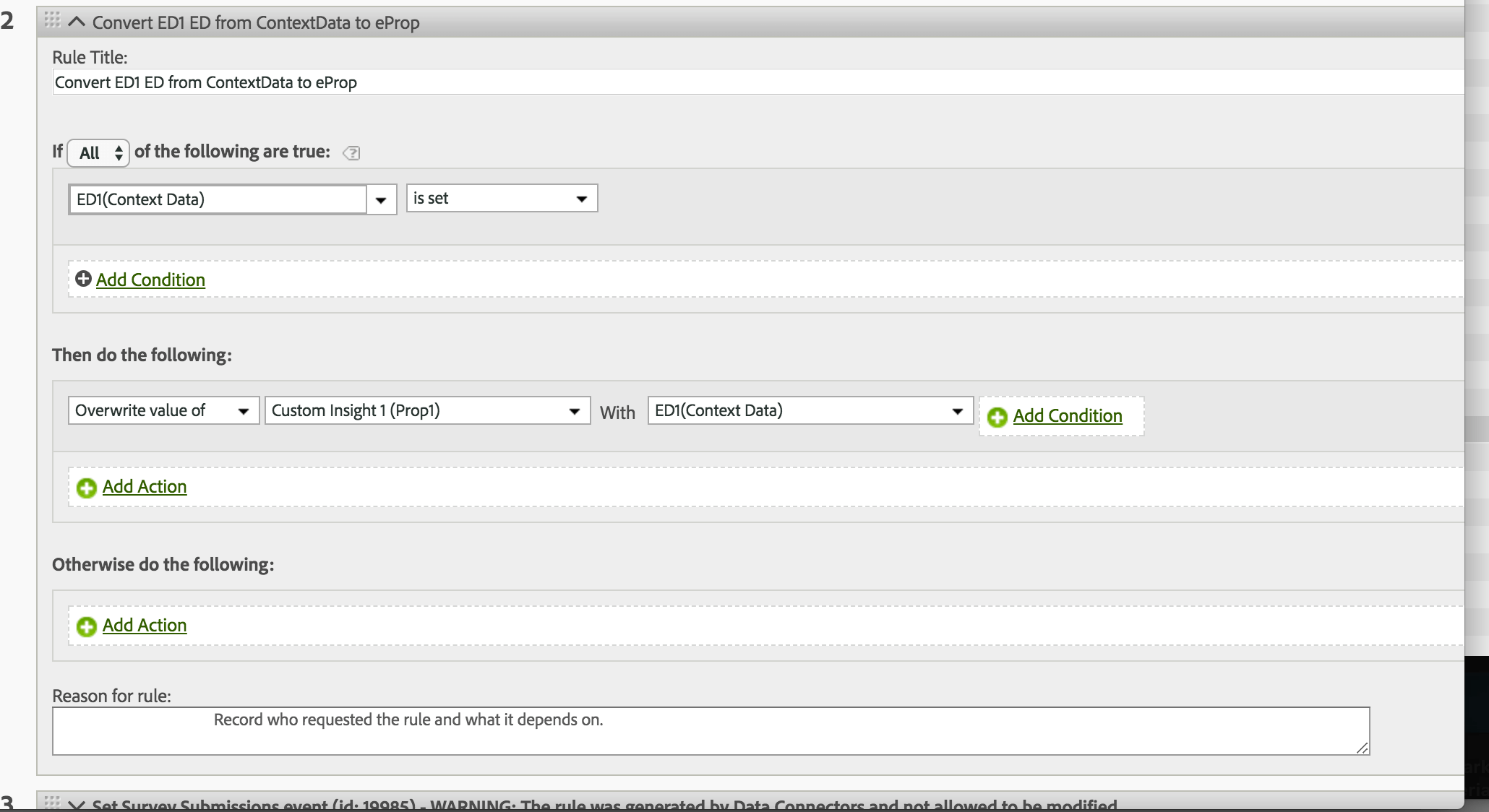
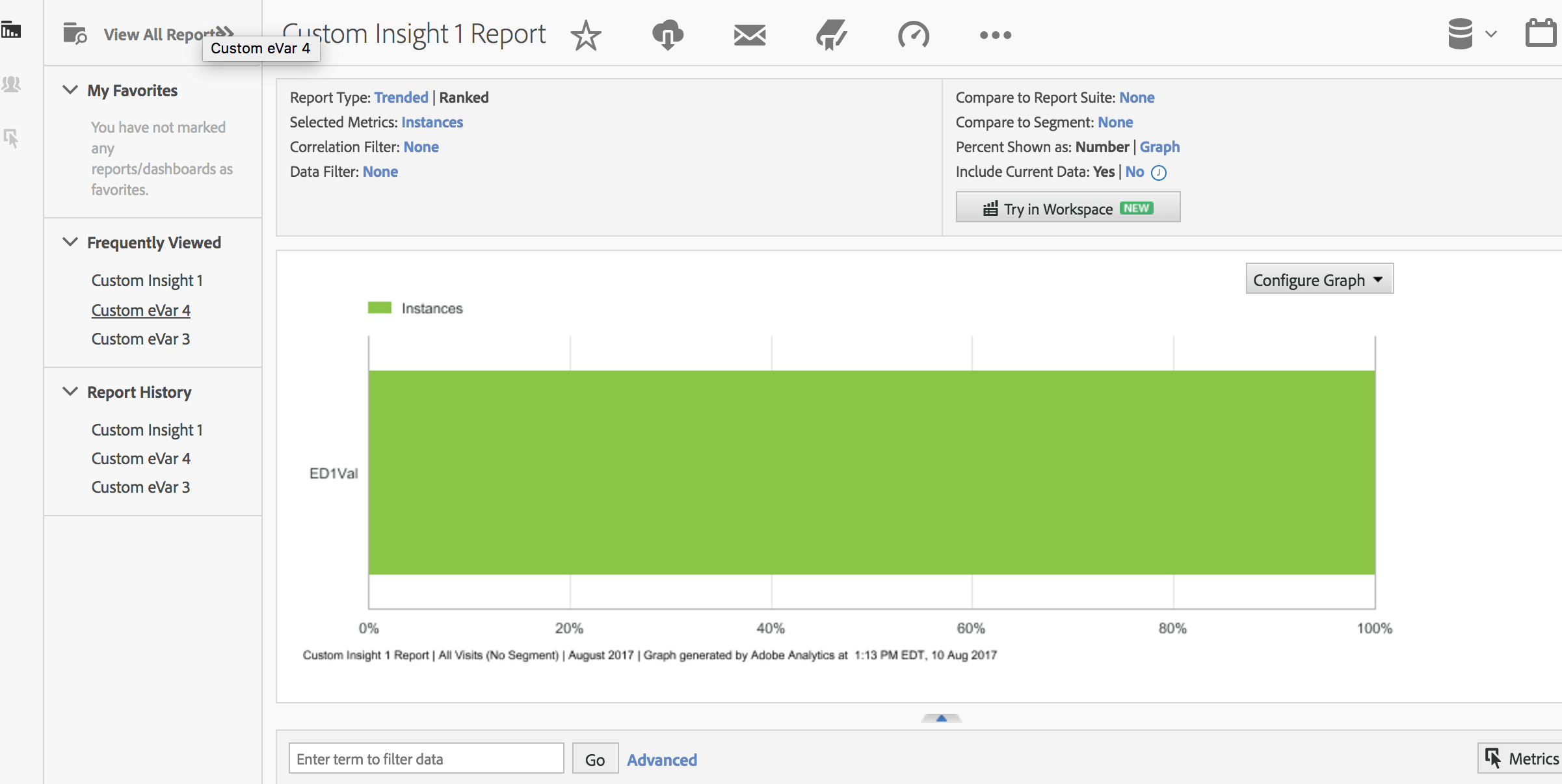
Seuls les 60 premiers champs de données intégrées peuvent être transmis en tant que "données contextuelles" à Adobe Analytics. Vous devrez ensuite utiliser les "règles de traitement" d'Adobe pour associer ces données contextuelles à une variable Adobe Analytics. Une fois ces étapes franchies, vous pouvez créer des graphiques et des rapports à partir des données intégrées transmises à Adobe Analytics.

Astuce : si vous essayez d'envoyer plus de 60 champs à un moment donné, seuls les 60 premiers champs du flux d'enquête seront envoyés à Adobe.
- Les champs de données intégrées doivent toujours commencer par une lettre. Les caractères pris en charge dans les noms des champs de données intégrés sont les chiffres, les lettres, les traits d'union et les traits de soulignement.
Suivez les étapes ci-dessous pour tester votre intégration et évaluer les champs de données intégrées transmis à Adobe :
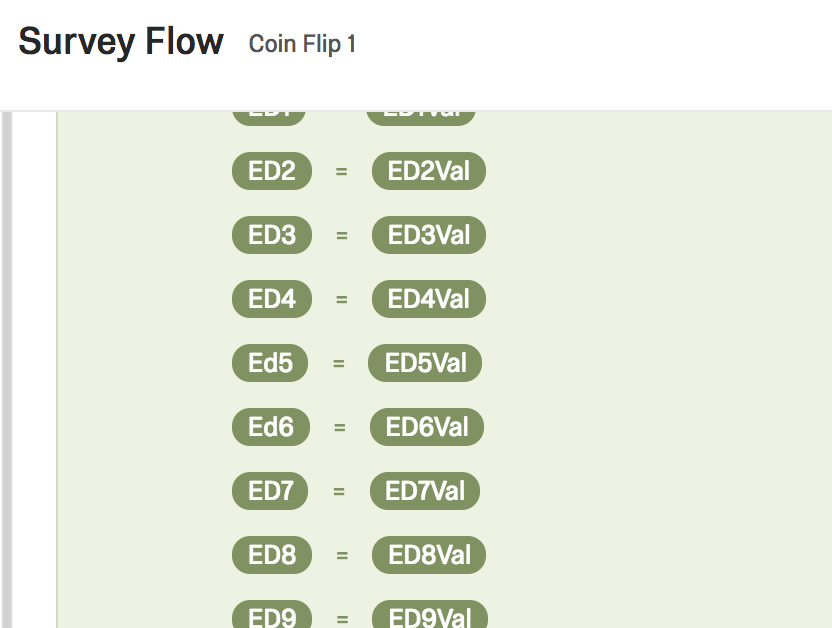
Astuce : vous ne pouvez transmettre que 60 champs de données intégrés à Adobe Analytics. En outre, les clés et les valeurs des données intégrées seront "tronquées" à 255 caractères en raison d'une limitation d'Adobe Analytics.
Astuce : l 'Aperçu de l'enquête n'envoie pas les résultats à Adobe Analytics.
Références JWT héritées
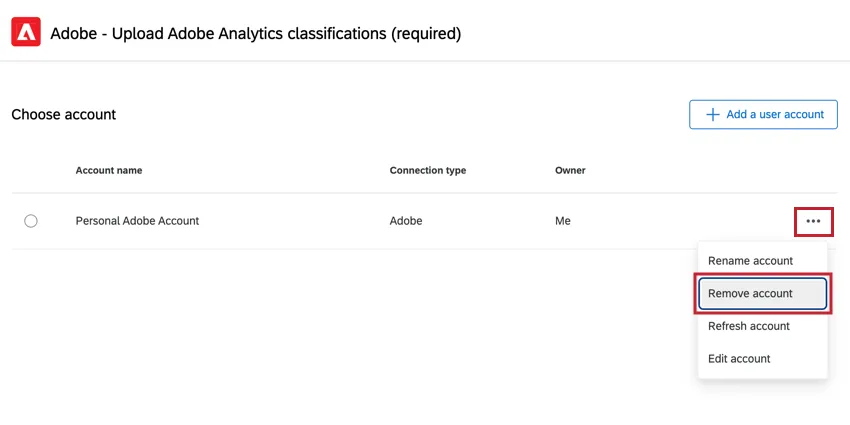
Attention : Adobe a décidé de ne plus prendre en charge les identifiants JWT. Veuillez migrer votre configuration pour utiliser les informations d'identification OAuth d'ici la fin de l'année 2024. Vous pouvez migrer vos informations d'identification en suivant les instructions pour ajouter une nouvelle information d'identification OAuth. Suivant que vous avez ajouté de nouvelles informations d'identification et que vous les avez testées pour confirmer qu'elles fonctionnent, vous pouvez supprimer les anciennes informations d'identification en cliquant sur le menu situé à côté d'elles et en choisissant Supprimer le compte.
Pour ajouter ou mettre à jour des informations d'identification JWT :
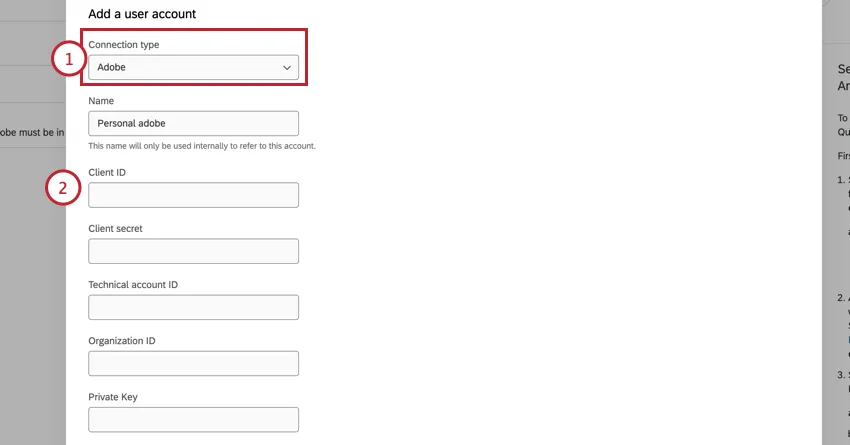
Astuce : Vous pouvez trouver les informations relatives à votre compte en accédant aux informations d'identification du compte de service dans votre projet.

C'est génial! Merci pour votre avis!
Merci pour votre avis!