Création d'un projet Website & App Insights
Contenus de cette page
Astuce : si vous n'avez pas accès à l'une des fonctions décrites sur cette page, contactez votre commercial. Pour plus d'informations sur les différences entre Digital Feedback et CustomerXM for Digital, voir Digital Feedback vs. CustomerXM pour Digital.

À propos de Website & ; App Insights Projets
Les projets Site Web & App Insights vous aident à recueillir des commentaires et à analyser le comportement de navigation sur vos sites Web et vos applications mobiles, vous donnant ainsi les moyens de concevoir la meilleure expérience numérique possible.
Pour démarrer votre programme d'expérience digitale, vous devez d'abord réaliser un projet Website & ; App Insights. À partir de là, décidez si vous souhaitez recueillir des commentaires à l'aide de graphiques tels que des incrustations et des boutons de commentaires, ou si vous voulez vous plonger dans l'analyse des sessions. Si vous décidez de commencer par la collecte de feedback, vous pouvez choisir entre une approche guidée ou une approche plus complexe et personnalisable.
Création d'un projet Website & ; App Insights
Les projets sont la façon dont vous organisez vos créatifs, vos intercepts et vos analyses de session. Lorsque vous créez ces différents éléments dans le même projet, cela implique généralement qu'ils seront déployés ensemble sur le même site web, puisqu'ils partagent tous le même extrait de code de déploiement de projet.
Chaque projet peut contenir plus d'un créatif et plus d'un intercept. L'analyse de la relecture de la session est partagée parmi l'ensemble du projet, de sorte que vous pouvez voir le suivi comportemental pour un site web ou une application en un seul endroit.
Attention : Vous ne pouvez pas transférer la propriété du projet, des zones, des intercepts ou des créatifs à un autre utilisateur Qualtrics une fois qu'un projet Website & ; App Insights est créé.
Attention : chaque organisation peut disposer d'un maximum de 1 000 projets « Informations sur le site web et l'application » et de 100 enquêtes par projet.
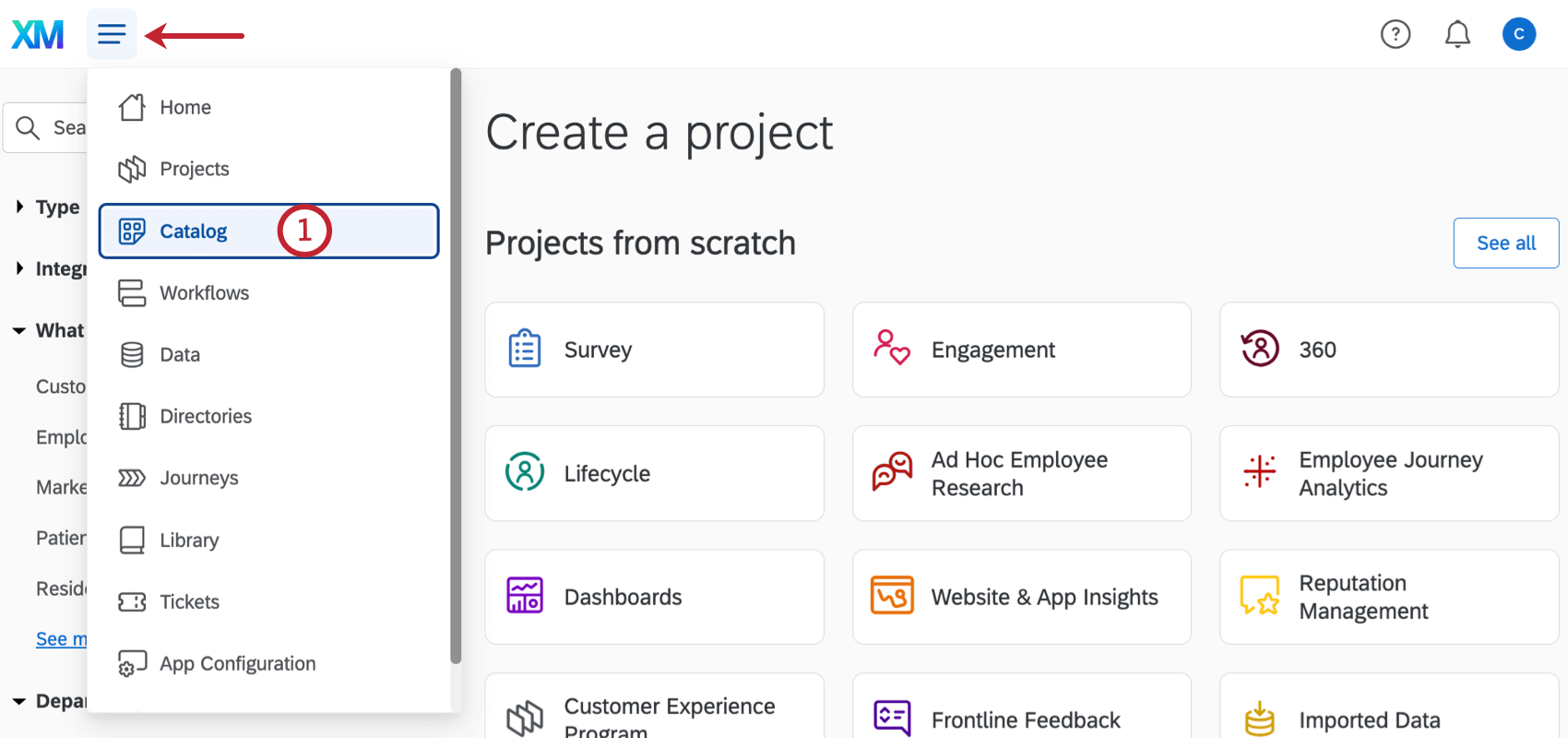
Astuce : un projet peut également être créé à partir de la page Projets ou de la page d’accueil.
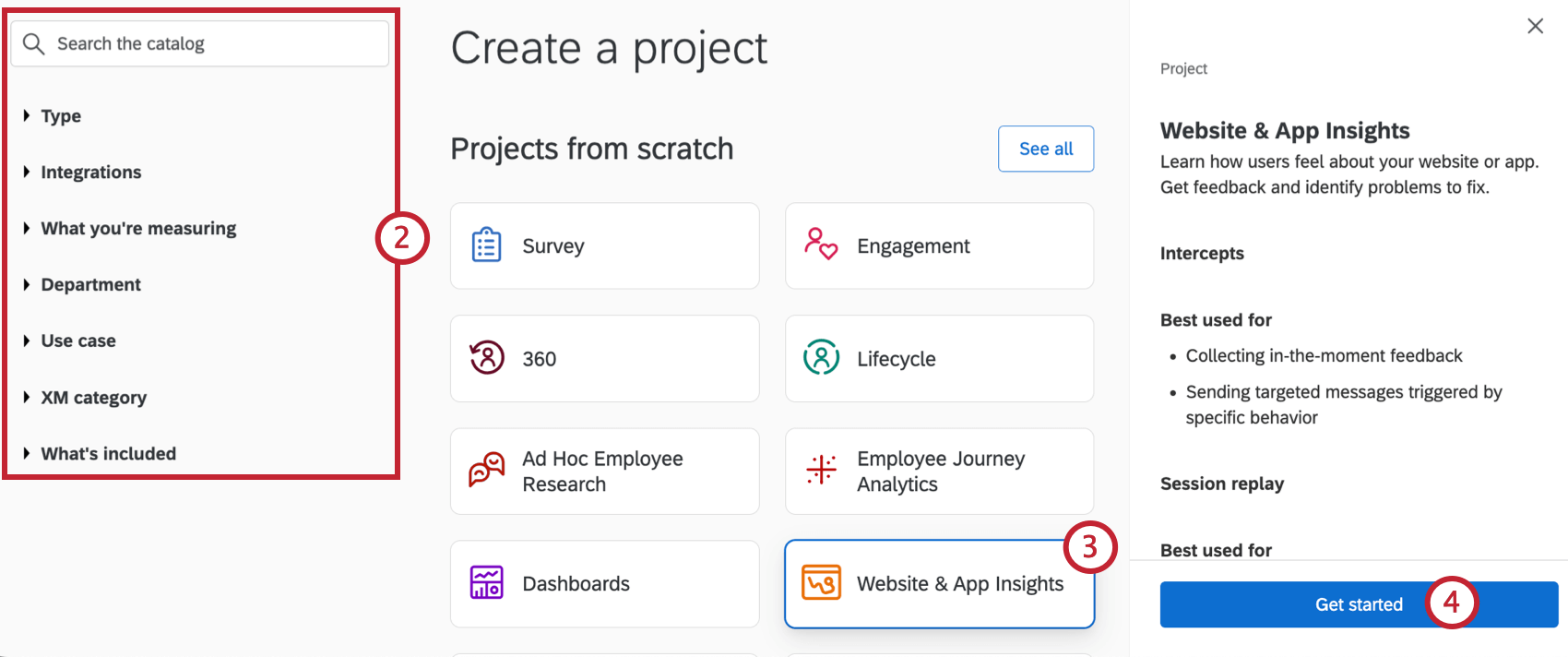
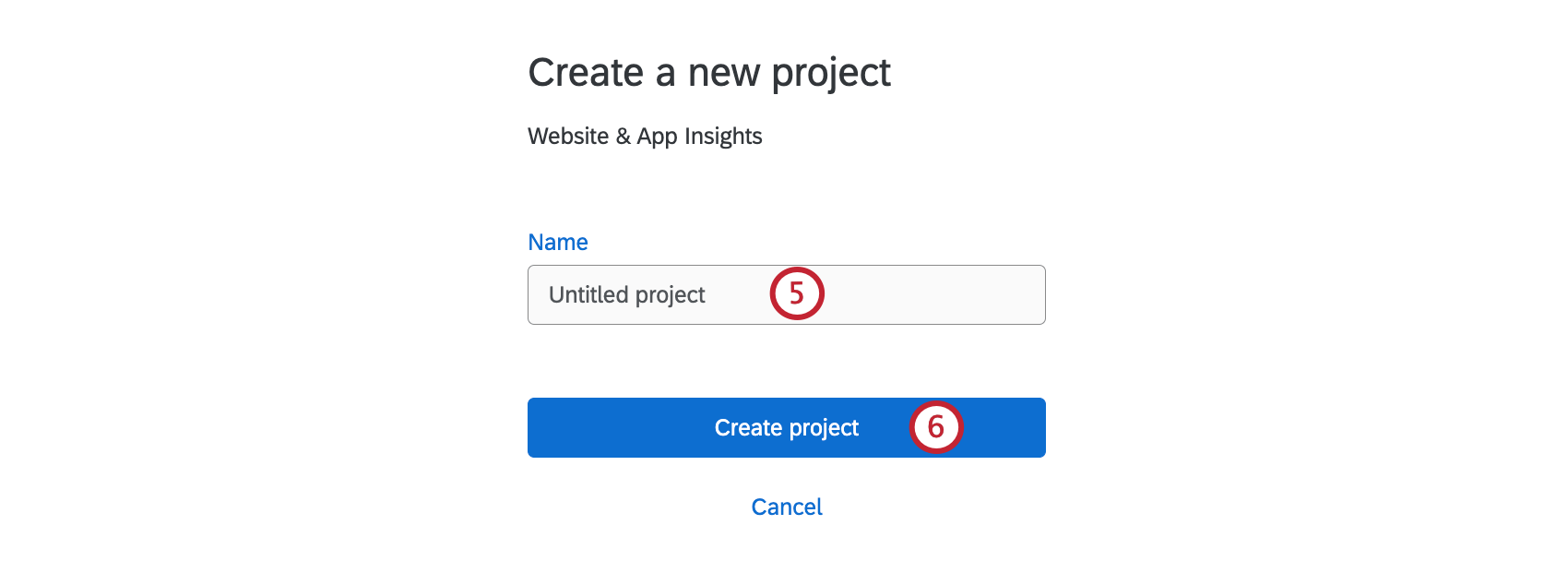
Astuce : Ce choix n'a pas d'incidence sur les fonctions du site Web & ; App Insights auxquelles vous avez accès.
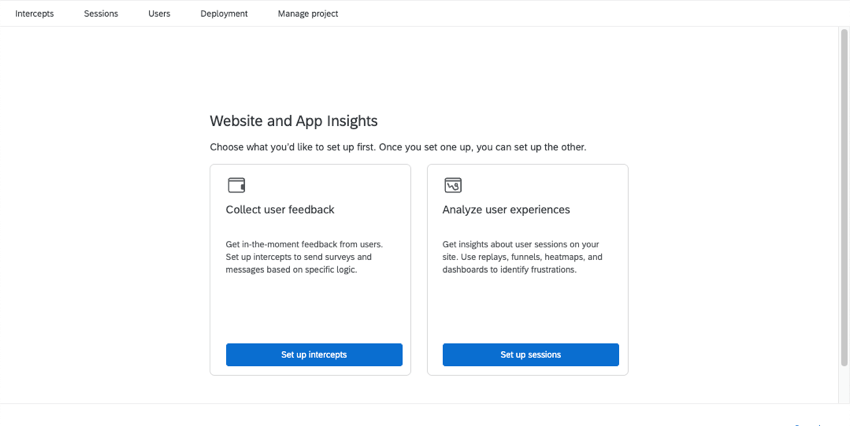
- Recueillir les commentaires des utilisateurs : Retenez les avis sur site Web ou application web/l'application en affichant des graphiques dynamiques, tels que des superpositions, des boutons de rétroaction et du contenu intégré.
- Suivez une procédure de configuration numérique guidée: grâce à cette procédure, nous vous accompagnerons pas à pas pour vous aider à démarrer. Des options moins nombreuses mais plus raffinées sont disponibles grâce à un paramétrage guidé, conçu en tenant compte de la convivialité, de la flexibilité pour les écrans mobiles, de la facilité de traduction et de l'accessibilité.
- Créez des publicités et des visuels créatifs: une configuration plus manuelle vous offre la liberté de combiner différents critères d'affichage et éléments graphiques. Par exemple, vous pouvez préférer cette approche si vous souhaitez utiliser une bannière ou un pop-under. Les interceptions manuelles vous permettent également de créer des ensembles d'actions plus complexes, tels que différents types de créatifs apparaissant en fonction de différents critères.
- Analysez l'expérience utilisateur: découvrez-en davantage sur les habitudes de vos visiteurs sur votre site web grâce à l’analyse de l’expérience numérique. Utilisez des fonctions telles que la capture de rediffusion de session et la détection de frustration pour aider à identifier les points faibles de vos visiteurs et améliorer leur expérience numérique. Cette fonction n'est disponible que pour certaines licences et n'est pas incluse dans tous les forfaits Digital ; contactez le service des comptes si vous êtes intéressé.
Astuce : si vous ne choisissez pas certains de ces éléments dès le départ, vous pourrez toujours le faire plus tard. N'oubliez pas que toutes les fonctions ne sont pas incluses dans toutes les licences.
Suivre une installation digitale guidée
Nous vous recommandons vivement de sélectionner l'un de nos intercepts guidés, surtout si vous êtes novice en matière de Website & ; App Insights, car leur configuration est plus rapide et plus simple. Ciblez une expérience de site web ou d'application complète avec des vues adaptées aux mobiles, une cible de site web et des traductions, le tout dans le même éditeur.
Pour démarrer la configuration guidée, sélectionnez « Utiliser le nouvel éditeur ».
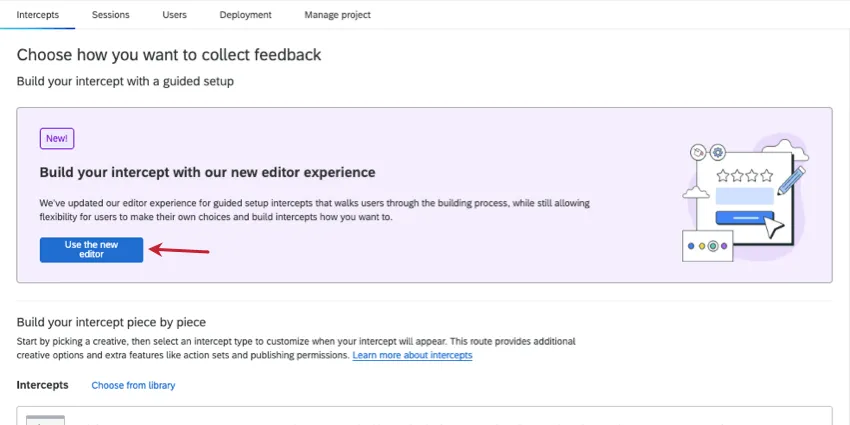
Pour obtenir des instructions détaillées étape par étape, consultez la section « Création d'interceptions guidées ».
Créer des intercepts et des créatifs autonomes
Si vous maîtrisez déjà les Informations sur le site web et l'application, vous pouvez descendre directement à la section « Construire votre intercept étape par étape ». Vous pourrez y créer des visuels et des insertions publicitaires créatives, qui pourront ensuite être associés les uns aux autres.
Vous pouvez préférer des créatifs autonomes si vous souhaitez utiliser des éléments graphiques qui ne sont pas encore pris en charge par notre configuration guidée, tels qu'une bannière ou un pop-under. Les intercepts autonomes permettent quant à eux de créer des ensembles d'actions plus complexes, tels que différents types de créatifs apparaissant en fonction de différents critères.

Les intercepts peuvent être considérés comme les règles qui déterminent quand et comment votre projet sera affiché sur un site web ou une appli. Par exemple, vous pouvez afficher différents éléments en fonction des informations de l'utilisateur ou des portions de l'URL. L'intercept est l'endroit où vous définissez comment votre enquête cible, votre ou vos créatifs et les conditions de la session d'un visiteur se rejoignent. Pour en savoir plus sur la manière de procéder à un intercept.
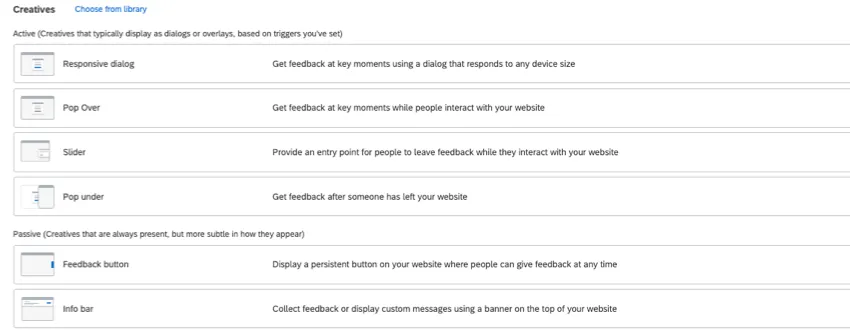
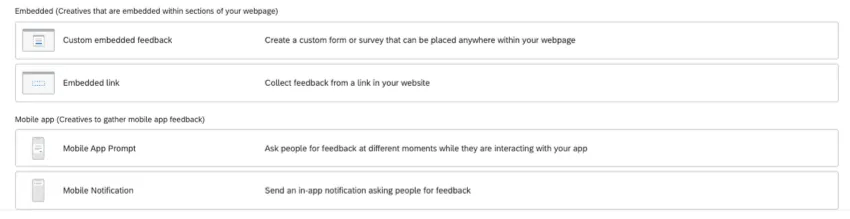
Les Créatifs peuvent être considérés comme l'élément visuel de votre projet Website & ; App Insights ; par exemple, une bannière, une fenêtre qui s'ouvre sur une page web, ou même un lien. Les créatifs vous permettent d'atteindre vos clients tout en s'alignant sur le style personnel de votre organisation. En savoir plus sur la façon de faire un créatif.
Analyse de l'expérience des utilisateurs
En sélectionnant « Analyser les expériences utilisateur », vous accéderez à la page « Sessions », où vous pourrez configurer l’Analyse de l’expérience numérique.
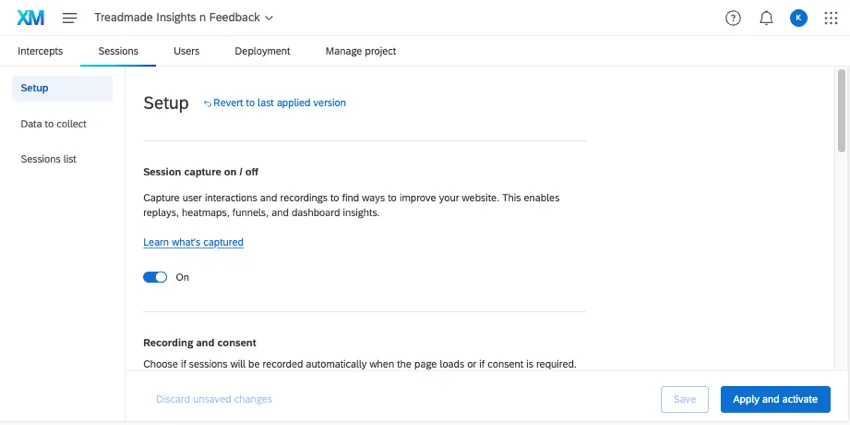
L'Analyse de l'expérience numérique vous permet de trouver et de combler les lacunes en matière d'expérience grâce à la capture des rediffusions de sessions et à la détection des frustrations. Comprenez comment vos clients interagissent avec votre présence digitale, que ce soit par le biais d'un site web. Vous pouvez ensuite utiliser des tableaux de bord pour analyser et partager ces données, et même combiner vos données de performance digitale avec des enquêtes et d'autres sources.
Pour les étapes à suivre, voir ce qui suit :
Manager les projets Website & ; App Insights
Sur la page Projets, vous pouvez effectuer des actions supplémentaires avec vos projets.
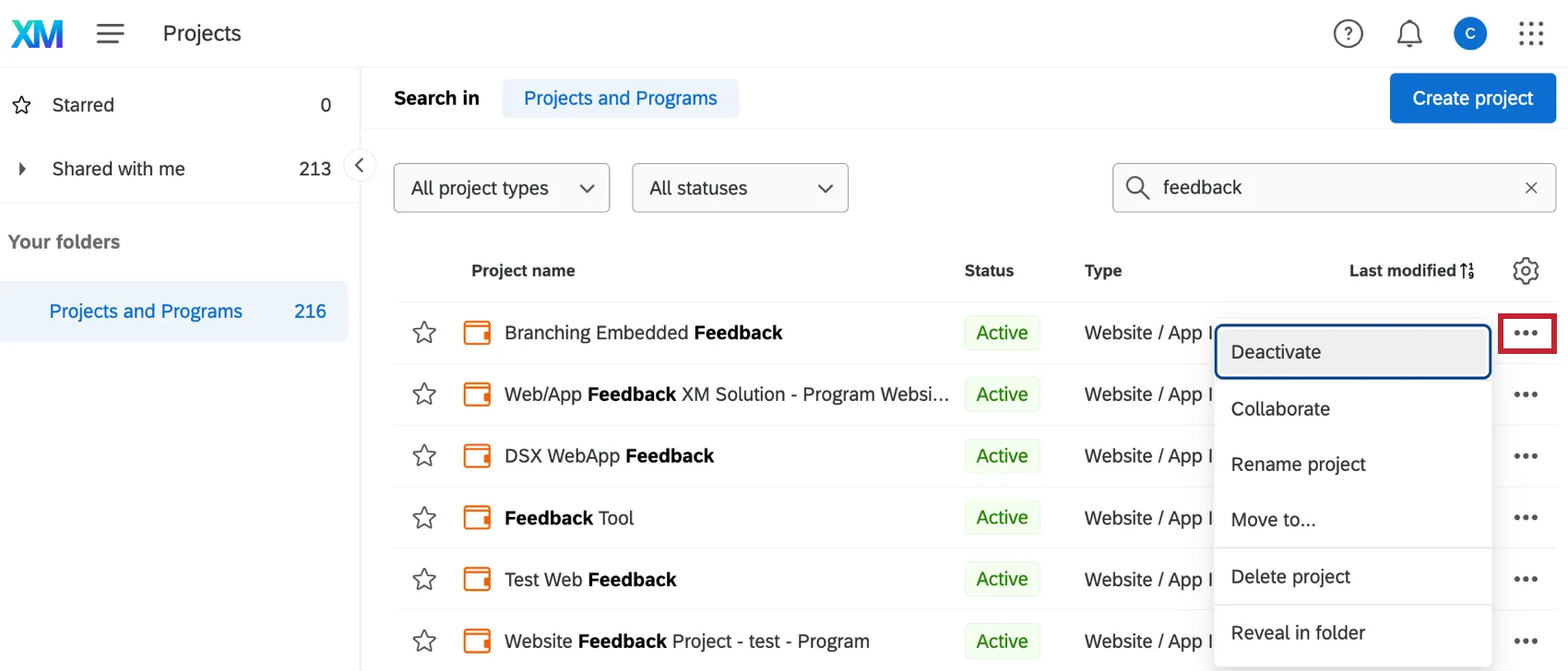
Désactiver/Activer : lorsqu'un projet est actif, toutes les publicités « Intercept » et « Créatives » qu'il contient (et qui n'ont pas été désactivées individuellement) continueront de fonctionner sur n'importe quel site web sur lequel vous insérez le code de déploiement de votre projet. Lorsqu'un projet est désactivé, tous les Intercepts et Créatifs qui s'y trouvent sont éteints. Cela vous permet de supprimer les projets Website / App Insights de votre page web sans avoir à supprimer le code, et cela vous permet de désactiver de nombreux Créatifs et Intercepts en une seule fois sans avoir à les modifier individuellement.

Attention : Le test des signapplets ne fonctionne pas avec les projets inactifs.
- Collaborer : Déterminez quels utilisateurs peuvent vous aider à modifier votre projet « Informations sur le site Web et l'application ».
- Renommer le projet : Modifier le nom du projet.
Supprimer le projet : Supprimer le projet.
Attention : Cette opération supprimera définitivement tous les Créatifs et Intercepts du projet. À utiliser avec précaution.
- Révéler dans le dossier : Naviguer vers le dossier dans lequel le projet est stocké. Cette option n'apparaîtra pas si votre projet n'a pas été classé dans un dossier ou si vous vous trouvez dans le dossier racine du projet.
FAQs
Quelle est la différence entre les intercepts autonomes, les intercepts guidés et les créatifs guidés ?
Quelle est la différence entre les intercepts autonomes, les intercepts guidés et les créatifs guidés ?
intercepts guidés consistent à créer des fonctions telles que des dialogues réactifs, des retours d'information intégrés modélisés, des boutons de retour d'information et des retours d'information intégrés à l'application à l'aide de ces réponses. Également connues sous le nom d'installations guidées, les interceptions guidées combinent l'élément visuel d'un créatif et les réglages d'un créatif en un flux facile à suivre qui vous guidera du début à la fin. Les
créatifs guidés sont ceux qui créent des fonctions telles que les dialogues réactifs, les retours d'information intégrés, les boutons de retour d'information et les retours d'information intégrés à l'application en suivant ces réponses. Dans le cas d'un créatif guidé, vous devez créer un intercept distinct pour l'associer. Vous bénéficiez toujours de l'éditeur créatif amélioré, mais pas du reste de la configuration guidée.
Puis-je enregistrer des configurations guidées dans la bibliothèque ?
Puis-je enregistrer des configurations guidées dans la bibliothèque ?
C'est génial! Merci pour votre avis!
Merci pour votre avis!