Présentation de l'Analyse de l'expérience numérique
Contenus de cette page
À propos de l'Analyse de l'expérience numérique
L'Analyse de l'expérience numérique permet aux organisations de quantifier les expériences numériques de leurs clients en capturant les moments de frustration qui surviennent pendant leur temps passé sur votre site, ce qui vous permet d'apporter des améliorations là où c'est nécessaire. L'expérience de chaque client sur un navigateur Web unique, y compris la détection de 4 comportements de frustration, peut être suivie sur le navigateur Web mobile et de bureau, ce qui permet une identification proactive des problèmes dans les propriétés numériques.
Exemple : si les utilisateurs rencontrent des difficultés avec le processus de paiement sur votre site Web, l'utilisation de la relecture de session pour détecter les comportements de frustration peut vous aider à comprendre quelle partie du processus de paiement déroute les clients.
L'Analyse de l'expérience numérique est mise en place dans un seul espace facile à naviguer. Une fois les données collectées, vous pouvez analyser en détail les sessions des utilisateurs et identifier les sources de frustration quantifiables qu'ils ont rencontrées. En plus d'une série d'analyses prédéfinies, vous pouvez également déplacer vos données dans des tableaux de bord et créer des rapports à partir de zéro, afin de partager vos connaissances avec les parties prenantes de votre entreprise.
L'Analyse de l'expérience numérique est actuellement uniquement destinée à l'analyse des sites web et n'est pas encore compatible avec le Mobile App SDK.
Astuce : Pour plus d'informations sur le respect des réglementations applicables en matière de confidentialité et de sécurité des données lors de l'utilisation de l'Analyse de l'expérience numérique, voir Sécurité des données & ; Confidentialité pour l'Analyse de l'expérience numérique.
Analyse des interactions
L'une des fonctions au cœur de l'analyse de l'expérience digitale est la capture et la relecture de sessions. Le temps passé par le visiteur sur votre site web est "capturé", depuis les mouvements de sa souris jusqu'à sa navigation sur la page, en passant par les comportements de frustration qu'il exprime. Vous pouvez ensuite rejouer ces sessions, ce qui vous donne un aperçu de l'expérience de vos visiteurs et vous permet de comprendre les raisons de leur comportement.
Pour utiliser la relecture de session, vous devez activer la capture de session. Une fois que les données des utilisateurs commencent à arriver, vous pouvez regarder les rediffusions des sessions des utilisateurs dans Digital Assist.
Astuce : pour suivre l’utilisation de la relecture de session de votre organisation, voir Utilisation numérique.
Détection de la frustration
Les signaux de frustration sont l'un des principaux points de données qui vous sont fournis tout au long de l'analyse de l'expérience digitale, et ils sont suivis à chaque session capturée. Les signaux de frustration vous aident à identifier les points de friction des utilisateurs les plus élevés sur votre site Web en mettant en évidence les moments où les utilisateurs manifestent une frustration.
Il y a actuellement 4 signaux suivis :
- Clic de rage : au moins 4 clics consécutifs avec moins de 200 pixels et 300 millisecondes entre chaque clic.
- Scroll intense : au moins 6 mouvements brusques et rapides du pointeur lorsqu'il atteint une vitesse de 4 pixels par milliseconde.
Clic d'erreur : cliquer sur un élément qui entraîne une erreur Javascript non interceptée dans les 50 millisecondes suivant le clic ou les 500 millisecondes suivant une pression du doigt.

Astuce : Vous pouvez voir des détails supplémentaires sur le message d'erreur qu'un utilisateur a vu en regardant le replay Tab.
- Clic mort : un clic sur un bouton web ou un hyperlien qui aurait dû produire une action mais n'en produit aucune.
Les signaux de frustration peuvent être consultés lors de la relecture des sessions et lors de la consultation de vos données dans Digital Assist. Pour plus d'informations sur la configuration des notifications basées sur les signaux de frustration, consultez la page d'assistance « Tâche de surveillance des signaux de frustration DXA » .
Astuce : Vous pouvez également utiliser les signaux de frustration pour afficher des intercepts lorsque les visiteurs présentent des comportements de frustration courants sur votre site web. Voir Logique de ciblage de la frustration.
Mise en place de l'Analyse de l'expérience numérique
Astuce : Si vous souhaitez ajouter l’Analyse de l’expérience numérique à votre licence, contactez votre commercial Qualtics.
« Analyse de l’expérience numérique » est une série de fonctionnalités pouvant être activées pour tout projet « Informations sur le site Web et l'application » que vous avez créé. Cette fonction peut être utilisée pour analyser l'activité sur les sites web de bureau et mobiles. Vous pouvez utiliser l'Analyse de l'expérience numérique avec ou sans la collecte standard de commentaires sur le site web.
Permissions de la Division
Une fois que la fonctionnalité « Analyse de l’expérience numérique » sera disponible au sein de votre organisation, un administrateur de l'organisation devra s'assurer que vous faites partie d'une division ayant accès à cette fonctionnalité. Si vous êtes administrateur d'organisation, vous pouvez activer l'autorisation suivante au niveau de la division:
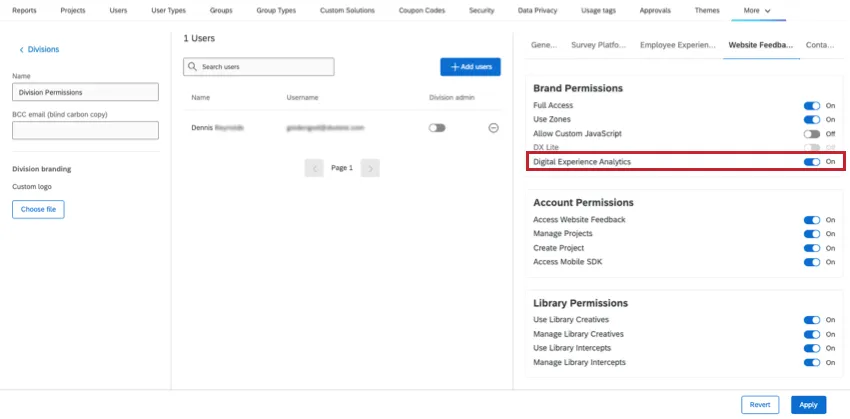
- Avis sur le site Web
- Autorisations de l'organisation
- Analyse de l'expérience numérique
- Autorisations de l'organisation
Une fois les autorisations de division accordées, les utilisateurs n'ont pas besoin d'autorisations supplémentaires. Tant que vous avez accès aux projets Website / App Insights, vous devriez également avoir accès aux paramètres de relecture de session qui s'y trouvent. Voir les autorisations du projet Website Feedback.
Mise en place du projet
Une fois que la fonction est disponible, vous pouvez la configurer dans l'onglet « Sessions » de l'un de vos projets.
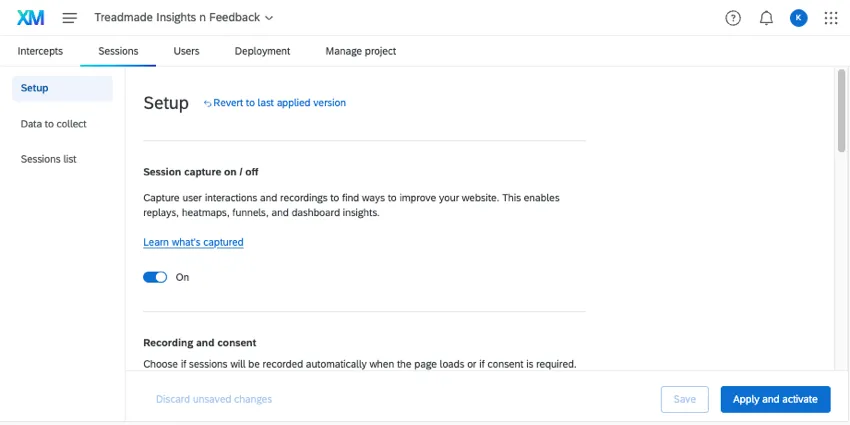
Astuce : Si vous collaborez sur le même projet Website & ; App Insights avec d'autres utilisateurs et que vous souhaitez qu'ils aient accès à la relecture de session, ils doivent avoir l'autorisation Manage Projets (Gérer les projets). Seul le propriétaire du projet peut modifier cette autorisation. Voir Partage des autorisations.
Digital Assist
Une fois que vous avez activé la relecture de session et enregistré les sessions des utilisateurs sur votre site, vous pouvez vous rendre sur Digital Assist pour consulter vos données et commencer à les analyser. Digital Assist héberge toutes les sessions utilisateur enregistrées, ainsi que quelques outils supplémentaires pour vous aider à obtenir des informations sur vos données, comme les entonnoirs de conversion et les cartes thermiques de navigation. Vous pouvez même partager ces rapports une fois que vous avez fini de les créer.
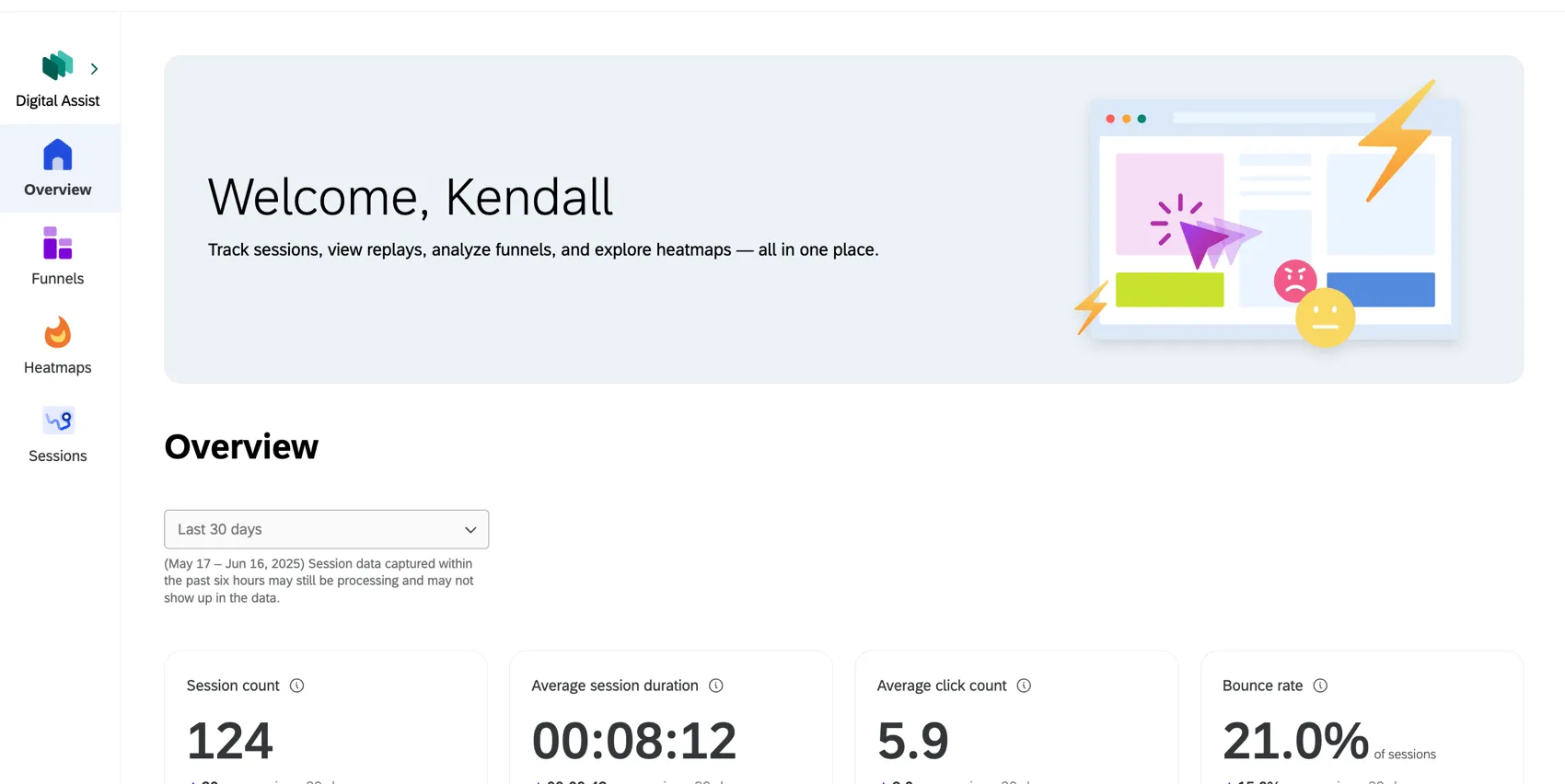
Pour en savoir plus sur Digital Assist, consultez la présentation de Digital Assist.
Afficher les données dans un tableau de bord
En plus de Digital Assist, vous pouvez visualiser vos données relatives à l'expérience numérique à l'aide des tableaux de bord expérience client. Rapports sur les données de session et les signaux de frustration au sein d'un tableau de bord pour voir les rapports de frustration au fil du temps et explorer des idées sur les endroits où se produisent les pics de frustration pour des expériences web spécifiques.
Les données peuvent être utilisées dans le widget « Opportunités numériques » ou ajoutées à des widgets dans des tableaux de bord existants.
Astuce : les champs TEXT iQ ne sont pas pris en charge dans l'ensemble de données de l'Analyse de l'expérience numérique. Toutefois, vous pouvez joindre cet ensemble de données à un autre ensemble de données contenant des données Text iQ (une enquête, par exemple). Ce point est décrit dans la sous-section « Association des données de relecture de session aux données d’enquête » ci-dessous.
Champs disponibles
Voici quelques-uns des champs inclus dans les sources de données de l'expérience digitale :
- Type de données: Le type d'enregistrement dont il s'agit, qui influe sur la signification des autres lignes. Les valeurs possibles sont les suivantes :
- Totaux de la session: La session entière pendant laquelle un visiteur a été sur le site web.
- Signaux de page: Une balise de page au sein d'une session.
Les tressaillements de la souris, les clics de rage, les clics morts et les clics d'erreur: Nombre de signaux de frustration spécifiques.

Exemple : Vous pouvez filtrer des signaux de frustration spécifiques par un nom de page pour voir le nombre de fois que ce signal s'est produit pour une balise de page spécifique.
Exemple : si vous filtrez les données par « Totaux de la session », vous pouvez voir le nombre de fois où un signal donné s'est produit au cours de l'ensemble de la session.
- Comportement: Nombre total de signaux de frustration détectés au cours de la session ou d'une page spécifique au cours de la session.
- Conversion: champ de type « vrai ou faux » indiquant si un évènement de conversion s'est produit. Ce champ doit être mappé en tant qu'ensemble de texte.
- Appareil / type d'appareil: le type d'appareil utilisé par le visiteur (navigateur de bureau ou mobile). Ce champ doit être mappé en tant qu'ensemble de texte.
- Métadonnées personnalisées: Détails sur les visiteurs définis dans le projet. Ce champ doit être mappé en tant que « valeur de texte ».
- Signaux personnalisés: Évènements personnalisés mis en place dans le projet. Ce champ doit être mappé en tant que « Valeur numérique ».
- Nombre de pages visitées: Si l'enregistrement concerne une session entière, ce champ indique le nombre de pages différentes visitées. Ce champ doit être mappé en tant que « Valeur numérique ».
- Nom de la page: si l'enregistrement concerne une balise de page et non une session, ce champ indique le nom de la balise. Ce champ doit être mappé en tant qu'ensemble de texte.
- Balises de page : Si l'enregistrement concerne une session entière, ce champ affiche toutes les balises de page incluses dans la session. Ce champ doit être mappé en tant qu'ensemble de texte à réponses multiples.
- Durée de la session: La durée de la session, en secondes. Ce champ doit être mappé en tant que « Valeur numérique ».
- Heure de début de la session: La date et l'heure de début de la session. Ce champ doit être mappé en tant que date.
- Source referrer : L'URL de l'en-tête HTTP referrer détectée au début de la session. Ce champ doit être mappé en tant que « valeur de texte ».
Cartographier l'analyse de l'expérience numérique sur un tableau de bord
Pour visualiser les données de session dans un tableau de bord, il suffit de créer un modèle de données, puis de trouver cette source de données Website Feedback.
Astuce : ces étapes peuvent être effectuées par l'utilisateur ayant activé la capture de session ou par des collaborateurs disposant de l'autorisation « Gérer la source de données ».
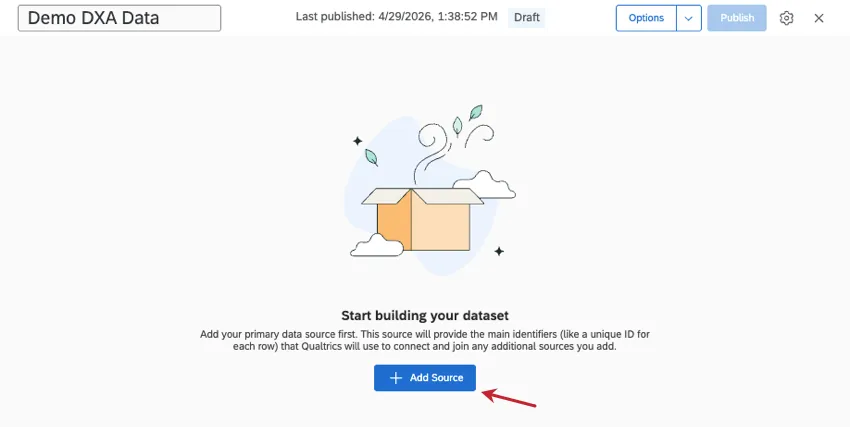
Ajouter une source.
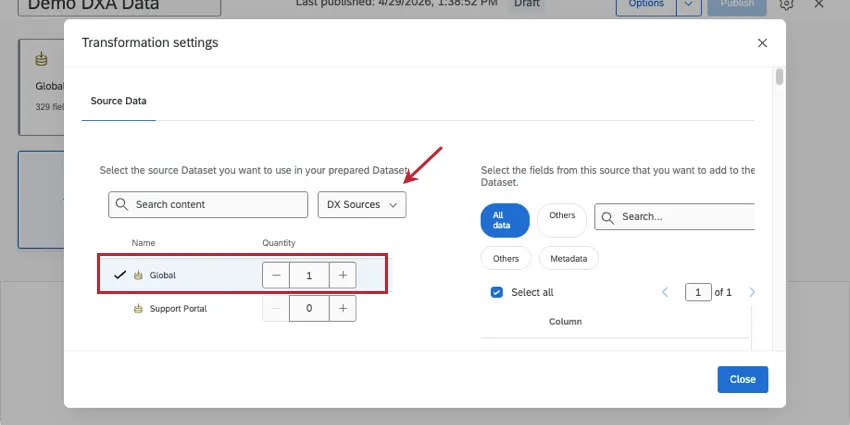
Recherchez votre projet Website Insights par nom, ou filtrez par sources DX.
Vous pouvez ajouter immédiatement un ensemble de données de sortie si vous souhaitez uniquement les données d'analyse de l’expérience numérique. Si vous souhaitez associer des données DXA aux réponses d'une enquête, vous devez effectuer une jointure ; consultez la section « Association des données de relecture de session aux données de l’enquête » ci-dessous pour connaître la marche à suivre.
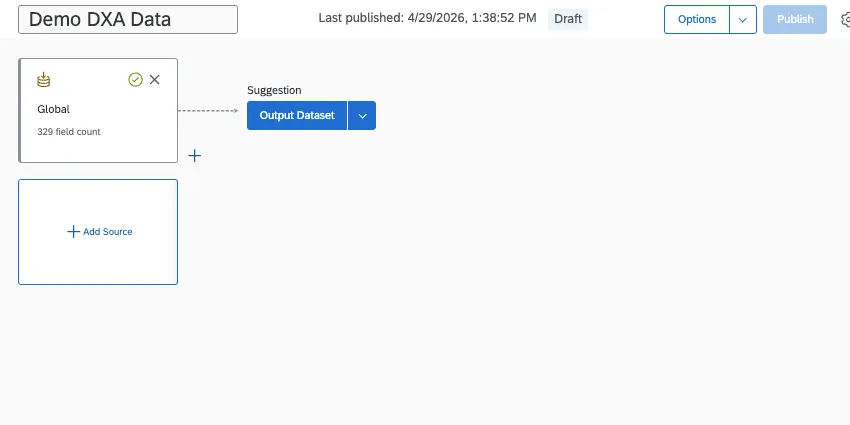
Une fois que vous avez ajouté votre production, publiez vos modifications.
Joindre les données de relecture de session avec les données d'enquête
Astuce : ces étapes peuvent être effectuées par l'utilisateur ayant activé la capture de session ou par des collaborateurs disposant de l'autorisation « Gérer la source de données ».
Pour afficher les données de session dans le même tableau de bord que les données d'enquête, assurez-vous que la fonction Text iQ est activée pour chaque enquête que vous souhaitez ajouter. Ces enquêtes doivent également comporter des champs de données intégrées qui capturent l’identifiant de session et l'URL de relecture. Veuillez noter que l'identifiant de session et l'URL de lecture ne sont compatibles qu'avec les ensembles de données de l’analyse de l’expérience numérique. Vous ne pouvez pas utiliser ces champs avec un ensemble de données sur l'état de santé des programmes Digital.
Astuce : si votre enquête utilise la nouvelle interface de réponse, ces champs de données intégrés ne seront enregistrés que si la session de l’enquête a été lancée avant le début de l’enquête.
Attention : Se joint au travail de l'Analyse de l'expérience numérique (DXA) d'une manière unique. Une fois que vous avez créé une jointure avec un ensemble de données DXA, seuls les champs résultants seront repris dans l'ensemble de données final. Chaque source que vous incluez doit être associée à l'ensemble de données DXA d'une manière ou d'une autre afin d'être incluse dans l'ensemble de données de sortie.
- Si vous avez joint l'enquête 1 et une source DXA, et que vous avez ensuite essayé d'ajouter une union entre votre jointure et l'enquête 2, seuls les champs de l'enquête 1 et de DXA seront réellement inclus dans l'ensemble de données.
- Cependant, si vous commencez par faire une union des enquêtes 1 et 2, puis une jointure avec l'ensemble de données DXA, votre résultat comprendra des champs des enquêtes 1 et 2, ainsi que de la source DXA.

Assurez-vous que cette enquête figure bien parmi celles que vous utilisez dans le cadre de votre projet DXA. Cette enquête peut être une cible dans n'importe quel intercept de votre projet.
Accédez à l’enquête que vous souhaitez inclure dans votre tableau de bord.
Ajoutez un élément de données intégrées en haut du flux d’enquête.
Saisissez « Q_SR_ID » pour le nom du premier champ.
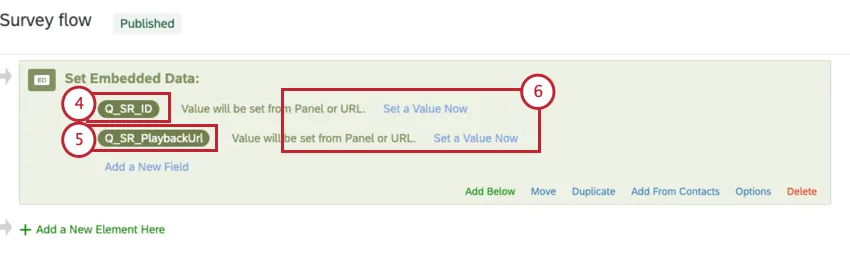
Saisissez « Q_SR_PlaybackUrl » pour le nom du deuxième champ.
Ne renseignez pas les valeurs.
Enregistrez le flux de votre enquête.
Accédez à la page Données.
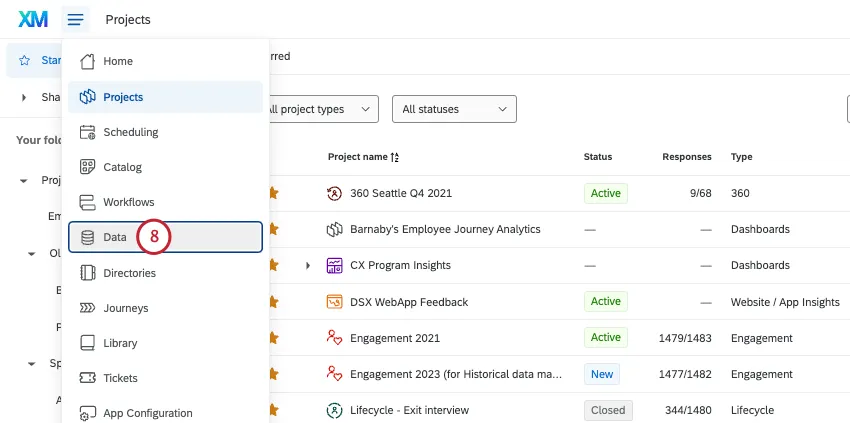
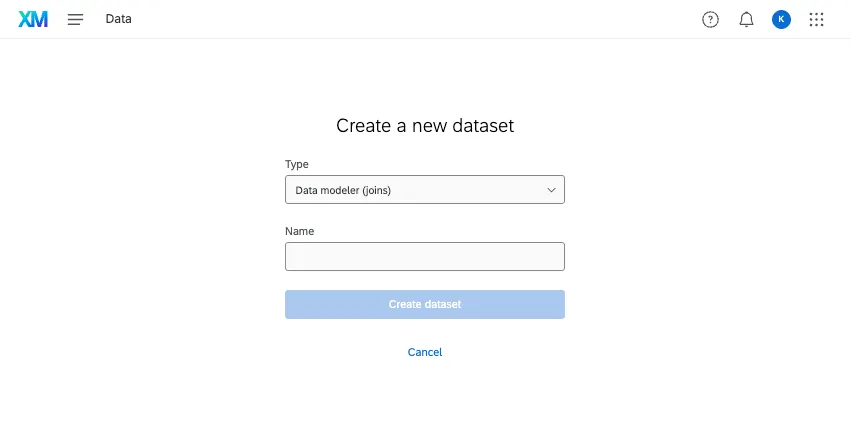
Cliquez sur « Créer un ensemble de données ».
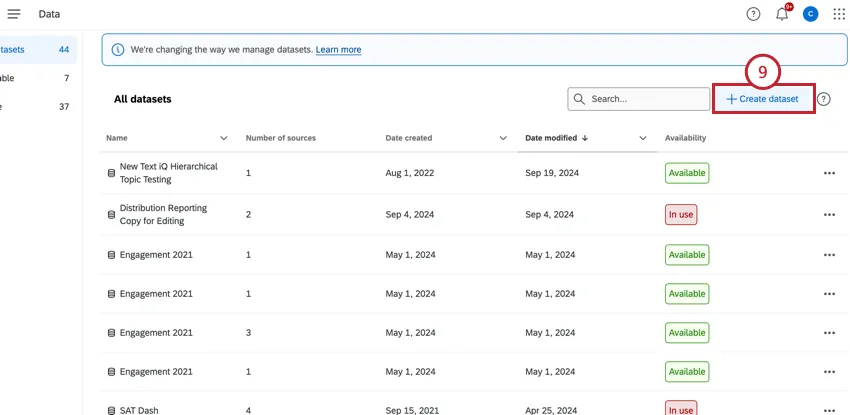
Sélectionnez « Modélisateur de données (jointures) » et attribuez un nom à l'ensemble de données.
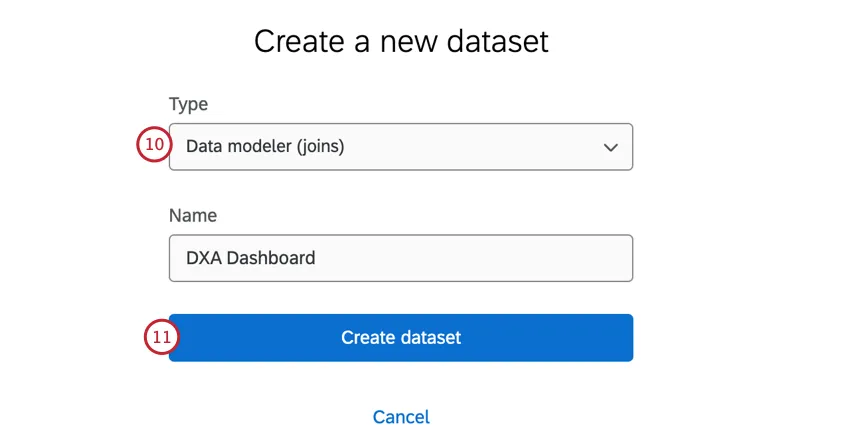
Cliquez sur Créer un jeu de données.
Cliquez sur « Ajouter une source » et recherchez votre projet DXA. Vous pouvez filtrer les sources DX pour trouver rapidement les sources de données éligibles.
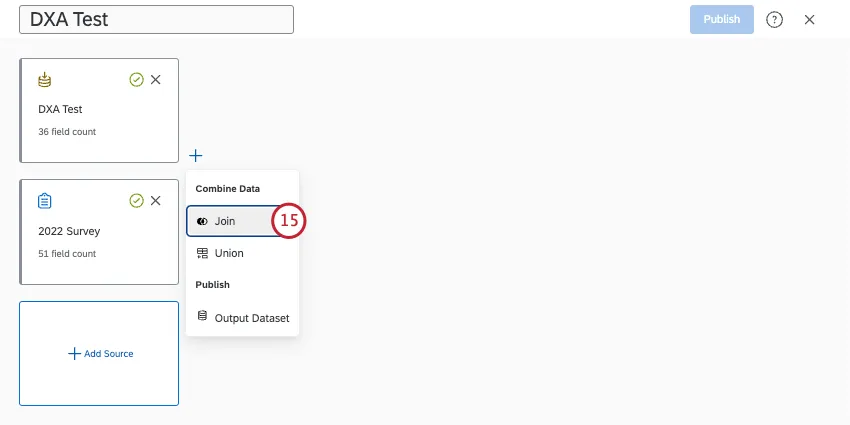
Ajouter une autre source.
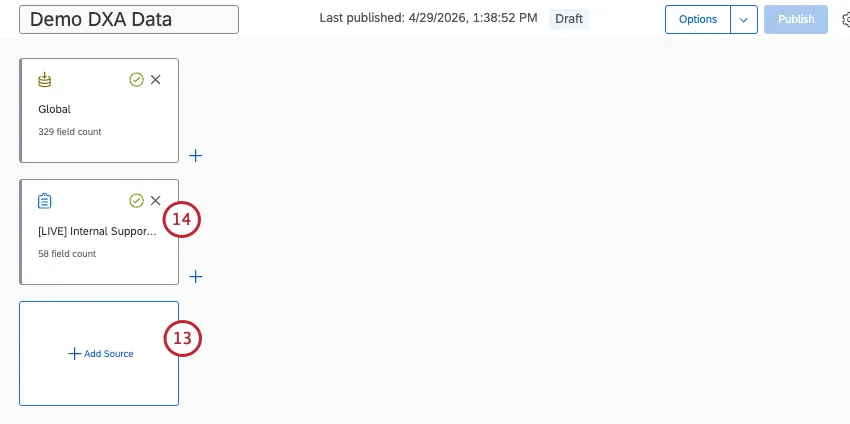
Recherchez votre enquête et ajoutez-la à l’ensemble de données.
Astuce : vous devez ajouter plusieurs enquêtes ? Avant de créer une jointure, faites une union entre toutes vos enquêtes. Créez ensuite une jointure avec les données DXA comme source de gauche et l'union comme source de droite, en suivant les étapes ci-dessous.
Créez une jointure gauche externe.
Les données « Website Insights » (DXA) doivent constituer la source 1 ( la source de gauche, ou table principale).
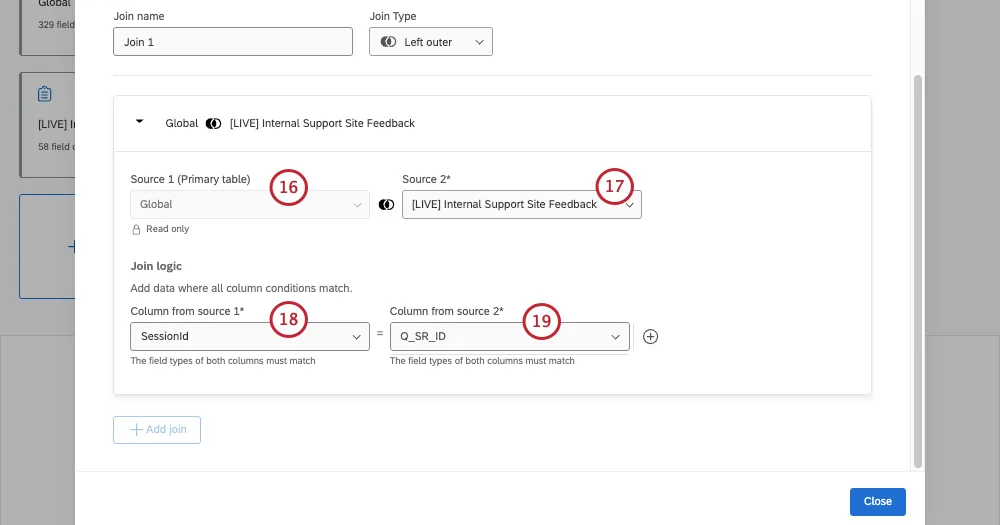
L'enquête devrait correspondre à la source n° 2 (la bonne source).
La condition du joint gauche doit être « SessionId ».
La condition du «rightJoin » doit être Q_SR_ID.
Ajoutez un ensemble de données sortant à votre modèle de données.
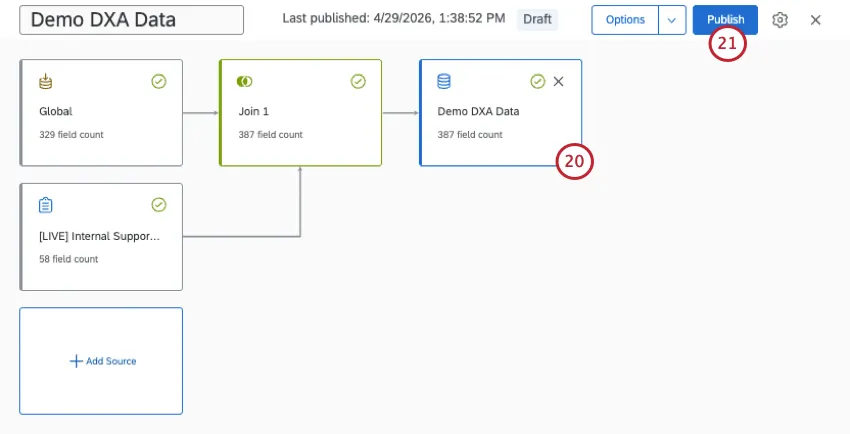
Publiez vos modifications.
Astuce : pour plus d'informations sur la personnalisation de votre ensemble de données, consultez la section « Modification d'un modèle de données (CX) ».
FAQs
Sur quoi devrais-je fonder la logique de ciblage de la frustration ?
Sur quoi devrais-je fonder la logique de ciblage de la frustration ?
Si j'effectue un échantillon avec l'Analyse de l’expérience numérique, cela aura-t-il une incidence sur les utilisateurs qui verront les publicités « intercept » générées par la logique de ciblage basée sur la frustration ?
Si j'effectue un échantillon avec l'Analyse de l’expérience numérique, cela aura-t-il une incidence sur les utilisateurs qui verront les publicités « intercept » générées par la logique de ciblage basée sur la frustration ?
L'analyse de l'expérience numérique doit-elle nécessairement faire l'objet d'un projet distinct ?
L'analyse de l'expérience numérique doit-elle nécessairement faire l'objet d'un projet distinct ?
Dois-je déployer un nouveau code pour l’analyse de l’expérience numérique ou la relecture de session ?
Dois-je déployer un nouveau code pour l’analyse de l’expérience numérique ou la relecture de session ?
C'est génial! Merci pour votre avis!
Merci pour votre avis!