Modification d'un modèle de données (CX)
Contenus de cette page
A propos de la modification d'un modèle de données
Une fois que vous avez créé un modèle de données, il se peut que vous deviez y apporter des modifications. Les éditions couvertes par cette page d'aide sont les suivantes :
- Suppression d'éléments.
- Modifier les champs que vous pouvez mapper dans votre jeu de données.
- Manager les étiquettes.
Si vous souhaitez associer plusieurs sources de données entre elles ou joindre des données, consultez la section « Unions et jointures ». Pour savoir comment créer ou utiliser un groupe de champs, voir Groupes de champs (CX). Pour les valeurs recodées, voir Recodage des champs du modèle de données.
Astuce : A. Le terme « nœud » désigne n’importe quel élément d’un modèle de données. Cela comprend les sources, les unions, les jointures et les ensembles de données de sortie.

Modifier un modèle de données
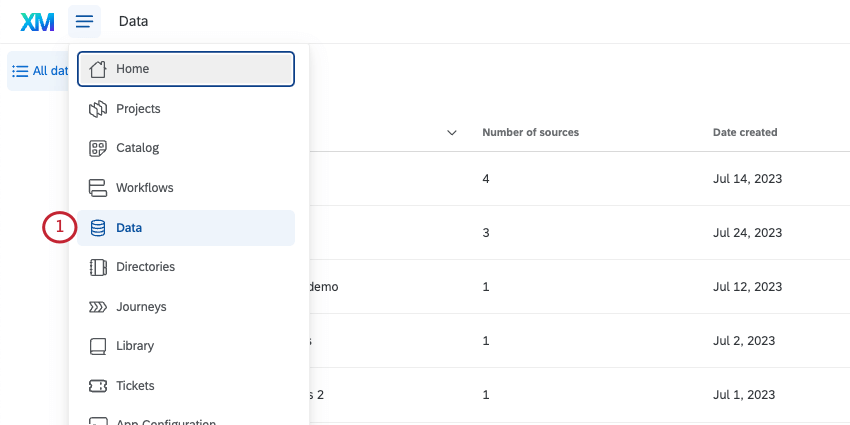
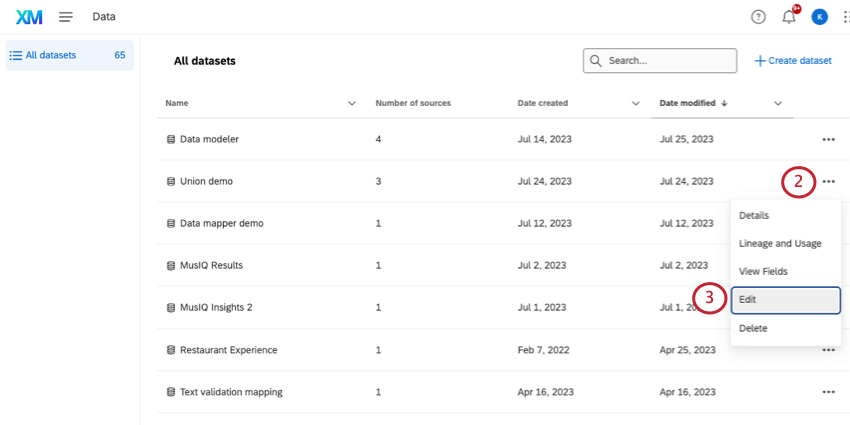
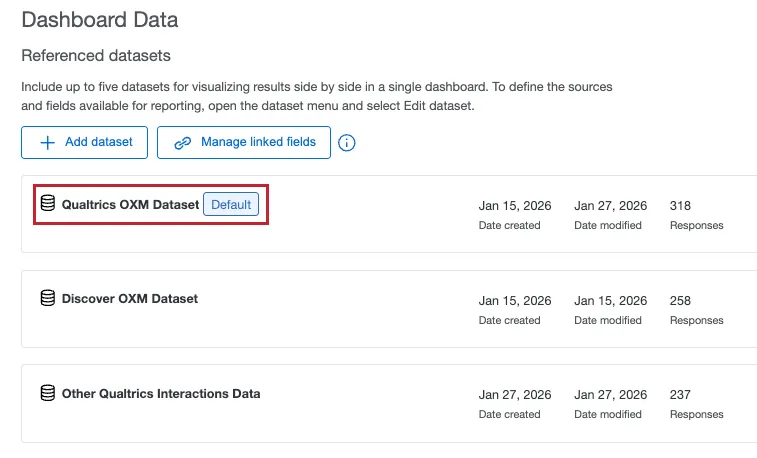
Astuce : si votre modèle de données a été ajouté à un tableau de bord, vous pouvez également le modifier à partir de ce tableau de bord. Ouvrez les paramètres de votre tableau de bord, allez dans Données du tableau de bord et cliquez sur le nom de l'ensemble de données que vous souhaitez modifier. Il arrive souvent que votre tableau de bord ne contienne qu'un seul ensemble de données.
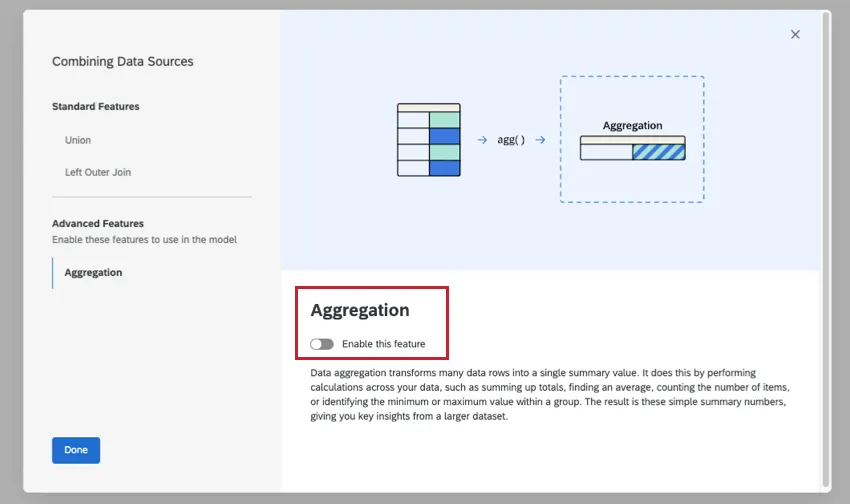
Agrégation
L'agrégation des données permet de transformer plusieurs lignes de données en une seule valeur récapitulative. Pour ce faire, il effectue des calculs sur vos données, par exemple en calculant des totaux, en déterminant une moyenne, en comptant le nombre d'éléments ou en identifiant la valeur minimale ou maximale au sein d'un groupe. Les résultats obtenus peuvent servir de synthèses, vous fournissant des informations clés issues d'un ensemble de données plus vaste.
Activation de l'agrégation
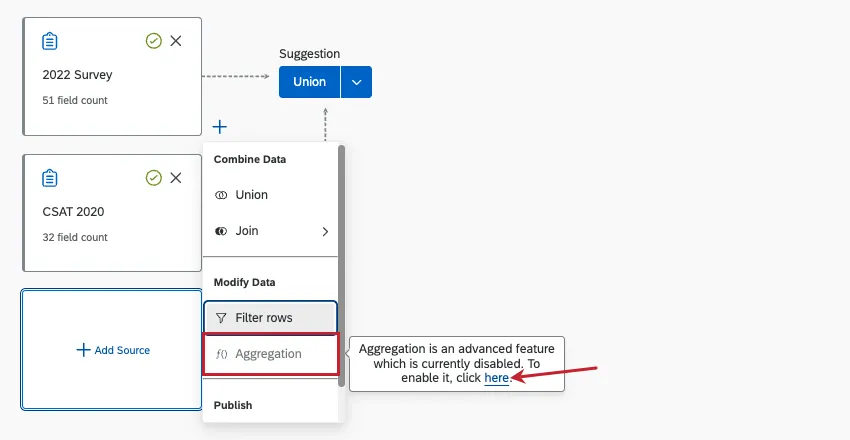
L'agrégation n'est pas activée par défaut dans un modèle de données CX. Pour commencer à utiliser cette fonction :
Lorsque vous créez un ensemble de données pour la première fois, cette fenêtre modale s'ouvre. Sélectionnez « Agrégation » dans le menu de gauche, puis « », puis cliquez sur « Activer cette fonction ».
Lorsque vous cliquez sur le signe « + » pour ajouter un nœud, vous pouvez surligner « Agrégation », puis cliquer sur le lien pour activer l'agrégation.
Agrégation de lignes entières
Consultez la section « Agrégation des lignes du modèle de données » pour obtenir des instructions détaillées sur l'agrégation des lignes. Notez que, bien que la page vers laquelle renvoie ce lien traite des fonctionnalités de reporting EX + CX, les étapes à suivre pour agréger les données dans un ensemble de données CX sont les mêmes, à la différence près que vous combinerez deux sources CX au lieu d’EX et CX.
Filtrer les lignes
Le filtrage des lignes dans votre modèle de données permet de restreindre les réponses incluses dans votre ensemble de données. Par exemple, vous pouvez affiner les données en fonction des données intégrées, en ne retenant qu'une date ou une région spécifique.
Pour connaître la procédure détaillée, consultez la section « Filtre des lignes ». Bien que cette page vers laquelle renvoie le lien concerne les modèles de données dans EX, le fonctionnement est exactement le même dans les modèles de données Cx.
Suppression de nœuds du modèle de données
Avertissement : veillez à faire preuve de prudence lorsque vous modifiez un modèle de données actuellement utilisé. Si vous supprimez un nœud (union, join ou source), puis que vous rajoutez ce même nœud, celui-ci est considéré comme un tout nouveau nœud distinct. Cela signifie que vous devrez réajuster tous les widgets qui utilisent des champs qui ont été supprimés et réajoutés.

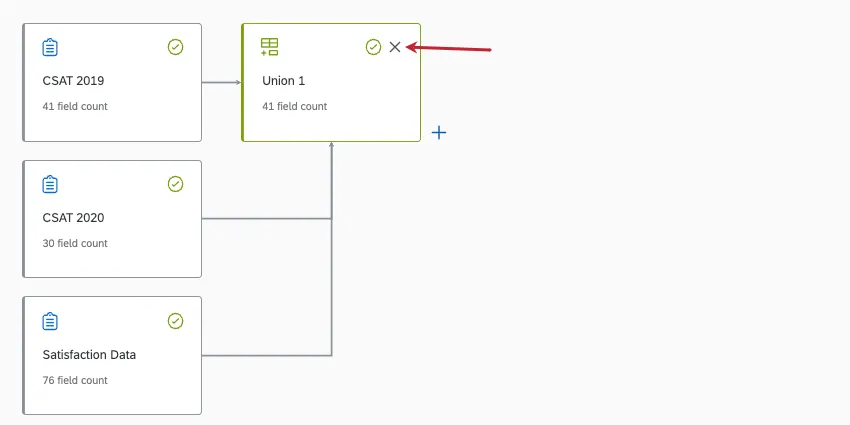
Pour supprimer une source, une union ou une jointure, cliquez sur le « X » situé en haut à droite.
Avertissement : nous vous recommandons d'éviter, dans la mesure du possible, de supprimer les ensembles de données de sortie. Les jeux de données de sortie contiennent des groupes de champs et d'autres modifications finales ; leur suppression peut avoir un impact négatif sur la configuration de votre tableau de bord ou vous obliger à refaire un travail considérable pour recréer les champs et les groupes.
Ajout d'un nouveau champ
Il existe de nombreuses raisons pour lesquelles vous pouvez avoir besoin d'ajouter un nouveau champ à votre modèle de données. Par exemple, si vous avez ajouté un nouveau champ (ou une nouvelle colonne) à votre source de données après avoir publié votre modèle de données, ou si vous avez changé d'avis concernant un champ que vous n'aviez pas mappé auparavant.
Vous pouvez ajouter un nouveau champ à de nombreux nœuds, notamment :
- Sources de données
- Unions
- Jointures
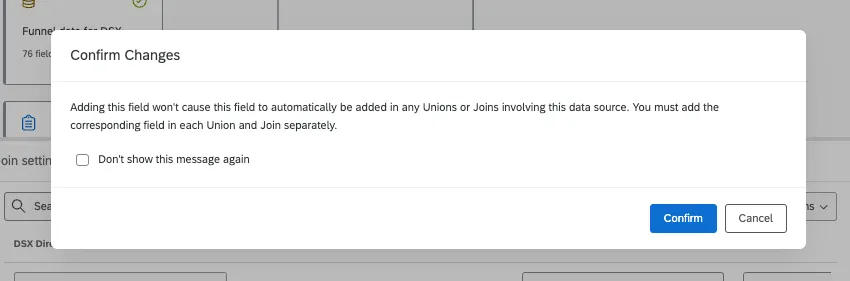
Cependant, l'ajout d'un champ à un nœud ne se répercutera pas automatiquement sur les autres nœuds qui y sont connectés. Vous devez ajouter le même champ à sa source et à chaque nœud suivant pour l'inclure dans la sortie de votre ensemble de données.
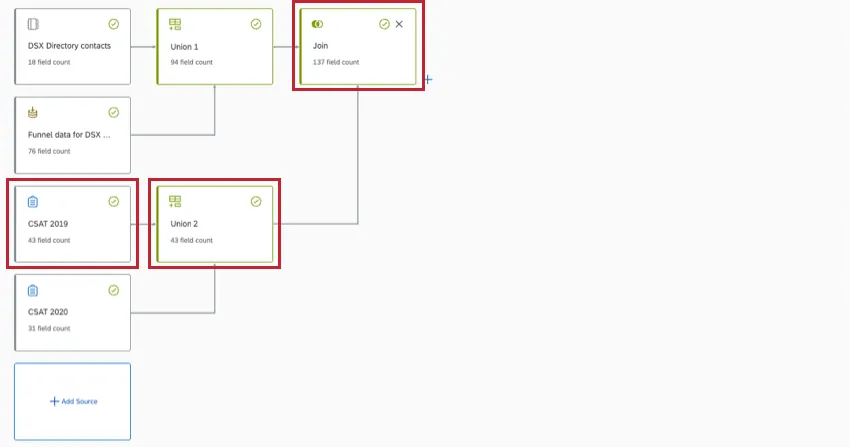
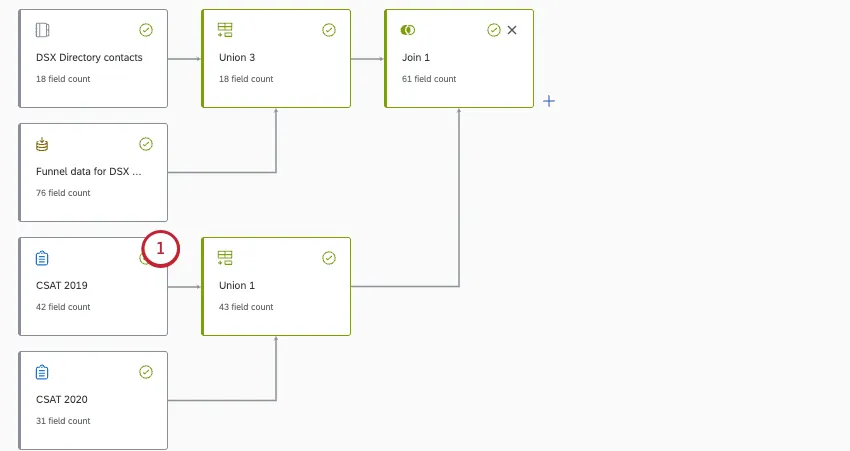
Exemple : Vous avez ajouté un champ "Éducation" à votre enquête CSAT 2019. Pour intégrer l'éducation dans votre ensemble de données final, vous devez d'abord l'ajouter à votre source CSAT 2019, puis dans l'Union 2 et la jointure. Il n'est pas nécessaire d'ajouter ce champ à Union 1, car il n'est pas lié à l'enquête CSAT 2019.

Sélectionnez la source de données, l'union ou la jointure à laquelle vous souhaitez ajouter un champ.
Restez dans l'éditeur « Field ».
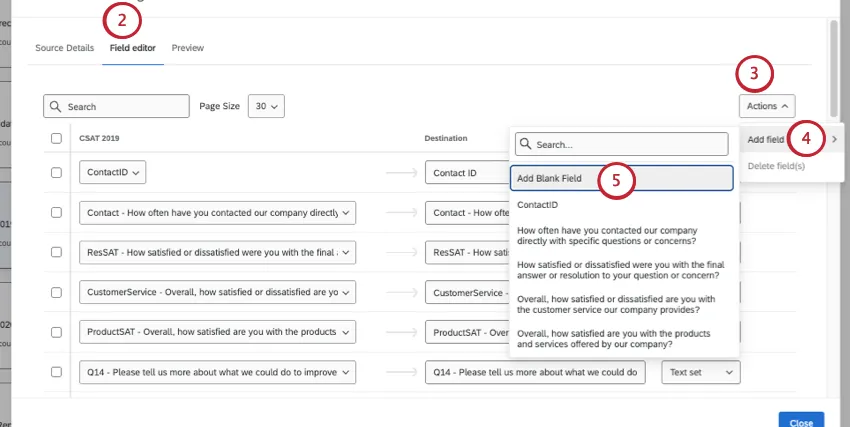
Cliquez sur Actions.
Passez la souris sur « Ajouter un champ ».
Sélectionnez « Ajouter un champ vide ».
Mettez en correspondance et nommez le champ du tableau de bord.
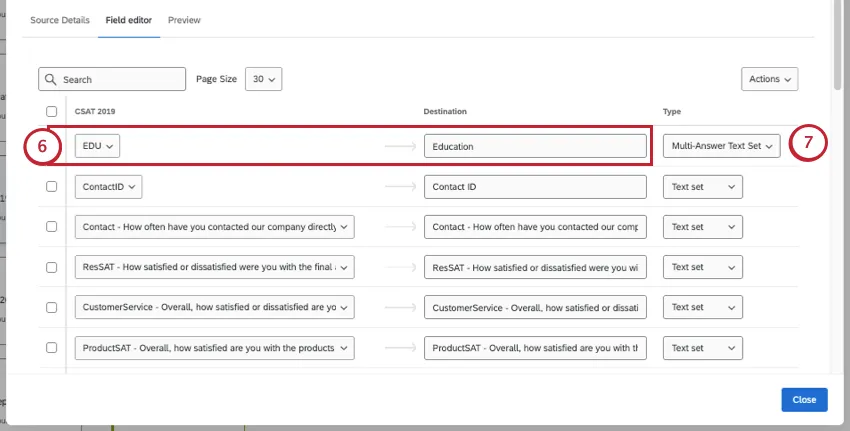
Sélectionnez le type de champ.
Ajoutez ce même champ à toutes les unions, jointures ou ensembles de données de sortie suivants qui sont reliés.
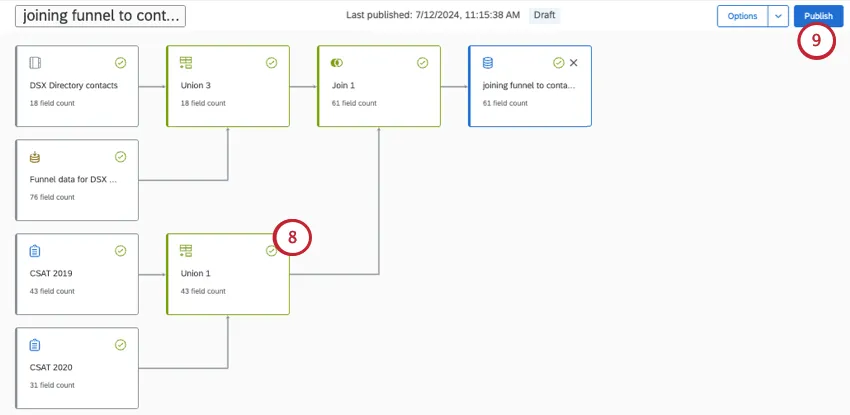
Attention : Lorsque vous mappez le même champ sur plusieurs nœuds, veillez à utiliser un type de champ cohérent. Par exemple, si votre CSAT est un ensemble de nombres à la source, il doit rester un ensemble de nombres dans toutes les unions et jointures qui suivent. Si vous modifiez le type dans un nœud, vous devez le modifier dans tous les autres. Si le type diffère pour chaque version du champ, il peut y avoir des effets inattendus, comme la non-reconduction de certaines valeurs.
Publiez votre modèle de données.
Astuce : Plutôt que d'associer un champ du tableau de bord à un champ de la source, vous pouvez également l'associer à une valeur statique qui sera la même pour chaque ligne de données dans la source de données. Tout d'abord, cliquez sur Créer un champ personnalisé.
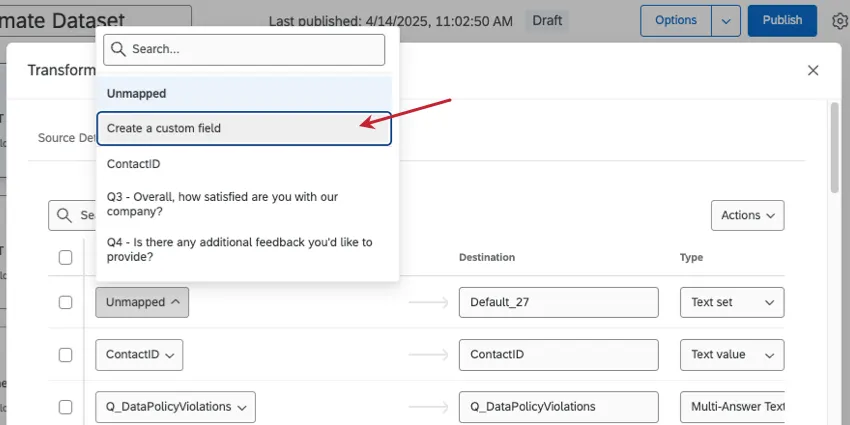
Ajoutez votre texte statique dans la fenêtre qui s'ouvre.
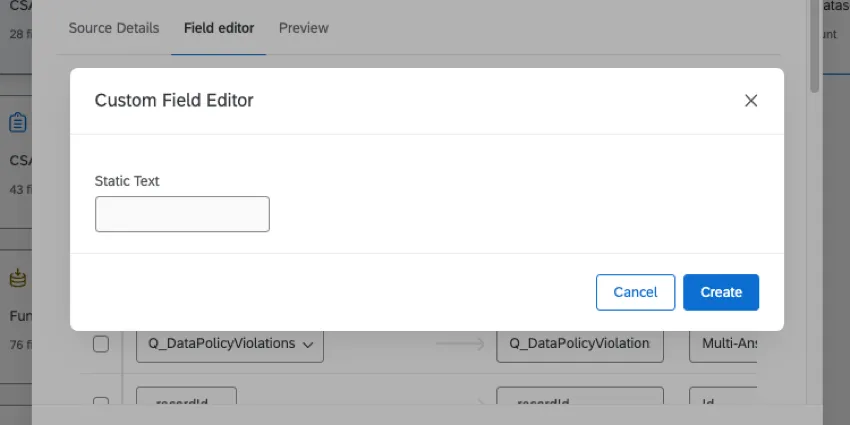
Pour en savoir plus, consultez la section « Texte statique ».
Supprimer des champs
Attention : assurez-vous que le champ soit supprimé de chaque nœud du modèle de données. La suppression du champ de la source supprime les données de l'ensemble de données, mais laisse un champ vide dans toutes les unions ou jointures qui utilisent cette source.
Cliquez sur la source qui contient le champ à supprimer.
Restez dans l'éditeur Field.
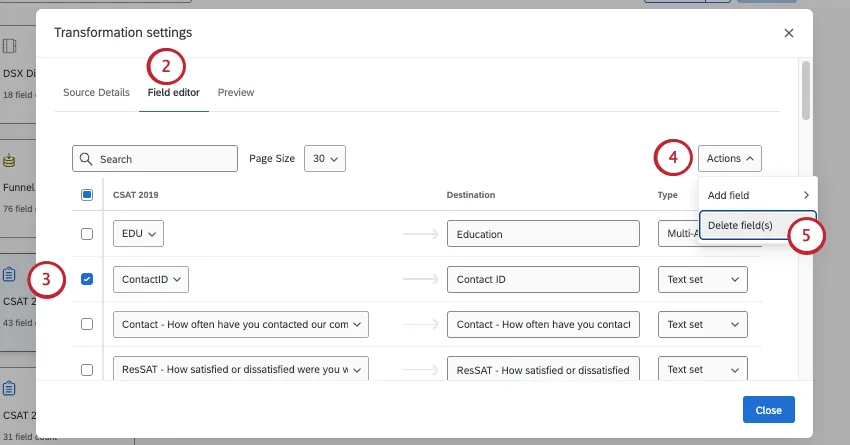
Sélectionnez le champ (ou plusieurs champs).
Cliquez sur Actions.
Sélectionner un ou plusieurs champs à supprimer.
Sélectionnez les unions, les jointures ou les ensembles de données de sortie suivants. Supprimez également le champ de ces nœuds.
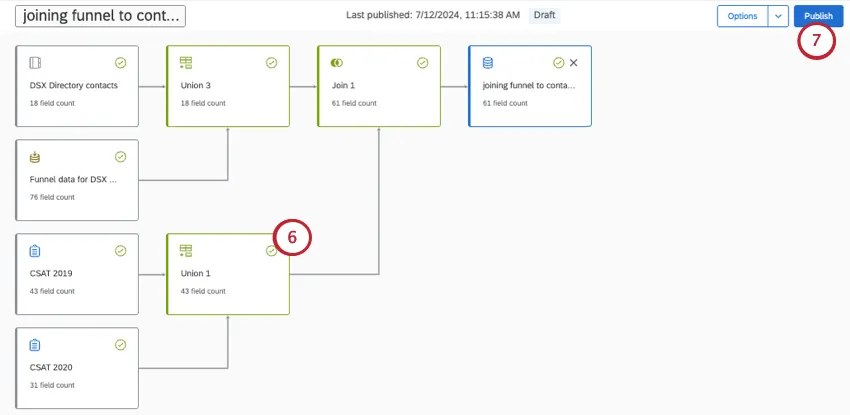
Publiez vos modifications.
Modification des champs de l'ensemble de données
Vous pouvez apporter de nombreuses modifications aux champs de votre jeu de données. Différents types de modifications de champs peuvent être apportés à la source, aux unions ou au jeu de données de sortie.
Pour modifier une source, une union, une jointure ou une sortie, cliquez d'abord dessus.
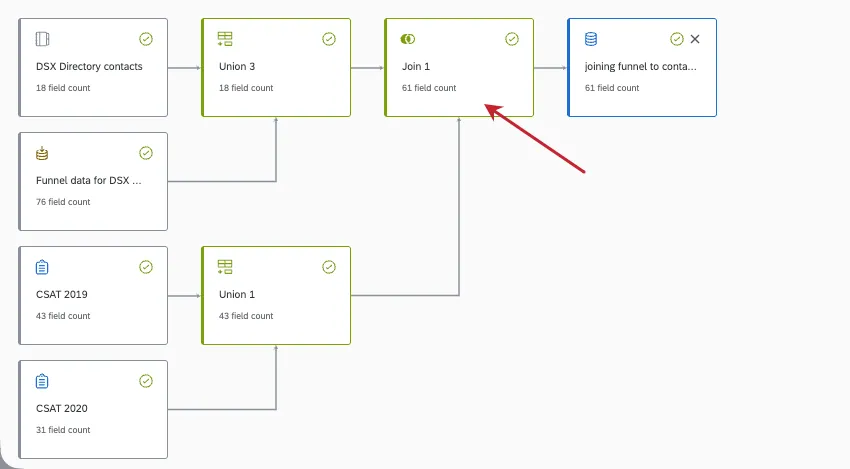
Modification des champs sources
- Recodage des champs du modèle de données (CX)
- Modification des formats de date dans les modèles de données
Édition des syndicats
Consultez la rubrique « Syndicats (CX) » pour connaître les étapes à suivre concernant :
- Cartographier ensemble le même champ à partir de plusieurs sources.
- Séparation des champs.
Édition des jointures
Les jointures permettent de fusionner des lignes de données sur la base d'un champ commun, tel qu'un identifiant unique. Pour plus de détails, voir Joins (CX).
Édition des ensembles de données de sortie
Historique des versions du modèle de données
Chaque fois que vous publiez votre modèle de données, celui-ci est ajouté à l'historique des versions. L'historique des versions d'un modèle de données vous permet de consulter, de prévisualiser et de restaurer les versions précédemment publiées (au cours des 10 derniers jours) d'un ensemble de données, ce qui vous évite d'avoir à recréer manuellement une configuration antérieure à partir de zéro.
Attention: ISi vous mettez à jour votre modèle de données en externe (à l'aide de fonctions telles que Text iQ ou la pondération), vous ne pourrez pas restaurer les versions précédentes, mais vous pourrez toujours les consulter.
Attention : vous ne pouvez consulter, prévisualiser et restaurer que les versions créées au cours des 10 derniers jours.
Afficher l'historique des versions
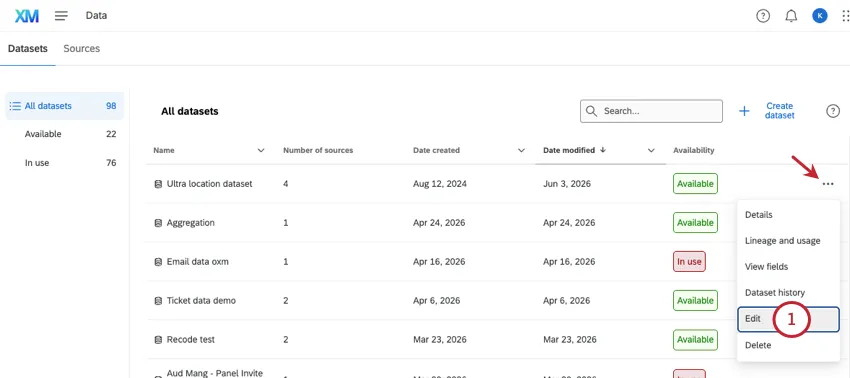
Cliquez sur Options.
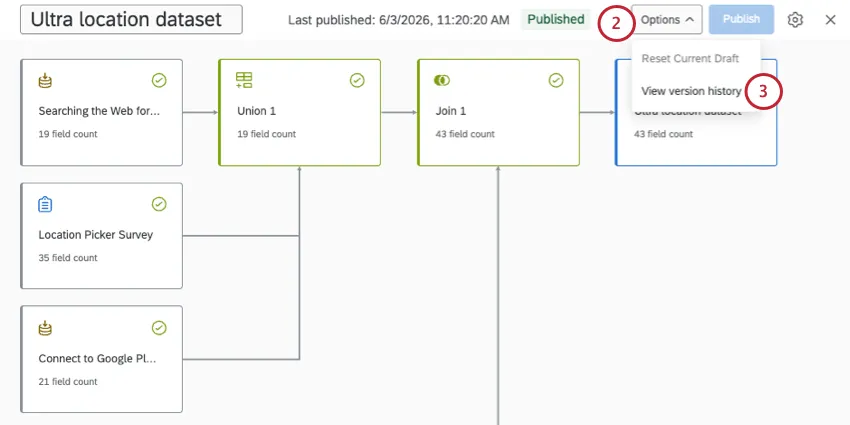
Sélectionnez « Afficher l'historique des versions ».
Toutes les versions disponibles sont sur la liste à gauche. Pour chaque version, vous verrez qui l'a publiée, une description, ainsi que l'heure et la date auxquelles la version a été enregistrée (dans votre fuseau horaire du compte).
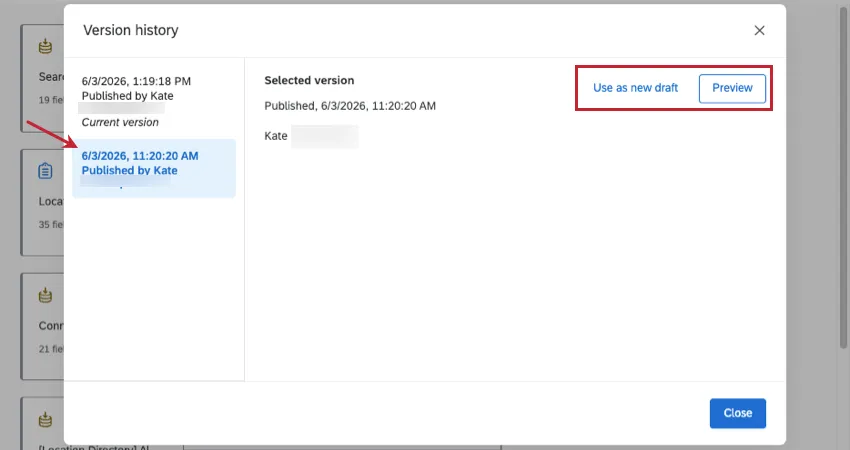
Astuce : le champ de description facultatif qui s'affiche lorsque vous publiez le modèle de données correspond à la description qui apparaîtra dans l'historique des versions.
Lorsque vous sélectionnez une version dans la liste de l'historique, vous pouvez la prévisualiser ou la restaurer (l'utiliser comme nouveau brouillon).
Prévisualisation et restauration des versions précédentes
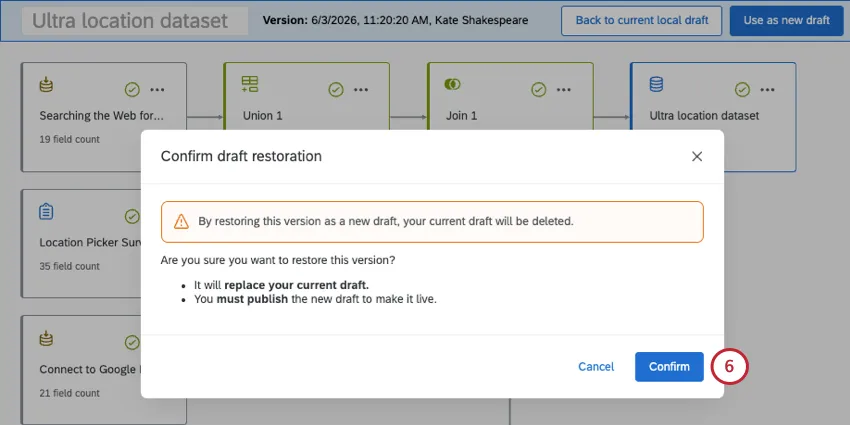
Attention: si vous restaurez une ancienne version de votre modèle de données, votre brouillon actuel sera supprimé.
Sélectionnez une version dans l'historique.
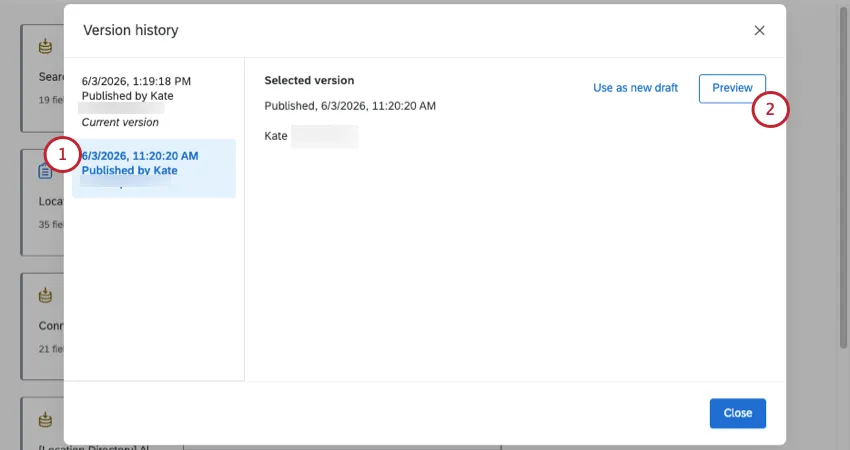
Cliquez sur Aperçu.
Vous ne pouvez pas encore modifier cet aperçu, mais vous pouvez cliquer sur les nœuds pour voir comment ils sont configurés.
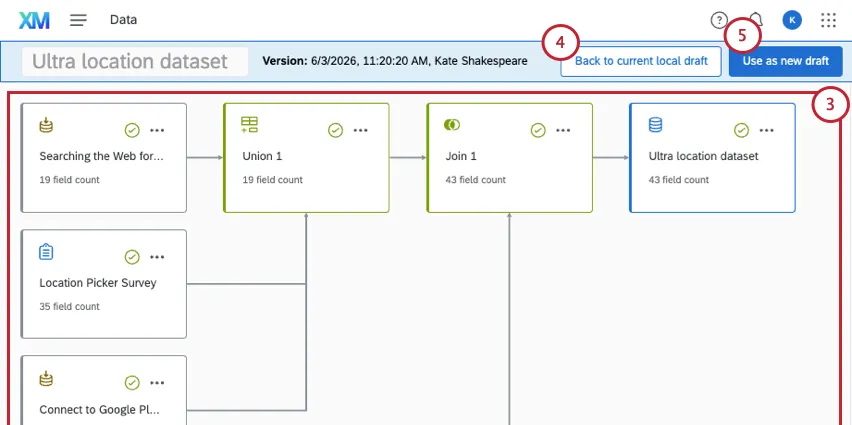
Exemple : vous pouvez consulter les champs mis en correspondance, la manière dont une jointure est configurée, les filtres exacts utilisés, etc.
Si vous ne souhaitez pas utiliser cette version, vous pouvez cliquer sur « Retour au brouillon local actuel » pour quitter l'aperçu.
Si vous souhaitez utiliser cette version, cliquez sur « Utiliser comme nouveau brouillon ».
Lisez l'avertissement, puis cliquez sur « Confirmer ».
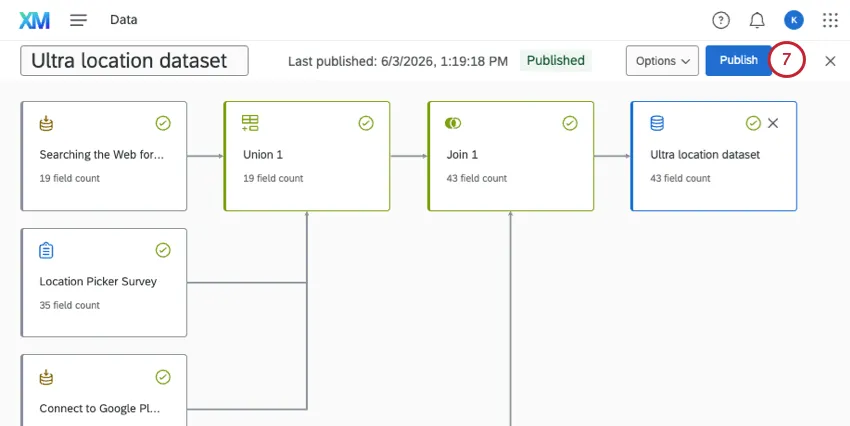
À partir de là, vous pouvez apporter les modifications nécessaires, puis publier votre ensemble de données dès que vous êtes prêt.
Projets de modèles de données
Un brouillon est créé chaque fois que vous modifiez un modèle de données existant et que vous quittez la page sans la publier. Votre modèle de données sera accompagné d'une étiquette "Draft" en haut de la page.
Tant que vous n'avez pas encore publié vos modifications, vous pouvez supprimer toutes les modifications que vous avez apportées depuis la dernière publication de votre ensemble de données. Il suffit de cliquer sur « Options », puis de sélectionner « Réinitialiser le brouillon actuel ».
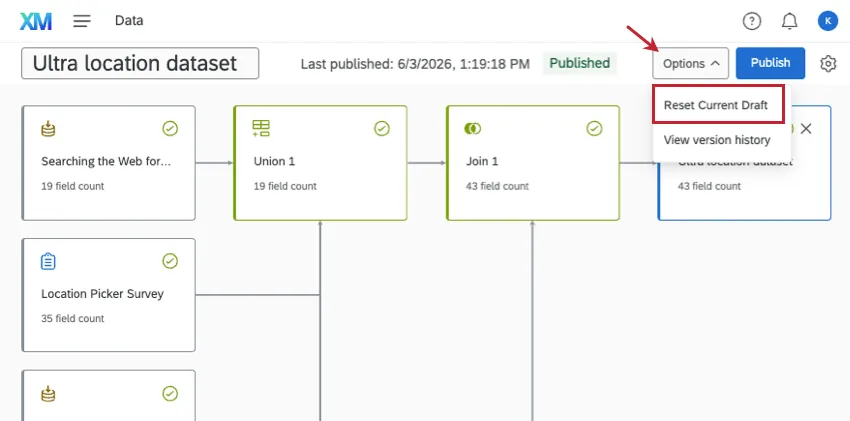
Si vous préférez enregistrer vos modifications, cliquez sur « Publier ». Publier applique le modèle de données aux données sous-jacentes, donc si un brouillon existe, le modèle utilisé dans votre tableau de bord peut être obsolète jusqu'à ce que vous publiiez les modifications.
FAQs
Combien de colonnes / champs uniques mon ensemble de données peut-il contenir ?
Combien de colonnes / champs uniques mon ensemble de données peut-il contenir ?
Y a-t-il une limite au nombre de sources de données que l'on peut ajouter dans chaque ensemble de données ?
Y a-t-il une limite au nombre de sources de données que l'on peut ajouter dans chaque ensemble de données ?
Combien de jeux de données de tableau de bord puis-je créer ?
Combien de jeux de données de tableau de bord puis-je créer ?
Combien de fois puis-je utiliser la même source de données dans un ensemble de données de tableau de bord ?
Combien de fois puis-je utiliser la même source de données dans un ensemble de données de tableau de bord ?
Les modifications apportées aux modèles de données se répercutent-elles immédiatement dans les tableaux de bord ?
Les modifications apportées aux modèles de données se répercutent-elles immédiatement dans les tableaux de bord ?
Si vous avez plusieurs sources du même type dans votre ensemble de données (comme des tickets et des enquêtes), nous recommandons généralement de créer des unions avant de créer des jointures.
Quelle est la différence entre les sources de données et les ensembles de données ?
Quelle est la différence entre les sources de données et les ensembles de données ?
En savoir plus sur ces termes clés.
Que faire si je ne vois aucune recommandation dans mon modèle de données ?
Que faire si je ne vois aucune recommandation dans mon modèle de données ?
Les recommandations ne sont disponibles que pour certaines combinaisons de types de sources : enquêtes, tickets d'assistance, interactions vocales/par chat et données d'entonnoir (distribution). Si votre modèle utilise des types de données qui n'entrent pas dans ces catégories, aucune recommandation ne s'affichera.
Dois-je suivre les recommandations du modèle de données ?
Dois-je suivre les recommandations du modèle de données ?
Non. Les recommandations sont facultatives. Vous pouvez les ignorer et configurer manuellement n'importe quel nœud à tout moment.
Pourquoi ma recommandation concernant le modélisateur de données a-t-elle disparu ?
Pourquoi ma recommandation concernant le modélisateur de données a-t-elle disparu ?
Les recommandations sont basées sur l'état actuel de votre modèle de données. Si vous supprimez une source de données, en ajoutez une nouvelle ou modifiez une configuration qui rend une recommandation précédente caduque, l'outil de modélisation des données supprimera cette suggestion et effectuera un nouveau calcul en fonction du modèle mis à jour.
C'est génial! Merci pour votre avis!
Merci pour votre avis!