Création d'un modèle de données (CX)
Contenus de cette page
A propos de la création d'un modèle de données
Le modeleur de données peut être utilisé pour créer des ensembles de données dans lesquels vous combinez de manière flexible des données provenant de plusieurs types de sources. Le modeleur de données dispose de presque toutes les fonctions du mappage de données, mais avec quelques fonctions avancées supplémentaires, telles que les jointures de données externes gauches. Le modeleur de données permet également de cartographier plus facilement que jamais non seulement les données d'enquête, mais aussi les données provenant de votre répertoire, de vos tickets et d'autres sources de données, tout en vous permettant de les combiner dans le même ensemble de données.
Astuce : Vous ne savez pas ce qu'est un ensemble de données par rapport à une source de données ? Vous ne savez pas comment distinguer la fonction mappage des données et le modélisateur ? Voir les termes clés pour plus d'informations.
Fonctions incompatibles
Les fonctions suivantes ne sont pas encore compatibles avec les modèles de données :
- Modèles de page
- Segmentation de la date et de l'heure
- Informations à la une
- Hiérarchie d'organisation
- Modèles de page de l 'entonnoir de réponse XM ( l' ensemble de données de l'entonnoir de réponse XM est compatible)
- Rapports de distribution
Création d'un jeu de données avec le modeleur de données
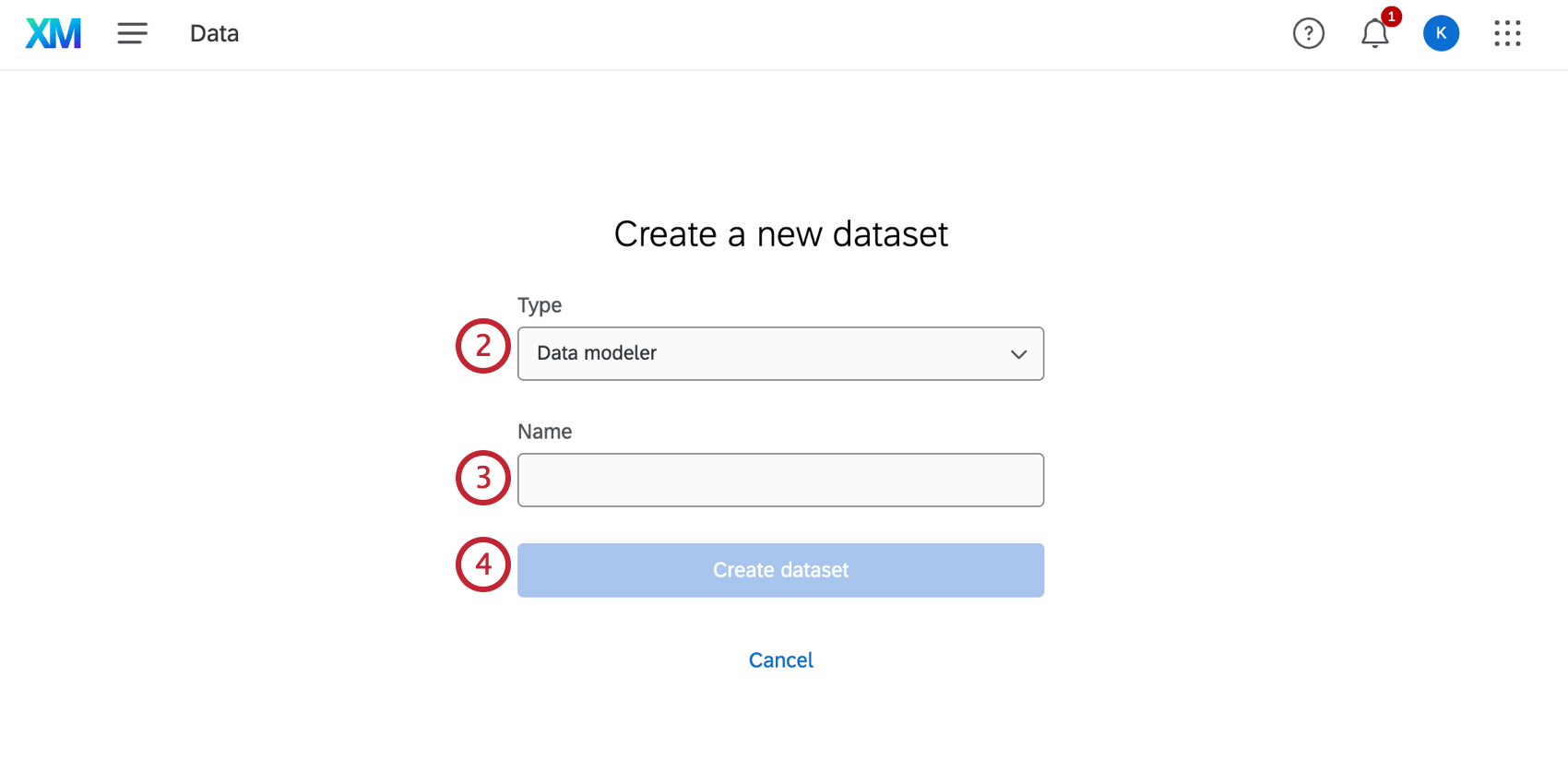
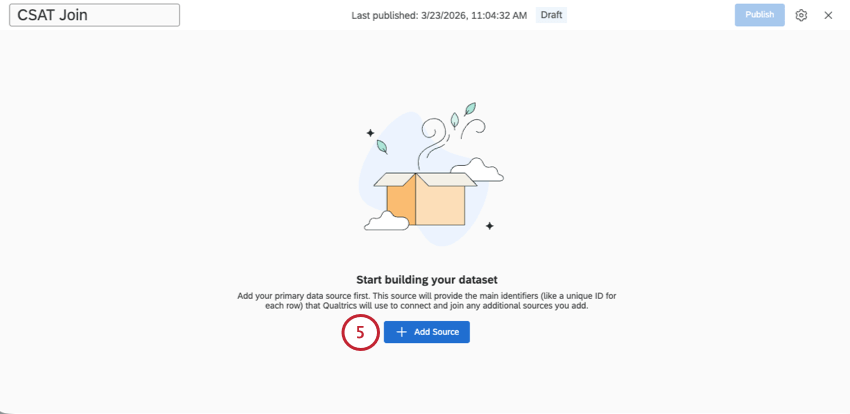
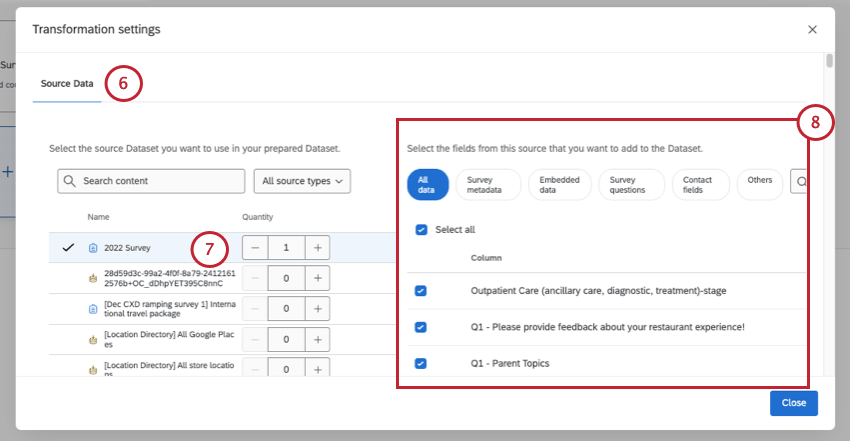
Astuce : Seuls les tickets créés à partir d'enquêtes peuvent être mappés à l'aide du modeleur de données. Vous devez être soit le propriétaire de l'enquête associée, soit un collaborateur ayant accès à la fois à l'édition et à la visualisation des rapports.
Attention : Seuls les projets auxquels vous avez accès apparaissent dans cette liste. Si des projets n'apparaissent pas, assurez-vous que vous avez été invité à y collaborer.

Attention : les rapports de distribution hérités ne sont pas compatibles avec le modélisateur de données.
Astuce : il peut être utile d'ajouter la même source plusieurs fois si vous prévoyez d'effectuer des unions et des jointures distinctes dans votre ensemble de données. Vous ne pouvez pas créer une union ou une jointure avec plusieurs copies de la même source.
Astuce : Lorsque vous sélectionnez les champs à inclure dans votre modèle de données, pensez aux champs qui seront importants lors de l'analyse de vos données. Les champs généralement inclus sont les questions d'enquête, les métadonnées importantes et le champ que vous prévoyez d'utiliser pour joindre vos ensembles de données.
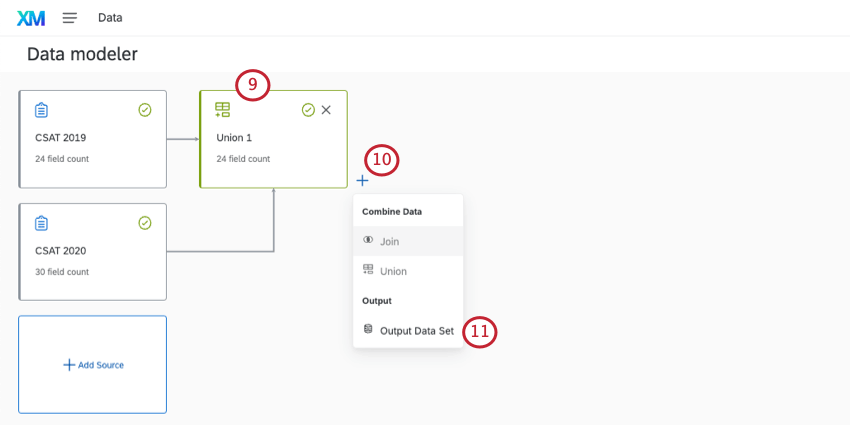
Astuce : si vous souhaitez établir un rapport sur deux enquêtes différentes avec des données de retour d'information sur deux ans, vous utiliserez très probablement un syndicat. Si vous souhaitez créer une liste de tous les clients qui vous ont contacté au cours de ces années, vous utiliserez une jointure.
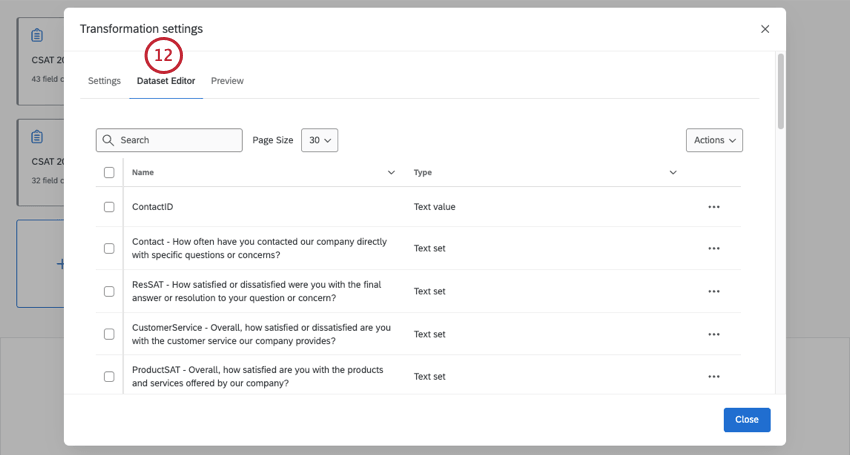
Astuce : si nécessaire, vous pouvez toujours modifier ces champs ultérieurement.
Astuce : cliquez sur « Fermer » pour terminer la prévisualisation de votre jeu de données de sortie.
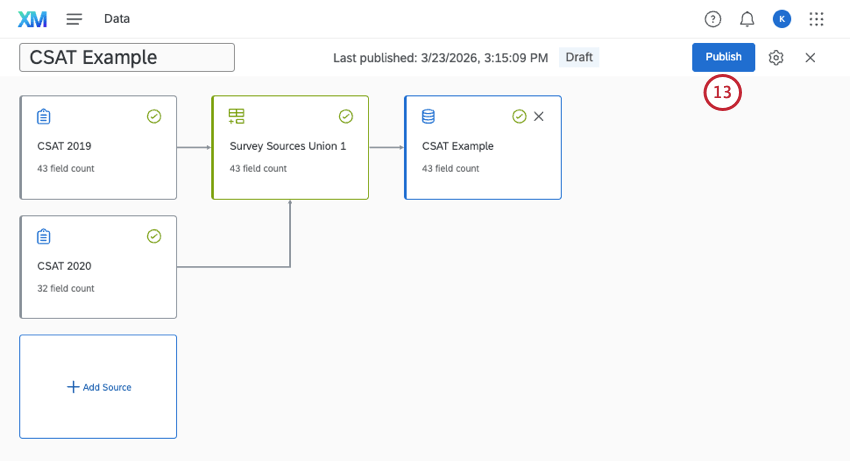
Astuce : en cliquant sur « Publier », vous reviendrez à la page « Données ». Voir comment ajouter votre jeu de données à un tableau de bord.
Types de sources de données disponibles dans les modèles de données
Un ensemble de données obtient ses données à partir de sources spécifiques dans Qualtrics. Les sources de données sont souvent des enquêtes, mais il existe de nombreuses autres sources que vous pouvez ajouter aux modèles de données. Les types de sources suivants sont disponibles :
- Sources DX : sessions issues de l’Analyse de l’expérience numérique.
Répertoires : Contacts du Répertoire XM.

Astuce : Les informations du répertoire nécessitent une configuration supplémentaire avant de pouvoir être utilisées dans vos modèles de données. Voir Activation de l'ensemble de données sur les contacts.
Sources de données externes : tout ce qui n'entre pas dans les autres catégories énumérées ici, comme les projets de données importées, les données d'appartenance à des segments et certains anciens projets de gestion de la réputation.
Astuce : Les données de segment nécessitent une configuration supplémentaire avant de pouvoir être utilisées dans vos modèles de données. Voir Utilisation des données de segment dans les tableaux de bord.
- Locations : Répertoires de Locations.
- Évaluateurs : Programmes de gestion de la réputation.
- Enquêtes : projets d'enquête.
Tickets : tickets créés à partir d'une tâche « tickets » dans une enquête. Cela ne comprend pas tous les tickets de la création de l'organisation.
Astuce : seuls les tickets créés à partir d'enquêtes peuvent être mappés à l'aide de l'outil de modélisation des données. Vous devez être soit le propriétaire de l'enquête correspondante, soit un collaborateur disposant des droits « Modifier » ou « Afficher les rapports ».
Attention : vous ne pouvez utiliser comme sources de données que les projets auxquels vous avez accès. Si des projets n'apparaissent pas, assurez-vous que vous avez été invité à y collaborer.
Astuce : Tous les projets Qualtrics ne peuvent pas être utilisés comme sources de données dans les modèles de données CX. Par exemple, si les enquêtes sont compatibles, les projets d'Engage ne le sont pas. Si vous souhaitez créer des modèles de données avec les données relatives aux projets des employés, consultez plutôt Analyse du parcours des employés.
Modifications recommandées
La création d'un modèle de données implique souvent de combiner plusieurs types de données – telles que les enquêtes clients, les tickets d'assistance, les journaux d'interactions et les données de distribution – et il peut s'avérer complexe de savoir comment structurer correctement ces liens. Le modélisateur de données simplifie ce processus en analysant les sources de données que vous avez sélectionnées et en vous suggérant la prochaine étape la plus logique.
Des suggestions s'affichent automatiquement au fur et à mesure que vous travaillez. Lorsqu'une option est disponible, il suffit de cliquer dessus pour l'appliquer. Le nœud sera ajouté et préconfiguré – y compris les clés de jointure ou la logique de filtrage pertinentes – afin que vous puissiez avancer rapidement sans avoir à tout configurer manuellement.
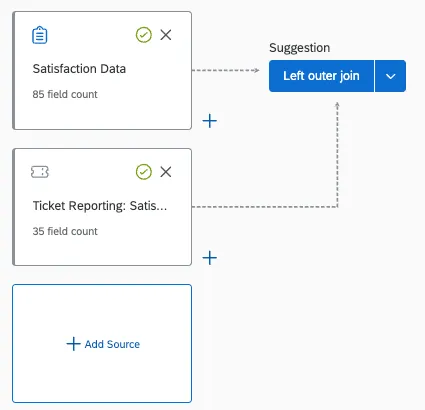
Les recommandations sont générées à partir de la combinaison des sources de données que vous avez ajoutées à votre modèle de données. Les recommandations sont mises à jour en temps réel à mesure que votre modèle évolue ; ainsi, si vous ajoutez un nouveau nœud, en supprimez un ou en modifiez un, la recommandation actuelle peut changer. L'outil de modélisation des données reconnaît même les cas d'utilisation courants, tels que le croisement des données d'enquête avec les tickets d'assistance, ou la fusion de plusieurs types d'enquêtes.
Astuce : pour un résultat optimal, ajoutez toutes les sources de données dont vous avez besoin dès le début. Plus le modélisateur de données dispose de contexte, plus ses recommandations seront précises et complètes.
Exemples de recommandations courantes
Le modélisateur de données est conçu pour reconnaître des combinaisons de données spécifiques. Vous trouverez ci-dessous des exemples illustrant dans quelles circonstances des recommandations s'afficheront et quelles suggestions vous verrez apparaître.
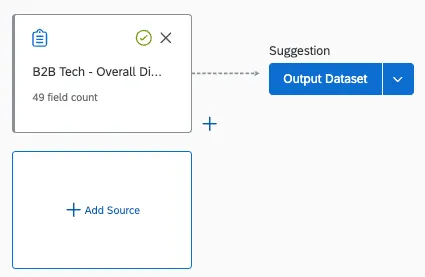
1. Ensembles de données simples (source unique)
Si votre modèle ne contient qu'une seule source de données, l'outil de modélisation de données vous proposera immédiatement un nœud de sortie. Cliquez sur la recommandation pour créer en une seule étape un ensemble de données simple, issu d'une source unique.
2. Demandes d'assistance et enquêtes
Lorsque vous associez les données des tickets d'assistance aux réponses aux enquêtes, le modélisateur de données vous guidera tout au long du processus en fonction du nombre de sources concernées.
- Une source de tickets et une source d'enquêtes : le modélisateur de données propose une jointure avec le clé de jointure préconfigurée, que vous pouvez modifier selon vos besoins.
Exemple : si vous avez ajouté une source de tickets et une source d'enquêtes, une jointure vous sera proposée lorsque la logique correspondra. ID de l'enregistrement (clé de jointure de l'enquête) vers l'ID de réponse au ticket ( clé de jointure du ticket correspondant).

- Une source de tickets et plusieurs sources d'enquêtes : le modélisateur de données vous propose d'abord de créer une « Union » pour regrouper toutes vos enquêtes, avant de vous suggérer de joindre cette « Union » à vos tickets.
Une fois toutes les transformations terminées, le modélisateur de données proposera un nœud de sortie pour finaliser l'ensemble de données.
3. Enquêtes et interactions vocales/par chat
Si votre modèle intègre des données d'enquête parallèlement à des interactions, telles que vocales ou chat sources :
- Le modèle de données proposera une « union » pour regrouper les données d'enquête et celles issues des interactions.
- Si vous ajoutez ensuite un entonnoir données, le modélisateur de données proposera une jointure à l'aide de Identifiant de contact comme clé.
Une fois vos transformations terminées, l'outil de modélisation des données vous proposera un nœud de sortie pour finaliser l'ensemble de données.
4. Enquêtes et données de distribution (entonnoir)
Lorsque votre modèle inclut à la fois des données d'enquête et une source d’entonnoir:
- Le modélisateur de données vous propose tout d'abord d'appliquer un filtre à vos données d'entonnoir. Cela garantit que vos données de distribution ne comprennent que les enregistrements qui correspondent effectivement aux enquêtes de votre flux de travail.
- Suivant, l'outil de modélisation des données propose une jointure pour associer les données filtrées à celles de votre enquête.
Une fois la jointure terminée, le modélisateur de données proposera un nœud de sortie pour finaliser l'ensemble de données.
Continu vs. Mises à jour périodiques des ensembles de données
Dans la plupart des cas, les ensembles de données du modèle de données sont mis à jour en permanence. Cela signifie qu'au fur et à mesure que vous collectez des données dans vos sources, votre tableau de bord reçoit ces données en conséquence, y compris toutes les unions et jointures et les remappages de champs. Des mises à jour permanentes garantissent l'actualité des données de votre tableau de bord.
Cependant, certaines configurations de votre modèle de données peuvent entraîner sa mise à jour périodique (par exemple, si votre modèle est joint à un ensemble de texte à valeurs multiples). Des mises à jour périodiques existent pour alléger la charge sur votre ensemble de données et garantir la précision lorsque des configurations particulièrement complexes sont impliquées. Cependant, pour que tout soit correct, les mises à jour sont plus lentes.
Les ensembles de données périodiques sont généralement mis à jour chaque semaine. Les ensembles de données périodiques ne peuvent pas recevoir de nouvelles données avant la mise à jour hebdomadaire, même après la mise en cache. Cet horaire ne peut pas être personnalisé.
Astuce : Pour connaître la date et l'heure précises auxquelles un modèle de données périodique sera mis à jour, publiez vos modifications. Une fenêtre contextuelle s'affichera alors, dans laquelle vous pourrez « Afficher l'état de la mise à jour ».
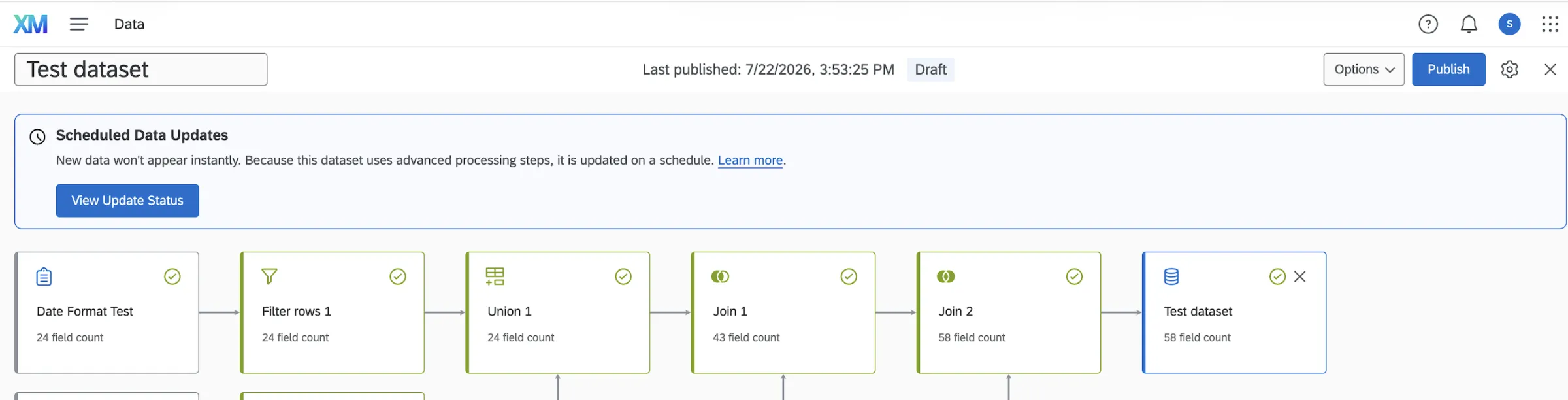
Identification des fonctions nécessitant des mises à jour périodiques
Attention : les jointures internes et externes complètes sont actuellement en cours de développement et ne sont pas encore disponibles pour tous les clients. Qualtrics peut, à son entière discrétion et sans que sa responsabilité ne soit engagée, modifier le calendrier de tout déploiement de fonctions d'un produit, modifier la capacité de toute fonction de produit de prévisualisation ou de développement, ou choisir de ne pas lancer une fonction ou une fonctionnalité d'un produit pour quelque raison que ce soit ou sans raison. Si cette fonction vous intéresse, n'hésitez pas à contacter le service de gestion des comptes.
Voici quelques exemples de fonctions qui font qu'un ensemble de données devient périodique au lieu d'être continu :
Astuce : vous ne pouvez actuellement agréger que des lignes dans CrossXM et dans l'Analyse du parcours des employés. Les agrégations ne sont pas disponibles dans les modèles de données du tableau de bord CX.
Cette liste n'est pas exhaustive. Si votre jeu de données est mis à jour périodiquement plutôt que continuellement, vous pouvez consulter le modeleur de données à plusieurs endroits pour le savoir :
Exemple : dès que vous effectuez une modification qui fait passer l'ensemble de données en mode périodique, cette fenêtre contextuelle s'affiche dans l'icône d'information située à côté du titre.
Sélectionnez « Afficher l'état de la mise à jour », puis consultez le message contenant les informations relatives au calendrier. Le message ressemblera à celui ci-dessous.
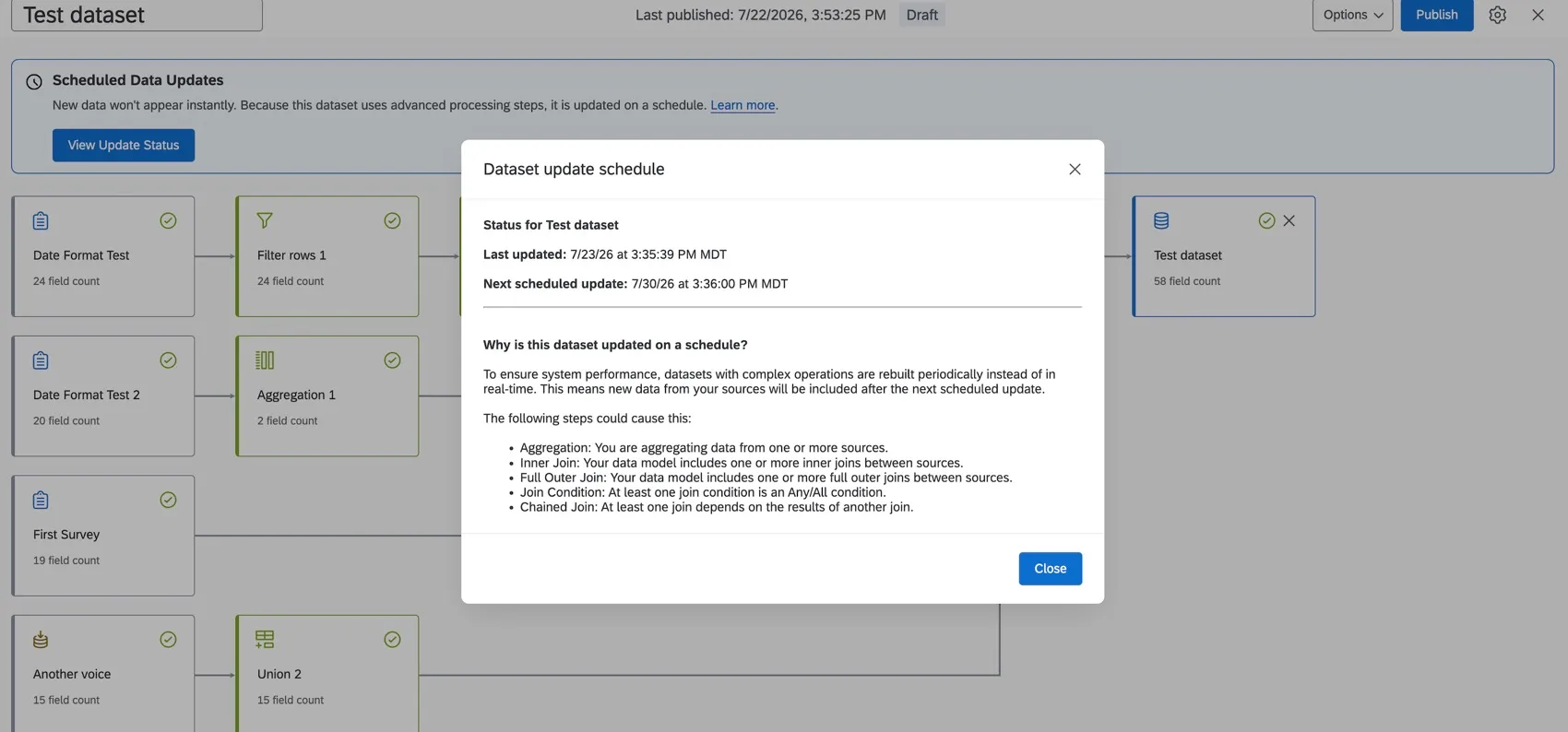
Exemple : ce message apparaît dans le jeu de données de sortie.
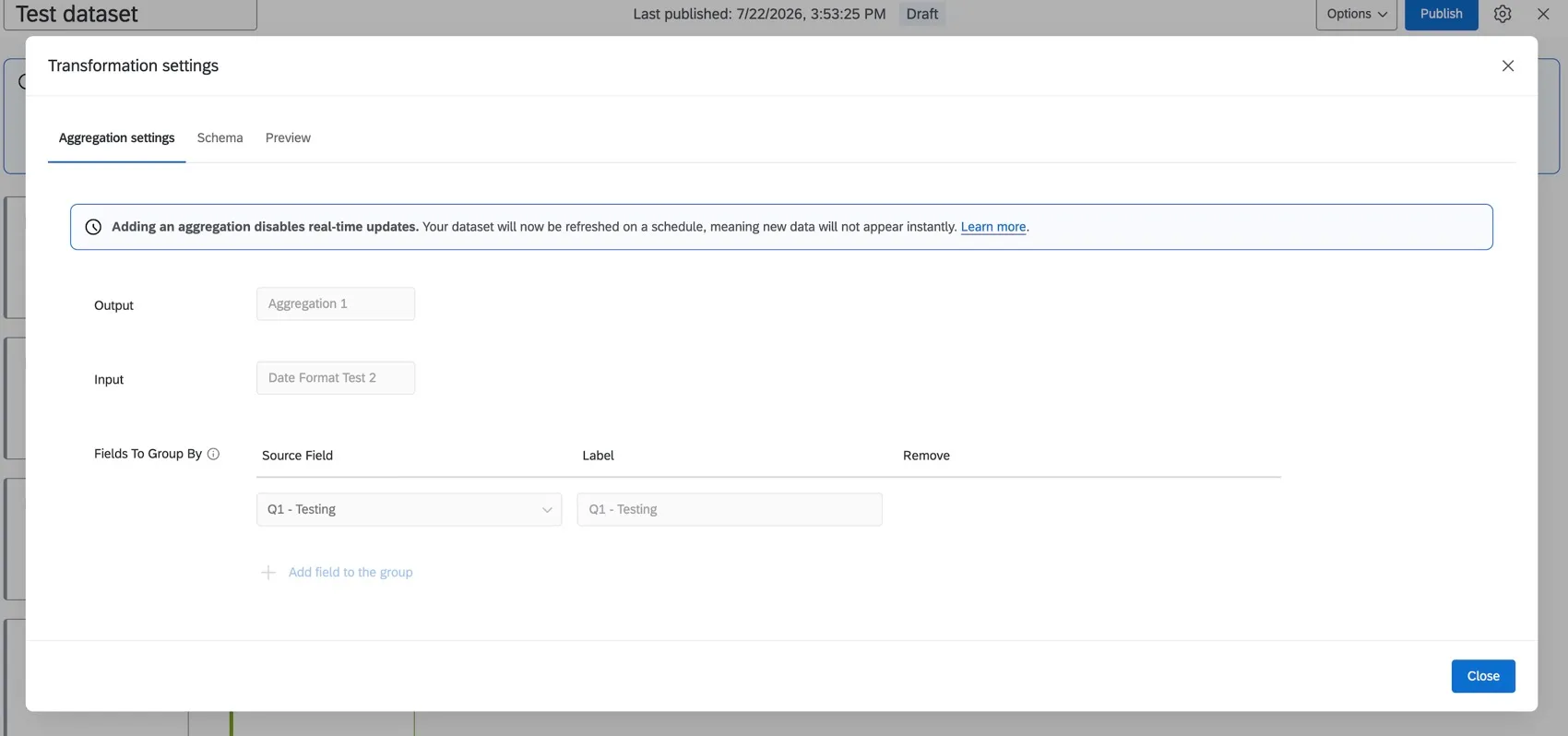
Tableaux de bord auxquels vous pouvez ajouter des modèles de données
Les modèles de données ne peuvent être ajoutés qu' aux types de tableaux de bord suivants :
- Projets de tableaux de bord (également connus sous le nom de Tableaux de bord Cx)
- Ajout de tableaux de bord aux programmes
- Tableaux de bord intégrés à certaines solutions XM
- Brand Experience
Consultez la section « Données du Tableau de bord » pour connaître la marche à suivre afin d'ajouter votre modèle de données finalisé à votre tableau de bord.
Cette fonctionnalité ne peut être utilisée ni avec les tableaux de bord «Employee Experience », ni avec les tableaux de bord « Résultats ». Pour une fonction similaire sur l'Employee Experience, voir Modèles de données.
FAQs
Combien de colonnes / champs uniques mon ensemble de données peut-il contenir ?
Combien de colonnes / champs uniques mon ensemble de données peut-il contenir ?
Y a-t-il une limite au nombre de sources de données que l'on peut ajouter dans chaque ensemble de données ?
Y a-t-il une limite au nombre de sources de données que l'on peut ajouter dans chaque ensemble de données ?
Combien de fois puis-je utiliser la même source de données dans un ensemble de données de tableau de bord ?
Combien de fois puis-je utiliser la même source de données dans un ensemble de données de tableau de bord ?
Puis-je créer des ensembles de données relatifs à la création de tickets à l'aide de l'outil de modélisation des données ?
Puis-je créer des ensembles de données relatifs à la création de tickets à l'aide de l'outil de modélisation des données ?
Toutefois, si vous souhaitez créer des pages de rapport sur les tickets, vous ne pouvez pas utiliser l'outil de modélisation des données. Les pages de suivi des tickets utilisent les ensembles de données décrits sur cette page.
Les modifications apportées aux modèles de données se répercutent-elles immédiatement dans les tableaux de bord ?
Les modifications apportées aux modèles de données se répercutent-elles immédiatement dans les tableaux de bord ?
Si vous avez plusieurs sources du même type dans votre ensemble de données (comme des tickets et des enquêtes), nous recommandons généralement de créer des unions avant de créer des jointures.
Combien de jeux de données puis-je publier pour mon répertoire de contacts ?
Combien de jeux de données puis-je publier pour mon répertoire de contacts ?
Comment ajouter des données vidéo et audio importées à mon tableau de bord ?
Comment ajouter des données vidéo et audio importées à mon tableau de bord ?
En revanche, les projets d'enquête comportant des questions vidéo peuvent être associés à la fois à des modèles de données et à des fonctions de mappage des données.
Quelle est la différence entre les sources de données et les ensembles de données ?
Quelle est la différence entre les sources de données et les ensembles de données ?
En savoir plus sur ces termes clés.
Pourquoi ma recommandation concernant le modélisateur de données a-t-elle disparu ?
Pourquoi ma recommandation concernant le modélisateur de données a-t-elle disparu ?
Les recommandations sont basées sur l'état actuel de votre modèle de données. Si vous supprimez une source de données, en ajoutez une nouvelle ou modifiez une configuration qui rend une recommandation précédente caduque, l'outil de modélisation des données supprimera cette suggestion et effectuera un nouveau calcul en fonction du modèle mis à jour.
Dois-je suivre les recommandations du modèle de données ?
Dois-je suivre les recommandations du modèle de données ?
Non. Les recommandations sont facultatives. Vous pouvez les ignorer et configurer manuellement n'importe quel nœud à tout moment.
Que faire si je ne vois aucune recommandation dans mon modèle de données ?
Que faire si je ne vois aucune recommandation dans mon modèle de données ?
Les recommandations ne sont disponibles que pour certaines combinaisons de types de sources : enquêtes, tickets d'assistance, interactions vocales/par chat et données d'entonnoir (distribution). Si votre modèle utilise des types de données qui n'entrent pas dans ces catégories, aucune recommandation ne s'affichera.
C'est génial! Merci pour votre avis!
Merci pour votre avis!