Création d'un modèle de données (EX)
Contenus de cette page
A propos de la création d'un modèle de données
Après avoir créé un nouveau projet d'Analyse du parcours des employés à partir de zéro, l'étape suivante consiste à configurer un modèle de données permettant de joindre deux ou plusieurs de vos sources de données existantes. Dans le modèle de données, vous pouvez ajouter des sources de données, les joindre entre elles, filtrer vos données et créer un ensemble de données de sortie qui sera utilisé pour l'analyse.
Pratiquement toutes les données issues de projets liés à l'expérience employé peuvent être intégrées à votre modèle d'analyse du parcours des collaborateurs. La liste des types de projets compatibles figure dans ce tableau.
Remarque : cette page décrit uniquement les modèles de données utilisés dans les projets « Analyse du parcours des collaborateurs ».
Ajouter et modifier des sources
La première étape de la création d'un modèle de données consiste à ajouter une source.
Attention : Vous pouvez ajouter un maximum de 10 sources à chaque projet.
Modification d'une source
Une fois que vous avez ajouté une source à votre modèle de données, cliquez dessus pour afficher des informations supplémentaires et effectuer des modifications mineures.
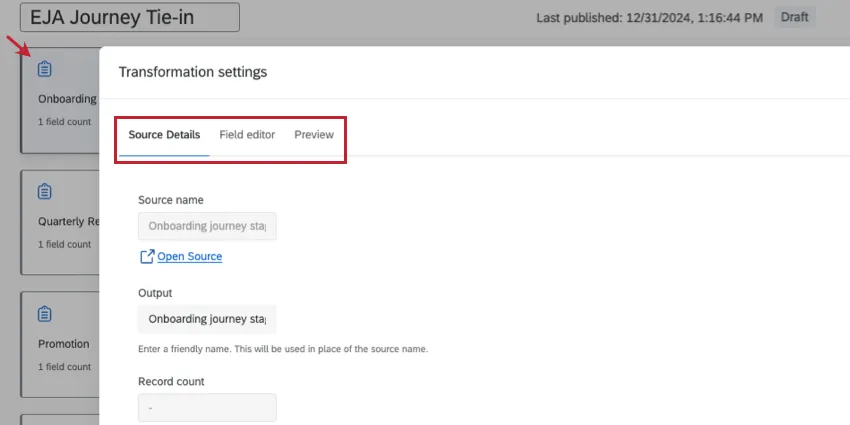
Lorsque vous cliquez sur une source, plusieurs onglets s'affichent pour vous fournir des informations supplémentaires :
Accédez à l'onglet Modèle de données dans votre projet Analyse du parcours des employés.
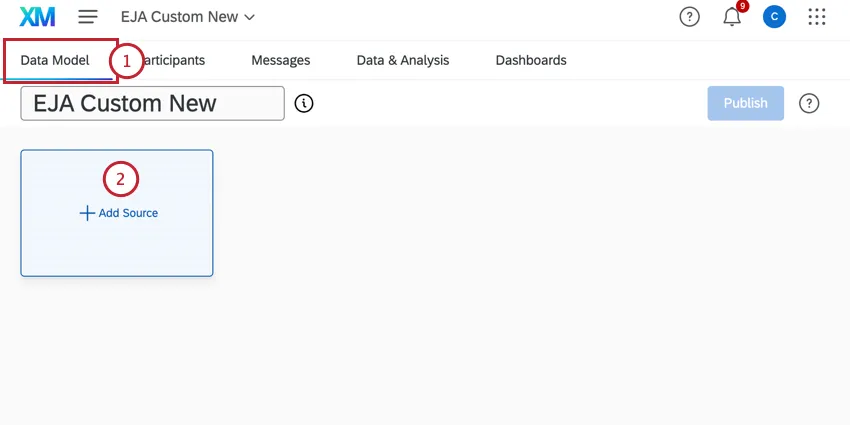
Cliquez sur Add Source.
Dans la section « Données source », recherchez un projet EX à utiliser pour le modèle de données.
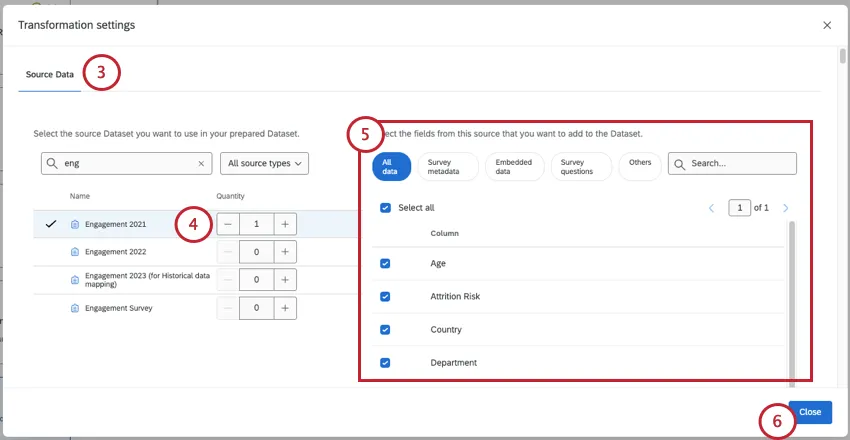
Attention : Seuls les projets auxquels vous avez accès apparaissent dans cette liste. Si des projets n'apparaissent pas, assurez-vous qu'ils ont été collaborés avec vous.
Astuce : cliquez sur « Tous les types de source » pour filtrer les résultats en fonction d'un type de source spécifique.
Pour ajouter la source au modèle, modifiez la quantité et indiquez 1 (ou plus, si vous le souhaitez).
Astuce : il peut être utile d'ajouter la même source plusieurs fois si vous prévoyez d'effectuer des unions et des jointures distinctes dans votre ensemble de données. Vous ne pouvez pas créer une union ou une jointure avec plusieurs copies de la même source.
Sélectionnez tous les champs que vous souhaitez inclure dans votre ensemble de données. Vous pouvez cliquer sur différents types de données, comme "Questions d'Enquête", pour ne voir que ces champs, ou utiliser la barre de recherche pour rechercher des champs spécifiques.
Astuce : Lorsque vous sélectionnez les champs à inclure dans votre modèle de données, pensez aux champs qui seront importants lors de l'analyse de vos données. Les champs généralement inclus sont les questions d'enquête, les métadonnées importantes et le champ que vous prévoyez d'utiliser pour joindre vos ensembles de données.
Une fois que vous avez terminé de sélectionner les champs, cliquez sur « Fermer ». Vos sélections seront automatiquement enregistrées.
Répétez les étapes 2 à 5 pour chaque projet que vous souhaitez ajouter en tant que source de données.
Astuce : si vous ajoutez à votre modèle de données deux enquêtes ou plus contenant les mêmes données sur les employés et les organisations, il se peut que vous ne souhaitiez inclure qu'un seul ensemble de ces données. Inclure les mêmes champs deux fois créera des dupliquer dans votre ensemble de données de sortie et votre tableau de bord.
Détails de la source: cet onglet affiche le nom de la source du jeu de données, le nombre d'enregistrements qu'elle contient et le nombre de champs qu'elle comporte. Vous pouvez également modifier le nom de sortie de la source, qui apparaît dans le modèle de données.

Astuce : La modification du nom de la sortie ne changera pas le nom de la source originale.
Editeur de champs: Cet onglet affiche les champs que vous avez sélectionnés lors de l'ajout de la source, ainsi que leur type de champ. Vous pouvez également supprimer des champs, les modifier, les recoder et en ajouter de nouveaux.

Attention : toute modification effectuée ici entraînera la réinitialisation des connexions qui modifient la source de données. Les modifications de champ doivent être effectuées avant d'ajouter des connexions qui modifient la source de données.
Suppression d'une source
Si vous avez ajouté une source de données à votre modèle de données mais que vous décidez de ne plus en avoir besoin, cliquez sur le « x » pour la supprimer.
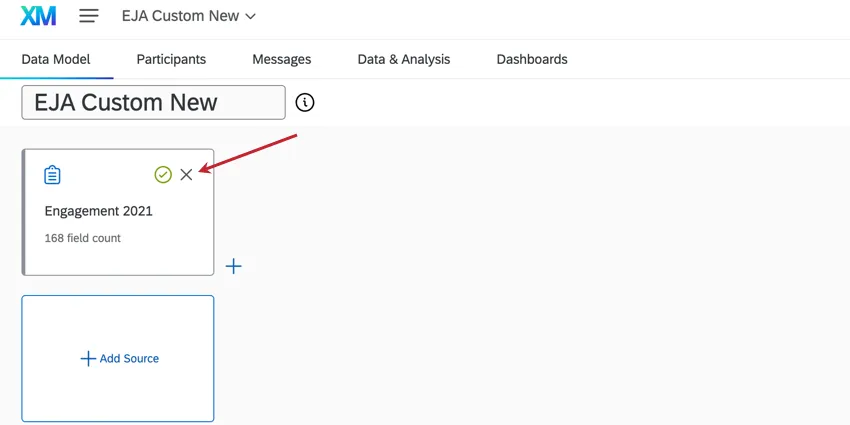
Astuce : vous ne pouvez pas supprimer une source si celle-ci est associée à des transformations.
Attention : toute modification apportée aux champs dans la section « Gérer les champs » sera réinitialisée lorsqu'une source sera supprimée.
Filtrer les lignes
Le filtrage des lignes dans votre modèle de données permet de restreindre les réponses incluses dans votre ensemble de données.
Exemple : ajoutez un filtre à vos sources de données afin que seules les données des 12 derniers mois s'affichent, ce qui vous permettra d'analyser les tendances de l'année écoulée.

Cette section couvre les bases de l'ajout d'un filtre dans votre modèle de données. Pour plus d'informations sur la logique d'imbrication ou sur le choix entre « n'importe lequel » et « tous », consultez la section « Filtrage des réponses ».
Cliquez sur le signe «+ » situé à côté du nœud que vous souhaitez filtrer.
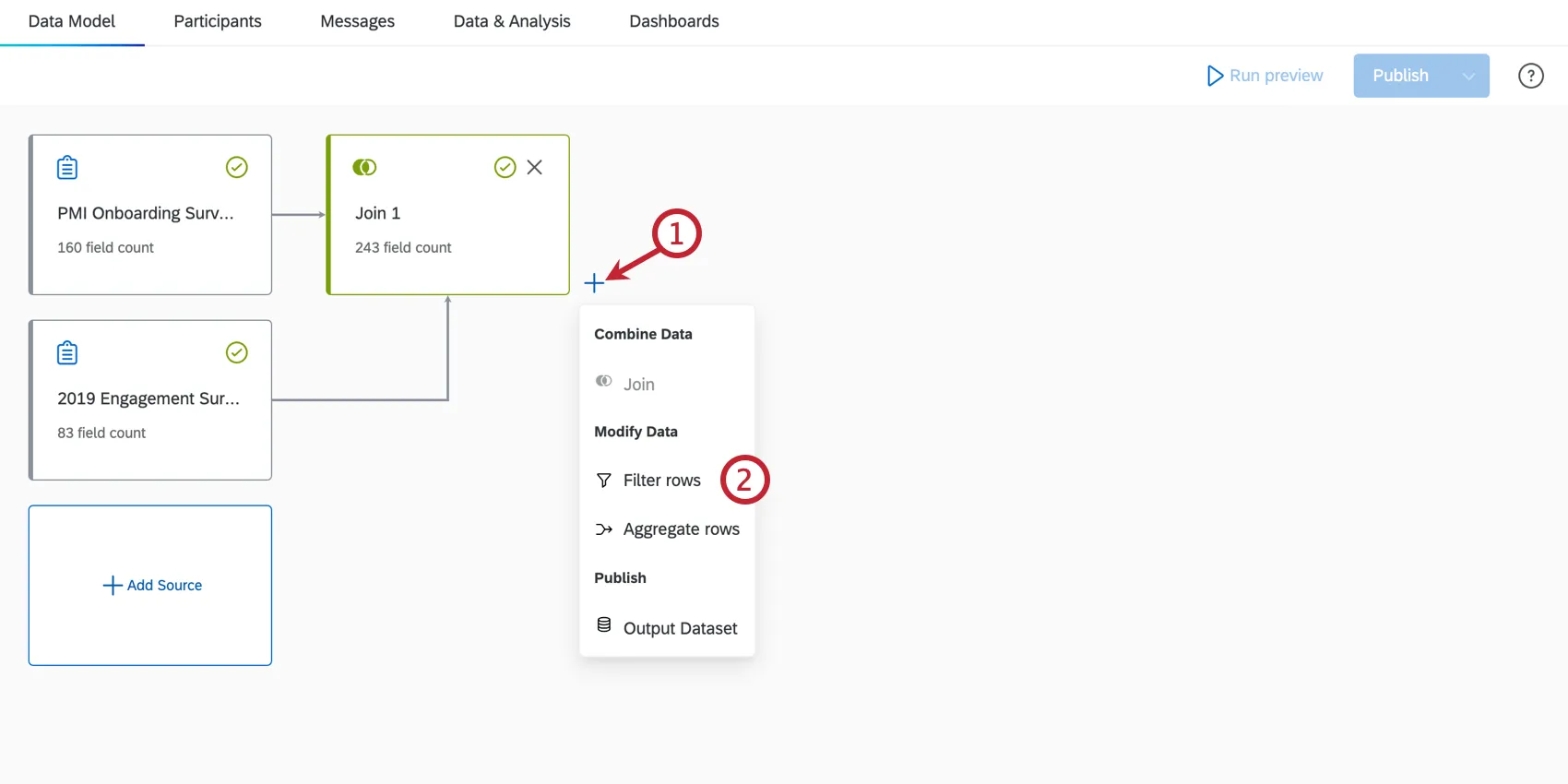
Cliquez sur Filtrer les lignes.
Cliquez dans le champ Sortie pour modifier le nom du filtre si vous le souhaitez.
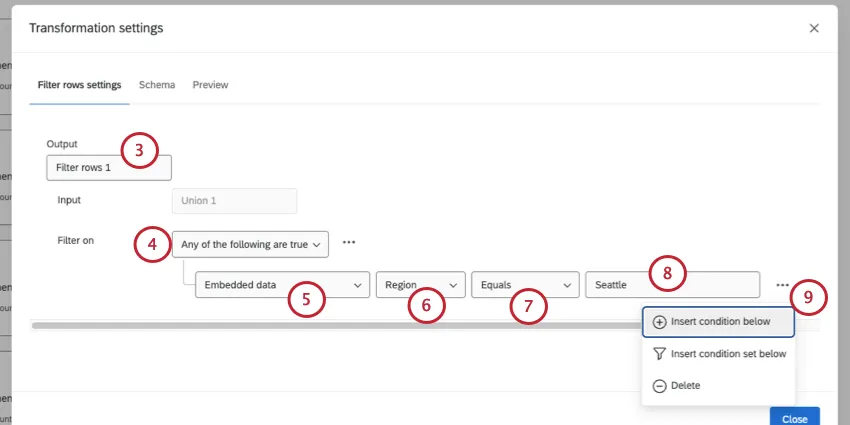
Choisissez si toutes les conditions doivent être remplies pour qu'un enregistrement apparaisse dans un filtre, ou si seules certaines d'entre elles doivent l'être. Voir Tous vs. Toute pour plus d'informations.
Sélectionnez un type de données pour le filtre. Si vous souhaitez créer un filtre basé sur les champs d'un projet d'enquête, sélectionnez Données intégrées ou Métadonnées d'enquête. Si vous souhaitez créer un filtre basé sur les champs d'un Projet de données importées, sélectionnez Autres.
Sélectionnez un champ spécifique pour le type de données que vous avez choisi.
Sélectionnez une condition pour le filtre.
Sélectionnez une valeur pour le filtre. Dans la capture d'écran ci-dessus, les données jointes sont filtrées pour n'inclure que les employés du bureau de Seattle.
Cliquez sur les trois points horizontaux situés à côté de la première condition pour ajouter d'autres conditions ou ensembles de conditions, ou pour supprimer cette condition.
Si vous le souhaitez, cliquez sur l'onglet Schéma pour afficher les champs de votre ensemble de données, ainsi que leur type de champ.
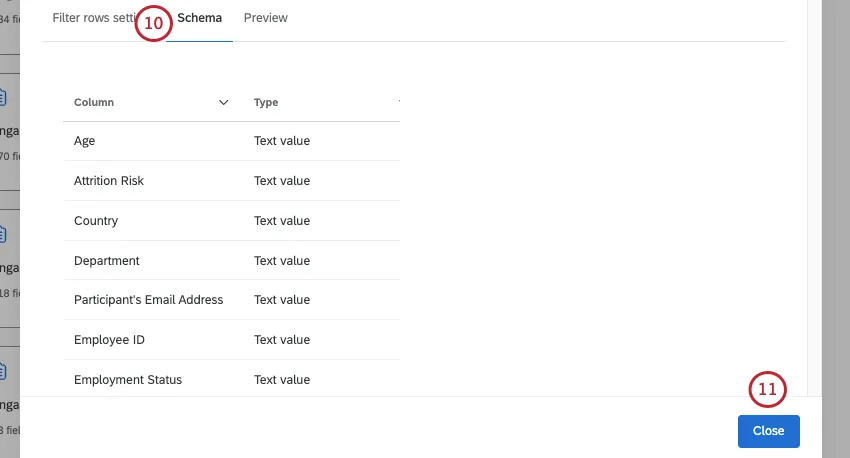
Astuce : les correspondances de champs, les noms de champs et les types de champs ne peuvent pas être modifiés ici. Pour modifier des champs, ouvrez un nœud précédent, tel que la source.
Une fois que vous avez terminé, cliquez sur « Fermer ». Vos sélections seront automatiquement enregistrées.
Modification, suppression et ajout de champs
Attention : la modification des transformations « Join » et « Filtre » entraînera la réinitialisation de toutes les modifications apportées dans l'onglet « Field Editor » pour la transformation actuelle, ainsi que pour toutes les transformations futures et les modifications de champs associées.
Pour connaître la procédure à suivre pour modifier des champs, consultez les pages d'assistance suivantes. Bien qu'il s'agisse de pages CX, le fonctionnement est exactement le même dans l'outil de modélisation de données « Analyse du parcours des collaborateurs ».
- Ajout d'un nouveau champ
- Supprimer des champs
- Recodage des champs des modèles de données
- Modification des formats de date dans les modèles de données
Réalisation de jointures
Les jointures vous permettent de combiner des lignes provenant de 2 sources de données ou plus, sur la base d'une colonne de données connexe qu'elles partagent. L'utilisation d'une jointure permet de rassembler et d'analyser les données combinées de manière plus efficace, ce qui permet d'obtenir davantage d'informations. À l'heure actuelle, l'outil de modélisation de données ne prend en charge que les jointures externes gauches.
Pour plus d'informations, consultez la page d'aide consacrée aux jointures (CX). Bien qu'il s'agisse d'une page d'aide dédiée à CX, le fonctionnement est exactement le même dans l'outil de modélisation de données « Analyse du parcours des employés ».
Astuce : l'identifiant unique de l'employé est un exemple courant de clé de jointure pour les données relatives aux employés.
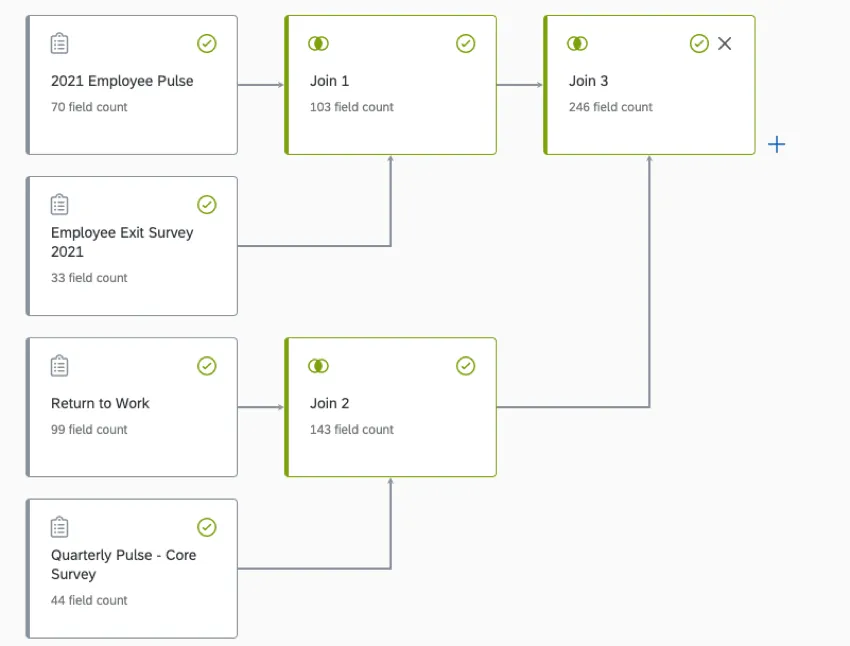
Exemple : voici à quoi pourrait ressembler un modèle de données complet, intégrant des jointures, pour les données relatives aux salariés.
Joindre des réponses de plusieurs participants
En fonction de vos projets sources, il est possible qu'un participant ait plusieurs réponses dans le projet associées au même identifiant unique (par exemple, un projet « Lifecycle » pour lequel l'option « plusieurs réponses » est activée). La manière dont ces réponses sont traitées dans le modèle de données est basée sur l'ordre de jointure de la source.
Si la source « de droite » comporte des clés de jointure en double (c'est-à-dire plusieurs réponses par identifiant unique), le modèle de données effectuera la jointure sur une seule réponse et ignorera les autres. Toutefois, si la source « de gauche » comporte des clés de jointure en double, les valeurs de la source « de droite » seront alors dupliquées par rapport à celles de la source « de gauche » dont les clés de jointure correspondent.
Continu vs. Mises à jour périodiques des ensembles de données
Dans la plupart des cas, les ensembles de données du modèle de données sont mis à jour en permanence. Cela signifie qu'au fur et à mesure que vous collectez des données dans vos sources, votre tableau de bord reçoit ces données en conséquence, y compris toutes les unions et jointures et les remappages de champs. Des mises à jour permanentes garantissent l'actualité des données de votre tableau de bord.
Cependant, certaines configurations de votre modèle de données peuvent entraîner sa mise à jour périodique (par exemple, si votre modèle est joint à un ensemble de texte à valeurs multiples). Des mises à jour périodiques existent pour alléger la charge sur votre ensemble de données et garantir la précision lorsque des configurations particulièrement complexes sont impliquées. Cependant, pour que tout soit correct, les mises à jour sont plus lentes.
Attention: les jointures continues et périodiques fonctionnent de la même manière dans les projets EX que dans CX. Pour plus d'informations, consultez la page d'aide « Création d'un modélisateur de données (CX) ».
Agrégation des lignes
Vous pouvez agréger des rapports dans votre modèle de données pour vous aider à produire des rapports sur les variables des deux ensembles de données. Ceci est particulièrement utile si vous avez des champs dans vos Projets qui représentent les mêmes données mais qui portent des noms différents.
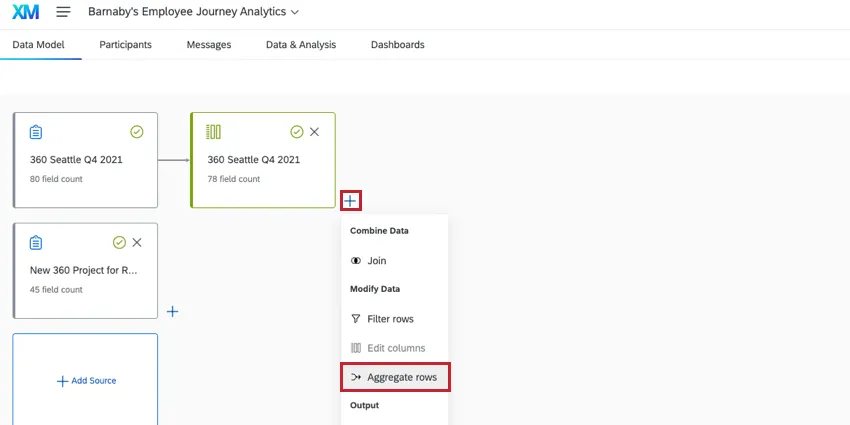
Consultez la section « Agrégation des lignes du modèle de données » pour obtenir des instructions détaillées sur l'agrégation des lignes. Notez que si la page liée traite de la fonctionnalité de reporting EX + CX, les étapes pour agréger les données dans un projet Analyse du parcours des employés sont les mêmes (vous utiliserez 2 projets EX au lieu d'un EX et d'un CX).
Astuce : pour modifier les champs contenant des lignes d'agrégation, ajoutez un composant « Modifier les colonnes » et modifiez les champs dans l'onglet « Éditeur de champs ».
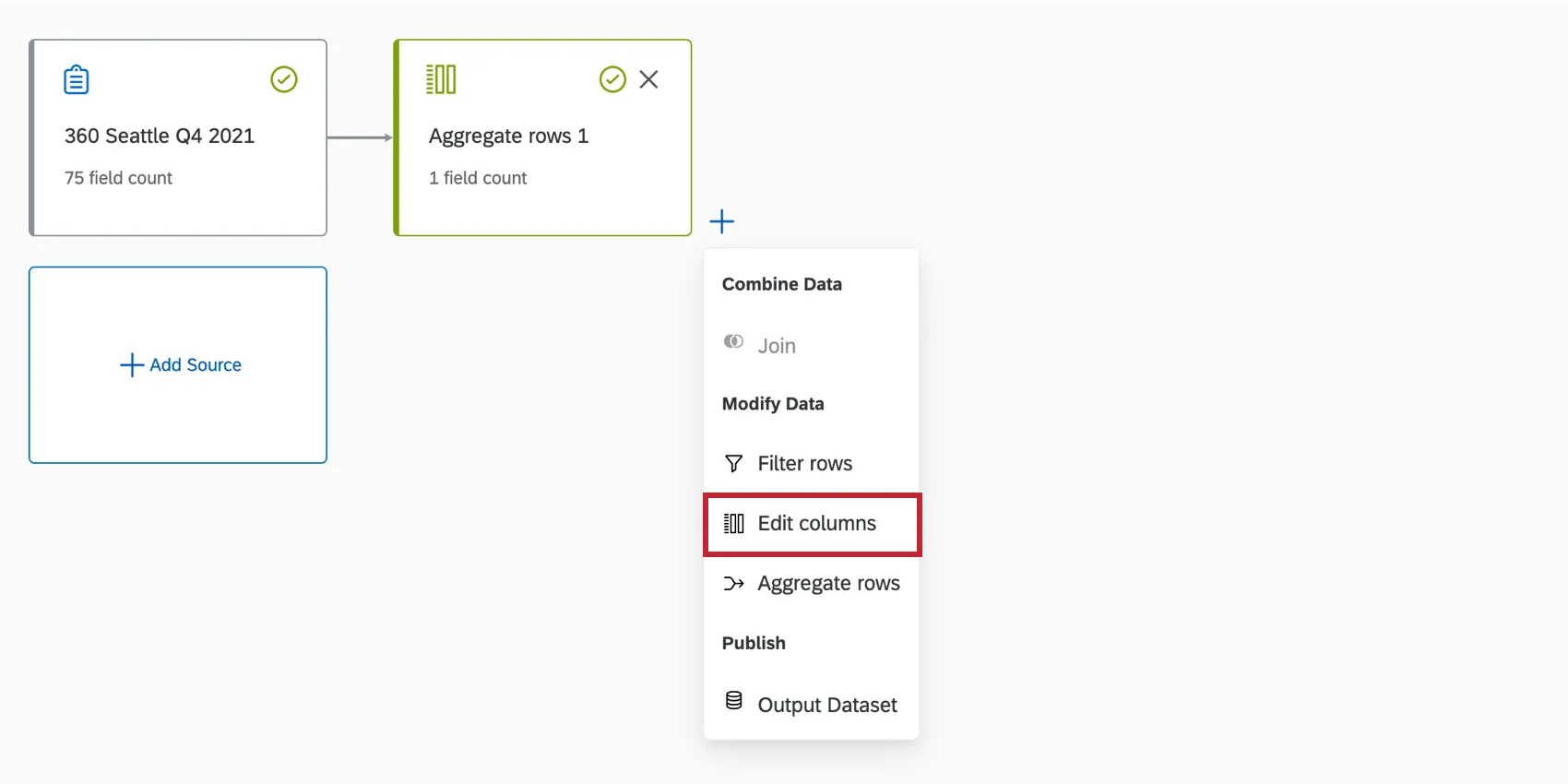
Ajout d'un ensemble de données de sortie
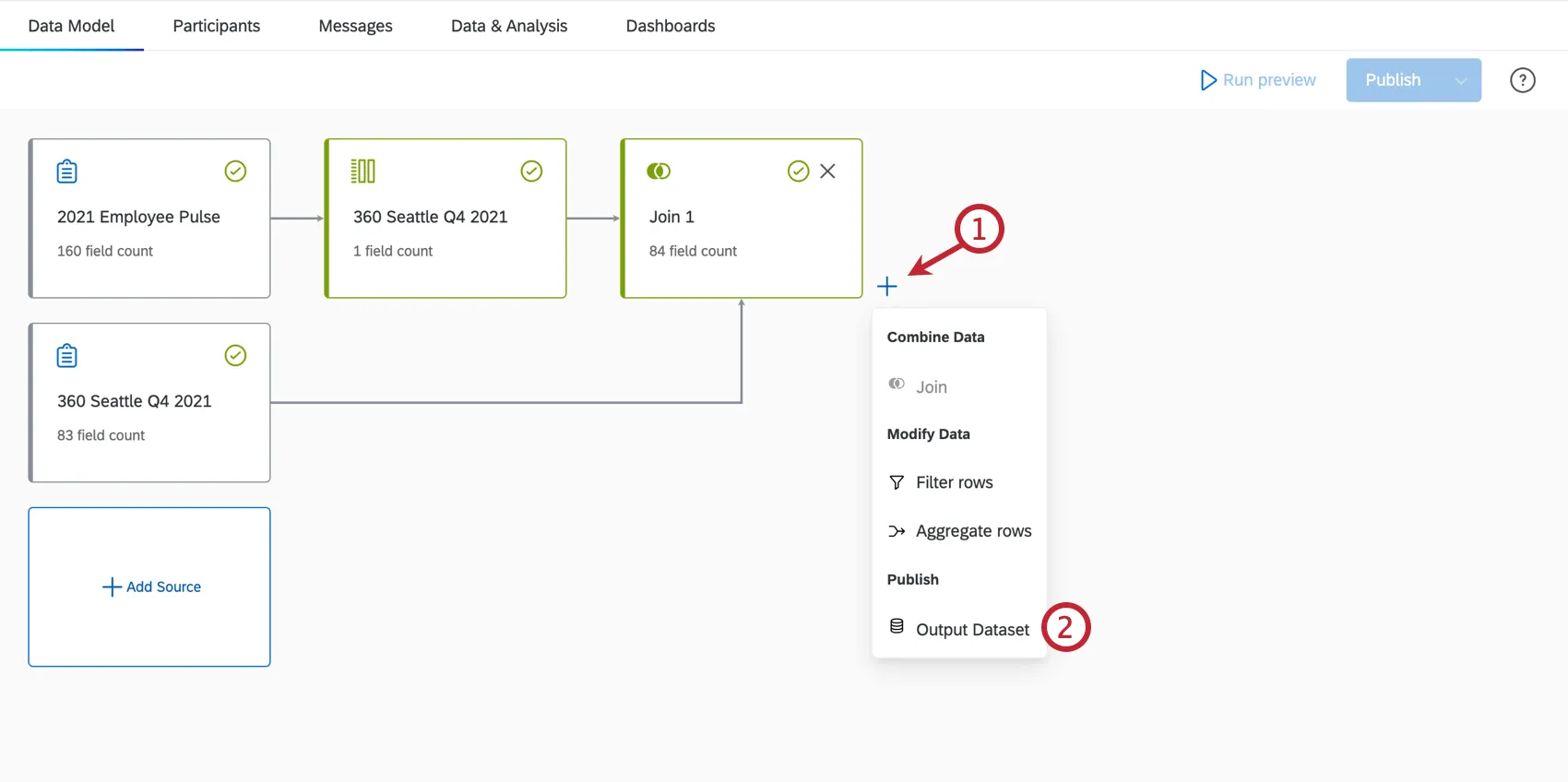
Une fois que vous avez terminé de regrouper et de modifier vos données, il est temps d'ajouter un ensemble de données de sortie.
Cliquez sur le signe plus suivant le dernier élément de votre modèle de données.
Sélectionnez l'ensemble de données de sortie.
Donnez un nom à l'ensemble de données de sortie.
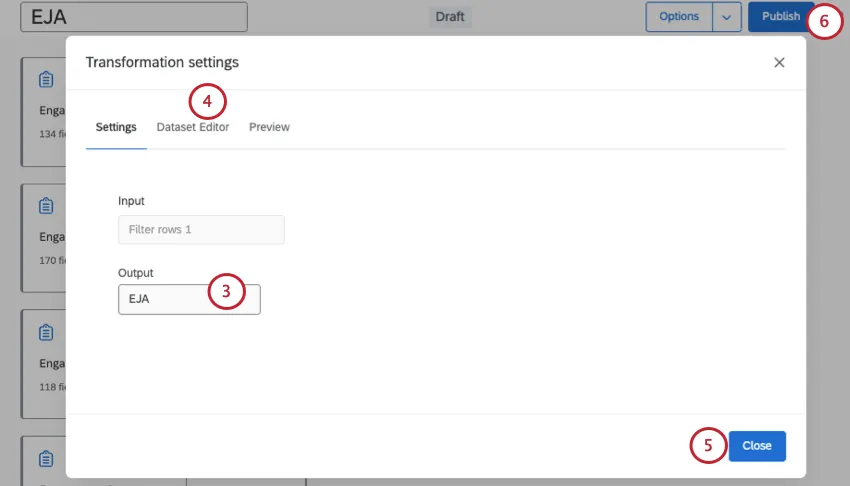
Si vous le souhaitez, cliquez sur l'onglet « Éditeur de jeu de données » pour afficher les champs de votre jeu de données, ainsi que leur type de champ.
Attention : le nombre de colonnes de votre jeu de données de sortie est limité à 1 000.
Cliquez sur Fermer.
Publiez les modifications apportées à votre modèle de données.
Prévisualisation du modèle de données
Une fois votre modèle de données créé, cliquez sur « Exécuter l'aperçu » pour générer votre jeu de données de sortie.
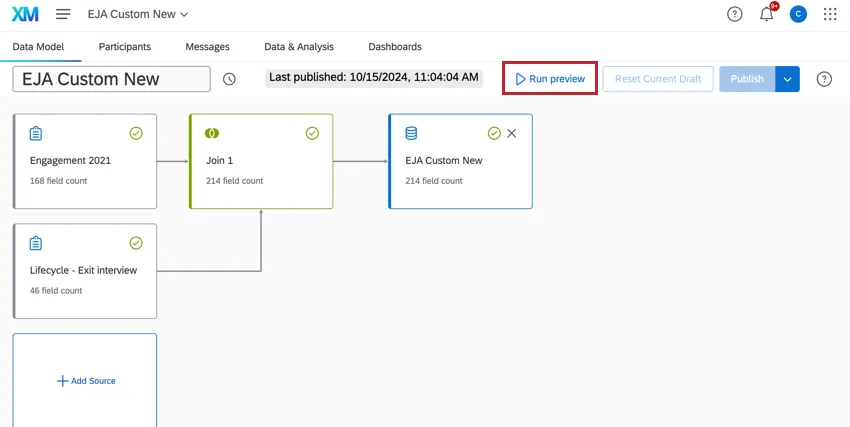
La génération de cette prévisualisation peut prendre un certain temps ; une fois celle-ci terminée, vous serez redirigé vers la prévisualisation de votre ensemble de données.
Attention : si le chargement de votre ensemble de données prend plus de deux heures, vous pouvez contacter le support de Qualtrics.
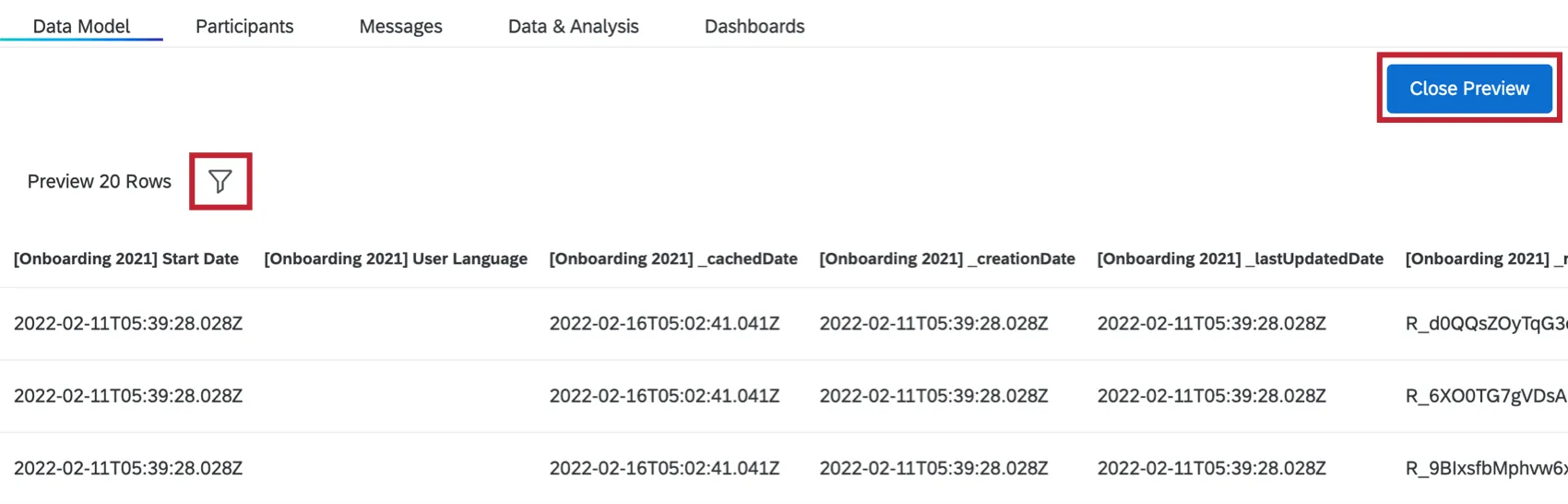
Cliquez sur l'icône de filtre pour filtrer les données de l'aperçu. Cliquez sur Fermer l'aperçu pour revenir à votre modèle de données.
Projets archivés
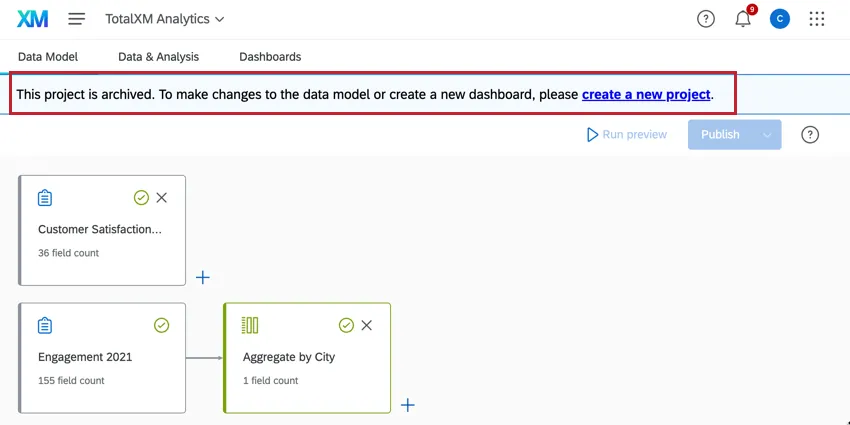
Attention : les projets créés avant le 6 novembre 2024 utilisent l'ancien modèle de données et ont été placés dans un état Archivé. Vous ne pouvez pas modifier, publier ou actualiser le modèle de données dans les projets archivés. Les données précédemment publiées, les tableaux de bord, les participants et Stats iQ continueront d'être disponibles et opérationnels, mais la création et la copie de tableaux de bord sont désactivées dans les projets archivés. Les projets archivés ne peuvent pas être copiés ; créez un nouveau projet à la place.
FAQs
Les modifications apportées aux modèles de données se répercutent-elles immédiatement dans les tableaux de bord ?
Les modifications apportées aux modèles de données se répercutent-elles immédiatement dans les tableaux de bord ?
Si vous avez plusieurs sources du même type dans votre ensemble de données (comme des tickets et des enquêtes), nous recommandons généralement de créer des unions avant de créer des jointures.
Quelle est la différence entre les sources de données et les ensembles de données ?
Quelle est la différence entre les sources de données et les ensembles de données ?
En savoir plus sur ces termes clés.
Que se passe-t-il si je modifie un champ utilisé pour relier deux sources de données entre elles ?
Que se passe-t-il si je modifie un champ utilisé pour relier deux sources de données entre elles ?
Que faire si je ne vois aucune recommandation dans mon modèle de données ?
Que faire si je ne vois aucune recommandation dans mon modèle de données ?
Les recommandations ne sont disponibles que pour certaines combinaisons de types de sources : enquêtes, tickets d'assistance, interactions vocales/par chat et données d'entonnoir (distribution). Si votre modèle utilise des types de données qui n'entrent pas dans ces catégories, aucune recommandation ne s'affichera.
Dois-je suivre les recommandations du modèle de données ?
Dois-je suivre les recommandations du modèle de données ?
Non. Les recommandations sont facultatives. Vous pouvez les ignorer et configurer manuellement n'importe quel nœud à tout moment.
Pourquoi ma recommandation concernant le modélisateur de données a-t-elle disparu ?
Pourquoi ma recommandation concernant le modélisateur de données a-t-elle disparu ?
Les recommandations sont basées sur l'état actuel de votre modèle de données. Si vous supprimez une source de données, en ajoutez une nouvelle ou modifiez une configuration qui rend une recommandation précédente caduque, l'outil de modélisation des données supprimera cette suggestion et effectuera un nouveau calcul en fonction du modèle mis à jour.
C'est génial! Merci pour votre avis!
Merci pour votre avis!