Analyses CrossXM
Contenus de cette page
À propos de CrossXM Analytics
Le type de projet CrossXM Analytics vous permet de combiner vos données EX + CX dans un seul jeu de données, ce qui vous permet d'analyser vos données d'expérience pour identifier les points clés qui ont un impact sur votre organisation. Les recherches menées par le XM Institute montrent clairement qu'il existe une corrélation entre EX et CX. Les organisations dotées d'un programme EX solide offrent une meilleure CX lors de leurs interactions avec les clients. Les informations que vous tirez de CrossXM Analytics peuvent orienter les investissements dans l'expérience collaborateur, ce qui entraînera des améliorations de l'expérience client et aura, à terme, un impact sur vos indicateurs commerciaux clés.
Astuce : cette fonctionnalité est similaire à l'Analyse du parcours des collaborateurs dans sa configuration et ses analyses. Cette page renvoie souvent aux pages Analyse du parcours des collaborateurs pour les fonctionnalités de base. Cette page aborde les différences que vous rencontrerez lors de la configuration d'un projet CrossXM Analytics.
Création d'un projet CrossXM Analytics
Go to the Catalog.
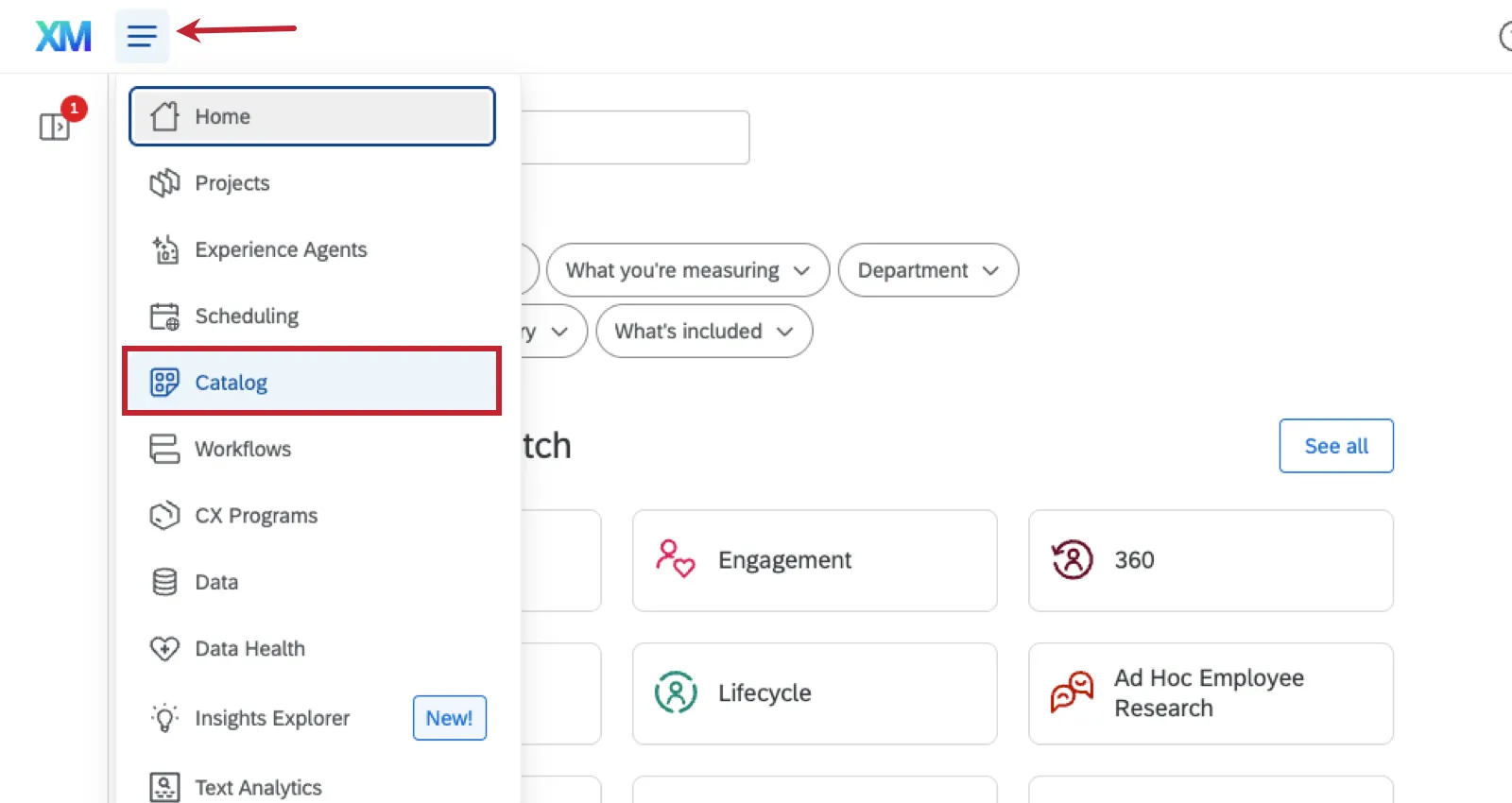
Sélectionnez CrossXM Analytics.
Cliquez sur Commencer.
Donnez un nom à votre projet.
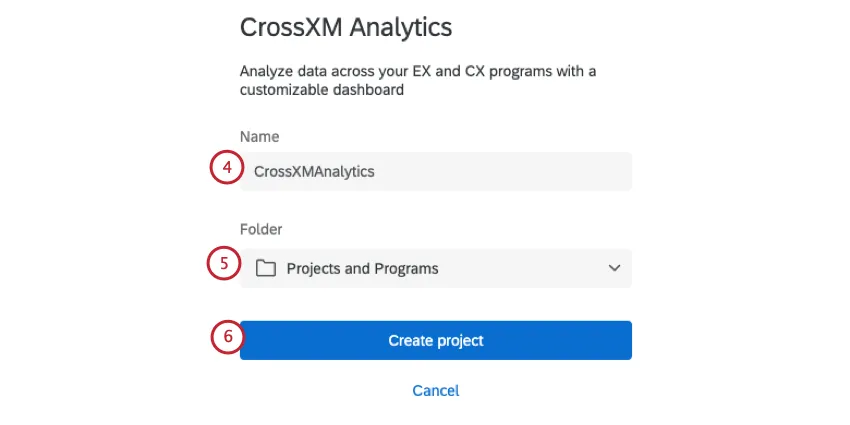
Si vous le souhaitez, ajoutez le projet à un dossier.
Cliquez sur Créer un projet.
Configuration d'un projet Cross XM
Une fois votre projet créé, procédez comme suit pour configurer votre projet :
Astuce : selon la configuration de votre licence, vous devrez peut-être importer vos données CX dans Qualtrics pour les utiliser dans votre analyse. Vous pouvez importer vos données et les enregistrer dans un projet de données importées.
Attention : il y a une limite de 10 sources de données dans un projet CrossXM.

- Les projets CrossXM vous permettent d'agréger des lignes dans votre jeu de données. Pour plus d'informations, consultez Agrégation des lignes du modèle de données.
Attention : l'analyse de texte n'est pas disponible dans les projets CrossXM Analytics. À la place, effectuez une analyse sémantique dans les projets que vous souhaitez utiliser dans votre modèle de données.
Agrégation des lignes du modèle de données
Astuce : l'agrégation des lignes est essentielle pour analyser conjointement les données CX + EX. Vous ne pourrez utiliser que les champs que vous avez agrégés lors de l'analyse de vos résultats CrossXM.
L'option Agréger les lignes vous permet de créer des variables afin de pouvoir effectuer votre analyse au niveau de l'unité pertinent pour votre organisation. Par exemple, vous êtes peut-être une entreprise disposant de sites physiques qui collecte des données d'expérience auprès des clients visitant vos magasins et vous souhaitez les analyser par rapport aux données d'expérience des employés travaillant dans ces magasins. L'unité d'analyse commune pourrait être le magasin lui-même, les jeux de données EX et CX doivent donc être agrégés au niveau de chaque magasin.
À côté de la source de données que vous souhaitez agréger, cliquez sur le signe plus ( + ).
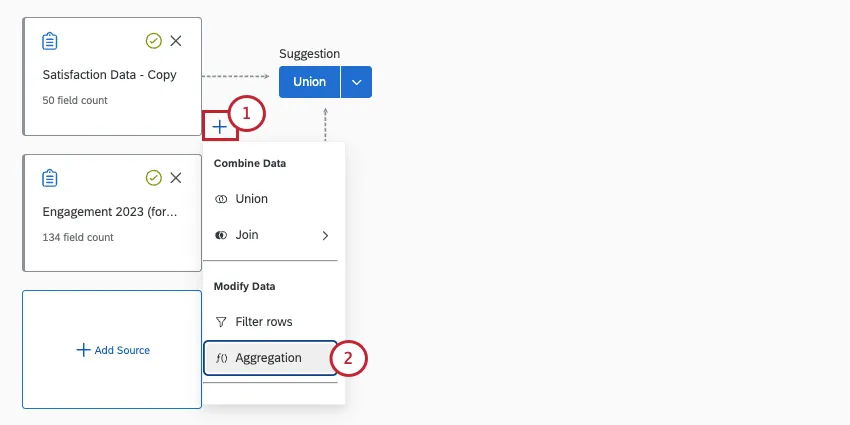
Choisissez Agrégation.
Si vous le souhaitez, renommez la sortie. Ce nom est à vos propres fins d'organisation.
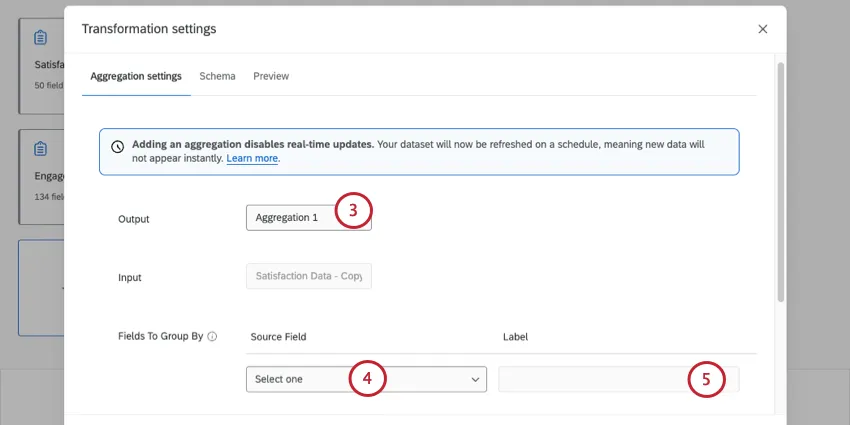
Dans la section Champs de regroupement, choisissez le champsource de votre enquête par lequel vous souhaitez effectuer le regroupement.
Exemple : si vous souhaitez analyser vos données EX par ville, vous sélectionneriez le champ de métadonnées de ville ici.

Si vous le souhaitez, modifiez le libellé de votre champ. Ce libellé détermine le nom des données qui sera affiché dans vos données et votre tableau de bord.
Si vous souhaitez regrouper par plusieurs champs, cliquez sur Ajouter un champ au groupe.
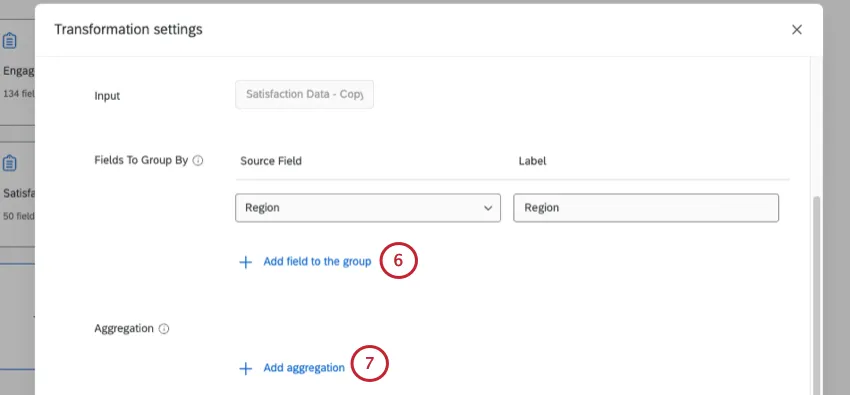
Cliquez sur Ajouter une agrégation.
Choisissez votre Type d'agrégation. Cela détermine la manière dont les données sont agrégées. Vous avez le choix :
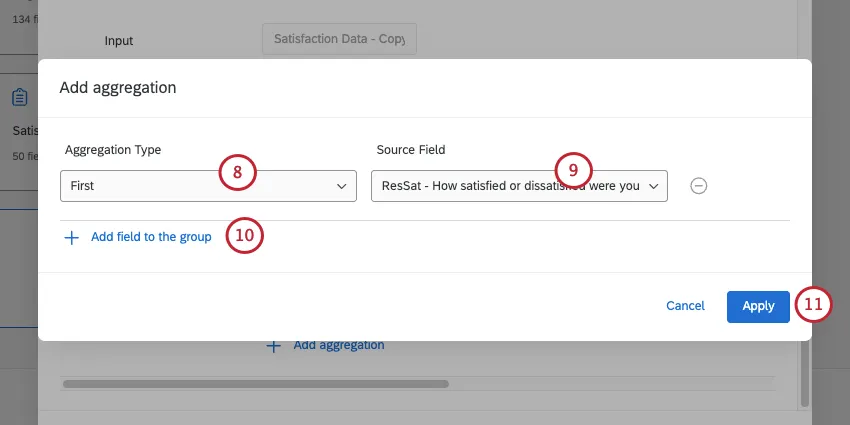
- Premier : sélectionne la première réponse comme sortie de la variable. Ce type d'agrégation est généralement utilisé lorsque la valeur doit être la même pour chaque réponse. Par exemple, si vous regroupez par Ville mais que tous les emplacements se trouvent dans le même État, vous pouvez inclure votre champ État ici pour intégrer ce champ à votre analyse.
- Somme : renvoie la valeur totale de toutes les réponses incluses au niveau de l'unité d'analyse. Ce type d'agrégation est généralement utilisé pour calculer une variable opérationnelle au niveau de l'unité d'analyse. Par exemple, vous pouvez utiliser la somme pour calculer le nombre total de visites de votre magasin.
- Décompte : renvoie le nombre de réponses incluses pour chaque variable au niveau de l'unité d'analyse. Ce type d'agrégation est utilisé pour calculer le nombre de réponses.
- Case supérieure/inférieure : affiche le pourcentage de réponses qui correspondent à votre plage de la case supérieure. Lors de l'agrégation par Top/Bottom Box, vous pouvez déterminer la plage de cases. Ce type d'agrégation est généralement utilisé pour afficher la favorabilité (par exemple, un 4 ou un 5 sur une échelle de 1 à 5 est considéré comme « favorable »).
- NPS : génère le score NPS pour le champ sélectionné. Notez que pour utiliser ce type d'agrégation, la source doit être une question NPS.
- Moyenne : renvoie la moyenne de toutes les réponses. Par exemple, vous souhaitez calculer le score moyen de la question de votre enquête CX « dans quelle mesure notre produit répond-il à vos besoins ? »
Choisissez vos champ(s) source(s). Il s'agit du champ qui sera utilisé dans le calcul d'agrégation.
Astuce : Vous pouvez sélectionner plusieurs champs sources à agréger.
Si vous le souhaitez, cliquez sur Ajouter un champ au groupe pour ajouter d'autres champs. Vous ne pourrez utiliser que les champs que vous avez ajoutés lors de l'analyse de vos résultats CrossXM.
Lorsque vous avez terminé d'ajouter des champs, cliquez sur Appliquer.
Répétez les étapes ci-dessus pour vos sources de données supplémentaires.
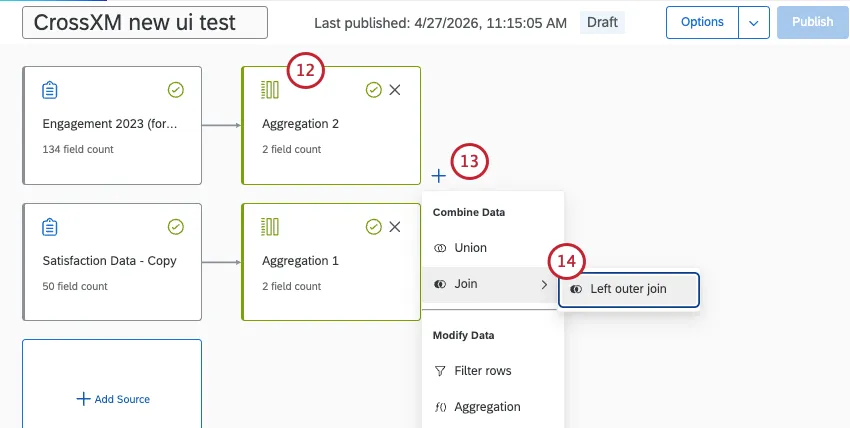
À côté de l'agrégation nouvellement ajoutée, cliquez sur le signe plus ( + ).
Ajoutez une jointure externe gauche.
Pour la source 2 (également appelée table secondaire ou entrée de droite), choisissez l'autre agrégation que vous avez créée.
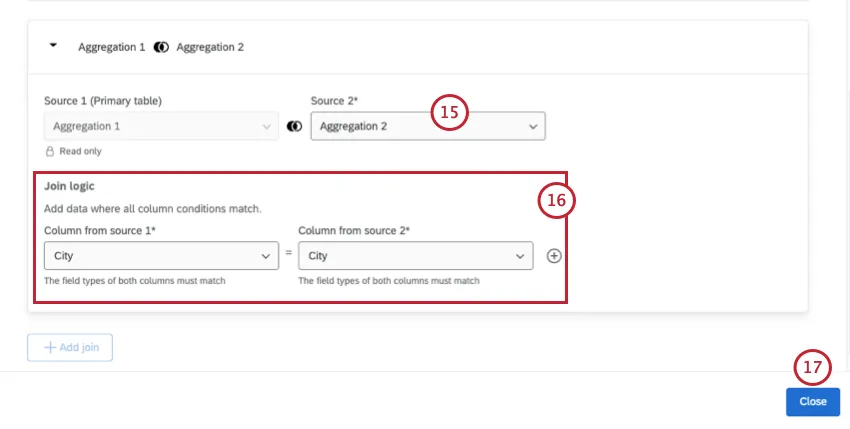
Pour la logique de jointure, choisissez les champs des deux agrégations qui se correspondent.
Exemple : puisque nous effectuons une analyse au niveau de la ville, nous effectuons la jointure par le champ de la ville.
Cliquez sur Fermer.
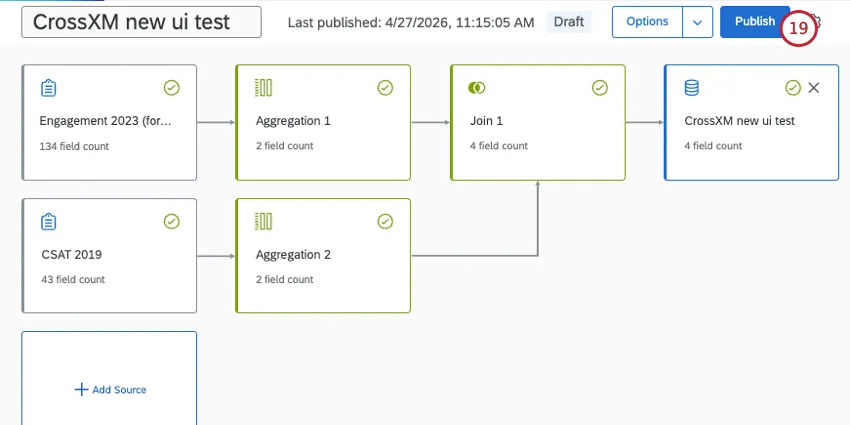
À côté de la jointure que vous venez d'ajouter, ajoutez un Ensemble de données de sortie.
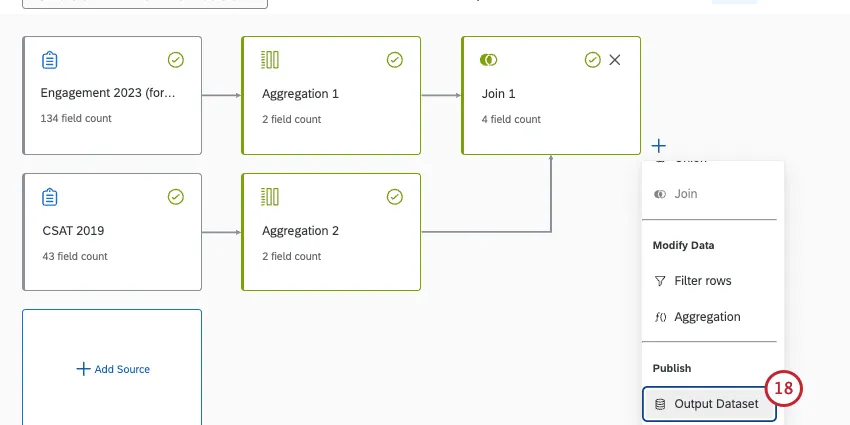
Publiez votre jeu de données.
Sources EX et CX disponibles
CrossXM Analytics vous permet de combiner les données CX et EX dans un seul projet. Dans cette section, nous listerons les types de projets et autres sources de données que vous pouvez ajouter à votre modèle de données.
Astuce : Pour obtenir des instructions sur l'ajout de sources et la création de votre modèle de données, consultez Création d'un modèle de données (EX).
- Projets d'enquête
- Projets de données importées
- Les enquêtes (mais pas les tableaux de bord) de :
- Gestion de la réputation
Conjoint et différence maximum

Astuce : les données conjointes et les données spécifiques à MaxDiff peuvent ne pas se comporter comme prévu.
Sources incompatibles avec CrossXM Analytics
Voici la liste des sources de données que vous ne pouvez pas utiliser dans votre modèle de données CrossXM Analytics :
- Tout jeu de données créé dans d'autres tableaux de bord, qu'il s'agisse de CX ou d'EX
- Données du Répertoire XM
- Répertoires des emplacements
- Répertoires des employés
Tableaux de bord CrossXM Analytics et widgets de quadrant XM
Cette section explique comment utiliser le tableau de bord CrossXM Analytics et le widget Quadrant XM. Le widget Quadrant XM est uniquement disponible dans les projets CrossXM Analytics. Pour plus d'informations sur la création de votre tableau de bord CrossXM, consultez Création d'un tableau de bord.
Astuce : nous vous recommandons de créer votre tableau de bord après avoir finalisé votre modèle de données, car vos champs seront automatiquement mis en correspondance. Vous ne pouvez pas modifier le jeu de données de votre tableau de bord depuis le tableau de bord lui-même. Modifiez plutôt votre jeu de données dans l'onglet Modèle de données .
Limitations des tableaux de bord CrossXM
Les tableaux de bord CrossXM partagent le même ensemble de fonctionnalités que les tableaux de bord EX, à quelques exceptions notables près. Les éléments suivants ne sont pas disponibles dans les tableaux de bord CrossXM :
- Comparaisons
- Échelles et widgets qui utilisent des échelles
- Planification d’action
- Éditeur de point de référence
- Rôles et partage de tableau de bord
Widgets Quadrant XM
Le widget Quadrant XM est uniquement disponible dans les tableaux de bord CrossXM. Ce widget peut afficher les données EX, CX et opérationnelles dans un seul visuel. Une approche courante pour utiliser le widget Quadrant XM consiste à configurer l'axe des X comme la variable EX d'intérêt, l'axe des Y comme la mesure de résultat CX, et la taille des bulles comme une mesure opérationnelle ou comme le nombre de réponses.
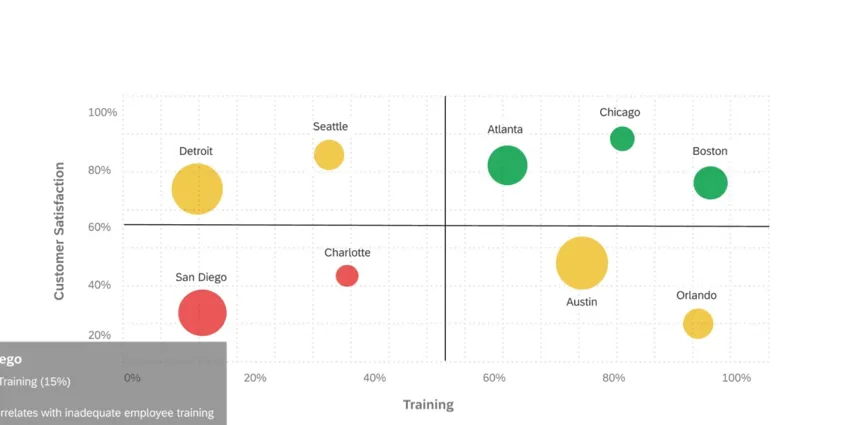
Pour obtenir des instructions de base sur les widgets et leur personnalisation, consultez la page d'assistance Présentation des widgets. La section suivante décrit la personnalisation spécifique aux widgets.
Pour définir les axes du widget, cliquez sur Ajouter une métrique. Configurez ensuite les éléments suivants :
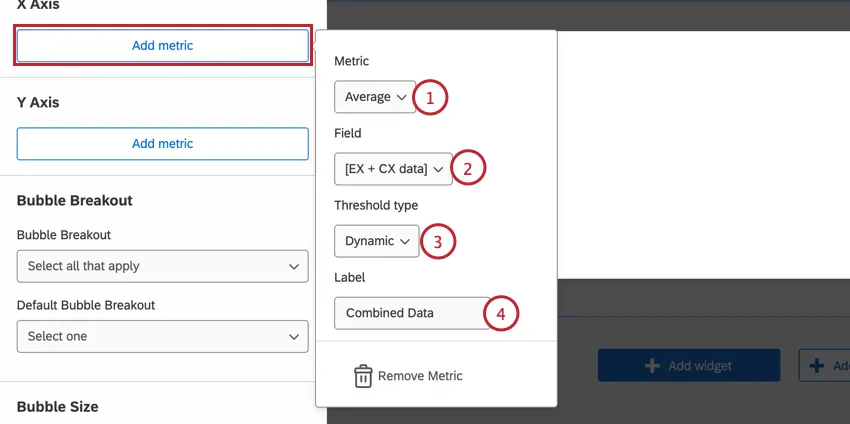
Pour configurer les bulles du widget, configurez les éléments suivants :
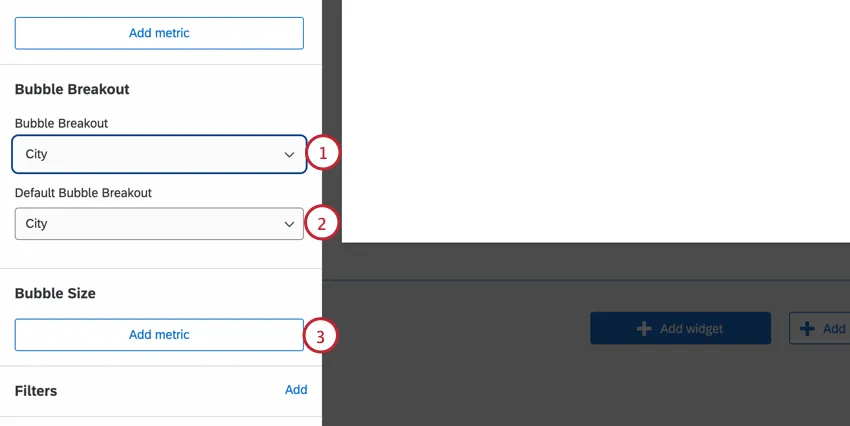
Astuce : les données doivent respecter les seuils de confidentialité du tableau de bord avant d'être affichées dans le widget.
Projets archivés
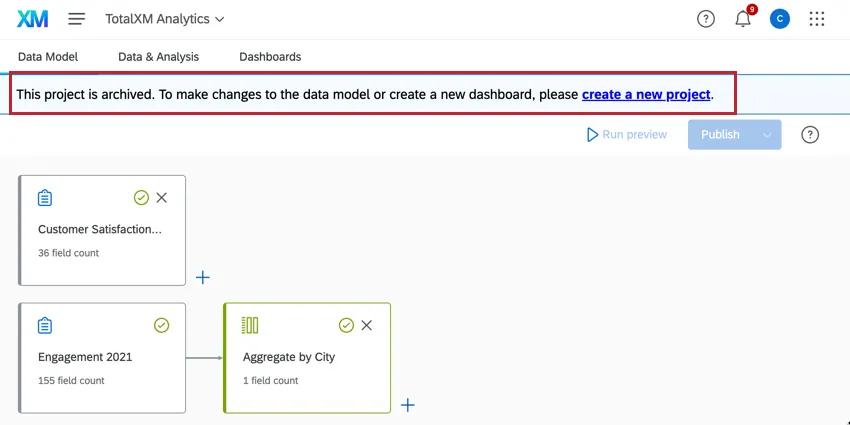
Attention : les projets créés avant le 6 novembre 2024 utilisent l'ancien modèle de données et ont été placés dans un état Archivé. Vous ne pouvez pas modifier, publier ou actualiser le modèle de données dans les projets archivés. Les données précédemment publiées, les tableaux de bord, les participants et Stats iQ continueront d'être disponibles et opérationnels, mais la création et la copie de tableaux de bord sont désactivées dans les projets archivés. Les projets archivés ne peuvent pas être copiés ; créez un nouveau projet à la place.
C'est génial! Merci pour votre avis!
Merci pour votre avis!