Bien utiliser les évaluations en ligne (Qualtrics)
Contenus de cette page
À propos des évaluations en ligne avec Qualtrics
Lorsque nous cherchons à améliorer nos activités, que ce soit en perfectionnant un produit ou une expérience client, il est important d'aller à la rencontre des clients. Les évaluations en ligne peuvent nous fournir une mine d'informations sur le ressenti des utilisateurs vis à vis de nos entreprises et services. Avec Qualtrics, l'un des meilleurs moyens d'approfondir ces évaluations est d'utiliser un projet de gestion de la réputation.
Les projets de gestion de la réputation vous aident à intégrer vos programmes et rapports d'avis clients actuels avec des données d'évaluation provenant du Web tout entier. Créez des tableaux de bord pour vos parties prenantes ou des demandes d'action avec une série de flux de travail automatisés.
Création d'un projet Gestion de la réputation
Les projets de Gestion de la réputation peuvent être créés dans le catalogue, comme tout autre projet.
Une fois que vous avez attribué un nom et un dossier à votre projet, vous serez invité à choisir parmi plusieurs types différents. Nous allons vous expliquer les avantages de chaque type et le moment où l'utiliser.
Astuce : les utilisateurs qui souhaitent créer ces projets doivent disposer de l'autorisation Créer un projet de gestion de la réputation. Un administrateur de marque doit activer cette autorisation pour l'utilisateur. Voir également Autorisations d'extensions pour la connexion d'applications spécifiques.

Vos avis sur l'entreprise vs Avis sur les concurrents
Une fois que vous avez créé un projet de Gestion de la réputation, votre première étape consiste à spécifier si vous connectez vos propres avis ou ceux de vos concurrents.
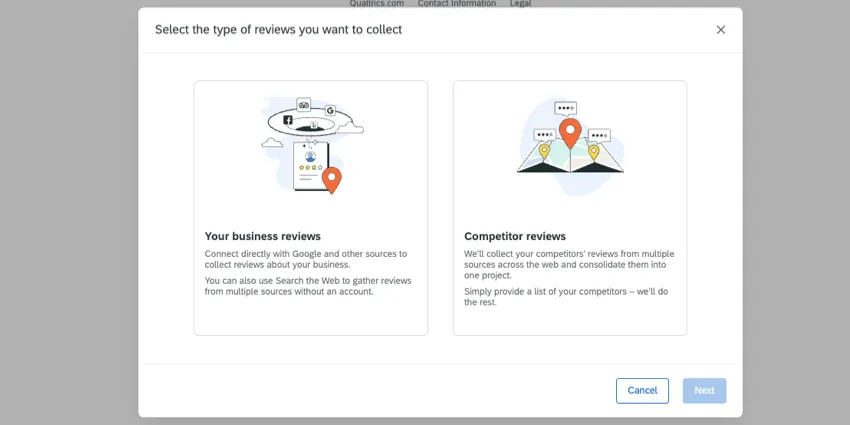
- Vos avis sur l'entreprise : s'il s'agit de votre premier projet d'avis en ligne, nous vous recommandons de sélectionner cette option ! Bien qu'il existe plusieurs façons de connecter vos données d'évaluation, l'objectif est le même : vous prévoyez de récupérer les évaluations de votre organisation et de les ajouter à Qualtrics. Consultez la section suivante pour obtenir de l'aide lors de votre prochaine sélection.
- Avis sur les concurrents : une fois que vous avez obtenu les données d'avis de votre propre organisation dans le projet, vous souhaiterez peut-être analyser vos performances par rapport à celles de vos concurrents. Le flux Avis sur les concurrents vous permet d'associer les emplacements de votre organisation à chacun de leurs concurrents locaux. Pour connaître les étapes de configuration complètes, consultez Évaluations concurrentielles.
Méthodes pour connecter vos avis d'entreprise
Lorsque vous sélectionnez Vos avis d'entreprise, vous avez le choix entre plusieurs méthodes pour connecter vos avis d'entreprise à Qualtrics.
Se connecter à Google Places
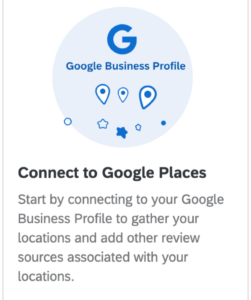
Si vous avez un compte Google Business, nous vous recommandons vivement d'utiliser cette option. Elle vous permet non seulement d'extraire les avis Google dans Qualtrics pour un reporting et des flux de travail dynamiques, mais également de répondre à vos avis directement depuis les tableaux de bord Qualtrics !
Pour connaître les étapes détaillées, consultez Se connecter à Google Places.
Rechercher sur le Web
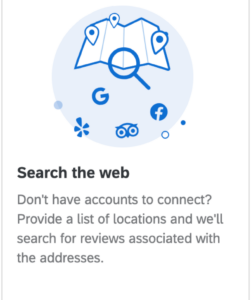
Si vous n'avez pas de compte sur l'un des principaux sites d'évaluation, ce n'est pas un problème. Avec cette solution, Qualtrics effectuera des recherches sur le Web pour trouver des évaluations associées à votre entreprise. De cette façon, vous pouvez accéder à Facebook, aux avis Google, à TripAdvisor et plus encore, le tout en un seul endroit !
Pour des étapes détaillées, consultez Recherche d'avis sur le Web.
Ajouter des sources d'évaluation
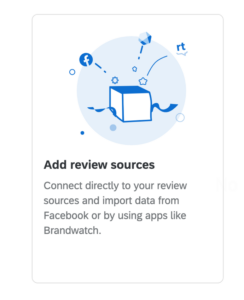
Connectez-vous directement à des applications comme Facebook ou ReviewTrackers.
Pour des étapes détaillées, consultez Ajout d'avis à partir de sources.
Astuce : pour Google Business, nous vous recommandons d'utiliser Google Places.
Mener des actions à partir des évaluations en ligne
Une fois que vous avez créé un projet de gestion de la réputation, vous pouvez prendre des mesures en fonction des informations que vous avez collectées avec des flux de travail. Pour plus d'informations sur la création d'un projet, consultez Types de projets de gestion de la réputation. Les flux de travail vous permettent d'automatiser différentes tâches dans Qualtrics et en dehors, de la création d'un ticket à la distribution d'un e-mail.
Pour en savoir plus, consultez Flux de travail dans Gestion de la réputation en ligne.
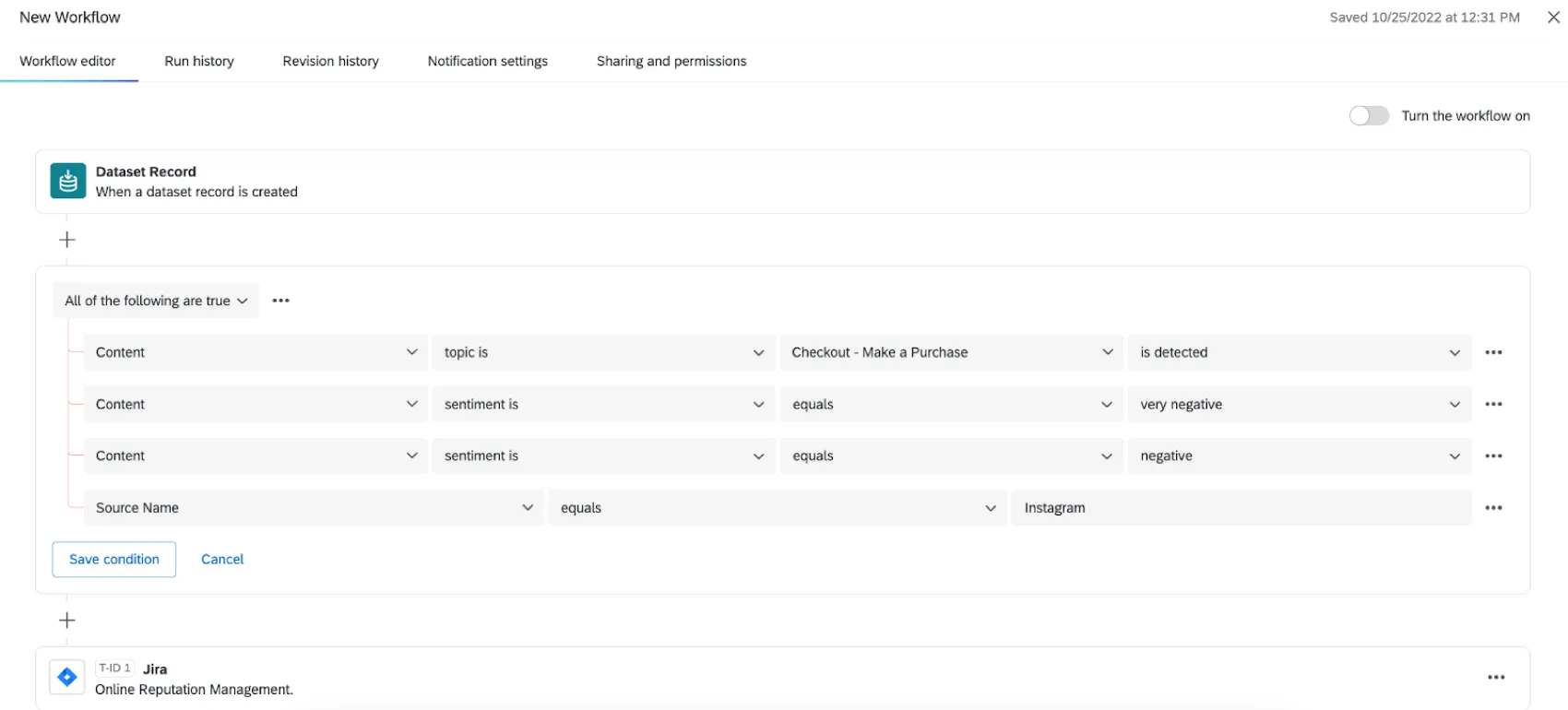
Créer des tableaux de bord pour les évaluations en ligne
Les tableaux de bord sont des rapports que vous pouvez partager avec les responsables. Intégrez les données provenant des réseaux sociaux de vos projets de gestion de la réputation dans des rapports avec d'autres données d'expérience client que vous avez collectées, pour donner plus de poids à vos résultats.
Pour en savoir plus, consultez Tableaux de bord de réputation en ligne.

Astuce : si vous avez établi une connexion Google Places ou Facebook, vous pouvez également permettre aux utilisateurs de répondre aux avis en ligne directement depuis le tableau de bord ! Consultez Widget des évaluations en ligne pour les tableaux de bord Facebook et Google.

Renommer et supprimer des projets de gestion de la réputation
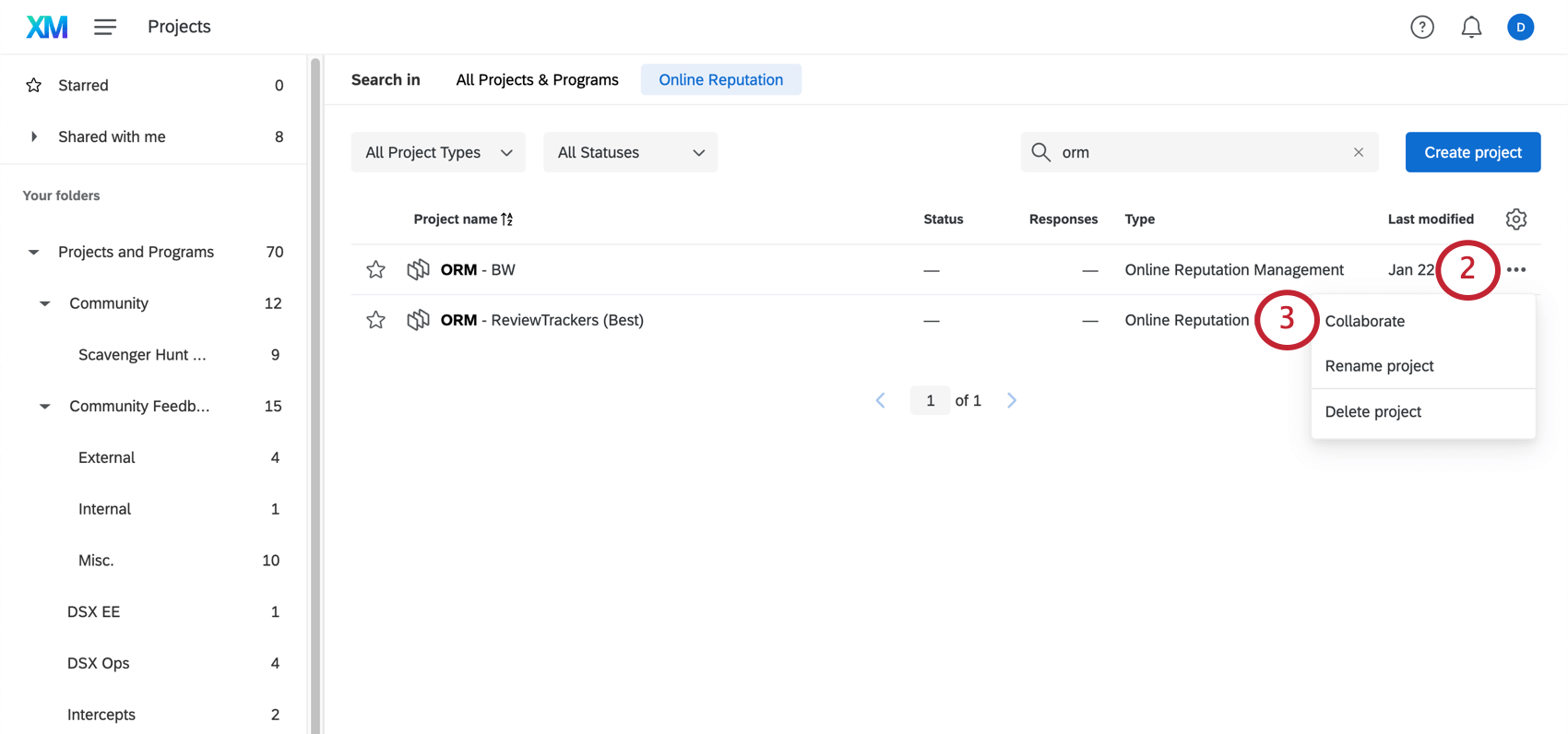
Lorsque vous accédez à la page Projets, cliquez sur le menu à trois points en regard d'un projet pour le renommer ou le supprimer.

- Renommer le projet : renommez le projet.
- Supprimer le projet : supprimez le projet. Une fois qu'un projet de gestion de la réputation est supprimé, il ne peut pas être récupéré, alors faites attention avant de supprimer un projet
Partager des projets de gestion de la réputation
Vous pouvez collaborer sur ces projets avec d'autres utilisateurs de votre licence.
Partager un projet de gestion de la réputation
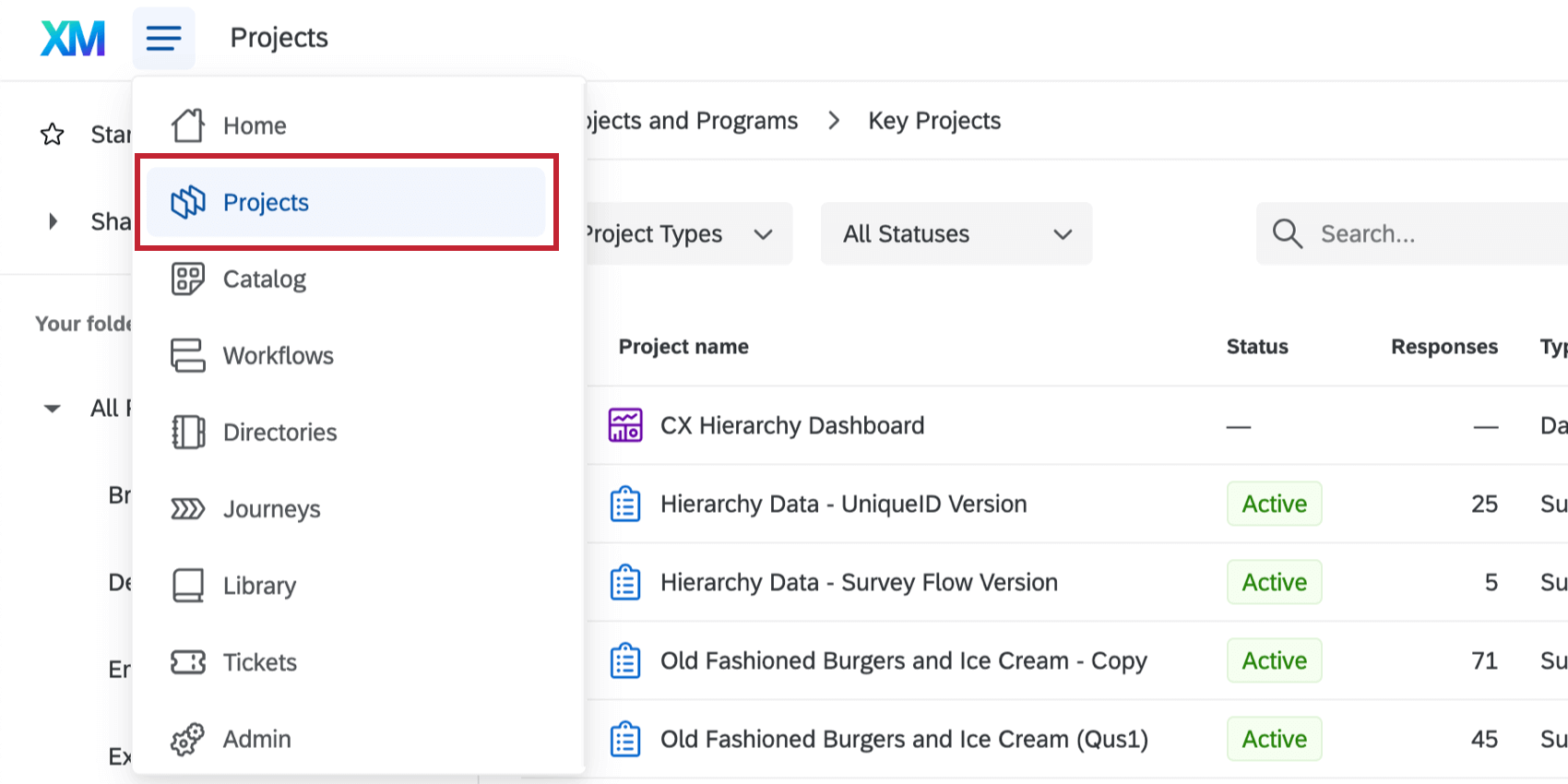
Accédez à la page Projets.

Cliquez sur les trois points à côté du projet que vous souhaitez partager.
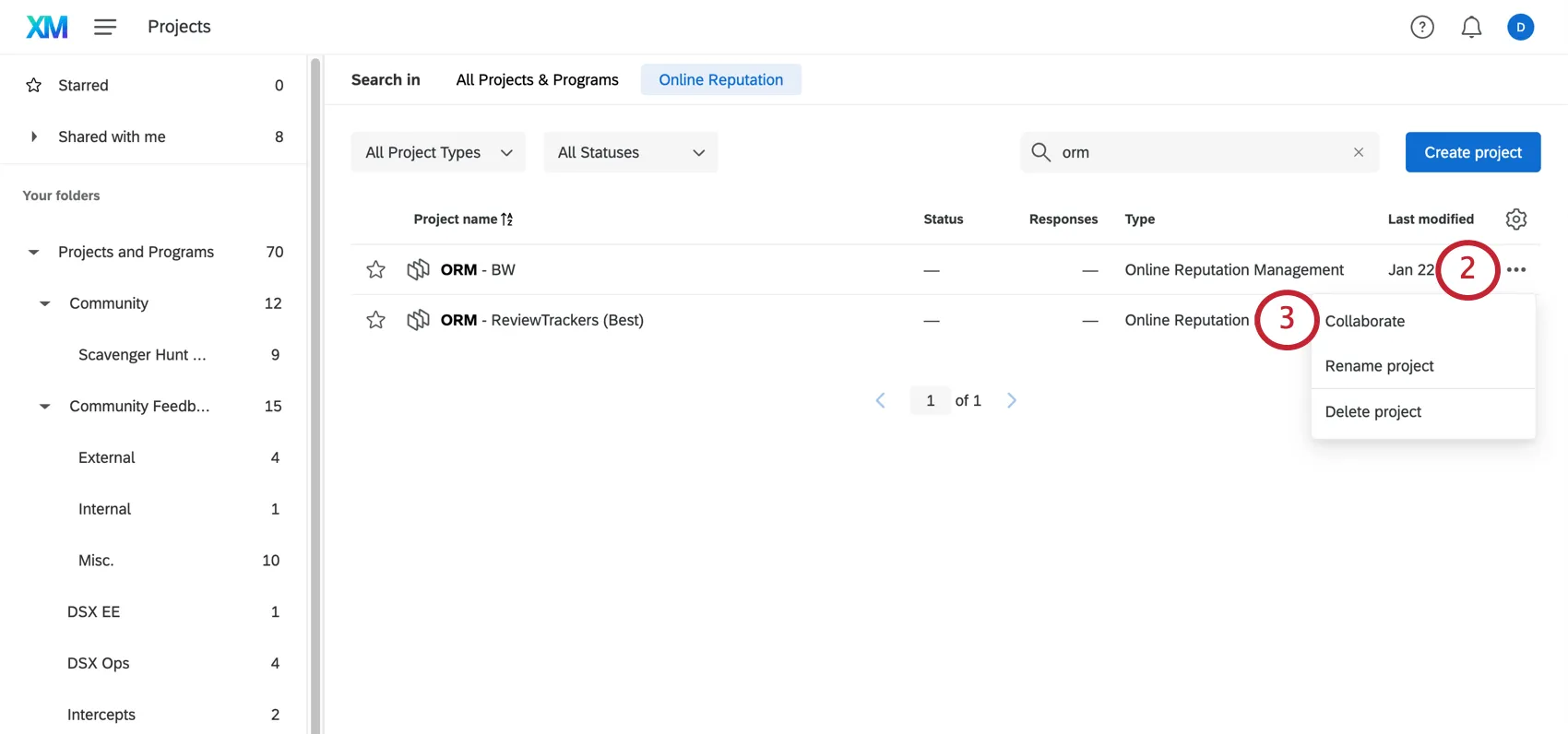
Cliquez sur Collaborer.
Saisissez le nom ou l'adresse e-mail de votre collaborateur ou collaboratrice et sélectionnez cette personne dans la liste. Vous pouvez ajouter plusieurs collaborateurs.

Déterminez le niveau d'accès pour l'utilisateur :

- Accès administrateur : l'utilisateur peut modifier le projet. Il s'agit du même niveau d'accès que celui du créateur du projet, ce qui signifie que les utilisateurs disposant de cette autorisation peuvent connecter ou déconnecter des applications, modifier les données ou supprimer complètement le projet.
- Accès en lecture et réponse : l'utilisateur peut afficher les données et utiliser les widgets d'évaluations en ligne dans les tableaux de bord associés. L'utilisateur ne pourra pas modifier les applications ou les données du projet, le renommer, le supprimer ni inviter d'autres personnes à collaborer.
Lorsque vous avez terminé d'ajouter des collaborateurs, cliquez sur Enregistrer.
Astuce : il n'existe aucun moyen automatique d'ajouter des utilisateurs aux nouveaux projets ORM. Les nouveaux utilisateurs ne peuvent pas être ajoutés automatiquement via l'intégration SSO ou les synchronisations d'annuaire. Pour accorder l'accès, un propriétaire de projet ou un administrateur doit ajouter manuellement chaque utilisateur au projet ORM spécifique.
Astuce : Si les données de Gestion de la réputation sont incluses dans le tableau de bord mais que le projet n'a pas été partagé avec un utilisateur, ce dernier ne verra que les avis et ne pourra pas répondre sur les widgets d'avis en ligne.
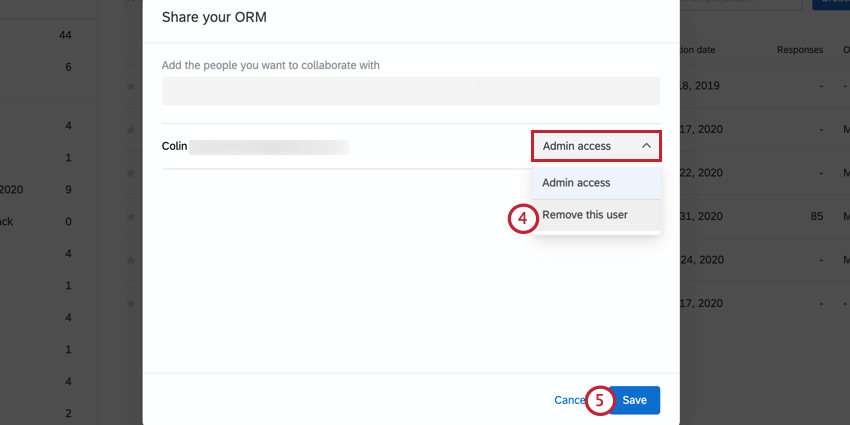
Supprimer des collaborateurs d'un projet
C'est génial! Merci pour votre avis!
Merci pour votre avis!