Connexion à Google Adresses
Contenus de cette page
Astuce : pour utiliser ce type de projet, vous devez avoir activé lesautorisations « Réputation en ligne Google » et « Réputation en ligne Facebook », disponibles dans la rubrique « Extensions ». Vous devez également disposer de l'autorisation « Gérer les données de localisation ».

À propos de la connexion à Google Adresses
Si vous disposez d'un compte Google Business, vous pouvez le connecter à Qualtrics pour établir des rapports, analyser et agir sur les Évaluateurs Google dans vos différents sites. Cette fonction permet de mettre en correspondance les évaluateurs avec d'autres informations sur les lieux dans votre programme CX, de prendre en charge plusieurs informations d'identification Google et de lier les évaluateurs Facebook à des lieux spécifiques.
Astuce : les nouveaux avis Google sont importés dans Qualtrics toutes les 4 heures environ. Une évaluation peut même mettre plus de temps à apparaître sur Qualtrics s'il a été signalé par Google et doit faire l'objet d'une vérification de la part de Google.
Astuce : si une évaluation est mise à jour, supprimée ou fait l'objet d'une nouvelle réponse (y compris les mises à jour apportées à des réponses existantes) sur Google, ou si une réponse est supprimée, ces modifications seront répercutées dans le projet dans un délai de 30 jours. Cette resynchronisation mensuelle des avis Google ne s'effectue pas selon un calendrier fixe.
Mise en place du projet
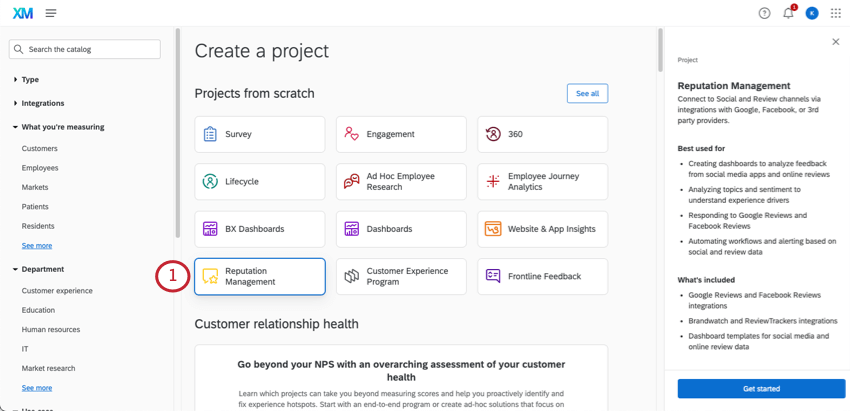
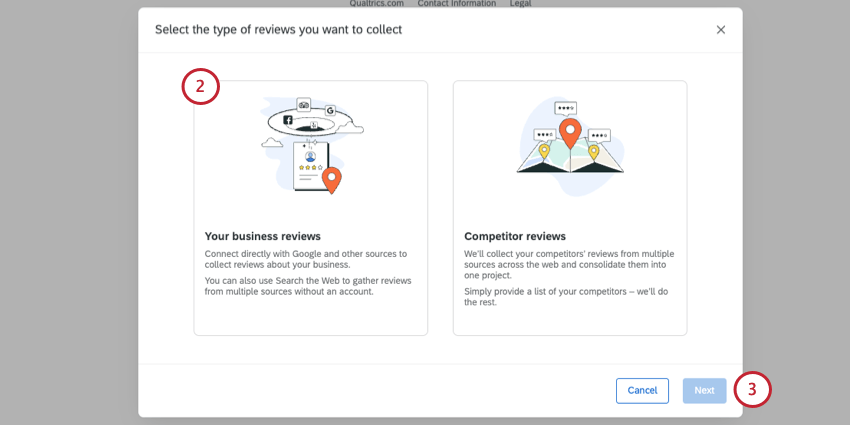
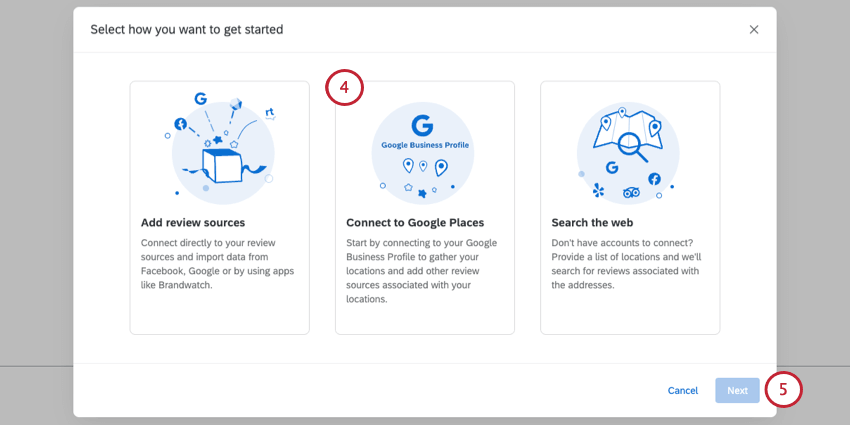
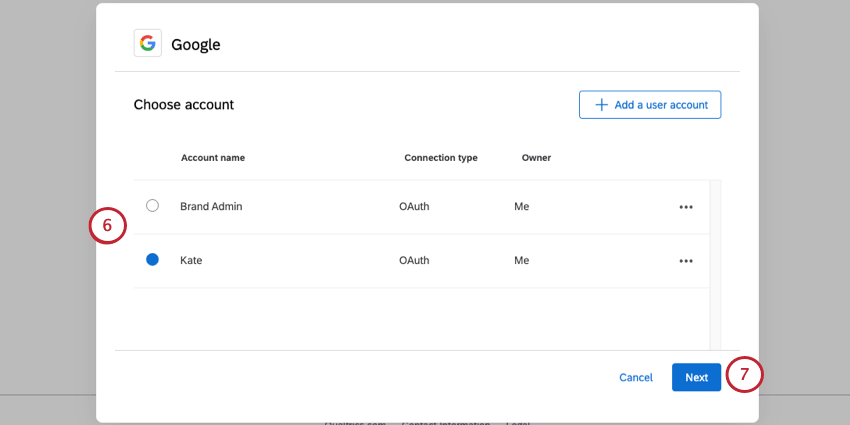
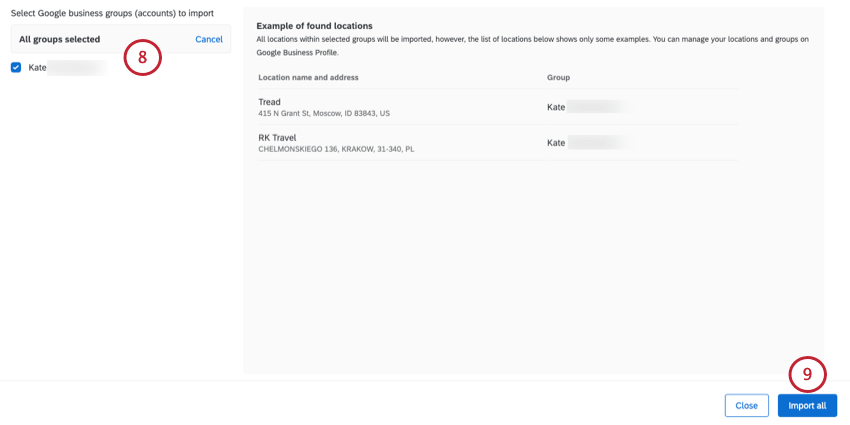
Astuce : Tous les groupes sont sélectionnés par défaut, mais vous pouvez choisir de n'en faire entrer que quelques-uns si vous le souhaitez.
Attention : Les projets n'ayant pas fait l'objet d'un évaluateur seront tout de même intégrés au projet. Toutefois, s'il n'y a pas d'évaluateurs, aucune donnée n'apparaîtra dans le tableau de bord pour ce lieu.

Astuce : L'importation des lieux peut prendre un certain temps. N'hésitez pas à quitter la page dans l'intervalle.
Une fois vos emplacements importés, vous pouvez créer des tableaux de bord ou des flux de travail.
Ajout d'un compte Google Business
Pour intégrer les Évaluateurs Google dans Qualtrics, vous devez vous connecter à un compte Google. Si un compte est déjà connecté, vous pouvez le sélectionner. Mais si vous vous connectez pour la première fois, lisez ce qui suit.
Attention : Ce compte Google Business doit être le propriétaire ou le Manager des sites que vous souhaitez ajouter à Qualtrics. Voir la documentation de Google pour plus de détails.
Ajout d'un compte en tant qu'administrateur de l'organisation
Si vous êtes administrateur de l'organisation, vous pouvez ajouter un compte Google pour certains ou tous les utilisateurs couverts par votre licence.
Pour en savoir plus sur la gestion des utilisateurs autorisés à accéder à ce compte, consultez la section « Déterminer qui peut utiliser un compte d'extension ».
Ajouter un compte en tant qu'utilisateur individuel
Suivez les étapes de cette section pour ajouter un compte Google pour votre usage personnel. Vous seul pourrez utiliser le compte auquel vous vous connectez.
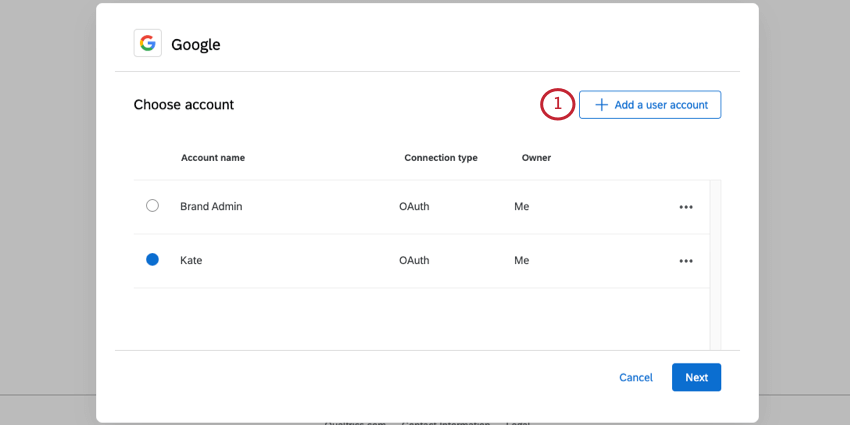
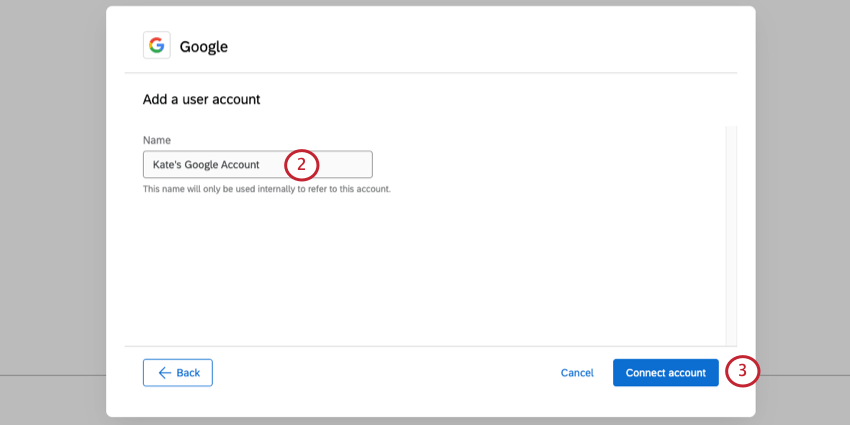
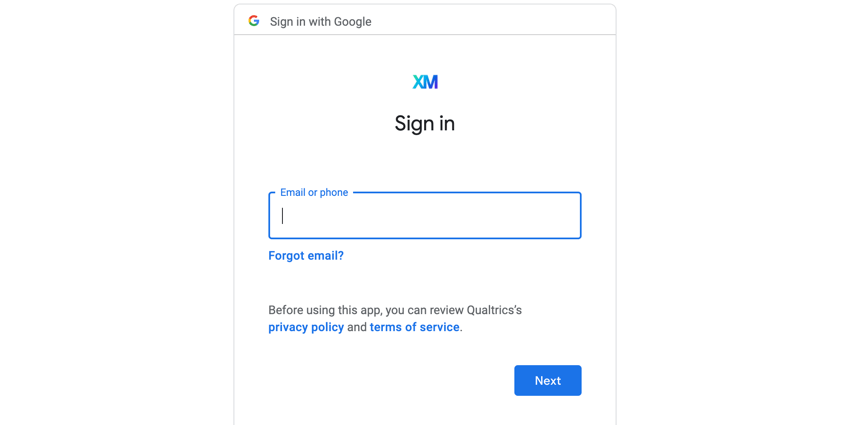
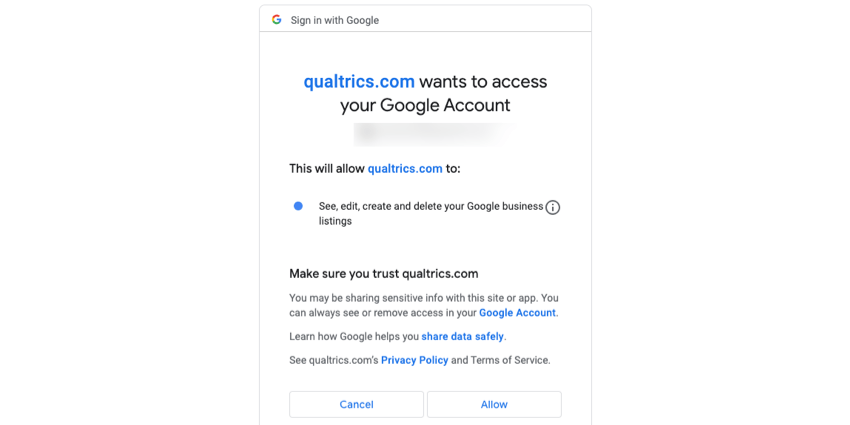
Manager les sites
Une fois vos établissements chargés, vous les verrez apparaître dans l'onglet « Gestion de la réputation ».
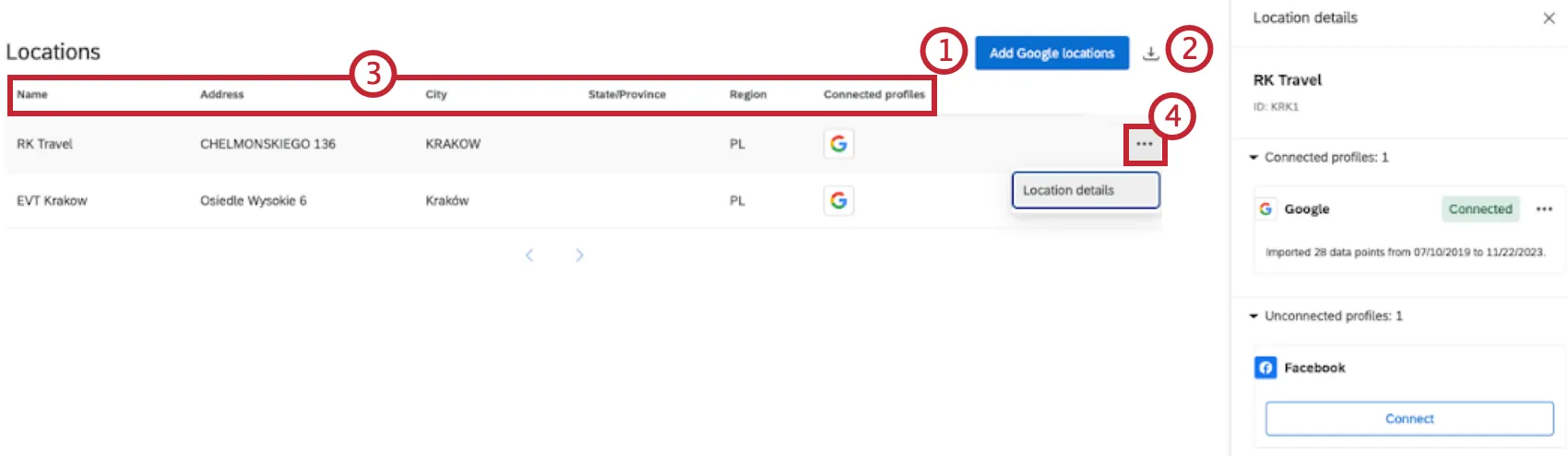
Astuce : Cela peut être utile si vous voulez voir l'identifiant de chaque lieu et l'utiliser pour aligner les données du tableau de bord, ou si vous voulez utiliser la question " Demande d'avis".
- Nom
- Adresse
- Ville
- État/Province
- Région
- Profils connectés
Amélioration des évaluations de Google pour l'analyse des tableaux de bord
Suivez les étapes de cette section si vous souhaitez créer des restrictions de tableau de bord cohérentes basées sur les rôles ou analyser les évaluations en fonction d'informations qui ne sont normalement pas incluses dans les évaluations Google, telles que la région, le marché, la division, et plus encore.
Google dispose d'un champ personnalisable appelé "Code magasin" qui contient un identifiant unique pour chaque site. Si les données de votre programme CX utilisent ces mêmes identifiants uniques, vous serez alors en mesure de relier vos Évaluateurs Google aux commentaires que vous avez recueillis dans la plateforme Qualtrics.
Pour plus d'informations sur la gestion des codes de boutique, consultez la documentation d'assistance de Google.
Astuce : Pour que cette configuration fonctionne, le champ "Code du magasin" dans Google doit correspondre à l'identifiant unique que vous utilisez également dans Qualtrics.
Astuce: le champ _recordedDate est actualisé lors de la resynchronisation trimestrielle de Google, ce qui entraîne une hausse soudaine des données à la date de cette resynchronisation. Ce champ peut être utile pour suivre l'activité récente sur la plateforme, mais _creationDate est plus adapté pour suivre la date d'ingestion initiale.
Connecter les lieux aux évaluateurs Facebook
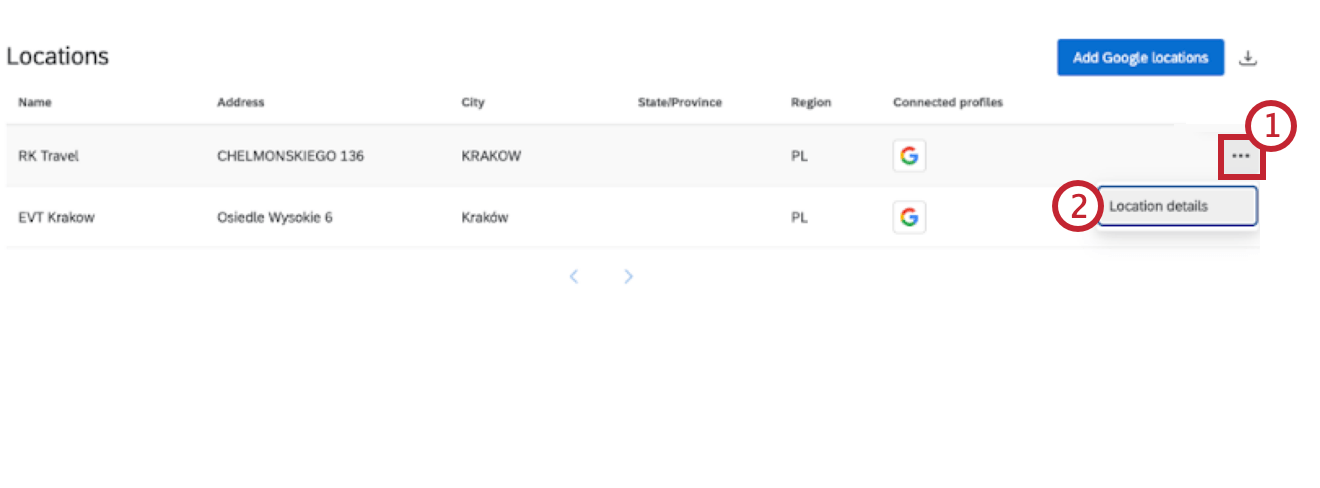
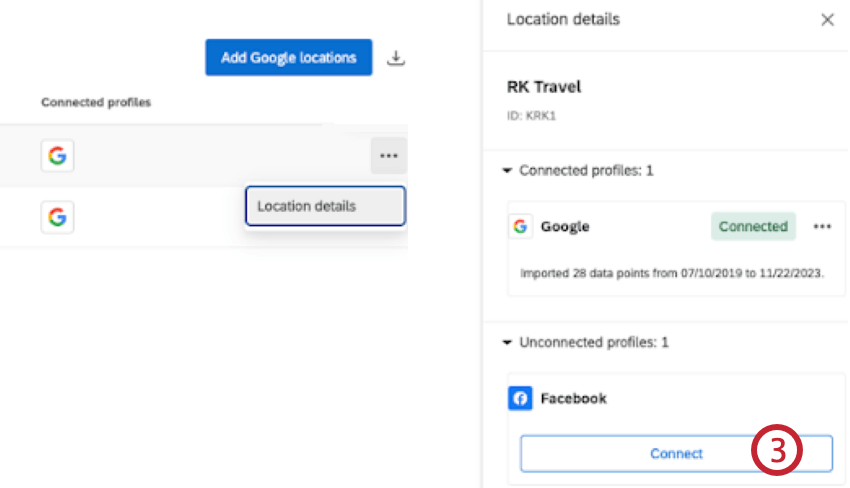
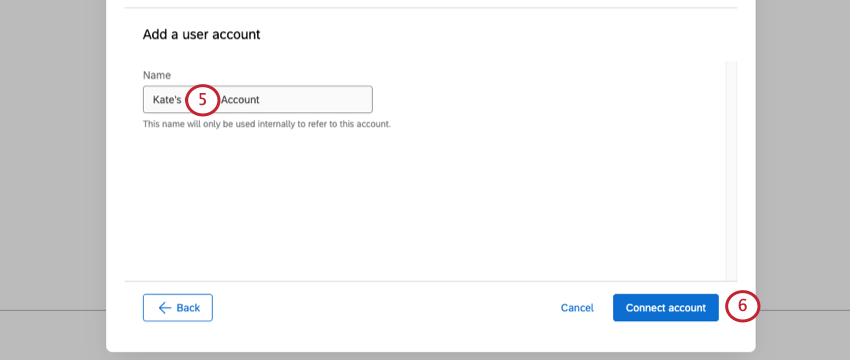
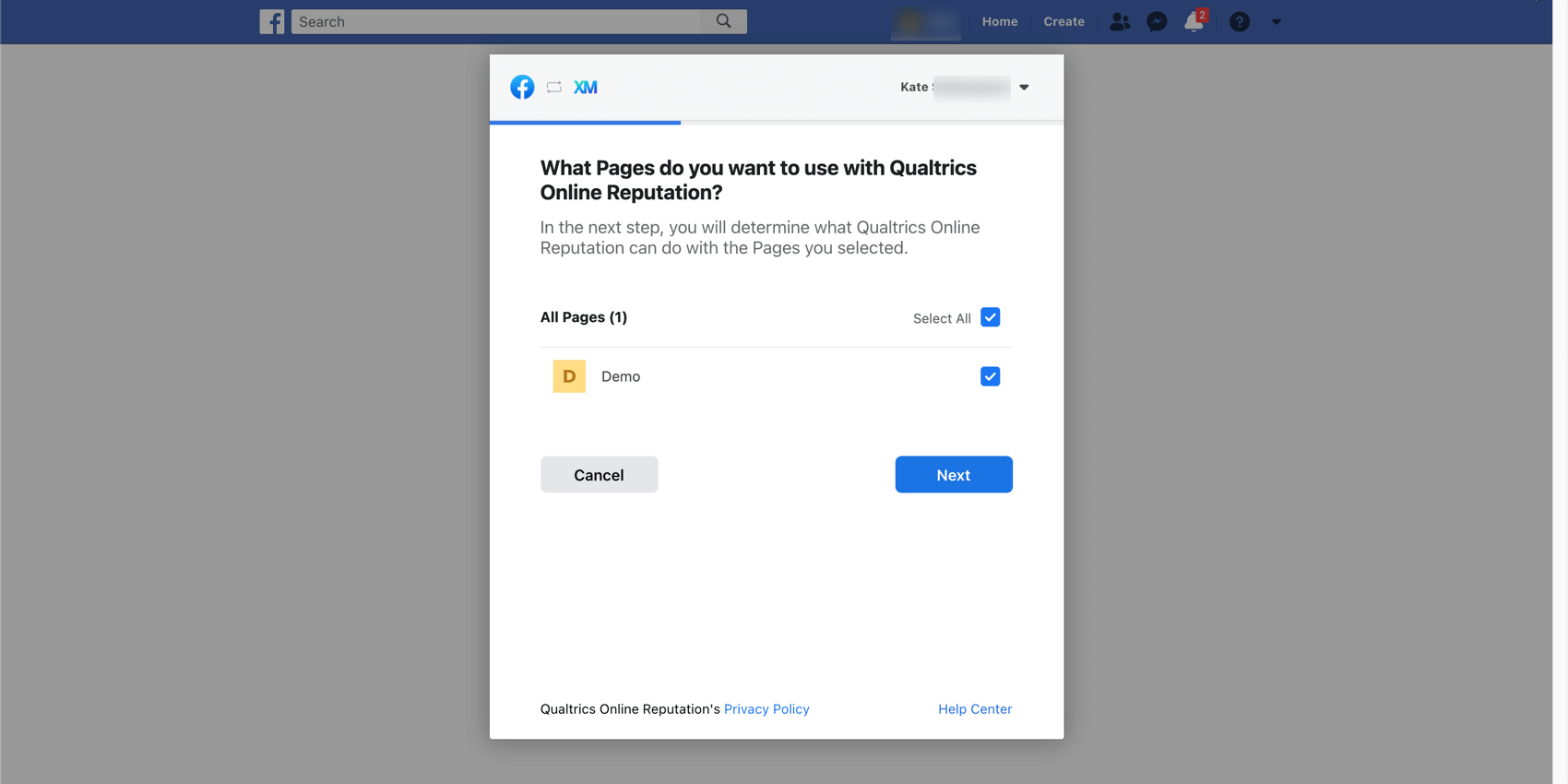
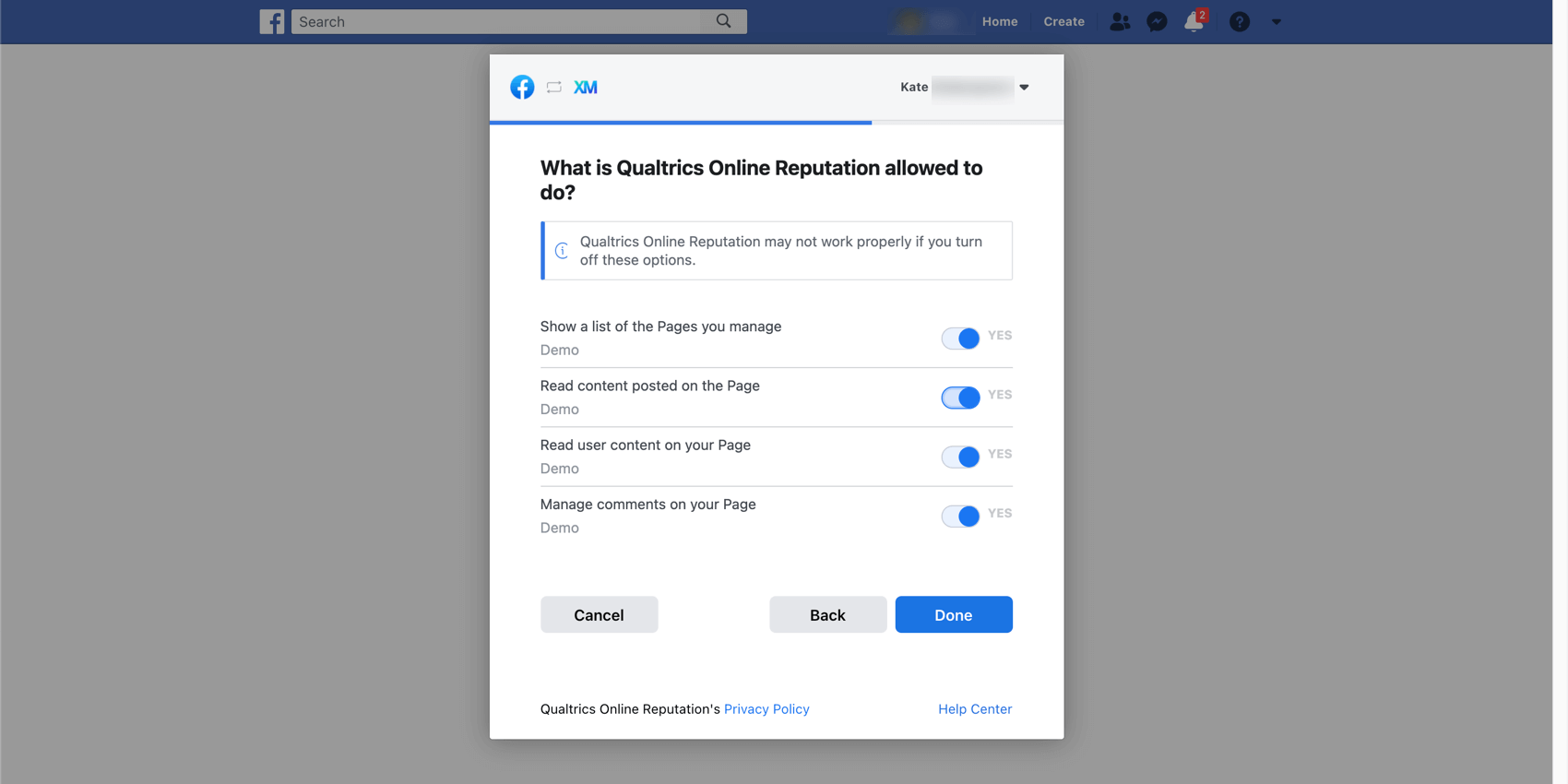
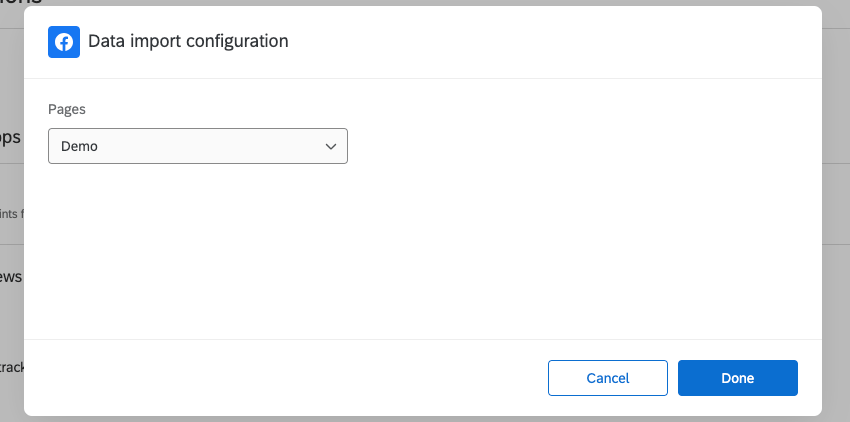
Une fois que vous avez connecté votre Google Places à Qualtrics, vous pouvez également intégrer des emplacements Facebook ! Nous vous recommandons particulièrement cette étape si vous avez créé une page Facebook distincte pour chacun de vos sites.
Astuce : si vous n'avez qu'une seule page Facebook partagée entre tous vos sites, essayez d'ajouter des sources d'évaluateurs à la place.
Astuce : L'API de Facebook ne prend pas en charge les anciennes recommandations sans message de contenu.
FAQs
Si un nouveau lieu est ajouté à mon compte Google, sera-t-il automatiquement importé dans Qualtrics ?
Si un nouveau lieu est ajouté à mon compte Google, sera-t-il automatiquement importé dans Qualtrics ?
Si les informations relatives à un site changent (par exemple, le code du magasin, le nom du site, etc.), seront-elles automatiquement mises à jour dans Qualtrics ?
Si les informations relatives à un site changent (par exemple, le code du magasin, le nom du site, etc.), seront-elles automatiquement mises à jour dans Qualtrics ?
Comment faire pour que les locations qui n'ont pas d'avis Google apparaissent dans mon tableau de bord ?
Comment faire pour que les locations qui n'ont pas d'avis Google apparaissent dans mon tableau de bord ?
Que se passe-t-il si mon code Google Store ne correspond pas aux identifiants que j'utilise pour les emplacements dans mes données Qualtrics CX ?
Que se passe-t-il si mon code Google Store ne correspond pas aux identifiants que j'utilise pour les emplacements dans mes données Qualtrics CX ?
Si je modifie mes identifiants de connexion à mon profil Google Business, cela aura-t-il une incidence sur mon projet de gestion de la réputation ?
Si je modifie mes identifiants de connexion à mon profil Google Business, cela aura-t-il une incidence sur mon projet de gestion de la réputation ?
Les scores d’évaluation sont-ils normalisés pour les sites utilisant des échelles de notation différentes ?
Les scores d’évaluation sont-ils normalisés pour les sites utilisant des échelles de notation différentes ?
C'est génial! Merci pour votre avis!
Merci pour votre avis!